Come Comprimere PDF su Linux Senza Configurazione Aggiuntiva

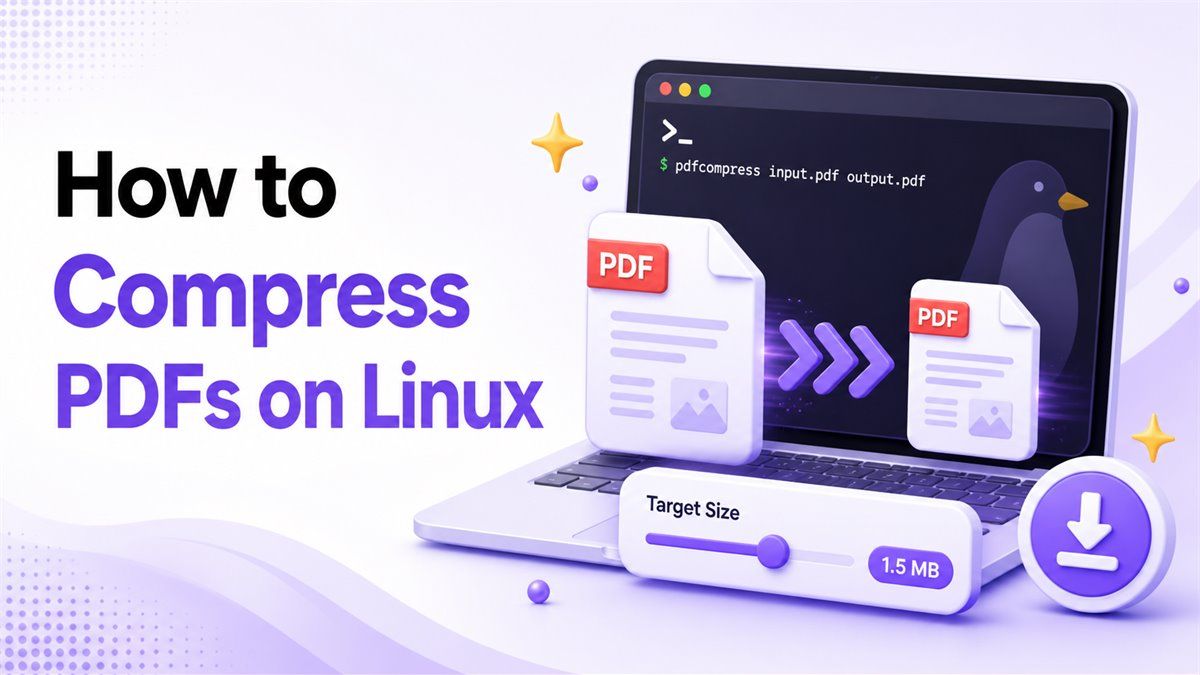
Se devi comprimere file PDF su Linux, hai due scelte pratiche: usare strumenti da terminale o un compressore PDF online. Le utility da riga di comando di Linux possono essere potenti, ma spesso richiedono installazione, parametri e controlli di qualità. Per molti studenti, sviluppatori e utenti d'ufficio, un flusso di lavoro online come Lynote Comprimi PDF è più veloce perché puoi scegliere una dimensione target, caricare il tuo PDF, visualizzare l'anteprima del risultato e scaricare il file più piccolo senza scrivere comandi.
Perché Comprimere File PDF su Linux?
I file PDF possono diventare grandi quando includono pagine scansionate, immagini ad alta risoluzione, grafici, screenshot o file di progettazione esportati. Un PDF di grandi dimensioni potrebbe non essere caricato correttamente quando lo carichi su un modulo, lo invii via email, lo alleghi a un portale scolastico o lo memorizzi in una cartella condivisa.
Ecco perché ricerche come comprimere PDF Linux, compressione pdf Linux e linux comprimere dimensione file PDF sono così comuni. L'obiettivo è solitamente semplice: rendere il file più piccolo mantenendo il documento leggibile.
Linux offre diversi modi per ridurre le dimensioni dei PDF. Alcuni sono basati su terminale, mentre altri funzionano nel browser e non dipendono dalla tua distribuzione.
Compressione PDF su Linux con Utility da Riga di Comando
Molti utenti Linux iniziano con gli strumenti da riga di comando perché si sentono già a loro agio nel terminale. L'approccio comune è utilizzare un'utility di elaborazione PDF che riscrive il file con una qualità dell'immagine inferiore, flussi di oggetti ottimizzati o diverse impostazioni di compatibilità.
Questo può essere utile quando si desidera un flusso di lavoro ripetibile. Ad esempio, uno sviluppatore potrebbe aver bisogno di comprimere molti report esportati da uno script, o un amministratore di sistema potrebbe volere un processo leggero di compressione PDF su Linux per un server.
Lo svantaggio è che la compressione da riga di comando non è sempre ovvia. Potrebbe essere necessario installare pacchetti, testare diverse preimpostazioni e confrontare manualmente il PDF originale con la versione compressa.
Flusso di Lavoro Comune da Terminale
Un tipico flusso di lavoro per comprimere PDF da riga di comando su Linux è il seguente:
- Installa un'utility di compressione PDF.
- Apri il terminale nella cartella in cui è memorizzato il PDF.
- Esegui un comando che crea un file di output più piccolo.
- Apri il file compresso e controlla la qualità.
- Ripeti con impostazioni diverse se il risultato è troppo sfocato o ancora troppo grande.
Questo processo funziona, ma può sembrare lento quando devi comprimere un solo PDF. È anche facile sovrascrivere un file o scegliere un'impostazione che riduce la qualità dell'immagine più del previsto.
Quando la Compressione da Riga di Comando su Linux Ha Senso
Un metodo per comprimere PDF da riga di comando su Linux è utile quando elabori spesso i file. Può anche essere d'aiuto quando hai bisogno di automazione, lavori batch o una pipeline riproducibile.
Ad esempio, potresti voler comprimere fatture, report o PDF generati su un server. In tal caso, una configurazione da riga di comando per comprimere PDF su Linux può far risparmiare tempo una volta testati i parametri.
Tuttavia, se stai comprimendo un curriculum, una dispensa, un documento di ricerca o un file di candidatura, un'anteprima visiva è solitamente più utile. Vuoi vedere se tabelle, immagini e testo scansionato sono ancora accettabili prima di scaricare il risultato.
Come Aprire un File PDF da Riga di Comando su Linux
Prima o dopo la compressione, potresti voler aprire il PDF dal terminale. La maggior parte degli ambienti desktop Linux ti consente di aprire un PDF con un semplice comando che avvia il visualizzatore predefinito.
Ad esempio, molti sistemi supportano un comando che apre il file con l'applicazione predefinita. Alcuni utenti utilizzano anche visualizzatori di documenti installati con il loro ambiente desktop.
Questo passaggio è importante perché i flussi di lavoro di compressione PDF su Linux dovrebbero includere un controllo di qualità. Un file più piccolo è utile solo se il testo è leggibile, le immagini hanno ancora senso e il layout della pagina rimane utilizzabile.
Cosa Controllare Dopo la Compressione
Dopo aver compresso un PDF su Linux, rivedi il risultato prima di condividerlo. Controlla la prima pagina, eventuali pagine scansionate, immagini, grafici, firme e pagine con testo piccolo.
Confronta anche la dimensione del file originale con la dimensione del file compresso. Se la riduzione è minima, potresti aver bisogno di un'impostazione più forte. Se l'output appare sfocato, potresti aver bisogno di un obiettivo di compressione più leggero.
È qui che gli strumenti basati su browser possono essere più facili. Un flusso di lavoro con anteprima elimina alcune incertezze perché puoi ispezionare il PDF originale e quello compresso prima di salvare il file finale.
Comprimere PDF su Linux con un Compressore PDF Online
Se vuoi comprimere file PDF su Linux senza installare utility, un compressore online è la strada più semplice. Gli utenti Linux possono usarlo da Chrome, Firefox, Edge o un altro browser.
Con Lynote Comprimi PDF, il flusso di lavoro è incentrato su dimensione target, caricamento, anteprima e download. Questo lo rende utile quando hai bisogno di un PDF più piccolo per email, moduli, portali scolastici, candidature di lavoro o condivisione di file.
Non devi ricordare un comando Linux per comprimere PDF. Puoi lavorare visivamente e controllare il risultato prima di conservare la versione compressa.
Passaggio 1. Scegli una Dimensione Target
Apri Lynote Comprimi PDF e scegli una dimensione target prima di caricare. Questo è utile quando il PDF deve rientrare in un limite, come 1 MB, 2 MB, 5 MB, o un requisito di caricamento personalizzato.
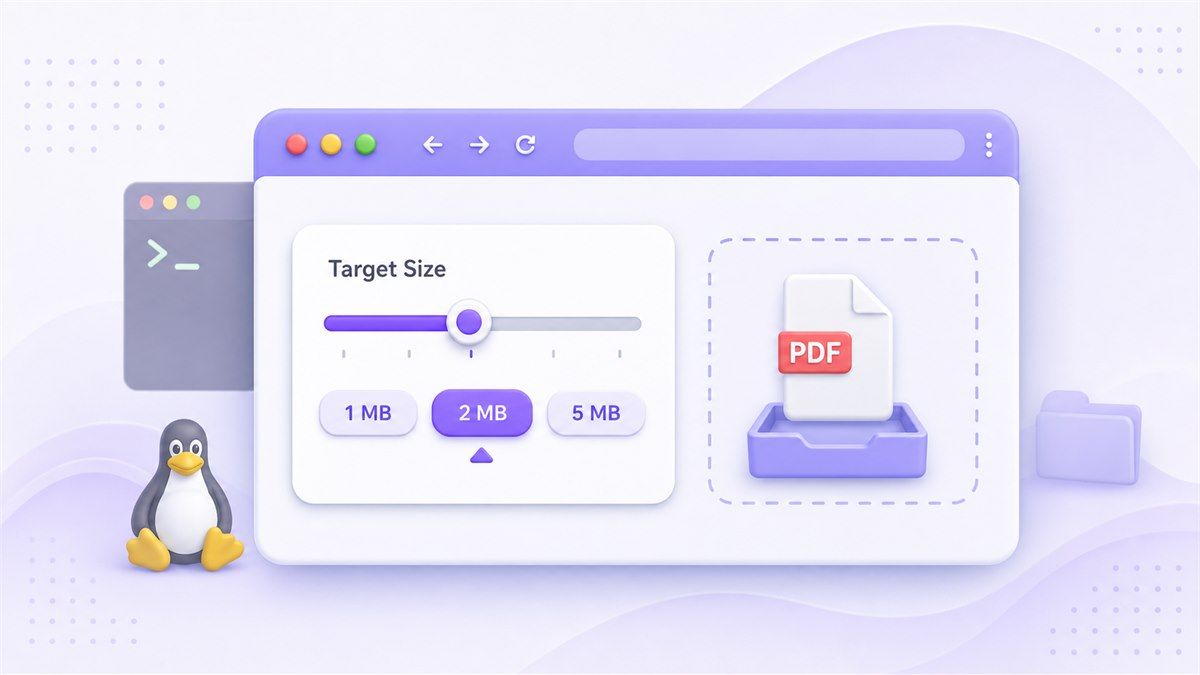
Scegliere prima la dimensione target dà al processo di compressione un obiettivo più chiaro. Invece di testare diversi comandi da terminale, puoi puntare alla dimensione del file di cui hai effettivamente bisogno.
Questo è particolarmente utile per gli utenti che cercano "linux comprimere dimensione file PDF" perché la dimensione desiderata è spesso più importante del metodo di compressione esatto.
Passaggio 2. Carica il Tuo File PDF
Trascina il tuo PDF nell'area di caricamento o scegli il file dal tuo dispositivo. Lynote può lavorare con uno o più PDF quando hai bisogno di un flusso di lavoro in stile batch.
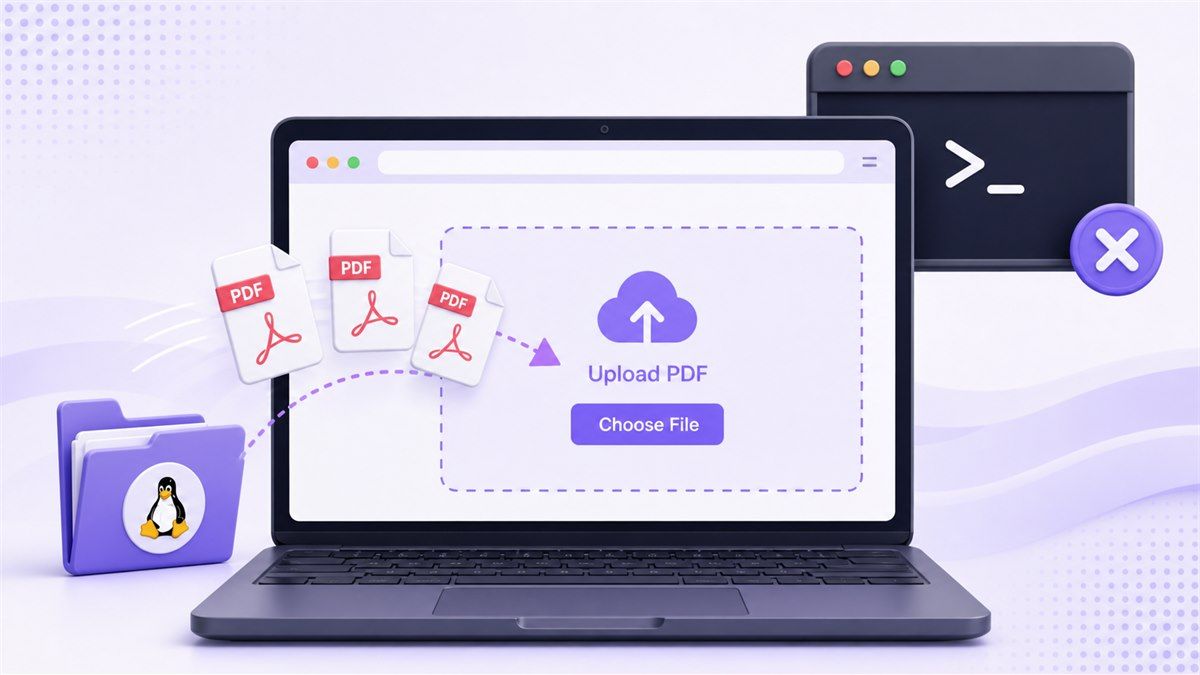
Dopo il caricamento, la compressione inizia automaticamente. Questo mantiene il flusso di lavoro semplice per gli utenti Linux che non vogliono installare pacchetti o ricordare un comando comprimi PDF Linux da terminale.
Se stai comprimendo un PDF di grandi dimensioni, attendi che il processo sia completato prima di chiudere la scheda del browser. I file più grandi con molte immagini potrebbero richiedere più tempo rispetto ai semplici PDF basati su testo.
Passaggio 3. Anteprima del PDF Originale e Compresso
Dopo la compressione, visualizza l'anteprima del risultato prima di scaricare. Lynote ti permette di ispezionare il PDF originale e quello compresso, quindi confrontare le dimensioni dei file.
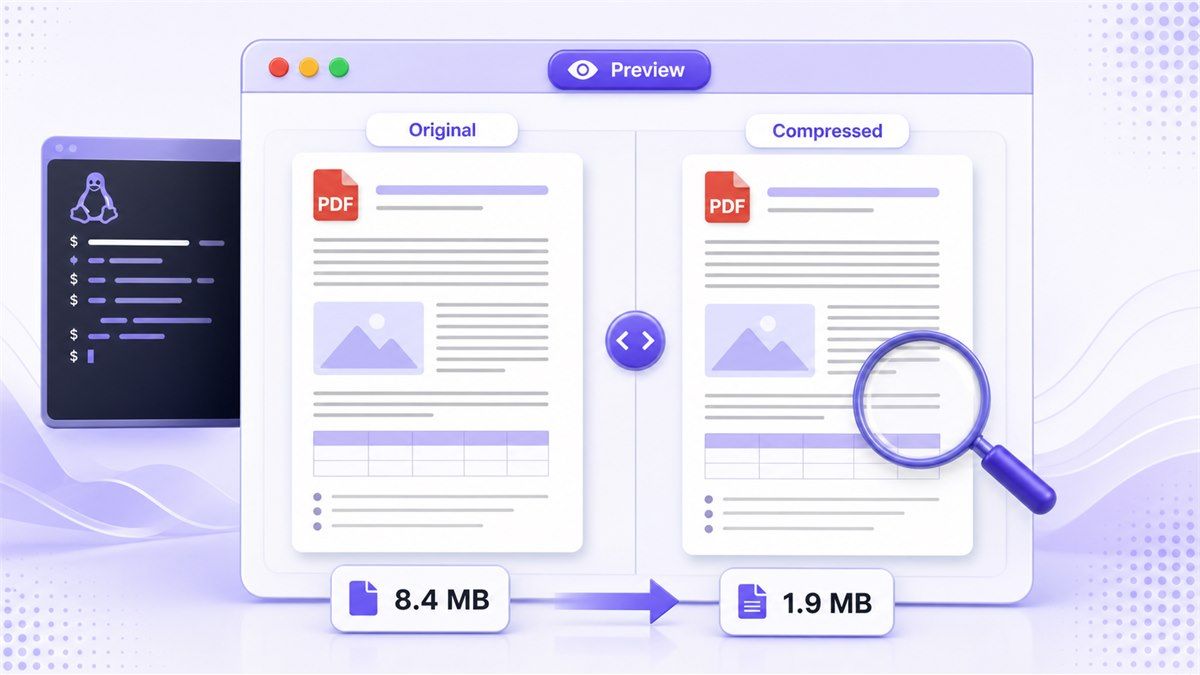
Questo è importante perché non tutti i PDF dovrebbero essere compressi allo stesso modo. Un contratto scansionato, una presentazione ricca di foto e un report solo testuale hanno esigenze di qualità diverse.
Per molti utenti, questo passaggio di anteprima è il vantaggio maggiore rispetto a un flusso di lavoro base di compressione PDF Linux da CLI. Puoi decidere se il file più piccolo è ancora abbastanza chiaro prima di salvarlo.
Passaggio 4. Scarica il PDF Compresso
Quando l'anteprima è corretta, scarica il PDF compresso sul tuo dispositivo Linux. Puoi quindi caricarlo su un portale, allegarlo a un'email o memorizzarlo nella tua cartella di progetto.
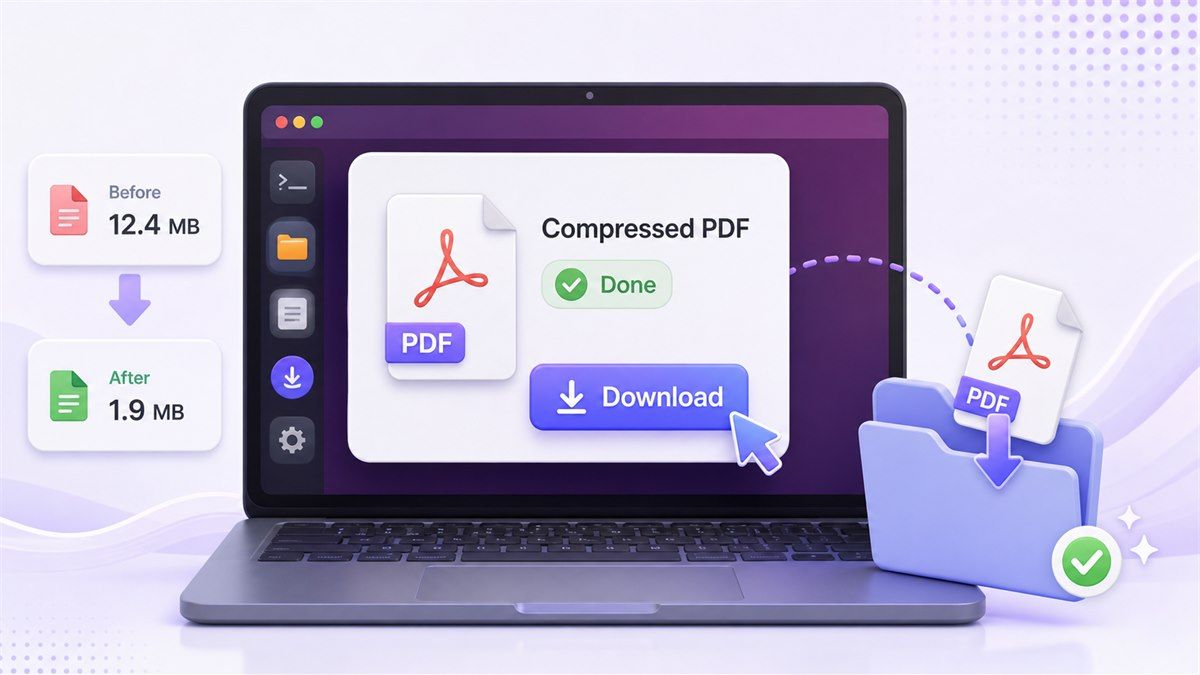
Conserva il file originale finché non confermi che la versione compressa funziona per il tuo caso d'uso. In questo modo, puoi tornare al documento sorgente se hai bisogno di un risultato di compressione meno aggressivo.
Questo flusso di lavoro è pratico quando devi comprimere PDF su Linux rapidamente, specialmente se non vuoi risolvere problemi con i pacchetti del terminale.
Terminale Linux vs Compressione PDF Online
Entrambi i metodi possono funzionare, ma si adattano a situazioni diverse. Uno strumento da terminale è migliore quando hai bisogno di automazione, mentre un compressore online è migliore quando hai bisogno di un controllo visivo rapido.
| Metodo | Ideale per | Vantaggio Principale | Limitazione Principale |
|---|---|---|---|
| Utility da terminale Linux | Automazione e script ripetuti | Funziona bene per flussi di lavoro tecnici | Richiede configurazione e test dei parametri |
| App desktop Linux | Modifica locale ed esportazioni manuali | Mantiene i file nel software locale | Potrebbe richiedere installazione |
| Lynote Comprimi PDF | Compressione rapida basata su browser | Flusso di lavoro con dimensione target, anteprima e download | Richiede il caricamento del PDF online |
Se il tuo obiettivo è semplicemente comprimere file PDF su Linux una o due volte, Lynote è spesso il flusso di lavoro più leggero. Se il tuo obiettivo è l'automazione lato server, gli strumenti da riga di comando potrebbero comunque valere la pena di essere configurati.
Migliori Pratiche per la Compressione PDF su Linux
Il modo migliore per comprimere un PDF dipende dal documento. Un PDF ricco di testo di solito si comprime in modo pulito, mentre un PDF scansionato potrebbe perdere chiarezza se compresso troppo aggressivamente.
Inizia con una dimensione target ragionevole invece di scegliere il file più piccolo possibile. Se il file compresso diventa difficile da leggere, lo spazio di archiviazione risparmiato non vale la perdita di qualità.
Per i documenti importanti, confronta diverse pagine prima di inviare il risultato. Controlla firme, diagrammi, note a piè di pagina, piccole tabelle e pagine con contenuti ricchi di immagini.
Problemi Comuni Durante la Compressione di PDF su Linux
Il primo problema comune è il testo scansionato illeggibile. Se il tuo PDF è composto da immagini, una forte compressione potrebbe rendere le lettere sfocate o difficili da leggere.
Il secondo problema è un file che rimane troppo grande. Questo può accadere quando il PDF contiene molte immagini ad alta risoluzione, font incorporati o pagine scansionate già ottimizzate.
Il terzo problema è l'attrito del flusso di lavoro. Un metodo di compressione PDF da riga di comando su Linux può funzionare bene dopo la configurazione, ma i principianti possono perdere tempo a testare flag, installare pacchetti e controllare manualmente i file di output.
Quando Usare Lynote Invece di uno Strumento CLI Linux
Usa Lynote quando vuoi un flusso di lavoro più veloce basato su browser. È adatto per curriculum, moduli, compiti, report, fatture, portfolio e PDF che devono rispettare un limite di caricamento.
Usa uno strumento CLI Linux quando devi comprimere molti PDF automaticamente come parte di uno script. Questo è un lavoro diverso, e gli strumenti da terminale sono spesso migliori per l'elaborazione programmata o lato server.
Per le esigenze quotidiane di compressione PDF su Linux, Lynote rende il processo più facile da capire. Scegli una dimensione target, carichi il file, visualizzi l'anteprima del risultato e scarichi il PDF compresso.
Domande Frequenti sulla Compressione PDF su Linux
Come si comprime un PDF su Linux?
Puoi comprimere PDF su Linux con utility da terminale, strumenti PDF desktop o un compressore online. I metodi da terminale sono utili per l'automazione, mentre gli strumenti online sono migliori per una compressione rapida e occasionale.
Se vuoi meno passaggi di configurazione, usa Lynote Comprimi PDF nel tuo browser. Ti permette di scegliere una dimensione target, caricare il PDF, visualizzare l'anteprima del risultato compresso e scaricare il file più piccolo.
Posso comprimere file PDF su Linux senza comandi da terminale?
Sì. Puoi usare un compressore PDF online da un browser Linux senza installare utility da riga di comando.
Questo è utile quando devi solo comprimere un file PDF rapidamente. Evita anche la configurazione di pacchetti, la sintassi dei comandi e le impostazioni di compressione ripetute per tentativi ed errori.
Qual è il miglior metodo per comprimere PDF su Linux?
Il metodo migliore dipende dal tuo flusso di lavoro. Per l'automazione, una configurazione da riga di comando per comprimere PDF su Linux potrebbe essere la migliore. Per una compressione manuale rapida, uno strumento online è solitamente più facile.
Se hai bisogno di ispezionare visivamente il risultato, Lynote è utile perché include l'anteprima e il confronto delle dimensioni del file prima/dopo. Questo ti aiuta a evitare di scaricare un file troppo sfocato o ancora troppo grande.
Posso comprimere file PDF di grandi dimensioni su Linux?
Sì, ma i risultati dipendono dal contenuto del PDF. I PDF ricchi di immagini e scansionati possono comprimersi più dei PDF solo testuali, ma richiedono anche un maggiore controllo di qualità.
Se il documento è importante, visualizza attentamente l'anteprima dell'output. Controlla testo piccolo, grafici e pagine scansionate prima di condividere la versione compressa.
La compressione PDF riduce la qualità?
La compressione PDF può ridurre la qualità, specialmente quando immagini o pagine scansionate sono fortemente compresse. L'obiettivo è ridurre le dimensioni del file mantenendo il documento leggibile.
Ecco perché l'anteprima è importante. Uno strumento che ti permette di confrontare il PDF originale e quello compresso può aiutarti a scegliere un equilibrio migliore.
Considerazioni Finali
Se devi comprimere file PDF su Linux, puoi usare utility da terminale, strumenti desktop o un compressore basato su browser. I metodi da riga di comando sono utili per l'automazione, ma richiedono configurazione e test accurati. Per la compressione PDF quotidiana, Lynote Comprimi PDF ti offre un percorso più semplice: scegli una dimensione target, carica il tuo PDF, visualizza l'anteprima del risultato e scarica il file più piccolo.

Scritto da Janet L. Harris
Specialista in Scrittura AI
Janet esamina i rilevatori AI e gli strumenti di umanizzazione, con un focus su accuratezza, limitazioni e uso responsabile. Vedi tutti gli articoli →