Google Comprimi PDF: Drive, Documenti, Chrome e un'opzione online più semplice

Comprimere PDF Google è una ricerca comune quando un PDF è archiviato in Google Drive, aperto in Google Docs o visualizzato in Chrome, ma il file è ancora troppo grande per essere caricato, inviato via email o condiviso. La risposta breve è che gli strumenti Google possono aiutarti a gestire, visualizzare, esportare o salvare nuovamente i file, ma non offrono un flusso di lavoro dedicato alla compressione PDF. Se hai bisogno di ridurre direttamente le dimensioni di un file PDF, Lynote Comprimi PDF è solitamente la strada più semplice.
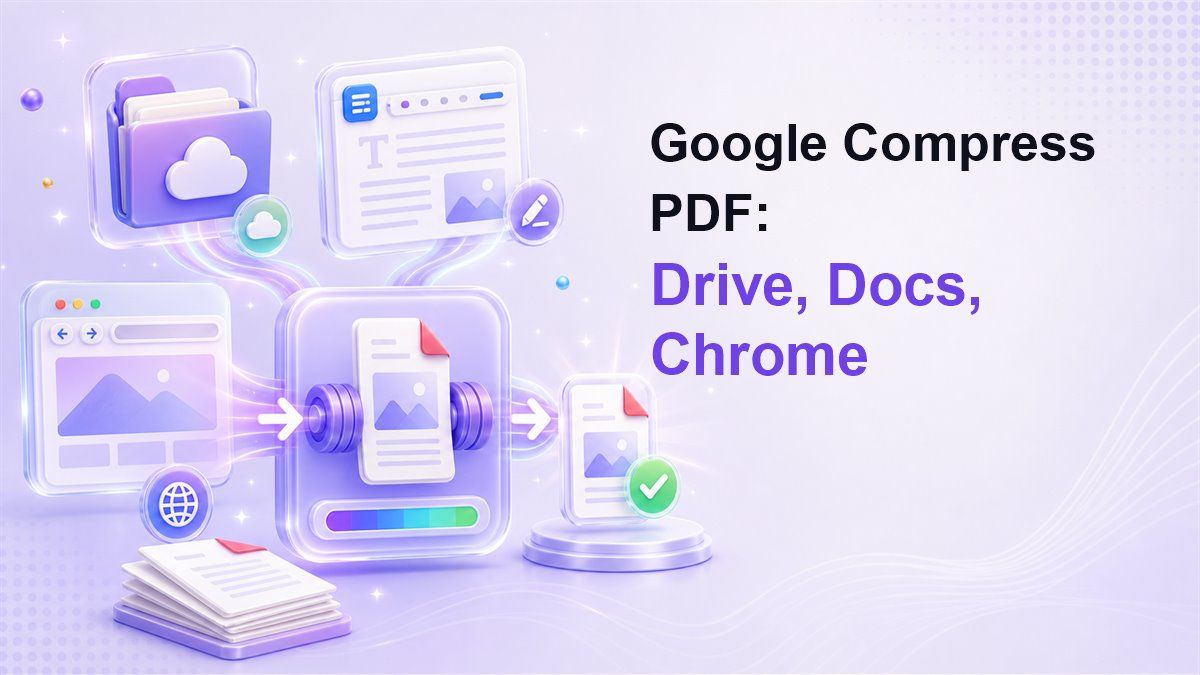
Google può comprimere i file PDF?
Google Drive è eccellente per archiviare, sincronizzare, visualizzare in anteprima e condividere file PDF. Google Docs può aprire alcuni contenuti PDF tramite conversione e Chrome può salvare pagine web o file stampabili come PDF. Ma se il tuo obiettivo è un vero flusso di lavoro di compressione PDF con dimensione target, compressione, anteprima e download, Google non lo fornisce come pulsante dedicato in Drive o Docs.
Questa distinzione è importante perché molti utenti chiedono "Google Drive può comprimere i PDF?" quando in realtà hanno bisogno di un allegato più piccolo o di un file pronto per il portale. Drive può archiviare il file, ma l'archiviazione non è compressione. Docs può creare un nuovo PDF da contenuti modificabili, ma non è la stessa cosa che comprimere il PDF originale.
Chrome può stampare o salvare contenuti come PDF, ma questo crea principalmente un PDF da una pagina o da una vista stampabile. È utile per l'esportazione, non per una riduzione controllata delle dimensioni dei file PDF. Per un flusso di lavoro diretto di compressione PDF online, Lynote è più mirato.
Comprimere PDF da Google Drive con Lynote
Se il tuo PDF è già in Google Drive, il percorso più semplice è scaricarlo prima, quindi comprimerlo con Lynote. Questo evita il processo di prova ed errore di aprire il PDF in Docs, modificare il layout, esportare di nuovo e controllare manualmente le dimensioni del file.
Passaggio 1. Scarica il PDF da Google Drive
Apri Google Drive e trova il PDF che desideri ridurre. Scarica il file sul tuo dispositivo in modo da poter caricare il PDF originale esatto in un compressore.
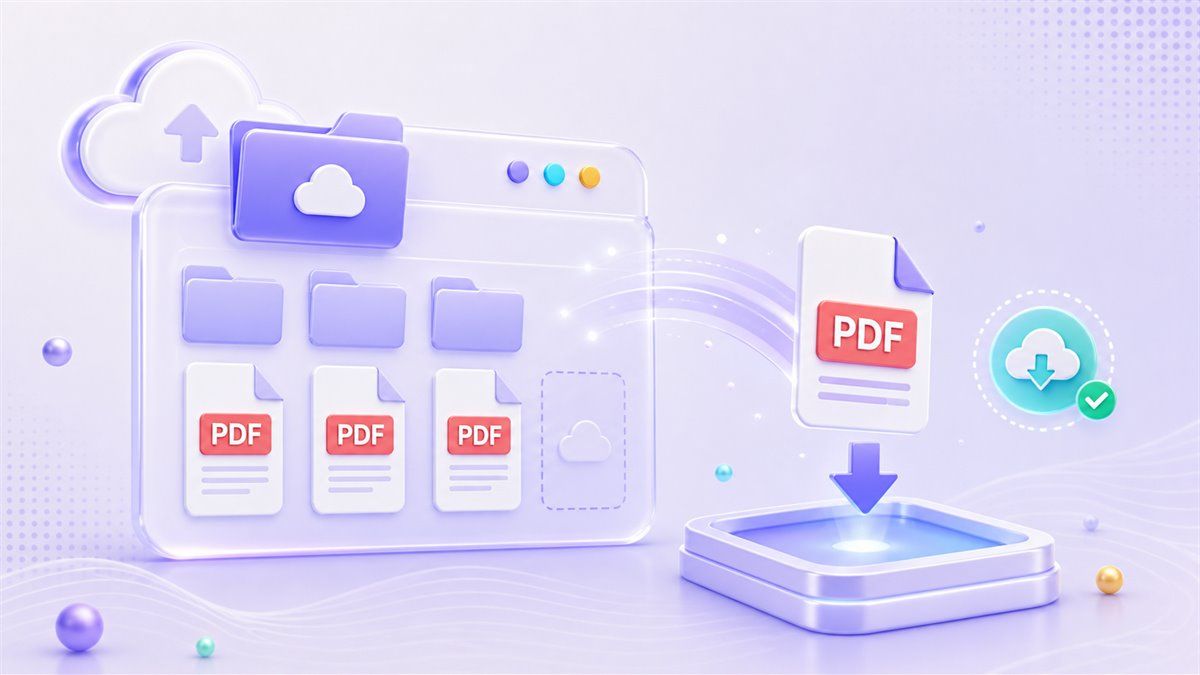
Questo metodo è utile quando devi comprimere un PDF da Google Drive senza modificare il contenuto del documento. Aiuta anche a conservare il file originale in Drive come backup. Dopo la compressione, puoi caricare la versione più piccola di nuovo su Drive e condividere quella copia.
Passaggio 2. Apri Lynote Comprimi PDF
Vai a Lynote Comprimi PDF. Scegli una dimensione target prima di caricare quando hai bisogno che il PDF si adatti a un'email specifica, un modulo, un portale scolastico o un limite di condivisione file.
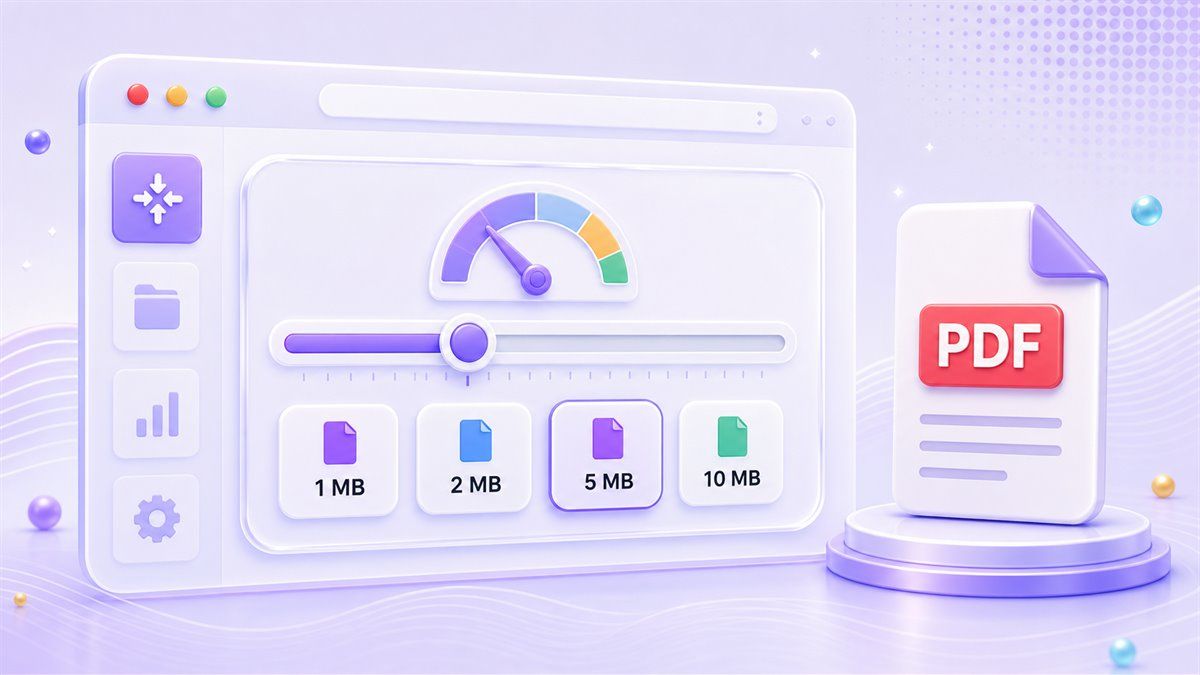
È qui che Lynote si differenzia da una soluzione alternativa di compressione PDF di Google. Invece di indovinare quanto piccolo potrebbe diventare il file, puoi iniziare con un obiettivo. Questo è utile quando un modulo accetta solo 1 MB, 2 MB, 5 MB o un altro limite rigoroso.
Passaggio 3. Carica il PDF e avvia la compressione
Trascina il PDF in Lynote o scegli il file dal tuo dispositivo. Dopo il caricamento, la compressione si avvia automaticamente, quindi non è necessario regolare le impostazioni tecniche.
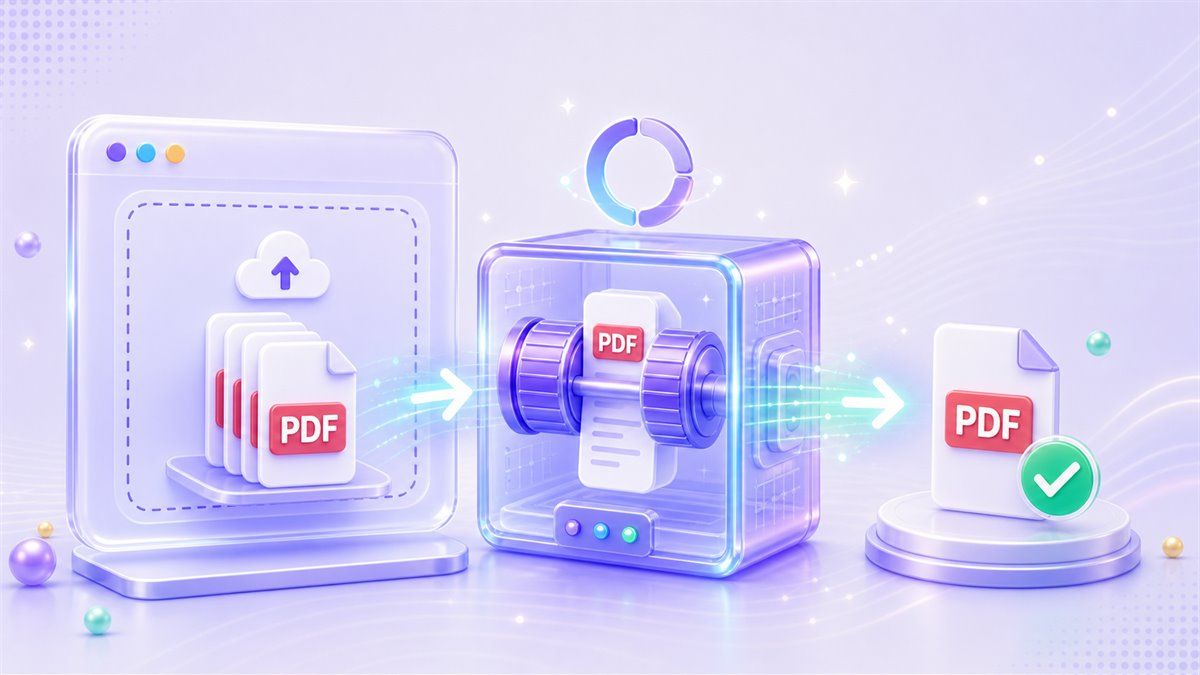
Questo funziona per un singolo file o più PDF. Se hai cercato come comprimere le dimensioni di un file PDF in Google Drive perché hai diversi file Drive di grandi dimensioni, puoi scaricare i file ed elaborarli in un flusso di lavoro in stile batch. Quindi puoi mantenere le versioni più piccole in Drive per una condivisione più semplice.
Passaggio 4. Visualizza l'anteprima del PDF originale e compresso
Prima di scaricare, visualizza l'anteprima del risultato compresso. Confronta il PDF originale e il PDF compresso per assicurarti che testo, grafici, immagini e layout siano ancora utilizzabili.
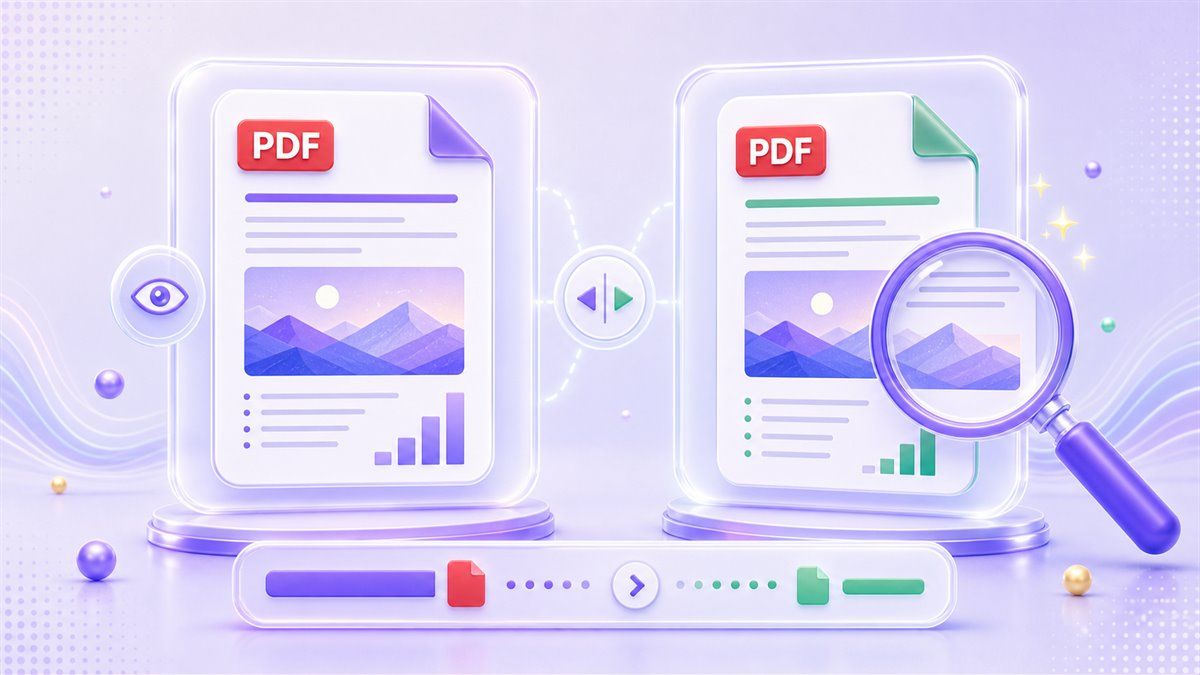
Questo passaggio di anteprima è importante perché un file più piccolo non è automaticamente un file migliore. Se il PDF contiene pagine scansionate, screenshot o immagini di design, la revisione della qualità è fondamentale. Lynote ti consente di controllare il risultato prima di utilizzarlo.
Passaggio 5. Scarica e ricarica su Google Drive
Dopo l'anteprima, scarica il PDF compresso. Puoi quindi caricarlo di nuovo su Google Drive, sostituire la versione più grande precedente se appropriato, o mantenere entrambe le versioni.
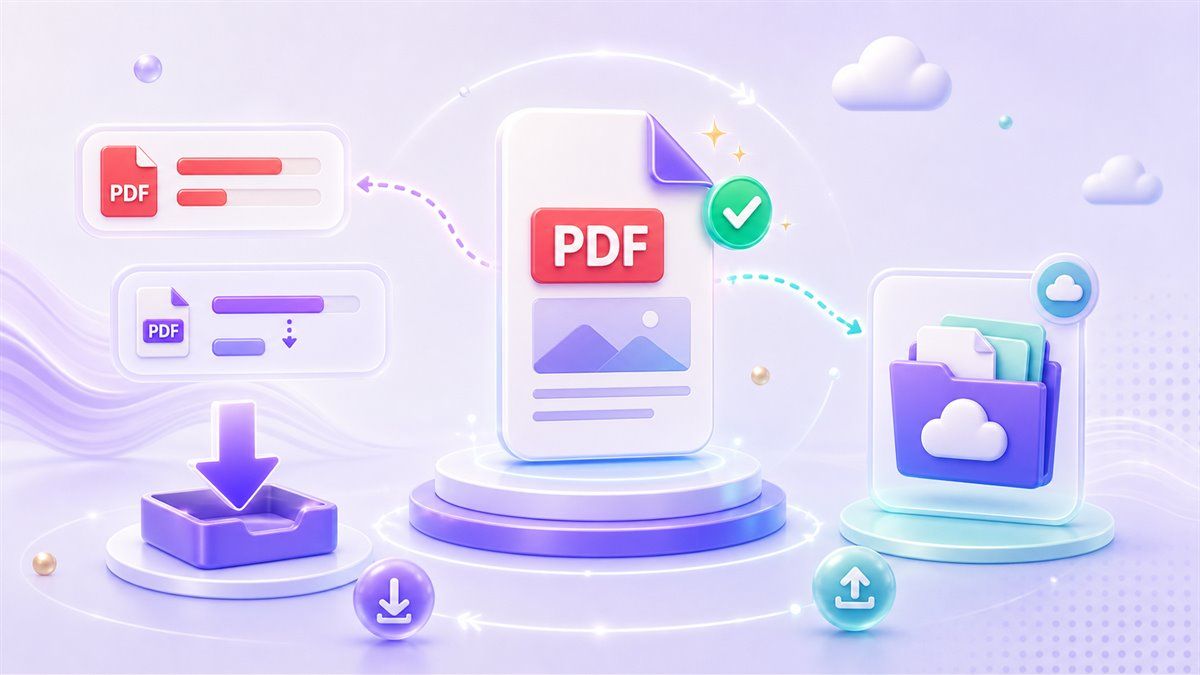
Questo ti offre il meglio di entrambi i flussi di lavoro. Google Drive rimane il tuo hub di archiviazione e condivisione, mentre Lynote gestisce la compressione effettiva del PDF. Questa è la risposta più chiara per gli utenti che cercano come comprimere un PDF in Google Drive.
Google Drive Comprimi PDF: cosa funziona e cosa no
Google Drive può visualizzare in anteprima i PDF, organizzare i file e condividere link. Può anche connettersi ad app di terze parti, a seconda delle impostazioni del tuo account e dello spazio di lavoro. Ma Drive stesso non è costruito attorno alla compressione PDF con dimensione target.
Se cerchi comprimere PDF Google Drive, potresti trovare suggerimenti per scaricare il file, utilizzare un altro strumento e caricarlo di nuovo. Questo perché Drive non offre un'azione nativa di "comprimi PDF" per i file PDF esistenti. Il file rimane della stessa dimensione a meno che tu non lo elabori altrove.
Ecco il confronto pratico:
| Flusso di lavoro | Cosa fa | Ideale per | Limitazione |
|---|---|---|---|
| Google Drive | Archivia, visualizza in anteprima e condivide i PDF | Accesso ai file e collaborazione | Nessuna compressione PDF nativa con dimensione target |
| Google Docs | Converte alcuni contenuti PDF in testo modificabile | Modifica di file basati su testo semplice | Layout e immagini potrebbero cambiare |
| Chrome | Salva pagine stampabili come PDF | Creazione di PDF da pagine web | Non è un compressore diretto per PDF esistenti |
| Lynote Comprimi PDF | Riduce le dimensioni del file PDF e visualizza i risultati in anteprima | PDF più piccoli per caricamento, email o condivisione | Il risultato della compressione dipende dal contenuto PDF originale |
Per la maggior parte degli utenti, il metodo più veloce non è forzare Google Drive a comprimere i file PDF. Usa Drive per l'archiviazione e Lynote per la compressione.
Google Docs Comprimi PDF: quando può essere d'aiuto
Google Docs a volte può aprire un PDF come documento modificabile. Potresti quindi scaricare nuovamente quel documento come PDF. In alcuni casi, la nuova esportazione potrebbe essere più piccola del file originale.
Tuttavia, questo non è un metodo affidabile per comprimere PDF con Google Docs. Quando un PDF viene convertito in Docs, la formattazione può spostarsi, le immagini possono muoversi e il contenuto scansionato potrebbe non convertirsi in modo pulito. Se il tuo PDF contiene tabelle, firme, layout personalizzati o pagine ricche di design, questa soluzione alternativa può creare più lavoro di pulizia.
Usa Google Docs solo quando il tuo obiettivo principale è la modifica del testo. Se il tuo obiettivo principale è comprimere le dimensioni di un file PDF, usa invece un compressore appositamente costruito. Lynote è più diretto perché mantiene il compito focalizzato sulla riduzione del PDF permettendoti di visualizzare l'anteprima del risultato.
Chrome Comprimi PDF: cosa può fare effettivamente Chrome
Chrome è utile per aprire PDF e salvare pagine web come PDF. Puoi anche usare la finestra di dialogo di stampa per creare un PDF da contenuti stampabili. Questo è il motivo per cui molte persone cercano comprimere PDF Google Search o compressione PDF Google Chrome.
Ma Chrome non è un compressore dedicato. Non ti offre un semplice controllo della dimensione target per un PDF esistente. Inoltre, non fornisce un'anteprima PDF prima e dopo focalizzata sulla riduzione delle dimensioni del file.
Chrome funziona bene quando stai creando un nuovo PDF da una pagina web o un documento stampabile. Se hai già un PDF di grandi dimensioni e hai bisogno di una versione più piccola, apri Lynote invece. Questo mantiene il flusso di lavoro breve ed evita impostazioni di stampa confuse.
Il modo migliore per comprimere PDF online dopo una ricerca su Google
Se ti ritrovi a digitare comprimere PDF Google online, la vera domanda è di solito questa: "Qual è il modo più veloce e sicuro per rendere questo PDF più piccolo?" La risposta migliore è utilizzare uno strumento costruito specificamente per la compressione PDF.
Lynote ti offre una sequenza chiara. Scegli una dimensione target, carica il tuo PDF, lascia che la compressione venga eseguita, visualizza l'anteprima del risultato e scarica il file più piccolo. Puoi quindi archiviarlo in Google Drive, allegarlo a Gmail, inviarlo a un portale o condividerlo con un cliente.
Questo flusso di lavoro è utile anche quando hai bisogno di alternative gratuite per comprimere PDF con Google. Non devi installare un'app desktop o utilizzare un flusso di lavoro per sviluppatori. Puoi lavorare nel browser e mantenere Drive come hub dei tuoi file.
Quando gli strumenti Google sono ancora utili
Gli strumenti Google sono ancora preziosi nel flusso di lavoro di compressione. Drive è utile per archiviare il PDF originale, condividere la copia compressa e mantenere un backup nel cloud. Docs è utile quando devi modificare il contenuto testuale prima di creare un nuovo PDF.
Chrome è utile quando il contenuto di origine è una pagina web, una ricevuta online o una vista stampabile. In tal caso, salvare come PDF può essere sufficiente. Ma per un PDF di grandi dimensioni esistente, Chrome non è la risposta più diretta.
Pensa a Google come allo spazio di lavoro e a Lynote come al passaggio di compressione. Questo ti offre un flusso di lavoro più pulito rispetto al tentativo di far fare a Drive, Docs o Chrome un lavoro per cui non sono stati principalmente progettati.
Casi d'uso comuni
Caricamenti per scuole e università
Gli studenti spesso devono caricare PDF su portali con limiti di file rigorosi. Se il file è in Google Drive, scaricalo, comprimilo con Lynote e carica la versione più piccola.
Questo è meglio che esportare ripetutamente da Google Docs e sperare che il file diventi più piccolo. Puoi scegliere una dimensione target e visualizzare l'anteprima del risultato prima di inviarlo.
Condivisione con aziende e clienti
I PDF di grandi dimensioni possono rallentare le email, la revisione dei clienti e la condivisione di file. Un PDF compresso è più facile da allegare e più veloce da aprire.
Se il tuo team utilizza già Google Drive, mantieni il file originale lì. Usa Lynote per creare una versione più piccola per la consegna. Quindi carica quella versione compressa di nuovo nella stessa cartella del progetto.
Moduli, applicazioni e portali
Molti portali governativi, di lavoro e di servizi impostano limiti di caricamento rigorosi. Gli utenti spesso cercano come comprimere le dimensioni di un file PDF in Google Drive perché il file è già archiviato lì.
Il flusso di lavoro migliore è semplice. Scarica da Drive, comprimi in Lynote, visualizza l'anteprima del file e invia il PDF più piccolo. Mantieni la versione originale di Drive nel caso in cui tu abbia bisogno del file a piena qualità in seguito.
Domande frequenti su Google Comprimi PDF
Google Drive può comprimere i file PDF?
No, Google Drive non fornisce un pulsante nativo dedicato per comprimere i file PDF in base a una dimensione target. Drive è ideale per archiviare, visualizzare in anteprima e condividere i PDF. Per ridurre le dimensioni del file, scarica il PDF e usa uno strumento come Lynote Comprimi PDF.
Come si comprime un PDF in Google Drive?
Il metodo pratico consiste nello scaricare il PDF da Google Drive, comprimerlo con Lynote, quindi caricare il file più piccolo di nuovo su Drive. Questo mantiene l'originale disponibile fornendoti una versione compressa per la condivisione o il caricamento.
Google Docs può comprimere i file PDF?
Google Docs può aprire ed esportare alcuni file come PDF, ma non è un compressore PDF dedicato. La conversione di un PDF tramite Docs può modificare layout, immagini e formattazione. Usalo per modificare il testo, non per una compressione affidabile.
Chrome può comprimere un PDF?
Chrome può salvare contenuti stampabili come PDF e aprire file PDF nel browser. Non offre un flusso di lavoro dedicato alla compressione PDF con dimensione target per i PDF esistenti. Per la compressione, usa Lynote dopo aver scaricato il file.
Esiste un'opzione gratuita per comprimere PDF con Google?
Gli strumenti Google possono aiutarti ad archiviare, visualizzare o esportare file, ma non forniscono un compressore PDF gratuito diretto all'interno di Drive. Lynote offre un flusso di lavoro di compressione PDF basato su browser dove puoi scegliere una dimensione target, caricare PDF, visualizzare in anteprima i risultati e scaricare il file più piccolo.
Conclusione
Se hai cercato comprimere PDF Google, il messaggio chiave è semplice: Google Drive, Google Docs e Chrome possono essere d'aiuto nel flusso di lavoro dei PDF, ma non sono compressori PDF dedicati. Usa Google Drive per l'archiviazione, Docs per la modifica di contenuti semplici e Chrome per la creazione di PDF stampabili. Per la riduzione effettiva delle dimensioni del file, usa Lynote Comprimi PDF, quindi salva il PDF più piccolo di nuovo su Google Drive quando hai finito.
Fonti consultate: Struttura di riferimento Adobe, Panoramica e gestione dei file di Google Drive, Panoramica esportazione/riferimento di Google Docs, Riferimento stampa-su-PDF di Chrome.

Scritto da Janet L. Harris
Specialista in Scrittura AI
Janet esamina i rilevatori AI e gli strumenti di umanizzazione, con un focus su accuratezza, limitazioni e uso responsabile. Vedi tutti gli articoli →