Come Comprimere PDF su iPhone

Imparare come comprimere PDF su iPhone è utile quando un documento è troppo grande per essere inviato via email, caricato o spedito tramite un'app di messaggistica. I file PDF possono diventare pesanti quando includono pagine scansionate, foto, moduli o layout in stile presentazione. Con il compressore PDF online di Lynote, puoi ridurre le dimensioni del file direttamente dal tuo iPhone senza installare un'app.
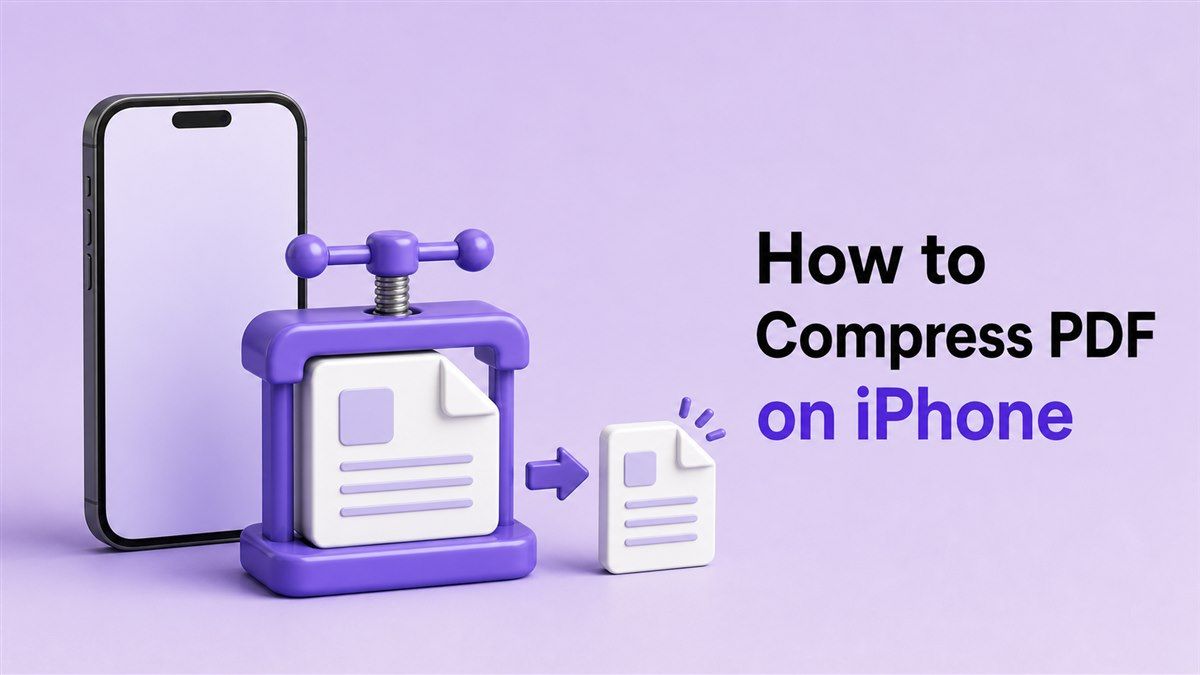
Come Ridurre le Dimensioni di un File PDF su iPhone
Un PDF di grandi dimensioni può rallentare il tuo flusso di lavoro su iPhone. Potresti provare a inviare un contratto, un modulo scolastico, un curriculum, una fattura o un rapporto, solo per scoprire che il file è troppo grande. Limiti di caricamento, limiti di allegati email e connessioni mobili lente possono rendere il processo frustrante.
Se stai cercando come comprimere PDF su iPhone gratuitamente, Lynote ti offre una semplice opzione basata su browser. Puoi aprire lo strumento in Safari o Chrome, caricare il tuo PDF, comprimerlo online e scaricare la versione più piccola. Questo è utile quando desideri un risultato rapido senza dover passare a un computer desktop.
Passaggio 1. Apri Lynote Compress PDF su iPhone
Apri Safari, Chrome o un altro browser sul tuo iPhone. Vai su Lynote Compress PDF e attendi il caricamento dello strumento. Non è necessario installare software, creare un account o spostare il file su un computer.
Questo rende il processo più semplice per chiunque si chieda come comprimere un PDF su iPhone mentre lavora da mobile. Puoi iniziare dal browser e completare l'intera operazione in pochi tocchi. È un'opzione pratica quando il tuo PDF è già salvato in File, iCloud Drive, Mail o un'app di messaggistica.
Passaggio 2. Carica il PDF da File, iCloud o Download
Tocca l'area di caricamento e scegli il PDF dal tuo iPhone. Puoi selezionare un file dall'app File, iCloud Drive, Download o un'altra posizione di archiviazione disponibile sul tuo dispositivo. Se il PDF proviene da Mail o Messaggi, salvalo prima in File in modo che sia più facile caricarlo.
Questo passaggio è spesso quello in cui gli utenti mobili si bloccano, ma il selettore di file dell'iPhone lo rende gestibile. Una volta selezionato il documento, Lynote lo prepara per la compressione. Puoi utilizzare questo metodo per curriculum, documenti scansionati, fatture, appunti di studio, moduli di domanda e PDF ricchi di immagini.
Passaggio 3. Comprimi e Scarica il PDF Più Piccolo
Una volta completato il caricamento, Lynote comprime il PDF online. Lo strumento riduce le dimensioni del file mantenendo il documento leggibile e facile da condividere. Quando la versione compressa è pronta, scaricala sul tuo iPhone.
Salva il PDF più piccolo in File, iCloud Drive o in un'altra cartella che usi spesso. Potrai quindi allegarlo a un'email, caricarlo su un sito web o inviarlo tramite un'app di messaggistica. Questo ti offre una risposta diretta su come comprimere PDF su iPhone senza la necessità di uno strumento desktop.
Come Comprimere un PDF su iPhone Senza Perdere Qualità
Quando le persone chiedono come comprimere un PDF su iPhone, di solito si preoccupano della qualità. Nessuno vuole un PDF più piccolo che diventi sfocato, danneggiato o difficile da leggere. Una buona compressione PDF dovrebbe ridurre il peso inutile del file preservando il contenuto più importante.
Lynote è utile perché si concentra su un flusso di lavoro di compressione chiaro e semplice. Per i PDF ricchi di testo, il risultato finale può spesso apparire molto simile all'originale. Per i file scansionati o i documenti ricchi di immagini, dovresti visualizzare in anteprima il PDF compresso prima di inviarlo.
Scegli il Giusto Livello di Compressione
Il miglior livello di compressione dipende dallo scopo del tuo file. Se stai inviando un contratto, un modulo di domanda o un documento legale, la chiarezza è più importante che rendere il file estremamente piccolo. Se stai condividendo note, bozze o file interni, una riduzione delle dimensioni più forte potrebbe essere accettabile.
Un approccio equilibrato è solitamente il migliore per la condivisione mobile. Cerca di rendere il file abbastanza piccolo per il tuo limite di caricamento mantenendo testo e immagini leggibili. Se il tuo PDF contiene grafici importanti, controlla il risultato prima di usarlo.
Controlla il File Prima di Condividerlo
Dopo aver scaricato il PDF compresso, aprilo sul tuo iPhone e rivedi alcune pagine. Ingrandisci testo, firme, tabelle, immagini e sezioni scansionate. Assicurati che il file appaia ancora professionale e completo.
Questo passaggio di revisione richiede solo un momento, ma previene problemi successivi. Un file che a prima vista sembra a posto potrebbe avere piccoli dettagli che necessitano di verifica. È particolarmente importante per curriculum, fatture, certificati, file di design e moduli ufficiali.
Come Condividere un PDF Compresso da iPhone
Una volta che il tuo PDF è più piccolo, il passo successivo è solitamente la condivisione. Potresti doverlo inviare via email, caricarlo su un portale, spedirlo a un cliente o condividerlo con un compagno di classe. Un PDF compresso è più facile da spostare tra app mobili e archiviazione cloud.
Su iPhone, puoi condividere il file dall'app File dopo averlo scaricato. Apri File, individua il PDF compresso, tocca l'icona Condividi e scegli Mail, Messaggi, AirDrop, Slack, WhatsApp o un'altra app. Puoi anche caricarlo direttamente da File quando un sito web ti chiede di scegliere un documento.
Condividi tramite Email o App di Messaggistica
Se devi inviare il PDF compresso via email, apri il file o trovalo in File. Tocca Condividi, scegli Mail e aggiungi il destinatario. Il file più piccolo dovrebbe allegarsi più velocemente e avere meno probabilità di superare i limiti di email.
Per le app di messaggistica, usa lo stesso menu Condividi e scegli l'app che preferisci. Un PDF compresso può essere inviato più velocemente tramite dati mobili o Wi-Fi. Questo è utile quando sei lontano dal tuo computer e devi rispondere rapidamente.
Carica su un Sito Web o un Modulo Online
Molti siti web limitano le dimensioni dei PDF caricati. Domande di lavoro, sistemi scolastici, portali assicurativi e moduli governativi spesso rifiutano file che superano un certo limite. Comprimere il PDF prima può aiutarti a evitare errori di caricamento.
Quando il sito richiede un file, scegli il PDF compresso dall'app File del tuo iPhone. Conferma il caricamento e verifica che il nome del file sia corretto. Questo flusso di lavoro è uno dei motivi per cui molte persone cercano come comprimere PDF su iPhone gratuitamente prima di inviare moduli.
Come Scegliere un Compressore PDF Sicuro per iPhone
Scegliere un compressore PDF sicuro è importante, specialmente quando il tuo file include informazioni personali, scolastiche, finanziarie o aziendali. Evita strumenti che sembrano sospetti, sovraccaricano la pagina di annunci o chiedono permessi non necessari. Un buon strumento dovrebbe rendere il compito chiaro e mantenere il flusso di lavoro semplice.
Lynote è progettato come un compressore PDF online focalizzato per un uso rapido basato su browser. Puoi accedervi dal tuo iPhone senza installare app sconosciute o spostare file attraverso passaggi complicati. Per i documenti di tutti i giorni, questo ti offre un modo pratico per ridurre le dimensioni dei PDF da mobile.
Cosa Cercare in un Compressore PDF
Cerca un compressore facile da usare su uno schermo piccolo. Il pulsante di caricamento dovrebbe essere chiaro, il processo semplice e il download facile da trovare. Un layout ottimizzato per dispositivi mobili ti aiuta a evitare errori quando gestisci documenti importanti.
Dovresti anche scegliere uno strumento che supporti i tipi e le dimensioni di file che usi comunemente. Se lavori frequentemente con PDF scansionati, rapporti o moduli, la qualità è importante. Un compressore sicuro e utilizzabile dovrebbe aiutarti a ridurre le dimensioni senza rendere il documento difficile da leggere.
Quando Usare uno Strumento Online Invece di un'App
Uno strumento online è spesso migliore quando hai bisogno di comprimere un PDF solo occasionalmente. Non devi installare una nuova app, gestire lo spazio di archiviazione o imparare un editor PDF completo. Apri il browser, comprimi il file e continua con il tuo compito.
Un'app dedicata può essere utile se modifichi PDF ogni giorno o hai bisogno di funzionalità di annotazione avanzate. Ma per una compressione rapida, Lynote mantiene il flusso di lavoro più leggero. È un'ottima scelta quando il tuo obiettivo principale è rendere un PDF più piccolo e condividerlo velocemente.
Domande Frequenti sulla Compressione di PDF su iPhone
Come si comprime un PDF su iPhone gratuitamente?
Apri Lynote Compress PDF nel browser del tuo iPhone, carica il file, comprimilo e scarica la versione più piccola. Questo è un modo semplice per comprimere PDF su iPhone gratuitamente senza installare un'app. Puoi quindi salvare o condividere il file compresso da File.
Posso comprimere un PDF dall'app File?
Sì. Salva il PDF nell'app File, quindi caricalo su Lynote da Safari o Chrome. Dopo la compressione, scarica il PDF più piccolo e salvalo di nuovo in File. Da lì, puoi condividerlo tramite Mail, Messaggi, AirDrop o un modulo di caricamento di un sito web.
La compressione renderà il mio PDF sfocato?
La compressione può influire sulla qualità dell'immagine se il file contiene pagine scansionate o foto ad alta risoluzione. I PDF ricchi di testo di solito si comprimono con un cambiamento meno visibile. Apri sempre il PDF compresso e controlla le pagine importanti prima di inviarlo.
Devo installare un'app per iPhone?
No. Puoi usare Lynote direttamente nel browser del tuo iPhone. Questo è utile se vuoi comprimere un file rapidamente o evitare di aggiungere un'altra app al tuo dispositivo. Funziona bene anche quando hai bisogno di un'opzione online veloce.
Considerazioni Finali
Sapere come comprimere PDF su iPhone ti aiuta a inviare, caricare e archiviare documenti senza problemi di dimensioni del file. Con Lynote Compress PDF, puoi comprimere un PDF online, scaricare la versione più piccola e condividerla dal tuo iPhone. Usalo ogni volta che hai bisogno di un modo gratuito, veloce e mobile-friendly per ridurre le dimensioni dei PDF.

Scritto da Janet L. Harris
Specialista in Scrittura AI
Janet esamina i rilevatori AI e gli strumenti di umanizzazione, con un focus su accuratezza, limitazioni e uso responsabile. Vedi tutti gli articoli →