Come Comprimere Immagini in Word

Se vuoi sapere come comprimere le immagini in Word, il metodo più rapido è utilizzare lo strumento integrato di Word "Comprimi immagini". Può ridurre la risoluzione delle immagini, rimuovere le aree ritagliate e rendere il tuo documento più facile da inviare via email, caricare o condividere.
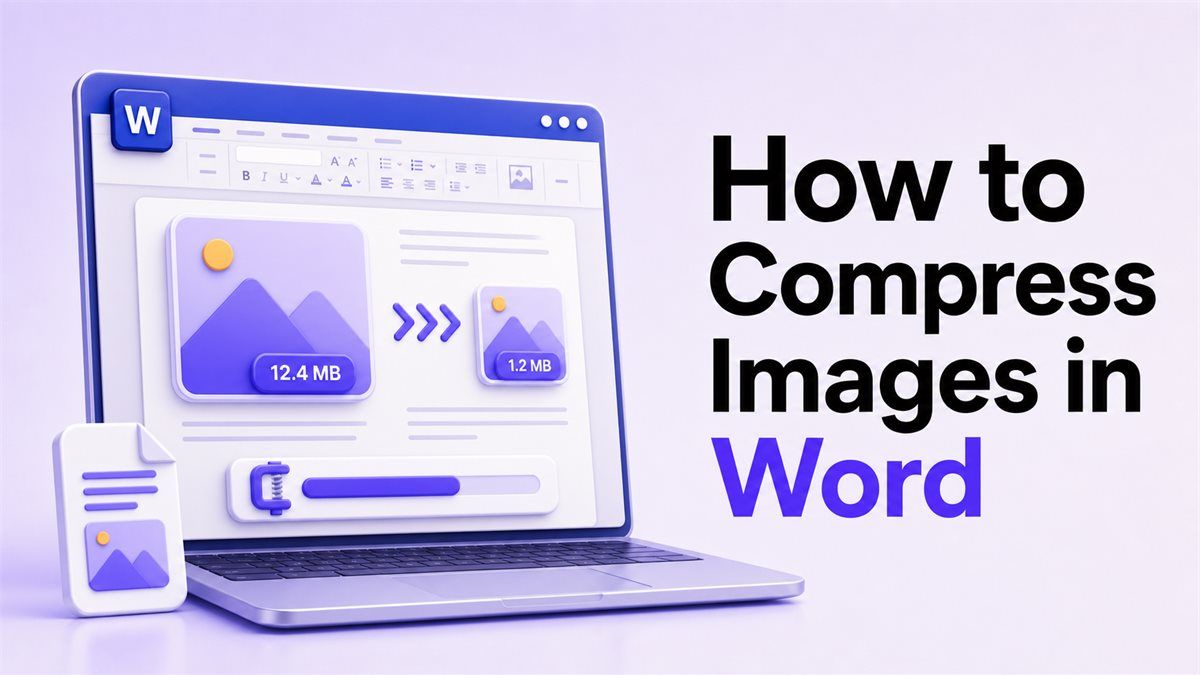
In questa guida, imparerai come comprimere un'immagine in Word utilizzando le impostazioni di Microsoft Word, come ridurre le dimensioni dell'immagine prima di aggiungere le immagini e quando utilizzare un compressore di immagini online come Lynote. Questi metodi funzionano bene per relazioni, curriculum, compiti scolastici, proposte, manuali e documenti Word ricchi di immagini.
Perché comprimere le immagini in Word?
I documenti Word spesso diventano di grandi dimensioni perché contengono foto ad alta risoluzione, screenshot, pagine scansionate o immagini di prodotti. Anche una singola immagine di grandi dimensioni può aggiungere diversi megabyte a un documento, specialmente se proviene da un telefono o una fotocamera.
Imparare a comprimere le immagini in un documento Word ti aiuta a mantenere i file più facili da gestire. I documenti più piccoli si aprono più velocemente, si inviano più agevolmente e hanno meno probabilità di fallire quando vengono caricati su un portale o allegati a un'email.
La compressione è particolarmente utile quando un file deve rimanere al di sotto di un limite di dimensione. Se un sito web richiede un documento inferiore a 10 MB o 5 MB, la compressione delle immagini è di solito il miglior primo passo.
Metodo 1: Comprimere un'immagine in Word
Microsoft Word include un'opzione integrata per ridurre le dimensioni delle immagini. Questo è il metodo più semplice se le tue immagini sono già all'interno del documento.
Passaggio 1: Seleziona l'immagine
Apri il tuo documento Word e clicca sull'immagine che desideri comprimere. Una volta selezionata, Word mostrerà la scheda Formato immagine nella barra degli strumenti superiore.
Questo è il punto di partenza se stai cercando come comprimere un'immagine in Word senza usare un'altra app. Assicurati di selezionare un'immagine reale, non una forma, un grafico o una casella di testo.
Passaggio 2: Apri Comprimi immagini
Vai alla scheda Formato immagine e clicca su Comprimi immagini. In alcune versioni di Word, questa opzione appare all'interno del gruppo Regola.
Se non riesci a trovarla, controlla se l'immagine è selezionata. Word mostra gli strumenti specifici per le immagini solo quando riconosce l'elemento selezionato come un'immagine.
Passaggio 3: Scegli le opzioni di compressione
Nella finestra Comprimi immagini, scegli se applicare la compressione solo all'immagine selezionata o a ogni immagine nel documento. Se il tuo obiettivo è ridurre l'intera dimensione del file, applica l'impostazione a tutte le immagini.
Puoi anche scegliere di eliminare le aree ritagliate delle immagini. Questo rimuove le parti nascoste dell'immagine che potrebbero essere ancora memorizzate all'interno del file Word.
Metodo 2: Ridurre la risoluzione dell'immagine in Word
La risoluzione dell'immagine influisce sulle dimensioni del documento Word più di quanto molti utenti si aspettino. Una foto potrebbe apparire normale sulla pagina, ma il file originale può comunque essere molto più grande del necessario.
Passaggio 1: Scegli la risoluzione giusta
Word potrebbe offrire opzioni come alta fedeltà, stampa, web o qualità email. Per la maggior parte dei documenti condivisi online, la qualità web o email è sufficiente.
Se prevedi di stampare il documento, scegli una risoluzione più alta. Se devi solo inviare o spedire il file via email, una risoluzione inferiore può ridurre le dimensioni del file in modo più efficace.
Passaggio 2: Salva una nuova copia
Prima di applicare una compressione forte, salva una copia di backup del documento Word. Questo mantiene disponibile la versione originale se in seguito avrai bisogno di immagini di qualità superiore.
Dopo la compressione, salva il nuovo file e confronta le sue dimensioni con l'originale. Questo conferma se l'impostazione di compressione ha funzionato come previsto.
Metodo 3: Eliminare le aree ritagliate delle immagini
Il ritaglio di un'immagine in Word non sempre rimuove le parti nascoste dell'immagine. Il documento potrebbe ancora memorizzare l'immagine originale completa, anche se solo una parte di essa è visibile.
Passaggio 1: Abilita Elimina aree ritagliate
Quando usi Comprimi immagini, abilita l'opzione per eliminare le aree ritagliate delle immagini. Questo può ridurre le dimensioni del documento senza modificare il layout visibile.
Questo è utile per screenshot, documenti scansionati e foto che sono state ritagliate all'interno di Word. È uno dei modi più semplici per comprimere le dimensioni dell'immagine in Word senza ridisegnare il documento.
Passaggio 2: Rivedi il documento
Dopo aver eliminato le aree ritagliate, controlla attentamente le tue immagini. Una volta rimosse le parti nascoste, potresti non essere in grado di annullare il ritaglio in seguito.
Ecco perché è intelligente conservare un originale modificabile e una versione compressa per la condivisione. La copia compressa è migliore per l'invio o il caricamento.
Metodo 4: Comprimere le immagini prima di aggiungerle a Word
A volte il miglior flusso di lavoro è comprimere le immagini prima di inserirle in Word. Questo mantiene il documento più piccolo fin dall'inizio ed evita la pulizia successiva.
Passaggio 1: Usa il compressore di immagini Lynote
Usa il compressore di immagini Lynote per ridurre le dimensioni del file immagine prima di importare le immagini in Word. Carica le tue immagini, scegli una dimensione target e scarica le versioni compresse.
Questo approccio è utile se stai creando un documento con molte foto. Ti dà più controllo rispetto all'affidarsi solo alla compressione integrata di Word.
Passaggio 2: Inserisci immagini ottimizzate
Dopo aver scaricato le immagini compresse, inseriscile nel tuo documento Word. Poiché le immagini di origine sono già più piccole, il documento finale è solitamente più facile da condividere.
Questo metodo è utile per relazioni, portfolio, fatture, documentazione e file di applicazione. Aiuta anche a evitare modifiche lente quando un documento Word contiene molti elementi visivi.
Metodo 5: Comprimere le immagini in Word per email o caricamento
Molte persone cercano come comprimere le immagini in Word perché un documento è troppo grande per essere inviato via email o caricato online. In tal caso, dovresti concentrarti sia sulla risoluzione dell'immagine che sui dati nascosti dell'immagine.
Passaggio 1: Applica la compressione a tutte le immagini
Apri Comprimi immagini e assicurati che l'impostazione si applichi a tutte le immagini, non solo a un'immagine selezionata. Questo è importante quando il documento contiene più foto o screenshot.
Se comprimi solo un'immagine, il file potrebbe rimanere grande. L'applicazione dell'impostazione a tutto il documento offre maggiori possibilità di ridurre la dimensione totale del file.
Passaggio 2: Scegli la qualità email o web
Per gli allegati email, scegli una risoluzione adatta all'email o al web. Questo di solito crea un documento molto più piccolo mantenendo le immagini sufficientemente chiare per la lettura.
Se il file è ancora troppo grande, comprimi le immagini originali con Lynote e sostituisci le immagini più grandi in Word. Questo ti dà un altro livello di controllo.
Metodi di compressione delle immagini di Word a confronto
| Metodo | Ideale per | Vantaggio principale | Limitazione |
|---|---|---|---|
| Comprimi immagini | Documenti Word esistenti | Integrato in Word | Controllo limitato sulla dimensione target |
| Risoluzione inferiore | Uso per email e caricamento | Riduce rapidamente le dimensioni del file | Potrebbe ridurre la nitidezza |
| Elimina aree ritagliate | Foto o screenshot ritagliati | Rimuove i dati nascosti dell'immagine | Difficile da annullare in seguito |
| Lynote prima dell'importazione | Nuovi documenti | Immagini sorgente più piccole | Richiede il caricamento tramite browser |
| Sostituisci immagini grandi | Documenti molto grandi | Maggiore riduzione del file | Richiede più lavoro manuale |
Se devi comprimere un'immagine in Word solo una volta, lo strumento integrato è di solito sufficiente. Se hai bisogno di un controllo migliore prima di aggiungere le immagini, Lynote può semplificare il processo.
Quando dovresti usare Lynote?
Usa Lynote quando vuoi ridurre le dimensioni dell'immagine prima di aggiungere le immagini a Word. Questo è particolarmente utile quando il tuo documento include molte foto grandi, immagini di prodotti o file scansionati.
Lynote è utile anche quando hai bisogno di una dimensione specifica dell'immagine prima del caricamento. Word può ridurre la risoluzione, ma non sempre ti permette di scegliere una dimensione esatta del file target.
Per flussi di lavoro ripetuti, comprimere le immagini prima può far risparmiare tempo. Puoi ottimizzare le immagini una volta e poi usarle in Word, PowerPoint, siti web o email.
Problemi comuni durante la compressione delle immagini in Word
| Problema | Possibile causa | Soluzione | | --- | --- | --- | --- | | Il file Word è ancora grande | Compressione applicata solo a un'immagine | Applica la compressione a tutte le immagini | | Le immagini appaiono sfocate | La risoluzione è troppo bassa | Usa la qualità web o di stampa | | Le immagini ritagliate aggiungono ancora dimensioni | Le aree nascoste rimangono memorizzate | Elimina le aree ritagliate | | L'opzione Comprimi è mancante | L'immagine non è selezionata | Clicca prima sull'immagine | | Il caricamento fallisce ancora | Le immagini sorgente sono troppo grandi | Comprimi prima con Lynote |
Quando gli utenti chiedono come comprimere le dimensioni dell'immagine in Word, il problema è spesso un mix di risoluzione dell'immagine e dati nascosti. Correggere entrambi di solito dà il miglior risultato.
Consigli per comprimere le immagini senza perdere qualità
Inizia decidendo come verrà utilizzato il documento Word. Un rapporto stampato richiede una migliore qualità dell'immagine rispetto a un file inviato tramite un modulo online.
Evita di comprimere lo stesso documento più e più volte. La compressione ripetuta può ridurre lentamente la qualità dell'immagine, specialmente per le foto salvate come file JPG.
Usa la compressione di Word per la pulizia finale e Lynote per il controllo delle immagini sorgente. Questa combinazione funziona bene quando vuoi file più piccoli senza far sembrare il documento poco professionale.
Domande frequenti
Come si comprimono le immagini in Word?
Seleziona un'immagine, apri la scheda Formato immagine e clicca su Comprimi immagini. Scegli una risoluzione e decidi se applicare l'impostazione a una singola immagine o a tutte le immagini.
Come si comprime solo un'immagine in Word?
Seleziona l'immagine che desideri comprimere e apri Comprimi immagini. Mantieni l'opzione abilitata per applicare le modifiche solo all'immagine selezionata.
Come si comprimono le immagini in un documento Word?
Usa Comprimi immagini e applica l'impostazione a tutte le immagini nel file. Puoi anche eliminare le aree ritagliate per rimuovere i dati nascosti dell'immagine.
Come si comprimono le dimensioni dell'immagine in Word per il caricamento?
Scegli una risoluzione web o email nelle impostazioni di Comprimi immagini di Word. Se il file è ancora troppo grande, comprimi le immagini originali con Lynote e sostituiscile nel documento.
Come si comprimono le immagini in Word senza perdere qualità?
Usa una compressione moderata invece dell'impostazione più bassa. Se le immagini devono rimanere nitide, scegli la qualità web o di stampa piuttosto che la qualità email.
Perché il mio documento Word è ancora grande dopo aver compresso le immagini?
Il documento potrebbe includere immagini non compresse, aree ritagliate nascoste, oggetti incorporati o file ad alta risoluzione. Applica prima la compressione a tutte le immagini ed elimina le aree ritagliate.
Verdetto finale
Il modo migliore per imparare come comprimere le immagini in Word è iniziare con lo strumento Comprimi immagini di Word, ridurre la risoluzione ed eliminare le aree ritagliate. Per un controllo migliore, usa Lynote per comprimere le immagini prima di inserirle nel tuo documento Word.

Scritto da Janet L. Harris
Specialista in Scrittura AI
Janet esamina i rilevatori AI e gli strumenti di umanizzazione, con un focus su accuratezza, limitazioni e uso responsabile. Vedi tutti gli articoli →