Come Comprimere un'Immagine su Android

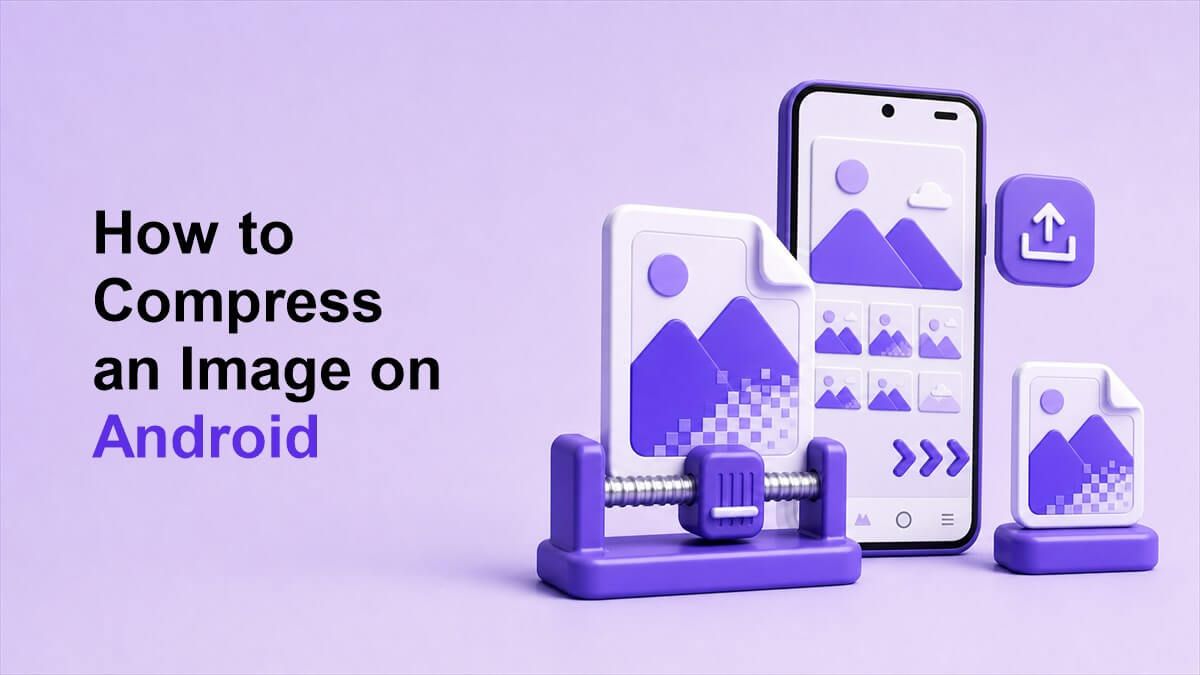
Se le tue foto sono troppo grandi per essere caricate, inviate o archiviate, imparare come comprimere un'immagine su Android può farti risparmiare tempo e spazio. I telefoni Android spesso catturano immagini ad alta risoluzione che hanno un aspetto fantastico ma creano file pesanti. Questa guida spiega modi semplici per ridurre le dimensioni delle immagini mantenendo le tue foto nitide.
Perché Comprimere le Immagini su Android?
Le fotocamere Android possono produrre file immagine di grandi dimensioni, specialmente sui telefoni più recenti. Una singola foto può occupare diversi megabyte e una cartella di foto può esaurire rapidamente lo spazio di archiviazione. Quando sai come comprimere le immagini su Android, puoi mantenere più spazio per app, video e documenti.
Le immagini di grandi dimensioni sono anche più difficili da condividere. Email, app di chat, siti web e moduli di caricamento possono rifiutare file troppo grandi. Comprimere le immagini ti aiuta a inviarle più velocemente e a evitare caricamenti falliti.
La compressione è utile per le attività quotidiane. Potresti aver bisogno di un'immagine più piccola per una foto profilo, un modulo online, un elenco di prodotti, un post di blog o un ticket di supporto. Un buon flusso di lavoro ti aiuta a ridurre le dimensioni del file senza rendere la foto sfocata.
Risparmia Spazio di Archiviazione sul Telefono
Le foto possono riempire lo spazio di archiviazione del tuo telefono più velocemente del previsto. Se scatti spesso screenshot, foto di prodotti, foto di viaggio o scansioni di documenti, la dimensione totale dei file può aumentare rapidamente. La compressione aiuta a creare versioni più leggere per l'uso quotidiano.
Questo non significa che devi eliminare il file originale. Puoi conservare la foto a piena qualità e creare una copia compressa per la condivisione. Questo ti offre sia qualità che praticità.
Condividi Immagini Più Velocemente
Le immagini di grandi dimensioni impiegano più tempo per essere inviate tramite app di messaggistica, email e social media. Possono anche consumare più dati mobili durante il caricamento. Un'immagine più piccola è più facile da condividere su reti Wi-Fi o cellulari lente.
Se ti chiedi spesso come comprimere un'immagine su Android prima di inviare file, la dimensione del file è probabilmente il problema. La compressione riduce il peso dell'immagine e rende la condivisione più fluida. Questo è particolarmente utile quando si inviano più foto contemporaneamente.
Rispettare i Limiti di Caricamento
Molti siti web e moduli hanno limiti rigorosi per le dimensioni delle immagini. Possono richiedere file inferiori a 1MB, 500KB o persino 100KB. Le foto del telefono spesso superano questi limiti.
Sapere come comprimere le dimensioni delle immagini su Android ti aiuta a preparare i file prima del caricamento. Eviti errori di caricamento ripetuti e risparmi tempo. Questo è utile per portali di lavoro, moduli scolastici, caricamenti di documenti d'identità, negozi di e-commerce e pagine di supporto clienti.
Cosa Significa Compressione Immagini su Android?
La compressione delle immagini riduce le dimensioni del file di una foto o di uno screenshot. Può funzionare abbassando leggermente la qualità, ridimensionando le dimensioni, rimuovendo i metadati o convertendo il formato del file. L'obiettivo è rendere l'immagine più leggera mantenendola utile.
Esistono due stili di compressione comuni. La compressione lossless mantiene più dati dell'immagine ma potrebbe non ridurre drasticamente le dimensioni. La compressione lossy rimuove alcuni dati e può creare file molto più piccoli.
Per la maggior parte delle attività di condivisione su Android, la compressione lossy intelligente è sufficiente. Le persone di solito visualizzano le immagini su schermi, non in stampe professionali. La migliore risposta a come comprimere i file immagine Android è bilanciare dimensioni e chiarezza.
Quanto Dovrebbero Essere Piccole le Immagini Android?
La dimensione giusta del file dipende da dove utilizzerai l'immagine. Una foto profilo potrebbe richiedere solo un file piccolo. Un'immagine di prodotto, una scansione di documento o un'immagine di portfolio potrebbero richiedere più dettagli.
Per la condivisione occasionale, qualche centinaio di KB è spesso sufficiente. Per i caricamenti su siti web, mantenere le immagini sotto i 200KB o 500KB può migliorare la velocità. Per i moduli con limiti rigorosi, potresti aver bisogno di una dimensione target specifica.
Non comprimere ogni immagine il più possibile. La compressione estrema può creare sfocature, bordi frastagliati e blocchi di colore. Una buona compressione delle immagini Android mantiene chiari i dettagli importanti.
3 Modi Semplici per Comprimere un'Immagine su Android
Esistono diversi modi pratici per ridurre le dimensioni delle immagini su un telefono Android. Puoi utilizzare un compressore online, ridimensionare l'immagine con un'app galleria o foto, oppure utilizzare un'app di compressione dedicata. Ogni metodo funziona, ma l'opzione migliore dipende dal tuo obiettivo.
Per la maggior parte delle persone, un compressore online è il metodo più semplice. Non richiede l'installazione di un'app o l'apprendimento di impostazioni avanzate. È anche utile quando hai bisogno di una dimensione del file target.
Di seguito sono riportati tre metodi semplici. Inizia con il primo se desideri il flusso di lavoro più rapido. Utilizza gli altri metodi quando hai bisogno di accesso offline o di un controllo di modifica più manuale.
Metodo 1: Usa il Compressore Immagini Online Lynote
Il modo più semplice per comprimere un'immagine su Android è utilizzare Lynote Image Compressor. Apri lo strumento nel tuo browser mobile e carica l'immagine che desideri ridurre. Funziona bene per foto, screenshot, file scansionati e immagini di siti web.
Innanzitutto, scegli l'immagine dal tuo telefono. Se hai più immagini, caricale insieme quando la compressione batch è utile. Questo ti fa risparmiare tempo quando prepari diversi file per email, moduli o un sito web.
Successivamente, seleziona un risultato di compressione adatto o una dimensione del file target. Ad esempio, potresti volere un'immagine inferiore a 500KB o 100KB. Questo rende Lynote utile quando devi comprimere file immagine Android per regole di caricamento rigorose.
Dopo la compressione, visualizza l'anteprima dell'immagine finale prima di scaricarla. Controlla volti, testo, dettagli del prodotto o numeri di documenti. Se l'immagine appare ancora nitida, salva la versione compressa sul tuo telefono.
Questo metodo è ideale quando vuoi sapere come comprimere le dimensioni delle immagini nei flussi di lavoro del telefono Android senza installare nulla. Funziona anche su diverse marche Android. Che tu utilizzi Samsung, Pixel, Xiaomi, OnePlus o un altro telefono, il processo basato su browser rimane semplice.
Metodo 2: Ridimensiona le Immagini con l'App Galleria del Tuo Android
Molti telefoni Android includono funzionalità di editing fotografico di base. Puoi aprire una foto, scegliere modifica e cercare opzioni di ridimensionamento, ritaglio o salvataggio. Questi strumenti variano a seconda del dispositivo, ma possono aiutare a ridurre le dimensioni dell'immagine.
Il ridimensionamento funziona perché le grandi dimensioni creano file più grandi. Una foto larga 4000 pixel potrebbe essere inutile per email, moduli o chat. Ridurla a 1200 o 1600 pixel di larghezza può rendere il file molto più piccolo.
Anche il ritaglio può aiutare. Se la foto ha uno sfondo vuoto o bordi irrilevanti, rimuovili prima di condividerla. Questo mantiene il soggetto chiaro e può ridurre le dimensioni del file.
Questo metodo è una risposta semplice a come comprimere un'immagine su Android quando vuoi usare gli strumenti integrati. Non è sempre preciso, ma è veloce. Per un obiettivo di dimensione del file rigoroso, combina il ridimensionamento con Lynote.
Metodo 3: Usa un'App di Compressione Android
Un'app di compressione immagini dedicata può aiutare quando hai bisogno di accesso offline. Queste app spesso includono impostazioni di ridimensionamento, qualità, formato e batch. Sono utili se comprimi spesso le immagini.
Apri l'app, scegli le tue immagini e seleziona un livello di compressione. Alcune app ti consentono di scegliere la dimensione di output o le dimensioni finali. Altre forniscono semplici preset per qualità piccola, media o alta.
Prima di salvare, visualizza l'anteprima del risultato se l'app lo consente. Se il testo appare sfocato o i colori sembrano danneggiati, aumenta la qualità. L'obiettivo è ridurre le dimensioni mantenendo l'immagine utilizzabile.
Questo metodo funziona bene per le persone che si chiedono regolarmente come comprimere le immagini su Android. Può essere comodo per attività ripetute. Tuttavia, per una compressione rapida basata su browser, Lynote è ancora l'opzione più semplice.
Migliori Formati Immagine per la Compressione Android
JPEG è solitamente il migliore per le foto. Crea file più piccoli e funziona bene per immagini con molti colori. La maggior parte delle foto della fotocamera Android sono già salvate come JPEG o un formato simile adatto alle foto.
PNG è migliore per screenshot, grafici, loghi e immagini con testo nitido. Tuttavia, i file PNG possono essere più grandi dei file JPEG. Se uno screenshot PNG è troppo pesante, comprimilo con attenzione in modo che il testo rimanga leggibile.
WebP può fornire una forte compressione con buona qualità. Molti dispositivi Android e browser moderni lo supportano bene. Se la tua destinazione accetta WebP, può essere una buona opzione per file più piccoli.
Quando decidi come comprimere le dimensioni dell'immagine su Android, il formato è importante. Scegli JPEG per le foto, PNG per grafici nitidi e WebP quando la compatibilità è adatta. Quindi usa la compressione per ottimizzare il risultato.
Come Comprimere le Dimensioni delle Immagini su Android Senza Perdere Chiarezza
Inizia controllando a cosa serve l'immagine. Se è una foto casuale, di solito puoi comprimerla di più. Se contiene testo, documenti d'identità, ricevute o dettagli del prodotto, usa una compressione più leggera.
Riduci le dimensioni prima di ridurre troppo la qualità. Un'immagine ridimensionata correttamente spesso appare più pulita di un'immagine a grandezza naturale eccessivamente compressa. Questo è uno dei modi migliori per mantenere la chiarezza.
Visualizza sempre l'anteprima dell'immagine compressa. Aprila a dimensioni di visualizzazione normali e controlla i dettagli importanti. Se l'immagine appare chiara nel contesto, il livello di compressione è probabilmente adeguato.
Questo flusso di lavoro aiuta a rispondere a come comprimere le dimensioni delle immagini su Android senza rovinare l'immagine. Non stai solo cercando un file minuscolo. Stai rendendo l'immagine più facile da usare preservando ciò che conta.
Come Comprimere un'Immagine su Android in Modo Programmatico
Gli sviluppatori potrebbero aver bisogno di comprimere le immagini all'interno di un'app Android. In tal caso, il flusso di lavoro è diverso da quello di un normale utente di telefono. Puoi ridimensionare la bitmap, comprimerla come JPEG o WebP e salvare il file di output.
Quando impari come comprimere un'immagine su Android in modo programmatico, evita di caricare immagini enormi in memoria senza scalare. Le bitmap di grandi dimensioni possono causare problemi di memoria. Decodifica l'immagine a una dimensione più piccola quando possibile.
Puoi anche regolare la qualità della compressione. Ad esempio, salvare un JPEG con qualità all'80% spesso riduce le dimensioni del file mantenendo una chiarezza accettabile. Testa con immagini reali prima di scegliere un valore predefinito.
Come Comprimere un'Immagine in Android Studio
Se stai sviluppando in Android Studio, testa la compressione su diversi tipi di immagini. Foto, screenshot e documenti scansionati si comportano in modo diverso. Un'impostazione che funziona per le foto potrebbe rendere sfocati gli screenshot ricchi di testo.
Usa un semplice intervallo di qualità e visualizza l'anteprima dei risultati. Ad esempio, confronta output di qualità 90, 80 e 70. Quindi scegli un equilibrio che si adatti allo scopo della tua app.
Quando lavori su come comprimere un'immagine in Android Studio, ricorda le aspettative degli utenti. Un'app di chat, un caricamento di moduli e un editor di foto potrebbero aver bisogno di impostazioni predefinite diverse. Lascia che gli utenti scelgano la qualità quando l'immagine è importante.
Errori Comuni da Evitare
Il primo errore è comprimere l'unica copia di una foto. Conserva sempre l'originale quando la qualità è importante. Salva una versione compressa separatamente per il caricamento o la condivisione.
Il secondo errore è usare una compressione estrema. Un file molto piccolo potrebbe apparire di scarsa qualità, specialmente se contiene testo o volti. Controlla l'immagine prima di inviare o caricare.
Il terzo errore è ignorare le dimensioni. Un'immagine grande può rimanere pesante anche dopo una leggera compressione. Ridimensiona prima, poi comprimi per risultati migliori.
Quando Dovresti Usare Lynote Invece di un'App per Telefono?
Usa Lynote quando hai bisogno di una compressione rapida senza installare nulla. È utile per attività una tantum, limiti di caricamento rigorosi e preparazione batch. Puoi aprirlo dal tuo browser Android e completare l'attività rapidamente.
Lynote è utile anche quando desideri un risultato più prevedibile. Le app galleria integrate potrebbero non mostrare controlli chiari sulle dimensioni del file. Un compressore online ti offre un flusso di lavoro mirato.
Per la modifica offline ripetuta, un'app installata può essere comoda. Per una compressione semplice e veloce, Lynote è spesso più facile. Entrambe le opzioni possono adattarsi a un buon flusso di lavoro di immagini Android.
FAQ
Come si comprime un'immagine su Android?
Puoi comprimere un'immagine su Android utilizzando uno strumento online come Lynote, ridimensionandola nell'app galleria o usando un'app di compressione. Carica o seleziona l'immagine, riduci le dimensioni del file, visualizza l'anteprima del risultato e salva una copia compressa. Questo aiuta con caricamenti, condivisione e archiviazione.
Come si comprime un'immagine su Android per i moduli di caricamento?
Per comprimere un'immagine su Android per i moduli di caricamento, usa Lynote e scegli una dimensione del file target che corrisponda al limite del modulo. Se l'immagine è ancora troppo grande, ridimensionala prima e comprimila di nuovo. Controlla sempre che il testo o i dettagli del documento rimangano leggibili.
Come si comprimono le foto Android senza sfocature?
Per comprimere le foto Android senza sfocature, evita una riduzione estrema della qualità. Ridimensiona prima le foto grandi, quindi applica una compressione moderata. Visualizza l'anteprima dell'immagine prima di usarla.
Come si comprime un'immagine in Android Studio?
Per comprimere un'immagine in Android Studio, ridimensiona la bitmap prima di salvarla ed esportala come JPEG o WebP con un'impostazione di qualità adeguata. Testa diversi livelli di qualità con immagini campione reali. Evita di caricare immagini enormi a grandezza naturale se la tua app non ne ha bisogno.
Come si comprime la dimensione delle immagini nella memoria del telefono Android?
Per comprimere le dimensioni delle immagini nella memoria del telefono Android, crea copie più piccole delle foto che usi per la condivisione o il caricamento. Conserva gli originali solo quando hai bisogno della piena qualità. Usa Lynote o un'app di compressione per ridurre i file in batch.
Conclusione
Imparare come comprimere un'immagine su Android ti aiuta a caricare più velocemente, condividere più facilmente e risparmiare spazio di archiviazione sul telefono. Usa Lynote per una compressione online rapida, ridimensiona le immagini con gli strumenti integrati quando necessario e conserva gli originali per le foto importanti. Con il giusto flusso di lavoro, la compressione delle immagini Android diventa semplice e affidabile.

Scritto da Janet L. Harris
Specialista in Scrittura AI
Janet esamina i rilevatori AI e gli strumenti di umanizzazione, con un focus su accuratezza, limitazioni e uso responsabile. Vedi tutti gli articoli →