Cara copy teks PDF di Chrome (4 metode praktis)

Anda membuka file PDF di tab Chrome. Teksnya terlihat jelas di layar. Anda blok teksnya, tekan Ctrl+C, lalu tempel ke dokumen lain… tapi hasilnya malah karakter berantakan, jadi satu blok teks tanpa format, atau lebih parah, tidak muncul apa-apa. Masalah seperti ini sangat umum dan sering menghambat pelajar, peneliti, maupun profesional.
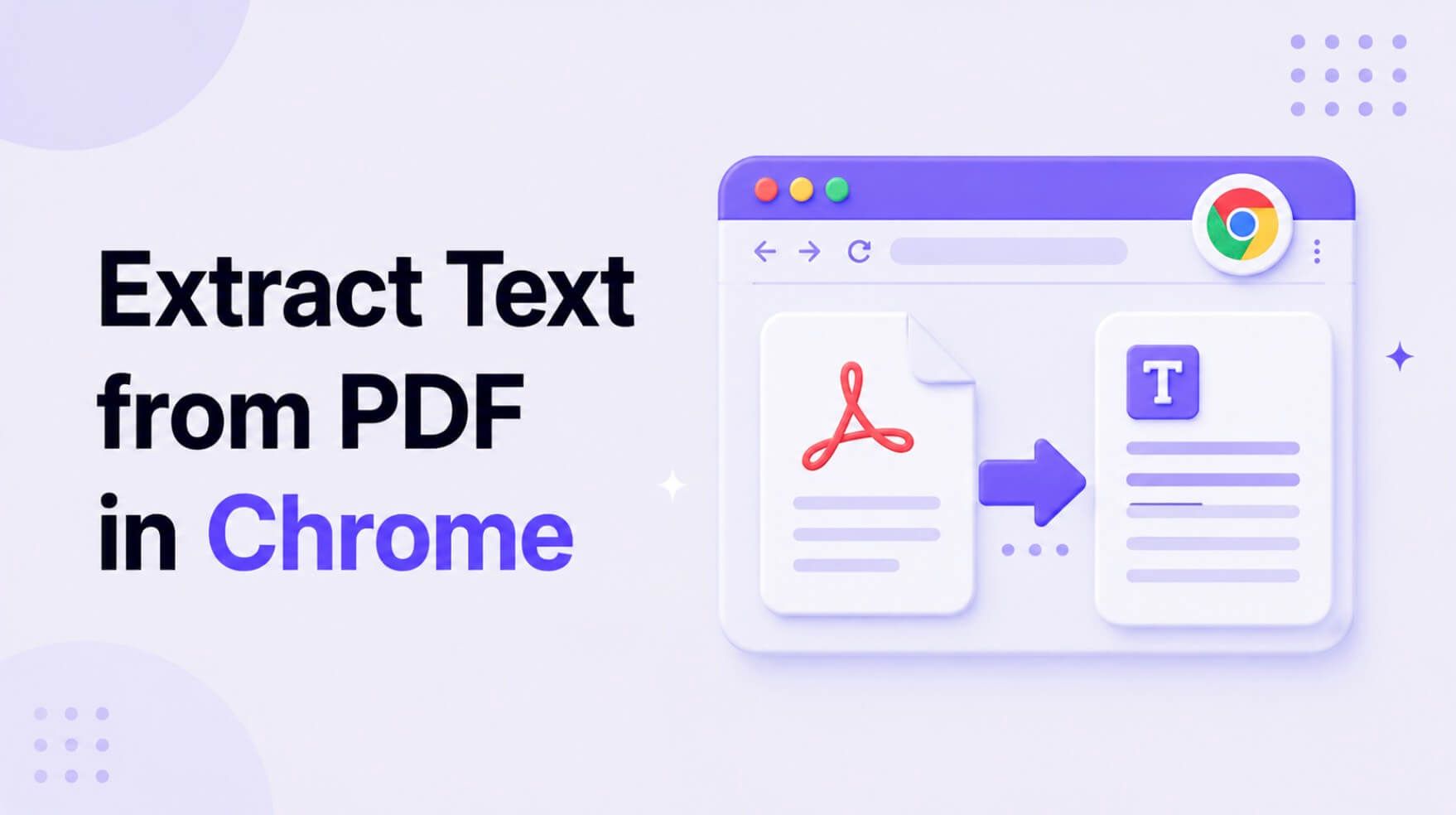
Bisa tidaknya Anda ekstrak teks dari PDF langsung di Chrome sepenuhnya bergantung pada cara PDF itu dibuat. Jika file tersebut adalah PDF berbasis teks (PDF "asli"), biasanya Anda bisa memakai fitur salin-tempel bawaan Chrome, meski formatnya kadang berantakan. Namun, jika itu dokumen hasil scan atau PDF berbasis gambar, teks di dalamnya sebenarnya bukan teks yang bisa dibaca browser—melainkan bagian dari gambar. Untuk kasus seperti ini, Anda perlu alat dengan teknologi OCR (Optical Character Recognition), misalnya ekstensi Chrome atau alat AI berbasis web, agar teksnya bisa dikenali, dipilih, dan digunakan.
Ringkasan cepat: cara terbaik ekstrak teks PDF di Chrome
Kalau Anda butuh jawaban cepat, ini intinya: metode terbaik tergantung pada tingkat kerumitan PDF dan seberapa penting akurasinya bagi Anda.
| Metode | Paling cocok untuk | Skor akurasi (1-5) | Risiko privasi |
|---|---|---|---|
| Alat AI berbasis web (OCR) | PDF scan, laporan panjang, tata letak kompleks | 5/5 | Rendah (alat tepercaya) |
| Ekstensi Chrome (OCR) | Ambil teks cepat dari halaman web atau PDF | 3/5 | Sedang |
| Salin & tempel bawaan | PDF sederhana berbasis teks | N/A (gagal untuk hasil scan) | Tidak ada |
| Nonaktifkan ekstraksi | Melindungi informasi sensitif | N/A | N/A |
Skor ini adalah penilaian editorial berdasarkan performa pada dokumen hasil scan yang umum, bukan hasil benchmark terukur.
Intinya: Untuk PDF modern yang sederhana, coba dulu fitur copy-paste bawaan. Untuk PDF scan, kualitas rendah, atau dokumen yang formatnya perlu tetap rapi, alat AI berbasis web khusus biasanya paling andal. Gunakan ekstensi Chrome jika Anda hanya perlu ambil teks cepat dalam skala kecil dan lebih mementingkan kepraktisan daripada akurasi sempurna.
Apakah bisa ekstrak teks dari PDF di Chrome?
Ya, Anda tentu bisa ekstrak teks dari PDF di Chrome, tetapi yang sering membingungkan adalah caranya. Chrome punya penampil PDF bawaan yang memungkinkan Anda membuka dan membaca file PDF tanpa software tambahan. Untuk banyak dokumen, itu saja sudah cukup.
Masalah muncul saat PDF tersebut tidak seperti yang terlihat. Mungkin Anda pernah bertanya, "Kenapa di satu PDF saya bisa blok teks, tapi di PDF lain tidak?" Jawabannya ada pada asal file tersebut.
Dua jenis PDF: berbasis teks vs berbasis gambar (hasil scan)
Sebelum memilih alat yang tepat, Anda perlu mengenali dulu sumber masalahnya. Secara umum, PDF terbagi menjadi dua kategori, dan mengetahui jenis file yang Anda hadapi adalah kuncinya.
PDF berbasis teks (PDF "asli")
Inilah jenis PDF yang paling ideal. Biasanya file seperti ini dibuat dengan menyimpan dokumen dari program seperti Microsoft Word, Google Docs, atau Adobe InDesign. Di dalam file tersebut, teks tersimpan sebagai data teks yang sebenarnya. Setiap huruf dikenali sebagai karakter oleh komputer Anda.
- Cara mengenalinya: Anda bisa klik lalu seret kursor untuk memilih kata atau kalimat satu per satu dengan mulus. Sorotan teks akan menempel tepat pada tulisan.
- Kelebihannya: Anda bisa mencari isi dokumen dengan Ctrl+F, dan teksnya bisa disalin-tempel (meski tidak selalu sempurna).
- Kekurangannya: Bahkan pada jenis ini, hasil copy paste teks PDF bisa berantakan, terutama jika dokumennya punya kolom, tabel, atau daftar.
PDF berbasis gambar (PDF scan)
Di sinilah kebanyakan masalah ekstraksi dimulai. PDF berbasis gambar pada dasarnya adalah foto dari sebuah dokumen. Saat seseorang memindai kontrak kertas, halaman buku, atau laporan lama, yang dibuat sebenarnya adalah gambar dari teks tersebut, bukan teks yang bisa langsung dibaca sistem.
- Cara mengenalinya: Anda tidak bisa memilih kata satu per satu. Saat mencoba klik dan seret, yang terpilih biasanya seluruh halaman sebagai satu gambar besar, atau tidak bisa dipilih sama sekali. Ctrl+F juga tidak akan menemukan apa pun.
- Tantangannya: Bagi komputer, teks dalam PDF scan tidak berbeda dengan pohon di dalam foto. Semuanya hanya kumpulan piksel. Untuk ambil teks dari PDF scan, Anda memerlukan teknologi yang bisa membaca gambar dan mengenali bentuk huruf. Teknologi ini disebut OCR (Optical Character Recognition).
Setelah memahami perbedaannya, sekarang mari bahas solusi yang cocok untuk masing-masing jenis PDF.
Metode 1: pakai ekstensi Chrome untuk OCR instan
Untuk ambil teks cepat dari PDF scan atau bahkan gambar di situs web, ekstensi Chrome sering menjadi pilihan paling praktis. Biasanya, ekstensi ini menambahkan ikon di toolbar browser Anda. Saat menemukan teks yang tidak bisa diblok, Anda cukup klik ikonnya, gambar kotak di area yang ingin diambil, lalu mesin OCR dari ekstensi tersebut akan memproses potongan gambar itu.
Pilihan yang populer antara lain:
- Blackbox: Populer di kalangan developer untuk menyalin kode dari video, tetapi juga bisa dipakai untuk mengambil teks apa pun yang tampil di layar.
- Selectext: Dirancang khusus untuk mengenali dan mengekstrak teks dari video dan gambar di dalam Chrome.
Cara kerjanya:
- Instal ekstensi dari Chrome Web Store.
- Sematkan ke toolbar agar mudah diakses.
- Saat Anda membuka halaman berisi PDF berbasis gambar, klik ikon ekstensi.
- Kursor akan berubah, lalu Anda bisa menggambar kotak di area teks yang ingin diambil.
- Ekstensi akan memproses area yang dipilih dan menyalin teks yang dikenali ke clipboard Anda.
Fakta jujurnya: Cara ini memang sangat praktis. Anda tidak perlu keluar dari tab atau mengunggah file. Namun, ini bukan solusi untuk semua kasus. Akurasi OCR bisa naik-turun, terutama pada teks yang rapat, font kecil, atau tata letak rumit seperti tabel. Selain itu, potongan layar Anda sering kali dikirim ke server pihak ketiga, jadi ada risiko privasi jika dokumennya sensitif.
Metode 2: Pakai alat AI untuk ekstraksi yang lebih akurat
Kalau Anda sedang menangani laporan hasil scan yang panjang, paper akademik dengan kualitas rendah, atau dokumen hukum yang setiap katanya penting, ekstensi sederhana biasanya tidak cukup. Di sinilah alat AI berbasis browser lebih unggul. Alat seperti ini memakai mesin OCR di sisi server yang lebih kuat dan dilatih dengan dataset besar, sehingga hasil ekstraknya jauh lebih akurat.
Untuk kebutuhan ini, layanan seperti Transkripsi AI Lynote bisa jadi solusi yang lebih andal daripada sekadar mengambil teks cepat. Meski diposisikan sebagai alat transkripsi, mesin di baliknya adalah pemroses OCR yang kuat dan mampu menangani PDF dengan mudah.
Contoh nyatanya begini: saya pernah harus mengambil data dari laporan analisis dampak lingkungan setebal 50 halaman dalam bentuk PDF scan dari era 1990-an. Teksnya agak pudar dan tabelnya padat. Saat diproses dengan ekstensi Chrome, tabelnya berubah jadi teks acak yang sulit dibaca. Setelah diunggah ke alat AI khusus, prosesnya hanya sekitar 30 detik, lalu saya mendapat dokumen teks yang bisa diedit penuh dengan struktur tabel yang sebagian besar tetap rapi. Di situlah bedanya.
Berikut cara ekstrak teks dari PDF Anda dengan akurasi tinggi:
- Unggah file PDF Anda. Buka workspace Lynote. Anda bisa drag-and-drop PDF langsung ke halaman, atau klik "Browse Local Files" untuk memilih file dari komputer. Tidak perlu daftar jika hanya ingin ekstrak satu kali.
- Ekstrak teks dari PDF. Setelah file terunggah, cukup klik tombol "Create Note". Mesin AI akan mulai bekerja dan menjalankan pemindaian OCR mendalam pada seluruh dokumen. Mendukung lebih dari 130 bahasa, jadi tetap efektif untuk dokumen internasional.
- Tinjau dan ekspor teksnya. Dalam beberapa saat, workspace baru akan terbuka berisi teks hasil ekstraksi yang sudah bisa diedit. Anda bisa meninjaunya, memperbaiki bagian yang perlu langsung di editor, menyalin bagian tertentu, atau mengunduh seluruh teks sebagai file yang rapi.


Alasan utama alat khusus seperti Lynote lebih unggul daripada ekstensi browser untuk PDF yang rumit adalah mesin OCR dan lingkungan pemrosesannya yang memang dibuat untuk tugas ini. Berbeda dengan ekstensi yang hanya melakukan scan cepat di area tertentu, aplikasi web bisa mengalokasikan sumber daya komputasi lebih besar untuk membaca teks yang sulit, memperbaiki kemiringan, dan memahami struktur dokumen.

Metode 3: Copy-paste biasa (untuk PDF berbasis teks)
Jangan dibuat rumit. Kalau Anda sudah yakin file tersebut adalah PDF berbasis teks, hal pertama yang sebaiknya dicoba adalah copy-paste biasa.
- Buka PDF di browser Chrome.
- Klik lalu seret kursor untuk menyorot teks yang diinginkan.
- Klik kanan dan pilih "Copy", atau gunakan shortcut keyboard Ctrl+C (di Windows/ChromeOS) atau Cmd+C (di Mac).
- Tempelkan teks (Ctrl+V atau Cmd+V) ke tujuan Anda, misalnya Google Docs, Word, atau notepad.
Perlu diwaspadai: Metode ini cepat, tetapi cukup rapuh. Yang sering terjadi:
- Baris jadi berantakan: Teks bisa tertempel sebagai satu baris panjang, atau justru ada jeda baris di setiap baris asli PDF, sehingga Anda harus merapikannya manual.
- Format hilang: Teks tebal, miring, bullet point, dan hyperlink sering tidak ikut terbawa.
- Tabel rusak: Menyalin tabel dari PDF memang terkenal sulit, dan hasilnya sering berubah jadi campuran teks serta angka yang berantakan.
Cara ini paling cocok untuk mengambil satu paragraf sederhana atau beberapa kalimat saja. Kalau dokumennya lebih rumit, Anda biasanya justru lebih hemat waktu memakai alat OCR, bahkan untuk PDF berbasis teks, karena alat tersebut lebih baik dalam membaca tata letak yang seharusnya.
Perbandingan hasil: akurasi, format, dan privasi
Memilih metode yang tepat selalu soal kompromi. Yang Anda dapat dari sisi kecepatan, bisa saja dibayar dengan akurasi atau privasi.
| Kriteria | Ekstensi Chrome | Alat AI berbasis web | Copy-paste bawaan |
|---|---|---|---|
| Akurasi OCR | Cukup hingga bagus untuk teks yang bersih. Kesulitan pada catatan tulisan tangan, scan resolusi rendah, dan font yang rumit. | Sangat baik. Dirancang untuk kasus sulit, termasuk layout multi-kolom dan dokumen dengan cap/stempel. | N/A (tidak melakukan OCR) |
| Tata letak tetap rapi | Buruk. Biasanya hanya mengambil teks mentah. Tabel dan daftar sering rusak. | Baik hingga sangat baik. AI modern sering bisa mempertahankan format dasar seperti paragraf dan daftar. | Buruk. Kolom dan tabel hampir selalu berantakan, sehingga perlu banyak perapian manual. |
| Kecepatan | Sangat cepat untuk potongan kecil. Beberapa klik saja, teks langsung masuk ke clipboard. | Cepat. Perlu beberapa detik untuk unggah, lalu waktu pemrosesan (biasanya <1 menit untuk ~50 halaman). | Instan saat menyalin, tetapi bisa berujung berjam-jam untuk merapikan hasilnya. |
| Privasi | Cukup mengkhawatirkan. Area layar yang Anda pilih sering dikirim ke server pihak ketiga. Baca kebijakan privasinya dengan saksama. | Tergantung penyedia. Layanan yang tepercaya biasanya punya kebijakan data yang jelas, tetapi Anda tetap mengunggah dokumen. | Privasi paling tinggi. File tidak pernah keluar dari komputer Anda. |
Cara menghentikan Chrome mengekstrak teks
Menariknya, sebagian pengguna justru punya masalah sebaliknya: mereka ingin mencegah teks di PDF mereka disalin. Ini umum dibutuhkan oleh kreator yang ingin melindungi karya intelektual atau perusahaan yang membagikan dokumen internal sensitif.
Meski Anda tidak bisa membuat PDF 100% anti-copy (karena screenshot dan OCR tetap bisa dipakai), Anda tetap bisa membuatnya jauh lebih sulit untuk disalin.
- Atur izin PDF: Cara paling efektif adalah mengatur izin sebelum PDF dibagikan. Dengan software seperti Adobe Acrobat Pro, Anda bisa menambahkan "password izin" yang secara khusus menonaktifkan penyalinan konten. Saat dibuka di Chrome atau viewer lain, opsi copy akan menjadi nonaktif.
- Kelola izin ekstensi: Jika Anda administrator sistem atau sangat peduli soal keamanan, Anda bisa mengatur ekstensi mana saja yang boleh berjalan. Secara default, ekstensi memerlukan izin untuk "read and change data on websites you visit." Anda bisa mengelola izin ini dengan klik kanan ikon ekstensi, masuk ke "Manage extensions", lalu meninjau akses situsnya. Anda dapat membatasi ekstensi agar hanya berjalan di situs tertentu atau harus diklik dulu untuk aktif, sehingga tidak otomatis memindai halaman.
- "Flatten" PDF: Untuk perlindungan ekstra, Anda bisa mengubah setiap halaman PDF berbasis teks menjadi gambar resolusi tinggi, lalu menyusunnya kembali menjadi PDF baru. Cara ini secara efektif mengubahnya menjadi PDF scan, sehingga siapa pun yang ingin mengambil teks harus memakai alat OCR. Memang cukup ekstrem, tetapi bisa menjadi penghalang yang efektif.
Pertanyaan yang sering diajukan
Kenapa teks PDF yang saya copy jadi berantakan, spasinya aneh, dan banyak line break?
Ini terjadi karena struktur internal file PDF memang berbeda. PDF tidak selalu menyimpan teks dalam bentuk kalimat atau paragraf yang rapi. Sering kali, teks disimpan sebagai baris terpisah atau blok teks yang ditempatkan di koordinat tertentu pada halaman. Saat Anda copy-paste, pembaca PDF hanya mengambil blok-blok itu sesuai urutan tampilnya, tanpa memahami struktur paragraf aslinya. Itulah sebabnya hasil copy paste teks PDF bisa berantakan dan muncul line break yang janggal.
Apakah pembaca PDF bawaan Chrome bisa OCR PDF scan?
Tidak. Saat ini, penampil PDF bawaan Google Chrome belum memiliki mesin OCR bawaan. Fungsinya hanya menampilkan PDF apa adanya. Jika Anda mencoba menyeleksi teks pada dokumen hasil scan, yang terseleksi sebenarnya adalah gambarnya, bukan teks di dalamnya. Jadi, untuk ambil teks dari PDF scan atau ubah PDF scan ke teks, Anda perlu memakai ekstensi atau alat web eksternal untuk OCR.
Apakah ekstensi ekstrak teks PDF aman digunakan?
Tergantung pada ekstensi yang dipakai dan seberapa sensitif isi dokumen Anda. Banyak ekstensi gratis didukung iklan atau bisa saja mengumpulkan data kebiasaan browsing Anda. Saat memakai ekstensi OCR, Anda pada dasarnya mengirim gambar dari sebagian layar ke server milik pengembang ekstensi untuk diproses. Untuk halaman web publik, risikonya mungkin rendah. Tetapi untuk kontrak bisnis rahasia atau laporan keuangan, ini bisa menjadi risiko keamanan yang serius. Selalu baca kebijakan privasi dan ulasan pengguna sebelum memasang ekstensi.
Kenapa font dan gambar berubah posisi setelah teks diekstrak?
Alat ekstrak teks, terutama tool OCR, fokus pada satu hal: mengenali karakter dengan benar. Alat ini bukan dibuat untuk mengonversi dokumen secara sempurna. Saat teks dibangun ulang, sistem biasanya membuat dokumen baru berdasarkan karakter yang berhasil dikenali. Akibatnya, dokumen baru bisa memakai font default dan alur tata letak yang berbeda, sehingga gambar atau elemen lain bergeser, berubah posisi, atau bahkan hilang sama sekali.
Kesimpulan: Pilih alat yang tepat untuk jenis PDF Anda
Tidak ada satu cara yang paling bagus untuk ekstrak teks dari PDF di Chrome—yang ada adalah cara yang paling cocok untuk jenis dokumen dan kebutuhan Anda.
Pilihan editor: Jika Anda butuh hasil yang konsisten dan rapi untuk semua jenis PDF, alat web AI khusus adalah pilihan paling aman. Memang ada langkah tambahan untuk mengunggah file, tetapi akurasi OCR untuk PDF scan jauh lebih baik, dan kemampuannya menangani dokumen panjang atau rumit bisa menghemat banyak waktu dibanding metode lain. Dari sisi privasi juga biasanya lebih jelas jika Anda memakai tool tepercaya, dibanding ekstensi browser acak.
Berikut panduan keputusan terakhirnya:
- Untuk PDF teks yang sederhana: Mulai dari fitur bawaan Copy & Paste. Cepat, praktis, dan sering kali sudah cukup untuk cara copy teks PDF di Chrome.
- Untuk mengambil kutipan cepat dari PDF scan atau gambar: Ekstensi Chrome adalah opsi paling cepat untuk ambil teks secara langsung.
- Untuk dokumen penting, hasil scan, atau file panjang: Gunakan alat web AI yang andal seperti Lynote. Akurasi dan kestabilannya jauh lebih baik, jadi Anda bisa salin teks dari PDF yang tidak bisa dicopy tanpa menghabiskan waktu berjam-jam untuk koreksi.

Ditulis oleh Janet L. Harris
Spesialis Penulisan AI
Janet meninjau detektor AI dan alat humanisasi, dengan fokus pada akurasi, batasan, dan penggunaan yang bertanggung jawab. Lihat semua artikel →