Cara Ekstrak Teks dari PDF Scan: 3 Metode Terbukti

Anda punya PDF hasil scan—materi kuliah, kontrak bertanda tangan, atau manual lama—dan perlu menyalin satu paragraf. Anda coba blok teksnya dengan kursor, tapi tidak terjadi apa-apa. Seluruh halaman justru terseleksi sebagai satu gambar besar yang bandel. Masalah ini sangat umum dan memang bikin kesal, tapi teksnya sebenarnya tidak hilang. Teks itu hanya masih terkunci.
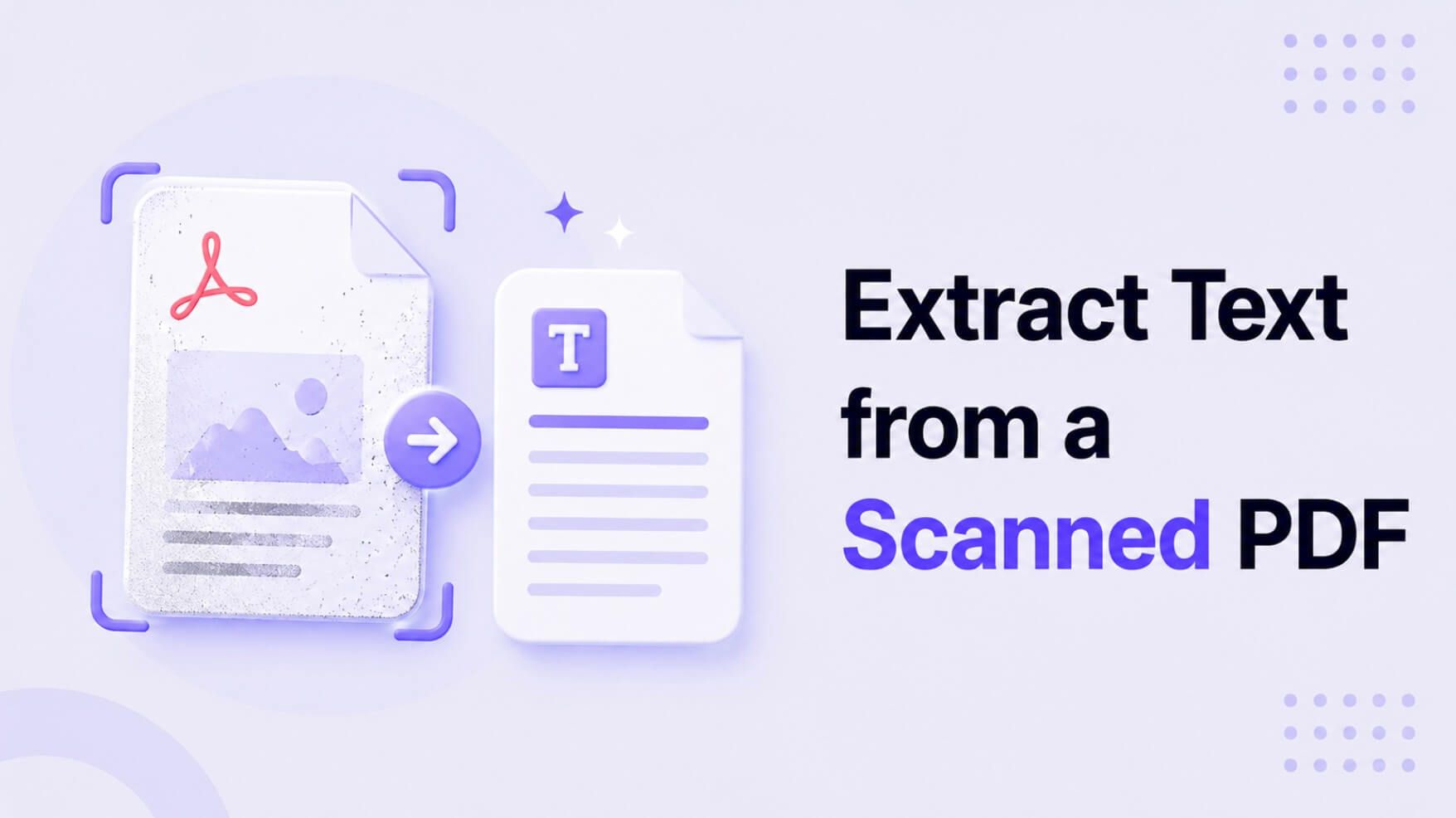
PDF scan pada dasarnya adalah foto dari sebuah dokumen. Komputer Anda melihatnya sebagai piksel, bukan huruf, sehingga teksnya tidak bisa dipilih, disalin, atau dicari. Untuk membukanya, Anda memerlukan proses bernama Optical Character Recognition (OCR). Teknologi OCR memindai gambar, mengenali bentuk huruf dan angka, lalu mengubahnya menjadi teks yang bisa dibaca mesin dan diedit. Panduan ini membahas tiga cara andal untuk menggunakan OCR guna mengambil teks dari PDF hasil scan, mulai dari OCR PDF online gratis yang cepat sampai software kelas profesional.
Ringkasan cepat: cara terbaik ekstrak teks dari PDF scan
Kalau Anda sedang dikejar waktu, ini inti jawabannya. Metode terbaik sepenuhnya bergantung pada kebutuhan Anda soal kecepatan, akurasi, dan privasi.
| Metode | Paling cocok untuk | Akurasi (1-5) | Biaya umum |
|---|---|---|---|
| Alat OCR online | Ekstraksi cepat untuk kebutuhan sesekali pada dokumen sederhana (misalnya beberapa halaman catatan). | 3.5 | Gratis (dengan batasan) |
| Adobe Acrobat Pro | Profesional yang butuh akurasi tinggi dan format dokumen tetap rapi untuk dokumen bisnis. | 4.5 | Langganan (~$20/bulan) |
| Software OCR khusus | Pemrosesan volume besar, arsip, atau batch dokumen kompleks dengan kontrol maksimal. | 5.0 | Biaya sekali beli yang tinggi ($100+) |
Skor ini adalah penilaian editorial berdasarkan performa yang umum ditemui, bukan benchmark terukur. Hasil bisa berbeda tergantung kualitas dokumen.
Intinya: Untuk kebanyakan mahasiswa, peneliti, dan pekerja kantoran yang sesekali perlu mengambil teks dari PDF hasil scan, alat OCR online gratis adalah titik awal paling praktis dan efisien. Jika Anda menangani dokumen sensitif atau butuh hasil dengan format yang sangat presisi setiap hari, berlangganan Adobe Acrobat Pro layak dipertimbangkan.
Pahami sumbernya: PDF scan vs PDF native
Sebelum masuk ke caranya, kita pahami dulu alasannya. Tidak semua PDF dibuat dengan cara yang sama. Rasa frustrasi yang Anda alami biasanya muncul karena perbedaan antara dua jenis utama PDF: native dan scan.
- PDF native: Biasanya dibuat dari sumber digital, misalnya hasil ekspor dokumen Microsoft Word atau Google Doc. Jenis ini punya lapisan teks bawaan. Karakternya tersimpan sebagai data, bukan piksel. Karena itu, teks bisa dipilih, disalin, dicari, dan diedit seperti dokumen teks biasa.
- PDF scan: Jenis ini berasal dari scanner fisik atau aplikasi kamera di ponsel. Setiap halaman sebenarnya adalah file gambar datar (seperti JPEG atau TIFF) yang dibungkus dalam format PDF. Tidak ada lapisan teks, yang ada hanya gambar dari teks.
Bagaimana cara membedakannya? Tesnya sederhana: buka PDF lalu coba blok satu kalimat dengan kursor. Jika teks bisa dipilih dengan presisi, berarti itu PDF native. Jika kursor justru membuat kotak biru besar pada satu bagian atau bahkan seluruh halaman, berarti Anda sedang membuka PDF scan berbasis gambar. Di sinilah OCR menjadi alat yang penting.
Metode 1: pakai OCR PDF online gratis untuk konversi cepat
Untuk sebagian besar kebutuhan—misalnya mengambil kutipan dari artikel akademik hasil scan atau mendigitalkan invoice cetak—alat online gratis adalah cara tercepat. Konverter berbasis web seperti ini tidak perlu instal software dan bisa mengubah PDF berbasis gambar menjadi teks yang bisa dipakai dalam hitungan detik.
Kelebihannya jelas: gratis, bisa diakses dari browser apa pun, dan sangat cepat. Namun, ada kompromi yang sering terlewat. Layanan gratis biasanya membatasi ukuran file atau jumlah halaman yang bisa diproses per hari. Yang lebih penting, Anda harus mengunggah dokumen ke server pihak ketiga, sehingga mungkin kurang cocok untuk dokumen rahasia atau sensitif.
Meski begitu, untuk dokumen non-sensitif, kemudahannya sulit ditandingi. Salah satu contoh modern yang bagus adalah alat ekstrak teks PDF, yang memakai mesin bertenaga AI untuk menghasilkan ekstraksi teks yang rapi tanpa perlu daftar akun untuk penggunaan dasar.
Berikut alur kerjanya secara umum:
- Unggah PDF hasil scan Anda. Buka workspace Lynote. Anda akan melihat beberapa opsi input, tetapi untuk file dari komputer, gunakan tab "Upload File". Anda bisa langsung menyeret PDF scan ke halaman atau klik "Browse Local Files" untuk memilih file dari komputer.
- Ekstrak teks dari PDF. Setelah file dimuat, cukup klik tombol "Create Note". Tindakan ini akan mengirim dokumen ke mesin AI, yang langsung memulai proses OCR. Sistem akan menganalisis gambar di setiap halaman, mengenali karakter (mendukung lebih dari 130 bahasa), lalu menyusun ulang isinya menjadi teks digital.
- Tinjau dan ekspor teksnya. Dalam beberapa detik, teks hasil ekstraksi akan muncul di sisi kiri panel editor utama. Anda bisa memilih semua teks lalu menyalinnya ke clipboard. Anda juga bisa melihat ringkasan PDF atau mengajukan pertanyaan tentang isinya.


Saya pernah ada di situasi klasik mahasiswa: bahan bacaan hasil scan setebal 30 halaman untuk seminar sejarah harus dibaca, sementara tugas akhir dikumpulkan besok. Saya ingat dosen sempat menyebut nama seorang sejarawan tertentu, tapi saya lupa ada di bagian mana dari teks yang padat itu. Daripada panik membolak-balik halaman selama satu jam, saya unggah PDF tersebut ke alat OCR online. Kurang dari satu menit kemudian, dokumennya sudah bisa dicari. Cukup tekan Ctrl+F dan ketik nama sejarawan itu, saya langsung menemukan tiga halaman penting yang dibutuhkan. Sederhana, tapi benar-benar menyelamatkan malam saya.

Metode 2: menggunakan OCR bawaan Adobe Acrobat Pro
Jika Anda bekerja dengan PDF secara profesional, kemungkinan Anda punya akses ke Adobe Acrobat Pro. Ada alasan mengapa software ini menjadi standar industri: kemampuan OCR bawaannya kuat dan andal. Metode ini ideal jika Anda tidak hanya membutuhkan teks mentah, tetapi juga ingin menjaga tata letak, font, dan format asli dokumen semirip mungkin.
Berbeda dari banyak alat online yang hanya mengekspor teks apa adanya, Acrobat membuat PDF "searchable image". Artinya, gambar hasil scan asli tetap dipertahankan, tetapi ditambahkan lapisan teks tak terlihat yang bisa dipilih di atasnya. Tampilan dokumen tetap sama, tetapi sekarang isinya bisa dicari dan Anda bisa copy-paste teks darinya.
Mungkin Anda bertanya-tanya, apakah ini layak dibayar? Kalau Anda sudah berlangganan Creative Cloud, jawabannya cukup jelas. Tapi kalau hanya dipakai sesekali, biaya bulanannya terasa cukup mahal.
Sebelum mulai:
- Anda harus memiliki langganan berbayar Adobe Acrobat Pro (Adobe Reader versi gratis tidak menyertakan fitur OCR).
- Untuk hasil terbaik, pastikan PDF hasil scan Anda jelas dan memiliki resolusi minimal 300 DPI.
Cara mengenali teks di Acrobat Pro:
- Buka PDF hasil scan Anda di aplikasi Adobe Acrobat Pro.
- Masuk ke pusat "Tools". Anda bisa menemukannya di toolbar atas atau panel sebelah kanan.
- Pilih alat "Enhance Scans". Fitur ini mengelompokkan beberapa fungsi untuk meningkatkan kualitas dokumen hasil scan.
- Di toolbar "Enhance Scans" yang muncul, klik "Recognize Text." Menu dropdown kecil akan muncul. Pilih "In This File."
- Kotak dialog pengaturan akan terbuka. Untuk sebagian besar kebutuhan, pengaturan default sudah cukup. Anda juga bisa menentukan bahasa dokumen agar hasilnya lebih akurat. Klik "Recognize Text" untuk memulai proses.
Acrobat sekarang akan memproses setiap halaman. Jika dokumennya panjang, proses ini bisa memakan waktu beberapa menit. Setelah selesai, coba pilih teks lagi. Kini Anda bisa menyorot, menyalin, dan mencari isi dokumen seolah-olah sejak awal itu adalah PDF biasa yang bisa dicari.
Alasan utama Adobe Acrobat Pro sering lebih baik dalam mempertahankan tata letak dibanding alat OCR online gratis adalah mesin analisis dokumennya yang lebih canggih, yang dirancang untuk menyusun ulang tabel dan kolom yang kompleks, bukan sekadar mengambil aliran teks mentah.
Metode 3: Untuk kebutuhan volume besar — software OCR khusus
Kalau Anda sudah beralih dari memproses satu dokumen ke mendigitalkan satu lemari arsip penuh, saatnya naik kelas ke software OCR khusus. Alat seperti ABBYY FineReader atau Kofax OmniPage adalah “alat berat” di dunia ekstrak teks.
Metode ini memang berlebihan untuk pengguna biasa. Namun untuk kantor hukum, peneliti akademik, atau bisnis yang sedang beralih ke sistem paperless, ini adalah investasi penting. Inilah yang membuat platform seperti ini berbeda:
- Pemrosesan batch: Anda bisa memasukkan ratusan PDF scan sekaligus dan membiarkannya berjalan semalaman, lalu mengekspor semuanya ke format yang Anda butuhkan.
- Pengenalan tata letak tingkat lanjut: Alat ini sangat andal untuk membaca layout yang rumit. Sistemnya bisa mengenali header, footer, kolom, tabel, dan gambar secara cerdas, lalu menyusunnya kembali dengan rapi ke format yang bisa diedit seperti dokumen Word.
- Integrasi dan otomatisasi: Banyak program OCR khusus yang bisa diotomatisasi. Misalnya, Anda dapat menyiapkan "watched folder" sehingga setiap file scan baru yang dimasukkan akan otomatis dikonversi dan disimpan ke lokasi lain.
- Akurasi tertinggi: Meski alat online dan Acrobat sudah sangat bagus, software khusus biasanya menawarkan kontrol yang lebih detail untuk meningkatkan hasil pengenalan pada scan berkualitas buruk, sehingga lebih unggul dalam situasi yang sulit.
Sejujurnya, Anda biasanya akan langsung tahu apakah memang membutuhkan solusi ini. Jika alur kerja Anda melibatkan konversi lebih dari 10–20 dokumen scan per minggu, atau Anda sering menangani dokumen yang sangat lama, rusak, atau kompleks, mencoba versi uji coba gratis dari alat OCR khusus adalah langkah yang layak dipertimbangkan.
Masalah umum saat ekstrak teks dari PDF scan (dan cara mengatasinya)
Teknologi OCR memang terasa seperti sulap, tetapi tetap bisa gagal. Jika hasil teks berantakan atau tata letaknya kacau, biasanya penyebabnya masuk ke salah satu kategori berikut.
- Masalah: Kualitas scan sumber buruk.
- Penyebabnya: OCR membutuhkan bentuk huruf yang jelas dan tegas agar bisa bekerja dengan baik. Scan yang buram, miring, atau beresolusi rendah (di bawah 200 DPI) ibarat menyuruh seseorang membaca di ruangan gelap. Hasilnya sering jadi "sepertinya tertulis..."
- Solusinya: Jika memungkinkan, scan ulang dokumen dengan resolusi lebih tinggi (300 DPI adalah standar terbaik). Pastikan halaman rata di atas scanner dan posisinya lurus. Kualitas file awal adalah faktor terbesar yang menentukan bagus tidaknya hasil OCR.
- Masalah: Tata letak dokumen kompleks (tabel, kolom, kotak teks).
- Penyebabnya: OCR dasar biasanya membaca dari kiri ke kanan, lalu dari atas ke bawah. Saat bertemu paper akademik dua kolom, misalnya, sistem bisa membaca baris pertama kolom satu lalu langsung ke baris pertama kolom dua, dan seterusnya, sehingga hasilnya tercampur dan tidak masuk akal.
- Solusinya: Di sinilah alat profesional seperti Acrobat atau software khusus lebih unggul. Mereka memiliki fitur "zonal OCR" yang bisa mengenali blok-blok teks ini dan memprosesnya dalam urutan yang benar. Jika memakai alat gratis, opsi paling realistis adalah mengambil teks mentahnya lalu merapikannya kembali secara manual.
- Masalah: Teks berisi tulisan tangan, cap, atau font yang tidak biasa.
- Penyebabnya: Sebagian besar mesin OCR dilatih untuk mengenali font cetak standar. Sistem ini sering kesulitan menghadapi variasi tulisan tangan, dan cap besar berwarna merah seperti "PAID" di atas paragraf bisa menutupi kata-kata di bawahnya sepenuhnya.
- Solusinya: Untuk tulisan tangan, Anda memerlukan software ICR (Intelligent Character Recognition) khusus, yang berbeda dari OCR biasa. Untuk dokumen yang tertutup cap, sering kali tidak ada solusi mudah selain mengoreksi hasilnya secara manual setelah proses selesai. Selalu periksa ulang hasil OCR dengan teliti, terutama di bagian yang mengandung elemen non-standar.
Pertanyaan yang sering diajukan
Seberapa akurat ekstraksi teks dengan OCR?
OCR modern berbasis AI bisa sangat akurat, bahkan sering melampaui 99% untuk dokumen ketikan dengan kualitas tinggi. Namun, tingkat akurasi akan menurun jika kualitas scan buruk, tata letaknya rumit, atau font yang digunakan tidak umum. Untuk dokumen penting, sebaiknya tetap sisihkan waktu untuk pengecekan cepat secara manual.
Kenapa format dan font berubah setelah teks diekstrak?
Ini poin yang sangat penting. OCR mengekstrak isi dokumen (karakter teks), tetapi sistem tetap harus menyusun ulang formatnya. Proses ini bukan salinan yang benar-benar sama persis, melainkan pembuatan ulang. Dokumen baru biasanya memakai font sistem standar (seperti Arial atau Calibri), bukan font yang persis sama dari gambar asli. Akibatnya, aliran teks bisa berubah, termasuk pemisah halaman dan jarak antar elemen, terutama jika dokumen aslinya memakai layout yang kompleks.
Apakah saya bisa mengambil teks dari PDF scan tanpa software apa pun?
Tidak. Pada dasarnya, mengambil teks dari gambar memang membutuhkan software OCR. Pilihannya hanya apakah Anda memakai software berbasis web (alat online), software desktop yang diinstal (seperti Acrobat), atau aplikasi di ponsel. Tidak ada cara untuk melakukannya tanpa ada program OCR yang berjalan di suatu tempat.
Apa cara terbaik untuk ekstrak teks dari PDF scan secara gratis?
Bagi kebanyakan pengguna, alat OCR online tepercaya seperti Transkripsi AI Lynote adalah pilihan gratis terbaik. Solusi ini menawarkan keseimbangan antara akurasi tinggi, kecepatan, dan kemudahan penggunaan tanpa perlu instal software atau berlangganan untuk kebutuhan standar. Namun, tetap perhatikan aspek privasi jika dokumen Anda bersifat sensitif.
Kesimpulan akhir & pilihan editor
Memilih cara mengambil teks dari PDF hasil scan bukan soal mencari satu alat yang "paling bagus", tetapi menemukan solusi yang paling sesuai dengan kebutuhan Anda.
- Jika Anda butuh konversi cepat sekali pakai untuk dokumen yang tidak sensitif, mulai saja dengan alat OCR PDF online gratis.
- Jika Anda rutin bekerja dengan dokumen profesional dan butuh format yang lebih rapi serta konsisten, Adobe Acrobat Pro adalah andalan yang tepat.
- Jika pekerjaan Anda melibatkan digitalisasi arsip atau volume scan yang besar, sebaiknya investasikan pada software OCR khusus.
Pilihan Editor: Untuk sebagian besar mahasiswa, akademisi, dan staf administrasi yang sesekali mengalami masalah ini, alat online modern seperti Lynote adalah pilihan yang paling praktis. Solusinya pas: bisa langsung dipakai gratis, didukung mesin AI dengan akurasi tinggi, dan tidak perlu instalasi apa pun. Memang, software desktop memberi kontrol yang lebih detail atas tata letak untuk dokumen hukum atau keuangan yang kompleks. Namun untuk kebutuhan sehari-hari seperti membuat PDF scan bisa dicari teksnya dan isi dokumen lebih mudah diakses, Lynote bisa memberikan hasil dalam hitungan detik.

Ditulis oleh Janet L. Harris
Spesialis Penulisan AI
Janet meninjau detektor AI dan alat humanisasi, dengan fokus pada akurasi, batasan, dan penggunaan yang bertanggung jawab. Lihat semua artikel →