Cara Chat dengan PDF di Adobe Acrobat (Panduan Langkah demi Langkah)

Anda sedang menatap halaman 3 dari makalah riset setebal 150 halaman, sementara tenggat makin dekat. Anda tahu jawaban yang dibutuhkan ada di dalam dokumen itu, tetapi mencarinya terasa nyaris mustahil. Cara lama berarti scroll tanpa henti dan pencarian CTRL+F yang sering tidak tepat sasaran. Cara barunya? Langsung tanya ke dokumen Anda. Ya, sekarang Anda memang bisa chat dengan PDF, dan Adobe Acrobat akhirnya ikut menghadirkan fitur ini.

Jawaban singkatnya: ya, Anda bisa chat dengan PDF menggunakan fitur baru "AI Assistant" di Adobe Acrobat Pro. Fitur yang terintegrasi langsung di dalam software ini memungkinkan Anda mengajukan pertanyaan, membuat ringkasan PDF dengan AI, dan menemukan informasi penting di dokumen tanpa pencarian manual. Hasilnya, PDF yang tadinya statis berubah menjadi sumber pengetahuan interaktif yang bisa menghemat banyak waktu bagi pelajar, profesional hukum, dan siapa pun yang kewalahan dengan banyak dokumen. Panduan ini akan menunjukkan cara pakainya langkah demi langkah—sekaligus membahas alternatif yang lebih fokus untuk belajar dari PDF.
Ringkasan cepat: Adobe Acrobat AI vs Lynote untuk chat PDF
Jika Anda butuh jawaban cepat, ini intinya. Pilihan terbaik sepenuhnya bergantung pada kebutuhan Anda: apakah Anda memerlukan editor PDF all-in-one dengan fitur AI tambahan, atau alat khusus berbasis AI yang memang dibuat untuk belajar dan riset.
| Fitur | Adobe Acrobat AI Assistant | Lynote AI Chat |
|---|---|---|
| Kegunaan utama | Edit, buat, dan beri komentar pada PDF dalam satu aplikasi, dengan chat AI sebagai fitur baru. | Belajar dan membuat catatan dari dokumen dengan bantuan AI untuk studi dan riset. |
| Kemudahan penggunaan (1-5) | 3/5 (Terintegrasi, tetapi berada di dalam aplikasi profesional yang cukup kompleks). | 5/5 (Antarmuka bersih dan minimalis, fokus penuh pada alur chat dan ringkasan). |
| Fitur utama | Ringkasan, tanya jawab PDF, tautan sitasi, dan saran format dasar. | Chat dengan dokumen, ringkasan buatan AI, upload PDF batch, serta fitur kartu belajar/catatan di pengembangan berikutnya. |
| Pengguna ideal | Pengguna korporat, desainer, dan profesional hukum yang sudah berlangganan Adobe Acrobat Pro. | Mahasiswa, akademisi, peneliti, dan pembelajar mandiri yang butuh alat belajar cepat dan efisien. |
Skor ini adalah penilaian editorial berdasarkan pengalaman pengguna untuk tugas chat PDF secara spesifik, bukan hasil benchmark terukur.
Singkatnya, jika Anda sudah aktif di ekosistem Adobe dan memang berlangganan Acrobat Pro, AI Assistant adalah tambahan yang praktis dan kuat. Namun, jika tujuan utama Anda adalah upload, memahami, dan belajar dari dokumen dengan cepat tanpa kerumitan editor PDF penuh, alat khusus seperti Lynote akan memberi pengalaman yang lebih ringkas.
Cara chat dengan PDF di Adobe Acrobat: metode resminya
Adobe telah menanamkan fitur chat AI-nya, yaitu "AI Assistant", langsung ke versi terbaru Acrobat Pro. Fiturnya sangat berguna, tetapi Anda perlu tahu di mana menemukannya. Berikut langkah-langkahnya.
Sebelum mulai:
- Langganan Acrobat Pro: AI Assistant adalah fitur premium. Anda memerlukan langganan aktif Adobe Acrobat Pro (desktop atau web). Fitur ini tidak tersedia di Adobe Reader versi gratis.
- Versi terbaru: Pastikan aplikasi Acrobat Anda sudah diperbarui ke versi terbaru, karena fitur AI ini termasuk tambahan yang masih baru.
- Koneksi internet: Pemrosesan AI dilakukan di cloud, jadi Anda memerlukan koneksi internet yang stabil.
Langkah 1: Buka PDF Anda di Adobe Acrobat Pro
Pertama, buka aplikasi desktop Adobe Acrobat Pro. Lalu buka dokumen PDF yang ingin Anda gunakan melalui File > Open, atau cukup seret dan lepaskan file ke jendela Acrobat. Cara ini berlaku untuk file yang tersimpan secara lokal maupun file di Adobe Cloud Storage Anda.
Langkah 2: Temukan dan buka AI Assistant
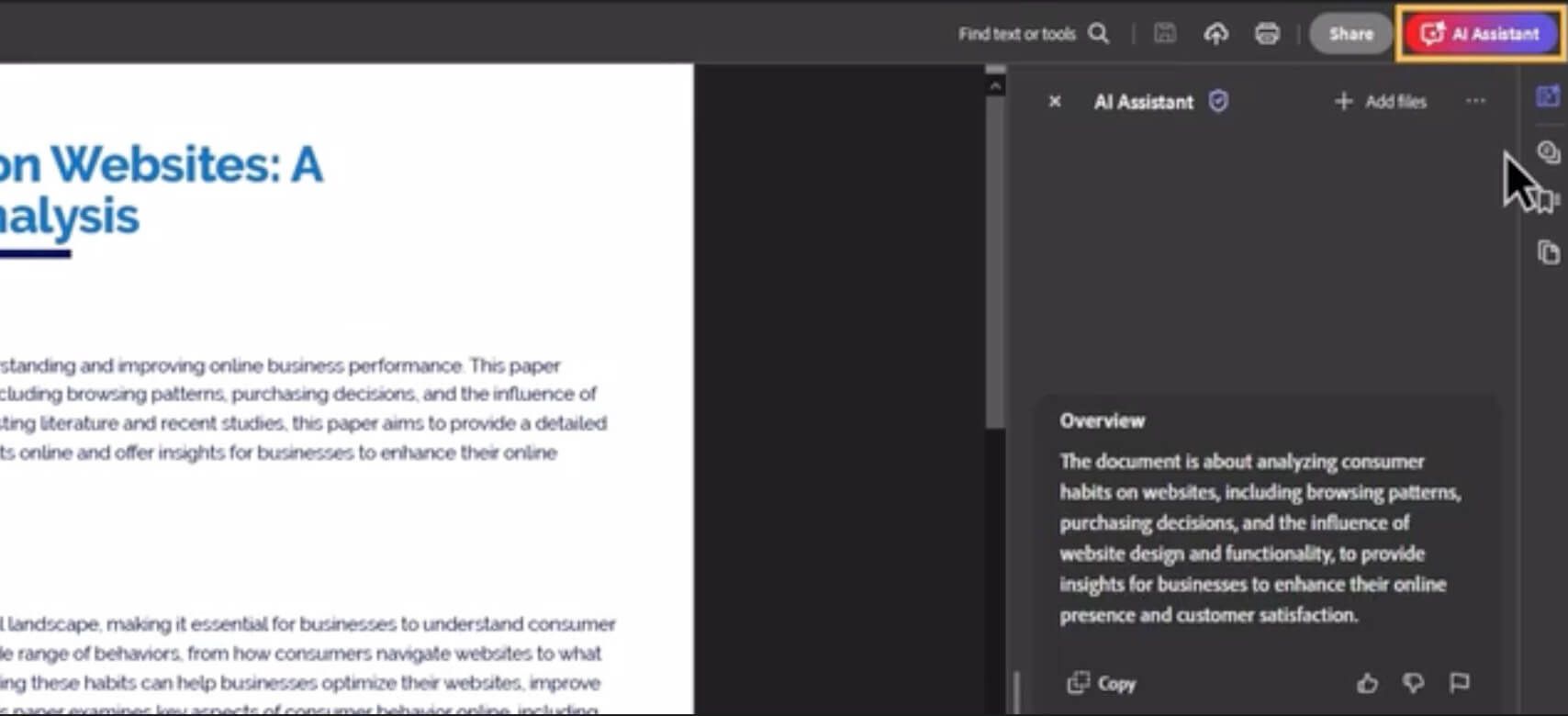
Setelah dokumen terbuka, cari ikon AI Assistant. Adobe menempatkannya di pojok kanan atas pada bilah global, biasanya berupa ikon biru berkilau yang mirip ikon chat.
Sebagai alternatif, Anda juga bisa menemukannya di panel All tools di sisi kiri layar. Gulir ke bawah ke bagian "Generative AI", lalu pilih AI Assistant. Setelah diklik, panel baru akan terbuka di sisi kanan dokumen Anda.
Langkah 3: Biarkan AI membuat ringkasan awal
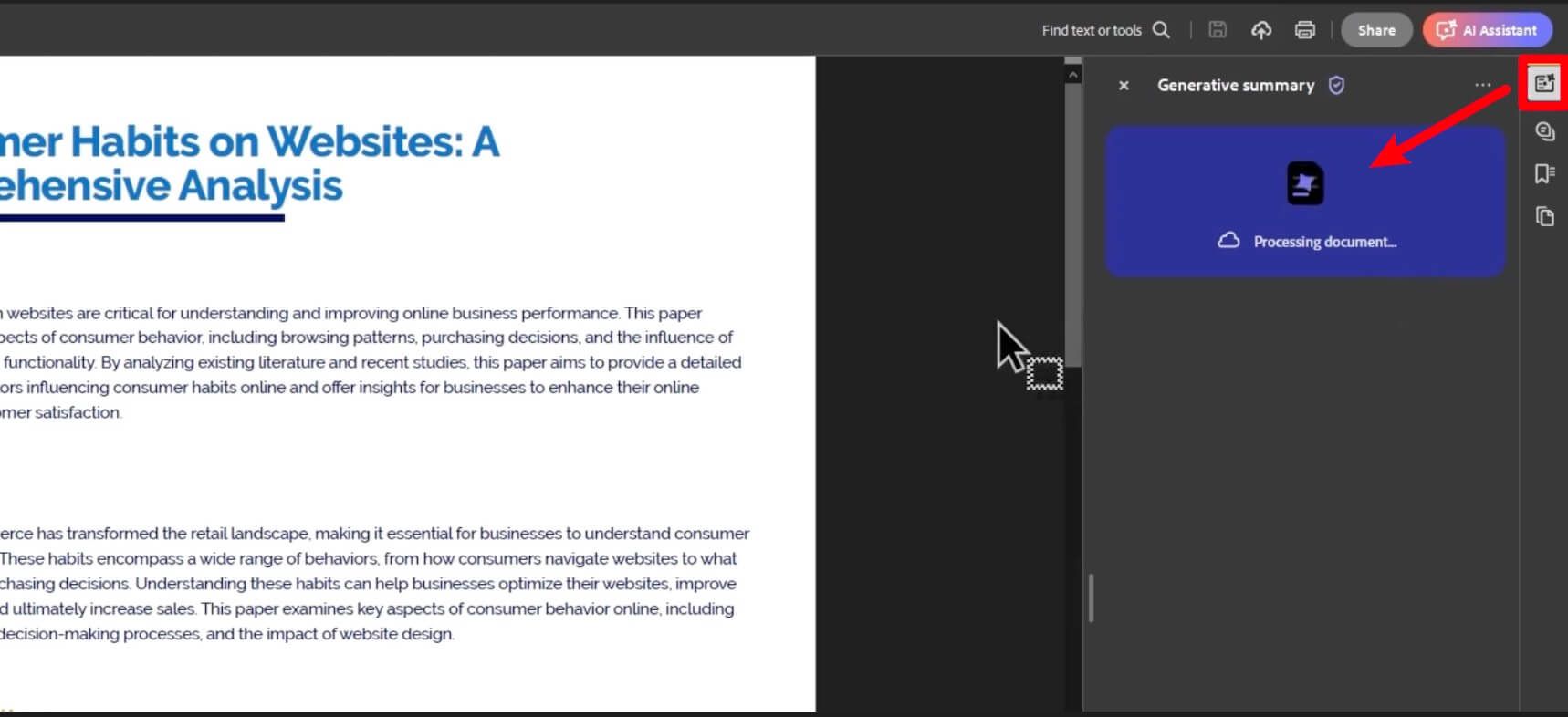
Hal pertama yang akan dilakukan AI Assistant adalah memproses dokumen Anda. Untuk file yang lebih pendek, proses ini hampir instan. Untuk dokumen yang lebih panjang dan kompleks (misalnya manual teknis 200 halaman), prosesnya bisa memakan beberapa detik.
Setelah selesai diproses, asisten akan otomatis menampilkan ringkasan singkat yang dibuat AI. Ini adalah titik awal yang bagus untuk memahami isi utama dokumen dengan cepat sebelum Anda masuk ke pertanyaan yang lebih spesifik.
Langkah 4: Ajukan pertanyaan Anda
Di sinilah fitur utamanya terasa. Pada kotak chat di bagian bawah panel AI Assistant, Anda bisa mengetik pertanyaan apa pun tentang isi dokumen.
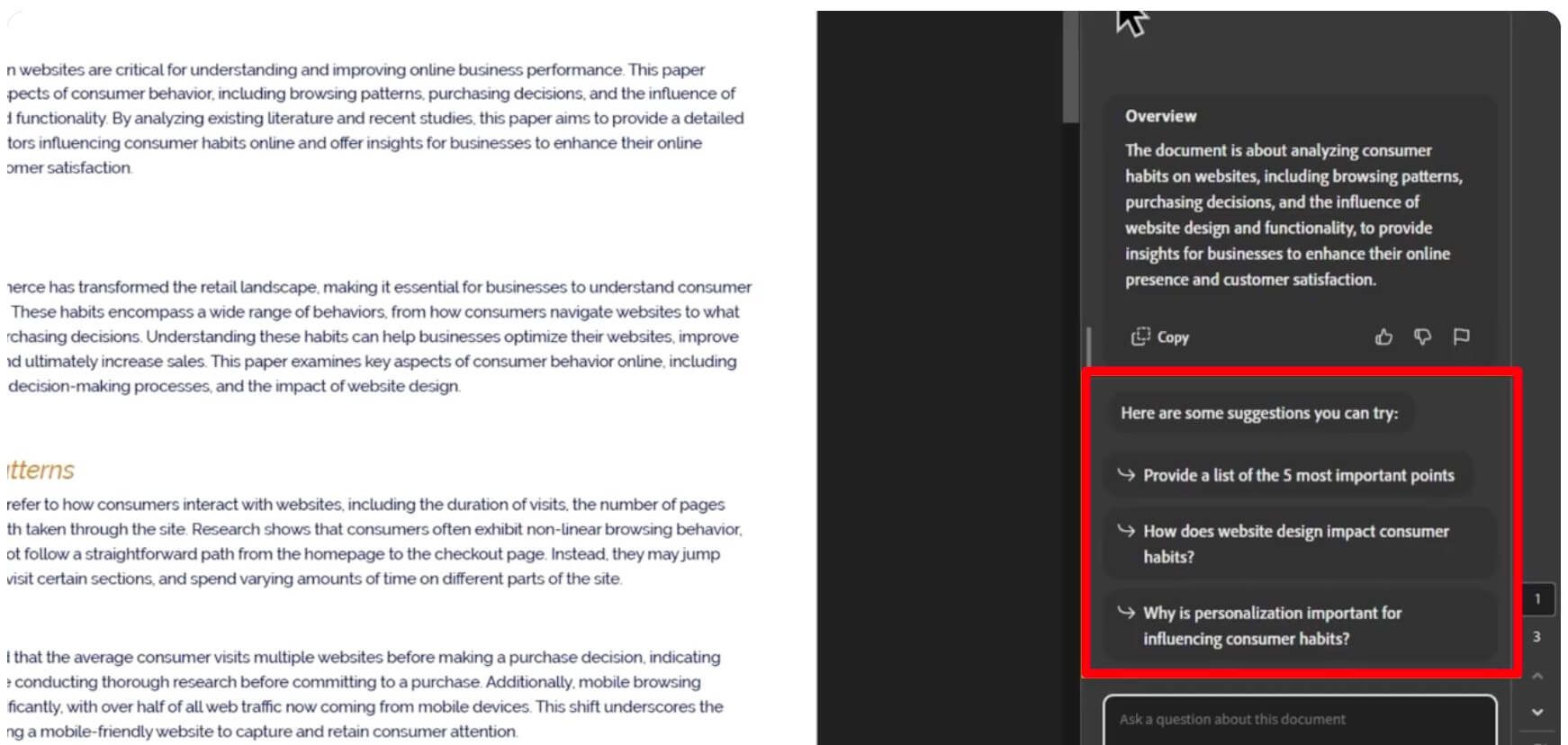
Misalnya, Anda bisa bertanya:
- "Apa kesimpulan utama dari studi ini?"
- "Daftarkan semua referensi ke 'Project Titan' dalam laporan ini."
- "Jelaskan metodologi yang digunakan pada bagian 4."
- "Ringkas argumen utama di halaman 32."
AI akan memindai dokumen dan memberikan jawaban singkat, sering kali disertai sitasi yang bisa diklik untuk langsung membuka halaman PDF yang relevan. Ini sangat membantu untuk memverifikasi informasi dan memahami konteks jawaban. Anda juga bisa melanjutkan percakapan dengan pertanyaan lanjutan agar pembahasannya lebih mendalam.
Alternatif yang Lebih Praktis: Cara Pakai Lynote AI Chat untuk PDF
Kalau Anda sudah terbiasa dengan ekosistem Adobe, alat ini memang sangat berguna. Namun, jika kebutuhan Anda hanya cara cepat dan efektif untuk chat dengan dokumen PDF atau materi belajar, Adobe Acrobat bisa terasa terlalu kompleks. Di sinilah alat khusus seperti Lynote lebih menonjol. Lynote dirancang khusus untuk satu tujuan: membantu Anda memahami dan belajar dari dokumen dengan lebih efisien. Tampilannya bersih, alurnya sederhana, dan cocok untuk kebutuhan belajar maupun riset.
Berikut cara memulainya dengan mudah.
Langkah 1. Unggah dokumen PDF Anda
Memasukkan file ke Perangkum PDF AI Lynote sangat mudah. Di dashboard, Anda akan melihat area unggah yang rapi, sehingga file PDF bisa langsung di-drag and drop. Tidak ada menu rumit yang perlu dibuka satu per satu.
Salah satu fitur yang paling membantu di sini adalah unggah batch. Jika Anda punya banyak bahan bacaan untuk satu minggu kuliah, semua file bisa dipilih dan diunggah sekaligus. Ini menghemat banyak waktu dan membuat seluruh materi siap dianalisis dalam satu proses.

Langkah 2. Analisis dan ringkas PDF
Setelah dokumen diunggah, Anda cukup klik tombol "Create Note". Tombol ini akan menjalankan mesin AI Lynote. Fungsinya bukan sekadar menyiapkan file untuk chat, tetapi juga menganalisis isi dokumen secara mendalam untuk menghasilkan ringkasan yang rapi dan berkualitas. Ringkasan awal ini berperan seperti panduan belajar: membantu Anda menangkap konsep inti, argumen penting, dan poin utama bahkan sebelum mengajukan pertanyaan pertama. Langkah ini penting karena memberi gambaran isi dokumen lebih cepat dan membantu Anda menyusun pertanyaan yang lebih tepat.

Langkah 3. Chat dengan PDF Anda
Setelah analisis selesai, antarmuka chat akan terbuka. Di sinilah Anda bisa tanya jawab PDF secara langsung. Anda bebas menanyakan apa pun tentang isi dokumen. Bingung dengan konsep rumit dalam paper ilmiah? Minta penjelasan yang lebih sederhana. Ingin menemukan motivasi tokoh tertentu dalam teks sastra? Tinggal tanyakan. Jawaban diberikan dengan cepat, sehingga Anda bisa memahami materi lebih dalam tanpa proses yang merepotkan.
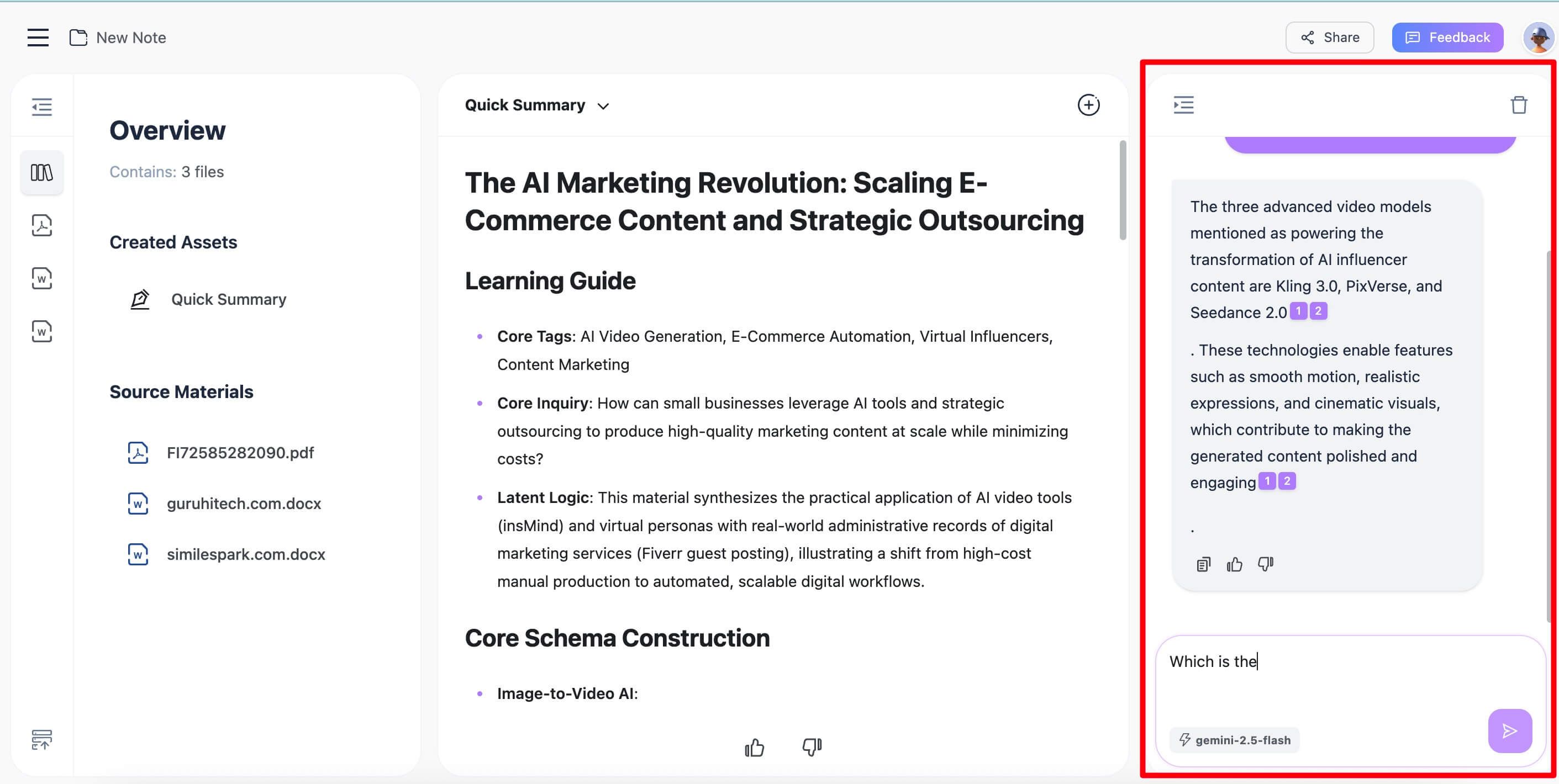
Intinya: Proses di Lynote dirancang sesederhana mungkin, dari dokumen langsung ke pemahaman. Tanpa distraksi, tanpa fitur yang tidak perlu—hanya alat yang fokus membantu Anda belajar dari dokumen.
Perbandingan Fitur: Adobe AI Assistant vs. Lynote
Ringkasan singkat memang membantu, tetapi untuk mengambil keputusan yang serius, kita perlu melihat performanya lebih dekat. Seberapa baik kedua alat ini menangani dokumen kompleks di situasi nyata?
Kualitas ringkasan
AI Assistant dari Adobe Acrobat memberikan ringkasan tingkat tinggi yang solid, cocok untuk mendapatkan gambaran cepat dari laporan bisnis atau dokumen hukum. Hasilnya fungsional dan akurat.
Karena dibuat khusus untuk belajar dari dokumen, Lynote sering menghasilkan ringkasan yang lebih terstruktur dan lebih fokus pada konsep utama. Lynote lebih baik dalam menangkap tesis inti, argumen pendukung, dan kesimpulan pada teks akademik atau materi pembelajaran. Rasanya bukan sekadar fitur tambahan, melainkan inti dari produknya.
Menangani pertanyaan kompleks & dokumen hasil scan (OCR)
Di sinilah perbedaannya mulai terlihat jelas. Ambil contoh kasus yang cukup menantang: PDF akademik multi-kolom dengan catatan kaki dan tabel.
- Adobe Acrobat, dengan fondasi kuatnya di format PDF, umumnya sangat baik dalam menjaga struktur tata letak dokumen. AI-nya biasanya mampu membedakan teks utama dan elemen samping seperti sidebar. Fitur OCR (Optical Character Recognition) untuk dokumen hasil scan juga termasuk yang terbaik di kelasnya, sehingga gambar teks yang kurang jelas sering kali tetap bisa diubah menjadi dokumen yang dapat dicari dan ditanya. Namun, AI-nya kadang masih bisa bingung saat membaca data tabel yang kompleks.
- Lynote dirancang untuk analisis teks yang bersih. Performanya sangat baik pada PDF standar berbasis teks. Untuk dokumen hasil scan, efektivitasnya bergantung pada kualitas scan awal.
Alasan utama Adobe Acrobat lebih unggul pada hasil scan berkualitas rendah adalah karena OCR bawaannya sudah matang dan memproses dokumen lebih dulu sebelum dibaca AI. Namun, untuk PDF digital yang bersih, persaingannya jauh lebih seimbang, dan AI Lynote yang lebih fokus sering bisa memberi jawaban yang lebih jelas dan langsung untuk kebutuhan belajar atau riset.
Pengalaman pengguna & alur kerja
Pengalaman memakai kedua alat ini pada dasarnya terasa sangat berbeda.
- Menggunakan Adobe AI Assistant terasa seperti menambahkan alat baru yang sangat kuat ke dalam pisau serbaguna. Fitur ini langsung tersedia berdampingan dengan alat edit, tanda tangan, dan pengisian formulir. Cocok untuk profesional yang sering berpindah di antara tugas-tugas tersebut.
- Menggunakan Lynote terasa seperti memakai alat yang memang dibuat khusus untuk satu pekerjaan. Seluruh antarmukanya dirancang untuk alur unggah-analisis-chat. Tidak ada menu atau fitur lain yang mengganggu fokus. Pendekatan yang sangat fokus ini ideal untuk kerja mendalam, seperti belajar untuk ujian atau menyusun tinjauan literatur.
Harga & Batasan: Apakah fitur chat AI Adobe gratis?
Mari kita luruskan dari awal: Adobe AI Assistant tidak gratis. Ini adalah fitur premium dengan beberapa lapisan biaya.
- Langganan Dasar: Anda harus berlangganan Adobe Acrobat Pro versi berbayar. Paket individual standar biasanya berada di kisaran $20–$30 per bulan. AI Assistant tidak tersedia di Adobe Reader versi gratis.
- Add-on AI Assistant: Di luar langganan Acrobat Pro, Adobe juga menghadirkan langganan tambahan berupa "AI Assistant add-on". Meski sempat ada masa beta gratis di awal, sekarang fungsi penuhnya memerlukan biaya bulanan tambahan.
- Batas Pemakaian: Alat AI generatif membutuhkan sumber daya komputasi yang besar, jadi sebagian besar layanan menerapkan batas penggunaan. Paket Adobe biasanya menyertakan sejumlah "generative credits" atau kueri per bulan. Jika pemakaian Anda tinggi, Anda mungkin perlu membeli kredit tambahan.
Mungkin Anda juga bertanya, bagaimana dengan batas ukuran file? Secara umum Adobe cukup andal untuk menangani file besar, tetapi untuk analisis AI bisa saja ada batas pemrosesan pada dokumen yang sangat panjang (misalnya 500+ halaman). Selalu cek kebijakan fair use Adobe yang terbaru agar informasinya tetap akurat.
Struktur harga seperti ini masuk akal untuk bisnis yang bisa memasukkannya sebagai biaya produktivitas. Namun, bagi mahasiswa atau peneliti individu, total biayanya bisa menjadi hambatan yang cukup besar.
Tips agar jawaban dari chat PDF lebih akurat
Apa pun alat yang Anda pilih, kualitas hasil sangat bergantung pada kualitas pertanyaan yang Anda masukkan. Berikut beberapa tips praktis agar tanya jawab PDF memberi jawaban yang lebih akurat dan berguna.
- Spesifik, jangan terlalu umum: Daripada bertanya, "Dokumen ini tentang apa?" yang biasanya hanya memunculkan ringkasan umum lagi, ajukan pertanyaan yang lebih terarah. Misalnya: "Apa tiga risiko utama yang disebutkan di bagian manajemen proyek?"
- Minta format jawaban tertentu: Anda sering bisa mengarahkan AI untuk menyusun jawabannya. Misalnya, tambahkan "...buat jawabannya dalam bullet list" atau "...sajikan data ini dalam tabel sederhana." Ini membuat informasi yang kompleks jauh lebih mudah dipahami.
- Sebut bagian yang spesifik: Jika Anda tahu informasinya ada di halaman atau bab tertentu, sebutkan. Misalnya: "Menurut bab 'Methodology', berapa ukuran sampel penelitian ini?" Ini membantu AI mempersempit pencarian dan mengurangi kemungkinan mengambil informasi yang tidak relevan.
- Gunakan AI sebagai pemandu, bukan sumber mutlak: Ini tips yang paling penting. AI kadang bisa "berhalusinasi" atau salah menafsirkan kalimat yang rumit. Selalu gunakan sitasi sumber yang disediakan untuk kembali ke teks asli dan memverifikasi informasinya. Anggap jawaban AI sebagai penunjuk yang sangat cerdas, bukan kebenaran absolut.
Pertanyaan yang sering diajukan
Apakah Adobe bisa chat dengan PDF hasil scan?
Ya. Adobe Acrobat Pro memiliki mesin Optical Character Recognition (OCR) bawaan yang kuat. Saat Anda membuka PDF hasil scan yang berbasis gambar, Acrobat biasanya akan menawarkan opsi untuk menjalankan OCR agar teksnya bisa dikenali. Setelah itu, AI Assistant dapat membaca dan menganalisis isinya seperti PDF biasa. Namun, tingkat akurasinya sangat bergantung pada kualitas scan aslinya.
Apakah data saya tetap privat saat memakai alat AI untuk PDF?
Ini pertanyaan yang sangat penting. Sebagian besar alat AI berbasis cloud, termasuk milik Adobe dan alternatif lain seperti Lynote, mengirim isi dokumen Anda ke server mereka untuk diproses. Perusahaan yang tepercaya biasanya memiliki kebijakan privasi yang ketat dan menyatakan bahwa mereka tidak melatih model mereka dengan data pribadi Anda tanpa persetujuan. Meski begitu, Anda jangan pernah mengunggah dokumen yang sangat sensitif atau rahasia (misalnya laporan keuangan internal perusahaan atau kasus hukum yang bersifat rahasia) ke layanan AI publik mana pun tanpa terlebih dahulu memastikan hal itu sesuai dengan kebijakan keamanan TI organisasi Anda.
Kenapa AI kadang memberi jawaban yang salah dari PDF saya?
Ini pertanyaan yang sangat bagus, meski jawabannya terasa agak tidak intuitif. AI tidak "membaca" dan "memahami" seperti manusia. AI mengubah teks menjadi representasi matematis (token) lalu mencari pola statistik. Jawaban yang salah bisa terjadi karena beberapa alasan:
- Tata letak membingungkan: AI bisa salah menafsirkan tabel, catatan kaki, atau keterangan gambar sebagai bagian dari teks utama, sehingga jawabannya jadi tidak masuk akal.
- Bahasa yang terlalu halus atau bernuansa: AI bisa melewatkan sarkasme, ironi, atau argumen yang sangat subtil yang biasanya mudah ditangkap pembaca manusia.
- Halusinasi: Dalam kasus yang jarang terjadi, AI bisa menggabungkan dua fakta terpisah dari dokumen menjadi pernyataan baru yang ternyata keliru.
Solusinya: Inilah alasan fitur tautan ke sumber sangat penting. Jika sebuah jawaban terasa janggal, selalu klik sitasinya untuk membaca kalimat asli dalam konteksnya.
Kesimpulan: alat chat PDF mana yang paling cocok untuk Anda?
Kemampuan untuk chat dengan dokumen PDF kini bukan lagi konsep masa depan; ini sudah menjadi alat praktis yang bisa meningkatkan produktivitas dan pemahaman secara signifikan. Pilihan antara paket lengkap seperti Adobe Acrobat dan alat yang lebih fokus seperti Lynote pada akhirnya bergantung pada kebutuhan utama Anda.
- Adobe Acrobat AI Assistant adalah pilihan yang masuk akal untuk profesional yang sudah bekerja di dalam ekosistem kreatif dan dokumen Adobe. Jika keseharian Anda diisi dengan mengedit, menandatangani, dan berkolaborasi pada PDF di Acrobat Pro, AI yang terintegrasi ini adalah peningkatan yang kuat, praktis, dan layak dipertimbangkan.
- Lynote adalah pilihan paling menonjol untuk mahasiswa, akademisi, dan peneliti. Desainnya minimalis, fokus pada tugas inti untuk belajar dari dokumen, dan alurnya sederhana, sehingga hambatan penggunaan nyaris hilang. Hasilnya, Anda bisa lebih cepat beralih dari pertanyaan ke pemahaman.
Pilihan Editor
Untuk kebutuhan belajar dan riset, Lynote adalah rekomendasi utama kami.
Alasannya: Lynote dibuat untuk satu tujuan yang sangat jelas, sehingga pengalaman belajarnya terasa lebih cepat dan lebih intuitif. Karena tidak dipenuhi fitur tambahan seperti editor PDF lengkap, Anda bisa tetap fokus pada hal yang paling penting: memahami isi dokumen.
Kekurangannya secara jujur: Lynote bukan editor PDF. Anda tidak bisa memakainya untuk mengubah teks, menandatangani formulir, atau mendesain ulang tata letak dokumen. Ini adalah alat khusus untuk belajar dan analisis dokumen, dan performanya sangat kuat untuk kebutuhan tersebut.

Ditulis oleh Janet L. Harris
Spesialis Penulisan AI
Janet meninjau detektor AI dan alat humanisasi, dengan fokus pada akurasi, batasan, dan penggunaan yang bertanggung jawab. Lihat semua artikel →