Cara Membuat Flashcard dari Word: 3 Cara Praktis

Kerja beratnya sebenarnya sudah selesai. Anda sudah mengikuti kuliah, merangkum bacaan, lalu menyusun dokumen Word berisi catatan dengan rapi. Tapi saat tanggal ujian makin dekat, rasa panik yang familiar mulai muncul. Menatap dokumen 20 halaman bukan berarti belajar; itu cuma membaca ulang. Informasinya memang ada, tetapi masih pasif. Supaya benar-benar masuk, Anda perlu mengolahnya dengan active recall. Di sinilah flashcard jadi berguna.
Kabar baiknya, dokumen Word Anda adalah bahan yang sangat cocok untuk dijadikan flashcard. Tantangannya adalah bagaimana ubah file Word jadi flashcard tanpa menghabiskan satu akhir pekan penuh untuk input manual. Ini dilema klasik pelajar: catatan yang seharusnya menghemat waktu justru minta waktu tambahan.
Anda bisa membuat flashcard dari dokumen Word dengan tiga cara utama: cara manual copy-paste memakai tabel, template cetak untuk kartu fisik, atau pembuat flashcard AI yang membuatnya otomatis dalam hitungan detik. Cara manual memberi kontrol penuh, tetapi paling lambat. Template cocok untuk belajar dengan kartu fisik, tetapi tetap perlu dicetak dan dipotong. Sementara itu, alat AI adalah opsi tercepat karena bisa mengubah seluruh dokumen menjadi kartu tanya-jawab interaktif dalam beberapa detik.
Panduan ini membahas ketiga cara tersebut satu per satu, mulai dari cara lama yang serba manual sampai solusi modern yang otomatis. Kami akan jelaskan langkah-langkahnya, plus kelebihan dan kekurangan yang realistis, agar Anda bisa memilih cara paling pas untuk mengubah catatan Word dari dokumen statis menjadi alat belajar yang benar-benar efektif.
Ringkasan Cepat: Metode Flashcard Mana yang Paling Cocok?
Sebelum masuk ke detail tiap cara, mari lihat gambaran besarnya dulu. Metode terbaik sepenuhnya bergantung pada waktu yang Anda punya, gaya belajar yang Anda sukai (digital atau fisik), dan seberapa besar kontrol yang Anda inginkan atas hasil akhirnya.
Berikut perbandingan singkat untuk membantu Anda menentukan mana yang paling layak diprioritaskan.
| Metode | Waktu yang Dibutuhkan | Paling Cocok Untuk | Efektivitas Belajar (Skor 1-5)* |
|---|---|---|---|
| 1. Manual (Tabel) | Tinggi (1–3 jam per dokumen) | Kontrol penuh; pengguna Anki/Quizlet yang ingin format sangat rapi. | 4/5 |
| 2. Template (Cetak) | Sedang (30–60 menit + cetak) | Pembelajar yang suka kartu fisik; membuat kartu untuk belajar kelompok. | 3/5 |
| 3. Generator AI | Rendah (kurang dari 5 menit) | Kecepatan dan efisiensi; pelajar dengan dokumen panjang dan padat. | 5/5 |
Skor ini adalah penilaian editorial berdasarkan potensi active recall dan integrasi spaced repetition, bukan hasil pengukuran baku.
Intinya sederhana: kalau Anda punya dokumen panjang dan deadline mepet, langsung pilih metode AI. Kalau Anda lebih cocok belajar dengan flashcard fisik dan printer sudah siap, metode template adalah pilihan terbaik. Dan kalau Anda pengguna mahir aplikasi tertentu seperti Anki dan butuh presisi penuh, cara manual tetap relevan.
Metode 1: Cara Manual (Copy-Paste atau Tabel)
Ini adalah cara klasik yang sudah lama dipakai. Prosesnya terstruktur, memberi Anda kontrol penuh, dan memaksa Anda terlibat lagi dengan catatan saat proses pembuatan. Meski paling menyita tenaga, sebagian pelajar merasa proses menyusun pertanyaan dan jawaban secara manual justru membantu materi lebih cepat menempel sejak awal.
Cara paling efisien untuk membuat flashcard manual dari Word adalah menyusun isi catatan ke dalam tabel dua kolom langsung di dokumen Word. Dengan begitu, Anda punya sumber yang rapi dan mudah dipindahkan ke aplikasi flashcard seperti Anki atau Quizlet, yang biasanya mendukung impor dari spreadsheet atau teks bertab.
Langkah-langkahnya:
- Buka Catatan Anda: Mulai dari dokumen Word yang sudah selesai.
- Buat Tabel Dua Kolom: Buka tab
Insert, klikTable, lalu pilih tata letak dua kolom. Tambahkan baris sesuai kebutuhan. - Beri Judul Kolom: Pada baris pertama, beri label kolom kiri "Petunjuk" atau "Pertanyaan" dan kolom kanan "Jawaban" atau "Definisi".
- Isi Tabelnya: Baca catatan Anda paragraf demi paragraf. Untuk setiap konsep penting, salin istilah atau pertanyaannya ke kolom kiri, lalu masukkan definisi atau penjelasan yang sesuai ke kolom kanan. Ini biasanya bagian yang paling memakan waktu.
- Rapikan dan Ringkas: Saat mengisi tabel, ubah catatan menjadi format tanya-jawab yang singkat. Hindari menyalin paragraf penuh. Tujuannya adalah membuat potongan informasi kecil yang mudah diingat.
- Ekspor atau Copy-Paste: Setelah tabel selesai, ada dua pilihan:
- Untuk Anki/Quizlet: Salin seluruh tabel dari Word lalu tempel ke program spreadsheet seperti Excel atau Google Sheets. Setelah itu, simpan file tersebut sebagai
.csv(Comma Separated Values). Sebagian besar aplikasi flashcard bisa mengimpor file.csvsecara langsung untuk membuat satu deck penuh. - Input Manual: Kalau lebih suka, Anda bisa membuka dokumen Word di samping aplikasi flashcard lalu menyalin pertanyaan dan jawaban satu per satu secara manual.
- Untuk Anki/Quizlet: Salin seluruh tabel dari Word lalu tempel ke program spreadsheet seperti Excel atau Google Sheets. Setelah itu, simpan file tersebut sebagai
Sejujurnya: cara ini cukup melelahkan. Saya masih ingat pernah begadang sebelum ujian akhir sejarah, mencoba mengubah 40 halaman catatan kuliah menjadi deck Anki dengan cara ini. Menyusun tabelnya saja butuh berjam-jam—waktu yang seharusnya bisa dipakai untuk benar-benar belajar. Memang, di akhir proses saya jadi sangat paham materinya, tetapi ini bukan strategi yang realistis untuk dipakai di setiap mata kuliah, setiap minggu.
Kesimpulan ahli: Metode manual paling cocok untuk set belajar yang pendek dan sangat spesifik, saat setiap kartu harus benar-benar presisi. Untuk dokumen ulasan yang panjang dan menyeluruh, biaya waktunya sering kali lebih besar daripada manfaatnya.
Metode 2: Memakai Template Flashcard Word yang Bisa Dicetak
Anda lebih mudah belajar dengan benda fisik yang bisa dipegang, disusun, dan diacak? Kalau iya, solusi yang sepenuhnya digital mungkin terasa kurang pas. Metode template cetak menjembatani catatan digital Anda di Word dengan flashcard fisik yang lebih klasik.
Idenya adalah memakai template Word yang sudah diformat sebelumnya agar pas dengan kertas kartu standar berlubang putus-putus (seperti kartu nama Avery atau kartu indeks). Ini menghemat repotnya mengatur margin sendiri dan membuat kartu lebih mudah dipisahkan setelah dicetak.
Langkah-langkahnya:
- Cari Template:
- Bawaan Word: Buka Word, masuk ke
File>New, lalu cari "flashcard" di kolom pencarian template. Microsoft menyediakan beberapa opsi dasar. - Online: Situs seperti Avery.com menyediakan template gratis yang dirancang khusus untuk produk kertas kartu mereka (misalnya Avery 5371 untuk kartu nama). Ini sering jadi pilihan terbaik kalau Anda ingin hasil cetak yang pas.
- Bawaan Word: Buka Word, masuk ke
- Unduh dan Buka Template: Buka file template di Word. Anda akan melihat susunan kotak-kotak, masing-masing mewakili sisi depan atau belakang flashcard.
- Salin dan Tempel Isi Catatan: Bagian ini tetap manual. Kembali ke dokumen catatan asli Anda. Salin istilah atau pertanyaan lalu tempel ke salah satu kotak di template. Setelah itu, salin jawaban yang sesuai dan tempel ke kotak di sebelahnya (atau ke kotak yang sesuai di halaman "sisi belakang", tergantung tata letak template).
- Atur agar Mudah Dibaca: Sesuaikan ukuran dan gaya font supaya teks cukup besar dan jelas saat sudah dicetak. Gunakan huruf tebal untuk menonjolkan istilah penting.
- Masukkan Kertas Kartu: Letakkan kertas kartu berlubang putus-putus ke baki printer, dan pastikan Anda tahu sisi mana yang menjadi sisi cetak.
- Cetak dan Pisahkan: Cetak dokumennya. Jika template memiliki halaman terpisah untuk sisi depan dan belakang, Anda mungkin perlu mencetak satu sisi dulu lalu memasukkan ulang kertas untuk mencetak sisi lainnya (cek apakah printer Anda mendukung duplex). Setelah tercetak, lipat atau pisahkan dengan hati-hati mengikuti garis perforasi.
Metode ini sangat cocok untuk membuat alat bantu belajar bagi kelas atau kelompok belajar. Rasanya lebih "nyata" dibanding terus menatap layar, dan gerakan membalik kartu secara fisik bisa menjadi pemicu ingatan yang kuat. Kekurangan utamanya tetap ada pada kerja manual copy-paste yang, meski lebih cepat daripada memformat dari nol, tetap terasa melelahkan untuk dokumen yang besar.
Metode 3: Cara tercepat dengan pembuat flashcard AI
Kalau cara manual terasa seperti metode lama yang sudah tidak praktis, itu memang benar. Saat ini, cara paling cerdas dan cepat untuk mengubah dokumen Word jadi flashcard adalah memakai alat berbasis AI. Platform seperti ini bisa membaca dokumen Anda, memahami konteksnya, menangkap informasi penting, lalu otomatis membuat pasangan tanya-jawab berkualitas dalam hitungan detik.
Pendekatan ini memangkas hampir semua pekerjaan manual, jadi waktu Anda bisa dipakai untuk hal yang benar-benar penting: belajar. Salah satu tool yang cocok untuk ini adalah generator flashcard AI Lynote, yang memang dibuat untuk pelajar dan pembelajar. Tool ini mengambil materi sumber Anda—termasuk dokumen Word—lalu mengubahnya menjadi deck belajar interaktif.
Berikut cara pakainya hanya dalam beberapa klik.
Langkah 1. Upload dokumen Word Anda
Pertama, buka workspace Lynote. Antarmukanya rapi dan dirancang supaya Anda bisa langsung mulai tanpa ribet. Cari tab Browser Local File. Anda bisa drag-and-drop file .docx langsung ke area yang tersedia, atau klik untuk menelusuri file di komputer lalu pilih dokumennya. Proses upload-nya cepat, dan tool ini hampir langsung siap untuk langkah berikutnya. Anda tidak perlu merapikan format dokumen terlebih dahulu atau mengubahnya ke jenis file lain; platform ini yang menangani semuanya.

Langkah 2. Buat flashcard dari dokumen Word
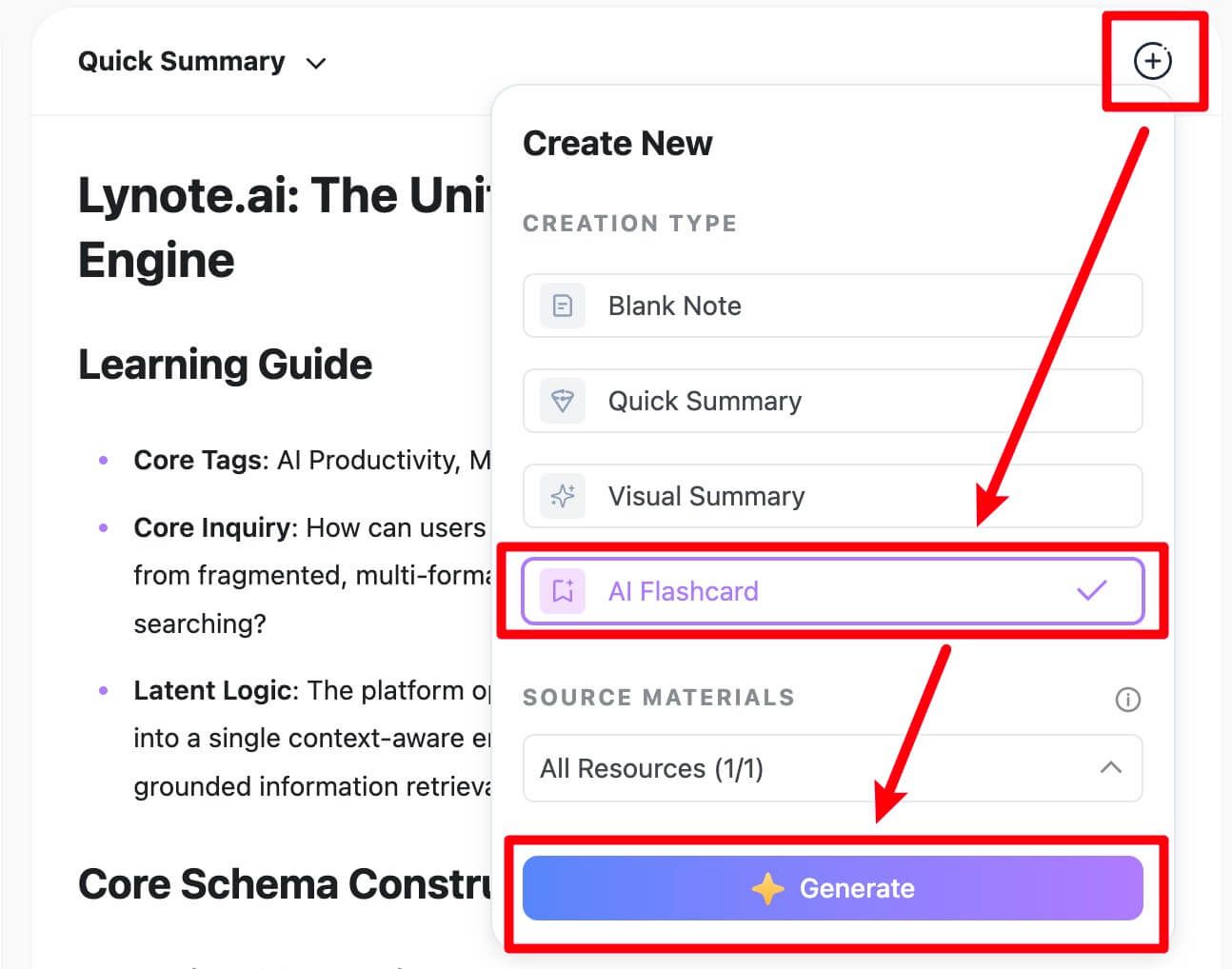
Setelah dokumen berhasil di-upload, klik tombol Create Note. Sistem akan memproses dokumen Anda dan membawa Anda ke workspace terpadu Lynote.

Dari sini, cari lalu klik tab fitur Flashcard. Anda akan melihat tombol sederhana bertuliskan Generate. Saat tombol ini diklik, proses otomatis dimulai. AI akan memindai seluruh dokumen, mengenali istilah penting, tanggal, definisi, dan hubungan antar konsep, lalu menyusunnya ke format tanya-jawab yang dioptimalkan untuk active recall. Dalam waktu kurang dari satu menit, satu deck flashcard lengkap akan muncul—menghemat waktu yang kalau dikerjakan manual bisa memakan berjam-jam.
Langkah 3. Pelajari flashcard baru Anda
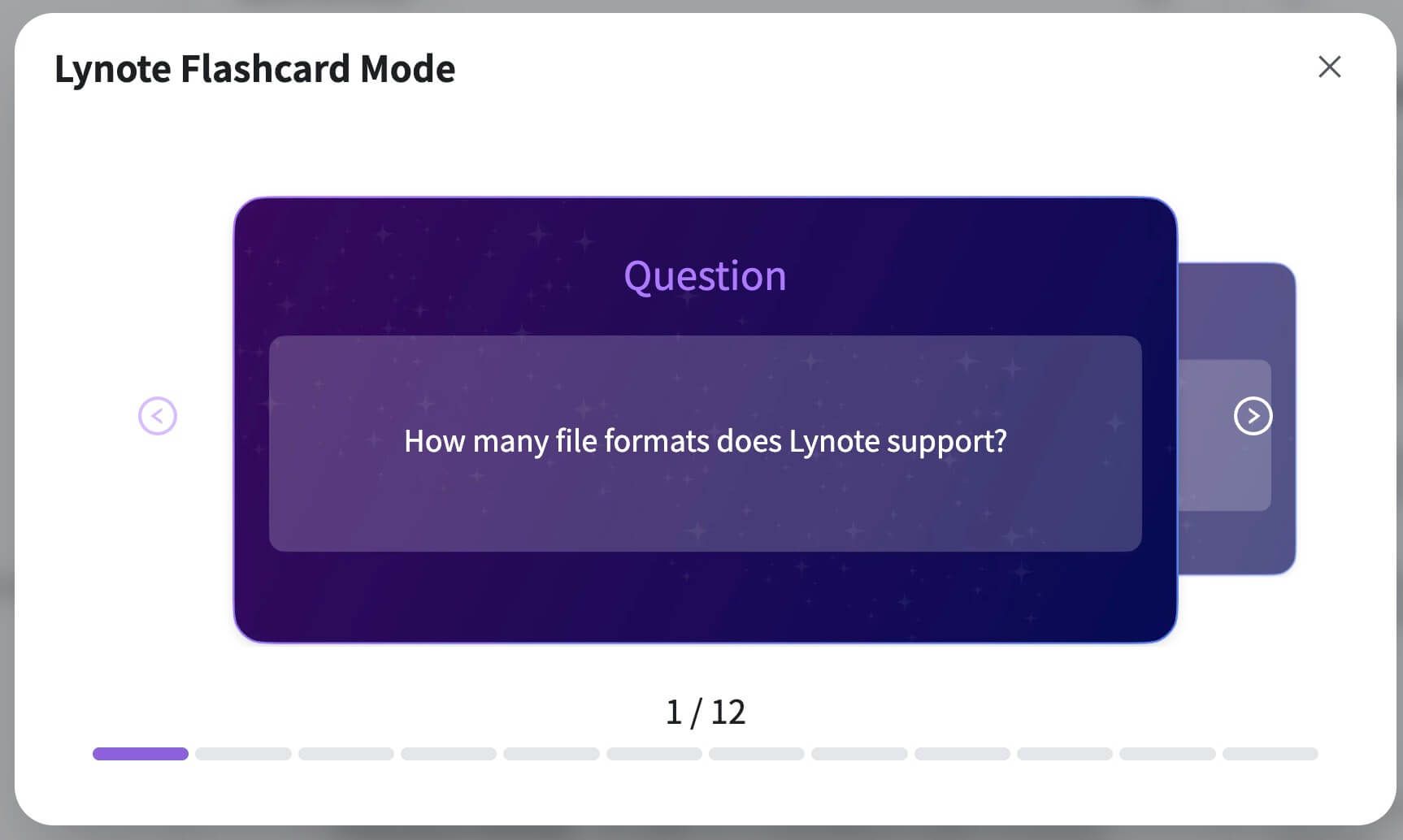
Setelah flashcard selesai dibuat, Anda bisa langsung mulai belajar di antarmuka yang sama. Buka kartu satu per satu untuk menguji pemahaman Anda. Saat meninjau, Anda juga bisa menandai kartu yang masih sulit agar sesi belajar berikutnya lebih fokus ke bagian yang paling lemah. Kalau ada kartu yang kurang pas atau ingin ditambah detail, Anda bisa mengeditnya dengan mudah. Kombinasi antara pembuatan instan dan belajar interaktif ini menciptakan alur belajar yang efektif dan efisien, semuanya berawal dari dokumen Word Anda.

Tips membuat flashcard yang efektif (bukan cuma soal cara membuatnya)
Membuat flashcard baru setengah dari prosesnya. Cara Anda menyusun dan memakainya yang menentukan apakah hasilnya cuma hafalan singkat atau benar-benar paham materi. Apa pun metode yang Anda pilih, prinsip-prinsip berikut bisa membuat sesi belajar jauh lebih efektif.
1. Satu konsep untuk satu kartu:
Ini aturan paling penting. Hindari keinginan memasukkan banyak fakta ke satu kartu sekaligus. Kalau Anda punya kartu seperti "Jelaskan tiga penyebab utama Revolusi Prancis," itu terlalu berat. Pecah saja. Buat kartu terpisah untuk tiap penyebab. Dengan begitu, informasinya lebih mudah dipahami dan diingat.
2. Tulis pertanyaan yang memaksa otak mengingat, bukan sekadar mengenali:
Flashcard yang kurang bagus biasanya menanyakan hal yang jawabannya mudah ditebak dari konteks. Flashcard yang bagus memaksa otak Anda mengambil jawabannya sendiri dari ingatan.
- Kurang efektif (pengenalan): "Benar atau Salah: Mitokondria adalah pusat tenaga sel."
- Lebih efektif (mengingat): "Apa fungsi utama mitokondria?"
Pertanyaan kedua mengharuskan Anda menghasilkan jawabannya sendiri, sehingga jalur memori yang terbentuk jadi lebih kuat.
3. Gunakan kata-kata Anda sendiri:
Saat membuat kartu secara manual, jangan hanya copy-paste dari catatan. Menulis ulang definisi atau menjelaskan konsep dengan bahasa sendiri memaksa otak memproses materi lebih dalam. Proses mengubah bahasa ini sendiri sudah menjadi bentuk belajar yang sangat efektif. Bahkan kalau Anda memakai kartu yang dibuat AI, tetap bagus untuk meninjau dan mengeditnya agar sesuai dengan cara Anda memahami materi.
4. Gunakan spaced repetition:
Pernah merasa bisa belajar kebut semalam sebelum ujian, tapi seminggu kemudian semuanya hilang? Itu karena informasinya belum benar-benar masuk ke memori jangka panjang. Spaced Repetition System (SRS) membantu mengatasi masalah ini. Software seperti Anki atau fitur review di tool seperti Lynote akan menampilkan kartu yang sulit lebih sering, dan kartu yang mudah lebih jarang. Sejauh ini, ini adalah cara belajar yang paling efisien. Alasan utama tool berbasis SRS lebih unggul daripada mengocok kartu manual adalah karena algoritmanya dirancang untuk melawan kurva lupa alami otak.
Pertanyaan yang sering diajukan
Apakah Google Docs juga bisa diubah jadi flashcard dengan metode ini?
Ya, tentu bisa. Ketiga metode ini juga bekerja dengan baik untuk Google Docs. Untuk metode manual dan template, cukup download Google Doc Anda sebagai file Microsoft Word (.docx) lewat File > Download > Microsoft Word (.docx). Untuk metode AI, sebagian besar tool modern seperti Lynote menerima berbagai format file, tetapi mengunduhnya dulu sebagai .docx atau .pdf tetap menjadi alur kerja yang paling aman dan praktis.
Kenapa AI membuat flashcard yang tidak relevan atau kurang tepat?
Ini pertanyaan yang sangat bagus dan penting. Hal ini bisa terjadi karena model bahasa AI bekerja secara probabilistik, bukan seperti basis data fakta. AI menghasilkan konten berdasarkan pola dari data latihnya. Karena itu, AI kadang membuat flashcard yang terasa janggal karena beberapa alasan berikut:
- Teks sumber ambigu: Jika ada kalimat di dokumen Word Anda yang kurang jelas atau bisa ditafsirkan dengan beberapa cara, AI bisa salah menangkap maksudnya.
- Konteks kurang lengkap: AI bisa mengambil detail kecil di luar konteks lalu menganggapnya sebagai poin utama.
- Masalah format: Tabel yang rumit, bullet point yang berantakan, atau heading yang tidak konsisten di dokumen sumber kadang membuat proses pembacaan dokumen jadi keliru.
Solusinya biasanya sederhana: Sebagian besar alat pembuat flashcard AI, termasuk Lynote, memungkinkan Anda mengedit atau menghapus kartu yang dihasilkan. Agar hasilnya lebih akurat, pastikan dokumen Word Anda punya heading yang jelas dan paragraf yang rapi sebelum diunggah.
Lebih baik belajar dengan flashcard digital atau fisik?
Tidak ada yang otomatis lebih "baik"—semuanya tergantung preferensi pribadi dan situasi belajar Anda.
- Flashcard digital mudah dibawa ke mana-mana (di ponsel), gampang diedit, dan bisa memakai fitur canggih seperti algoritma spaced repetition. Cocok untuk materi yang banyak dan belajar saat bepergian.
- Flashcard fisik cocok untuk pembelajar yang lebih nyaman belajar secara langsung dengan memegang dan mengelompokkan kartu. Kartu fisik juga membantu mengurangi distraksi digital dan pas untuk sesi belajar kelompok.
Kesimpulan: Pilih cara belajar yang lebih cerdas
Dokumen Word Anda adalah sumber materi belajar yang sangat berharga; Anda hanya perlu cara yang tepat untuk mengubahnya jadi flashcard. Kita sudah membahas tiga metode berbeda, masing-masing dengan kelebihan dan komprominya sendiri.
- Metode manual memberi kontrol penuh, tetapi menuntut investasi besar dari sumber daya Anda yang paling berharga: waktu.
- Metode template cetak adalah pilihan tengah yang pas untuk Anda yang lebih suka alat bantu belajar fisik dan tidak keberatan mengerjakannya sedikit demi sedikit.
- Metode berbasis AI benar-benar mengubah alur belajar. Fokus utamanya adalah kecepatan dan efisiensi, mengubah pekerjaan yang biasanya memakan waktu berjam-jam menjadi proses beberapa detik saja.
Jadi, mana pilihan yang paling tepat? Jika Anda seorang pelajar, profesional, atau pembelajar seumur hidup yang harus membagi fokus ke banyak hal, jawabannya cukup jelas. Efisiensi dari memakai alat AI terlalu besar untuk diabaikan. Anda bisa mengurangi waktu untuk membuat materi belajar dan memakai hampir seluruh waktu Anda untuk benar-benar belajar.
Jangan biarkan catatan penting Anda hanya tersimpan pasif di folder. Pilih metode yang paling cocok dengan gaya belajar Anda, lalu ubah teks yang padat itu menjadi alat belajar yang aktif dan efektif untuk benar-benar menguasai materi.

Ditulis oleh Janet L. Harris
Spesialis Penulisan AI
Janet meninjau detektor AI dan alat humanisasi, dengan fokus pada akurasi, batasan, dan penggunaan yang bertanggung jawab. Lihat semua artikel →