Ulasan Kompres PDF Dropbox: Bisakah Dropbox Mengecilkan PDF?

Mencari opsi kompres PDF Dropbox sebelum mengirim file besar? Ulasan ini menjelaskan apa yang dapat dilakukan Dropbox dengan PDF, apa yang tidak dapat dilakukannya, dan kapan Lynote Compress PDF adalah cara yang lebih baik untuk mengecilkan file PDF.
Dropbox sangat baik untuk menyimpan, menyinkronkan, melihat pratinjau, dan berbagi dokumen. Namun banyak pengguna berharap Dropbox berfungsi seperti kompresor PDF sejati, terutama ketika file terlalu besar untuk email atau portal unggahan. Pertanyaan kuncinya sederhana: bisakah Dropbox mengompres PDF, atau apakah Anda memerlukan alat khusus?
Lompat ke Bagian
- Apa yang Perlu Diketahui Sebelum Memulai
- Apa Arti Kompres PDF?
- Mengapa Mengompres PDF Sebelum Berbagi?
- Dropbox vs PDF Terkompresi: Apa Bedanya?
- Ulasan Kompres PDF Dropbox
- Cara Mengompres PDF Sebelum Mengunggah ke Dropbox
- FAQ
- Rekomendasi Akhir
Apa yang Perlu Diketahui Sebelum Memulai
Sebelum menggunakan Dropbox untuk berbagi PDF, perhatikan tiga hal. Pertama, Dropbox terutama adalah layanan penyimpanan cloud dan berbagi file. Kedua, PDF yang disinkronkan tidak secara otomatis menjadi lebih kecil hanya karena disimpan di Dropbox.
Ketiga, jika Anda membutuhkan dukungan kompresi PDF Dropbox yang sebenarnya, Anda mungkin akan kecewa. Dropbox dapat membantu Anda mengatur dan mengirim file, tetapi tidak dibangun sebagai mesin kompresi PDF khusus. Untuk pengurangan ukuran file yang sebenarnya, gunakan alat seperti Lynote Compress PDF sebelum mengunggah.
Apa Arti Kompres PDF?
Mengompres PDF berarti mengurangi ukuran filenya sambil menjaga dokumen tetap dapat digunakan. Ini biasanya melibatkan pengoptimalan gambar, penghapusan data yang tidak perlu, dan membuat file lebih mudah diunggah atau dibagikan. PDF yang terkompresi harus tetap mempertahankan tata letak, teks, dan detail visual penting.
Ini penting karena berbagi cloud berbeda dengan kompresi nyata. Sebuah layanan dapat menyimpan file yang sama secara lebih efisien di balik layar, tetapi itu tidak selalu berarti PDF yang Anda unduh menjadi lebih kecil. Ketika orang mencari kompres PDF Dropbox, mereka biasanya ingin ukuran file PDF yang sebenarnya menyusut.
Mengapa Mengompres PDF Sebelum Berbagi?
PDF berukuran besar bisa merepotkan bahkan saat Anda menggunakan penyimpanan cloud. Mereka membutuhkan waktu lebih lama untuk diunggah, koneksi yang lebih lambat mungkin gagal, dan penerima mungkin kesulitan mengunduhnya. PDF yang lebih kecil lebih mudah dikirim, ditinjau, diarsipkan, dan diserahkan.
Kompresi sangat berguna untuk kontrak yang dipindai, laporan, presentasi, portofolio, dan dokumen yang banyak berisi gambar. Ini juga membantu ketika Anda perlu mengunggah PDF ke formulir yang memiliki batas ukuran file yang ketat. Dropbox dapat berbagi file besar, tetapi tidak menyelesaikan setiap masalah batas ukuran.
Dropbox vs PDF Terkompresi: Apa Bedanya?
Frasa Dropbox vs compressed.pdf bisa membingungkan karena Dropbox dan PDF terkompresi memecahkan masalah yang berbeda. Dropbox membantu Anda menyimpan dan berbagi file secara online. PDF terkompresi adalah versi file itu sendiri yang lebih kecil.
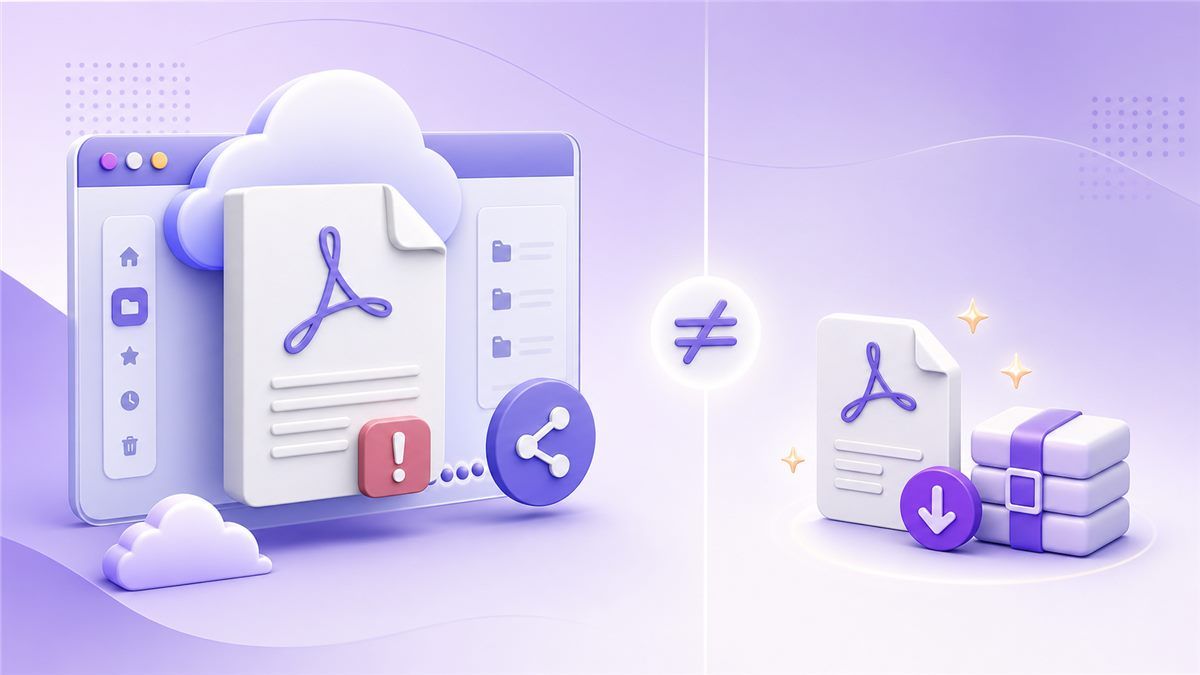
Jika Anda mengunggah PDF 40MB ke Dropbox, mungkin masih berupa PDF 40MB saat seseorang mengunduhnya. File lebih mudah diakses melalui tautan, tetapi tidak selalu lebih kecil. Jika sebuah situs web membutuhkan PDF 10MB, tautan Dropbox biasanya tidak akan menggantikan file terkompresi yang sebenarnya.
Berbagi Dropbox
Berbagi Dropbox paling baik ketika penerima dapat membuka tautan. Anda mengunggah file, membuat tautan berbagi, dan mengirimkannya tanpa melampirkan file secara langsung. Ini menghindari batas lampiran email.
Namun, PDF itu sendiri mungkin tetap besar. Jika penerima perlu mengunduhnya, menyimpannya, atau mengunggahnya di tempat lain, masalah ukuran dapat kembali. Itulah mengapa berbagi tidak sama dengan kompresi.
PDF Terkompresi
PDF terkompresi lebih kecil pada tingkat file. Anda dapat melampirkannya ke email, mengunggahnya ke portal, menyimpannya secara lokal, atau mengirimkannya melalui alat cloud. Dokumen itu sendiri menjadi lebih mudah ditangani.
Di sinilah Lynote membantu. Alih-alih hanya membuat tautan berbagi, Lynote membuat PDF yang lebih kecil yang dapat Anda gunakan di mana saja. Anda kemudian dapat mengunggah file terkompresi ke Dropbox jika Anda masih ingin berbagi cloud.
Ulasan Kompres PDF Dropbox
Jadi, apakah Dropbox mengompres PDF dengan sendirinya? Dalam arti yang dimaksud sebagian besar pengguna, tidak. Dropbox bukanlah kompresor PDF sejati yang memungkinkan Anda mengunggah PDF, memilih kompresi, dan mengunduh PDF yang lebih kecil.
Dropbox dapat melihat pratinjau PDF, menyimpannya, menyinkronkannya di seluruh perangkat, dan membuatnya lebih mudah dibagikan. Dropbox juga dapat membuat thumbnail atau pratinjau untuk dilihat. Namun pengoptimalan pratinjau tersebut tidak sama dengan mengurangi ukuran file PDF yang sebenarnya.
Apa yang Dilakukan Dropbox dengan Baik
Dropbox berguna ketika Anda membutuhkan akses dokumen yang andal di seluruh perangkat. Ini juga membantu untuk berbagi PDF dengan klien, teman sekelas, rekan tim, atau peninjau. Alur kerja tautan sederhana dan familiar.
Dropbox juga berfungsi dengan baik untuk kolaborasi. Anda dapat menyimpan versi di satu tempat dan menghindari pengiriman beberapa lampiran email. Untuk manajemen file, ini adalah pilihan yang kuat.
Apa yang Tidak Dilakukan Dropbox
Dropbox tidak memberi Anda alur kerja kompresor PDF Dropbox yang jelas. Anda tidak mendapatkan proses unggah-kompres-unduh yang sederhana untuk PDF. Anda juga tidak dapat secara andal menargetkan ukuran file yang lebih kecil tertentu.
Ini penting jika tujuan Anda adalah melewati batas ukuran file. Jika formulir pemerintah, lamaran kerja, portal sekolah, atau sistem klien membutuhkan PDF yang lebih kecil, berbagi Dropbox mungkin tidak cukup. Anda memerlukan kompresi PDF nyata sebelum mengunggah.
Bisakah Dropbox Mengompres File PDF?
Jika Anda bertanya bisakah Dropbox mengompres file PDF untuk dibagikan, jawabannya tergantung pada apa yang Anda maksud. Dropbox dapat membantu menghindari batas lampiran email dengan memungkinkan Anda mengirim tautan. Namun, Dropbox umumnya tidak membuat file PDF yang dapat diunduh lebih kecil untuk Anda.
Jika Anda membutuhkan file yang sebenarnya lebih kecil, kompres terlebih dahulu dengan Lynote. Kemudian unggah PDF yang lebih kecil ke Dropbox untuk penyimpanan atau berbagi. Ini memberi Anda kedua manfaat: ukuran file yang berkurang dan akses cloud yang nyaman.
Cara Mengompres PDF Sebelum Mengunggah ke Dropbox
Alur kerja yang paling bersih adalah mengompres PDF terlebih dahulu, lalu mengunggahnya ke Dropbox. Ini menghindari kebingungan dan memberi Anda file yang juga berfungsi di luar Dropbox. Ini juga membantu jika penerima perlu mengunduh dan mengirimkan file di tempat lain.
Langkah 1: Buka Lynote Compress PDF
Buka Lynote Compress PDF di browser Anda. Anda tidak perlu menginstal aplikasi desktop. Alat ini dirancang untuk orang-orang yang menginginkan alur kerja kompresi PDF yang cepat dan sederhana.
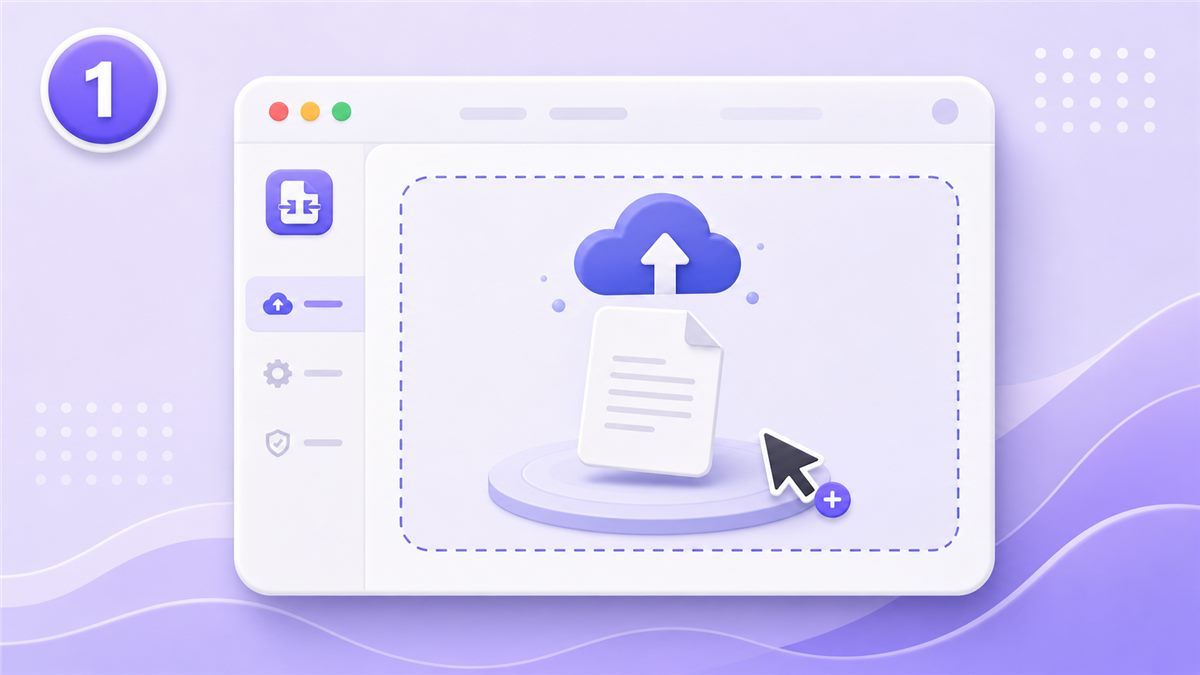
Ini adalah rute yang lebih baik jika Anda mencari kompres PDF Dropbox tetapi sebenarnya membutuhkan file yang lebih kecil. Anda dapat memulai dengan PDF asli dan membuat salinan terkompresi. Simpan yang asli sebagai cadangan.
Langkah 2: Unggah PDF Anda
Seret PDF Anda ke Lynote atau pilih dari perangkat Anda. Ini berfungsi dengan baik untuk PDF yang dipindai, laporan, formulir, resume, portofolio, dan file bisnis. Tujuannya adalah untuk mengurangi ukuran file sambil menjaga dokumen tetap dapat dibaca.
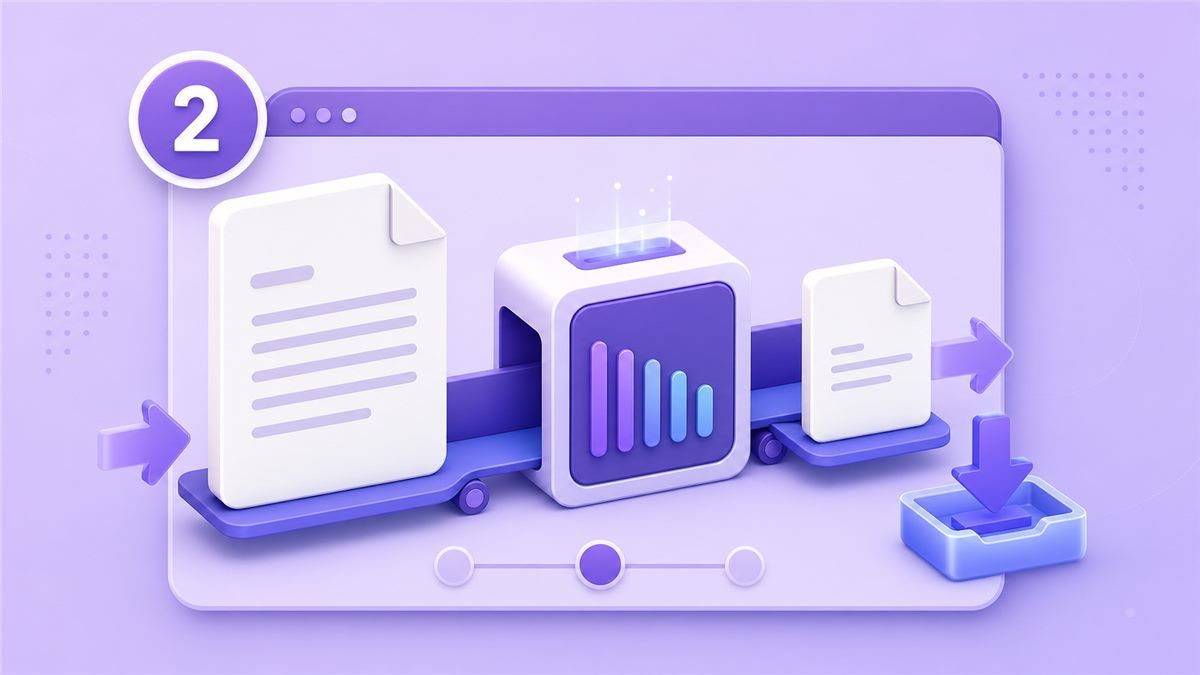
Setelah kompresi, unduh PDF yang lebih kecil. Buka dan periksa gambar, tanda tangan, bagan, dan teks kecil. File terkompresi yang baik harus tetap terlihat cukup bersih untuk dikirim atau diserahkan.
Langkah 3: Unggah PDF yang Lebih Kecil ke Dropbox
Sekarang unggah PDF yang terkompresi ke Dropbox. Karena file lebih kecil, seharusnya sinkronisasi lebih cepat dan lebih mudah diunduh oleh penerima. Anda masih dapat membuat tautan berbagi Dropbox jika itu adalah metode pengiriman pilihan Anda.
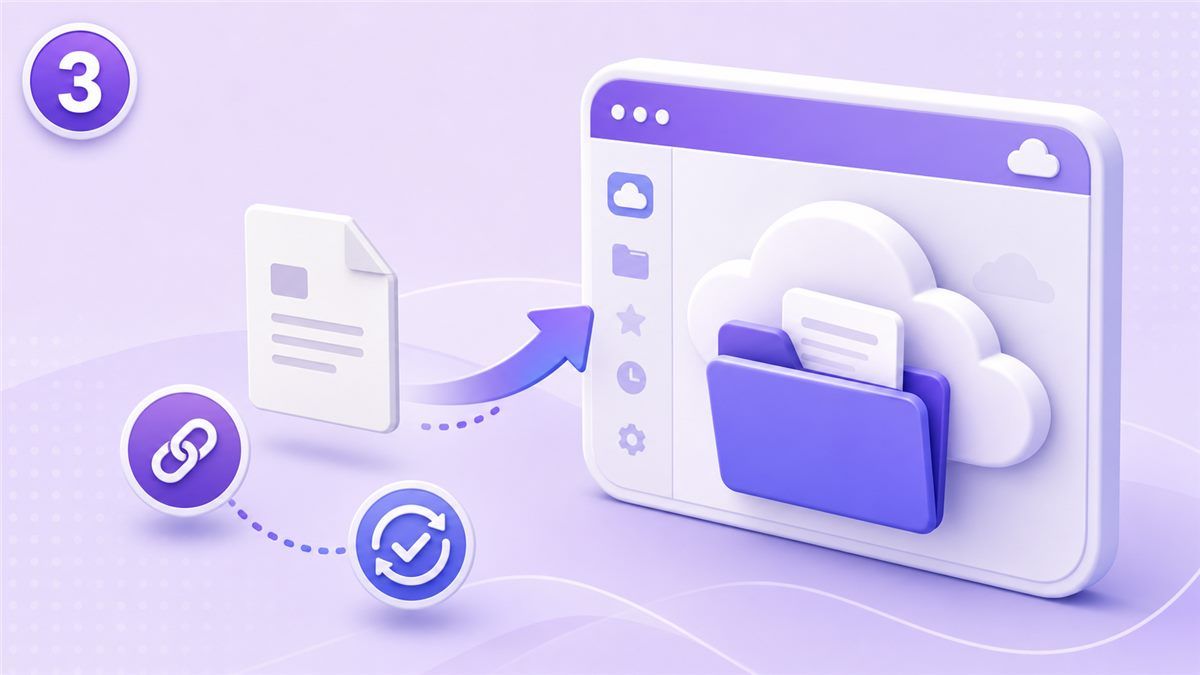
Alur kerja ini lebih andal daripada berharap Dropbox akan mengompres file untuk Anda. Ini memberi Anda PDF terkompresi nyata ditambah berbagi cloud. Bagi sebagian besar pengguna, itu adalah kombinasi terbaik.
Bagaimana dengan Kompres Foto Dropbox?
Beberapa pengguna juga mencari kompres foto Dropbox karena PDF yang banyak berisi gambar seringkali mengandung foto berukuran besar. Dropbox dapat menyimpan atau melihat pratinjau foto secara efisien, tetapi itu tidak berarti Dropbox akan mengoptimalkan gambar di dalam PDF Anda. File PDF dapat tetap besar.
Jika PDF Anda dibuat dari foto, mengompres PDF akhir biasanya lebih cepat daripada mengedit setiap gambar secara manual. Lynote dapat membantu mengurangi ukuran file PDF secara keseluruhan dalam satu alur kerja. Jika Anda masih memiliki foto asli, Anda juga dapat mengubah ukurannya sebelum membangun kembali PDF.
Cara Menggunakan File PDF Dropbox Setelah Kompresi
Jika Anda ingin tahu cara menggunakan file PDF Dropbox setelah kompresi, prosesnya sederhana. Unggah PDF yang lebih kecil, atur di folder yang tepat, dan bagikan tautan dengan penerima. Anda juga dapat menyimpan versi asli di folder arsip terpisah.
Ini membuat Dropbox lebih berguna. Alih-alih hanya menyimpan file besar, Anda dapat menyimpan versi asli dan terkompresi. Beri nama dengan jelas agar Anda tidak secara tidak sengaja mengirim yang salah.
Dropbox Kompres PDF vs Lynote Kompres PDF
| Fitur | Dropbox | Lynote Kompres PDF |
|---|---|---|
| Tujuan utama | Menyimpan dan berbagi file | Mengurangi ukuran file PDF |
| Kompresi PDF sejati | Terbatas atau tidak langsung | Ya |
| Alur kerja unggah-kompres-unduh | Tidak | Ya |
| Berfungsi sebelum unggah portal | Tidak selalu | Ya |
| Baik untuk berbagi tautan | Ya | Ya, setelah diunduh |
| Kasus penggunaan terbaik | Penyimpanan cloud | PDF yang lebih kecil |
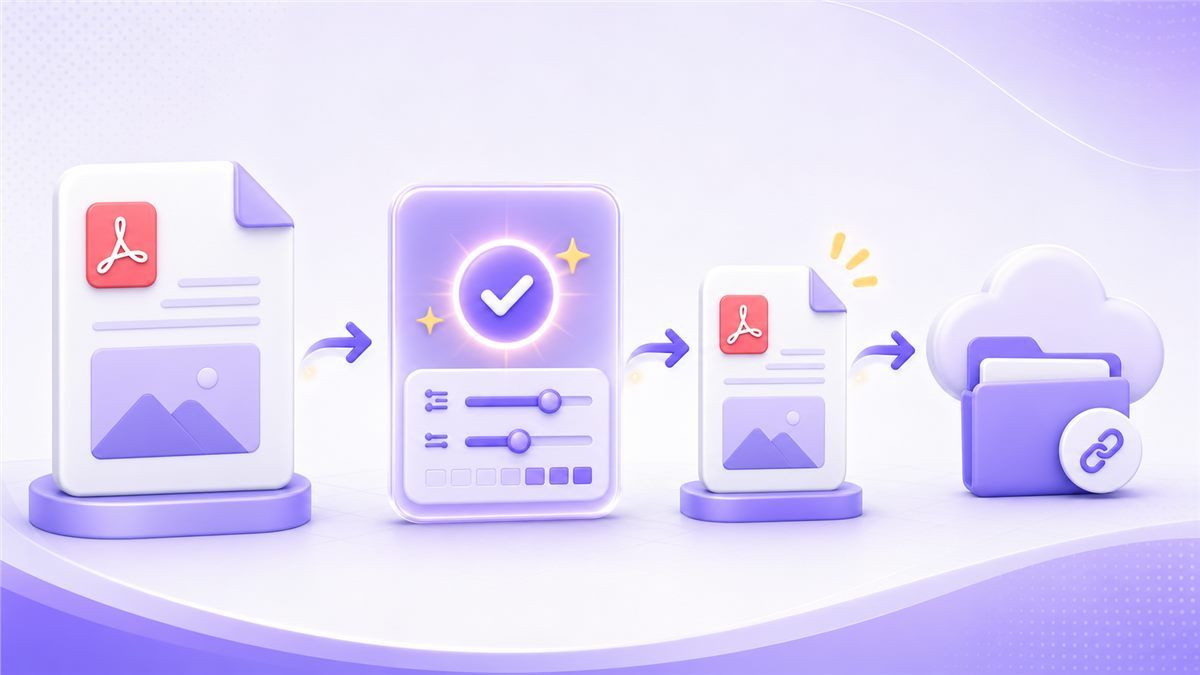
Dropbox paling baik ketika Anda membutuhkan tempat untuk menyimpan dan berbagi dokumen. Lynote paling baik ketika Anda membutuhkan PDF itu sendiri menjadi lebih kecil. Digunakan bersama, keduanya menciptakan alur kerja yang lebih lancar.
FAQ
Apakah Dropbox mengompres PDF?
Dropbox biasanya tidak mengompres PDF seperti yang diharapkan pengguna dari kompresor PDF. Dropbox dapat menyimpan, melihat pratinjau, menyinkronkan, dan berbagi PDF. Tetapi jika Anda membutuhkan file yang sebenarnya lebih kecil, gunakan Lynote Compress PDF terlebih dahulu.
Bisakah Dropbox mengompres file PDF untuk email?
Dropbox dapat membantu Anda menghindari batas lampiran email dengan memungkinkan Anda mengirim tautan berbagi. Namun, file PDF itu sendiri mungkin tidak lebih kecil. Jika penerima membutuhkan PDF yang dapat diunduh lebih kecil, kompres dengan Lynote sebelum berbagi.
Apakah Dropbox adalah kompresor PDF?
Tidak, Dropbox terutama adalah layanan penyimpanan dan berbagi cloud. Ini bukan kompresor PDF Dropbox khusus dengan pengaturan kompresi dan file keluaran yang lebih kecil. Lynote dibangun untuk langkah kompresi.
Apa cara terbaik untuk mengompres PDF sebelum Dropbox?
Gunakan Lynote Compress PDF, unduh file yang lebih kecil, lalu unggah ke Dropbox. Ini menciptakan PDF terkompresi nyata dan menjaga Dropbox tersedia untuk berbagi. Ini adalah alur kerja paling praktis untuk file besar.
Bisakah Dropbox mengompres foto di dalam PDF?
Tidak secara andal. Dropbox dapat melihat pratinjau atau menyimpan foto, tetapi tidak selalu mengurangi foto yang disematkan di dalam PDF. Untuk PDF yang banyak berisi gambar, kompres PDF itu sendiri dengan Lynote.
Rekomendasi Akhir
Ulasan kompres PDF Dropbox ini bermuara pada satu poin sederhana: Dropbox sangat bagus untuk berbagi, tetapi bukan alat terbaik untuk mengecilkan PDF itu sendiri. Gunakan Lynote Compress PDF terlebih dahulu, lalu unggah file yang lebih kecil ke Dropbox untuk berbagi dengan mudah.

Ditulis oleh Danny
Manajer Pemasaran Produk
Danny menjelaskan bagaimana fitur-fitur Lynote sesuai dengan alur kerja nyata, mulai dari produktivitas sehari-hari hingga kasus penggunaan penulisan berbasis produk. Lihat semua artikel →