10 Aplikasi Ucapan ke Teks Terbaik untuk Android di Tahun 2026

Alat speech-to-text terbaik untuk Android bergantung pada apa yang perlu Anda rekam. Gunakan Gboard untuk mendiktekan pesan, Google Live Transcribe untuk membaca percakapan di sekitar, dan perekam Pixel atau Galaxy yang didukung untuk mentranskripsi audio yang direkam di ponsel Anda. Jika Anda sudah memiliki file audio atau video, Lynote Speech to Text memberi Anda rute berbasis browser untuk transkrip yang dapat diedit. Otter.ai lebih cocok jika rekaman adalah bagian dari alur kerja rapat kolaboratif.
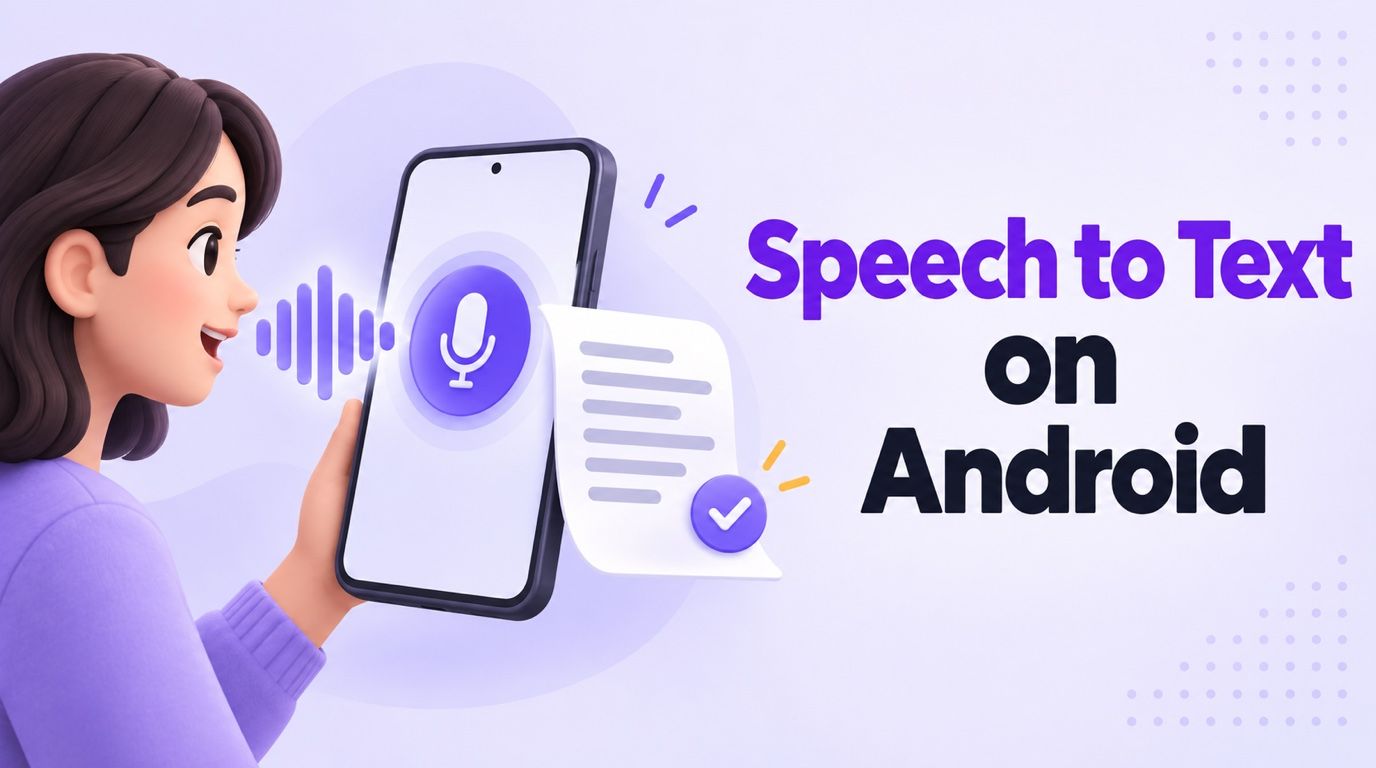
Alat-alat ini tidak melakukan pekerjaan yang sama. Mikrofon di keyboard Anda tidak dapat mengimpor wawancara kemarin, sementara situs web transkripsi file bukanlah pengganti untuk mengetik suara ke WhatsApp. Sepuluh opsi di bawah ini diatur berdasarkan tugas yang sebenarnya Anda miliki.
Jawaban Cepat: Alat Speech-to-Text Android Terbaik berdasarkan Tugas
| Apa yang perlu Anda lakukan | Pilihan terbaik | Cara kerjanya di Android | Batasan utama |
|---|---|---|---|
| Mengonversi file audio atau video yang sudah ada | Lynote | Browser seluler | Unggah terlebih dahulu, bukan dikte keyboard |
| Berbicara ke pesan atau kolom pencarian | Gboard | Keyboard Android | Tidak mengimpor rekaman |
| Membaca percakapan langsung saat terjadi | Google Live Transcribe | Aplikasi aksesibilitas Android | Dibuat untuk teks langsung, bukan arsip rekaman |
| Merekam dan mentranskripsi di Pixel | Google Recorder | Ponsel Pixel yang didukung | Tidak tersedia di semua merek Android |
| Mentranskripsi memo suara Galaxy | Samsung Voice Recorder | Ponsel atau tablet Galaxy yang didukung | Transcript Assist memerlukan perangkat lunak dan perangkat yang memenuhi syarat |
| Mendikte catatan pribadi yang lebih panjang | Speechnotes | Aplikasi Android | Bukan alur kerja yang sama dengan transkripsi file rapat |
| Merekam dan berbagi catatan rapat | Otter.ai | Aplikasi Android | Batasan percakapan dan impor gratis |
| Bekerja lintas bahasa dan perangkat | Notta | Aplikasi Android | Rekaman gratis dibatasi tiga menit setiap kali |
| Membuat draf dokumen Word dengan berbicara | Microsoft Word Dictate | Aplikasi Android | Menulis ke Word; tidak mengimpor file audio |
| Merekam atau mengunggah wawancara | Transkriptor | Aplikasi Android | Batas penggunaan bergantung pada paket saat ini |
Jika Anda membandingkan opsi gratis, jangan hanya melihat judul menit bulanan. Batas per rekaman, persyaratan perangkat, atau ketidakmampuan untuk menyimpan transkrip bisa lebih penting daripada total menit yang diiklankan.
Speech to Text di Android Berarti Tiga Pekerjaan Berbeda
Pengetikan suara menempatkan kata-kata di mana pun kursor Anda berada. Gboard dan Word Dictate berguna saat Anda sedang menyusun pesan, email, atau dokumen; keduanya adalah pilihan yang buruk untuk rekaman yang sudah tersimpan di ponsel Anda.
Transkripsi langsung menampilkan ucapan saat seseorang berbicara. Google Live Transcribe dirancang untuk mengikuti percakapan di sekitar, sementara alat rapat juga dapat menyimpan dan mengatur hasilnya. Periksa apakah aplikasi menyimpan audio atau hanya teks yang ditampilkan jika Anda perlu memverifikasi kutipan yang tepat nanti.
Transkripsi file dimulai dengan media yang sudah ada, seperti rekaman telepon, wawancara, kuliah, atau video. Lynote, Notta, Otter, dan Transkriptor dapat menangani bagian dari alur kerja ini, tetapi format input, batas gratis, pengeditan, dan ekspornya berbeda.
Ada juga perbedaan ketersediaan Android: beberapa pilihan adalah aplikasi ponsel, beberapa dibatasi untuk perangkat keras Pixel atau Galaxy, dan Lynote adalah alat online yang dibuka di browser ponsel. Menyebut kesepuluh "aplikasi" ini adalah singkatan yang nyaman, tetapi metode aksesnya disebutkan untuk setiap entri di bawah ini.
10 Alat Speech-to-Text Terbaik untuk Android
Rekomendasi ini didasarkan pada informasi produk dan dukungan terkini dari setiap penyedia, bukan uji akurasi terkontrol menggunakan rekaman yang sama. Tidak ada alat yang boleh dianggap secara otomatis benar dengan nama, aksen, suara yang tumpang tindih, atau audio yang bising.
1. Lynote Speech to Text: Terbaik untuk Rekaman yang Sudah Ada di Ponsel Anda
Lynote Speech to Text cocok untuk situasi yang tidak dapat dipecahkan oleh mikrofon keyboard Android: Anda sudah memiliki memo suara, kuliah, wawancara, rekaman rapat, atau video dan ingin konten lisan tersebut menjadi teks yang dapat diedit. Buka di browser Android Anda, pilih media yang tersimpan dari perangkat Anda, dan proses secara online.
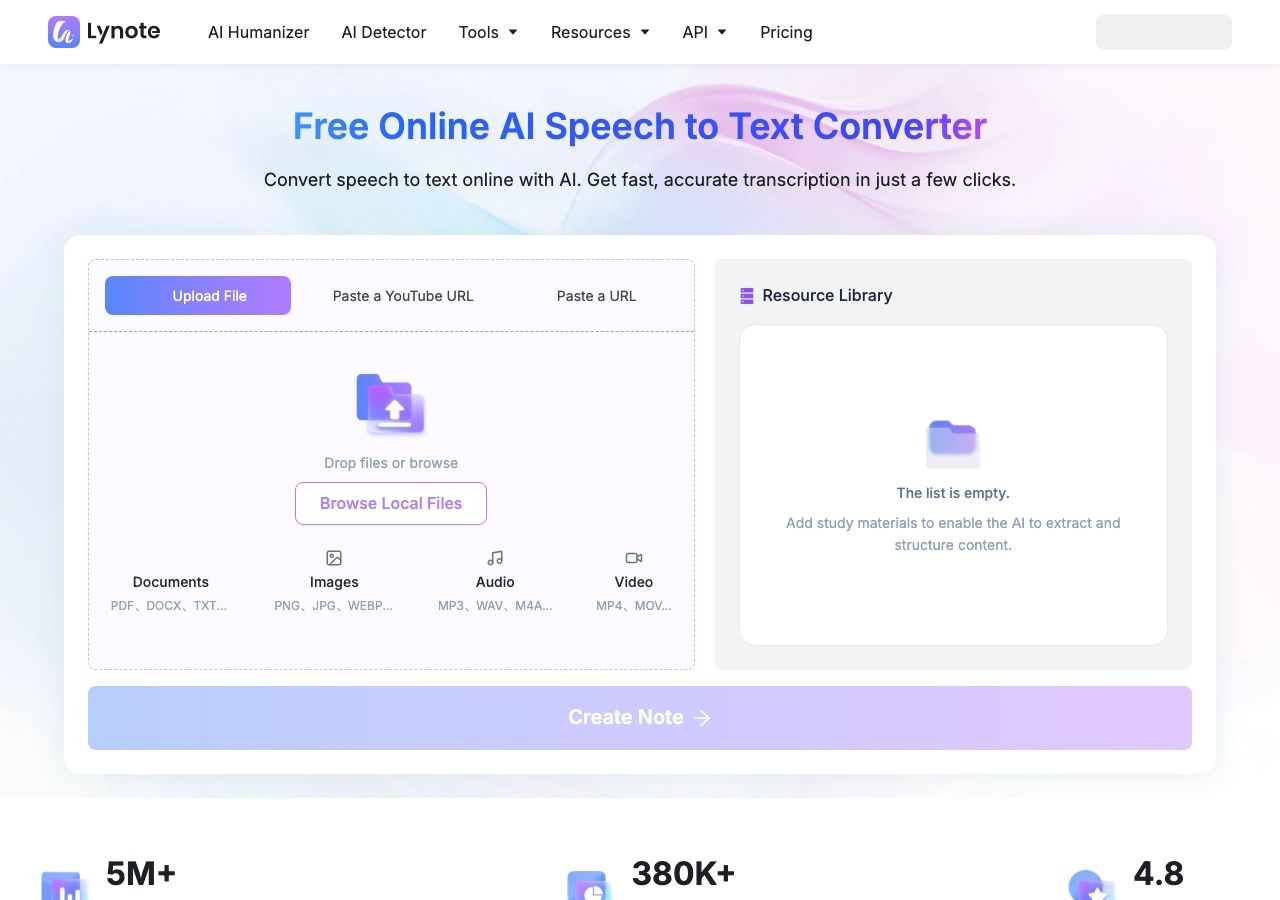
Halaman ini menerima format audio umum seperti MP3, WAV, dan M4A serta format video seperti MP4 dan MOV. Ini juga menyediakan rute input tautan, yang berguna ketika sumbernya online daripada disimpan di aplikasi File Android. Setelah diproses, Anda dapat meninjau dan mengedit teks, lalu menyalin, menerjemahkan, atau mengekspornya untuk proyek lain.
Terbaik untuk: Pelajar, pewawancara, kreator, dan profesional dengan file yang sudah ada yang menginginkan transkrip yang dapat mereka kerjakan daripada hanya subtitle langsung.
Realitas penggunaan gratis: Alat ini menawarkan alur kerja awal gratis. Periksa antarmuka langsung untuk file, ukuran, dan batas penggunaan saat ini sebelum merencanakan sejumlah rekaman panjang.
Batasan: Lynote tidak berubah menjadi keyboard Android dan tidak boleh digambarkan sebagai alat yang langsung merekam panggilan telepon Anda. Anda harus menyediakan rekaman atau tautan yang didukung terlebih dahulu.
2. Pengetikan Suara Gboard: Dikte Android Gratis Terbaik
Gboard adalah rute tercepat ketika tujuannya adalah berbicara ke kolom teks. Buka pesan, catatan, atau kotak pencarian, munculkan keyboard, ketuk mikrofon, dan bicaralah. Pada beberapa perangkat Pixel, fitur pengetikan suara canggih dapat membuat tanda baca dan pengeditan lebih fleksibel, tetapi ketersediaan bervariasi berdasarkan ponsel dan bahasa.
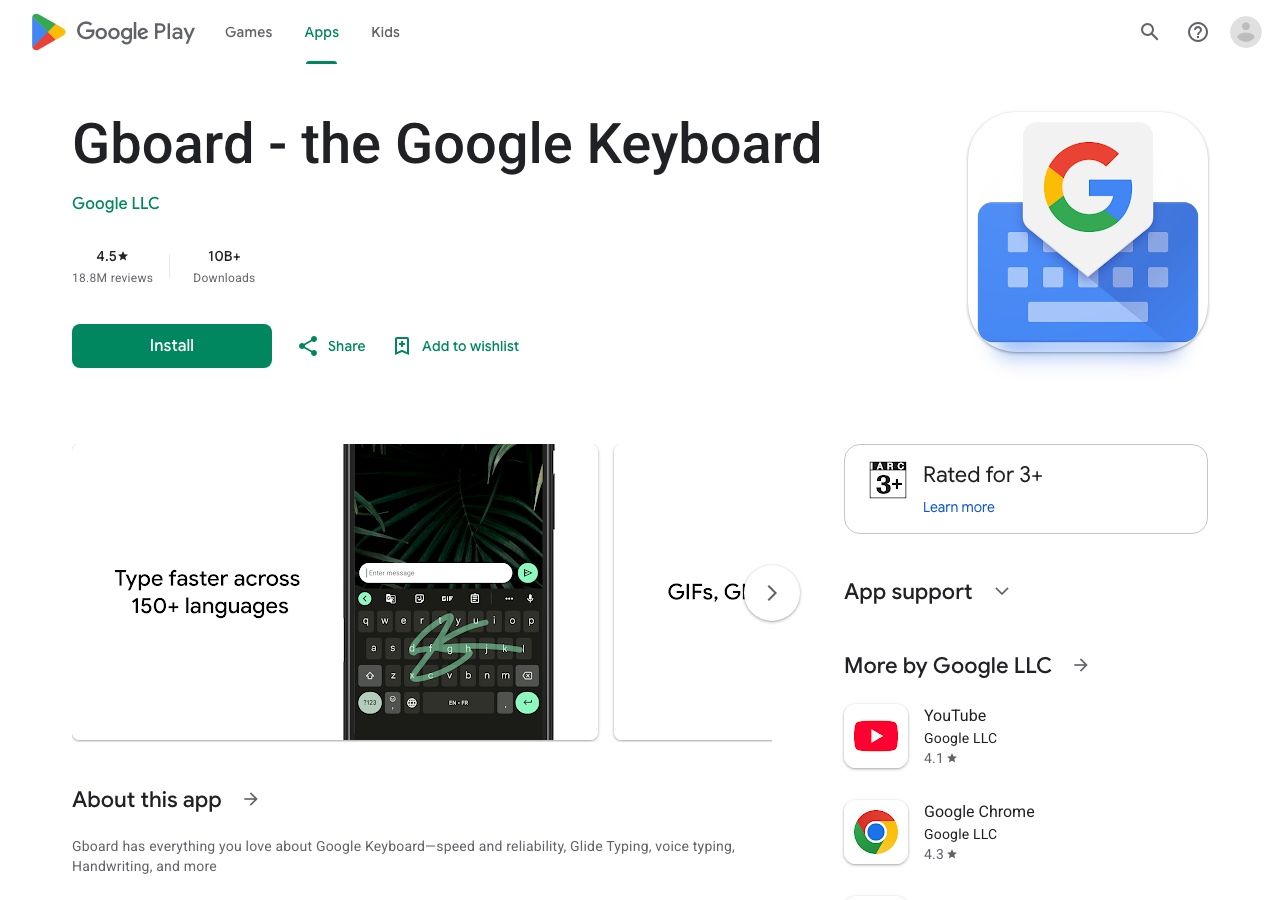
Keunggulan terbesarnya adalah cakupan: Anda dapat menggunakan keyboard yang sama di banyak aplikasi Android alih-alih memindahkan kata-kata Anda melalui ruang kerja transkripsi terpisah. Itu menjadikannya default yang masuk akal untuk pesan singkat, pengingat, dan paragraf kasar.
Terbaik untuk: Input suara sehari-hari ke aplikasi yang sudah Anda gunakan.
Realitas penggunaan gratis: Jalur pengetikan suara keyboard inti tersedia tanpa membeli langganan transkripsi terpisah, meskipun fitur pengenalan dan dukungan bahasa bervariasi.
Batasan: Gboard mengetik apa yang didengarnya sekarang. Ini bukan alat untuk mengimpor wawancara yang tersimpan atau menghasilkan rekaman rapat dengan label pembicara.
3. Google Live Transcribe: Terbaik untuk Percakapan di Sekitar
Google Live Transcribe mengubah ucapan di sekitar menjadi teks di layar. Ini sangat berguna ketika Anda perlu mengikuti percakapan saat itu terjadi, daripada membuat dokumen yang rapi setelahnya. Anda dapat mengaksesnya melalui pengaturan aksesibilitas Android atau menginstalnya jika tersedia.
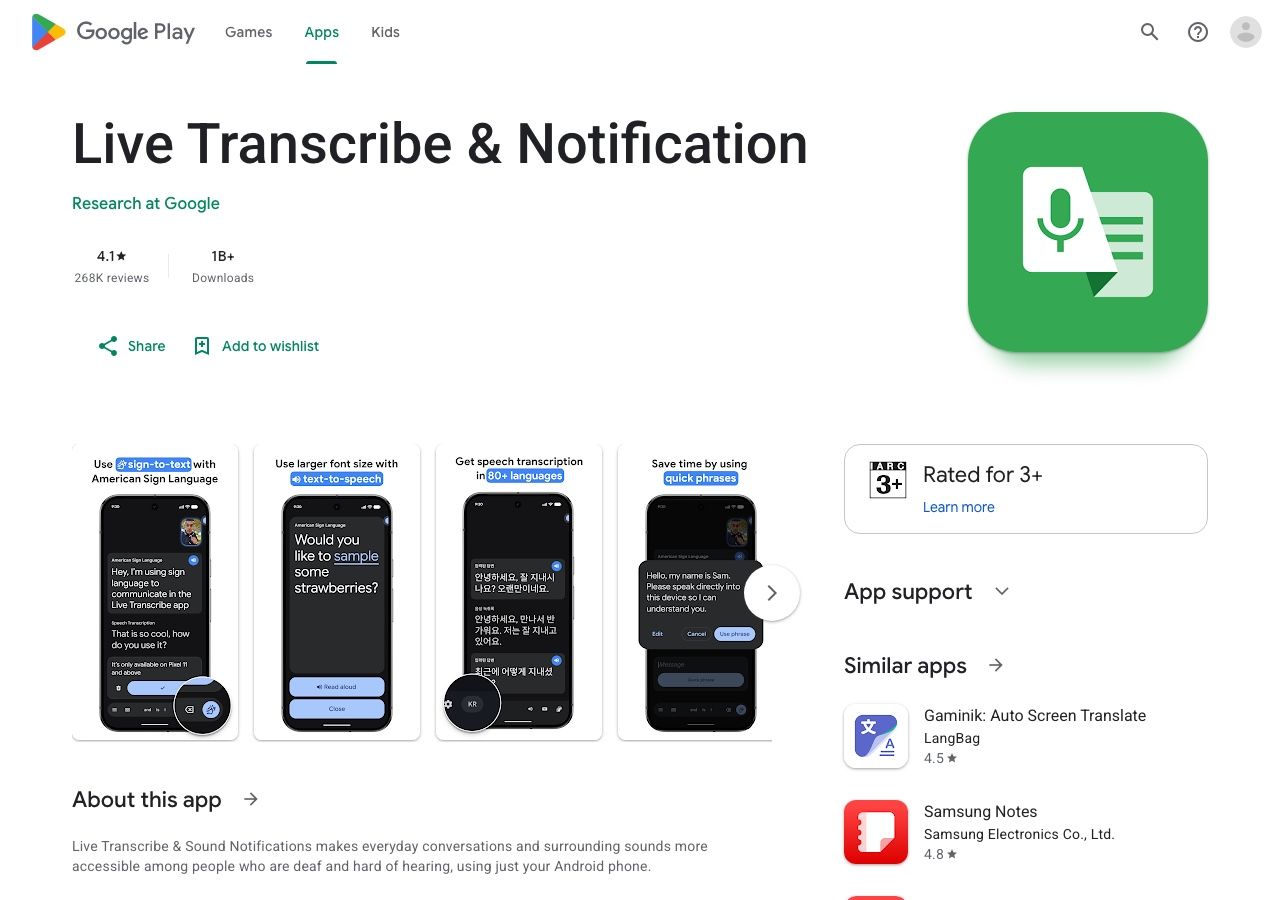
Perbedaan dari Gboard itu penting. Live Transcribe menampilkan percakapan untuk dibaca; Gboard menempatkan kata-kata yang Anda diktekan di kursor. Pengaturan riwayat dan berbagi dapat membantu penggunaan kembali teks, tetapi Anda tidak boleh berasumsi bahwa aplikasi menyimpan rekaman audio yang dapat diputar ulang.
Terbaik untuk: Teks percakapan real-time dan aksesibilitas.
Realitas penggunaan gratis: Ini adalah alat aksesibilitas Google, bukan langganan rapat komersial berbayar.
Batasan: Jika Anda memerlukan file audio, perpustakaan rapat permanen, verifikasi pembicara, atau ekspor yang rapi, coba opsi lain yang berfokus pada perekaman.
4. Google Recorder: Rute Bawaan Terbaik untuk Pemilik Pixel
Google Recorder dapat merekam audio dan menampilkan transkrip di dalam rekaman pada ponsel Pixel yang didukung. Anda dapat mencari, mengedit kata-kata, dan meninjau ucapan bersama dengan audio asli. Ini membuatnya lebih berguna daripada dikte keyboard untuk kuliah atau wawancara yang perlu Anda kunjungi kembali.
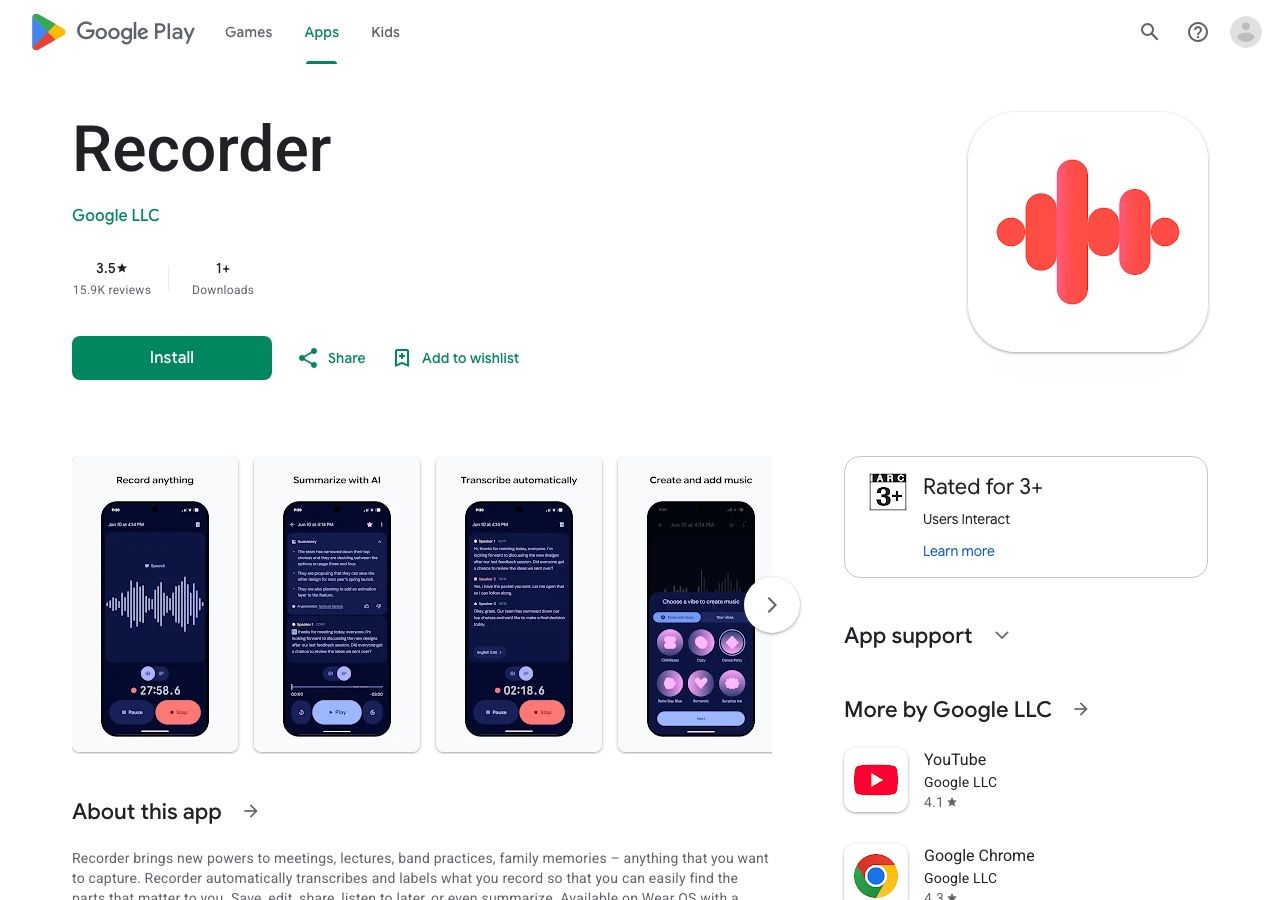
Dukungan Pixel bukanlah satu set fitur universal. Bahasa transkripsi real-time, deteksi bahasa otomatis, dan ringkasan AI berbeda-beda berdasarkan model; beberapa tindakan transkripsi ulang dapat memproses audio di server Google. Periksa opsi yang terlihat di ponsel Anda sendiri sebelum berasumsi bahwa suatu fitur bersifat lokal atau tersedia dalam bahasa Anda.
Terbaik untuk: Pemilik Pixel yang ingin merekam terlebih dahulu dan meninjau kembali audio yang tepat nanti.
Realitas penggunaan gratis: Ini adalah fitur ponsel pihak pertama pada perangkat Pixel yang memenuhi syarat, bukan langganan per menit terpisah untuk perekaman biasa dan akses transkrip.
Batasan: Ini bukan rekomendasi untuk setiap handset Android. Pemilik Samsung atau Android lainnya memerlukan rute yang berbeda.
5. Samsung Voice Recorder dengan Transcript Assist: Terbaik untuk Ponsel Galaxy yang Memenuhi Syarat
Samsung Voice Recorder dapat mengubah rekaman yang tersimpan menjadi teks dengan Transcript Assist pada ponsel dan tablet Galaxy yang didukung. Alur kerja dimulai dengan merekam di Voice Recorder; setelah menyimpan, buka rekaman tersebut dan pilih tindakan transkripsi. Tergantung pada perangkat dan bahasa, Anda juga dapat meninjau atau meringkas hasilnya.
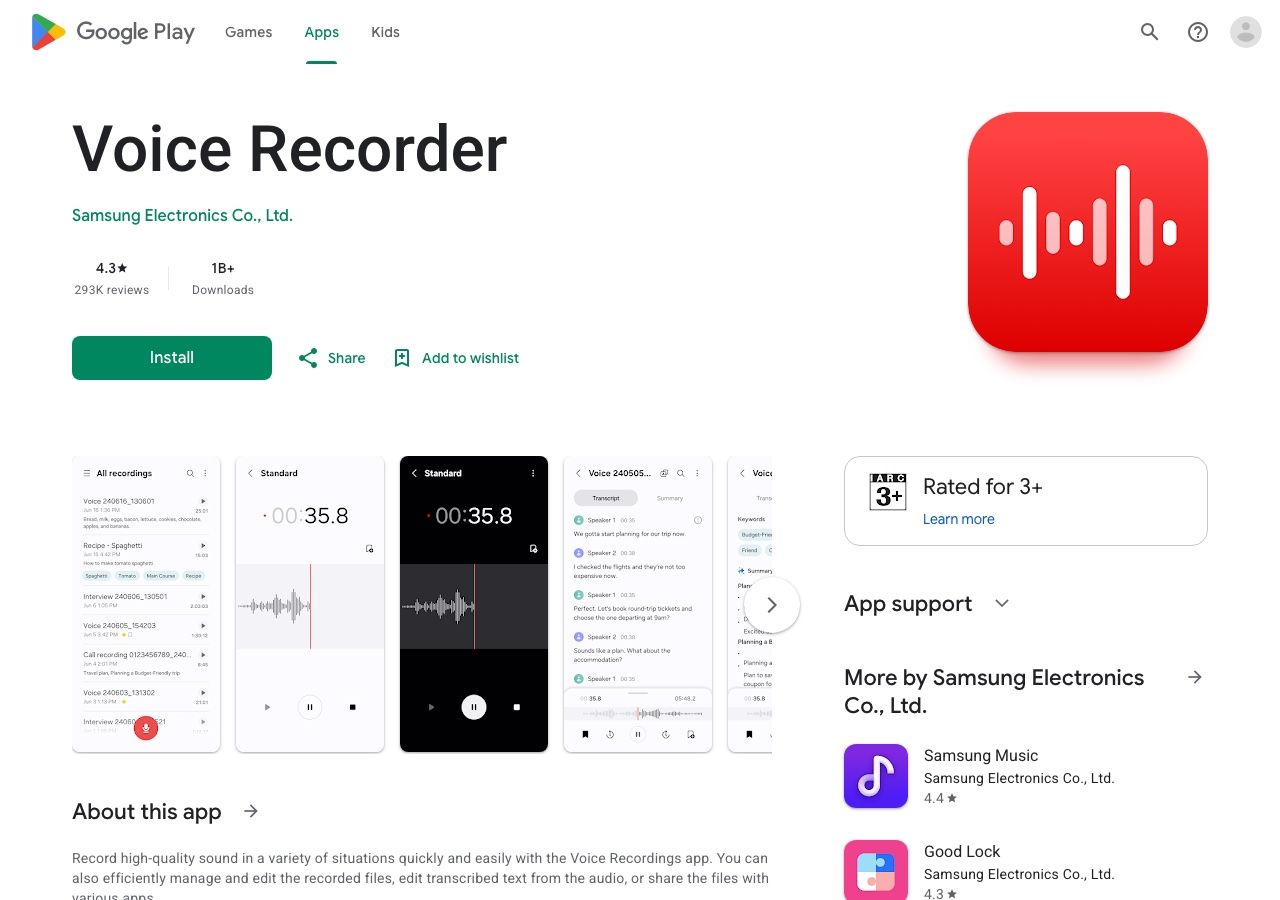
Ini menarik jika Anda sudah merekam memo suara di ponsel Galaxy karena audio dan transkrip tetap berada dalam alur kerja Samsung yang familiar. Ini masih spesifik perangkat: Samsung mengatakan Transcript Assist tersedia pada model dan versi perangkat lunak tertentu, bukan pada setiap perangkat Android atau setiap ponsel Galaxy.
Terbaik untuk: Pemilik perangkat Galaxy yang memenuhi syarat yang ingin mentranskripsi rekaman suara mereka sendiri.
Realitas penggunaan gratis: Fitur dasar Galaxy AI yang memenuhi syarat saat ini dijelaskan oleh Samsung sebagai gratis, sementara fitur yang ditingkatkan atau pihak ketiga mungkin memiliki ketentuan yang berbeda.
Batasan: Verifikasi model ponsel Anda, versi One UI, wilayah, dan bahasa sebelum mengandalkannya untuk rekaman penting.
6. Speechnotes: Terbaik untuk Dikte Pribadi Bentuk Panjang
Speechnotes menawarkan notepad dikte Android untuk orang yang lebih suka berbicara draf daripada mengetiknya. Tujuannya berbeda dari pengetikan bidang-per-bidang Gboard: Anda membuka catatan khusus, mendikte lebih lama, membuat koreksi, lalu berbagi atau memindahkan teks.
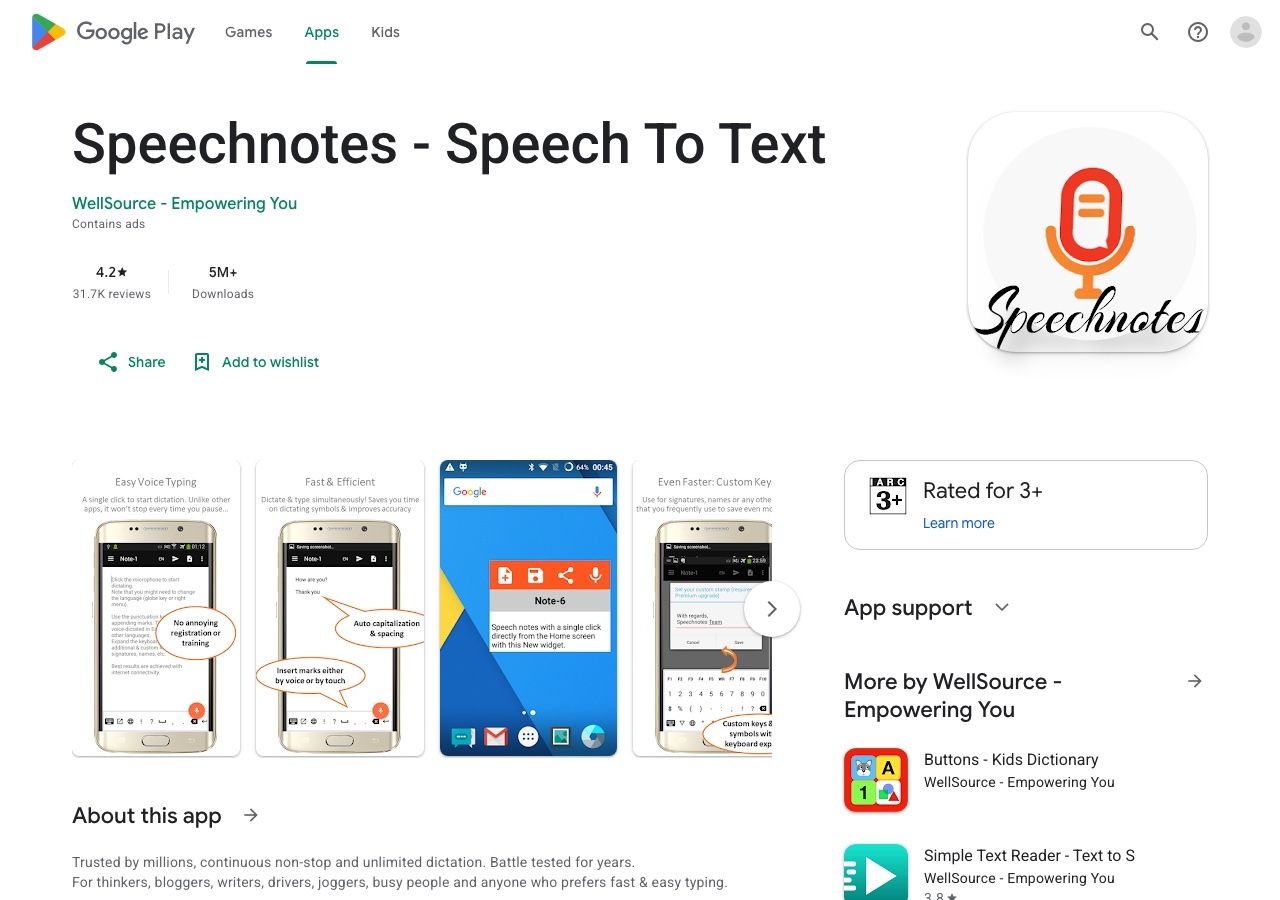
Ini adalah jalan tengah yang berguna untuk entri jurnal, ide cerita, atau draf pertama ketika platform rapat penuh akan terasa berat. Penyedia juga menawarkan produk transkripsi lainnya, tetapi jangan berasumsi bahwa setiap fitur transkripsi web atau file disertakan dalam paket aplikasi Android yang sama.
Terbaik untuk: Catatan pribadi dan penulisan draf suara yang lebih panjang.
Realitas penggunaan gratis: Aplikasi Android dapat dicoba tanpa berkomitmen pada platform transkripsi tim; periksa iklan dalam aplikasi, pembelian, dan ketentuan ekspor saat ini.
Batasan: Pilih produk transkripsi file sebagai gantinya jika input Anda adalah rekaman yang sudah ada dengan banyak pembicara.
7. Otter.ai: Terbaik untuk Transkrip Rapat Kolaboratif
Aplikasi Android Otter dapat merekam dan mentranskripsi percakapan, lalu memberi Anda catatan yang dapat dicari untuk ditinjau dan dibagikan. Ini lebih cocok untuk rapat, wawancara, dan tindak lanjut kelompok daripada alat dikte keyboard karena transkrip berada di dalam ruang kerja percakapan yang lebih luas.
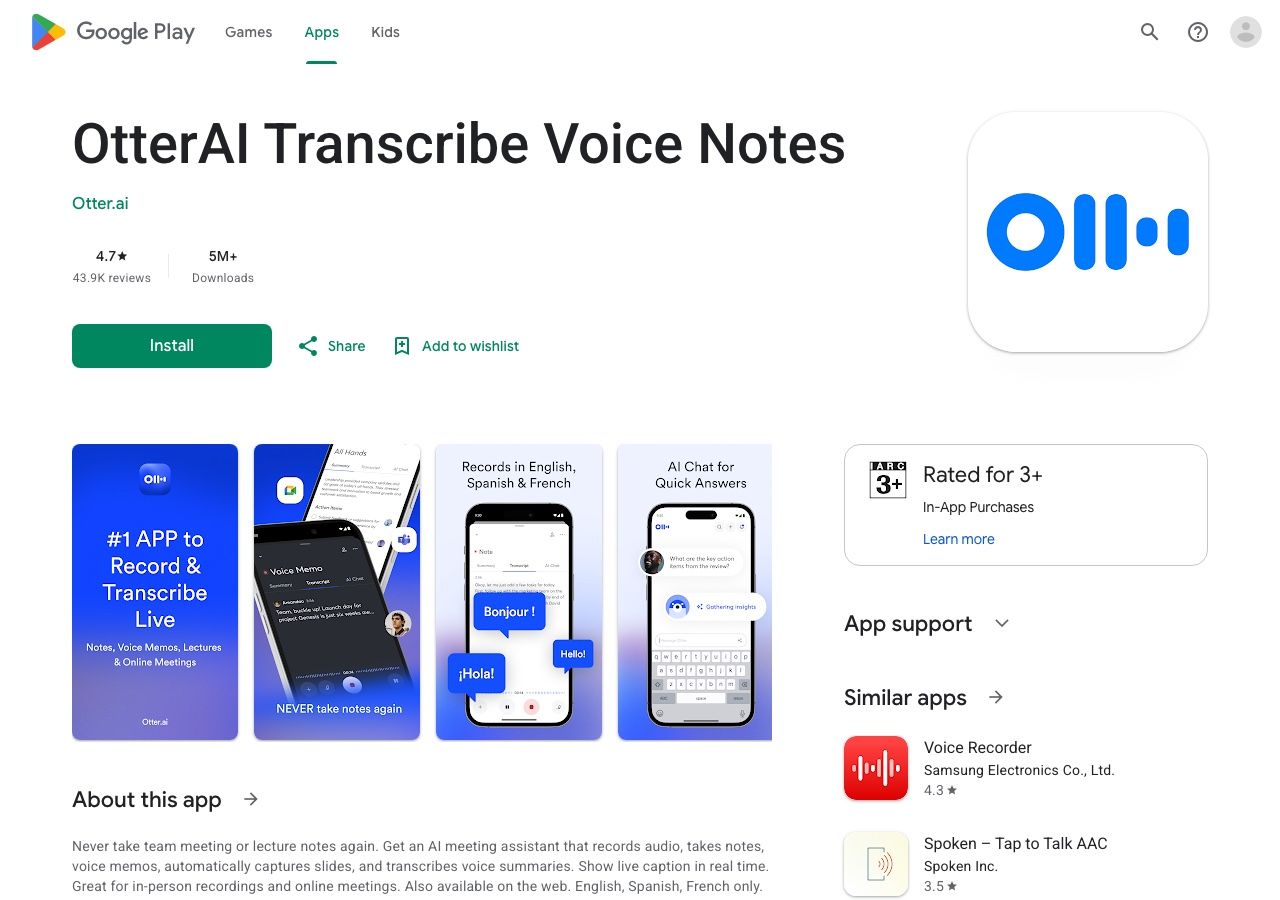
Paket Dasar gratis saat ini mencantumkan 300 menit transkripsi per bulan, tetapi angka itu saja menyesatkan. Setiap percakapan atau file yang diimpor mengekspos hingga 30 menit transkripsi, dan akun mendapatkan tiga impor file seumur hidup. Jika Anda secara rutin merekam rapat berdurasi satu jam, batasan tersebut akan tercapai sebelum total bulanan.
Terbaik untuk: Orang yang membutuhkan transkrip rapat, tinjauan, dan kolaborasi lintas perangkat.
Realitas penggunaan gratis: Baik untuk rapat singkat yang berulang; kurang murah hati untuk wawancara panjang atau impor file reguler.
Batasan: Periksa batas 30 menit per percakapan dan jumlah impor sebelum memindahkan arsip rekaman ke dalam aplikasi.
8. Notta: Terbaik untuk Transkripsi Seluler Multibahasa
Aplikasi Android Notta mendukung perekaman dan mengubah ucapan menjadi teks di ponsel, dengan ruang kerja lintas perangkat untuk meninjau hasilnya. Ini adalah kandidat yang lebih kuat ketika pilihan bahasa dan berpindah antar perangkat sama pentingnya dengan transkrip awal.
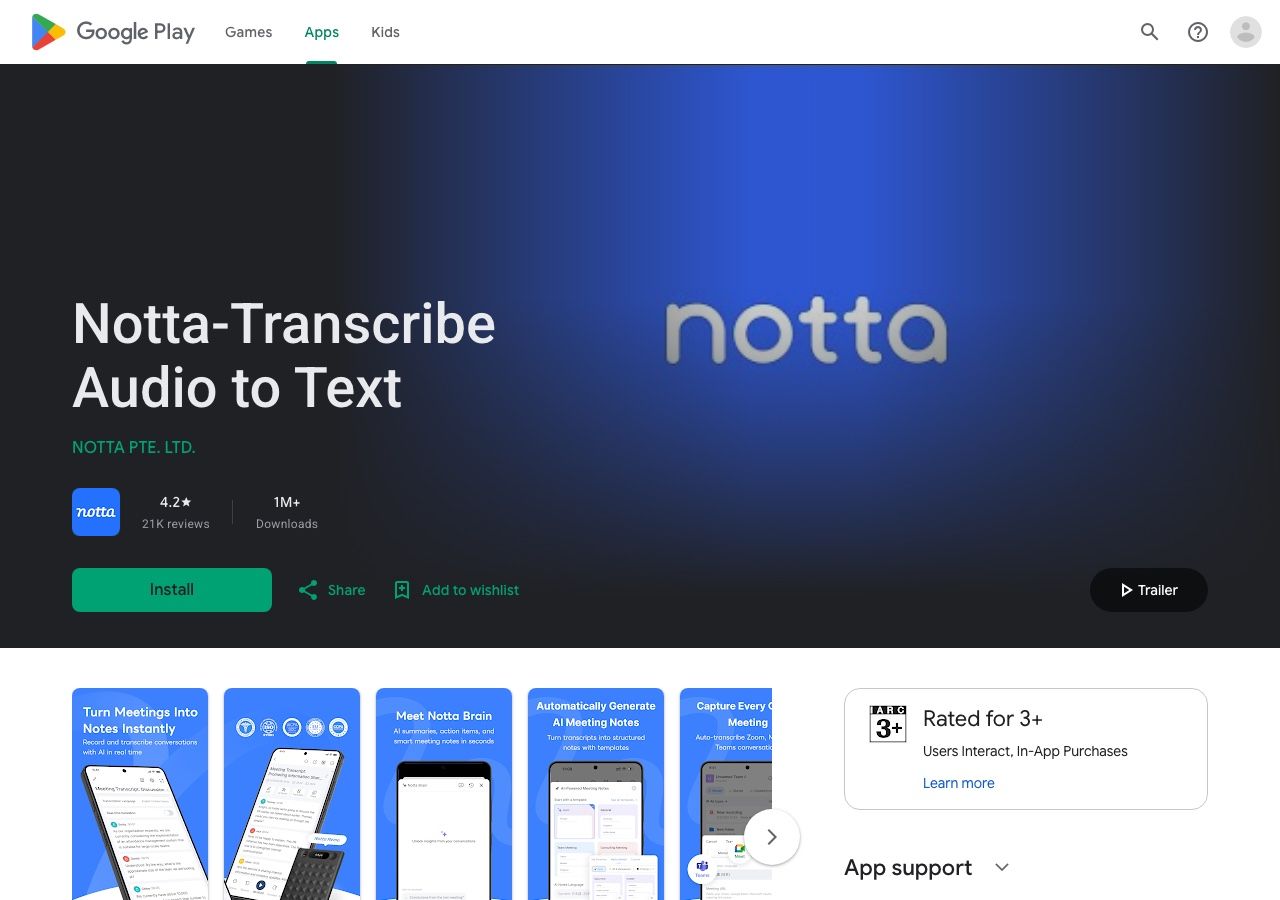
Tingkat gratis saat ini memungkinkan hingga 120 menit transkripsi per bulan, tetapi hanya tiga menit per transkripsi. Total bulanan yang besar oleh karena itu tidak berarti bahwa kuliah atau rapat penuh cocok untuk Gratis. Sesi yang lebih panjang memerlukan paket berbayar atau alat yang berbeda.
Terbaik untuk: Rekaman multibahasa singkat dan pengguna yang membandingkan alur kerja transkripsi seluler dan desktop.
Realitas penggunaan gratis: Berguna untuk mengevaluasi antarmuka dan klip singkat, bukan batas rapat satu jam yang realistis.
Batasan: Baca durasi per rekaman sebelum menilai paket berdasarkan menit bulanannya.
9. Microsoft Word Dictate: Terbaik untuk Berbicara ke Dokumen
Dikte Android Word berguna ketika output yang diinginkan sudah berupa dokumen Word. Buka dokumen, aktifkan mikrofon atau kontrol dikte jika tersedia, dan ucapkan draf Anda ke halaman. Ini adalah alur kerja penulisan, bukan perekam wawancara.
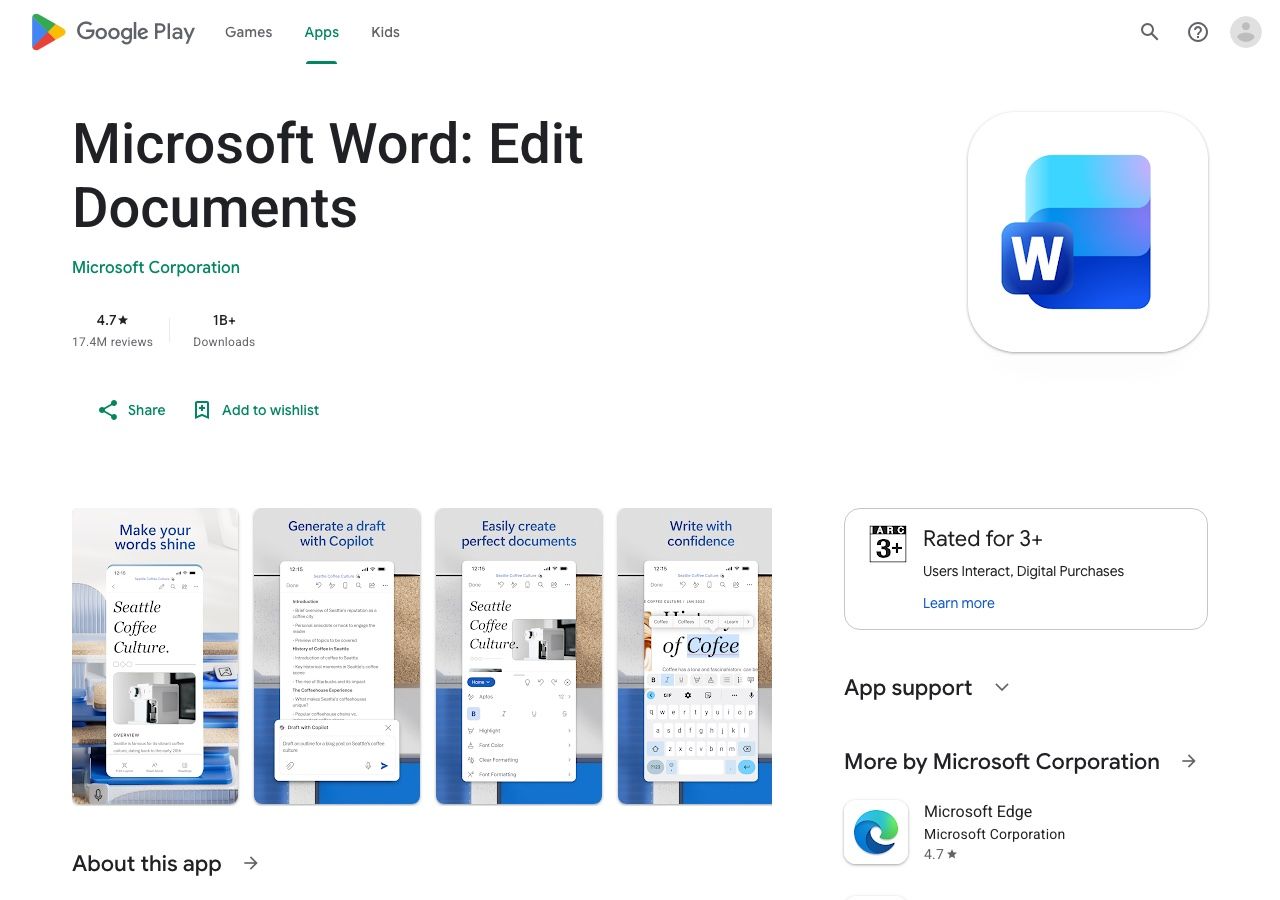
Ini sangat masuk akal bagi orang yang sudah menulis di Microsoft 365 yang ingin menghindari menyalin teks antar aplikasi. Microsoft mencatat bahwa ketersediaan fitur seluler dapat berbeda dari desktop dan bahwa dikte membutuhkan koneksi internet yang andal, jadi periksa kontrol dan kelayakan akun di aplikasi yang Anda instal.
Terbaik untuk: Membuat draf laporan, catatan kelas, atau dokumen dengan suara di Word.
Realitas penggunaan gratis: Akses ke fitur mungkin bergantung pada akun dan langganan Microsoft Anda; jangan berasumsi bahwa kontrol yang sama tersedia untuk setiap pengguna gratis.
Batasan: Ini tidak akan mengubah rekaman telepon lama menjadi transkrip hanya karena Word mendukung dikte.
10. Transkriptor: Terbaik untuk File Wawancara dan Kuliah
Transkriptor menyediakan aplikasi Android untuk merekam ucapan atau mengunggah file audio yang sudah ada dan mengubahnya menjadi teks yang dapat diedit. Opsi yang mengutamakan file dan berorientasi rapat membuatnya relevan ketika pad dikte sederhana terlalu terbatas tetapi Anda masih ingin bekerja dari ponsel Anda.
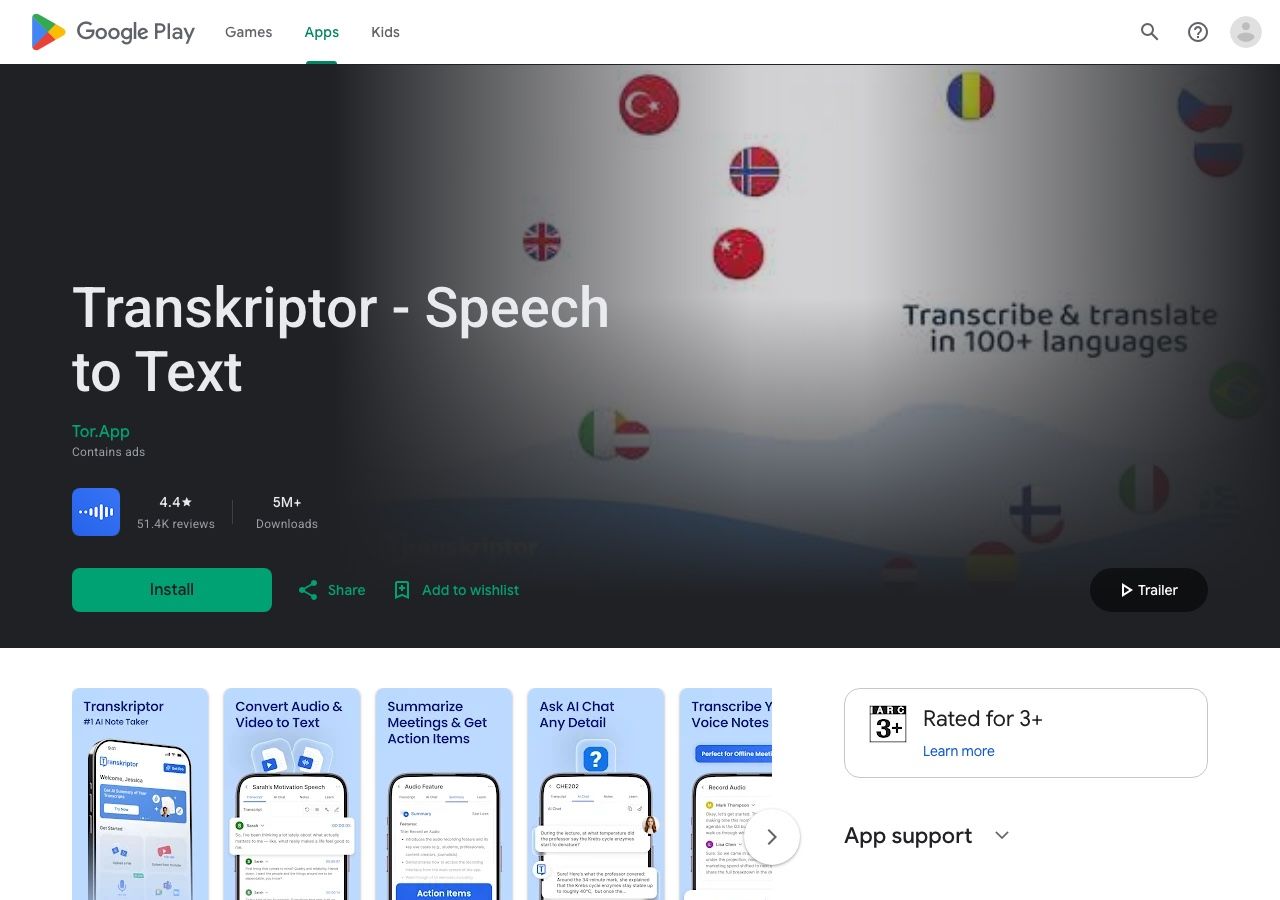
Ini juga mendukung tinjauan dan ekspor transkrip. Seperti aplikasi transkripsi berbasis langganan lainnya, pertanyaan praktisnya adalah berapa banyak waktu perekaman yang dapat digunakan yang diizinkan oleh paket saat ini dan apakah jenis file, bahasa, dan format ekspor Anda disertakan.
Terbaik untuk: Wawancara, kuliah, dan file audio yang sudah ada yang ditangani di dalam aplikasi Android asli.
Realitas penggunaan gratis: Rute awal gratis diiklankan, tetapi verifikasi batas saat ini dan ketentuan pembayaran di aplikasi sebelum mengandalkannya untuk proyek besar.
Batasan: Ini lebih rumit daripada Gboard jika yang Anda butuhkan hanyalah satu pesan teks yang didiktekan.
Cara Mengubah Rekaman Android Menjadi Teks dengan Lynote
Jika ucapan sudah tersimpan sebagai file, rute browser menghindari solusi canggung memutarnya kembali ke mikrofon keyboard. Simpan rekaman asli di ponsel Anda sehingga Anda dapat memverifikasi nama, angka, dan kutipan setelah transkripsi.
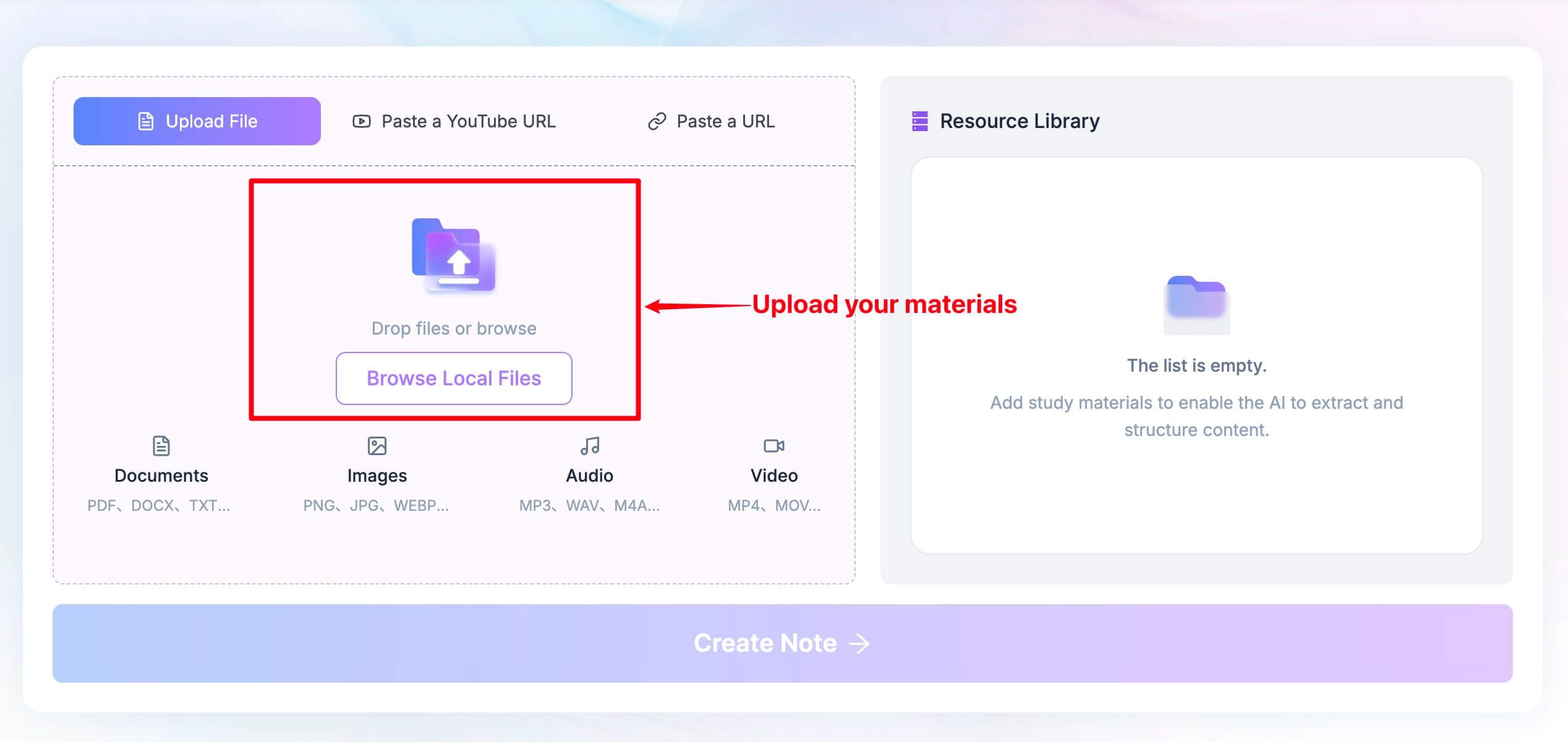
- Buka alat dan tambahkan sumber Anda. Di browser Android, buka Lynote Speech to Text. Pilih Unggah File dan telusuri rekaman audio atau video Anda, atau gunakan input URL yang tersedia untuk sumber online yang didukung.
-
Proses sumbernya. Untuk unggahan langsung, lanjutkan ke ruang kerja Lynote dengan Buat Catatan, lalu jalankan tindakan transkripsi. Untuk URL yang ditempel, uraikan tautan terlebih dahulu saat diminta, lalu lanjutkan ke ruang kerja.
-
Tinjau kata-kata terhadap audio. Koreksi nama, istilah teknis, dan ucapan yang tumpang tindih. Salin, edit, terjemahkan, atau ekspor teks yang dihasilkan untuk catatan, artikel, keterangan, atau rekaman rapat.
Alur kerja ini paling berharga ketika sumbernya sudah ada. Untuk percakapan langsung yang perlu Anda baca sekarang, gunakan Live Transcribe; untuk kalimat yang sedang Anda susun di aplikasi lain, gunakan Gboard.

Perbandingan Speech-to-Text Android: Apa yang Sebenarnya Dilakukan Setiap Alat
| Alat | Akses Android | Pengetikan suara | Teks percakapan langsung | File yang sudah ada | Batasan utama |
|---|---|---|---|---|---|
| Lynote | Browser seluler | Tidak | Tidak | Ya | Unggah atau tautan diperlukan |
| Gboard | Aplikasi keyboard | Ya | Tidak | Tidak | Hanya alur kerja kolom teks |
| Live Transcribe | Aplikasi aksesibilitas | Tidak | Ya | Tidak | Bukan ruang kerja rekaman penuh |
| Google Recorder | Aplikasi Pixel yang didukung | Tidak | Transkrip saat merekam | Rekaman sendiri | Kelayakan Pixel dan bahasa |
| Samsung Voice Recorder | Aplikasi Galaxy yang didukung | Tidak | Perekaman terlebih dahulu | Rekaman sendiri | Kelayakan Galaxy AI |
| Speechnotes | Aplikasi Android | Dikte khusus | Tidak | Produk/alur kerja terpisah | Periksa paket khusus aplikasi |
| Otter.ai | Aplikasi Android | Tidak | Transkrip rapat | Impor terbatas | Batas dasar setiap transkrip 30 menit |
| Notta | Aplikasi Android | Tidak | Transkrip rekaman | Bergantung paket | Batas gratis tiga menit per transkripsi |
| Word Dictate | Aplikasi Android | Ya, di Word | Tidak | Tidak | Ketersediaan akun dan fitur |
| Transkriptor | Aplikasi Android | Berfokus pada perekaman | Alur kerja perekaman | Ya | Batas paket bervariasi |
Jangan membaca "Ya" di kolom file sebagai setara dengan unggahan tanpa batas. Periksa durasi, jenis file, akses ekspor, dan apakah aplikasi menyimpan audio asli. Perbedaan-perbedaan itu sering kali menentukan apakah suatu alat berfungsi untuk kelas atau wawancara yang sebenarnya.
Cara Mengaktifkan Speech to Text di Android Tanpa Langganan Lain
Untuk dikte sehari-hari, buka aplikasi apa pun dengan kolom teks, munculkan Gboard, dan ketuk mikrofon. Jika tidak ada, periksa pengaturan pengetikan suara Gboard, izin mikrofon, dan bahasa yang dipilih. Pada ponsel Pixel yang didukung, cari kontrol pengetikan suara canggih secara terpisah.
Untuk teks langsung seseorang di sekitar, buka Google Live Transcribe melalui pengaturan aksesibilitas ponsel Anda atau ikon aplikasinya. Berikan akses mikrofon dan letakkan ponsel di dekat pembicara. Ini untuk mengikuti percakapan, bukan mengimpor rekaman.
Untuk rekaman telepon yang tersimpan, gunakan Recorder pada Pixel yang memenuhi syarat atau Voice Recorder dengan Transcript Assist pada perangkat Galaxy yang memenuhi syarat. Rekam seperti biasa, buka item yang tersimpan, dan beralih ke transkripnya atau tindakan transkripsi. Jika fitur perangkat tersebut tidak tersedia, aplikasi Android atau alat browser yang menerima rekaman Anda adalah jalur yang lebih praktis.
Apa yang Perlu Diperiksa Sebelum Mentranskripsi Rekaman Panjang
Periksa audio sebelum memilih aplikasi. Letakkan ponsel di tempat suara terdengar jelas, kurangi kebisingan latar belakang, dan uji menit pertama. Transkripsi otomatis dapat kehilangan nama dan angka ketika orang tumpang tindih atau berbicara jauh dari mikrofon.
Periksa batas paket terkecil. Menit bulanan, durasi rekaman tunggal, jumlah impor file, akses riwayat tersimpan, dan ketersediaan ekspor adalah batasan yang berbeda. 300 menit bulanan Otter tidak menghilangkan batas transkrip Dasar 30 menitnya; 120 menit Notta tidak menghilangkan batas Gratis tiga menitnya.
Pertahankan jalur verifikasi. Jika transkrip akan mendukung kutipan, catatan medis, catatan akademik, atau keputusan bisnis, simpan audio asli jika diizinkan dan tinjau sendiri bagian-bagian yang tidak pasti. Transkrip adalah bantuan untuk meninjau, bukan bukti bahwa setiap kata ditangkap dengan benar.
Hormati privasi dan persetujuan. Ponsel dapat merekam orang tanpa menambahkan bot rapat yang jelas. Itu tidak menghilangkan kebutuhan untuk mengikuti kebijakan organisasi Anda dan persyaratan pemberitahuan atau persetujuan yang berlaku sebelum merekam percakapan atau mengunggahnya ke layanan cloud.
Rencanakan koneksi dan baterai. Unggahan browser dan transkripsi cloud membutuhkan akses jaringan; rekaman panjang juga membutuhkan penyimpanan dan daya perangkat yang cukup. Perilaku offline berbeda-beda berdasarkan ponsel, bahasa yang diunduh, dan fitur, jadi ujilah sebelum pergi ke tempat tanpa layanan.
Pertanyaan yang Sering Diajukan Tentang Speech to Text Android
Apakah Android memiliki fitur speech to text bawaan?
Ya. Gboard mendukung pengetikan suara di kolom teks pada Android. Beberapa perangkat juga menyertakan atau mendukung Live Transcribe untuk ucapan di sekitar, sementara model Pixel dan Galaxy yang memenuhi syarat menawarkan fitur perekaman-ke-transkrip.
Apa aplikasi speech-to-text gratis terbaik untuk Android?
Untuk pesan dan catatan yang sedang Anda susun sekarang, mulailah dengan Gboard. Untuk teks percakapan langsung, coba Google Live Transcribe. Untuk rekaman yang sudah ada, bandingkan batas awal gratis alat transkripsi file dengan panjang dan format sumber asli Anda.
Bisakah Android mentranskripsi file audio yang sudah ada?
Ya, tetapi mikrofon keyboard bukanlah metode yang tepat. Gunakan aplikasi perekam yang kompatibel jika audio direkam di sana, atau berikan file yang tersimpan ke alat berbasis unggahan seperti Lynote, Otter, Notta, atau Transkriptor, tunduk pada batasan masing-masing alat.
Apakah speech to text berfungsi offline di Android?
Itu tergantung pada fitur, perangkat, paket bahasa, dan langkah pemrosesan. Beberapa fitur ponsel dapat mengenali ucapan di perangkat, sementara transkripsi file cloud membutuhkan koneksi. Jangan berasumsi bahwa perekaman offline dasar suatu aplikasi berarti transkripsi offline juga tersedia.
Bisakah aplikasi ini mentranskripsi panggilan telepon?
Tidak secara otomatis. Perekaman panggilan Android dan akses ke audio panggilan bervariasi berdasarkan ponsel, wilayah, izin aplikasi, dan layanan. Jika Anda memiliki rekaman yang disimpan secara sah, alat transkripsi file mungkin dapat memprosesnya; periksa format, persetujuan, dan persyaratan lokal Anda terlebih dahulu.
Apa perbedaan antara Gboard dan Live Transcribe?
Gboard mengetik ucapan Anda ke kolom teks aktif. Live Transcribe menampilkan ucapan di sekitar sehingga Anda dapat membaca percakapan saat itu terjadi. Keduanya tidak boleh disalahartikan sebagai arsip berfitur lengkap untuk mengimpor dan meninjau rekaman sebelumnya.
Putusan Akhir
Tidak ada satu pilihan speech-to-text Android terbaik karena inputnya berbeda. Gboard unggul untuk dikte cepat, Live Transcribe untuk teks percakapan instan, dan alat perekam Pixel atau Galaxy yang didukung untuk perekaman asli ponsel.
Ketika rekaman sudah ada, pilih alat yang menerima file dan memberi Anda hasil yang dapat diedit. Lynote adalah opsi berbasis browser di sini; Otter, Notta, dan Transkriptor menawarkan alur kerja berbasis aplikasi dengan batasan dan fitur kolaborasi yang berbeda. Mulailah dengan sumber yang Anda miliki, lalu bandingkan batas yang paling mungkin Anda capai.

Ditulis oleh Danny
Manajer Pemasaran Produk
Danny menjelaskan bagaimana fitur-fitur Lynote sesuai dengan alur kerja nyata, mulai dari produktivitas sehari-hari hingga kasus penggunaan penulisan berbasis produk. Lihat semua artikel →