10 Alat Speech-to-Text Terbaik untuk Mac di 2026
Anda selesai rapat dengan file audio di Mac Anda dan menginginkan transkrip. Anda mencari alat speech-to-text Mac, menginstal aplikasi dikte, dan ternyata hanya bisa mengetik apa yang Anda ucapkan saat itu juga. Itulah masalah dengan banyak daftar "terbaik": mereka menyatukan pengetikan suara, transkripsi rekaman, dan catatan rapat dalam satu kategori.
Panduan ini memisahkan tugas-tugas tersebut sebelum membandingkan sepuluh alat yang dapat Anda gunakan di Mac. Ini mencakup Dikte macOS bawaan, aplikasi Mac khusus, dan opsi browser, dengan alasan yang jelas untuk memilih masing-masing dan alasan mengapa Anda mungkin tidak memilihnya.
Ringkasan Cepat: Alat Speech-to-Text Mac Mana yang Harus Anda Pilih?
Ingin teks muncul di posisi kursor Anda? Coba Dikte Apple sebelum menginstal apa pun. Jika Anda mendikte sepanjang hari dan menghabiskan terlalu banyak waktu untuk membersihkan hasilnya, Wispr Flow, Superwhisper, dan VoiceInk memberi Anda lebih banyak kontrol atas outputnya.
Sudah punya rekaman? MacWhisper adalah solusi Mac-native ketika pemrosesan lokal penting; Lynote menangani media yang diunggah dan tautan yang didukung di browser. Otter dan Notta dibangun di sekitar rapat, sementara Descript lebih relevan ketika transkrip adalah bagian dari pengeditan podcast atau video.
| Tugas mendesak Anda | Mulai dengan | Mengapa |
|---|---|---|
| Berbicara ke Mail, Catatan, atau bidang teks lain | Dikte Apple; Wispr Flow untuk pembersihan AI | Teks muncul di tempat Anda mengetik |
| Mendikte di dalam dokumen Google | Pengetikan Suara Google Docs | Penulisan berbasis browser di dalam Docs |
| Mentranskripsi kuliah atau wawancara yang sudah ada | MacWhisper atau Lynote | Bekerja dari sumber audio atau video yang tersimpan |
| Merekam rapat saat sedang berlangsung | Otter.ai atau Notta | Perekaman dan peninjauan khusus rapat |
| Mengedit podcast atau video melalui transkripnya | Descript | Transkrip dan linimasa media tetap terhubung |
Sebelum Anda Memilih: Dikte, Transkripsi File, atau Catatan Rapat?
Dikte langsung mendengarkan mikrofon Anda dan menyisipkan teks di kursor. Fitur bawaan Apple dan aplikasi khusus seperti Wispr Flow cocok untuk tugas ini. Pertanyaan yang perlu diajukan adalah apakah dikte berfungsi di seluruh aplikasi Anda yang biasa, bagaimana ia menangani tanda baca dan koreksi, dan apakah pemrosesan terjadi secara lokal atau melalui layanan.
Transkripsi file dimulai dengan rekaman yang sudah ada. Di sini Anda peduli dengan format audio dan video yang didukung, bagaimana Anda meninjau kata-kata yang tidak pasti, apakah Anda dapat mengidentifikasi pembicara, dan format transkrip atau subtitle mana yang dapat Anda ekspor. Transkriptor asli Mac dan pengunggah berbasis browser keduanya dapat cocok, tetapi mereka menawarkan pertimbangan yang berbeda seputar instalasi dan pemrosesan.
Transkripsi rapat menangkap percakapan langsung, terkadang melalui perekam desktop dan terkadang melalui asisten rapat. Periksa apa yang terjadi saat Anda memakai headphone, apakah bot muncul sebagai peserta, dan apakah produk menyimpan audio untuk verifikasi nanti. Selalu dapatkan izin yang diperlukan untuk merekam; antarmuka bebas bot tidak menghilangkan tanggung jawab itu.
Pengetikan Suara Google Docs berada dalam kategori keempat yang lebih sempit: dikte browser langsung di dalam dokumen. Ini berguna ketika dokumen itu adalah tujuan Anda, tetapi tidak menyediakan input di seluruh sistem atau secara otomatis mentranskripsi MP3 yang tersimpan.
Cara Kami Membandingkan Alat Speech-to-Text Mac Ini
Untuk daftar singkat ini, saya memeriksa situs atau dokumentasi dukungan produk saat ini untuk rute Mac yang berfungsi, jenis audio yang diterimanya, dan di mana teks yang dihasilkan muncul. Saya juga mencari detail yang cenderung menentukan pembelian: opsi offline, pengeditan dan ekspor, batasan paket gratis, dan izin Mac.
Saya tidak menjalankan audio yang sama melalui kesepuluh produk, jadi ini bukan papan peringkat akurasi. Mikrofon, kebisingan, aksen, pembicara yang tumpang tindih, dan kosakata teknis dapat mengubah hasilnya secara substansial. Perlakukan ini sebagai panduan untuk alur kerja yang tepat, lalu uji materi Anda sendiri sebelum membayar paket.
10 Alat Speech-to-Text Terbaik untuk Mac
1. Dikte Apple: Opsi Mac Bawaan Terbaik
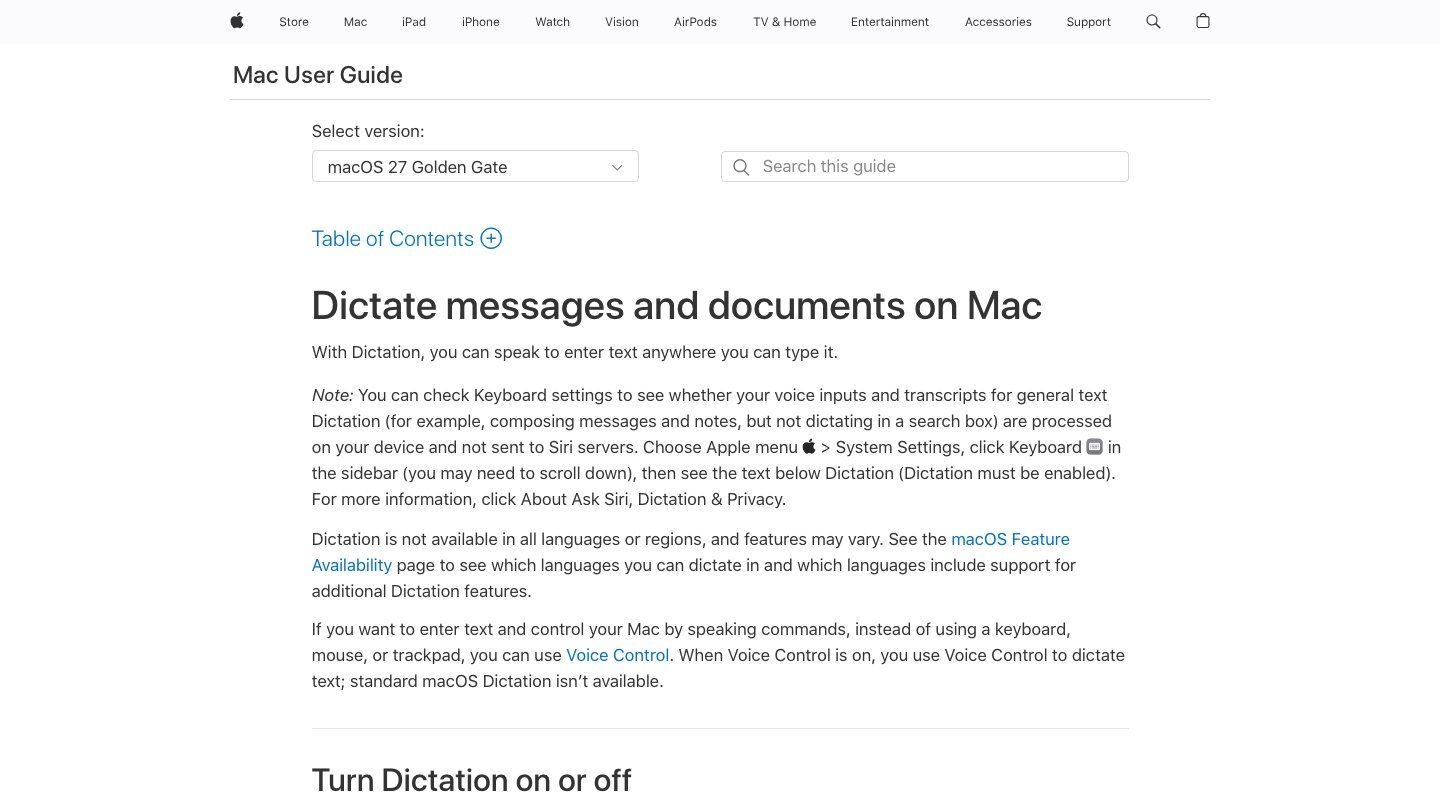
Dikte Apple adalah perhentian pertama yang jelas untuk email atau catatan singkat: sudah ada di Mac Anda. Nyalakan di bawah Pengaturan Sistem > Papan Ketik > Dikte, klik ke bidang teks, lalu gunakan tombol mikrofon, pintasan pilihan Anda, atau Edit > Mulai Dikte. Tidak ada ruang kerja baru untuk dipelajari.
Kesederhanaan itu memiliki batasan yang jelas. Dikte merekam apa yang Anda ucapkan secara langsung; itu tidak akan mengambil file wawancara dan memberi Anda transkrip berlabel pembicara. Fungsi di perangkat bervariasi dengan bahasa, wilayah, dan pengaturan Mac, jadi pastikan pengaturan Anda sebelum mengandalkannya secara offline.
- Fitur: Entri teks bawaan, aktivasi keyboard, pemilihan bahasa, dan penempatan kursor dalam aplikasi.
- Kelebihan: Tidak perlu menginstal aplikasi tambahan; akses langsung di bidang teks yang didukung; cocok untuk input suara sesekali.
- Kekurangan: Tidak mendukung alur kerja transkripsi file tersimpan; lebih sedikit alat peninjauan transkrip daripada produk khusus.
- Terbaik untuk: Pengguna Mac yang ingin mengganti pengetikan singkat tanpa mengubah pengaturan penulisan mereka.
2. Wispr Flow: Terbaik untuk Dikte yang Disempurnakan di Seluruh Aplikasi
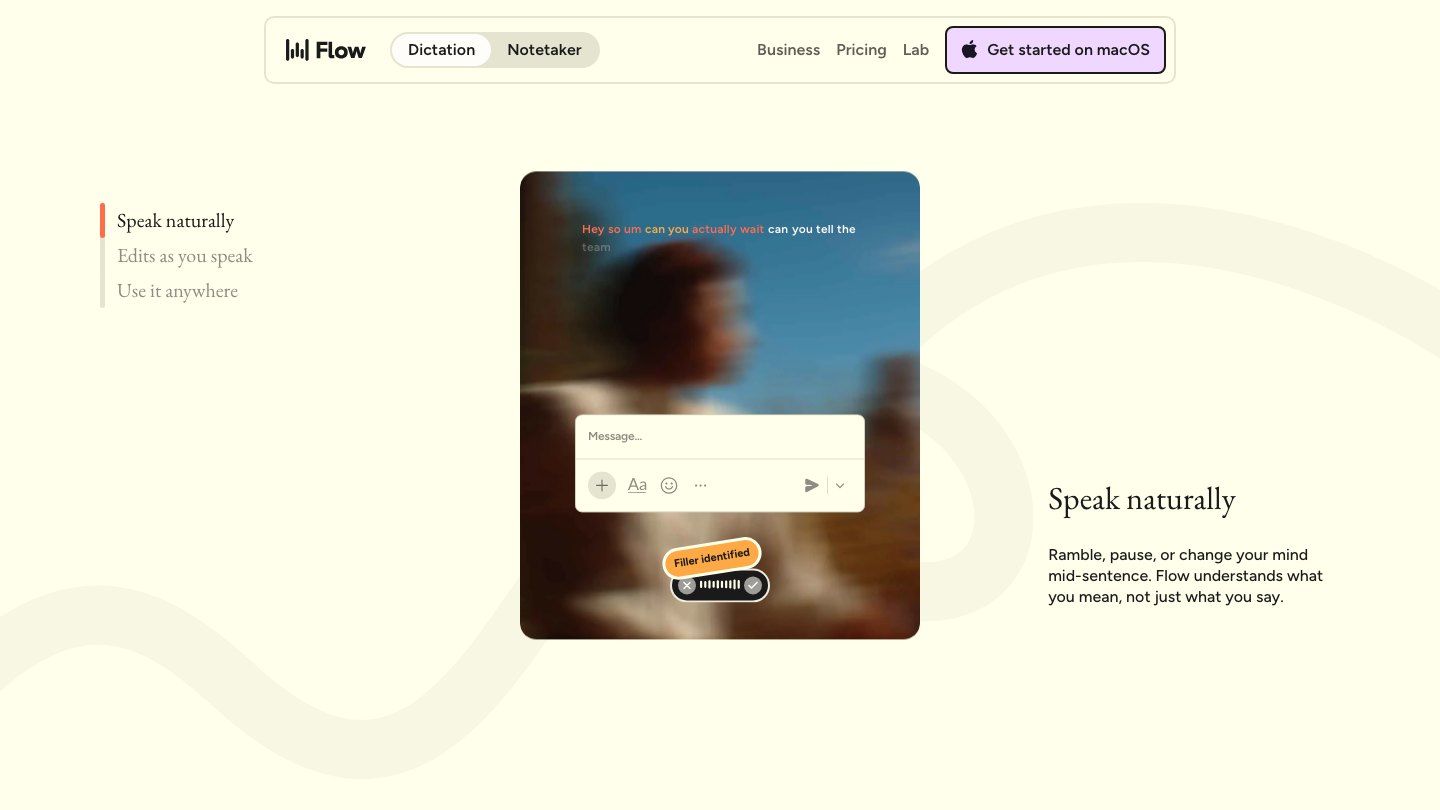
Wispr Flow adalah untuk orang yang menyusun email, menjawab obrolan, dan kemudian menulis dalam dokumen tanpa ingin mengubah cara mereka mendikte. Ini membersihkan kata-kata pengisi, tanda baca, dan frasa saat Anda berbicara di seluruh aplikasi. Hasilnya lebih dekat ke draf yang disempurnakan daripada rekaman kata demi kata, yang berguna untuk menulis tetapi kurang cocok untuk mempertahankan kutipan yang tepat.
Jika Anda secara teratur mendikte pesan panjang, lebih sedikit koreksi manual bisa lebih penting daripada daftar fitur yang panjang. Paket gratis memiliki batasan kata, dan ini tidak sepenuhnya berjalan di perangkat. Periksa batas saat ini dan kebijakan audio organisasi Anda sebelum menggunakannya untuk materi sensitif.
- Fitur: Dikte lintas aplikasi, pembersihan teks otomatis, kosakata pribadi, dan adaptasi gaya penulisan.
- Kelebihan: Teks muncul di aplikasi yang Anda gunakan; berguna untuk orang yang berbicara lebih alami daripada mengetik.
- Kekurangan: Penggunaan gratis dibatasi; bukan pilihan pertama jika Anda memerlukan pemrosesan lokal secara eksklusif atau arsip verbatim.
- Terbaik untuk: Profesional yang menginginkan email, pesan, dan draf yang disempurnakan dari ide-ide yang diucapkan.
3. Superwhisper: Terbaik untuk Input Suara yang Dapat Dikonfigurasi
Superwhisper memungkinkan Anda menggunakan mode yang berbeda untuk jenis penulisan yang berbeda. Anda mungkin menginginkan transkrip biasa untuk catatan tetapi email yang diformat rapi saat Anda berbicara ke Mail. Aplikasi Mac juga menawarkan perekaman dan transkripsi rapat, sehingga melampaui pintasan dikte sederhana.
Fleksibilitas ini memerlukan beberapa keputusan pengaturan. Pilihan model, transkripsi file, dan fitur lanjutan bervariasi berdasarkan paket; model lokal juga menggunakan perangkat keras Mac Anda. Jika Anda memiliki Mac Intel yang lebih lama atau memerlukan alur kerja offline tertentu, pastikan kombinasi spesifik tersebut sebelum berlangganan.
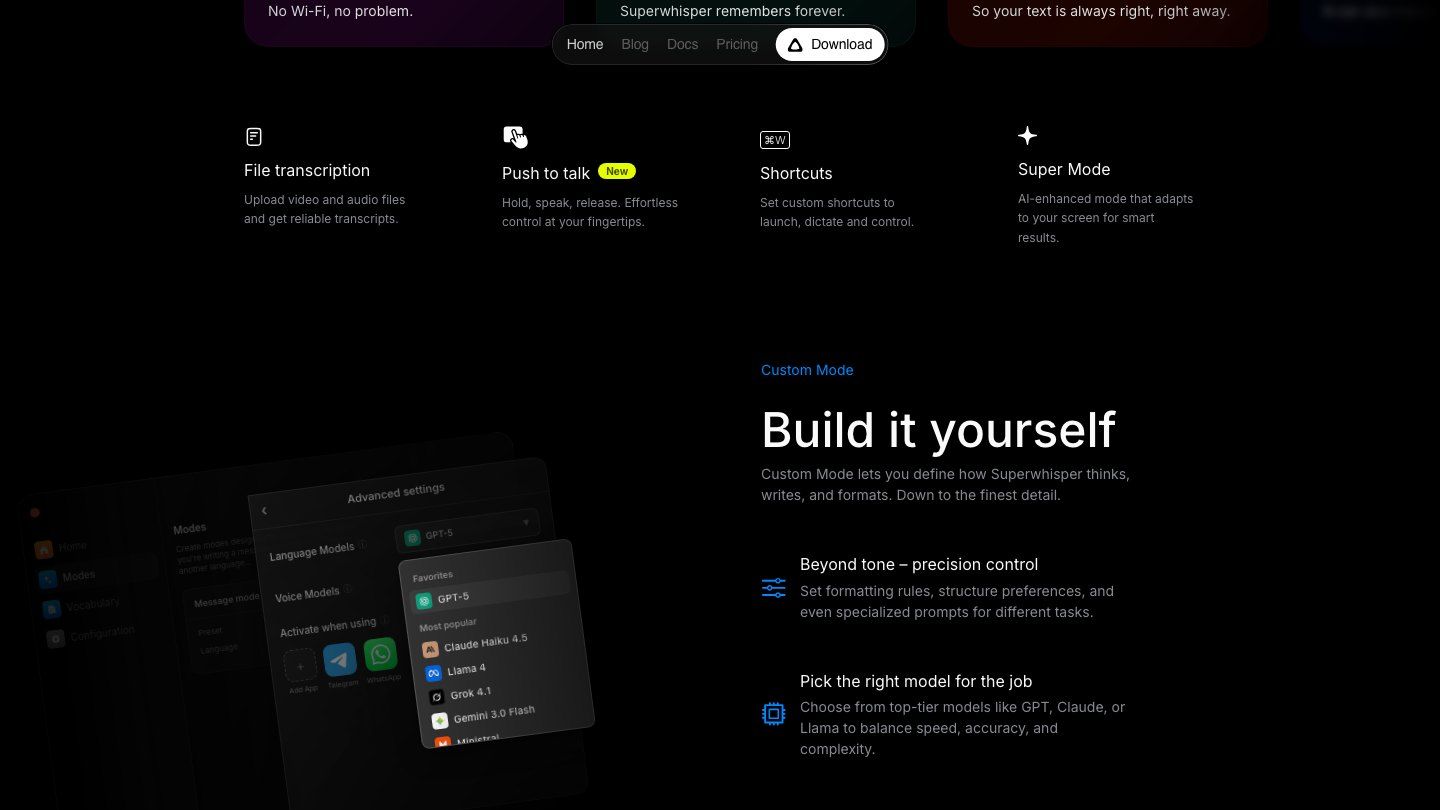
- Fitur: Dikte di seluruh aplikasi, mode yang dapat dikonfigurasi, pemilihan model, dan perekaman rapat.
- Kelebihan: Gaya output yang fleksibel; jalur model lokal untuk alur kerja yang sadar privasi; penggunaan luas di luar satu editor teks.
- Kekurangan: Kemampuan berbeda berdasarkan paket dan model; konfigurasi bisa membutuhkan lebih banyak upaya daripada Dikte bawaan.
- Terbaik untuk: Pengguna Mac yang menginginkan kontrol atas bagaimana ucapan ditranskripsi dan diformat.
4. VoiceInk: Alternatif Dikte Mac-native Terbaik
VoiceInk menjaga pengalaman tetap dekat dengan Mac: gunakan pintasan, berbicara, dan masukkan teks ke aplikasi yang sudah Anda gunakan. Mode dan kamus pribadinya patut dicoba jika dikte generik berulang kali salah mengenali nama, jargon, atau cara Anda memformat pesan.
Opsi model lokalnya adalah perbedaan yang berarti bagi pengguna yang sadar privasi, tetapi jangan berasumsi setiap peningkatan opsional berjalan di perangkat. Periksa mode yang Anda rencanakan untuk digunakan, bersama dengan persyaratan Mac dan lisensi saat ini, sebelum mengaturnya di mesin yang lebih lama.
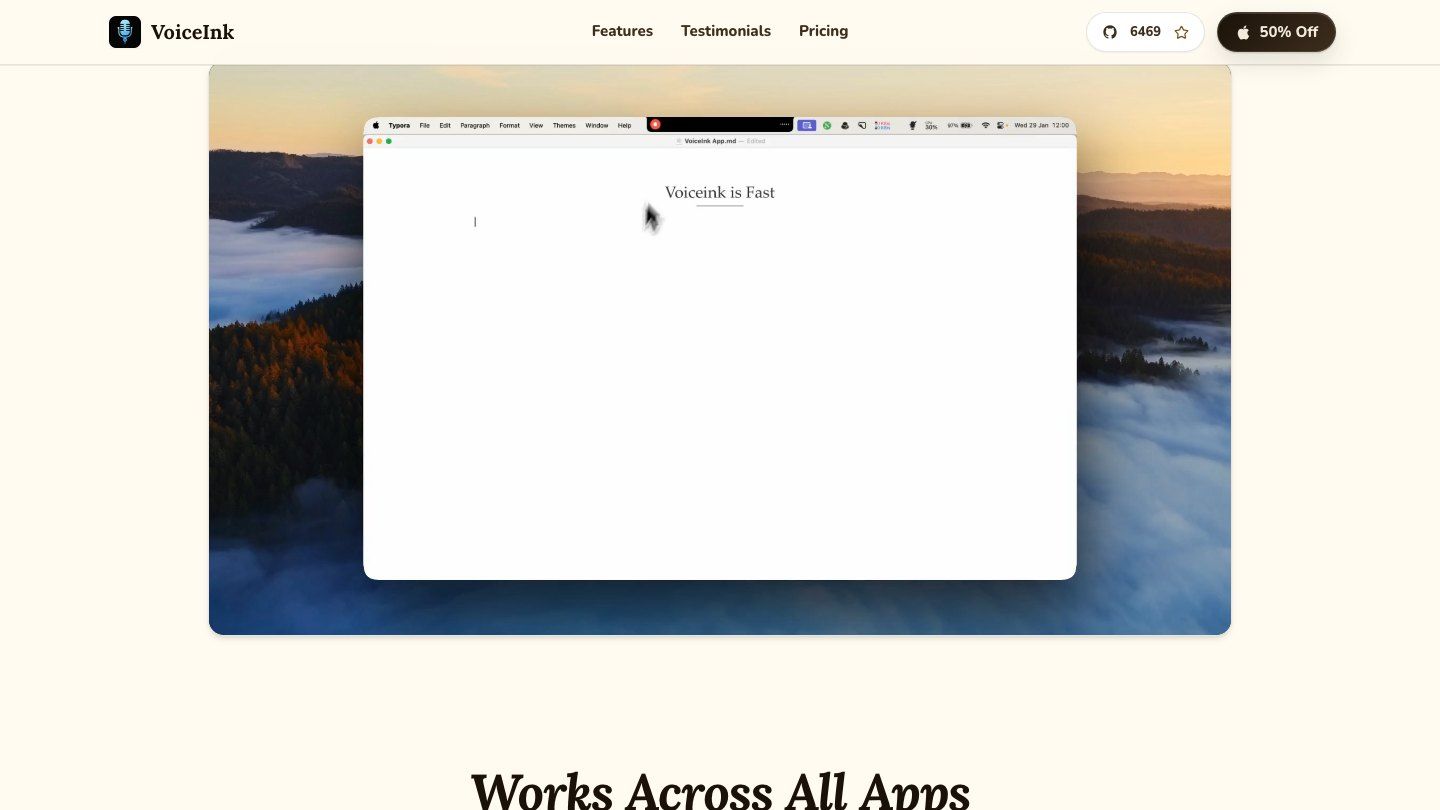
- Fitur: Dikte Mac-native, opsi model lokal, pintasan, mode yang sadar aplikasi, dan alat kosakata.
- Kelebihan: Berfungsi dalam alur kerja Mac yang familiar; pilihan privasi dan kustomisasi yang berguna.
- Kekurangan: Izin awal dan pengaturan model membutuhkan waktu; opsi berbasis cloud memiliki implikasi data yang berbeda.
- Terbaik untuk: Pengguna Mac yang menginginkan dikte yang dapat disesuaikan dengan rute di perangkat.
5. MacWhisper: Terbaik untuk Mentranskripsi File yang Tersimpan Secara Lokal
MacWhisper memecahkan masalah yang berbeda dari dikte langsung: wawancara, kuliah, atau podcast sudah tersimpan, dan Anda memerlukan teks yang dapat Anda gunakan. Impor file, pilih model yang tersedia, dan tinjau transkripnya. Tergantung pada paket Anda, Anda juga dapat bekerja dengan subtitle, pembicara, atau kumpulan rekaman.
Opsi model lokal adalah alasan untuk mempertimbangkannya ketika mengunggah rekaman tidak dapat diterima. Ada versi gratis, meskipun beberapa ekspor dan fitur produksi memerlukan Pro. MacWhisper juga dapat mendikte, tetapi alur kerja file tersimpan yang lebih dalam inilah yang membuatnya mendapatkan tempat di sini.
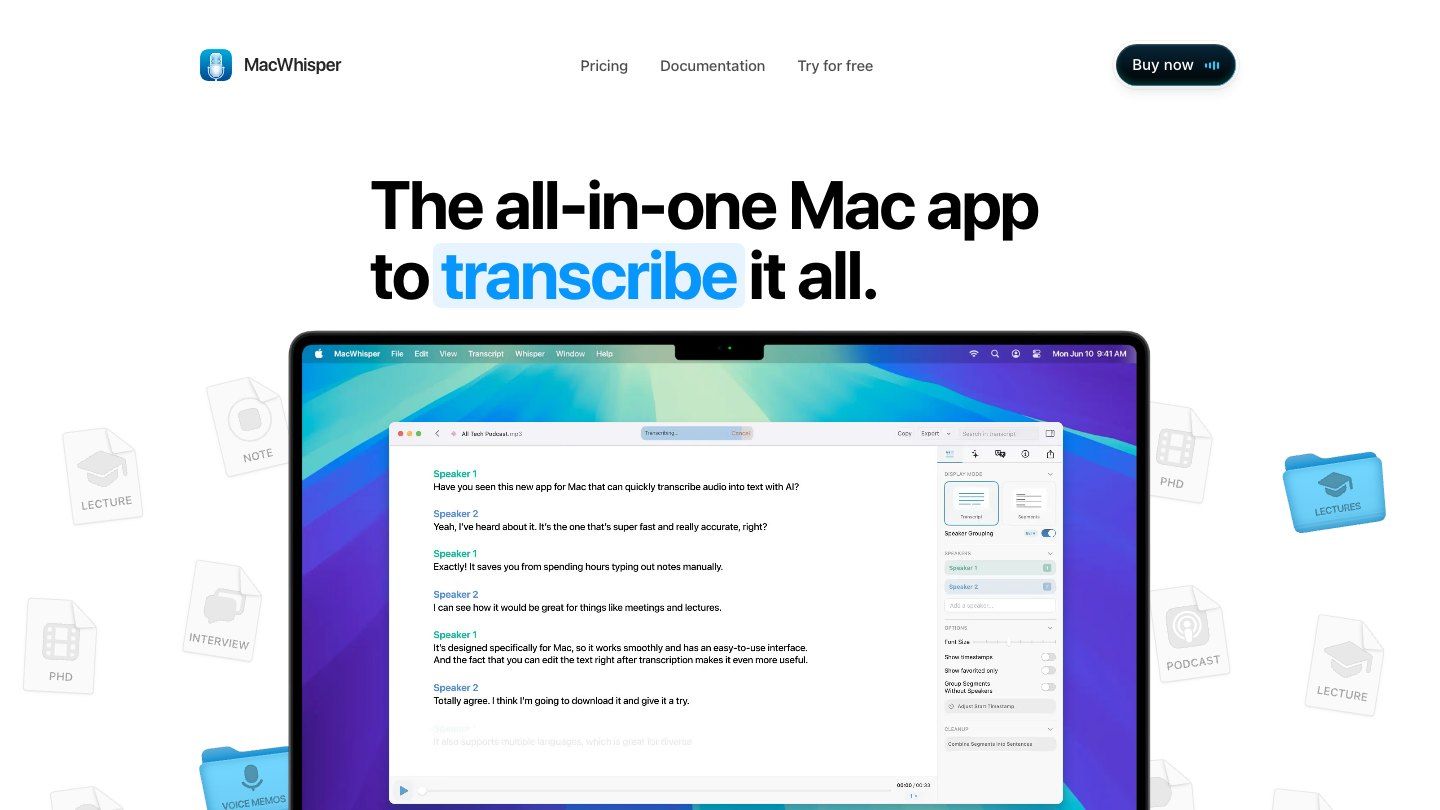
- Fitur: Impor audio dan video, opsi model lokal, ekspor teks, alur kerja subtitle, dan dikte opsional.
- Kelebihan: Sangat cocok untuk rekaman yang sudah ada; pemrosesan lokal tersedia; berguna untuk pekerjaan file berulang.
- Kekurangan: Fitur lanjutan bervariasi berdasarkan paket; mengunduh model dan memproses file panjang menggunakan sumber daya Mac.
- Terbaik untuk: Peneliti, jurnalis, dan kreator dengan perpustakaan rekaman untuk ditranskripsi.
6. Pengetikan Suara Google Docs: Dikte Berbasis Browser Gratis Terbaik
Jika draf akhir Anda akan disimpan di Google Docs, fitur Pengetikan Suara-nya mungkin adalah semua yang Anda butuhkan. Buka dokumen di browser yang didukung, pilih Alat > Pengetikan suara, izinkan akses mikrofon, dan mulailah berbicara. Halaman bantuan Google saat ini mencantumkan Chrome, Edge, dan Safari di antara browser yang didukung.
Batasan utamanya adalah tujuan: kata-kata Anda masuk ke Docs, bukan setiap aplikasi Mac. Juga tidak ada alur kerja impor file yang direkam. Jika Anda memiliki MP3 untuk ditranskripsi, membuka dokumen dan menekan tombol mikrofon adalah titik awal yang salah.
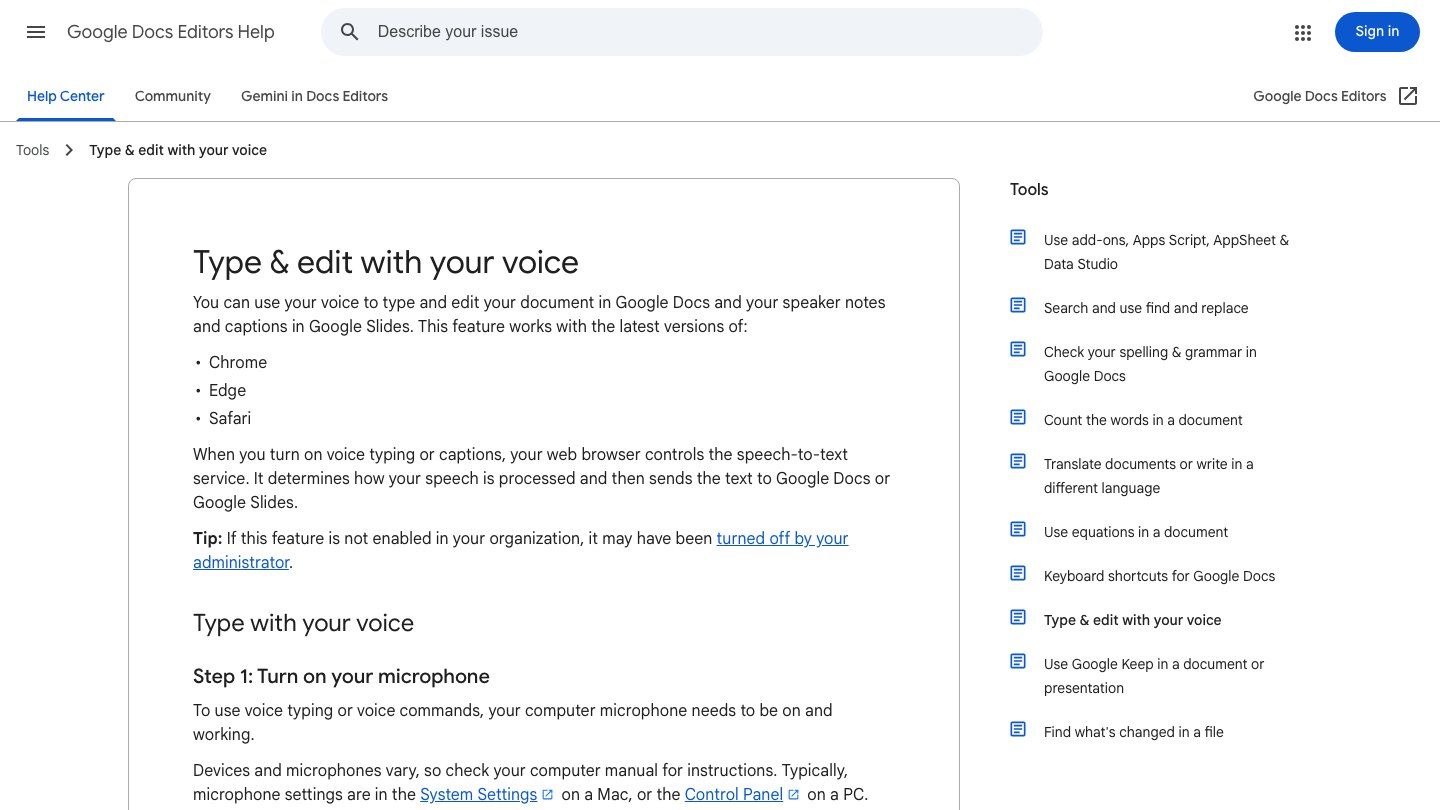
- Fitur: Pengetikan suara dalam dokumen, kontrol mikrofon, tanda baca yang diucapkan, dan pengeditan dokumen.
- Kelebihan: Mudah dicoba dalam alur kerja Docs yang sudah ada; tidak ada instalasi Mac terpisah.
- Kekurangan: Terbatas pada browser yang didukung dan konteks Docs; tidak ada ruang kerja transkripsi file khusus.
- Terbaik untuk: Pelajar dan penulis yang menyusun draf langsung di Google Docs.
7. Lynote Speech to Text: Terbaik untuk Transkripsi Rekaman Berbasis Browser
Lynote Speech to Text berguna ketika Anda memiliki kuliah, wawancara, atau memo suara tetapi tidak menginginkan aplikasi Mac lain. Buka di browser, unggah file audio seperti MP3, WAV, atau M4A, tambahkan file video yang didukung seperti MP4 atau MOV, atau gunakan tautan yang didukung. Ini sangat cocok untuk rekaman yang sudah Anda miliki, bukan untuk mengetik ke Mail saat Anda berbicara.
Tambahkan sumbernya, klik Buat Catatan, dan tinjau teks yang dihasilkan sebelum menggunakannya kembali. Jika Anda memerlukan dikte langsung di seluruh sistem atau kehadiran rapat otomatis, cari di tempat lain: ini adalah alur kerja unggah-dan-tinjau.
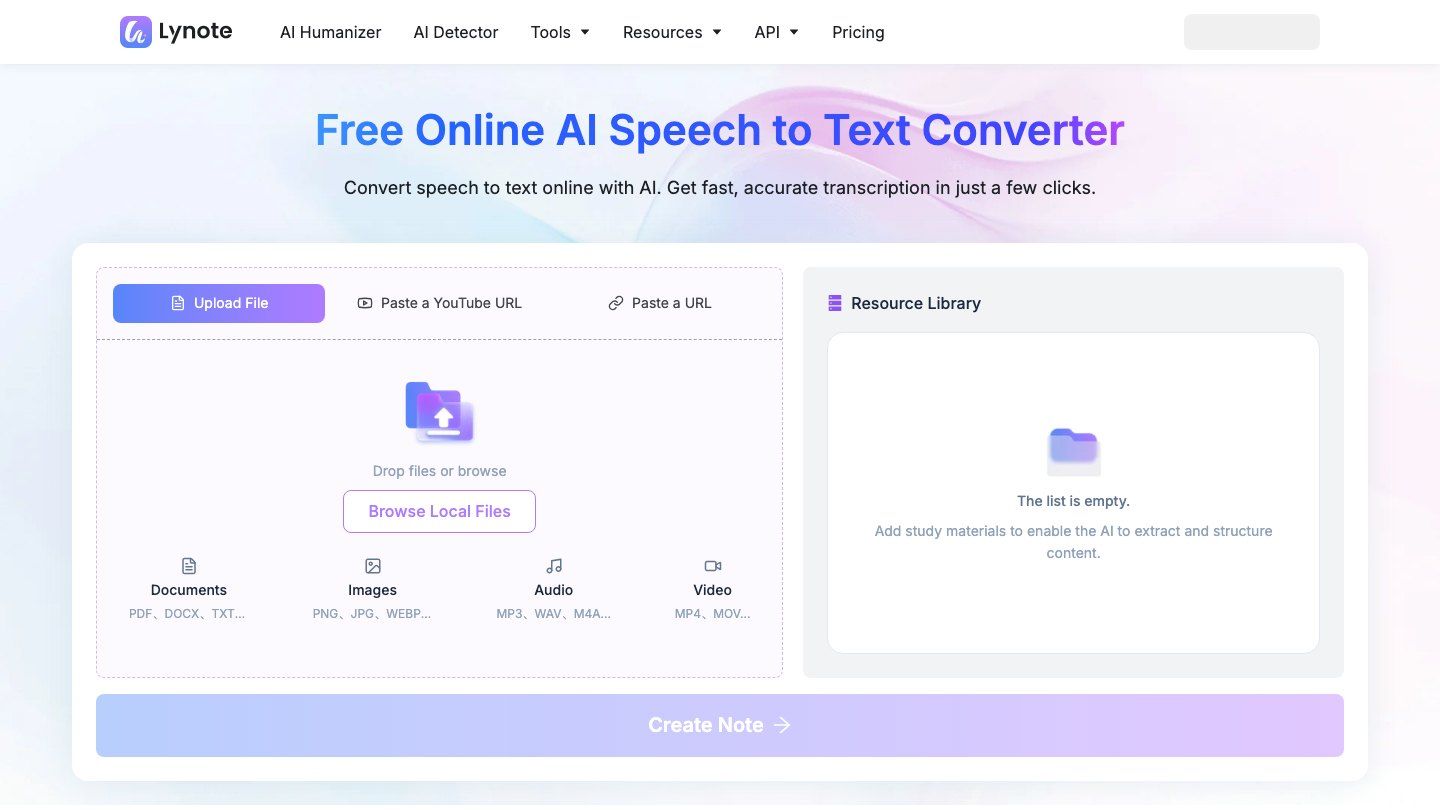
- Fitur: Input media berbasis browser, alur kerja file dan tautan, transkrip yang dapat diedit, dan penggunaan kembali teks selanjutnya.
- Kelebihan: Tidak ada instalasi Mac khusus; cocok untuk materi yang sudah Anda rekam; input audio dan video di satu tempat.
- Kekurangan: Membutuhkan alur kerja unggah online; bukan alat dikte langsung di seluruh sistem.
- Terbaik untuk: Pengguna Mac yang mengubah kelas, wawancara, dan rekaman yang tersimpan menjadi teks untuk belajar atau bekerja.
8. Otter.ai: Terbaik untuk Transkrip Rapat Langsung
Otter.ai lebih relevan setelah seseorang berkata, "Bisakah Anda mengirimkan catatan rapat kepada saya?" daripada ketika Anda ingin mendikte email. Aplikasi Mac dan ruang kerja browsernya dibangun untuk merekam, mentranskripsi, dan meninjau kembali percakapan. Tergantung pada cara Anda mengaturnya, Anda dapat merekam audio dari desktop atau menggunakan asisten rapat yang bergabung dalam panggilan yang didukung.
Metode perekaman tersebut memiliki implikasi persetujuan dan izin yang berbeda. Rekaman desktop bisa bebas bot, tetapi itu tidak berarti peserta lain tahu bahwa itu sedang berjalan. Rekaman Otter yang dapat dicari sangat berharga untuk rapat berulang; itu adalah overhead yang tidak perlu untuk pesan dua kalimat.
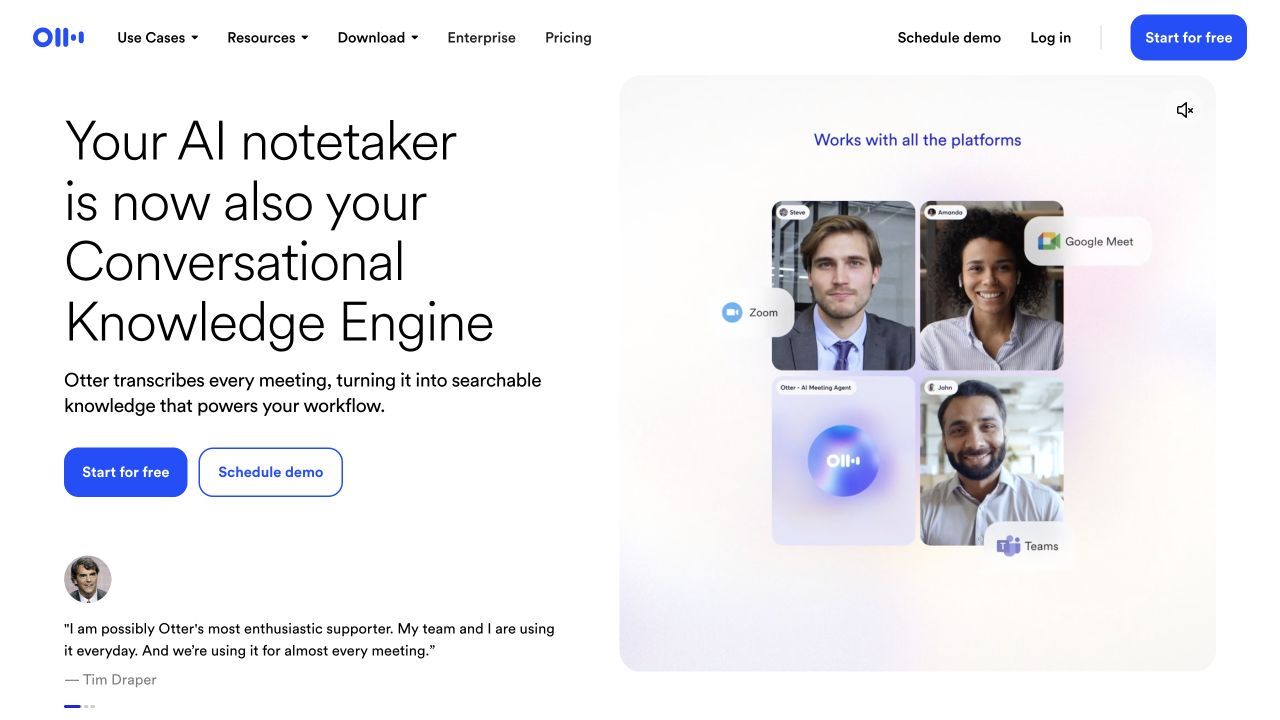
- Fitur: Transkripsi rapat langsung, perekaman desktop Mac, opsi asisten rapat, dan catatan yang dapat dicari.
- Kelebihan: Dibangun di sekitar percakapan yang dapat ditinjau; berguna untuk rapat berulang dan pertanyaan lanjutan.
- Kekurangan: Pengaturan perekaman dan izin memerlukan perhatian; batasan waktu dan fitur paket gratis harus diperiksa.
- Terbaik untuk: Tim dan individu yang menginginkan transkrip rapat saat sedang berlangsung.
9. Descript: Terbaik untuk Podcaster dan Editor Video
Di Descript, transkrip bukan hanya dokumen untuk disalin: ini adalah cara untuk mengedit rekaman. Impor atau rekam wawancara, podcast, atau video, lalu navigasikan dan potong media yang mendasarinya melalui teksnya. Itu dapat menyelamatkan kreator dari berulang kali menggeser linimasa untuk menemukan satu kalimat.
Itu juga berarti membuka proyek pengeditan penuh, yang berlebihan untuk memo suara biasa atau catatan cepat. Descript termasuk dalam daftar singkat Anda ketika produk jadi adalah audio atau video, bukan hanya transkrip.
- Fitur: Transkripsi media, pengeditan berbasis teks, perekaman, dan ekspor berorientasi kreator.
- Kelebihan: Menjaga transkrip dan pekerjaan produksi tetap bersama; sangat cocok untuk pengeditan media lisan.
- Kekurangan: Pengaturan lebih banyak daripada alat dikte; tidak dirancang sebagai input suara di seluruh sistem.
- Terbaik untuk: Podcaster, editor video, dan tim yang menerbitkan percakapan yang direkam.
10. Notta: Terbaik untuk Rapat Mac Multibahasa dan Bebas Bot
Notta adalah pilihan lain yang mengutamakan rapat, terutama ketika panggilan Anda melibatkan berbagai bahasa. Aplikasi desktopnya dapat merekam rapat langsung dari Mac tanpa bot dalam daftar peserta; produk browser menawarkan rute terpisah. Anda kemudian meninjau transkrip, ringkasan, dan materi tindak lanjut di ruang kerja rapat.
Versi macOS sangat penting di sini. Panduan Notta mengatakan perekaman audio sistem bebas bot memerlukan macOS 13 atau yang lebih baru, dengan langkah-langkah izin yang bervariasi berdasarkan rilis. Periksa pengaturan perekaman dan durasi paket gratis Anda sebelum panggilan panjang, bukan saat rapat sudah berlangsung.
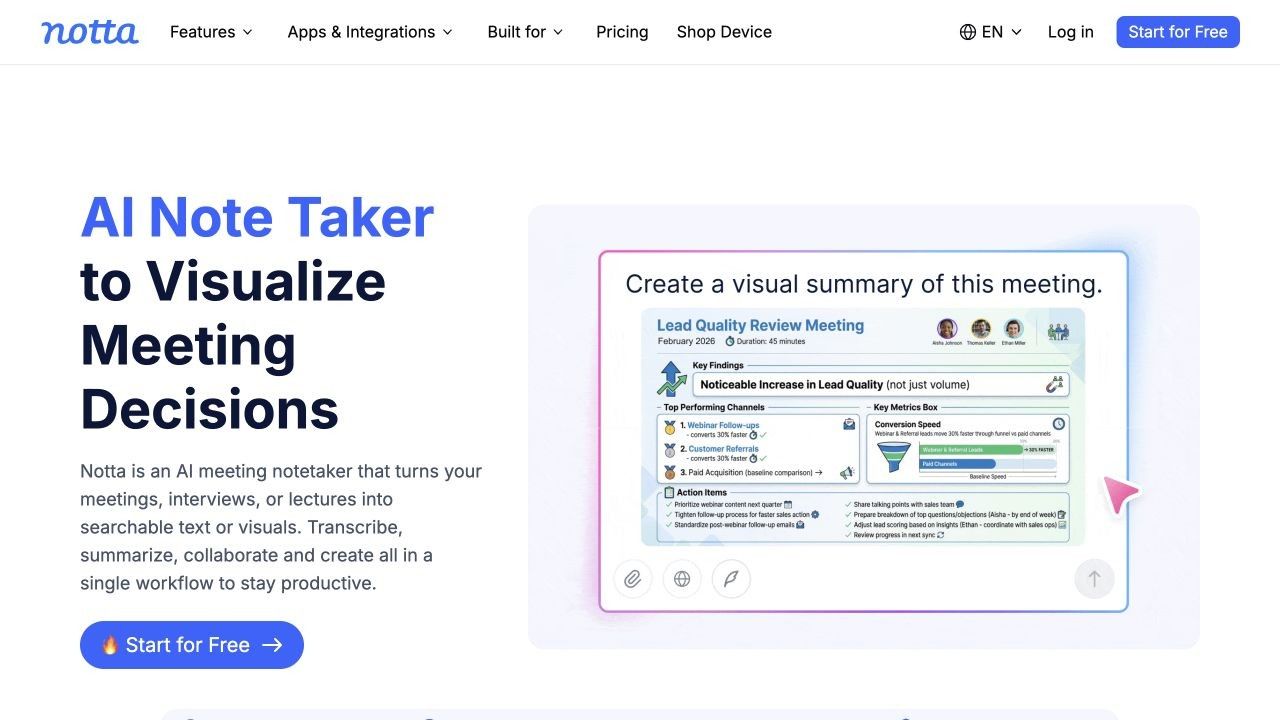
- Fitur: Perekaman rapat desktop, opsi bebas bot, transkripsi multibahasa, dan ringkasan rapat.
- Kelebihan: Rute Mac dan browser; perekaman rapat langsung tanpa bot yang terlihat saat didukung.
- Kekurangan: Perekaman audio sistem tergantung pada OS dan izin; batasan paket gratis dapat membatasi panggilan panjang.
- Terbaik untuk: Tim multibahasa yang membutuhkan catatan rapat dari Mac.
Aplikasi Speech-to-Text Mac Dibandingkan
Tabel ini memisahkan di mana ucapan berasal dari di mana teks muncul. "Opsi offline" berarti rute pemrosesan lokal yang didokumentasikan, bukan janji bahwa setiap fitur dalam produk tersebut berfungsi tanpa koneksi jaringan.
| Alat | Akses Mac | Input utama | Teks langsung di kursor? | File tersimpan? | Opsi offline? | Batasan utama |
|---|---|---|---|---|---|---|
| Dikte Apple | Bawaan macOS | Mikrofon | Ya | Tidak ada impor khusus | Bervariasi berdasarkan pengaturan/bahasa | Tidak ada ruang kerja transkrip file |
| Wispr Flow | Aplikasi Mac | Mikrofon | Ya | Bukan penggunaan intinya | Jangan berasumsi | Batasan kata gratis |
| Superwhisper | Aplikasi Mac | Mikrofon; beberapa alur kerja media | Ya | Tergantung paket | Ya, dengan model yang sesuai | Fitur bervariasi berdasarkan paket/model |
| VoiceInk | Aplikasi Mac | Mikrofon | Ya | Periksa alur kerja saat ini | Ya, dengan model lokal | Pengaturan dan persyaratan Mac |
| MacWhisper | Aplikasi Mac | Audio/video yang sudah ada | Juga menawarkan dikte | Ya | Ya, dengan model lokal | Pro membatasi beberapa fitur lanjutan |
| Pengetikan Suara Google Docs | Browser Mac | Mikrofon | Hanya di dalam Docs | Tidak ada alur kerja impor | Dikontrol browser | Tidak di seluruh sistem |
| Lynote Speech to Text | Browser Mac | File audio/video atau tautan yang didukung | Tidak | Ya | Tidak | Unggah-pertama, bukan dikte langsung |
| Otter.ai | Aplikasi Mac atau browser | Rapat langsung atau rekaman | Transkrip rapat, bukan kursor umum | Alur kerja rapat/file | Jangan berasumsi | Batasan berorientasi rapat |
| Descript | Aplikasi Mac atau browser | Media yang direkam atau diimpor | Tidak | Ya | Jangan berasumsi | Editor penuh lebih berat |
| Notta | Aplikasi Mac atau browser | Rapat langsung atau rekaman | Transkrip rapat, bukan kursor umum | Alur kerja yang didukung | Periksa mode/paket | Persyaratan OS audio sistem |
"Gratis" memiliki arti yang berbeda di seluruh daftar ini. Satu aplikasi mungkin membatasi kata yang didikte, yang lain menit transkripsi, dan yang lain ekspor atau pilihan model. Perkirakan penggunaan normal seminggu sebelum membandingkan paket; opsi termurah di atas kertas bisa jadi tidak cocok untuk rekaman Anda yang sebenarnya.
Cara Memilih Alur Kerja Speech-to-Text yang Tepat di Mac
Jika Anda Ingin Menulis Tanpa Mengetik
Tulis email singkat dengan Dikte Apple sebelum membayar aplikasi lain. Jika Anda menghabiskan lebih banyak waktu untuk menghapus kata-kata pengisi daripada yang Anda hemat dengan berbicara, coba Wispr Flow, Superwhisper, atau VoiceInk di klien email yang sama. Pintasan yang berfungsi dengan andal di aplikasi harian Anda lebih penting daripada demo yang mengesankan.
Jika Anda Sudah Memiliki Kuliah, Wawancara, atau Memo Suara
Mulai dengan rekaman, bukan mikrofon Anda. MacWhisper cocok untuk alur kerja Mac lokal; Lynote memungkinkan Anda mengunggah file atau menggunakan tautan yang didukung di browser Anda. Apa pun yang Anda pilih, simpan audio asli dan periksa nama, angka, dan kutipan sebelum mengandalkan teks.
Jika Anda Membutuhkan Catatan Rapat
Otter dan Notta patut dibandingkan jika Anda membutuhkan teks saat rapat berlangsung. Perhatikan apakah bot bergabung, apa yang direkam Mac, dan siapa yang dapat mengakses rekaman. Jika orang lain sudah merekam panggilan, transkriptor file yang lebih sederhana mungkin dapat melakukan pekerjaan itu.
Jika Anda Menerbitkan Audio atau Video
Descript akan bermanfaat ketika Anda akan memotong rekaman, membuat klip, atau menerbitkan hasilnya. Ketika Anda hanya membutuhkan kata-kata, ruang kerja pengeditannya adalah mesin tambahan.
Jika Privasi atau Pekerjaan Offline Adalah Faktor Penentu
Cari mode di perangkat yang didukung secara eksplisit, bukan label "pribadi" yang samar. Pemrosesan Dikte Apple tergantung pada perangkat dan pengaturan Anda; MacWhisper, Superwhisper, dan VoiceInk menawarkan jalur lokal dengan tuntutan perangkat keras yang berbeda. Satu mode offline tidak membuat setiap fitur aplikasi menjadi offline.
FAQ tentang Speech to Text di Mac
Apakah Mac Memiliki Speech to Text Bawaan?
Ya. macOS menyertakan Dikte untuk memasukkan teks di tempat Anda dapat mengetik. Aktifkan di Pengaturan Sistem > Papan Ketik > Dikte, lalu aktifkan dari bidang teks menggunakan tombol mikrofon yang tersedia, pintasan, atau menu aplikasi.
Apa Perbedaan Antara Dikte Mac dan Transkripsi?
Dikte mengubah ucapan mikrofon Anda saat ini menjadi teks saat Anda menulis. Transkripsi sering kali mengambil rekaman yang sudah ada atau rapat langsung dan membuat catatan teks untuk ditinjau nanti. Beberapa produk mendukung keduanya, tetapi pengaturan dan outputnya tidak dapat dipertukarkan.
Bisakah Saya Mentranskripsi File Audio yang Sudah Ada di Mac?
Ya. Gunakan aplikasi Mac yang berfokus pada file atau alat online yang menerima format rekaman Anda. Periksa apakah Anda memerlukan label pembicara, stempel waktu, subtitle, pengeditan, atau hanya teks biasa sebelum memilih.
Alat Speech-to-Text Mac Mana yang Berfungsi Offline?
MacWhisper, Superwhisper, dan VoiceInk menawarkan jalur pemrosesan lokal, sementara perilaku di perangkat Dikte Apple tergantung pada Mac, bahasa, dan pengaturan Anda. Verifikasi model dan fitur persis yang ingin Anda gunakan; peningkatan cloud mungkin masih memerlukan koneksi.
Bisakah Saya Menggunakan Alat Speech-to-Text Online di Mac Tanpa Menginstal Aplikasi?
Ya. Pengetikan Suara Google Docs menangani input mikrofon langsung di dalam dokumen, sementara Lynote dapat mentranskripsi rekaman yang diunggah atau tautan yang didukung di browser. Keduanya melayani titik awal yang berbeda, jadi pilihlah berdasarkan apakah kata-kata sedang diucapkan sekarang atau sudah disimpan.
Apa yang Harus Saya Periksa Sebelum Merekam dan Mentranskripsi Rapat?
Periksa apakah alat tersebut hanya merekam mikrofon Anda atau juga peserta lain, apakah bot bergabung, izin apa yang diminta Mac, dan berapa lama rekaman disimpan. Dapatkan persetujuan yang disyaratkan oleh aturan organisasi Anda dan hukum yang berlaku, lalu verifikasi kutipan penting terhadap audio.
Kesimpulan Akhir
Alat speech-to-text Mac terbaik tergantung pada tugas yang ada di depan Anda. Dikte Apple menangani input cepat. Aplikasi penulisan suara khusus mendapatkan tempatnya jika Anda mendikte secara teratur; MacWhisper atau Lynote menangani rekaman yang tersimpan, Otter atau Notta menangani rapat, dan Descript menghubungkan transkrip ke pengeditan media.
Coba satu tugas biasa daripada demo yang dipoles: email sungguhan, kuliah biasa, atau rapat dengan suara yang tumpang tindih. Pertahankan alat yang memberi Anda teks yang dapat digunakan dengan biaya pembersihan dan pengaturan privasi yang dapat Anda terima.
Ditulis oleh Lynote Team
Lynote Team menulis panduan praktis untuk Lynote.