10 Aplikasi Konversi Suara ke Teks Terbaik untuk iPhone dan iPad

Speech to text iPhone dapat berarti dua hal berbeda: berbicara ke kolom teks saat Anda menulis, atau mengubah rekaman menjadi transkrip setelahnya. Untuk tugas pertama, mulailah dengan Apple Dictation. Untuk rekaman Voice Memos, coba transkripsi bawaan Apple jika perangkat Anda mendukungnya; untuk file audio yang ingin Anda unggah, edit, dan gunakan kembali, pilih alat transkripsi file. Rapat dan rekaman offline memerlukan pilihan yang berbeda lagi.
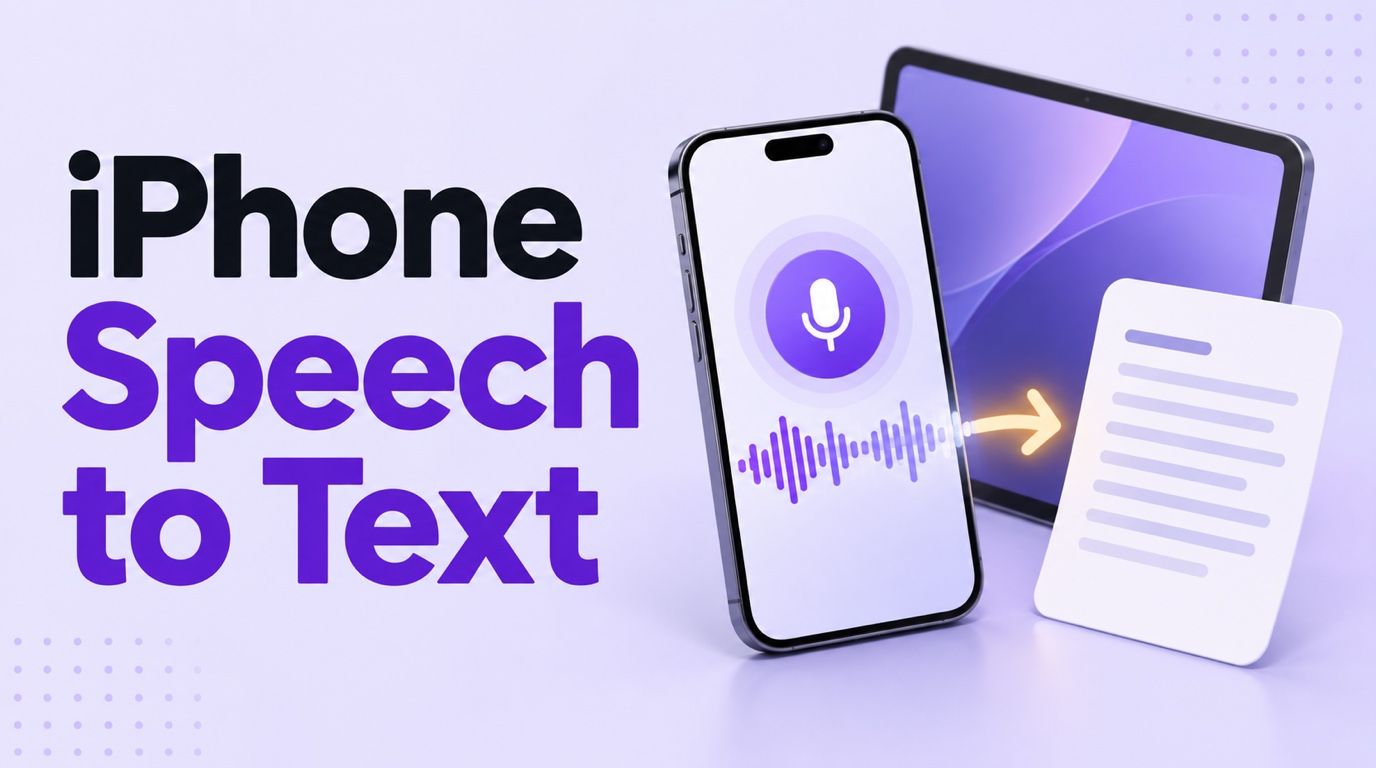
Di bawah ini adalah 10 opsi praktis untuk iPhone dan iPad. Sebelum membandingkan langganan atau klaim akurasi, putuskan apakah Anda sedang berbicara sekarang atau bekerja dengan audio yang sudah Anda rekam. Satu pertanyaan itu menyingkirkan separuh aplikasi yang salah.
Pilihan Cepat: Alat Speech-to-Text iPhone Mana yang Harus Anda Gunakan?
| Tugas Anda | Mulai dengan | Mengapa |
|---|---|---|
| Berbicara ke pesan, email, atau kolom pencarian | Apple Dictation | Ini sudah terpasang di keyboard iPhone dan iPad. |
| Transkripsikan rekaman Voice Memos yang didukung | Apple Voice Memos | Tidak diperlukan aplikasi tambahan pada perangkat yang memenuhi syarat. |
| Ubah file audio yang ada menjadi teks yang dapat diedit di Safari | Lynote Speech to Text | Unggah rekaman dari File tanpa menginstal aplikasi transkripsi. |
| Rekam rapat dan atur percakapan | Otter.ai | Transkrip, pencarian, dan berbagi yang berfokus pada rapat. |
| Simpan audio yang direkam di perangkat Anda | Whisper Notes | Transkripsi selulernya berjalan secara lokal, tergantung pada persyaratan perangkat. |
| Minta transkrip yang dibuat manusia | Rev | Transkripsi manusia tersedia bersama opsi AI. |
Perbedaan penting: Keyboard dikte menyisipkan kata-kata di tempat kursor Anda berada. Alat transkripsi memproses rekaman atau rapat dan memberi Anda transkrip untuk ditinjau. Keduanya tidak secara otomatis menjadi pengganti satu sama lain.
10 Aplikasi Speech-to-Text Terbaik untuk iPhone dan iPad
Ini adalah rekomendasi berdasarkan kasus penggunaan, bukan peringkat akurasi. Saya memeriksa dukungan perangkat dan alur kerja inti terhadap dokumentasi produk dan daftar App Store, tetapi tidak menjalankan rekaman yang sama melalui semua 10 alat. Perlakukan klaim umum bahwa salah satu adalah "paling akurat" dengan hati-hati.
1. Lynote Speech to Text: Terbaik untuk Audio yang Ada di Safari
Punya rekaman kuliah, wawancara, atau memo suara di File? Lynote memungkinkan Anda mengunggahnya melalui Safari dan bekerja dari transkrip tanpa menginstal aplikasi iOS lain. Halaman saat ini mencantumkan audio MP3, WAV, dan M4A, ditambah video MP4 dan MOV.
Perbedaannya sederhana: Lynote dimulai dengan file yang disimpan. Ini tidak akan menempatkan mikrofon di keyboard Pesan, jadi gunakan Apple Dictation saat Anda membutuhkan kata-kata untuk muncul saat Anda berbicara.
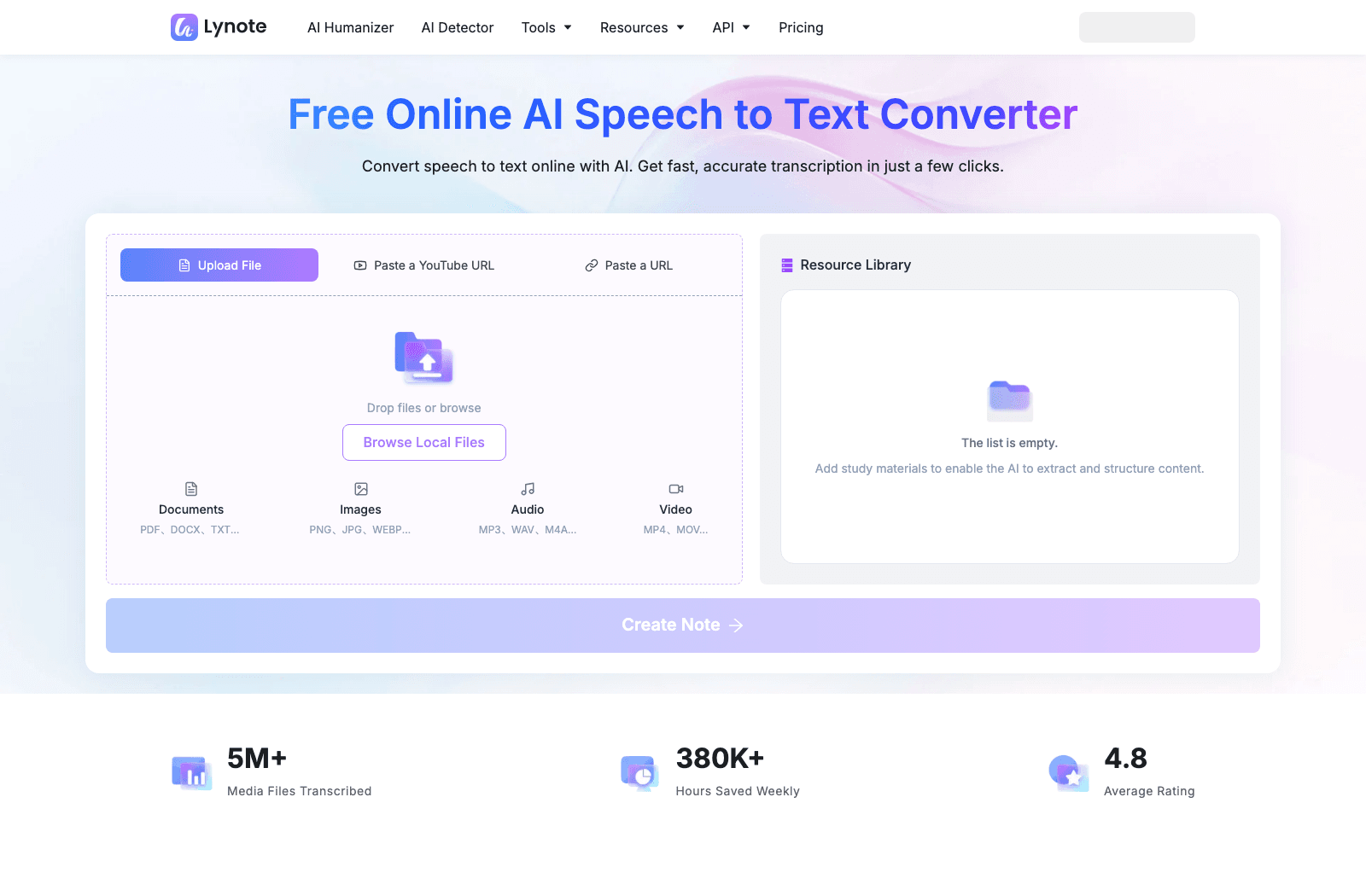
- Fitur: Unggah file berbasis browser, transkrip yang dapat diedit, alat teks lanjutan.
- Kelebihan: Tidak perlu instalasi iOS untuk alur kerja browser; menangani format audio rekaman umum.
- Kekurangan: Tidak menggantikan dikte keyboard langsung di seluruh sistem.
- Terbaik untuk: Orang dengan audio atau video yang sudah tersimpan di iPhone atau iPad mereka.
- Akses: Alat online dengan opsi mulai gratis; periksa batas saat ini di halaman alat.
2. Apple Dictation: Pengetikan Suara Bawaan Gratis Terbaik
Untuk masalah sehari-hari "Saya ingin mengatakan ini daripada mengetiknya", coba mikrofon di keyboard Apple sebelum mengunduh apa pun. Ketuk kolom teks dan berbicara; kata-kata akan muncul di kursor Anda di Pesan, Mail, Catatan, dan banyak aplikasi lain di iPhone atau iPad.
Memo Suara minggu lalu adalah masalah yang berbeda. Dikte tidak memiliki langkah impor file, dan Anda tidak dapat menggunakannya untuk mencari percakapan panjang setelahnya. Jika pemrosesan offline penting, periksa pengaturan perangkat dan bahasa Anda daripada berasumsi setiap sesi Dikte tetap ada di ponsel.
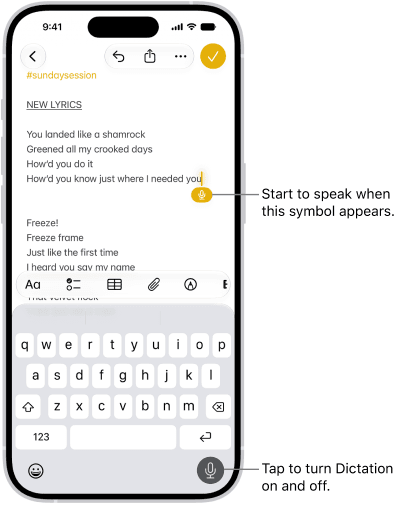
- Fitur: Input suara keyboard bawaan dan tanda baca otomatis di tempat yang didukung.
- Kelebihan: Sudah ada di perangkat; berguna di banyak kolom teks.
- Kekurangan: Tidak dirancang untuk memproses file audio yang ada atau melabeli pembicara.
- Terbaik untuk: Pesan, email, catatan, dan draf singkat yang diucapkan secara langsung.
- Akses: Termasuk dengan perangkat iPhone dan iPad yang kompatibel.
3. Apple Voice Memos: Transkripsi Rekaman Bawaan Terbaik
Jika Anda merekam sesuatu di Voice Memos, buka rekaman itu sebelum mencari aplikasi transkripsi. Pada iPhone dan iPad yang memenuhi syarat, Apple dapat menampilkan kata-kata yang diucapkan selama atau setelah perekaman, dan Anda dapat menyalin teksnya ke tempat lain. Untuk satu memo, itu mungkin semua yang Anda butuhkan.
Masalahnya adalah kelayakan. Apple mencantumkan iPhone 12 atau lebih baru untuk transkripsi iPhone dan iPad yang didukung yang menjalankan iPadOS 18 atau lebih baru; bahasa dan wilayah juga penting. Jika kontrol transkrip tidak ada di perangkat Anda, itu adalah masalah kompatibilitas, bukan pengaturan yang dapat diaktifkan oleh setiap pengguna.
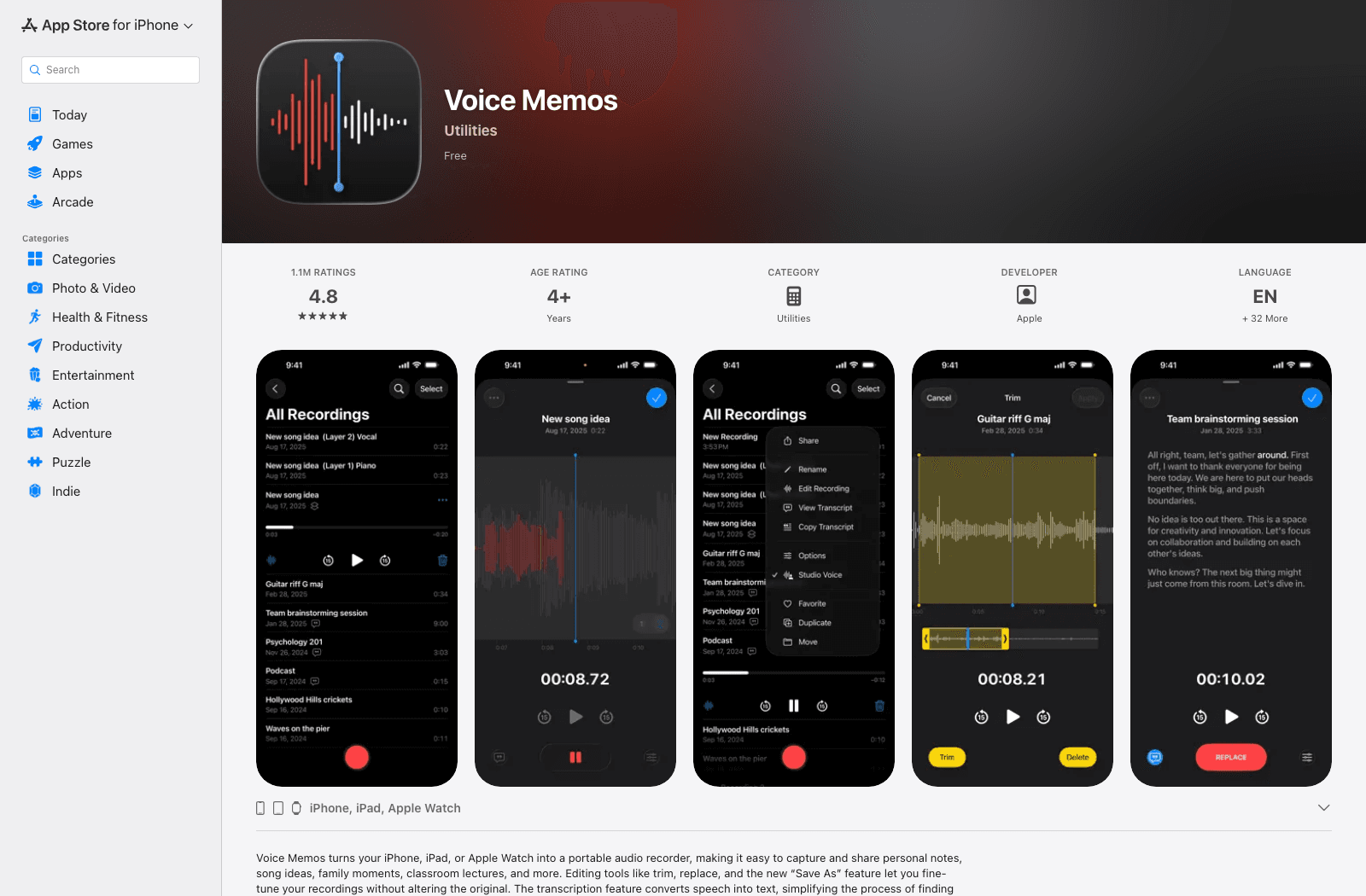
- Fitur: Rekam, lihat transkrip, cari konten yang diucapkan, salin teks di perangkat yang didukung.
- Kelebihan: Terpasang di aplikasi perekaman Apple; cepat untuk satu Voice Memo.
- Kekurangan: Kelayakan bervariasi, dan ini bukan pengimpor tujuan umum untuk file audio arbitrer.
- Terbaik untuk: Rekaman pribadi yang dibuat di Voice Memos.
- Akses: Termasuk pada perangkat Apple yang didukung.
4. Otter.ai: Terbaik untuk Rapat dan Catatan Bersama
Otter mulai mendapatkan tempatnya ketika sebuah rekaman lebih panjang dari memo pribadi dan lebih dari satu orang perlu menemukan sesuatu di dalamnya nanti. Aplikasi iPhone dan iPad merekam dan mentranskripsi percakapan, kemudian memberi Anda cara untuk mencari dan membagikan hasilnya.
Untuk ide cepat saat berjalan pulang, ini lebih dari sekadar ruang kerja yang Anda butuhkan. Untuk rapat berulang atau kelas di mana Anda meninjau kembali keputusan dan kutipan, struktur tambahan itu berguna. Periksa tunjangan perekaman saat ini sebelum menjadikannya default Anda untuk setiap rapat.
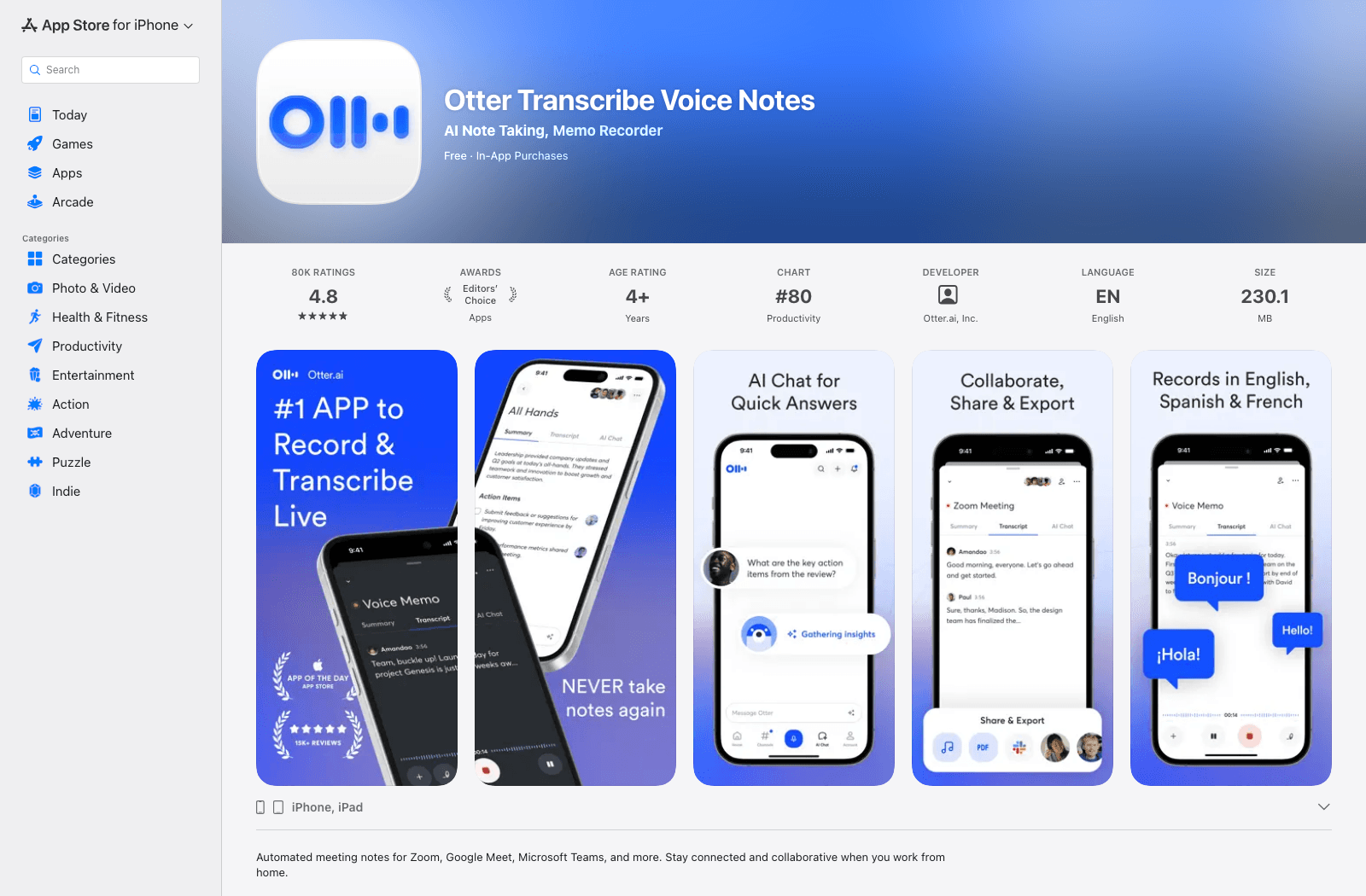
- Fitur: Transkripsi rapat langsung, catatan yang dapat dicari, tinjauan berorientasi pembicara, berbagi.
- Kelebihan: Dirancang untuk alur kerja percakapan kolaboratif dan berulang.
- Kekurangan: Lebih banyak pengaturan dan manajemen akun daripada perekam bawaan.
- Terbaik untuk: Tim, rapat, wawancara, dan kelas.
- Akses: Layanan gratis untuk memulai dengan paket berbayar dan tunjangan penggunaan yang berubah.
5. Notta: Terbaik untuk Percakapan Multibahasa
Notta mencakup dua situasi yang sering terjadi dalam minggu yang sama: merekam percakapan sekarang dan mengimpor yang Anda rekam sebelumnya. Anda dapat meninjau transkrip di iPhone atau iPad, yang berguna jika wawancara yang lebih panjang tidak nyaman untuk diedit di layar kecil.
Untuk pekerjaan multibahasa, jangan berhenti pada jumlah bahasa utama. Periksa pasangan bahasa spesifik Anda dan apakah paket Anda mencakup terjemahan atau ekspor yang Anda butuhkan. Transkripsi dasar dan keluaran bilingual tidak selalu merupakan hak yang sama.
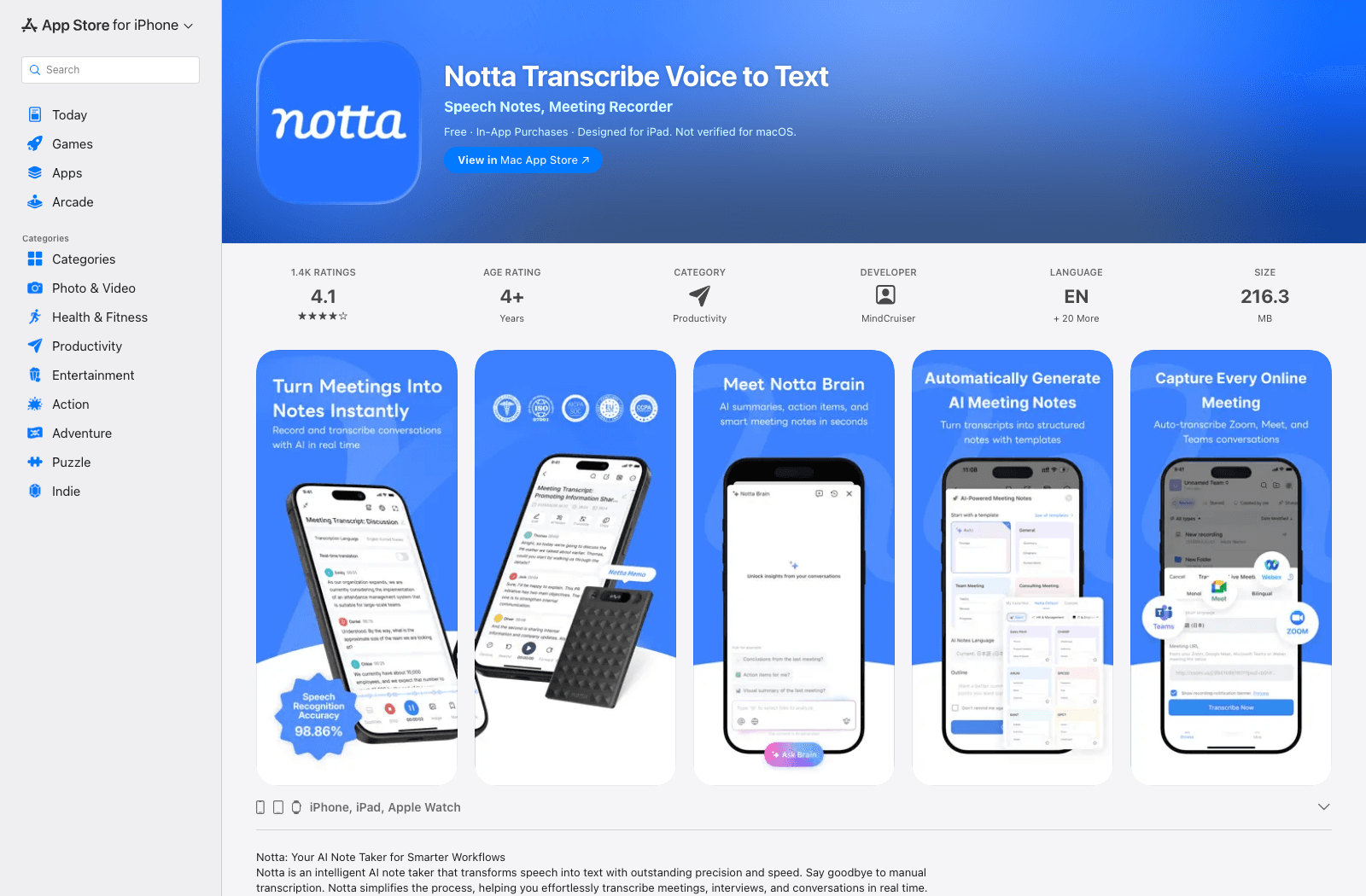
- Fitur: Perekaman seluler, audio/video yang diimpor, tinjauan dan ekspor transkrip.
- Kelebihan: Fleksibel di seluruh ucapan langsung dan media yang disimpan; tersedia di iPad.
- Kekurangan: Kebutuhan bahasa dan ekspor lanjutan mungkin tergantung pada paket.
- Terbaik untuk: Wawancara, kuliah, dan rapat multibahasa.
- Akses: Opsi aplikasi dan web; verifikasi tunjangan gratis saat ini dan fitur berbayar.
6. Rev: Terbaik Saat Tinjauan Manusia Penting
Rev adalah opsi yang perlu dipertimbangkan ketika transkrip kasar akan menciptakan lebih banyak pekerjaan daripada yang dihemat. Rekam di aplikasi iPhone atau iPad-nya, lalu pilih transkrip AI yang lebih cepat atau pesan yang dibuat manusia. Yang terakhir dapat masuk akal untuk wawancara yang Anda rencanakan untuk dikutip, daripada pengingat pribadi yang akan Anda baca sekali.
Jalur manusia itu membutuhkan biaya lebih dan waktu; itu bukan peningkatan gratis untuk perekam. Tinjau nama, angka, dan kutipan terhadap audio sendiri, bahkan ketika orang lain mentranskripsikannya.
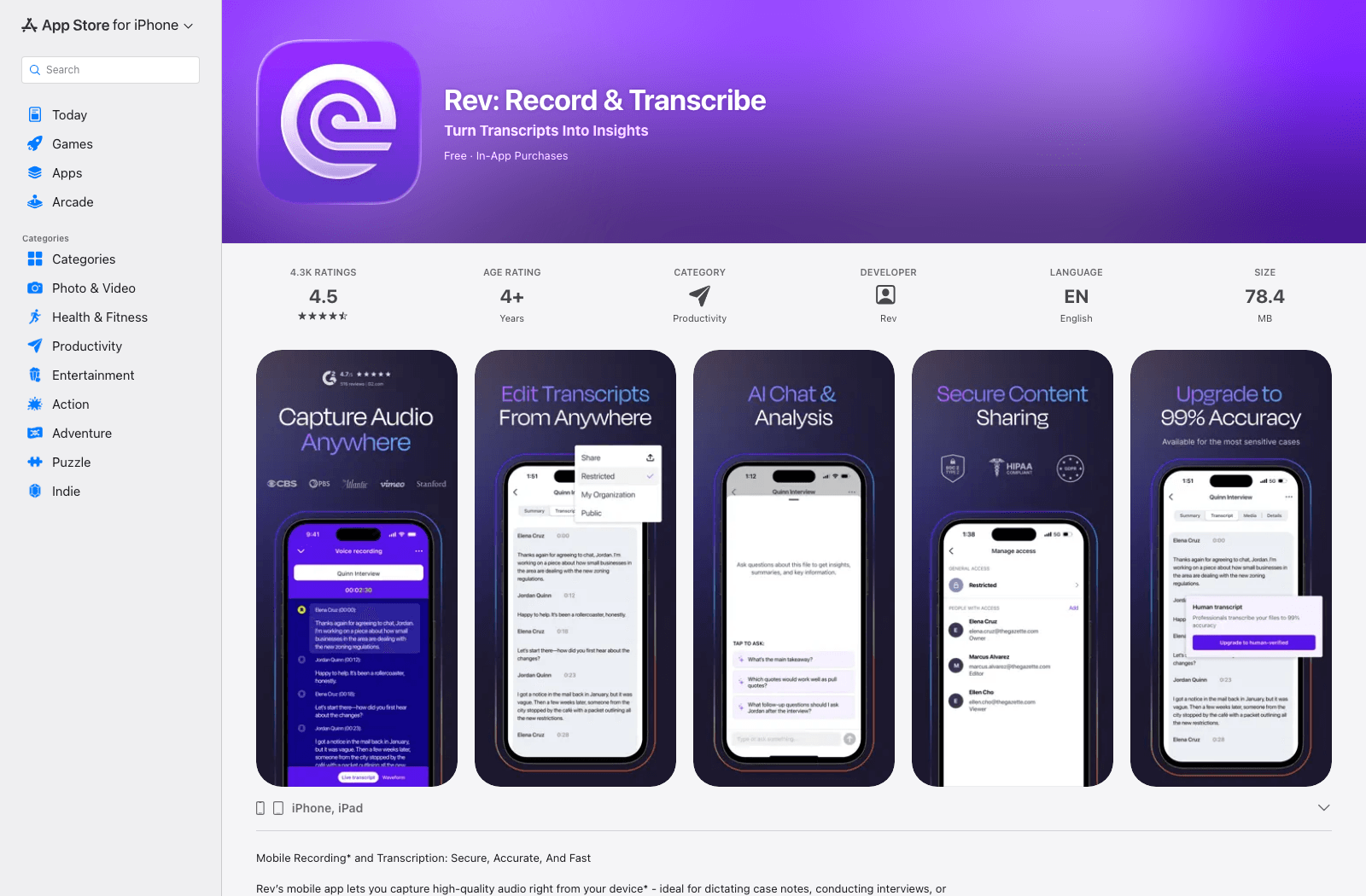
- Fitur: Perekaman dalam aplikasi, transkripsi AI, transkripsi manusia opsional, tinjauan transkrip.
- Kelebihan: Ada jalur transkripsi manusia ketika teks otomatis tidak mencukupi.
- Kekurangan: Layanan manusia menambah biaya dan waktu penyelesaian.
- Terbaik untuk: Jurnalis, peneliti, dan alur kerja wawancara profesional.
- Akses: Unduhan aplikasi gratis; layanan transkripsi dan ketentuan paket bervariasi.
7. Just Press Record: Terbaik untuk Catatan Suara Sekali Ketuk
Just Press Record menarik karena ada sedikit jeda antara memiliki ide dan menyimpannya: ketuk, berbicara, dan kembali ke transkrip nanti. Ini menyinkronkan di seluruh perangkat Apple, termasuk iPhone dan iPad, sehingga catatan yang diambil saat Anda di luar dapat diedit di layar yang lebih besar.
Satu batasan mudah terlewatkan: deskripsi App Store mengatakan tidak dapat merekam panggilan telepon atau audio yang diputar di aplikasi lain. Jika percakapan terjadi dalam panggilan, konfirmasikan metode perekaman Anda sebelum membayar aplikasi ini.
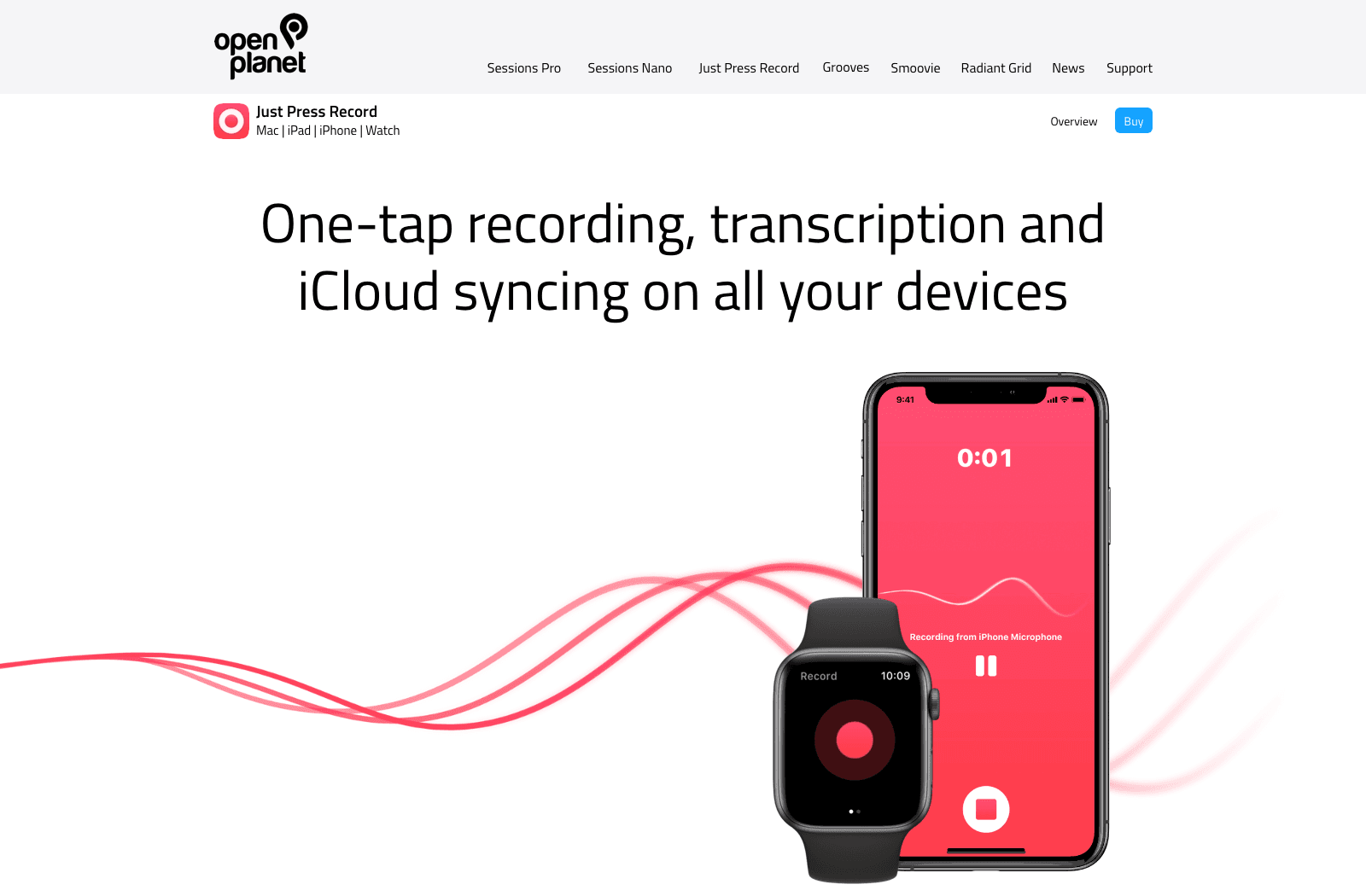
- Fitur: Perekaman sekali ketuk, transkripsi, pengeditan transkrip, sinkronisasi perangkat Apple.
- Kelebihan: Perekaman cepat dan alur kerja terfokus tanpa dasbor rapat yang besar.
- Kekurangan: Tidak merekam panggilan atau audio aplikasi lain.
- Terbaik untuk: Ide, catatan suara pribadi, dan rekaman sederhana saat bepergian.
- Akses: Unduhan App Store berbayar; verifikasi harga lokal saat ini.
8. Transkriptor: Terbaik untuk Alur Kerja File Audio dan Video
Transkriptor ditujukan untuk tumpukan rekaman yang sudah Anda miliki: kuliah, wawancara, atau klip video yang membutuhkan teks yang dapat Anda edit atau ubah menjadi teks tertutup. Mengimpor file di iPhone atau iPad lebih berguna di sini daripada mikrofon keyboard langsung.
Sebelum mengirimkan kelas berdurasi satu jam, lihat menit yang tersedia di paket Anda dan format di mana Anda dapat mengekspor hasilnya. Batasan-batasan itu lebih penting daripada apakah aplikasi itu sendiri gratis untuk diinstal.
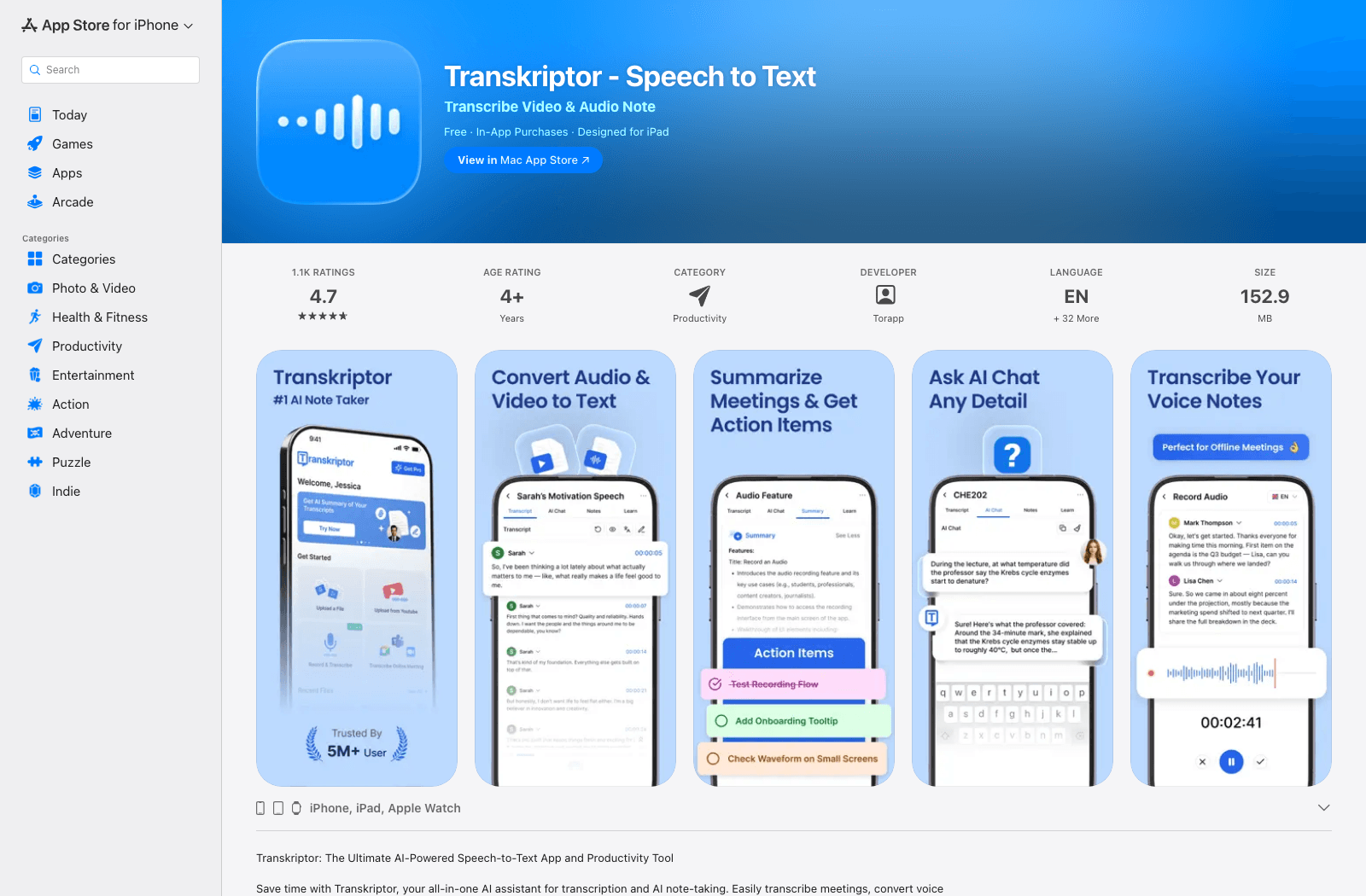
- Fitur: Impor audio/video, tinjauan transkrip, opsi ekspor, alat berorientasi pembicara.
- Kelebihan: Lebih cocok untuk media yang disimpan dan transkrip yang dapat digunakan kembali daripada alat keyboard.
- Kekurangan: Penggunaan berkelanjutan mungkin memerlukan tunjangan berbayar.
- Terbaik untuk: Kuliah yang direkam, wawancara, dan proyek video-ke-teks.
- Akses: Aplikasi gratis untuk memulai dengan pembelian dalam aplikasi.
9. Whisper Notes: Terbaik untuk Transkripsi Offline
Whisper Notes patut dicoba ketika mengunggah rekaman adalah masalahnya. Pada iPhone dan iPad yang didukung, ia dapat mentranskripsi audio yang direkam atau diimpor di perangkat. Itu berguna untuk perjalanan tanpa koneksi atau materi yang Anda pilih untuk tidak dikirim ke layanan cloud.
Produk Mac-nya juga menawarkan pengetikan suara di seluruh sistem, tetapi itu bukan yang dilakukan aplikasi iPhone/iPad. Di seluler, pikirkan perekaman dan transkripsi file. Periksa persyaratan perangkat dan OS sebelum membeli, terutama jika Anda memiliki iPhone lama.
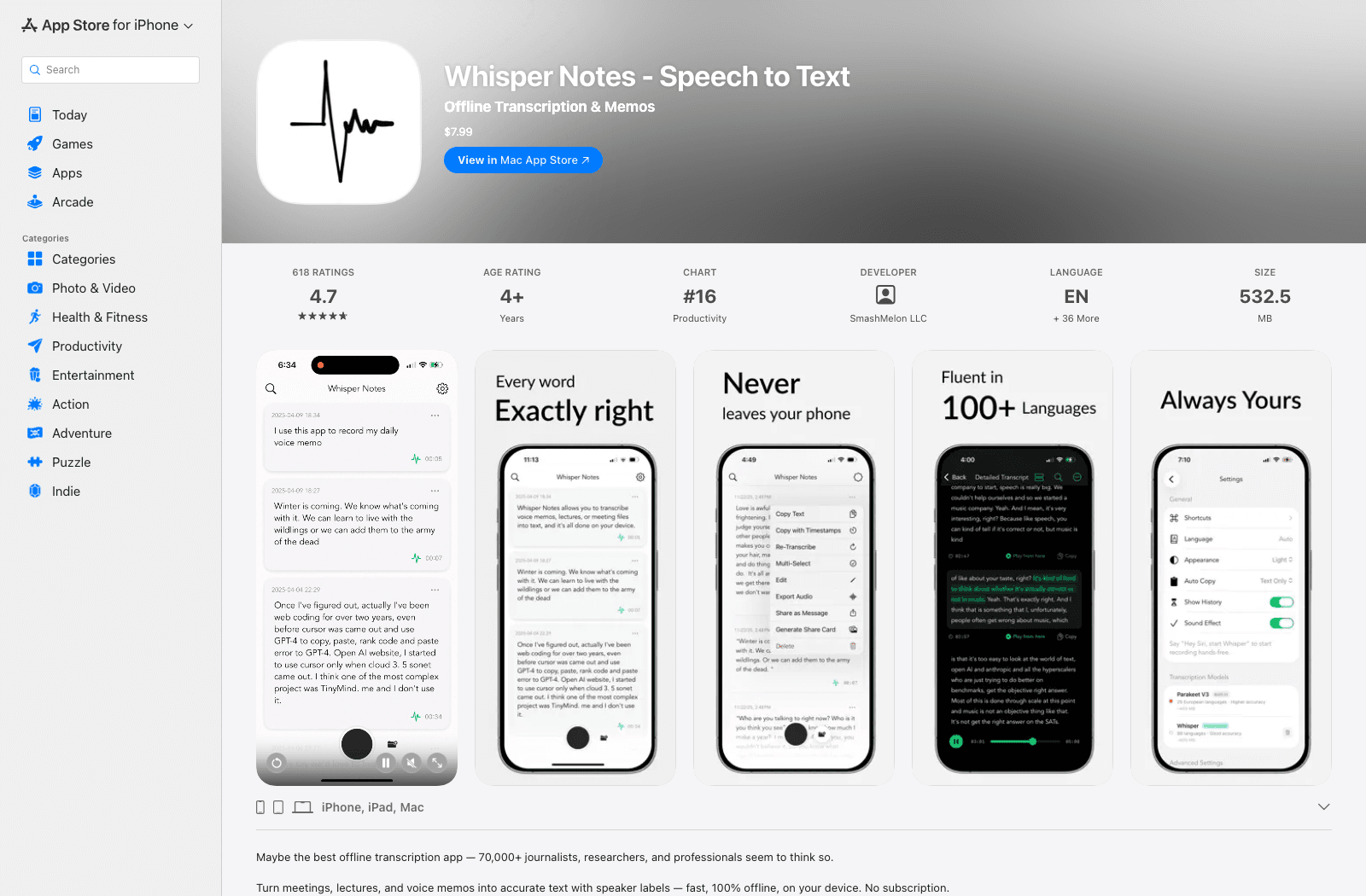
- Fitur: Transkripsi audio di perangkat, perekaman dan impor file, tinjauan transkrip.
- Kelebihan: Berfungsi offline setelah pengaturan; audio yang direkam tetap ada di perangkat selama pemrosesan.
- Kekurangan: Pembelian di muka dan persyaratan perangkat; bukan keyboard dikte seluler di seluruh sistem.
- Terbaik untuk: Pengguna yang sadar privasi dan transkripsi rekaman offline.
- Akses: Pembelian aplikasi seluler satu kali; periksa kompatibilitas App Store saat ini.
10. Microsoft Word Dictate: Terbaik untuk Menulis Dokumen dengan Suara
Jika teks yang sudah jadi ada di dokumen Word, ucapkan di sana. Fitur Dikte seluler Microsoft memungkinkan pengguna iPhone dan iPad yang memenuhi syarat untuk berbicara ke dokumen yang sudah mereka edit, yang menghemat perjalanan bolak-balik melalui aplikasi transkrip terpisah.
Jangan membeli Microsoft 365 hanya dengan asumsi bahwa ini akan mentranskripsi file rapat yang ada; itu bukan alur kerja ini. Periksa akses Dikte akun Anda, dan coba mikrofon keyboard Apple terlebih dahulu jika Anda hanya perlu mengucapkan beberapa paragraf.
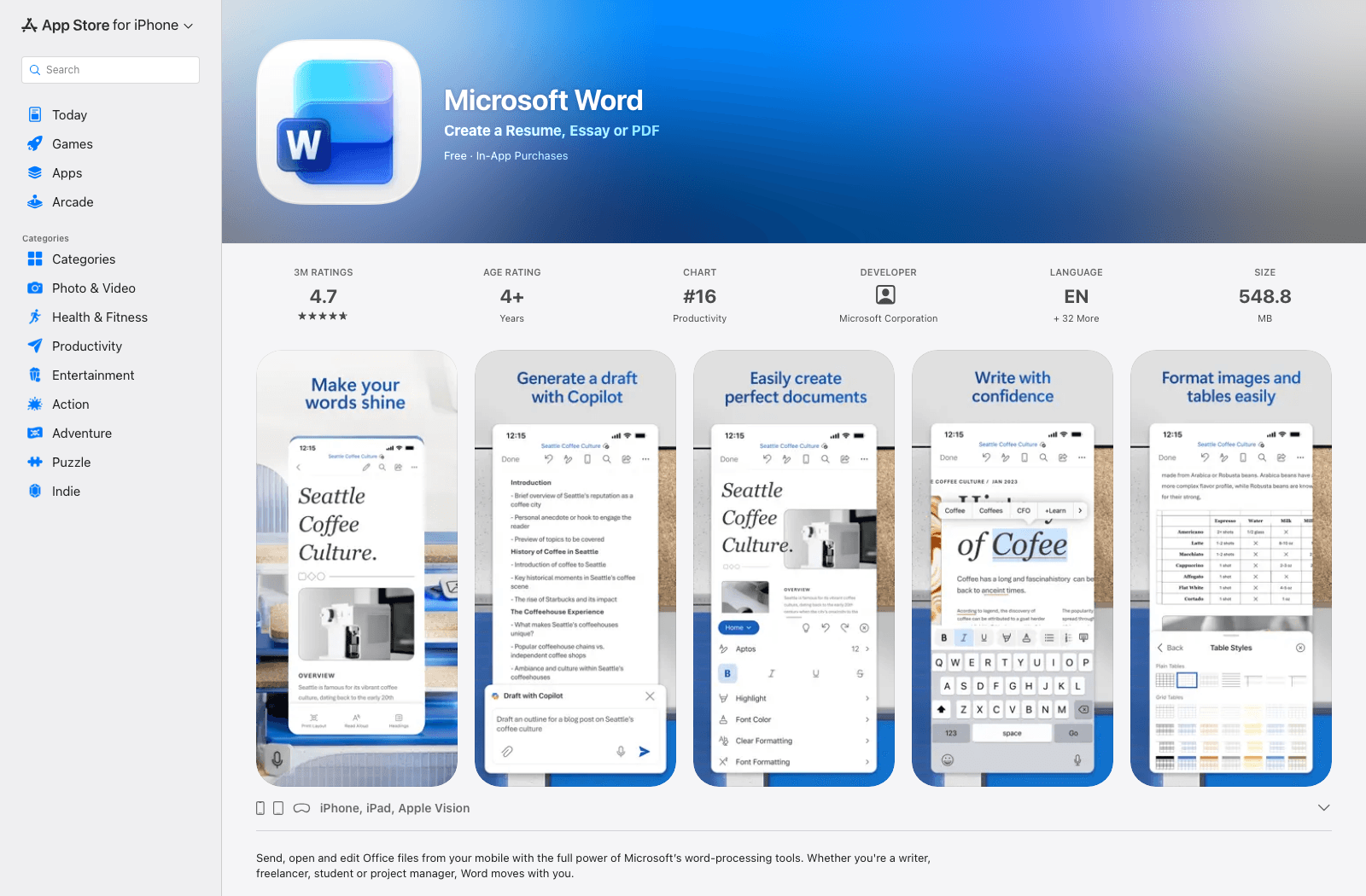
- Fitur: Penyusunan suara di dalam dokumen Word dan pengeditan dokumen selanjutnya.
- Kelebihan: Menjaga tulisan yang diucapkan di dalam dokumen tempatnya berada.
- Kekurangan: Kelayakan fitur mungkin memerlukan Microsoft 365; tidak ada alur kerja impor file audio umum.
- Terbaik untuk: Orang yang sudah menulis dan mengedit di Word di iPhone atau iPad.
- Akses: Aplikasi Word gratis untuk diunduh; verifikasi hak Dikte untuk akun Anda.
Perbandingan Aplikasi Speech-to-Text iPhone dan iPad
Dalam tabel ini, "impor file" berarti mengonversi audio yang sudah Anda simpan, bukan merekam sesuatu yang baru. "Offline" mengacu pada langkah transkripsi, bukan hanya apakah aplikasi dapat menyimpan rekaman tanpa koneksi.
| Alat | Akses iPhone/iPad | Berbicara ke teks | Audio yang ada | Rapat | Transkripsi offline | Model biaya |
|---|---|---|---|---|---|---|
| Lynote | Browser Safari | Tidak | Ya | Rapat yang direkam | Tidak | Mulai gratis; verifikasi batas |
| Apple Dictation | Bawaan | Ya | Tidak | Tidak | Bervariasi berdasarkan bahasa/pengaturan | Termasuk |
| Apple Voice Memos | Bawaan di perangkat yang memenuhi syarat | Tidak | Rekaman Voice Memos | Perekaman dasar | Tergantung perangkat | Termasuk |
| Otter.ai | Aplikasi iOS | Tanpa keyboard | Ya | Sangat cocok | Tidak | Mulai gratis; tingkatan berbayar |
| Notta | Aplikasi iOS/iPad dan web | Ucapan langsung dalam aplikasi | Ya | Sangat cocok | Periksa mode saat ini | Mulai gratis; tingkatan berbayar |
| Rev | Aplikasi iOS/iPad | Perekaman dalam aplikasi | Ya | Wawancara/rapat | Tidak untuk transkripsi | Harga layanan AI dan manusia |
| Just Press Record | Aplikasi Apple | Tanpa keyboard | Rekaman dalam aplikasi | Perekaman sederhana | Periksa mode pemrosesan saat ini | Aplikasi berbayar |
| Transkriptor | Aplikasi iOS/iPad dan web | Perekaman dalam aplikasi | Ya | Sangat cocok | Tidak | Mulai gratis; tingkatan berbayar |
| Whisper Notes | Aplikasi Apple | Tanpa keyboard seluler | Ya | Rapat yang direkam | Ya | Pembelian satu kali |
| Microsoft Word Dictate | Aplikasi Word | Di Word | Tidak | Tidak | Tidak | Microsoft 365 mungkin diperlukan |
Hindari memperlakukan "unduhan gratis" sebagai "transkripsi tak terbatas gratis." Perbandingan yang berguna memeriksa apa yang dapat Anda lakukan sebelum membayar, apakah rekaman Anda diterima, dan apakah transkrip yang sudah jadi dapat keluar dari aplikasi dalam format yang Anda butuhkan.
Cara Memilih Tanpa Membayar untuk Alur Kerja yang Salah
Jika kata-kata perlu muncul di tempat Anda mengetik, gunakan dikte. Mulailah dengan Apple Dictation untuk pesan dan kolom teks umum. Jika Anda menyusun draf terutama di Word dan sudah memiliki langganan yang tepat, Word Dictate patut dicoba.
Jika ucapan sudah terjadi, gunakan transkripsi. Untuk Voice Memo yang didukung, pertama-tama lihat apakah kontrol transkrip Apple tersedia. Jika Anda memiliki file M4A, MP3, WAV, atau video di File, pilih layanan yang menerima file tersebut daripada mencoba memutarnya dengan suara keras ke mikrofon keyboard.
Jika beberapa orang berbicara, lihat melampaui teks mentah. Pencarian, label pembicara, catatan bersama, dan ekspor seringkali lebih penting daripada mendapatkan teks di layar dengan cepat. Otter, Notta, dan Transkriptor menangani bagian-bagian berbeda dari alur kerja itu; Rev menambahkan jalur transkripsi manusia.
Jika rekaman Anda tidak dapat meninggalkan perangkat, jadikan itu filter awal. Aplikasi transkripsi offline lebih tepat daripada unggahan browser. Periksa juga aturan perekaman organisasi Anda dan dapatkan persetujuan jika diperlukan sebelum merekam orang lain.
Cara Mentranskripsi Memo Suara iPhone dengan Lynote
Gunakan rute ini ketika Anda memiliki Memo Suara tetapi ingin bekerja dengan file audionya di ruang kerja transkripsi berbasis browser. Ini juga berlaku untuk rekaman yang kompatibel yang sudah tersimpan di File di iPad.
-
Di Voice Memos, buka rekaman, pilih Bagikan, dan simpan salinan ke File jika diperlukan.
-
Buka Lynote Speech to Text di Safari, pilih Unggah File dan Jelajahi File Lokal, lalu pilih rekaman dari File.

-
Tambahkan file ke ruang kerja, gunakan Buat Catatan, dan ikuti tindakan transkripsi yang ditampilkan untuk unggahan Anda.

-
Baca transkrip sambil memutar ulang bagian yang tidak jelas. Koreksi nama, angka, dan istilah khusus sebelum Anda menyalin atau mengekspor teks.

Ini adalah alur kerja unggah file, bukan cara untuk mendikte langsung ke aplikasi iPhone lain. Jika aplikasi Voice Memos Anda yang memenuhi syarat sudah menampilkan transkrip dan Anda hanya perlu menyalin satu kalimat, rute bawaan mungkin lebih cepat.
FAQ tentang Speech to Text iPhone
Apakah speech to text gratis di iPhone?
Apple Dictation disertakan untuk pengetikan suara langsung. Transkripsi Voice Memos juga tersedia di perangkat dan bahasa yang didukung, sementara aplikasi pihak ketiga bervariasi: beberapa menawarkan awal gratis terbatas, yang lain memerlukan pembelian aplikasi atau langganan. Selalu periksa apa yang diizinkan oleh tingkat gratis untuk durasi rekaman, impor file, dan ekspor.
Bisakah iPad juga melakukan speech to text?
Ya. iPad mendukung Dikte keyboard, dan model iPad yang didukung dapat menampilkan transkrip Voice Memos. Semua 10 opsi dalam panduan ini menawarkan jalur iPad, baik melalui aplikasi atau browser seluler, meskipun fitur tertentu mungkin tergantung pada perangkat lunak, akun, atau model perangkat.
Bisakah saya mengubah Memo Suara iPhone yang ada menjadi teks?
Pada perangkat yang memenuhi syarat, buka rekaman di Voice Memos dan periksa transkripnya. Jika tidak, ekspor atau bagikan audio ke alat transkripsi file yang menerima formatnya. Mendikte ke keyboard tidak sama dengan mengimpor rekaman yang disimpan.
Alat speech-to-text iPhone mana yang berfungsi offline?
Whisper Notes menawarkan transkripsi di perangkat pada perangkat keras yang didukung. Beberapa fitur ucapan Apple juga memproses secara lokal dalam kondisi tertentu, tetapi jangan berasumsi setiap bahasa, perangkat, dan alur kerja bersifat offline. Periksa fitur spesifik yang ingin Anda gunakan sebelum mengandalkannya tanpa konektivitas.
Bisakah aplikasi ini merekam panggilan telepon?
Jangan berasumsi demikian. Perekaman panggilan terpisah dari perekaman ucapan melalui mikrofon, dan kemampuan aplikasi serta hukum bervariasi berdasarkan lokasi. Just Press Record secara khusus mengatakan tidak merekam panggilan telepon atau audio dari aplikasi lain; konfirmasikan fitur perekaman panggilan dan persyaratan persetujuan sebelum menggunakannya.
Putusan Akhir
Untuk mengetik dengan suara, gunakan Dikte bawaan Apple terlebih dahulu. Untuk rekaman yang didukung yang sudah ada di dalam Voice Memos, periksa transkripnya sebelum menginstal yang lain. Untuk file yang ada yang ingin Anda proses di browser iPhone atau iPad, Lynote adalah pilihan berbasis unggahan yang mudah; Otter lebih cocok untuk rapat yang sedang berlangsung, dan Whisper Notes patut dipertimbangkan ketika pemrosesan offline menjadi faktor penentu.
Mulailah dengan alat gratis yang sudah ada di perangkat Anda, lalu tambahkan spesialis hanya ketika itu memecahkan celah nyata: impor file, rapat, transkripsi manusia, atau pemrosesan offline. Itu biasanya keputusan pembelian yang lebih baik daripada memilih berdasarkan daftar fitur yang panjang.

Ditulis oleh Danny
Manajer Pemasaran Produk
Danny menjelaskan bagaimana fitur-fitur Lynote sesuai dengan alur kerja nyata, mulai dari produktivitas sehari-hari hingga kasus penggunaan penulisan berbasis produk. Lihat semua artikel →