Cara Mengompres PDF di Windows: 5 Metode Mudah

Perlu mengirim PDF berukuran besar dari PC Anda tetapi ukurannya terlalu besar? Panduan ini menjelaskan cara mengompres file PDF Windows menggunakan lima metode praktis, termasuk solusi bawaan, opsi offline, dan Lynote Compress PDF untuk hasil online yang lebih cepat.
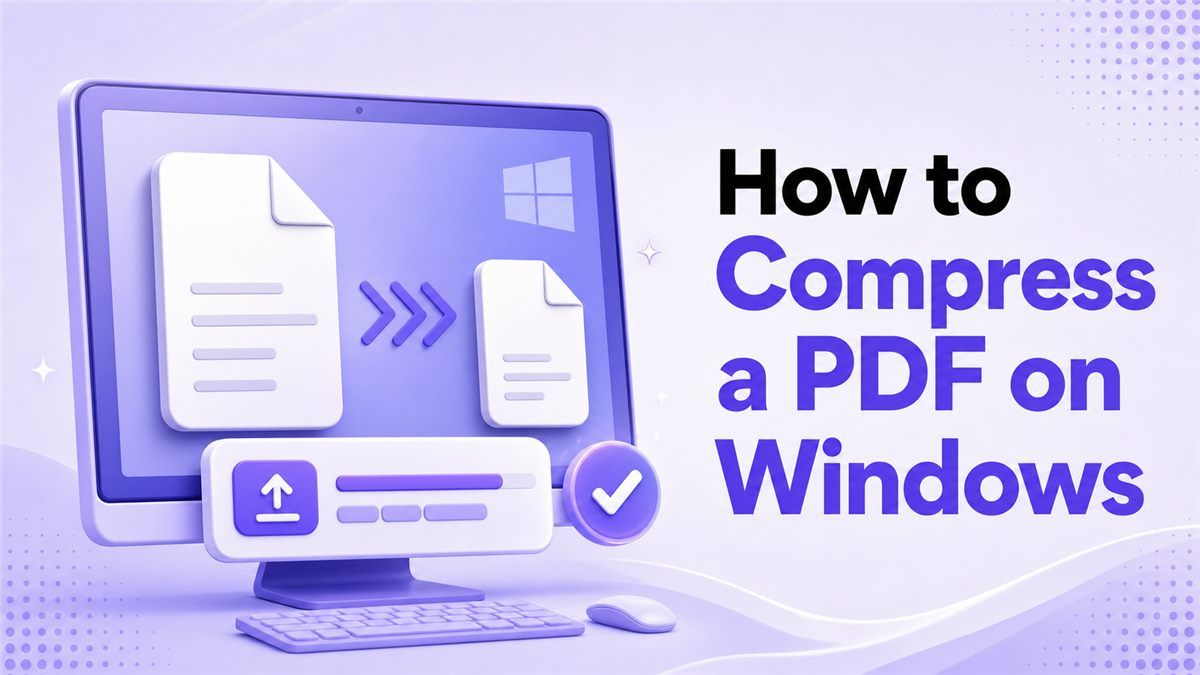
PDF berukuran besar dapat memperlambat email, melebihi batas unggah, dan memakan ruang penyimpanan. Ini umum terjadi pada dokumen yang dipindai, laporan yang banyak gambar, kontrak, presentasi, dan file aplikasi. Kabar baiknya adalah pengguna Windows memiliki beberapa cara untuk memperkecil ukuran PDF tanpa harus membuat ulang dokumen dari awal.
Mengapa Mengompres PDF di Windows?
PDF yang lebih kecil lebih mudah diunggah, dikirim melalui email, disimpan, dan dibagikan. Jika Anda bekerja dengan portal sekolah, lamaran kerja, laporan bisnis, atau dokumen klien, batas ukuran file dapat dengan cepat menjadi menjengkelkan. Mempelajari cara mengompres file PDF Windows membantu Anda menghindari kesalahan unggah di menit-menit terakhir.
Kompresi bukan hanya tentang mengecilkan file. Tujuan sebenarnya adalah menjaga dokumen tetap terbaca sambil mengurangi bobot file yang tidak perlu. Metode yang baik harus menjaga kejelasan teks, gambar, tanda tangan, tabel, dan tata letak keseluruhan.
Metode 1: Mengompres PDF Online dengan Lynote
Opsi termudah adalah menggunakan kompresor online seperti Lynote Compress PDF.
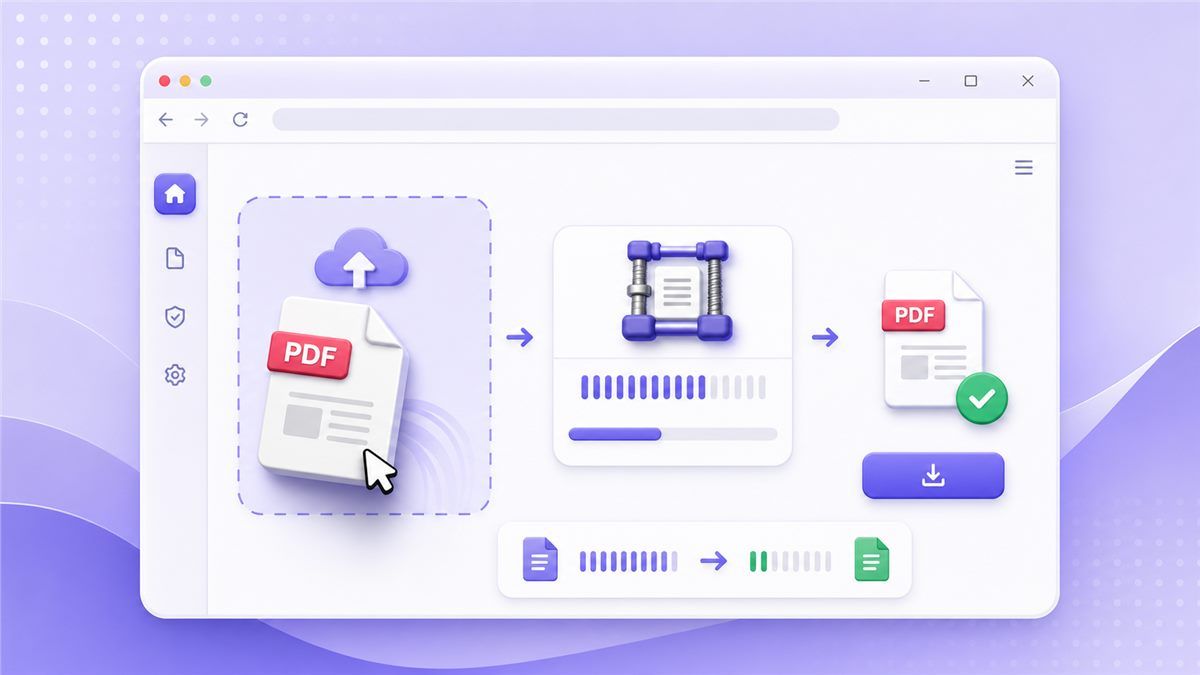
Ini berfungsi di browser Anda, jadi Anda tidak perlu menginstal perangkat lunak atau mencari melalui pengaturan Windows yang tersembunyi. Ini adalah jawaban paling sederhana jika Anda ingin tahu cara mengompres PDF di Windows dengan cepat.
Cara Menggunakan Lynote Compress PDF
- Buka Lynote Compress PDF.
- Unggah atau seret PDF Anda ke dalam alat.
- Biarkan Lynote mengompres dokumen secara online.
- Unduh PDF yang lebih kecil.
- Buka file dan tinjau kualitasnya.
Lynote berguna saat Anda perlu mengompres ukuran file PDF di Windows tanpa mempelajari alur kerja yang rumit. Ini juga membantu ketika PDF menyertakan gambar, halaman yang dipindai, atau bagan. Anda dapat menggunakannya untuk resume, laporan, faktur, tugas kuliah, dan dokumen bisnis.
Mengapa Metode Ini Paling Baik untuk Sebagian Besar Pengguna
Banyak orang mencari cara mengompres file PDF di Windows secara gratis karena mereka membutuhkan hasil yang cepat, bukan proses teknis. Lynote menjaga alur kerja tetap sederhana: unggah, kompres, unduh. Itu menjadikannya pilihan yang kuat ketika kecepatan menjadi prioritas.
Ini juga menghindari masalah coba-coba dari solusi desktop. Anda tidak perlu mengonversi PDF ke format lain atau membuat file zip yang mungkin tidak membantu dengan formulir unggah. Untuk sebagian besar file sehari-hari, Lynote adalah jalur terbersih.
Metode 2: Gunakan Microsoft Word untuk Mengurangi Ukuran PDF
Microsoft Word terkadang dapat membantu jika PDF Anda dibuat dari dokumen Word.
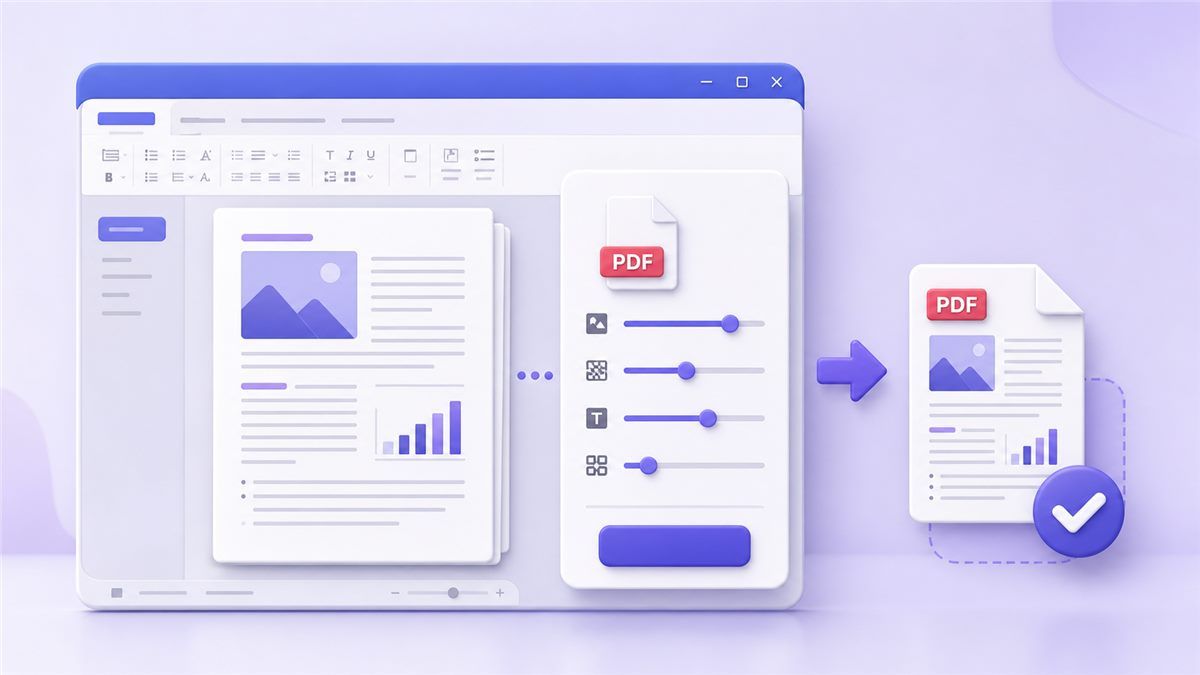
Anda dapat membuka file sumber, mengekspornya lagi, dan memilih pengaturan optimasi selama ekspor. Ini adalah opsi praktis jika Anda bertanya-tanya cara mengurangi ukuran file PDF Windows 10 tanpa aplikasi lain.
Cara Mengompres dengan Word
Buka dokumen Word asli jika Anda masih memilikinya. Klik File, pilih Simpan Sebagai atau Ekspor, dan pilih PDF sebagai jenis file. Jika tersedia, pilih opsi seperti ukuran minimum atau publikasi online.
Metode ini paling baik digunakan sebelum PDF difinalisasi. Jika Anda hanya memiliki PDF dan bukan dokumen sumber, Word dapat mengubah format saat mengonversi file. Itu membuatnya kurang dapat diandalkan untuk kontrak, dokumen yang dirancang, dan file yang dipindai.
Kapan Word Cocok
Gunakan Word ketika file Anda sebagian besar berupa teks dan Anda mengontrol dokumen aslinya. Ini dapat membantu Anda membuat file PDF yang lebih kecil agar pengguna Windows dapat berbagi dengan lebih mudah. Ini tidak ideal untuk PDF dengan tata letak yang kompleks, formulir, atau grafik yang disematkan.
Jika formatnya berubah, hentikan dan gunakan Lynote sebagai gantinya. File yang lebih kecil tidak berguna jika halaman Anda terlihat berbeda. Selalu bandingkan PDF yang diekspor dengan yang asli sebelum mengirimnya.
Metode 3: Kompres Gambar Sebelum Membuat PDF
Jika PDF Anda berukuran besar karena foto atau tangkapan layar, kurangi ukuran gambar tersebut terlebih dahulu.
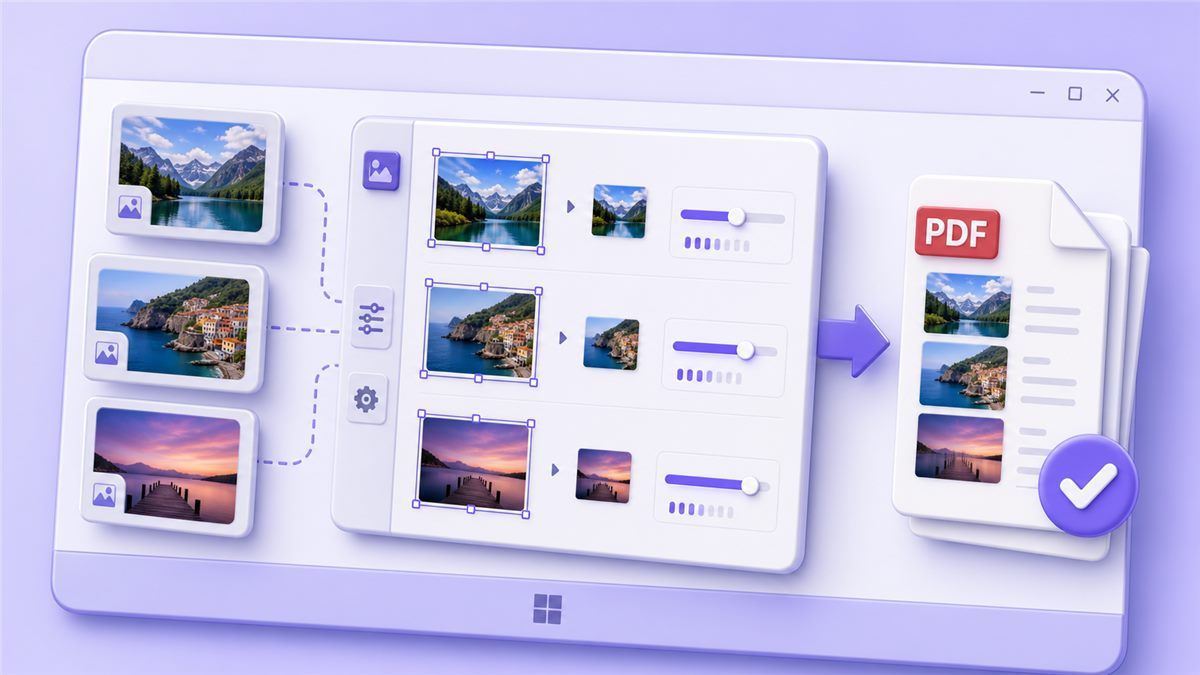
Ini berfungsi dengan baik untuk laporan, portofolio, manual, dan dokumen bergaya slide. Ini adalah solusi cerdas bagi siapa saja yang bertanya cara mengurangi ukuran PDF di Windows sebelum mengekspor.
Cara Menyiapkan Gambar yang Lebih Kecil
Buka gambar di editor foto atau alat gambar Windows. Ubah ukuran gambar besar ke lebar yang wajar dan simpan dengan pengaturan kualitas yang seimbang. Kemudian buat ulang atau ekspor PDF lagi.
Ini dapat secara signifikan mengurangi ukuran PDF akhir. Namun, ini membutuhkan lebih banyak waktu karena Anda harus menangani gambar sumber secara manual. Ini paling baik untuk orang yang masih memiliki akses ke file proyek asli.
Perhatikan Kualitas Gambar dengan Cermat
Jangan mengurangi ukuran gambar terlalu banyak sehingga menjadi buram. Foto produk, pindaian ID, sertifikat, bagan, dan diagram memerlukan detail yang cukup agar tetap berguna. Jika PDF sudah ada, Lynote biasanya lebih cepat daripada membuat ulang seluruh dokumen.
Metode ini membantu para kreator dan tim. Tetapi jika Anda perlu mengompres PDF di Windows dalam waktu kurang dari satu menit, kompresor online biasanya lebih nyaman. Pengurangan gambar manual lebih baik untuk dokumen yang direncanakan, bukan unggahan mendesak.
Metode 4: Zip File PDF di Windows
Windows dapat membuat folder zip terkompresi tanpa perangkat lunak tambahan.
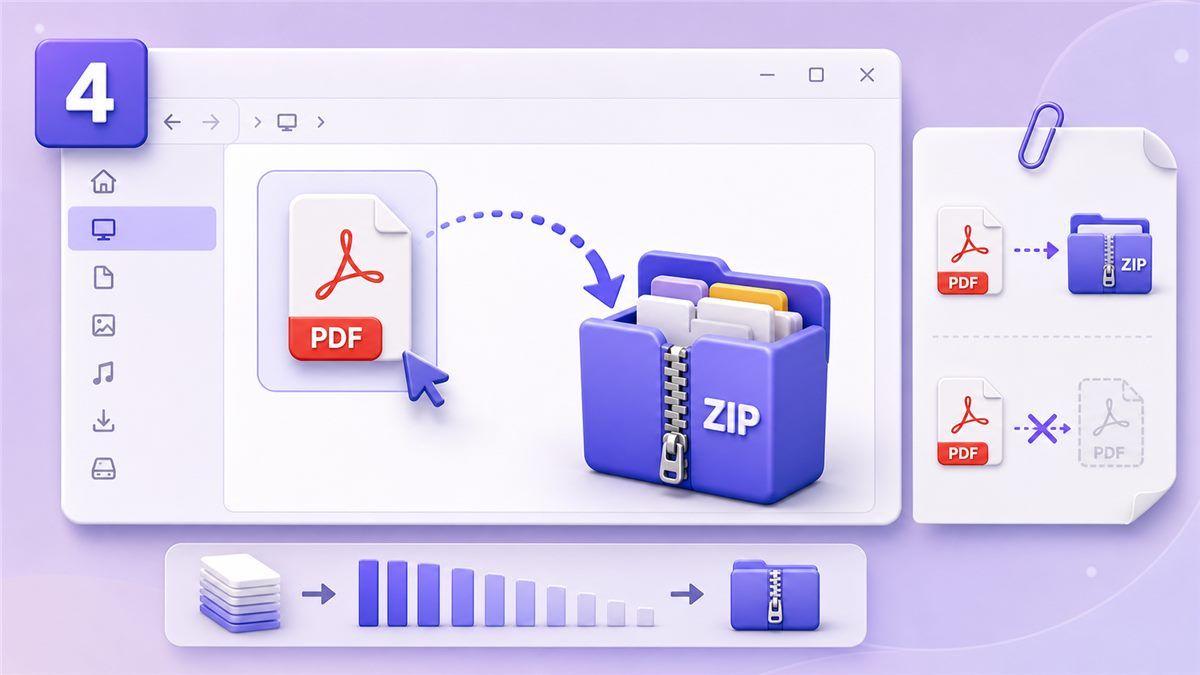
Klik kanan PDF Anda, pilih Kirim ke, dan pilih folder terkompresi (zipped folder). Ini akan membuat file zip yang mungkin sedikit lebih kecil.
Kapan Kompresi Zip Membantu
Kompresi zip paling baik untuk file yang belum terkompresi. Sayangnya, PDF seringkali sudah berisi gambar terkompresi dan data tersemat. Itu berarti zipping mungkin tidak banyak mengurangi ukuran.
Metode ini masih dapat berguna jika Anda perlu mengemas beberapa PDF bersama-sama. Ini bukan jawaban terbaik untuk cara mengecilkan ukuran file PDF di Windows ketika sebuah situs web mengharuskan PDF itu sendiri berada di bawah batas. Banyak portal tidak akan menerima file zip sebagai ganti PDF.
Kasus Penggunaan Terbaik untuk File Zip
Gunakan zip saat Anda mengirim beberapa dokumen melalui email kepada seseorang yang dapat mengekstraknya. Jangan mengandalkan zip untuk portal aplikasi, sistem sekolah, atau formulir pemerintah. Sistem tersebut biasanya memerlukan file PDF secara langsung.
Jika sistem unggah Anda mengatakan "Hanya PDF", gunakan Lynote sebagai gantinya. Ini mengurangi ukuran file PDF yang sebenarnya daripada membungkusnya di dalam arsip lain. Itu membuatnya lebih berguna untuk batas unggah yang sebenarnya.
Metode 5: Gunakan Aplikasi PDF Desktop
Aplikasi PDF desktop dapat mengompres file secara offline dan mungkin menawarkan pengaturan lanjutan.
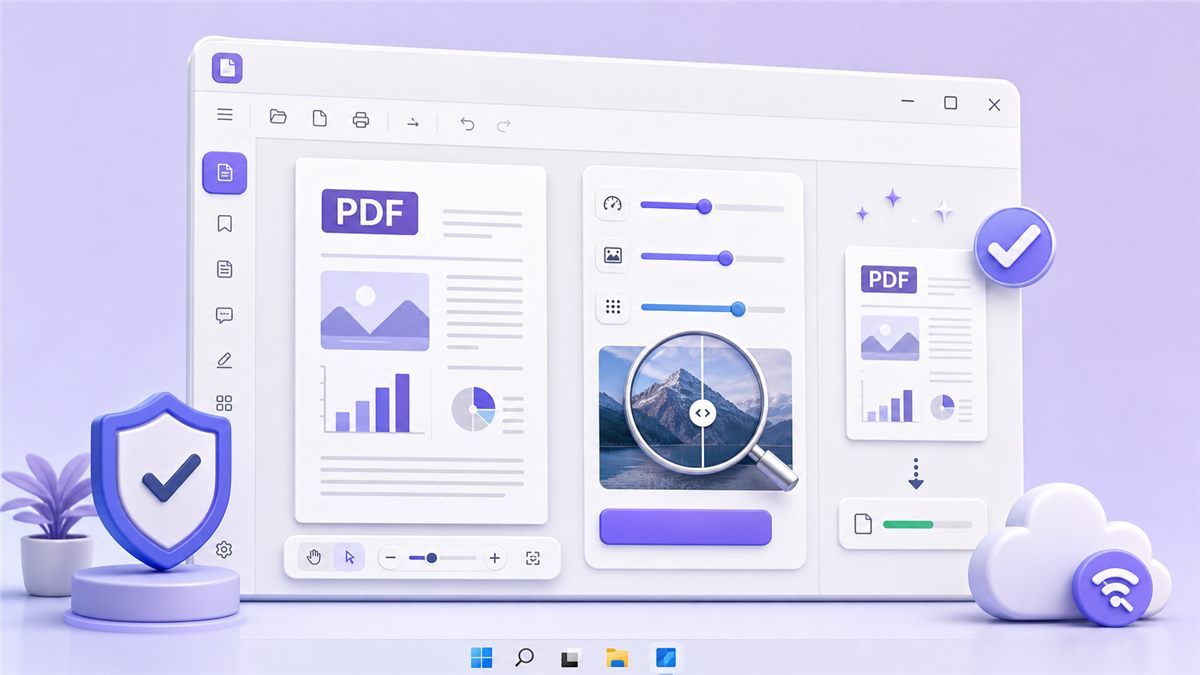
Beberapa alat memungkinkan Anda memilih kualitas gambar, resolusi, atau tingkat kompresi. Ini membantu jika Anda sering membutuhkan cara mengurangi ukuran file PDF secara offline dalam alur kerja Windows 10.
Cara Kerja Kompresi Desktop Biasanya
Buka PDF di aplikasi desktop. Cari opsi seperti optimalkan, kurangi ukuran file, atau kompres PDF. Pilih tingkat kompresi, simpan salinan, dan tinjau hasilnya.
Manfaatnya adalah akses offline dan kontrol yang lebih besar. Kekurangannya adalah banyak alat desktop memerlukan instalasi, pembaruan, atau paket berbayar. Mereka juga mungkin terasa terlalu berat jika Anda hanya perlu mengompres satu file.
Kapan Aplikasi Desktop Masuk Akal
Gunakan aplikasi desktop jika Anda menangani file sensitif dan lebih suka pemrosesan offline. Ini juga dapat membantu jika Anda mengompres PDF setiap hari. Untuk penggunaan sesekali, Lynote lebih cepat karena berfungsi langsung di browser Anda.
Aplikasi desktop adalah alur kerja jangka panjang yang baik untuk pengguna tingkat lanjut. Tetapi untuk tugas satu kali, mungkin memerlukan lebih banyak pengaturan daripada yang Anda butuhkan. Itulah mengapa banyak pengguna memilih kompresi online terlebih dahulu.
Kelebihan dan Kekurangan Setiap Metode
| Metode | Terbaik Untuk | Kelebihan | Kekurangan |
|---|---|---|---|
| Lynote Compress PDF | Kompresi online cepat | Mudah, tanpa instalasi, berbasis browser | Membutuhkan internet |
| Microsoft Word | Dokumen sumber | Baik untuk file yang banyak teks | Dapat mengubah format |
| Pengurangan gambar | PDF yang direncanakan | Kontrol kuat atas ukuran gambar | Manual dan lebih lambat |
| Folder Zip | Berbagi banyak file | Bawaan Windows | Seringkali tidak banyak mengecilkan PDF |
| Aplikasi PDF desktop | Alur kerja offline | Lebih banyak pengaturan | Mungkin memerlukan instalasi atau pembayaran |
Jika Anda perlu mengompres PDF di Windows 10 dengan cepat, Lynote adalah titik awal termudah. Jika Anda membutuhkan kontrol offline, aplikasi desktop mungkin lebih baik. Jika Anda masih memiliki file Word asli, mengekspor PDF yang lebih kecil juga bisa berhasil.
Tips Ahli untuk Kompresi PDF yang Lebih Baik
Mulai dengan PDF asli kapan pun memungkinkan. Mengompres ulang file berkali-kali dapat merusak kualitas gambar tanpa menghemat banyak ruang ekstra. Simpan satu cadangan yang tidak tersentuh sebelum menguji metode apa pun.
Periksa PDF akhir sebelum mengirimnya. Perbesar teks kecil, tanda tangan, bagan, dan tangkapan layar. Hasil kompresi yang baik harus membuat file lebih kecil sambil menjaga dokumen tetap profesional.
Pikirkan tentang persyaratan unggah. Jika batasnya 10MB, Anda tidak perlu mengecilkan file hingga 1MB. Jawaban terbaik untuk cara mengurangi ukuran file PDF Windows adalah metode yang memenuhi batas sambil menjaga kejelasan.
Metode Mana yang Harus Anda Pilih?
Pilih Lynote jika Anda menginginkan opsi berbasis browser tercepat. Ini sangat berguna ketika Anda perlu membuat file PDF Windows lebih kecil tanpa menginstal perangkat lunak. Untuk pelajar, pencari kerja, pekerja lepas, dan tim kantor, ini biasanya metode yang paling praktis.
Pilih Word jika Anda masih memiliki dokumen sumber. Pilih pengurangan gambar jika PDF banyak gambar dan Anda sedang membangunnya kembali. Pilih aplikasi desktop jika Anda sering membutuhkan kompresi offline.
Zip adalah metode yang paling tidak dapat diandalkan untuk batas ukuran PDF. Ini baik untuk mengemas file, tetapi biasanya tidak akan menyelesaikan persyaratan unggah yang ketat. Untuk kompresi PDF yang sebenarnya, gunakan Lynote atau alat PDF yang tepat.
FAQ
Bagaimana cara mengompres file PDF di Windows?
Anda dapat menggunakan alat online, pengaturan ekspor Microsoft Word, kompresi gambar sebelum ekspor, folder zip, atau aplikasi PDF desktop. Metode tercepat adalah mengunggah file ke Lynote Compress PDF. Ini membantu Anda mengompres file PDF yang sebenarnya tanpa menginstal apa pun.
Bagaimana cara mengompres PDF di Windows 10?
Jika Anda perlu mengompres PDF di Windows 10, gunakan Lynote di browser Anda atau ekspor PDF yang lebih kecil dari Word. Anda juga dapat menggunakan aplikasi PDF desktop untuk kompresi offline. Selalu tinjau hasilnya sebelum berbagi.
Bagaimana cara mengurangi ukuran file PDF di Windows 11?
Metode yang sama berfungsi di Windows 11. Anda dapat menggunakan Lynote online, pengaturan ekspor Word, mengubah ukuran gambar, folder zip, atau perangkat lunak PDF desktop. Bagi sebagian besar pengguna, Lynote adalah cara termudah untuk mengurangi ukuran file secara langsung.
Bisakah saya mengompres PDF di Windows secara gratis?
Ya. Anda dapat mencoba kompresi zip bawaan Windows, pengaturan ekspor Word, atau kompresor online gratis. Jika Anda ingin tahu cara mengompres file PDF di Windows secara gratis, Lynote adalah opsi berbasis browser yang nyaman.
Bagaimana cara membuat PDF lebih kecil di Windows?
Gunakan kompresor PDF daripada hanya mengompres file. Unggah PDF ke Lynote, kompres, lalu unduh versi yang lebih kecil. Ini biasanya lebih mudah daripada mengubah gambar secara manual atau membuat ulang dokumen.
Bagaimana cara mengompres file PDF di Windows 7?
Jika browser Anda masih mendukung alat online, Anda dapat menggunakan Lynote di Windows 7. Anda juga dapat mencoba alat PDF desktop yang lebih lama atau mengekspor file yang lebih kecil dari Word. Metode online seringkali lebih sederhana karena tidak bergantung pada fitur Windows yang lebih baru.
Kesimpulan
Sekarang Anda tahu cara mengompres file PDF Windows dengan lima metode praktis. Untuk hasil tercepat, gunakan Lynote Compress PDF untuk mengunggah, mengompres, dan mengunduh PDF yang lebih kecil secara online tanpa perangkat lunak tambahan.

Ditulis oleh Danny
Manajer Pemasaran Produk
Danny menjelaskan bagaimana fitur-fitur Lynote sesuai dengan alur kerja nyata, mulai dari produktivitas sehari-hari hingga kasus penggunaan penulisan berbasis produk. Lihat semua artikel →