Comment créer des flashcards dans Google Docs avec Lynote

Comment créer des flashcards dans Google Docs avec Lynote
Si vous voulez apprendre comment créer des flashcards dans Google Docs, la méthode de base est simple : créez un document, définissez la mise en page, insérez un tableau, ajoutez des termes et des réponses, puis imprimez ou partagez le fichier. Google Docs fonctionne bien pour les flashcards manuelles, mais cela peut devenir lent lorsque vous avez besoin de dizaines de cartes à partir de notes, de PDF, de cours ou de guides d'étude. C'est là que Lynote AI Flashcard peut vous aider à transformer plus rapidement le matériel source en cartes de révision.
Réponse rapide : Peut-on créer des flashcards dans Google Docs ?
Oui, vous pouvez créer des flashcards dans Google Docs en utilisant des tableaux, la mise en page et les paramètres d'impression. La mise en page la plus courante est un tableau à deux colonnes, avec la question ou le terme d'un côté et la réponse ou la définition de l'autre.
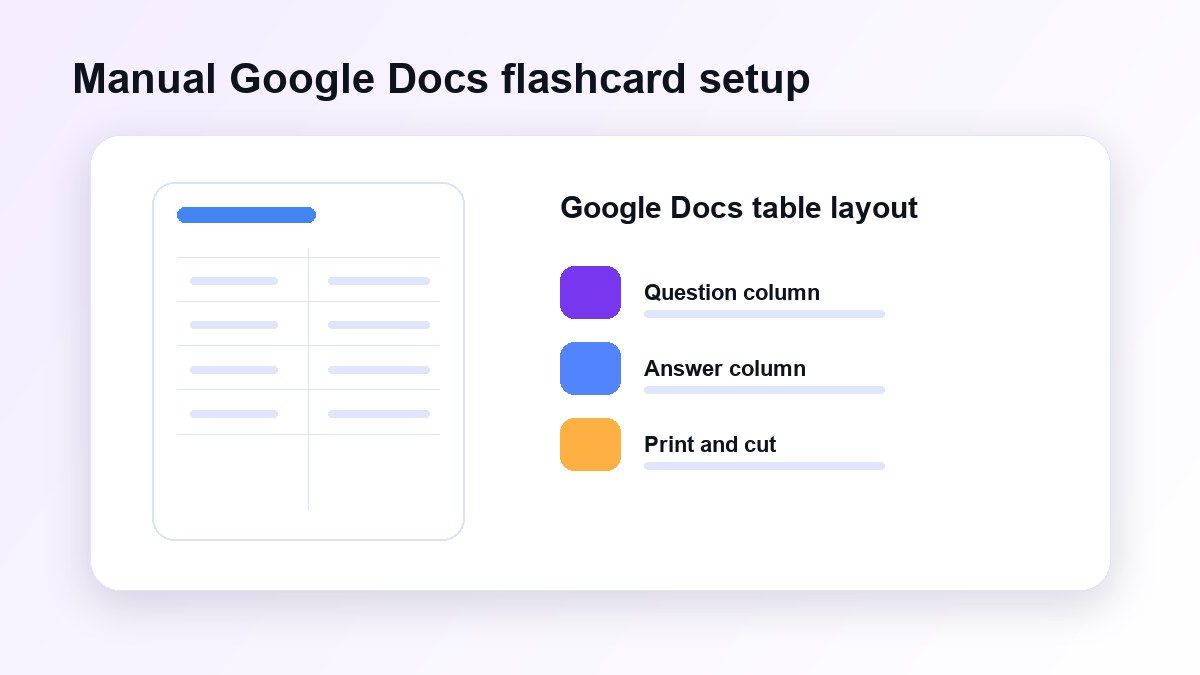
Cette méthode est utile si vous souhaitez des flashcards imprimables ou un simple document d'étude partagé. Cependant, elle nécessite toujours une saisie manuelle, une mise en forme, une vérification et une découpe si vous prévoyez d'imprimer des cartes physiques.
Google Docs vs Lynote pour les flashcards
| Flux de travail | Google Docs | Lynote AI Flashcard |
|---|---|---|
| Idéal pour | Cartes imprimables manuelles | Cartes d'étude générées par l'IA |
| Entrée | Texte tapé | Notes, PDF, audio, vidéo, URL, YouTube |
| Configuration | Mise en page et tableaux | Télécharger ou coller le matériel source |
| Vitesse | Plus lent pour les grands jeux | Plus rapide pour le matériel d'étude long |
| Style de révision | Imprimer ou lire manuellement | Mode flashcard de rappel actif |
Google Docs est un outil d'écriture flexible, pas un générateur de flashcards dédié. Lynote est préférable lorsque votre objectif est de créer des cartes de révision à partir de matériel d'apprentissage existant plutôt que de concevoir manuellement chaque carte.
Comment créer des flashcards dans Google Docs
Pour comprendre le flux de travail manuel, commencez par la configuration standard de Google Docs. C'est la méthode que la plupart des étudiants utilisent lorsqu'ils veulent des cartes imprimables pour le vocabulaire, les définitions, les termes d'examen ou la pratique de questions-réponses courtes.
Étape 1. Créer un nouveau document Google Docs
Ouvrez Google Docs et créez un document vierge. Donnez au fichier un nom clair, tel que "Flashcards de Biologie" ou "Cartes de Révision d'Histoire AP", afin de pouvoir le retrouver plus tard.
Avant d'ajouter du contenu, décidez si vos flashcards seront imprimées ou utilisées numériquement. Les cartes imprimées nécessitent un espacement plus précis, tandis que les cartes numériques peuvent être plus flexibles.
Étape 2. Définir la mise en page
Allez dans Fichier, puis Mise en page. Choisissez une taille de page telle que Lettre ou A4, selon votre imprimante et votre région.
Si vous voulez des cartes plus larges, choisissez l'orientation paysage. Cela donne à chaque carte plus d'espace horizontal pour les questions, les définitions ou les courtes explications.
Étape 3. Insérer un tableau
Cliquez sur Insérer, puis Tableau. Un simple tableau à deux colonnes fonctionne bien pour les flashcards de questions-réponses.
Placez la question, le terme ou l'invite dans la colonne de gauche. Placez la réponse, la définition ou l'explication dans la colonne de droite.
Étape 4. Ajouter le contenu de vos flashcards
Maintenant, remplissez chaque ligne avec une flashcard. Concentrez chaque carte sur une seule idée pour faciliter la révision.
Par exemple, au lieu d'écrire un long paragraphe sur la photosynthèse, écrivez une question sur la chlorophylle, une sur le glucose et une sur les réactions dépendantes de la lumière. Les cartes plus courtes fonctionnent généralement mieux pour le rappel actif.
Étape 5. Personnaliser le design
Utilisez du texte en gras pour les termes clés et des tailles de police plus grandes pour la lisibilité. Vous pouvez également ajuster les bordures, l'espacement et les couleurs pour rendre chaque carte plus facile à scanner.
Ne surchargez pas le document. Les flashcards doivent vous aider à mémoriser rapidement les informations, et non vous distraire avec trop de polices ou d'éléments décoratifs.
Étape 6. Imprimer ou partager les cartes
Lorsque votre tableau est prêt, allez dans Fichier et Imprimer. Vérifiez attentivement l'aperçu avant d'imprimer afin que les cartes ne soient pas coupées sur les bords.
Si vous n'avez pas besoin de cartes physiques, partagez le document Google Docs avec vos camarades de classe. Ils peuvent ajouter des commentaires, suggérer des modifications ou copier le modèle pour leur propre session d'étude.
Comment créer des flashcards de taille personnalisée dans Google Docs
Si vous cherchez comment créer des flashcards de taille personnalisée dans Google Docs, le contrôle principal est la Mise en page. Vous pouvez ajuster la taille du papier, l'orientation, les marges et les dimensions du tableau.
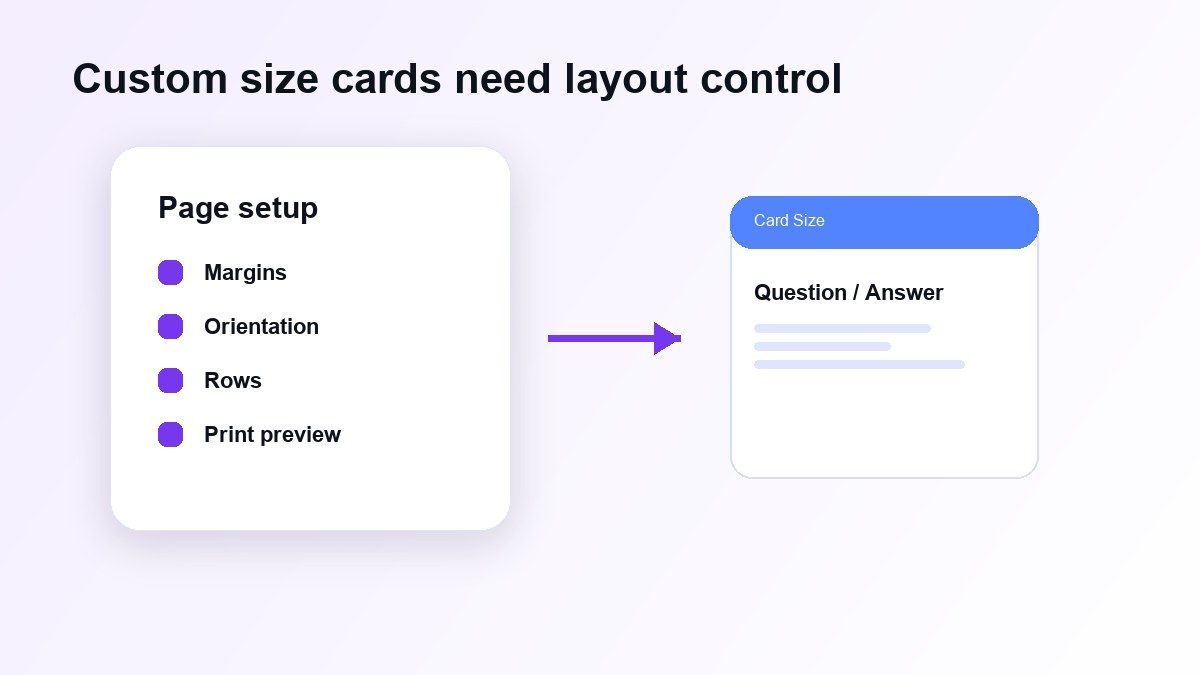
Pour les cartes imprimables, réduisez les marges et utilisez une mise en page de tableau cohérente. Vous pouvez créer des cartes plus petites en ajoutant plus de lignes, ou des cartes plus grandes en utilisant moins de lignes par page.
Une configuration courante est de deux cartes par page pour les invites d'étude plus grandes ou de quatre cartes par page pour les termes de vocabulaire plus courts. Imprimez toujours une page de test avant d'imprimer un jeu complet.
Comment créer des flashcards imprimables dans Google Docs
Pour créer des flashcards imprimables dans Google Docs, concevez le document en pensant à la découpe. Laissez suffisamment d'espace blanc entre les lignes afin de pouvoir séparer les cartes proprement après l'impression.
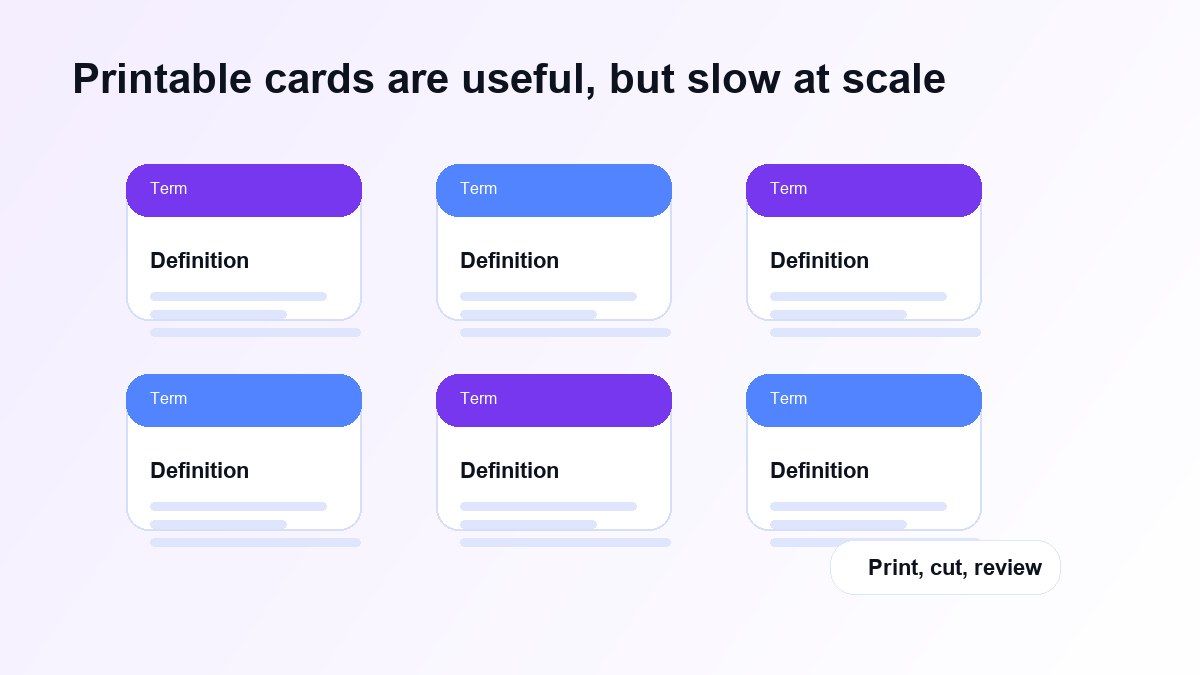
Utilisez des bordures pour marquer les bords des cartes. Si vous voulez des cartes recto-verso, maintenez une mise en page cohérente afin que le côté réponse s'aligne avec le côté question.
Les flashcards imprimables sont utiles pour les jeunes étudiants, l'apprentissage des langues et la révision rapide hors ligne. L'inconvénient est que l'impression et la découpe peuvent prendre du temps, surtout pour les grands jeux de cartes.
Pourquoi les flashcards manuelles dans Google Docs deviennent lentes
Le plus grand problème avec les flashcards Google Docs n'est pas la mise en page. C'est le travail manuel requis pour créer des cartes utiles.
Vous devez lire le matériel source, choisir les points clés, les reformuler en questions, ajouter des réponses, formater le tableau et vérifier les erreurs. C'est gérable pour dix cartes, mais cela devient fastidieux pour un chapitre entier ou une unité d'examen.
C'est pourquoi de nombreux étudiants commencent par apprendre comment créer des flashcards dans Google Docs, puis recherchent un flux de travail plus rapide lorsque la charge d'étude augmente.
Une méthode plus rapide : Transformer le matériel d'étude en flashcards avec Lynote
Lynote AI Flashcard est utile lorsque vos cartes doivent provenir de matériel existant. Vous pouvez utiliser des notes, des PDF, des enregistrements audio de cours, des vidéos ou des liens au lieu de taper chaque question manuellement.
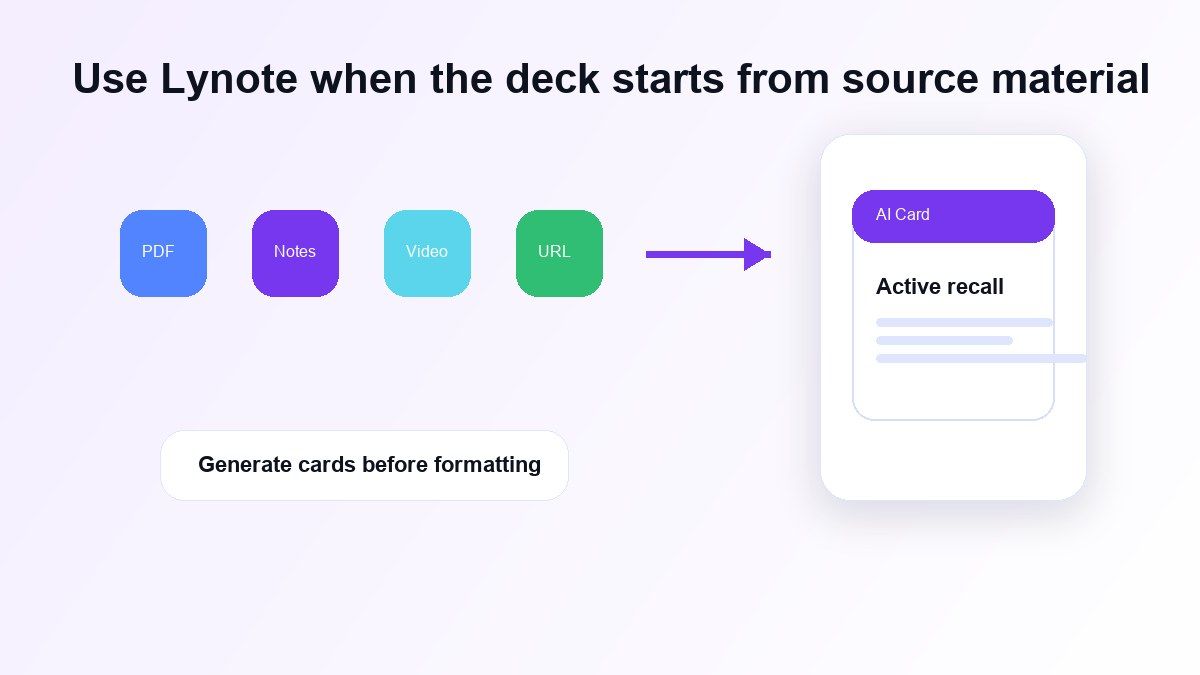
C'est utile pour les étudiants qui ont déjà des notes de cours, des lectures, des diapositives ou des cours enregistrés. Lynote peut identifier les concepts clés et les transformer en cartes de questions-réponses pour un rappel actif.
Google Docs est toujours utile pour l'édition ou l'impression. Lynote est préférable pour générer le premier jeu d'étude à partir de votre matériel source.
Comment créer des flashcards avec Lynote
Étape 1. Ajouter votre matériel d'étude
Ouvrez Lynote AI Flashcard et ajoutez votre matériel source. Vous pouvez télécharger des fichiers d'étude ou coller un lien pris en charge, selon ce que vous souhaitez réviser.
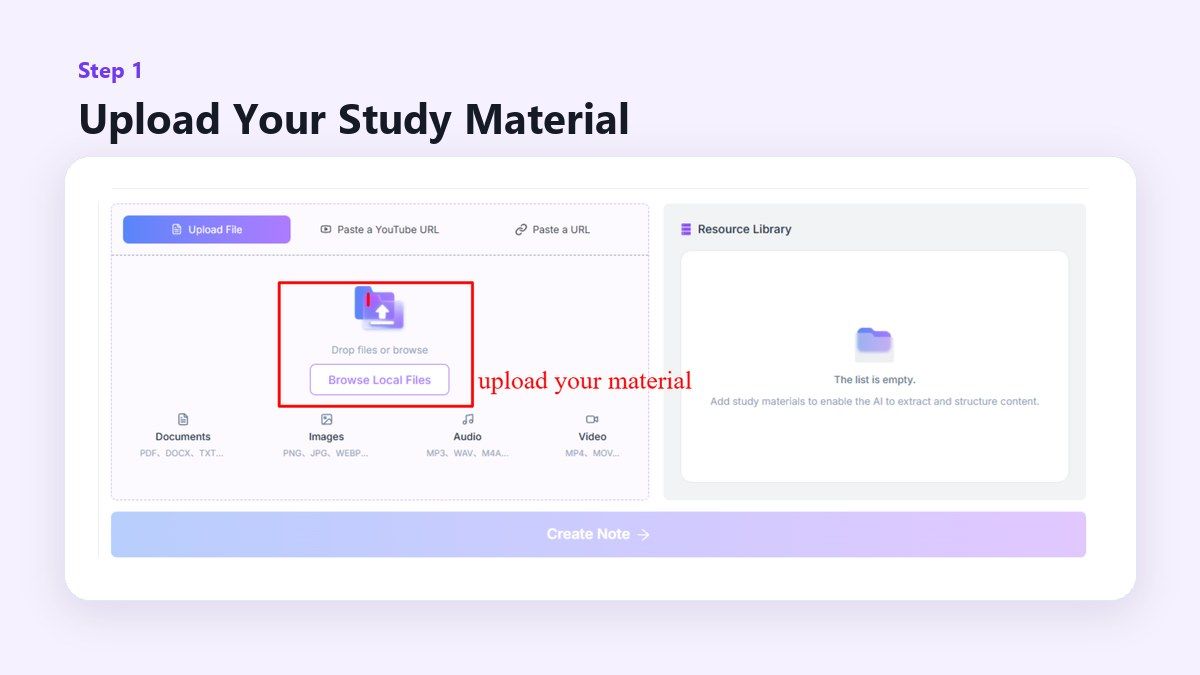
C'est utile lorsque votre contenu est plus long que quelques lignes. Au lieu de copier les détails dans un tableau Google Docs, vous commencez avec le matériel original.
Étape 2. Générer les flashcards
Une fois la source chargée, créez la note et ouvrez la fonction flashcard. Lynote transforme les faits clés, les définitions, les dates et les concepts en cartes de questions-réponses.
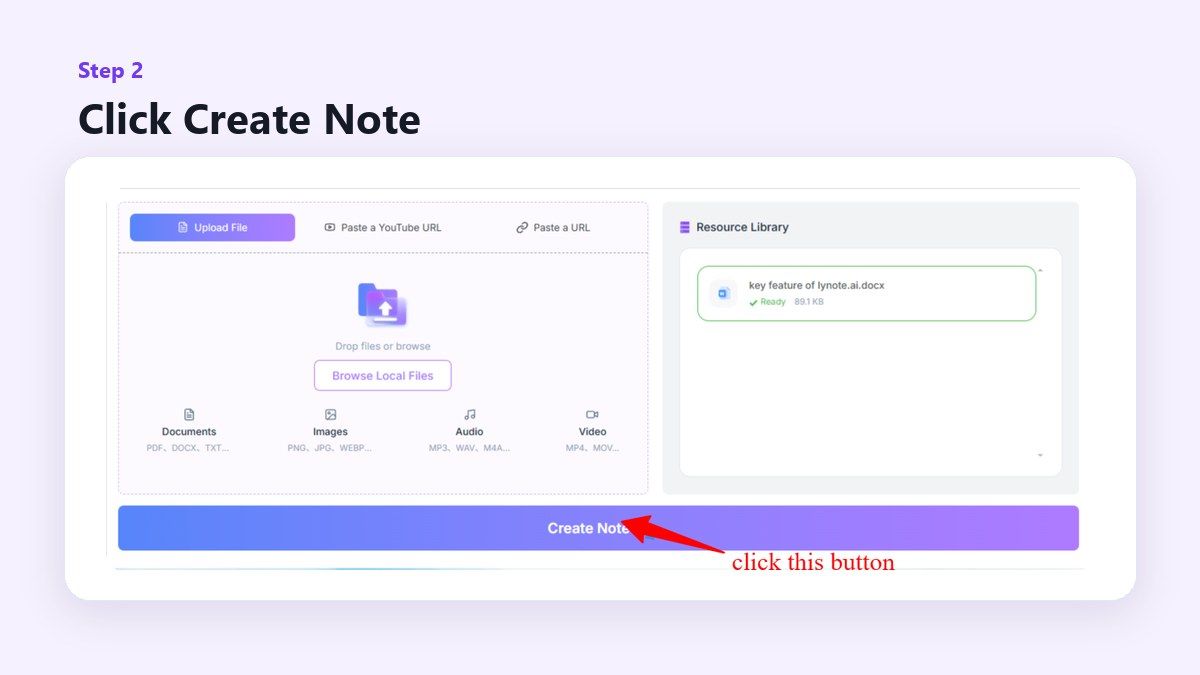
Cela vous aide à passer de la lecture passive au rappel actif. Vous pouvez réviser les cartes au lieu de relire les mêmes notes encore et encore.
Étape 3. Réviser et modifier le jeu de cartes
Lisez les cartes générées avant d'étudier. Modifiez toute carte trop générale, trop facile ou manquant de contexte.
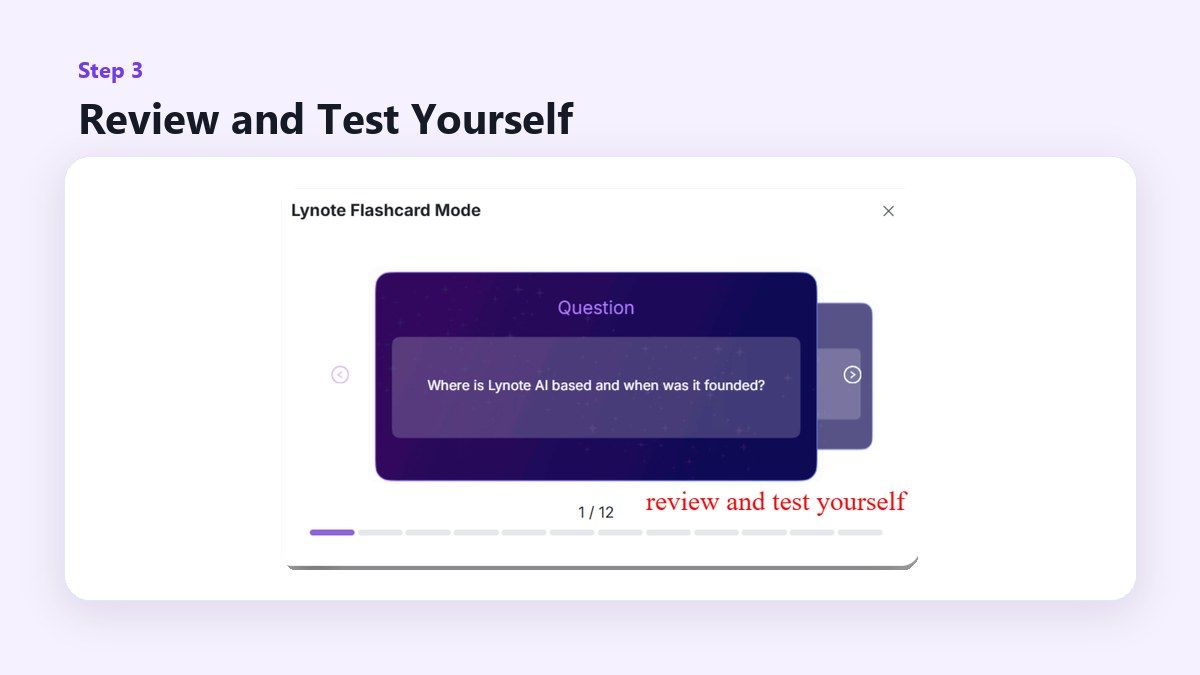
L'IA peut accélérer la création de cartes, mais vous devez toujours vérifier le résultat. De bonnes flashcards sont spécifiques, précises et liées à ce que vous devez retenir.
Quand Google Docs reste le meilleur choix
Google Docs reste une bonne option si vous souhaitez un jeu de cartes imprimable de style feuille de travail. C'est également utile si votre professeur exige un document partagé ou si vous voulez que vos camarades de classe collaborent dans un seul fichier.
Il fonctionne bien pour les petits jeux de cartes, les mises en page personnalisées et les modèles de cartes simples. Si vous n'avez besoin que de dix cartes de vocabulaire, Google Docs peut suffire.
La clé est de savoir quand le processus manuel vous aide et quand il vous ralentit.
Quand Lynote est le meilleur choix
Lynote est préférable lorsque vous avez trop de matériel à convertir à la main. C'est également utile lorsque votre source est un PDF, un enregistrement de cours, une vidéo, une page web ou un pack d'étude mixte.
Au lieu de partir d'un tableau vierge, vous partez du matériel que vous devez déjà apprendre. Cela rend le flux de travail plus rapide pour la préparation aux examens, la révision de cours et les longues sessions d'étude.
Si vous avez toujours besoin de cartes imprimées, vous pouvez utiliser Lynote pour générer le contenu en premier, puis déplacer les cartes sélectionnées dans Google Docs pour la mise en forme.
Conseils pour de meilleures flashcards
Concentrez chaque carte sur une seule idée. Une carte qui pose une question claire est plus facile à retenir qu'une carte qui tente de couvrir un chapitre entier.
Utilisez une formulation directe. Si la réponse nécessite trois paragraphes, la carte est probablement trop générale.
Mélangez définitions, exemples et questions d'application. Les meilleurs jeux de cartes vous aident à vous souvenir des faits et à comprendre comment les utiliser.
Erreurs courantes à éviter
Ne copiez pas de longues phrases de manuel directement dans les flashcards. Reformulez-les en invites simples qui vous forcent à vous souvenir de l'idée.
Ne rendez pas toutes les cartes également importantes. Marquez les concepts difficiles ou de grande valeur afin de pouvoir les réviser plus souvent.
Ne supposez pas que le premier jeu de cartes est définitif. Que vous utilisiez Google Docs ou Lynote, révisez et améliorez vos cartes après la première session d'étude.
FAQ sur la création de flashcards dans Google Docs
Comment créer des flashcards dans Google Docs ?
Créez un document vierge, définissez la mise en page, insérez un tableau et placez les questions dans une colonne et les réponses dans l'autre. Ensuite, formatez le tableau et imprimez ou partagez le document.
Comment créer des flashcards de taille personnalisée dans Google Docs ?
Utilisez Fichier > Mise en page pour ajuster la taille du papier, l'orientation et les marges. Ensuite, redimensionnez les lignes et les colonnes de votre tableau pour correspondre à la taille de carte souhaitée.
Puis-je créer des flashcards imprimables dans Google Docs ?
Oui. Utilisez les bordures de tableau, un espacement cohérent et l'aperçu avant impression pour créer des flashcards imprimables. Testez une page avant d'imprimer un jeu complet.
Google Docs est-il le moyen le plus rapide de créer des flashcards ?
Pas toujours. Google Docs est bon pour les mises en page manuelles, mais Lynote est plus rapide lorsque vous souhaitez générer des flashcards à partir de notes, de PDF, de vidéos ou de matériel de cours.
Lynote peut-il remplacer Google Docs pour les flashcards ?
Lynote peut remplacer l'étape de génération manuelle de cartes pour de nombreux étudiants. Vous pouvez toujours utiliser Google Docs si vous souhaitez des mises en page imprimables personnalisées ou une édition de document partagée.
Verdict final
Apprendre comment créer des flashcards dans Google Docs est utile lorsque vous avez besoin de cartes imprimables simples ou d'une mise en page de tableau personnalisée. Mais si votre matériel d'étude est déjà sous forme de notes, de PDF, de vidéos, de cours ou de liens, Lynote peut vous aider à créer des flashcards plus rapidement et à les réviser avec un rappel actif. Utilisez Google Docs pour le contrôle de la mise en page, et utilisez Lynote lorsque vous souhaitez transformer le matériel source en cartes prêtes à l'étude sans partir de zéro.

Écrit par Janet L. Harris
Spécialiste en rédaction IA
Janet évalue les détecteurs d'IA et les outils d'humanisation, en se concentrant sur leur précision, leurs limites et leur utilisation responsable. Voir tous les articles →