Créer des fiches de révision à partir d’un document Word : 3 méthodes

Vous avez déjà fait le plus gros du travail. Vous avez assisté aux cours, synthétisé vos lectures, et vous avez maintenant un document Word rempli de notes soigneusement organisées. Mais à mesure que l’examen approche, le stress revient. Fixer un document de 20 pages, ce n’est pas vraiment réviser : c’est relire. Toutes les informations sont là, mais elles restent passives. Pour vraiment les retenir, il faut les mobiliser avec le rappel actif. Il vous faut des fiches de révision.
La bonne nouvelle, c’est que votre document Word est une excellente base de départ. Le vrai défi, c’est de transformer ce bloc de texte en outil de révision efficace sans y passer tout le week-end en saisie manuelle. C’est un problème classique chez les étudiants : les notes censées vous faire gagner du temps finissent par vous en demander encore plus.
Vous pouvez créer des fiches de révision à partir d’un document Word de trois façons principales : la méthode manuelle par copier-coller avec des tableaux, un modèle imprimable pour des cartes papier, ou un outil IA qui les génère instantanément. La méthode manuelle offre un contrôle total, mais elle est lente. Les modèles sont pratiques pour réviser sur support physique, mais demandent impression et découpe. Les outils IA sont les plus rapides : ils transforment tout votre document en cartes questions-réponses interactives en quelques secondes.
Ce guide compare en détail ces trois méthodes, de l’approche la plus traditionnelle à la solution automatisée moderne. Nous allons voir les étapes à suivre pour chacune, leurs avantages et leurs limites, puis vous aider à choisir la meilleure façon de transformer vos notes Word en un vrai support de mémorisation.
Verdict rapide : quelle méthode choisir pour créer vos fiches ?
Avant d’entrer dans le détail de chaque technique, prenons un peu de recul. La meilleure méthode dépend surtout du temps dont vous disposez, de votre façon de réviser (numérique ou papier) et du niveau de contrôle que vous voulez garder sur le résultat final.
Voici un comparatif rapide pour vous aider à voir où investir votre énergie.
| Méthode | Temps nécessaire | Idéal pour | Efficacité pour réviser (note 1-5)* |
|---|---|---|---|
| 1. Manuelle (tableaux) | Élevé (1 à 3 h par document) | Contrôle total ; utilisateurs d’Anki/Quizlet qui veulent une mise en forme précise. | 4/5 |
| 2. Modèle imprimable | Modéré (30 à 60 min + impression) | Personnes qui apprennent mieux avec le papier ; création de cartes physiques pour réviser en groupe. | 3/5 |
| 3. Générateur IA | Faible (moins de 5 minutes) | Gain de temps et efficacité ; étudiants avec des documents longs et denses. | 5/5 |
Ces notes sont des estimations éditoriales basées sur le potentiel de rappel actif et l’intégration de la répétition espacée, et non sur des mesures scientifiques.
En bref : si vous avez un long document et peu de temps avant l’échéance, passez directement à la méthode IA. Si vous préférez les fiches papier et que vous avez une imprimante sous la main, la méthode avec modèle est probablement la plus adaptée. Et si vous utilisez intensivement une application comme Anki et que vous voulez une précision maximale, l’approche manuelle garde tout son intérêt.
Méthode 1 : l’approche manuelle (copier-coller ou tableaux)
C’est la méthode classique, éprouvée depuis longtemps. Elle est méthodique, vous donne un contrôle complet et vous oblige à retravailler vos notes pendant la création. Même si c’est l’option la plus chronophage, certains étudiants trouvent que le fait de reformuler manuellement les questions et les réponses aide déjà à mieux mémoriser le contenu.
La façon la plus efficace de procéder manuellement consiste à organiser votre contenu dans un tableau à deux colonnes directement dans votre document Word. Vous obtenez ainsi une base claire et structurée, facile à copier-coller ensuite dans un logiciel de fiches comme Anki ou Quizlet, qui permettent souvent d’importer des données depuis un tableur ou un texte délimité par tabulations.
Comment faire :
- Ouvrez vos notes : partez de votre document Word finalisé.
- Créez un tableau à deux colonnes : allez dans l’onglet
Insertion, cliquez surTableau, puis choisissez une mise en page à deux colonnes. Vous pouvez ajouter autant de lignes que nécessaire. - Nommez les colonnes : sur la première ligne, indiquez dans la colonne de gauche « Indice » ou « Question », et dans la colonne de droite « Réponse » ou « Définition ».
- Remplissez le tableau : reprenez vos notes paragraphe par paragraphe. Pour chaque notion clé, copiez le terme ou la question dans la colonne de gauche, puis la définition ou l’explication correspondante dans la colonne de droite. C’est l’étape la plus longue.
- Reformulez et condensez : au fur et à mesure, transformez vos notes en format questions-réponses clair et concis. Évitez de copier des paragraphes entiers. L’objectif est de créer de petites unités d’information faciles à mémoriser.
- Exportez ou faites un copier-coller : une fois le tableau terminé, vous avez deux possibilités :
- Pour Anki/Quizlet : copiez tout le tableau depuis Word et collez-le dans un tableur comme Excel ou Google Sheets. Enregistrez ensuite le fichier au format
.csv(valeurs séparées par des virgules). La plupart des applications de fiches peuvent importer directement un fichier.csvpour créer un paquet complet. - Saisie manuelle : si vous préférez, vous pouvez simplement garder votre document Word ouvert à côté de votre application de fiches et copier-coller chaque question et chaque réponse une par une.
- Pour Anki/Quizlet : copiez tout le tableau depuis Word et collez-le dans un tableur comme Excel ou Google Sheets. Enregistrez ensuite le fichier au format
En toute honnêteté : cette méthode est fastidieuse. Je me souviens d’une veille d’examen d’histoire où j’essayais de transformer 40 pages de notes de cours en paquet Anki de cette façon. Rien que l’organisation du tableau m’a pris des heures — un temps que j’aurais sans doute mieux fait de consacrer à réviser. À la fin, je maîtrisais très bien le contenu, mais ce n’est pas une stratégie tenable pour chaque matière, chaque semaine.
À retenir : la méthode manuelle convient surtout aux petits ensembles de révision très ciblés, quand chaque fiche doit être parfaitement maîtrisée. Pour des documents longs et complets, le temps nécessaire dépasse souvent les bénéfices.
Méthode 2 : utiliser un modèle de fiches Word imprimable
Vous apprenez mieux avec des objets physiques que vous pouvez tenir en main, trier et mélanger ? Dans ce cas, les solutions 100 % numériques ne vous conviendront peut-être pas. Le modèle imprimable permet justement de faire le lien entre vos notes Word et de vraies fiches papier.
Le principe consiste à utiliser un modèle Word déjà mis en forme pour s’aligner parfaitement sur des planches cartonnées standard prédécoupées ou microperforées (comme les cartes Avery). Cela vous évite de régler les marges à la main et facilite la séparation des cartes après impression.
Comment faire :
- Trouvez un modèle :
- Intégré à Word : ouvrez Word, allez dans
Fichier>Nouveau, puis recherchez « flashcard » dans la barre de recherche des modèles. Microsoft propose plusieurs modèles de base. - En ligne : des sites comme Avery.com proposent des modèles gratuits conçus pour leurs propres supports cartonnés (par exemple Avery 5371 pour cartes de visite). C’est souvent la meilleure option pour un alignement fiable.
- Intégré à Word : ouvrez Word, allez dans
- Téléchargez et ouvrez le modèle : ouvrez le fichier dans Word. Vous verrez une grille de cases, chacune correspondant au recto ou au verso d’une fiche.
- Copiez-collez votre contenu : cette étape reste manuelle. Revenez à votre document de notes d’origine. Copiez un terme ou une question et collez-le dans l’une des cases du modèle. Ensuite, copiez la réponse correspondante et collez-la dans la case voisine (ou dans la case correspondante sur la page « verso », selon la mise en page du modèle).
- Ajustez la mise en forme : adaptez la taille et le style de police pour que le texte reste lisible une fois imprimé. Utilisez le gras pour faire ressortir les termes importants.
- Chargez votre papier cartonné : placez vos feuilles prédécoupées ou microperforées dans le bac de l’imprimante, en vérifiant bien quel côté doit être imprimé.
- Imprimez et séparez les cartes : imprimez le document. Si le modèle prévoit des pages distinctes pour le recto et le verso, vous devrez peut-être imprimer une face puis réinsérer les feuilles pour imprimer l’autre (vérifiez les options recto verso de votre imprimante). Une fois l’impression terminée, détachez soigneusement les cartes le long des perforations.
Cette méthode fonctionne très bien pour créer des supports de révision à utiliser en classe ou en groupe. Elle donne une sensation plus concrète que la simple lecture sur écran, et le geste physique de retourner une carte peut devenir un vrai repère de mémorisation. Son principal inconvénient reste le travail manuel de copier-coller qui, même s’il est plus rapide qu’une mise en forme complète depuis zéro, peut devenir répétitif sur de gros documents.
Méthode 3 : convertir un document Word en fiches avec l’IA
Si les méthodes manuelles vous semblent d’un autre temps, c’est normal. Aujourd’hui, la façon la plus simple et la plus rapide de convertir un document Word en fiches de révision consiste à utiliser un générateur de fiches de révision IA. Ces outils peuvent lire votre document, en comprendre le contexte, repérer les informations clés et créer automatiquement des paires question-réponse de qualité en quelques secondes.
Cette méthode supprime presque tout le travail manuel et vous permet de consacrer votre temps à l’essentiel : réviser. Un bon outil pour cela est le générateur de fiches de révision IA de Lynote, conçu spécialement pour les étudiants et les apprenants. Il prend votre contenu source, y compris des documents Word, et le transforme en paquet de fiches interactives.
Voici comment faire en quelques clics.
Étape 1. Importez votre document Word
Commencez par ouvrir l’espace de travail Lynote. L’interface est claire et pensée pour vous permettre de démarrer sans complication. Repérez l’onglet Browser Local File. Vous pouvez soit glisser-déposer votre fichier .docx directement dans la zone prévue, soit cliquer pour parcourir les fichiers de votre ordinateur et le sélectionner. L’import est rapide, et l’outil est presque immédiatement prêt pour l’étape suivante. Inutile de reformater votre document ou de le convertir dans un autre type de fichier : la plateforme s’en charge pour vous.

Étape 2. Générez des fiches à partir du document Word
Une fois votre document importé, cliquez sur le bouton Create Note. Cela traite votre fichier et vous ouvre l’espace de travail unifié de Lynote.

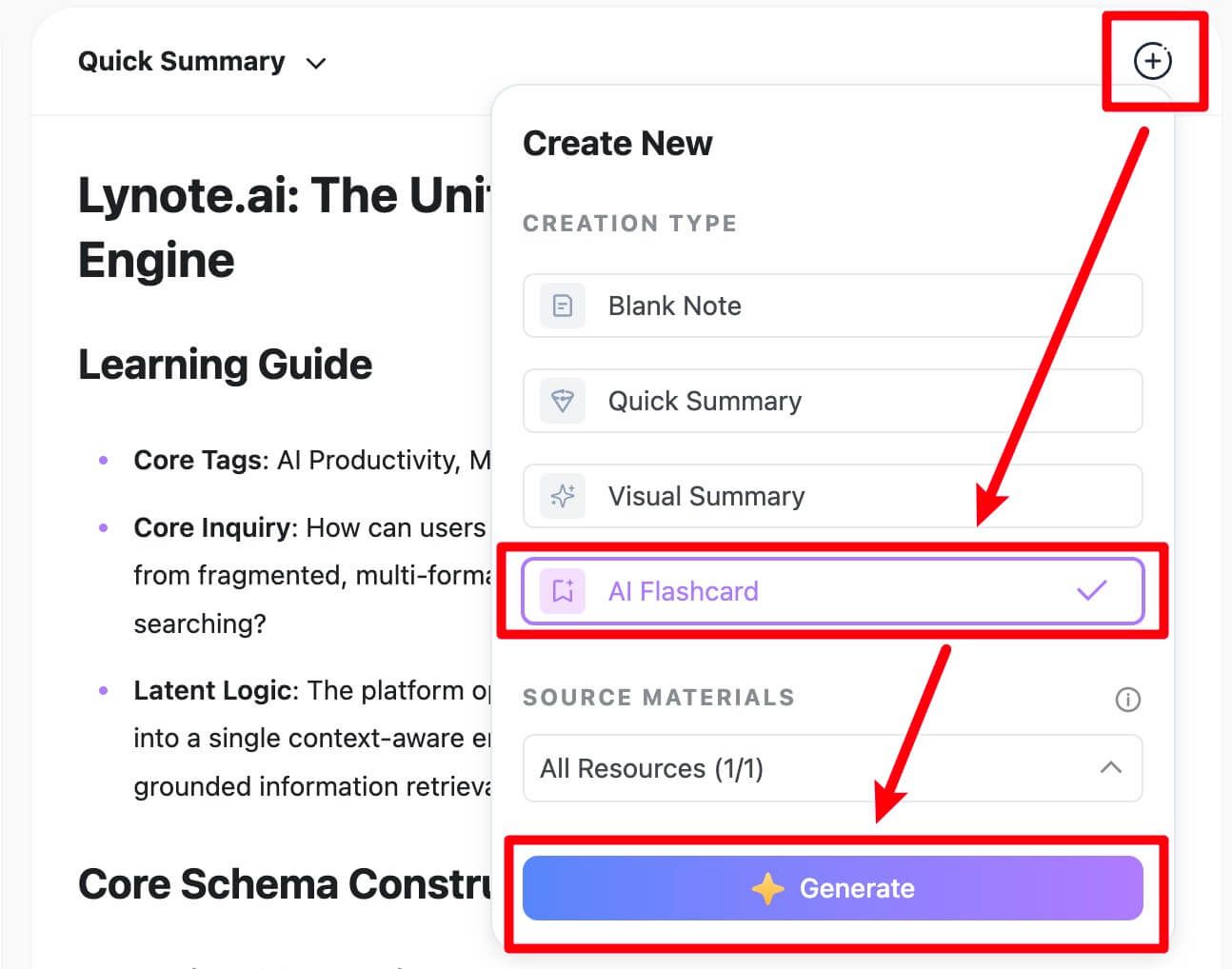
Ensuite, repérez l’onglet de la fonctionnalité Flashcard et cliquez dessus. Vous verrez un bouton simple intitulé Generate. C’est à ce moment-là que tout se lance. L’IA analyse l’ensemble de votre document, identifie les termes clés, les dates, les définitions et les liens entre les concepts, puis les reformule dans un format question-réponse clair, optimisé pour la récupération active. En moins d’une minute, un paquet complet de fiches apparaît, ce qui peut vous faire gagner des heures de travail manuel.
Étape 3. Révisez avec vos nouvelles fiches
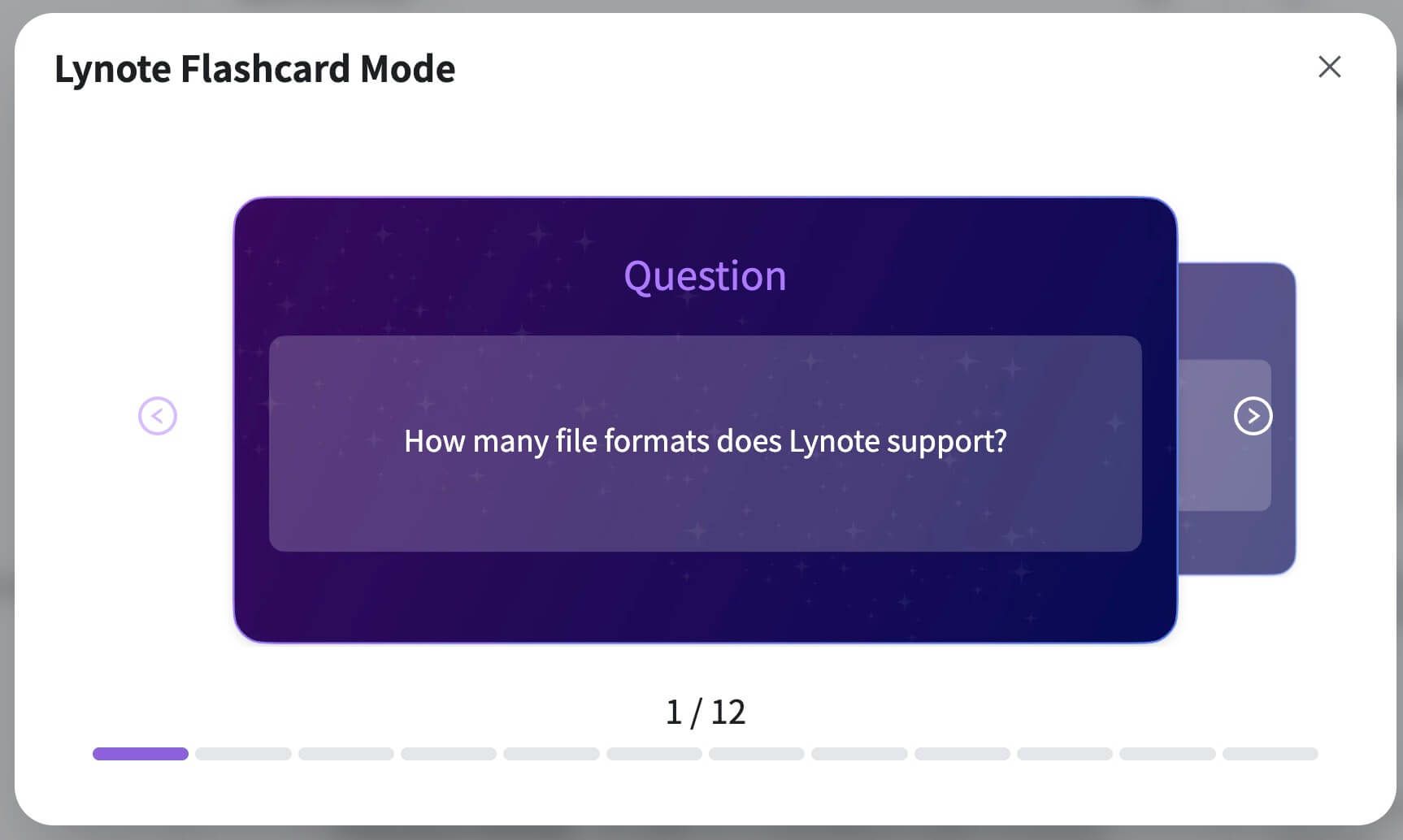
Une fois vos fiches générées, vous pouvez commencer à réviser immédiatement dans la même interface. Parcourez les cartes une par une pour tester vos connaissances. Pendant la révision, vous pouvez marquer les fiches qui vous posent problème afin de vous concentrer sur vos points faibles lors des sessions suivantes. Si une fiche n’est pas tout à fait correcte ou si vous souhaitez ajouter plus de détails, vous pouvez aussi la modifier facilement. Cette combinaison entre génération instantanée et révision interactive crée une boucle d’apprentissage efficace à partir de votre document Word d’origine.

Bonnes pratiques pour créer des fiches vraiment efficaces
Créer les fiches n’est que la première étape. La manière dont vous les concevez et les utilisez fait toute la différence entre un apprentissage par cœur et une vraie compréhension. Quelle que soit la méthode choisie, ces principes vous aideront à rendre vos révisions plus efficaces.
1. Une seule idée par fiche :
C’est la règle d’or. Évitez de vouloir faire tenir plusieurs informations sur une seule carte. Si une fiche dit « Expliquez les trois causes principales de la Révolution française », elle est trop chargée. Mieux vaut la découper et créer une fiche distincte pour chaque cause. L’information sera plus facile à assimiler et à retenir.
2. Formulez des questions qui obligent à retrouver l’information, pas seulement à la reconnaître :
Une mauvaise fiche pose une question dont on peut deviner la réponse grâce au contexte. Une bonne fiche oblige votre cerveau à aller rechercher activement l’information.
- Faible (reconnaissance) : « Vrai ou faux : la mitochondrie est la centrale énergétique de la cellule. »
- Efficace (rappel) : « Quelle est la fonction principale de la mitochondrie ? »
La deuxième question vous oblige à produire la réponse vous-même, ce qui renforce davantage les connexions neuronales.
3. Utilisez vos propres mots :
Lorsque vous créez des fiches manuellement, ne vous contentez pas de copier-coller vos notes. Reformuler une définition ou expliquer un concept avec vos propres mots demande un traitement cognitif plus profond. Ce travail de reformulation est déjà, en soi, une excellente façon de réviser. Même avec des fiches générées par l’IA, il est utile de les relire et de les ajuster pour qu’elles correspondent à votre manière de comprendre.
4. Intégrez la répétition espacée :
Vous vous êtes déjà demandé pourquoi vous pouvez bachoter pour un contrôle puis tout oublier une semaine plus tard ? C’est parce que l’information n’a pas été consolidée dans la mémoire à long terme. Les systèmes de répétition espacée (SRS) répondent précisément à ce problème. Des logiciels comme Anki, ou les fonctions de révision d’outils comme Lynote, vous montrent plus souvent les fiches difficiles et moins souvent les plus faciles. C’est de loin l’une des méthodes de révision les plus efficaces. La principale raison pour laquelle les outils basés sur le SRS sont plus performants qu’un mélange manuel des cartes, c’est que leurs algorithmes sont conçus pour contrer la courbe naturelle de l’oubli.
Questions fréquentes
Puis-je convertir un Google Doc en fiches avec ces méthodes ?
Oui, tout à fait. Les trois méthodes fonctionnent aussi très bien avec Google Docs. Pour les méthodes manuelles et avec modèle, il suffit de télécharger votre Google Doc au format Microsoft Word (.docx) via Fichier > Télécharger > Microsoft Word (.docx). Pour la méthode avec IA, la plupart des outils modernes comme Lynote acceptent plusieurs formats de fichier, mais le télécharger d’abord en .docx ou en .pdf reste une solution fiable.
Pourquoi l’IA a-t-elle créé une fiche de révision hors sujet ou incorrecte ?
C’est une excellente question, et elle est importante. Cela arrive parce que les modèles de langage IA fonctionnent sur des probabilités, pas comme des bases de données factuelles. Ils génèrent du contenu à partir de schémas repérés dans leurs données d’entraînement. Une IA peut produire une fiche étrange pour plusieurs raisons :
- Texte source ambigu : si une phrase de votre document Word est mal formulée ou peut être comprise de plusieurs façons, l’IA peut se tromper.
- Manque de contexte : l’IA peut isoler un détail secondaire de son contexte et le traiter comme une idée principale.
- Problèmes de mise en forme : des tableaux complexes, des puces isolées ou des titres incohérents dans le document source peuvent parfois perturber l’analyse.
La solution est généralement simple : la plupart des outils de génération de fiches par IA, y compris Lynote, vous permettent de modifier ou supprimer n’importe quelle carte générée. Pour obtenir de meilleurs résultats, vérifiez que votre document Word comporte des titres clairs et des paragraphes bien structurés avant de l’importer.
Vaut-il mieux réviser avec des flashcards numériques ou papier ?
Aucune des deux options n’est intrinsèquement « meilleure » : tout dépend de vos préférences et du contexte.
- Les flashcards numériques sont faciles à emporter (sur votre téléphone), simples à modifier et peuvent intégrer des fonctions très utiles comme la répétition espacée. Elles sont idéales pour de gros volumes d’informations et pour réviser partout.
- Les flashcards papier conviennent très bien aux personnes qui mémorisent mieux en manipulant et en triant les cartes. Elles évitent aussi les distractions numériques et sont excellentes pour les révisions en groupe.
Conclusion : choisissez la meilleure méthode pour réviser plus efficacement
Votre document Word est une vraie mine d’informations ; il vous faut simplement les bons outils pour en tirer l’essentiel. Nous avons passé en revue trois méthodes distinctes, chacune avec ses avantages et ses limites.
- La méthode manuelle offre un contrôle total, mais demande un investissement important dans votre ressource la plus précieuse : le temps.
- La méthode avec modèle imprimable est un excellent compromis pour celles et ceux qui préfèrent les supports de révision papier et ne craignent pas un peu de travail manuel.
- La méthode avec IA change réellement la donne. Elle mise sur la rapidité et l’efficacité, en transformant des heures de travail répétitif en quelques secondes de traitement.
Alors, quelle méthode choisir ? Si vous êtes étudiant, professionnel ou simplement en apprentissage continu avec plusieurs priorités à gérer, la réponse est assez claire. Le gain de temps apporté par un outil IA est trop important pour être ignoré. Il vous permet de passer moins de temps à créer vos supports de révision et d’en consacrer presque tout à apprendre réellement.
Ne laissez plus vos notes utiles dormir dans un dossier. Choisissez la méthode qui correspond à votre façon de réviser et commencez à transformer ce texte dense en un outil dynamique pour mieux maîtriser votre sujet.

Écrit par Janet L. Harris
Spécialiste en rédaction IA
Janet évalue les détecteurs d'IA et les outils d'humanisation, en se concentrant sur leur précision, leurs limites et leur utilisation responsable. Voir tous les articles →