Quel outil choisir pour résumer un PDF avec l’IA ?

Vous avez l’impression de crouler sous les PDF ? Entre un article scientifique de 70 pages, un rapport d’entreprise dense ou tout un semestre de notes de cours, la surcharge d’information est bien réelle. Extraire les points clés à la main prend un temps fou et plombe la productivité. Les outils d’IA pour résumer des documents PDF apportent une vraie solution, mais face à la multitude d’options disponibles, choisir le bon peut vite ressembler à un nouveau travail de recherche.
Le meilleur outil IA pour résumer un PDF est Lynote, surtout pour les étudiants et les chercheurs, car il intègre la synthèse directement dans un flux de prise de notes et d’apprentissage. Cela dit, le "meilleur" choix dépend avant tout de votre usage. Pour les professionnels déjà dans l’écosystème Adobe, l’AI Assistant d’Adobe Acrobat offre une intégration très fluide. Pour ceux qui veulent poser des questions précises à un document, l’interface conversationnelle de ChatPDF est difficile à battre. Ce guide va à l’essentiel : nous avons comparé 5 outils pour vous aider à trouver celui qui correspond vraiment à votre façon de travailler.
Verdict rapide : les meilleurs outils IA pour résumer un PDF en un coup d’œil
Si vous manquez de temps, voici un comparatif rapide de nos meilleurs choix. Nous les avons évalués selon la qualité de leur synthèse, leur capacité à traiter des documents complexes et l’expérience utilisateur globale.
| Outil | Idéal pour | Précision et nuance (1-5) | Gestion de la mise en page (1-5) | Fonction clé |
|---|---|---|---|---|
| Lynote | Étudiants et chercheurs | 4.5 | 4.0 | Prise de notes intégrée |
| NoteGPT | Synthèse rapide dans le navigateur | 3.5 | 3.0 | Extension de navigateur |
| ChatPDF | Questions-réponses interactives | 4.0 | 3.5 | Interface conversationnelle |
| iLovePDF | Outil PDF tout-en-un | 3.0 | 4.0 | Intégré à une suite PDF complète |
| Adobe Acrobat AI | Utilisateurs avancés d’Adobe | 4.5 | 5.0 | Intégration poussée à l’écosystème |
Ces notes sont des évaluations éditoriales fondées sur les performances observées sur des documents académiques et professionnels courants, et non sur des benchmarks mesurés.
Le constat est simple : si votre objectif est de transformer des documents denses en connaissances exploitables pour les études ou la recherche, Lynote est pensé pour ce type de workflow. Si vous avez juste besoin d’un résumé rapide de PDF sans quitter votre navigateur, NoteGPT est un choix solide. Pour analyser un document en profondeur via un échange interactif, ChatPDF se démarque. Et pour les professionnels qui gèrent déjà leurs fichiers dans iLovePDF ou Adobe Acrobat, les fonctions IA intégrées offrent un confort difficile à égaler.
Les 5 meilleurs outils IA pour résumer un PDF (avis détaillés)
Nous ne nous sommes pas contentés de comparer des listes de fonctionnalités. Nous avons testé ces outils sur différents types de documents représentant de vrais cas d’usage : un article universitaire en plusieurs colonnes rempli de graphiques, un contrat mal scanné avec tampons et annotations, et un long business plan avec des tableaux financiers denses. Notre évaluation s’est concentrée sur quatre critères essentiels :
- Précision de la synthèse : le résumé restitue-t-il correctement les idées principales et les données clés, sans contresens ?
- Gestion des mises en page complexes : l’outil lit-il correctement le texte dans les colonnes, les tableaux et autour des images ?
- Rapidité et interface utilisateur : combien de temps faut-il entre l’import du PDF et l’obtention d’un résumé exploitable ? Le parcours est-il intuitif ?
- Fonctionnalités distinctives : qu’est-ce que cet outil apporte de plus que les autres ? (par exemple : chat avec un PDF, prise de notes, intégrations).
Voici notre analyse honnête des performances de chaque outil.
1. Lynote : le meilleur pour apprendre et prendre des notes au même endroit
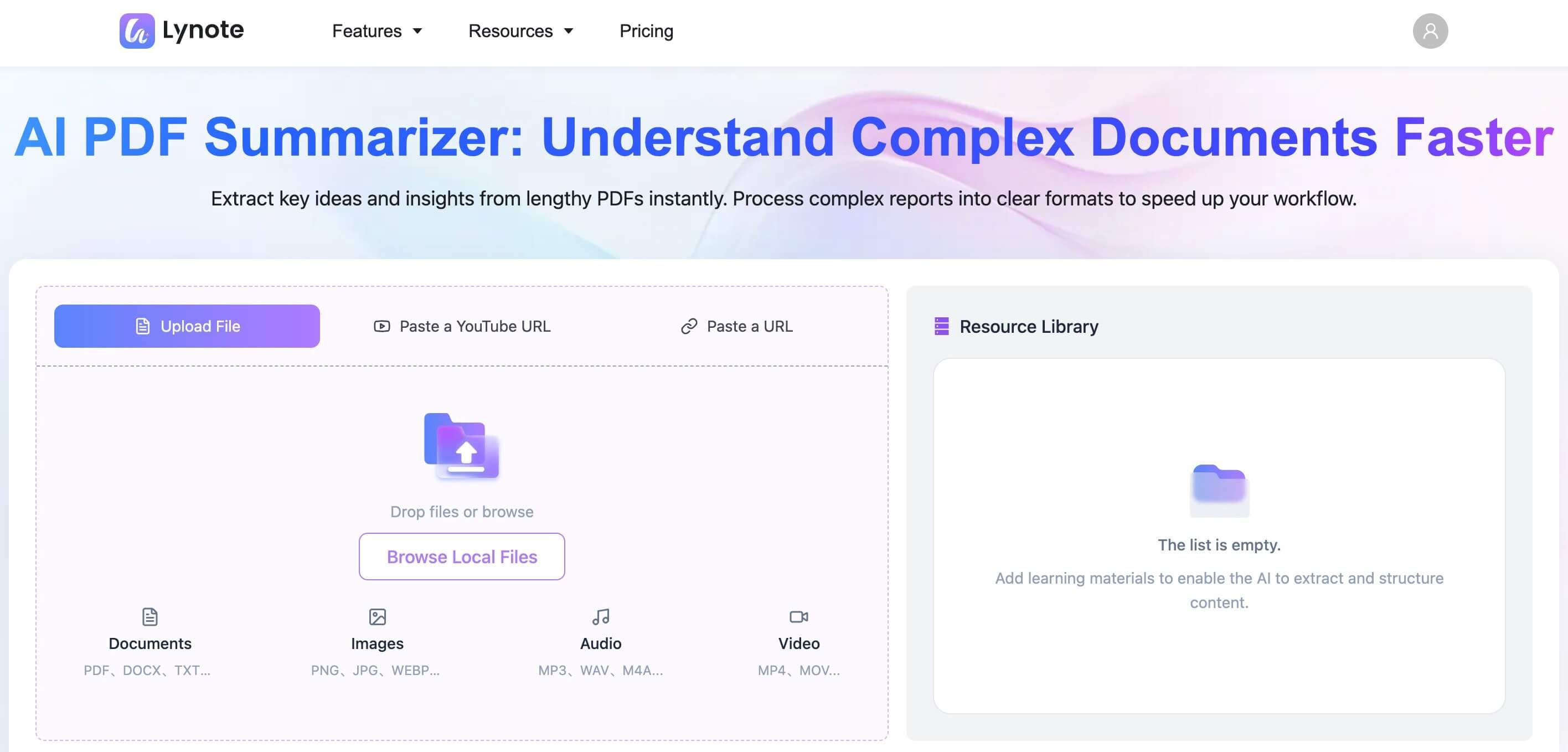
Lynote n’est pas seulement un outil de synthèse PDF : c’est un véritable assistant d’apprentissage IA conçu comme un copilote pour les étudiants et les chercheurs. Son idée de départ est simple : un résumé n’est pas le produit final, mais le point de départ d’un apprentissage durable. L’outil est pensé pour transformer des documents passifs en supports d’étude actifs, ce qui le distingue clairement des résumeurs de PDF plus basiques.
J’ai trouvé cette approche particulièrement efficace pour préparer une présentation. Au lieu d’obtenir simplement un résumé de trois articles de recherche différents, je les ai importés en une seule fois. Lynote les a analysés et a généré un ensemble de notes cohérent, ce qui m’a permis de repérer immédiatement les liens et les contradictions entre les sources. Une tâche qui m’aurait pris plusieurs heures a été ramenée à une dizaine de minutes de relecture et d’ajustement.
Fonctionnalités
- Synthèse de PDF par IA et génération de notes.
- Possibilité d’importer et d’analyser plusieurs documents en même temps.
- Éditeur intégré pour retravailler, mettre en forme et compléter les notes générées par l’IA.
- Parmi les prochaines fonctions prévues : chat avec les documents et fiches de révision générées automatiquement.
Points forts
- Pensé pour le workflow d’étude : va au-delà du simple résumé pour créer une vraie base de notes de cours ou de recherche.
- Analyse multi-documents : une fonction rare et très utile pour comparer des sources ou faire la synthèse d’un lot de documents.
- Interface claire et ciblée : l’outil reste épuré et conçu pour apprendre efficacement, pas seulement pour traiter des fichiers.
Limites
- Plateforme plus récente : certaines fonctions avancées, comme le chat avec un PDF, sont encore en cours de déploiement.
- Très orienté apprentissage : peut aller au-delà du besoin si vous cherchez simplement un résumé automatique de PDF, ponctuel et rapide.
Idéal pour : les étudiants, universitaires et apprenants de longue durée qui veulent transformer des lectures denses en notes d’étude claires et exploitables.
2. NoteGPT : le meilleur pour résumer un document PDF en ligne, directement dans le navigateur
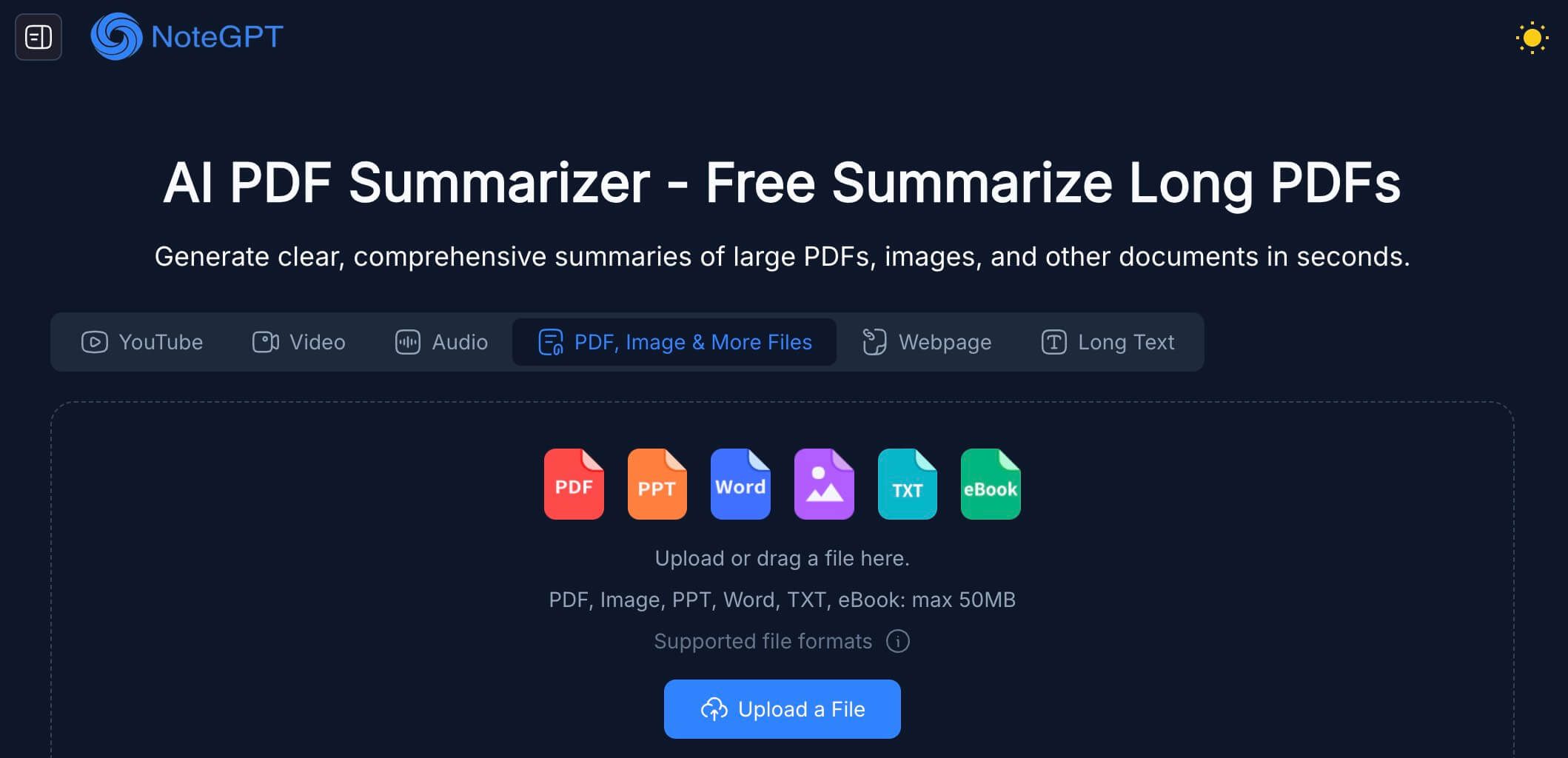
NoteGPT se présente comme un outil rapide et accessible pour résumer un PDF ou un article directement dans le navigateur. Son principal atout, c’est la praticité : il est souvent proposé sous forme d’extension de navigateur, activable sur n’importe quel PDF consulté en ligne. En pratique, c’est un peu l’équivalent numérique d’un résumé en quatrième de couverture pour aller droit à l’essentiel.
C’est un outil simple, pensé pour faire une chose efficacement. Si vous passez en revue une douzaine d’articles pour repérer ceux qui sont utiles à votre recherche, NoteGPT peut vous faire gagner un temps précieux en générant une synthèse rapide avant de vous lancer dans une lecture complète.
Fonctionnalités
- Résumé de PDF et d’articles.
- Extension de navigateur pour un accès rapide.
- Génération des points clés sous forme de puces.
Points forts
- Très pratique : l’extension de navigateur permet de résumer un document à la volée en quelques clics.
- Résultats rapides : les synthèses sont générées vite, ce qui est idéal pour trier rapidement des documents.
- Prise en main simple : pas de réglages complexes ni d’options inutiles à parcourir.
Limites
- Profondeur limitée : les résumés peuvent parfois rester assez superficiels et passer à côté de nuances importantes dans les textes complexes.
- Restrictions du freemium : la version gratuite impose souvent des limites sur le nombre ou la taille des documents à traiter.
Idéal pour : les utilisateurs qui veulent évaluer rapidement la pertinence de plusieurs articles en ligne ou PDF, sans avoir à les télécharger.
3. ChatPDF : le meilleur pour le chat avec un PDF
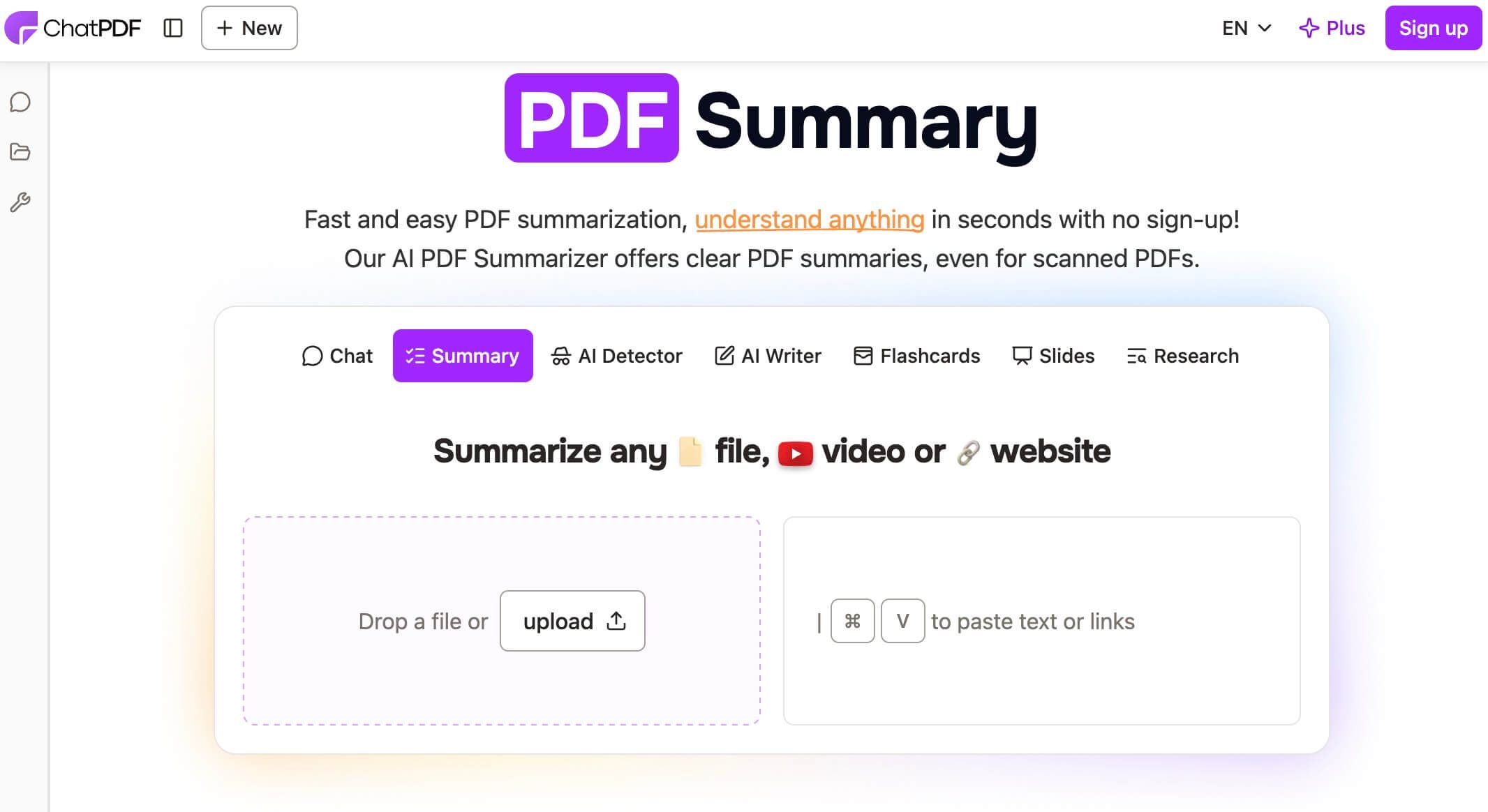
ChatPDF a popularisé l’approche « chat avec un PDF » et reste l’une des références sur ce créneau. Au lieu de fournir un résumé unique et figé, l’outil ouvre un échange interactif. Vous importez un PDF, puis l’IA se comporte comme un assistant expert du document, capable de répondre à vos questions sur son contenu.
C’est particulièrement efficace pour extraire une information précise. Je l’ai utilisé sur un manuel technique de 200 pages pour retrouver une étape de dépannage bien spécifique. Au lieu de parcourir des sections peu utiles, j’ai simplement demandé : « Quelle est la procédure pour recalibrer le capteur principal ? » et j’ai obtenu en quelques secondes une réponse directe avec la page correspondante.
Fonctionnalités
- Interface de chat interactive pour poser des questions sur un document.
- Indique les numéros de page dans ses réponses, ce qui facilite la vérification.
- Prend en charge plusieurs langues.
Points forts
- Intuitif et agréable à utiliser : le format conversationnel est naturel et rend l’exploration d’un document plus interactive.
- Excellent pour retrouver des informations précises : très utile pour extraire des données, des définitions ou des citations d’un texte dense.
- Évite la lecture en diagonale : vous accédez directement à l’information recherchée sans parcourir tout le document.
Limites
- Qualité de résumé variable : la synthèse générée peut être moins cohérente que celle d’un outil dédié, car le modèle est avant tout optimisé pour les questions-réponses.
- Contexte limité au document : l’outil ne peut pas faire de synthèse à partir d’informations extérieures au fichier importé.
Idéal pour : les chercheurs, professionnels du droit et étudiants qui doivent trouver des réponses ou des faits précis dans un document long.
4. iLovePDF Summarizer : le meilleur pour gérer tous ses PDF au même endroit
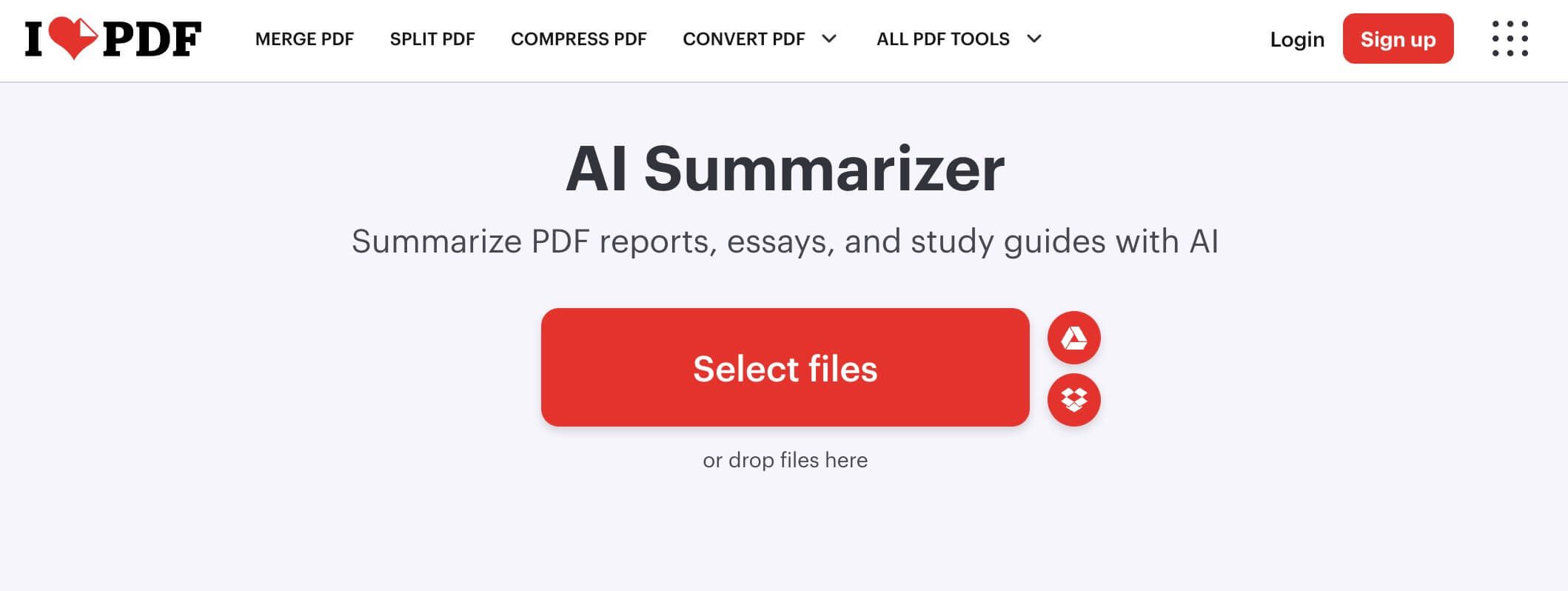
Beaucoup d’utilisateurs connaissent déjà iLovePDF et lui font confiance pour sa suite d’outils PDF gratuits en ligne : fusion, découpage, conversion ou compression de fichiers. Son outil de résumé par IA s’intègre logiquement à cet ensemble. Son principal avantage, c’est la praticité pour les utilisateurs déjà habitués à la plateforme. Si vous êtes déjà sur le site pour convertir un DOCX en PDF, vous pouvez enchaîner avec sa synthèse dans l’onglet suivant.
L’outil de synthèse lui-même est simple et efficace. Il produit un résumé concis et peut aussi extraire les points clés. Même s’il n’offre pas toutes les fonctions avancées des outils IA spécialisés, il reste une solution fiable, intégrée à une plateforme déjà utilisée par des millions de personnes.
Fonctionnalités
- Fait partie d’une suite complète de plus de 20 outils PDF.
- Interface simple pour importer un fichier et obtenir un résumé.
- Possibilité de choisir la longueur du résumé (court ou détaillé).
Points forts
- Le côté « couteau suisse » : un excellent choix si vous avez aussi besoin d’autres fonctions PDF.
- Fiable et reconnu : une marque bien installée dans l’univers du PDF.
- Gratuit et accessible : les outils essentiels sont disponibles gratuitement, avec des limites généreuses.
Inconvénients
- La synthèse n’est pas son point fort principal : l’IA peut être moins avancée que sur des outils spécialisés comme Lynote ou Adobe.
- Fonctions avancées limitées : pas de chat interactif ni d’analyse de plusieurs documents.
Idéal pour : les professionnels généralistes et les particuliers qui utilisent déjà l’écosystème iLovePDF pour gérer différents types de documents.
5. Adobe Acrobat AI Assistant : le meilleur choix pour les utilisateurs avancés de l’écosystème Adobe
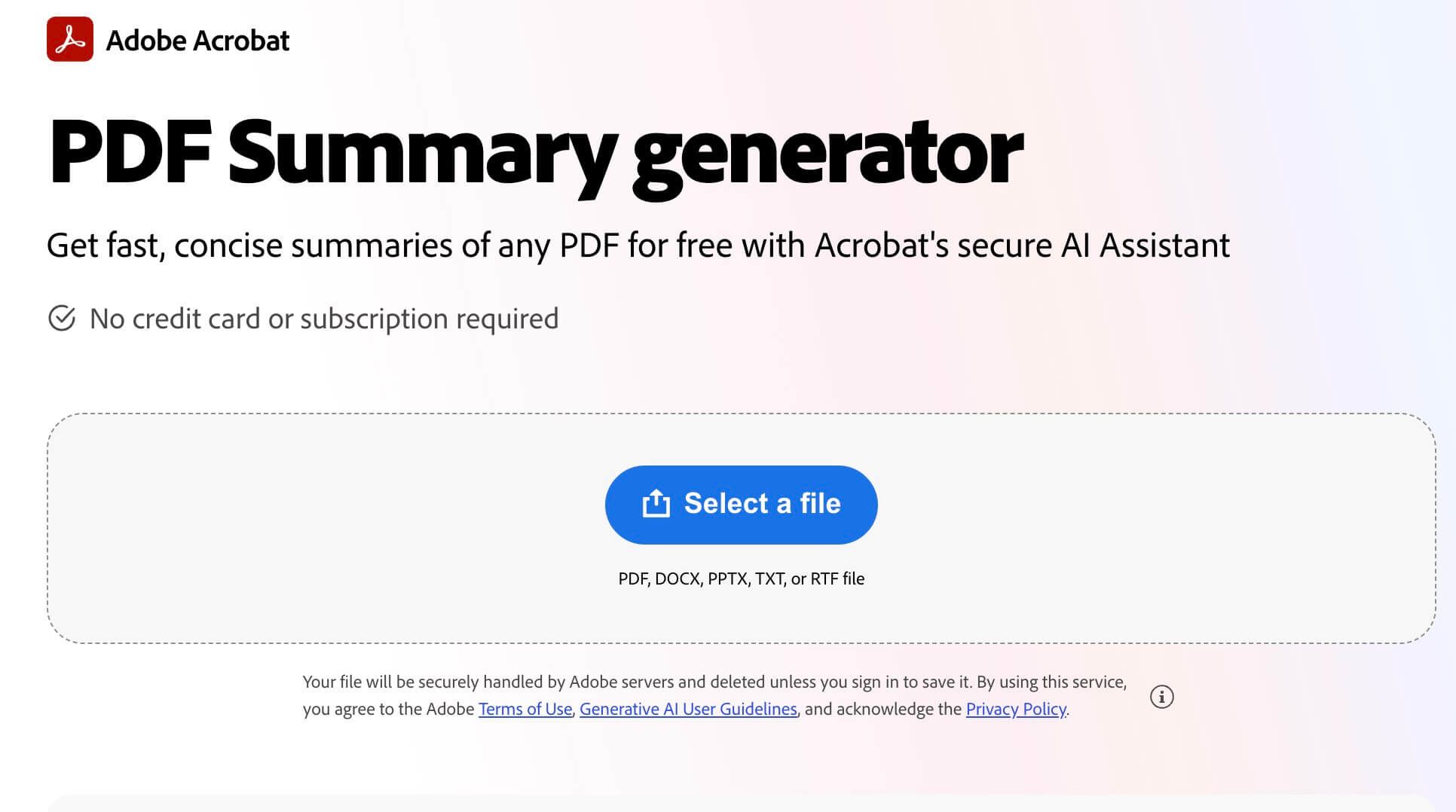
Quand le créateur du format PDF ajoute un assistant IA, on y prête forcément attention. AI Assistant d’Adobe est une fonctionnalité puissante, profondément intégrée, réservée aux abonnés Acrobat Pro. Elle s’appuie sur l’excellente reconnaissance de texte d’Adobe et sur son analyse de la structure des documents pour produire des résumés de PDF et des insights très précis.
Le flux de travail est fluide. Vous ouvrez un PDF dans Acrobat, cliquez sur le bouton AI Assistant, et vous pouvez immédiatement obtenir un résumé, poser des questions, ou même vous faire aider pour rédiger un e-mail ou un rapport à partir du contenu du document. Ce que beaucoup ne remarquent pas, c’est sa capacité impressionnante à comprendre les mises en page complexes : colonnes, tableaux ou graphiques intégrés le perturbent très rarement.
Fonctionnalités
- Intégré directement à Adobe Acrobat Reader et Pro.
- Résumés et questions-réponses de haute qualité.
- Génère des citations pour ses réponses.
- Peut mettre en forme les résultats pour des e-mails, présentations et rapports.
Avantages
- Intégration inégalée : un flux de travail sans friction pour celles et ceux qui utilisent Adobe Acrobat au quotidien.
- Excellente reconnaissance de mise en page : l’un des meilleurs outils pour analyser avec précision des PDF complexes ou atypiques.
- Confiance et sécurité élevées : soutenu par les standards de sécurité de niveau entreprise d’Adobe.
Inconvénients
- Coûteux : nécessite un abonnement payant à Adobe Acrobat Pro, ce qui représente un budget conséquent.
- Trop complet pour un usage occasionnel : sa puissance et son prix visent surtout les professionnels et les entreprises.
Idéal pour : les professionnels, les équipes en entreprise et les designers déjà très investis dans l’écosystème logiciel Adobe.
Comparatif : quel outil IA résume le mieux un PDF ?
Comparer les fonctionnalités, c’est utile ; voir ce que ces outils valent face à face, c’est encore mieux. Voici notre analyse, basée sur des tests concrets réalisés sur des documents difficiles.
| Fonctionnalité | Lynote | ChatPDF | iLovePDF | Adobe Acrobat AI |
|---|---|---|---|---|
| Précision du résumé | 4.5 / 5 | |||
| Excellente finesse d’analyse, restitue bien l’idée centrale. | 4.0 / 5 | |||
| Plus performant pour répondre à des questions directes que pour produire une synthèse rédigée. | 3.0 / 5 | |||
| Fonctionnel, mais les résumés peuvent rester assez génériques. | 4.5 / 5 | |||
| Très précis, avec une bonne compréhension du contexte. | ||||
| Mises en page complexes | 4.0 / 5 | |||
| Gère bien les colonnes ; les tableaux restent globalement bien interprétés. | 3.5 / 5 | |||
| Correct, mais peut se tromper avec les encadrés latéraux. | 4.0 / 5 | |||
| S’appuie sur un moteur d’analyse PDF performant. | 5.0 / 5 | |||
| Référence du marché ; fait très rarement des erreurs. | ||||
| Vitesse (document de 20 pages) | ~10-20 secondes | ~5-15 secondes | ~15-25 secondes | ~10-20 secondes |
| Fonctions interactives | Prise de notes et édition | Chat Q&R en direct | Aucune | Chat Q&R en direct |
| Limite de taille de fichier (offre gratuite) | Généreuse | 2 fichiers/jour, 120 pages/fichier | 15 MB / tâche | Accès en lecture seule |
Si Adobe Acrobat AI surpasse les autres pour gérer les mises en page, c’est surtout grâce à son accès natif à la structure interne du PDF, un avantage lié au fait qu’il a été développé par les créateurs du format. Là où d’autres outils doivent reconstituer le document, l’IA d’Adobe le lit presque comme s’il était ouvert devant elle.
Résumer un PDF avec Lynote en 3 étapes
Prêt à transformer ce PDF intimidant en notes vraiment exploitables ? Voici à quel point le processus est simple avec Lynote.
Avant de commencer
- Vérifiez votre fichier : assurez-vous que votre PDF n’est pas protégé par mot de passe.
- Qualité du scan : si vous utilisez un document numérisé, veillez à ce que le texte soit net et lisible pour obtenir les meilleurs résultats avec l’OCR (reconnaissance optique de caractères).
- Format de fichier : ce guide concerne les PDF, mais Lynote prend aussi en charge d’autres formats de documents courants.
Étape 1. Importez votre ou vos PDF
Rendez-vous sur la plateforme outil IA de Lynote pour résumer un PDF. Vous y trouverez une interface claire et simple pour importer vos fichiers. Vous pouvez soit glisser-déposer votre PDF directement sur la page, soit cliquer pour parcourir les fichiers de votre ordinateur. L’astuce la plus utile ici consiste à sélectionner plusieurs PDF en une fois — idéal quand vous devez faire la synthèse de toute une semaine de lectures.

Étape 2. Générer le résumé du PDF
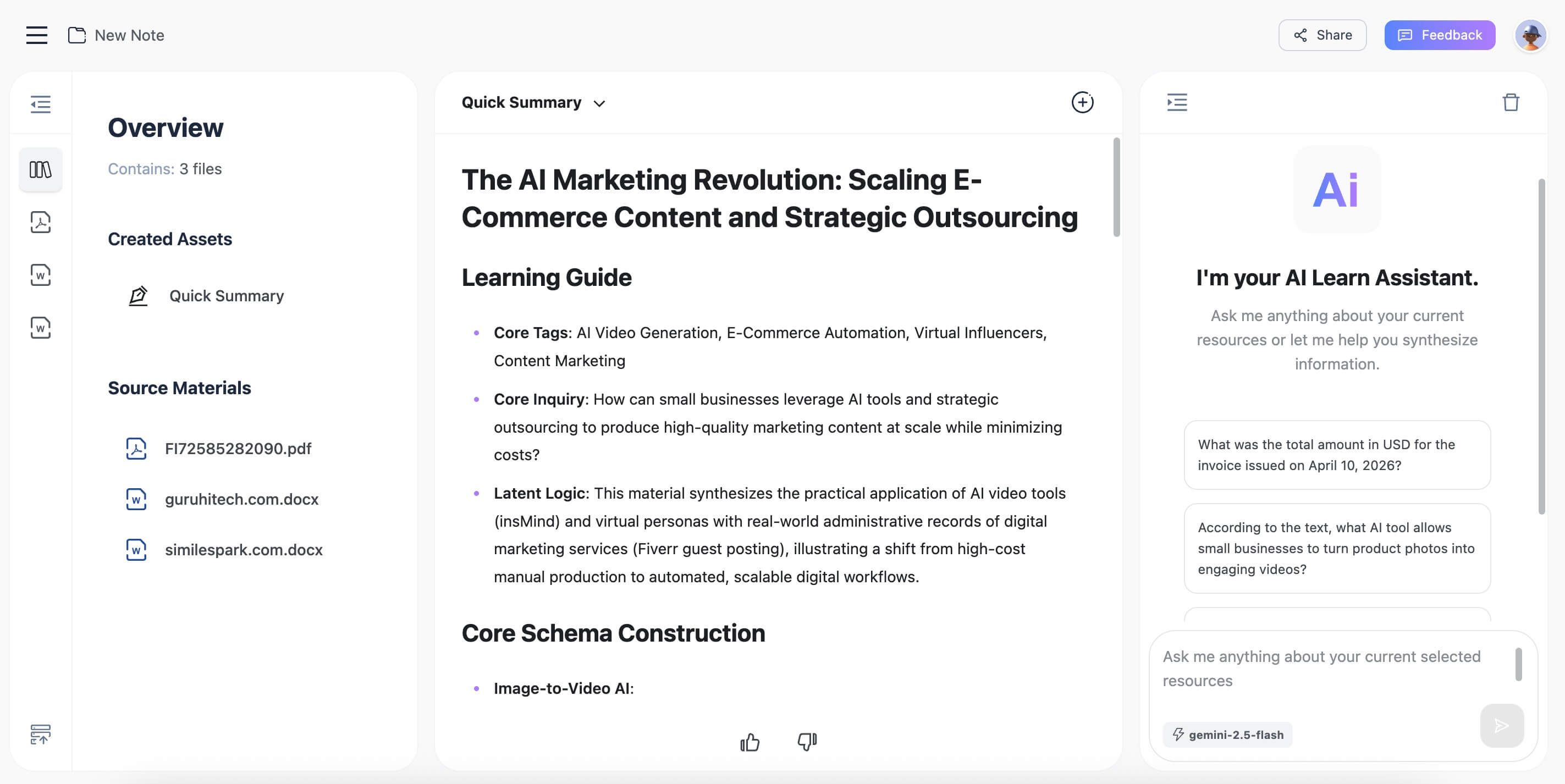
Une fois vos fichiers importés, cliquez simplement sur le bouton bien visible « Create Note ». C’est là que tout se joue. L’IA de Lynote commence à analyser la structure du document pour repérer les idées centrales, les preuves clés et les principales conclusions. Elle ne se contente pas d’extraire quelques phrases au hasard : elle produit une synthèse claire et structurée, pensée comme une vraie base de départ pour vos propres notes.

Étape 3. Accéder à votre résumé et l’utiliser
En quelques secondes, l’analyse est terminée et votre nouvelle note apparaît dans l’éditeur. Il ne s’agit pas d’un simple bloc de texte figé. Vous pouvez bien sûr copier le résumé, mais surtout le modifier immédiatement. Ajoutez vos propres idées, reformulez les points clés ou combinez-le avec d’autres notes. Une fois terminé, vous pouvez exporter facilement le texte pour l’utiliser dans votre traitement de texte ou votre application de révision préférée.

Conseils pratiques pour mieux résumer un PDF avec l’IA
Pour bien utiliser ces outils, il ne suffit pas de cliquer sur « résumer ». Voici quelques conseils concrets pour éviter les erreurs les plus fréquentes.
- Le problème des PDF scannés : Vous vous demandez peut-être : « Est-ce qu’une IA peut résumer un PDF scanné ? » La réponse est oui, mais avec une limite. L’IA doit d’abord passer par l’OCR pour convertir l’image du texte en texte réellement lisible par la machine. Si le scan est flou, incliné ou contient des annotations manuscrites, l’OCR peut introduire des erreurs, ce qui donne ensuite un résumé confus. Commencez toujours avec le scan le plus net possible.
- « Garbage in, garbage out » : Un outil de synthèse PDF n’est jamais meilleur que le document source. Si le texte est mal rédigé ou mal structuré, le résumé automatique de PDF risque lui aussi d’être brouillon. L’IA ne peut pas créer de la clarté là où il n’y en a pas.
- Le contexte reste essentiel : Les modèles d’IA excellent pour repérer des motifs et des expressions importantes, mais ils peuvent passer à côté de l’ironie, du second degré ou de nuances très spécifiques à un domaine. Pour des textes très techniques ou philosophiques, utilisez le résumé de PDF par IA comme un guide ou une note de synthèse, pas comme un remplacement complet d’une lecture attentive.
- Ne faites pas confiance aveuglément, vérifiez : Surtout si vous travaillez sur des données sensibles, des noms ou des dates, considérez toujours la synthèse générée par l’IA comme une première version. Un bon outil comme ChatPDF ou Adobe fournit des références de page, ce qui permet de revenir facilement à la source pour vérifier qu’un fait précis a bien été interprété.
Questions fréquentes
Est-il sûr d’importer des documents confidentiels dans un outil IA pour résumer un PDF ?
C’est une question essentielle. Des services reconnus comme Adobe et Lynote utilisent des connexions sécurisées (HTTPS) et affichent des politiques de confidentialité claires indiquant qu’ils ne revendiquent pas la propriété de vos données. En revanche, pour des documents juridiques, médicaux ou d’entreprise très sensibles, mieux vaut toujours choisir un service qui propose explicitement un niveau de sécurité professionnel et de vraies garanties de confidentialité, comme Adobe Acrobat AI. Évitez les outils gratuits et peu connus pour tout contenu confidentiel.
Ces outils d’IA peuvent-ils résumer des PDF dans d’autres langues ?
La plupart des meilleurs outils, dont ChatPDF et AI Assistant d’Adobe, offrent de solides capacités multilingues. Ils peuvent souvent détecter automatiquement la langue du document source et générer un résumé dans cette même langue. Cela dit, la qualité peut varier, avec de meilleurs résultats en général pour les langues les plus répandues comme l’anglais, l’espagnol et le mandarin.
Pourquoi l’IA s’est-elle trompée dans le résumé de mon article technique ?
C’est un problème fréquent et important. La raison principale est souvent le manque d’expertise métier. Les grands modèles de langage sont entraînés sur un corpus immense et généraliste provenant d’Internet. Ils connaissent donc beaucoup de choses sur de nombreux sujets, mais ils ne maîtrisent pas toujours le jargon, les sigles ou l’importance relative de certaines méthodologies dans des domaines de niche comme l’informatique quantique ou l’histoire byzantine. L’IA peut alors prendre une information de contexte pour un résultat majeur, et produire un résumé techniquement correct mais peu utile en pratique. La bonne approche consiste à utiliser cette synthèse comme point de départ, puis à l’affiner avec votre propre expertise.
Verdict final : quel outil choisir pour résumer un PDF ?
Choisir le bon outil IA pour résumer un PDF dépend avant tout de votre façon de travailler. Il n’existe pas un seul « meilleur » outil dans l’absolu, mais plutôt le meilleur outil selon votre usage.
- Si vous êtes étudiant ou chercheur, votre objectif n’est pas seulement de résumer un document PDF, mais aussi de mieux apprendre. Lynote arrive clairement en tête grâce à son approche unique, qui transforme les documents en notes de révision intégrées et modifiables.
- Si vous êtes un professionnel déjà dans l’écosystème Adobe, la praticité et la puissance de Adobe Acrobat AI Assistant sont difficiles à égaler, malgré un tarif élevé.
- Si votre besoin quotidien consiste à retrouver des informations précises dans de longs documents, l’approche conversationnelle de ChatPDF et sa fonction de chat avec un PDF peuvent vous faire gagner un temps considérable.
- Si vous cherchez simplement un résumé rapide et sans options superflues d’un article en ligne, l’extension navigateur de NoteGPT est la solution la plus rapide.
Choix de la rédaction :
Grâce à une conception bien pensée qui va au-delà du simple résumé automatique de PDF et se concentre sur le vrai objectif — apprendre et construire ses connaissances — Lynote est notre recommandation n°1**.** L’outil part d’une idée simple : un résumé n’est pas une fin en soi, mais un point de départ. Sa capacité à analyser plusieurs documents à la fois et à intégrer directement le résultat dans une note modifiable représente une vraie avancée de workflow pour celles et ceux qui prennent leurs études ou leurs recherches au sérieux.
Le point faible à connaître : comme il s’agit d’un outil plus récent et plus spécialisé, il n’offre pas encore toute la palette de fonctions d’un géant comme Adobe ni la notoriété historique d’iLovePDF. Mais sur son usage principal, il est excellent.
Au final, le meilleur moyen de trouver l’outil qui vous convient est d’en essayer un. Prenez ce PDF que vous repoussez depuis des jours, importez-le et voyez combien de temps vous pouvez gagner.

Écrit par Janet L. Harris
Spécialiste en rédaction IA
Janet évalue les détecteurs d'IA et les outils d'humanisation, en se concentrant sur leur précision, leurs limites et leur utilisation responsable. Voir tous les articles →