 Add to Chrome - It's Free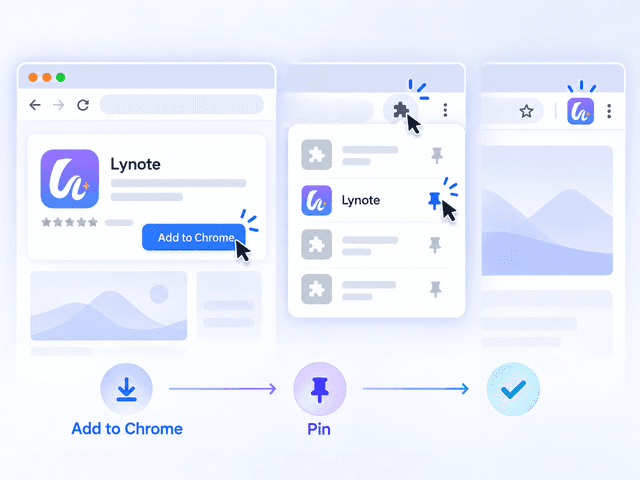
Step 1
Étape 1. Installer et épingler
Ajoutez Lynote depuis le Chrome Web Store, puis épinglez-le à votre barre d'outils pour qu'il reste à portée de clic.



Sélectionnez du texte généré par IA sur n'importe quelle page et transformez-le en écriture naturelle en quelques secondes. L'extension d'humanisation IA améliore la formulation tout en conservant votre idée originale.




Essayez gratuitement le plugin d'humanisation IA avant de choisir un forfait payant pour une utilisation plus régulière.

Installez l'extension, épinglez-la et commencez à humaniser le texte sélectionné sans mur d'inscription avant votre première réécriture.

Sélectionnez le texte et choisissez Humanizer. Il n'y a pas de paramètres compliqués à configurer avant d'obtenir une réécriture utile.

Humanisez vos brouillons dans plus de 80 langues, avec une formulation et un ton adaptés à la langue dans laquelle vous écrivez.

L'extension modifie la lecture d'un passage tout en s'efforçant de conserver ses faits, son message et son intention. Vérifiez le résultat avant de le publier ou de le soumettre.

Utilisez la même installation pour humaniser, détecter et traduire le texte sélectionné sans avoir à gérer des outils de navigateur distincts.
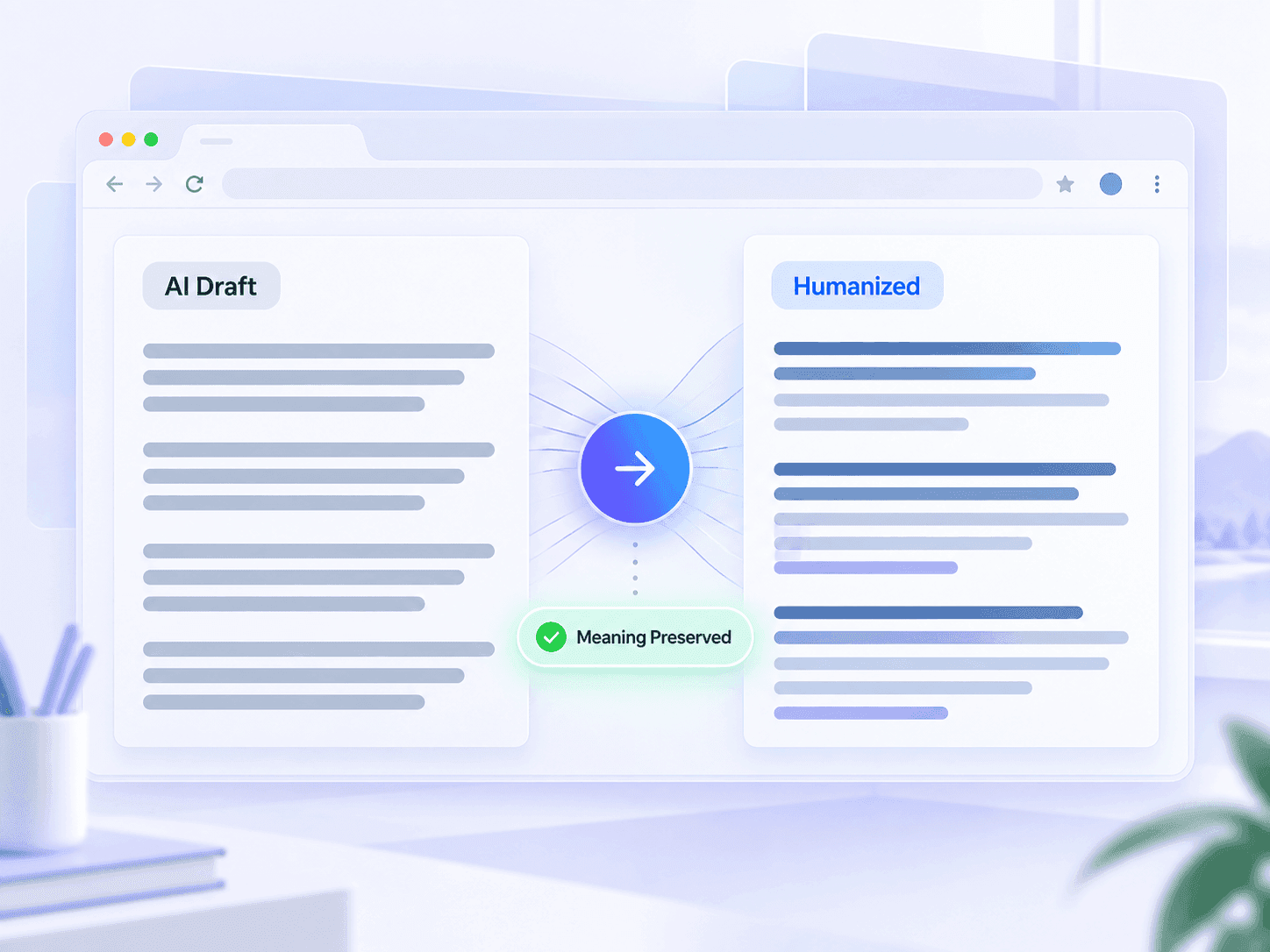
Les brouillons d'IA peuvent répéter les mêmes schémas de phrases même lorsque l'information est correcte. Le plugin humanisateur d'IA réécrit au niveau des phrases et des paragraphes, aidant le résultat à paraître plus naturel qu'un simple échange de synonymes tout en conservant le message initial.
Ajoutez Lynote depuis le Chrome Web Store, puis épinglez-le à votre barre d'outils pour qu'il reste à portée de clic.
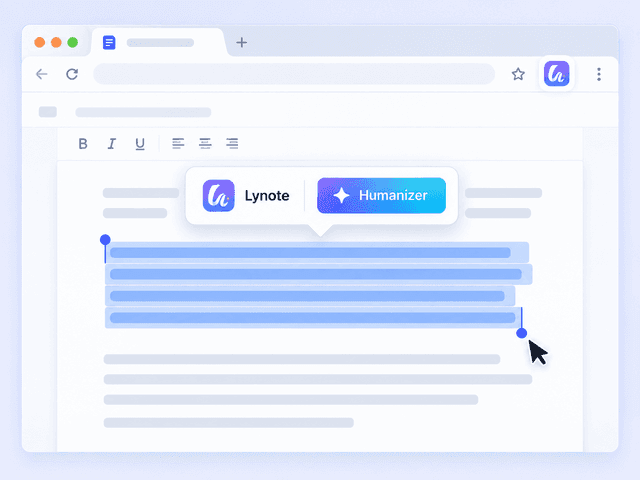
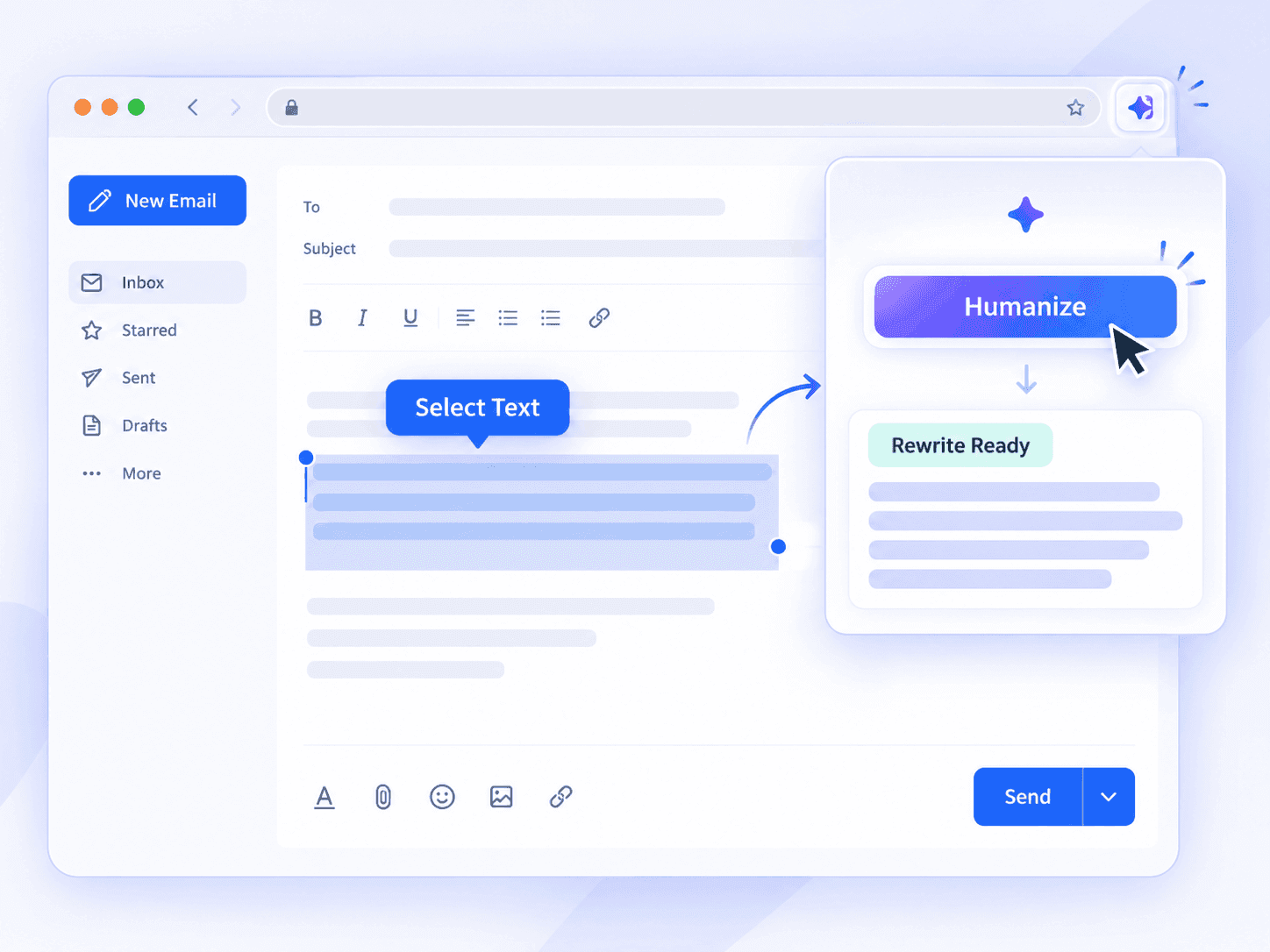
Mettez en surbrillance le texte assisté par l'IA que vous souhaitez réécrire sur n'importe quelle page web, comme un e-mail, un essai, une description de produit ou un brouillon CMS.
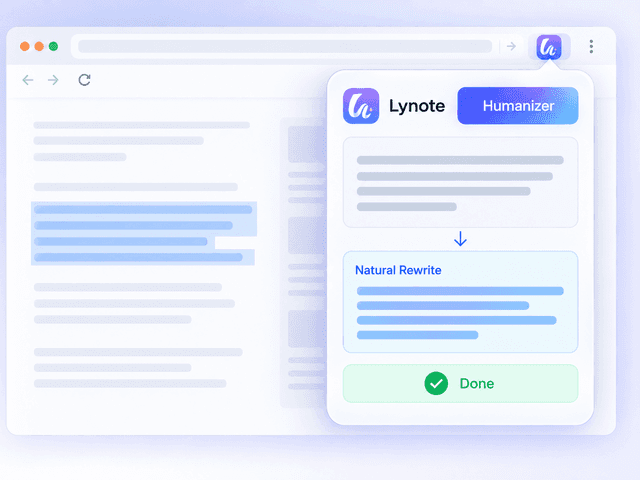
Choisissez Humanizer et examinez la réécriture naturelle, en vous assurant que votre sens et les mots-clés requis restent intacts.

Humanisez les brouillons de blog assistés par l'IA tout en gardant les termes cibles visibles et le texte facile à lire.

Transformez les notes d'étude et les brouillons assistés par l'IA en une écriture plus naturelle, puis examinez le résultat avant de le soumettre.

Réécrivez les légendes sociales et les brouillons d'annonces afin qu'ils correspondent mieux à la voix de marque souhaitée au lieu de paraître génériques.

Peaufinez les brouillons IA pour différents clients sans avoir à déplacer chaque passage vers un site web séparé au préalable.

Améliorez la fluidité des brouillons anglais assistés par l'IA sans perdre le sens que vous vouliez exprimer.

Affinez les CV et lettres de motivation assistés par l'IA afin que chaque candidature soit plus personnelle et spécifique.

Blogueur

Je passe chaque brouillon assisté par l'IA par cet outil avant sa publication. Il me permet de garder mes termes cibles à l'esprit et facilite grandement la modification du phrasé.

Rédacteur indépendant
Je jongle avec plusieurs voix de clients à la fois. La sélection de texte directement dans mon environnement de rédaction est ce qui me fait réellement gagner du temps.

Étudiante diplômée
Il a nettoyé mon brouillon de thèse sans perdre l'argument que je développais. J'ai quand même relu le résultat, mais la première passe a été beaucoup plus rapide.

Coordinateur marketing
C'est utile pour une première relecture de texte publicitaire. Je lis toujours tout avant l'envoi, mais cela réduit l'édition mécanique.

Locutrice non native d'anglais
Il aide mes brouillons en anglais à sonner plus naturellement sans perdre le sens de ce que je voulais dire. Le flux de travail est simple et rapide.

Demandeur d'emploi
Mes lettres de motivation ont cessé de ressembler à des copies du même modèle. Il est facile de réécrire un paragraphe sélectionné pour chaque candidature.
Utiliser l'extension Lynote AI humanizer dans Chrome.
Vous pouvez utiliser un accès gratuit limité pour essayer l'extension. Des forfaits payants sont disponibles si vous avez besoin d'une utilisation plus régulière.
Oui. L'humaniseur prend en charge plus de 80 langues et adapte sa formulation à la langue dans laquelle vous écrivez.
La réécriture est conçue pour conserver vos faits, votre message et votre intention tout en modifiant la formulation. Vérifiez toujours le résultat avant de le publier ou de le soumettre.
L'extension vise à conserver les termes importants tout en réécrivant le langage environnant. Vérifiez le résultat pour confirmer que chaque mot-clé requis reste là où vous en avez besoin.
Non. La même installation comprend également un détecteur d'IA et un traducteur pour le texte sélectionné.
Installez et épinglez Lynote, sélectionnez le texte que vous souhaitez réécrire sur une page web, puis choisissez Humanizer pour obtenir une réécriture naturelle.
Elle fonctionne sur les pages web où Chrome vous permet de sélectionner du texte, y compris les éditeurs d'e-mails, les plateformes CMS, les portails scolaires, les annonces et les pages web générales.
Aucun compte n'est requis pour installer l'extension et essayer le flux de travail de sélection et d'humanisation.