Buscador de Transcripciones de YouTube — Encuentra el Momento Preciso en un Video
Olvídate de la barra de progreso. Escribe lo que recuerdes, encuentra la línea de transcripción correspondiente y vuelve a abrir el video en ese momento exacto.






¿Por qué elegir Lynote para la búsqueda de transcripciones de YouTube?

Encuentra Cualquier Palabra Rápido
Busca en una transcripción larga de YouTube y encuentra una cita, nombre, instrucción o estadística rápidamente en lugar de reproducir el video hasta que lo escuches de nuevo.

Saltar por Marca de Tiempo
Cada sección de la transcripción incluye una marca de tiempo, lo que facilita volver al punto donde se pronunció la palabra o frase coincidente.

Pegar o Buscar
¿Ya tienes el video? Pega su URL. ¿Todavía lo estás buscando? Busca primero por palabra clave del video, selecciona el resultado correcto y genera su transcripción.

Lee el Contexto Completo
Una coincidencia de búsqueda es solo una parte de la respuesta. Lee las líneas que la rodean para verificar el significado del orador antes de citar, recortar o referenciar el pasaje.

Copiar, Descargar o Traducir
Guarda lo que encuentres en el formato que tu próxima tarea necesite: copia un pasaje útil, descarga la transcripción como TXT o traduce el texto completo o párrafos individuales.

Empieza Sin Iniciar Sesión
Pega un enlace de YouTube y genera la transcripción sin crear una cuenta primero. Puedes empezar a buscar tan pronto como se abra la transcripción.
Cómo Buscar Transcripciones de YouTube en 3 Pasos
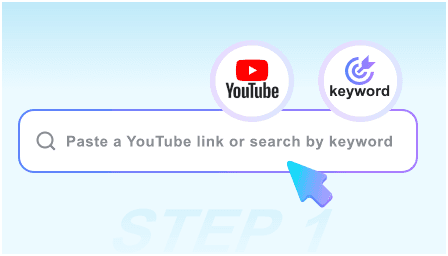
Paso 1. Pega un Enlace o Busca por Palabra Clave
Pega un enlace de YouTube directamente, o introduce una palabra clave para encontrar el vídeo que necesitas. Selecciona el vídeo correcto antes de pasar al siguiente paso.
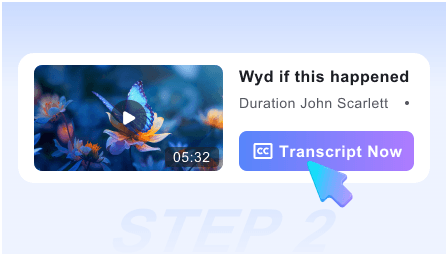
Paso 2. Generar el Contenido
Haz clic en "Obtener vídeo" para generar una transcripción legible a partir de los subtítulos disponibles del vídeo. El contenido está organizado con marcas de tiempo para que puedas rastrear cada línea hasta el vídeo.
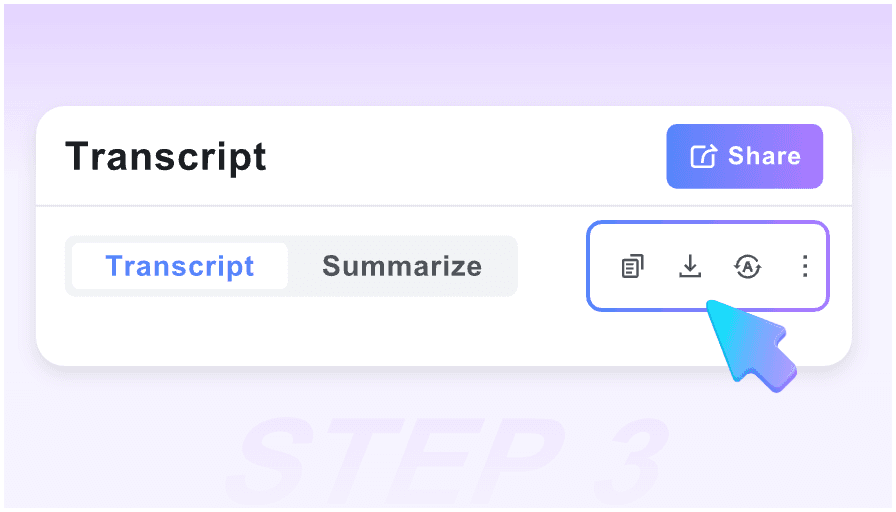
Paso 3. Buscar en la Transcripción
Pulsa Ctrl+F o Cmd+F e introduce la palabra o frase que recuerdes. Revisa la línea coincidente en contexto, abre su marca de tiempo en el vídeo, o copia, traduce y descarga la transcripción según sea necesario.

Buscar en una Transcripción Completa de YouTube
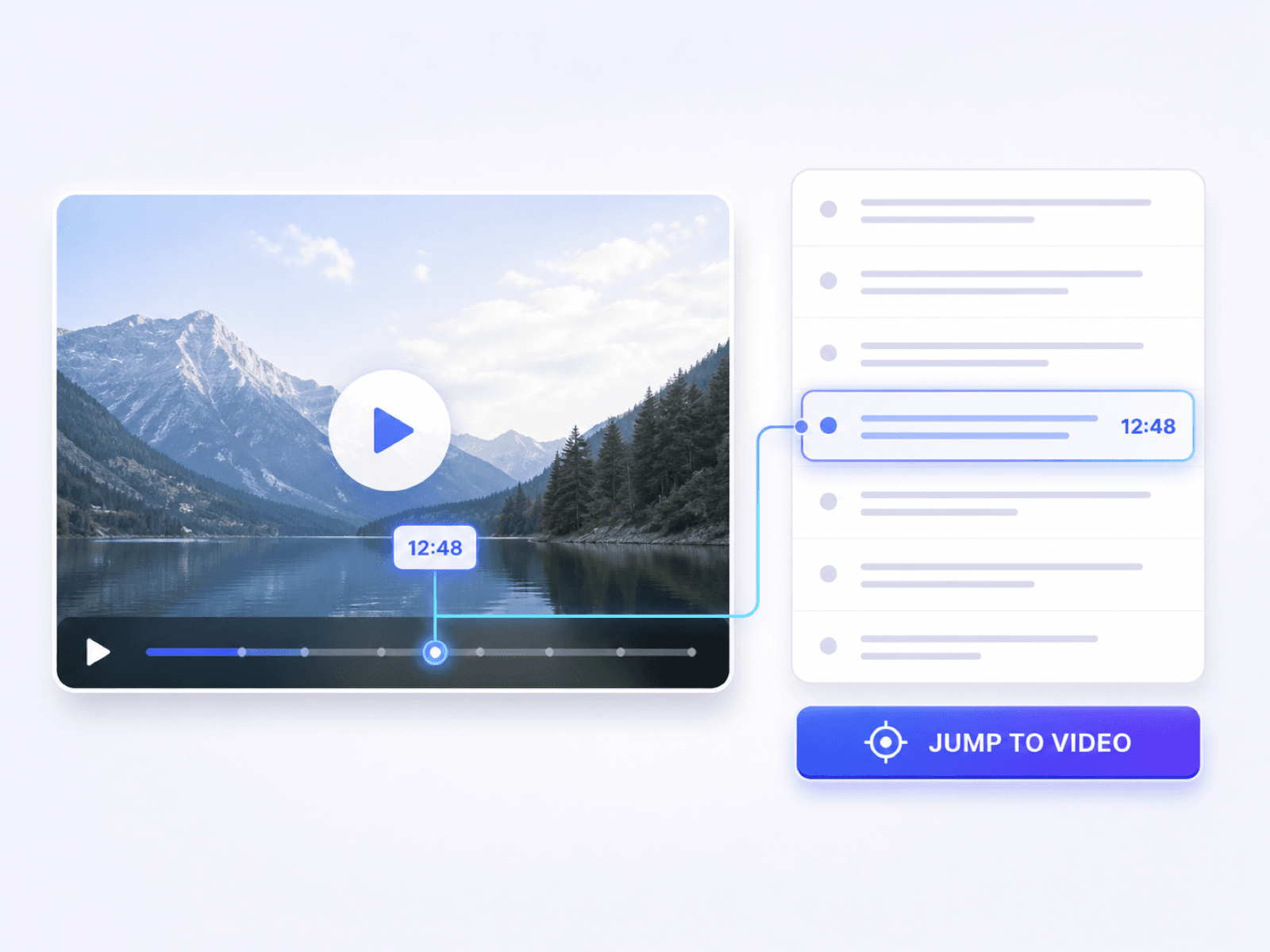
Encuentra el Momento Exacto de YouTube a partir de una Coincidencia en la Transcripción
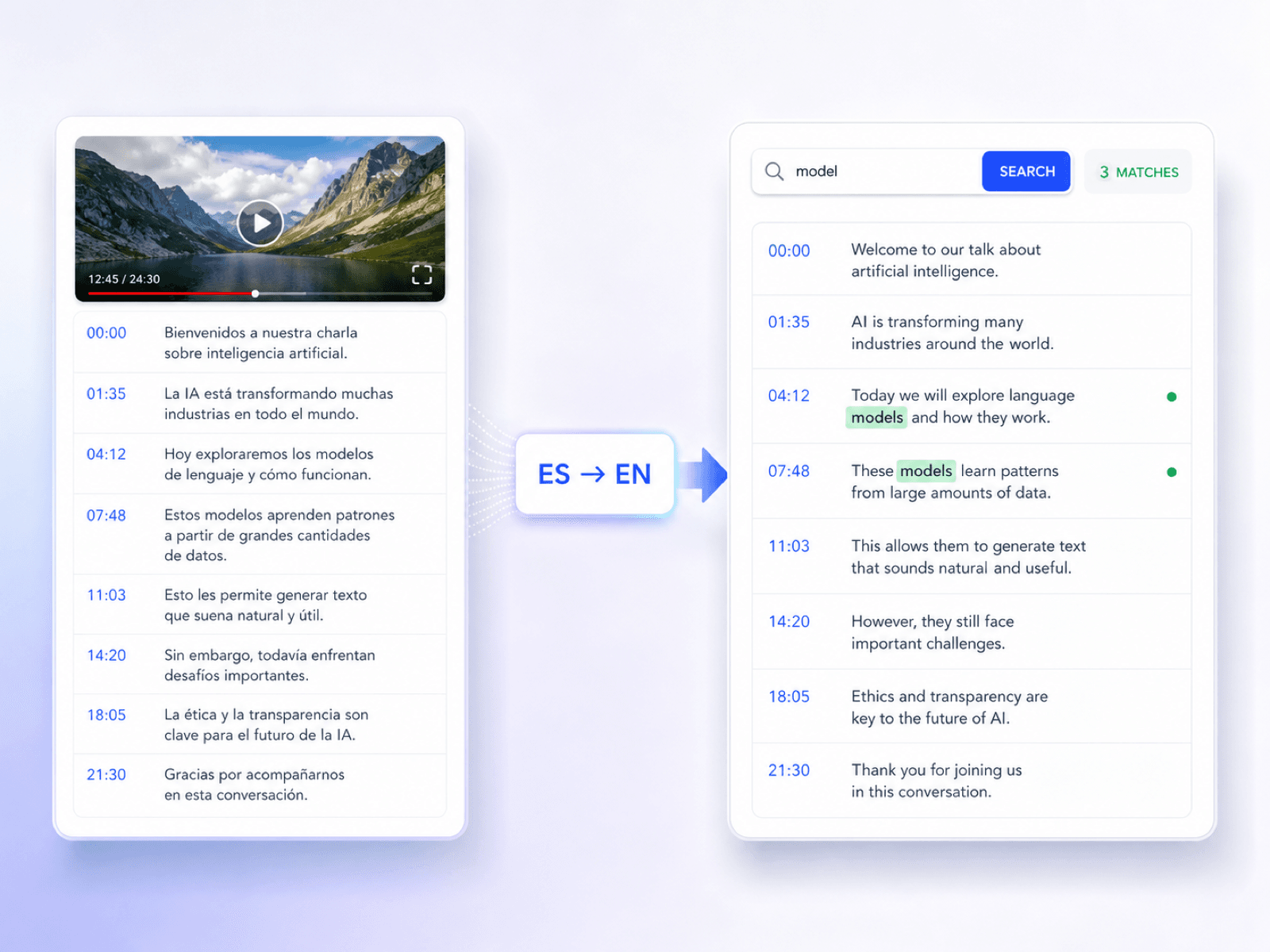
Buscar Transcripciones de YouTube en Cualquier Idioma
¿Quién debería usar esta búsqueda de transcripciones de YouTube?

Especialistas en Marketing de Contenidos
Encuentra momentos citables en entrevistas, seminarios web y vídeos de productos antes de convertirlos en artículos, publicaciones en redes sociales o resúmenes de campañas.

Estudiantes de Posgrado
Encuentra definiciones, fórmulas y puntos de repaso en conferencias grabadas, luego revisita el momento exacto de la enseñanza durante la toma de apuntes o la preparación de exámenes.

Editores de Vídeo
Localiza la línea hablada necesaria para un clip, luego usa su marca de tiempo para volver a la fuente antes de hacer el corte.

Desarrolladores
Busca en tutoriales técnicos un comando, un paso de configuración, un nombre de API o una explicación de solución de problemas sin tener que reproducir todo el tutorial.

Investigadores
Verifica citas y estadísticas en entrevistas o vídeos de noticias, luego guarda el pasaje relevante con notas de la fuente antes de citarlo.

Estudiantes de Idiomas
Lee pasajes desconocidos junto a sus marcas de tiempo y traduce secciones seleccionadas para comprender el vocabulario en su contexto original.
Cómo la gente usa la búsqueda de transcripciones de YouTube

Productora de Contenido

"Para una entrevista con un creador, recordaba algunas palabras de la cita, pero no dónde aparecía. La búsqueda en la transcripción encontró la línea, y el texto circundante me dio suficiente contexto para el resumen."

Estudiante de Posgrado
"La definición del profesor me resultaba familiar, pero no tenía idea de dónde aparecía en la conferencia. Una frase me llevó de vuelta a la explicación que necesitaba."

Editor de Video
"La marca de tiempo me acercó al clip, pero las líneas cercanas fueron la parte útil. Pude ver dónde comenzaba realmente el pensamiento del orador antes de hacer el corte."

Asistente de Investigación
"Una entrevista de noticias mencionó una cifra que quería citar. Después de encontrarla en la transcripción, reproduje esa marca de tiempo y guardé el pasaje circundante con mis notas de fuente."

Estudiante de Idiomas
"El tutorial de cocina se movía demasiado rápido para que pudiera captar cada frase. La transcripción me permitió ralentizar las instrucciones, traducir las líneas desconocidas y volver al paso correcto."

Revisor de Cursos
"Reviso cursos en línea antes de publicarlos. La búsqueda en la transcripción me permite verificar si una lección cubre un tema requerido sin tener que volver a ver la grabación completa."
Preguntas Frecuentes
Respuestas claras sobre cómo encontrar palabras, marcas de tiempo y contexto dentro de una transcripción de YouTube.
La búsqueda en la transcripción de YouTube significa encontrar una palabra o frase dentro de la transcripción de un video en lugar de desplazarse manualmente por la línea de tiempo. Con Lynote, generas la transcripción de un video de YouTube seleccionado y luego usas la función Buscar de tu navegador para localizar nombres, citas, instrucciones o temas y saltar a la marca de tiempo correspondiente.
Para buscar en una transcripción de YouTube, pega el enlace del video o busca el video por palabra clave, luego haz clic en Obtener Video. Cuando se abra la transcripción, presiona Ctrl+F o Cmd+F, ingresa tu término de búsqueda e inspecciona las líneas coincidentes.
Sí. Puedes pegar la URL completa de YouTube o usar la búsqueda integrada para localizar el video antes de generar su transcripción.
Sí. La transcripción aparece como texto legible con una marca de tiempo junto a cada sección, para que puedas buscar el texto y luego volver al momento relevante del video.
No. Lynote procesa un video seleccionado por solicitud. Primero elige el video, genera su transcripción y luego busca dentro de esa transcripción.
Lynote se basa en los subtítulos o CC ya disponibles para el video de YouTube seleccionado. Un video sin subtítulos utilizables podría no generar una transcripción.
Lee las líneas alrededor de la coincidencia y luego usa la marca de tiempo para escuchar el audio original. Esto ayuda a confirmar nombres, números, términos técnicos y si la cita aún conserva su contexto original.
Sí. Puedes copiar texto útil, descargar la transcripción como un archivo TXT o traducirla usando el modo de Traducción Completa o Párrafo por Párrafo.
No solo por la frase hablada. Lynote no es un índice de transcripciones entre videos: primero selecciona el video fuente por URL o palabra clave del video, genera su transcripción y luego busca dentro de esa transcripción.
Sí. Puedes generar y buscar la transcripción del video seleccionado sin crear una cuenta primero.