

“Mi profesor envió un folleto de 30 páginas y solo necesitaba las páginas 4 y 5 para nuestro chat grupal. Elegí esas dos, descargué los JPG, listo.”
Convertidor de PDF a JPG en línea gratuito
Convierta PDF a JPG en línea con Lynote. Elija un PDF, convierta todas las páginas o solo las seleccionadas, luego descargue sus imágenes individualmente o juntas. Empiece gratis, no necesita registrarse.
Arrastra tu PDF aquí o haz clic para seleccionarlo
PDF
Los archivos PDF deben pesar menos de 50 MB.
- Fácil de usar
- Empieza gratis
- Empieza sin registrarte
- Sin instalación
Los archivos se convierten localmente en tu navegador. No se suben archivos.
Convertir páginas PDF a JPG
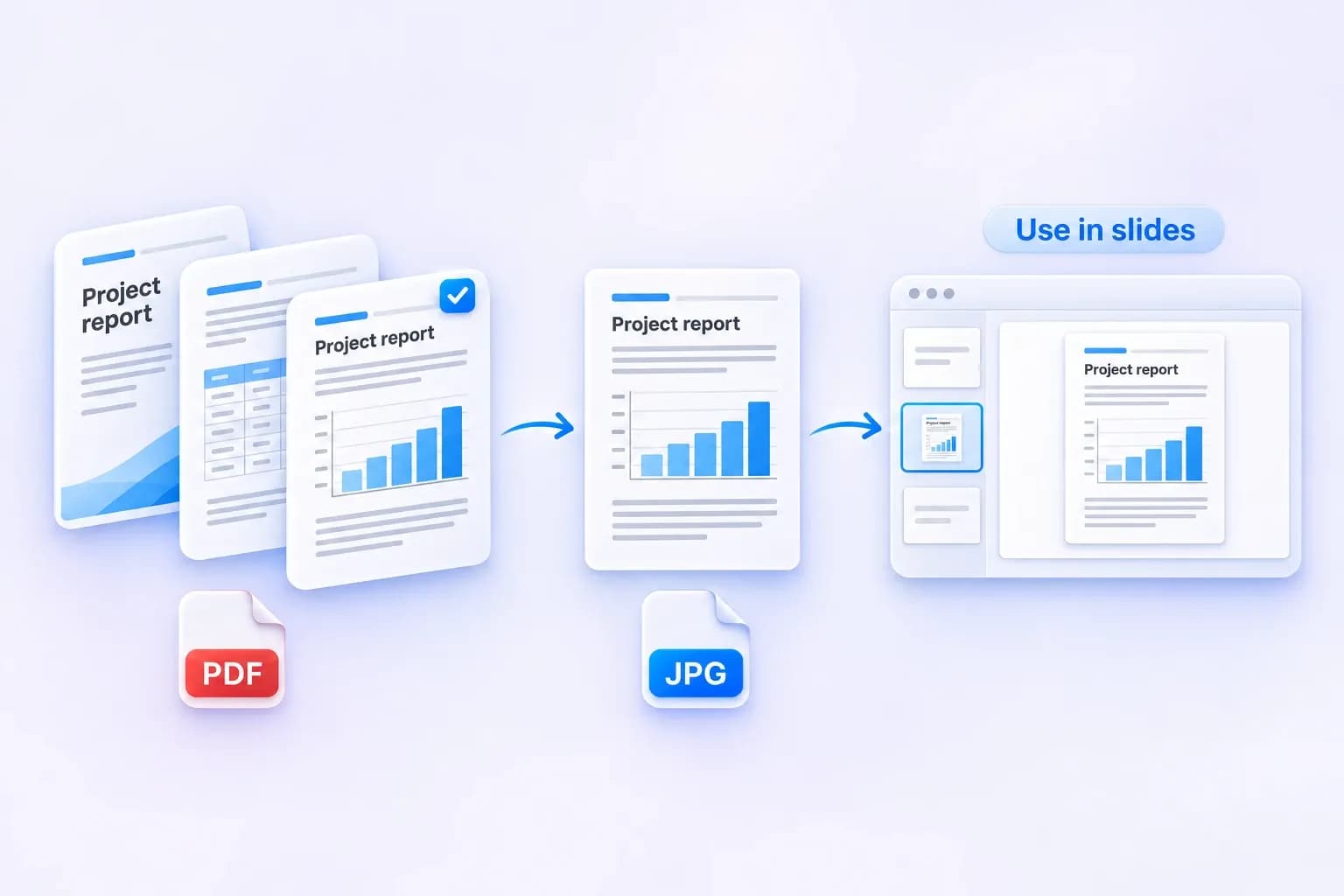
Elija un PDF y guarde todas sus páginas como JPGs, o seleccione solo las páginas que necesite.
Tome una página de un informe y úsela como imagen en su próxima presentación, sin convertir el resto.
Conversión de PDF a JPG de alta calidad
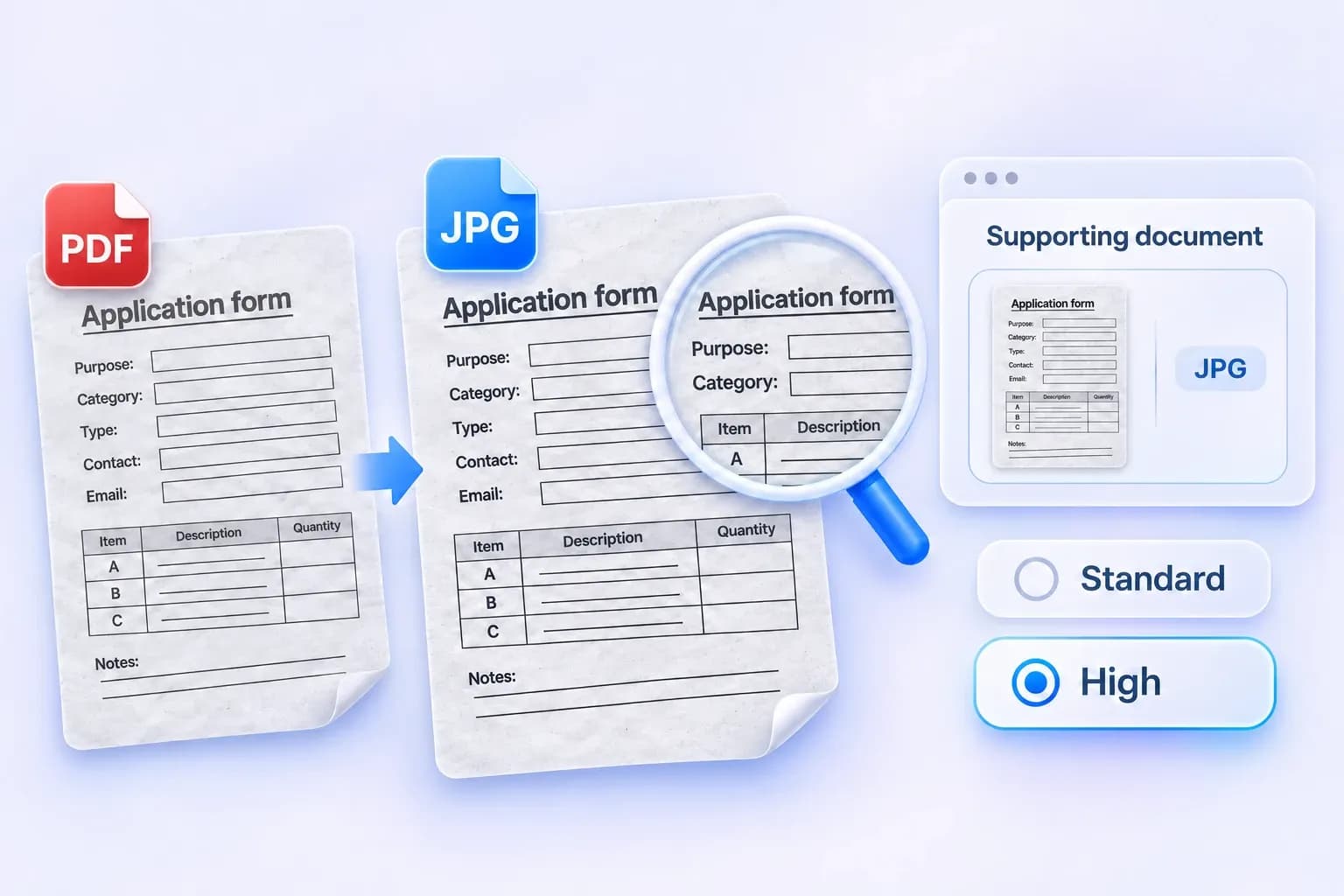
Use Estándar para compartir a diario, o elija Alta cuando quiera más detalles.
Elija una configuración para páginas con mucho texto, como formularios escaneados o recibos. Alta puede crear archivos más grandes; el resultado también depende de su escaneo original.
Guardar PDF como JPG — Descargar imágenes o un ZIP
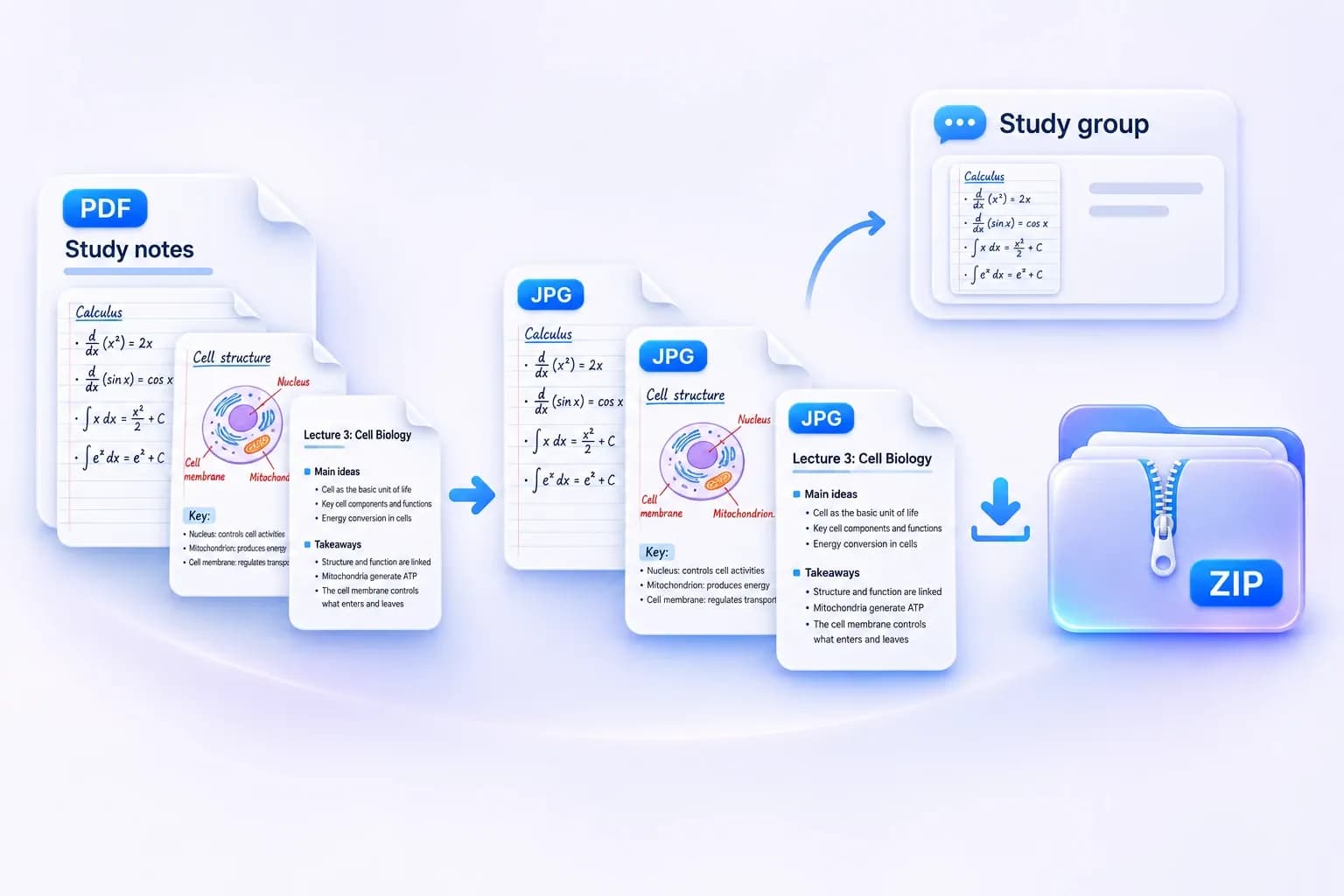
Descargue una sola página cuando sea todo lo que necesite, o obtenga todas las páginas convertidas juntas en un ZIP.
Convierta notas de clase o folletos escaneados en JPGs separados para su grupo de estudio. Guarde una página o mantenga todo el conjunto junto.
Cómo convertir un PDF a JPG
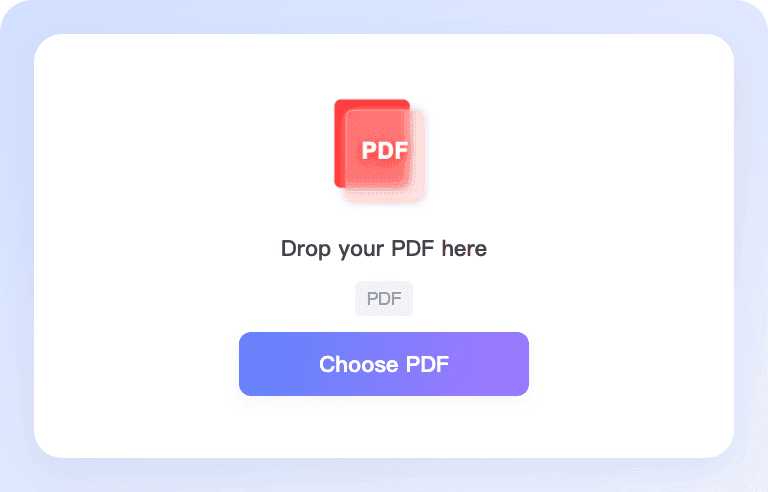
Paso 1. Suba su PDF
Haga clic en Elegir PDF o arrastre su documento al área de carga. Seleccione un PDF de menos de 50 MB.
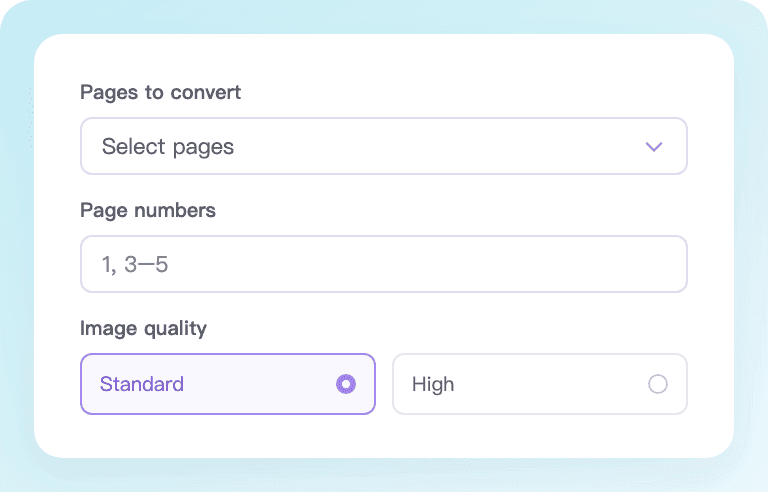
Paso 2: Elija páginas y calidad
Convierta todas las páginas o seleccione las que necesite. Elija Estándar para uso diario o Alta para más detalles.
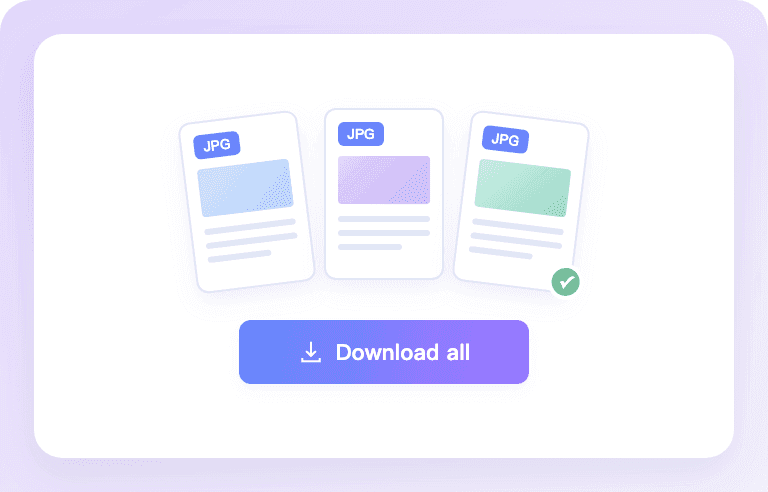
Paso 3: Convertir y descargar
Haga clic en Convertir para crear sus JPGs. Una vez que todas las páginas seleccionadas estén listas, descargue imágenes individuales o guárdelas juntas en un ZIP.
Convertir PDF a JPG para todas tus necesidades
Desde formularios escaneados hasta apuntes de estudio, convierte páginas PDF en imágenes para trabajar y compartir como quieras.
Aplicaciones en línea
Convierte formularios escaneados o páginas PDF de apoyo en JPG para portales de aplicaciones que aceptan imágenes. Selecciona solo las páginas solicitadas y luego verifica los requisitos de archivo del portal.

Informes y presentaciones
Incluye un gráfico, un resumen o una página de informe en tu próxima presentación. Guárdalo como JPG e insértalo en tus diapositivas sin convertir el resto del documento.
Apuntes y folletos de clase
Comparte una página de apuntes escaneados, una hoja de trabajo o un folleto de clase con tu grupo de estudio. Convierte las páginas seleccionadas en imágenes individuales para facilitar la consulta.
Recibos y reclamaciones de gastos
Guarda recibos o facturas PDF como imágenes para un informe de gastos. Mantén cada página separada para que puedas adjuntar el registro correcto a la reclamación correcta.
Uso compartido de documentos diario
Envía una página PDF como imagen en un mensaje o correo electrónico cuando solo necesites una referencia visual rápida. Comparte una página o descarga el conjunto completo.
Catálogos y hojas de productos
Reutiliza una hoja de producto, un menú o una página de catálogo como JPG para un mensaje de cliente o un listado que acepte imágenes. Mantén el diseño completo de la página en una sola imagen.
Lo que dicen los usuarios sobre Lynote
Vista previa del diseño · Reseñas de muestra solo para el diseño, no son comentarios verificados de clientes.
“Necesitaba una página de gráfico de un informe para una presentación de diapositivas. Esto me ahorró tener que hacer una captura de pantalla e intentar recortarla prolijamente.”
“Solo necesitaba la página 2 como JPG para subirla. Obtuve exactamente eso. No tuve que escanear nada de nuevo.”
¿Por qué elegir el conversor de PDF a JPG de Lynote?
Fácil de empezar, sencillo de usar y listo siempre que necesites una imagen de un PDF.

Fácil de usar
Elige tu PDF, selecciona tus páginas y convierte. Un flujo de trabajo claro mantiene los ajustes que necesitas en un solo lugar.
Rápido de convertir
Pasa de páginas PDF a JPG descargables en unos pocos pasos. El tiempo de procesamiento depende de tu documento y dispositivo.

Gratis para empezar
Empieza con 50 conversiones gratuitas como invitado. Cada página PDF convertida con éxito utiliza una conversión.
No es necesario registrarse para empezar
Prueba el conversor con la asignación de invitado antes de crear una cuenta. Sube tu PDF y empieza de inmediato.
Sin instalación
Convierte PDF a JPG en tu navegador. No hay ninguna aplicación, extensión o conversor de escritorio separado que instalar.

Escritorio y móvil
Trabaja con tus archivos en un ordenador, teléfono o tablet. El diseño se adapta a la pantalla que estés utilizando.
Descargas convenientes
Guarda el JPG que necesites individualmente, o descarga todas las páginas convertidas en un ZIP para mantener el conjunto unido.
Preguntas frecuentes sobre el conversor de PDF a JPG
Sí. El conversor gratuito de PDF a JPG de Lynote permite a los invitados empezar sin una cuenta, con una asignación única de 50 conversiones gratuitas. Cada página PDF convertida con éxito utiliza una conversión. Los usuarios registrados siguen la asignación única de 100 conversiones de Lynote; iniciar sesión no añade 100 conversiones adicionales a la asignación de invitado. El uso posterior sigue el saldo y el plan disponibles de tu cuenta.
Sí. Elige Seleccionar páginas, luego marca las páginas que necesites o introduce números y rangos de páginas, como 1,3-5. Cada página seleccionada se convierte en un JPG separado, en su orden original del documento.
JPG y JPEG se refieren al mismo formato de imagen. Lynote guarda tus páginas PDF convertidas con la extensión .jpg, por lo que no necesitas una herramienta separada de PDF a JPEG.
Sí. Elige Estándar para uso diario o Alta para más detalle. Alta puede crear archivos más grandes. Los resultados también dependen de la calidad del contenido de tu PDF original.
Lynote actualmente procesa un PDF a la vez. Puedes convertir todas las páginas o páginas seleccionadas dentro de ese archivo, luego reemplazarlo con otro documento cuando estés listo.
Este conversor guarda páginas PDF completas como imágenes JPG. No extrae fotos o ilustraciones individuales de dentro de una página.
Elige tu PDF, selecciona las páginas y la calidad de imagen, luego haz clic en Convertir. Una vez que todas las páginas seleccionadas estén listas, guarda un JPG individual o usa Descargar todo para obtener un ZIP que contenga las imágenes separadas. Cada página se guarda como su propio archivo .jpg.
Sí. El conversor se ejecuta en un navegador web, con un diseño para ordenadores y teléfonos. No hay un conversor separado para instalar. Los archivos grandes o complejos pueden necesitar más memoria, especialmente en un teléfono.
Elige un PDF de menos de 50 MB. Si el archivo es demasiado grande, reduce su tamaño antes de intentarlo de nuevo.
Los PDF protegidos con contraseña o con restricciones de permisos no son compatibles con el conversor actual. Utiliza una copia compatible y desbloqueada que estés autorizado a convertir.
Más herramientas para imágenes y documentos
Convierte, comprime, extrae texto y haz más con tus archivos usando Lynote.


