Las 10 Mejores Alternativas Gratuitas a Notability para Escritura a Mano, PDFs y Notas con IA

¿Buscas una alternativa gratuita a Notability para notas manuscritas, PDFs o grabaciones de clases? Comparé las características, los límites del plan gratuito y las opciones de cambio para reducir la lista a 10.
Algunas reemplazan el cuaderno en el que escribes; otras te ayudan a organizar el material después de clase. Aquí te mostramos lo que cada una hace bien, dónde se detiene la versión gratuita y cuál vale la pena probar según tus necesidades.
Parte 1: Las 10 mejores alternativas gratuitas a Notability
Para una configuración familiar de lápiz y papel, preseleccionaría Goodnotes, Noteful y CollaNote. Para cuadernos gratuitos multidispositivo, OneNote es un punto de partida práctico; para convertir archivos y grabaciones existentes en notas estructuradas, Lynote satisface una necesidad diferente.
Estas son comparaciones de características y planes documentados, no una afirmación de que realicé la misma prueba práctica en las 10 aplicaciones. He mantenido las restricciones del plan gratuito separadas para que puedas ver lo que hace el software y lo que puedes usar sin pagar.
Alternativas a Notability: Comparación de características
✅ = soporte integrado; ❌ = no es un flujo de trabajo integrado; ◐ = soporte parcial, un flujo de trabajo diferente o restricciones de dispositivo; ? = no verificado en esta comparación.
Una marca de verificación no significa que la característica esté incluida en el plan gratuito; la tabla de acceso gratuito a continuación lo cubre por separado.
| Herramienta | Notas manuscritas | Escritura en PDFs | Notas escritas a máquina | Flujo de trabajo de audio | Dónde encaja mejor |
|---|---|---|---|---|---|
| Lynote | ❌ Sin lienzo de lápiz | ❌ Lee fuentes en lugar de marcarlas | ✅ Notas generadas editables | ✅ Grabaciones subidas a notas | Revisión de material de curso existente |
| Goodnotes | ✅ | ✅ | ✅ | ✅ Grabación; se aplican límites del plan | Cuadernos digitales familiares |
| OneNote | ✅ Aplicaciones compatibles | ◐ Tinta sobre impresiones de PDF | ✅ | ◐ La grabación varía según la aplicación | Cuadernos de curso multidispositivo |
| Apple Notes | ✅ iPad y iPhone | ✅ Marcado | ✅ | ◐ Grabación y transcripciones en dispositivos compatibles | Notas diarias de dispositivos Apple |
| CollaNote | ✅ | ✅ | ✅ | ✅ Notas vinculadas a audio | Notas de estudio visuales para iPad |
| Noteful | ✅ | ✅ | ✅ Cuadros de texto | ✅ Audio sincronizado con notas | Marcado de PDF y capas |
| Noteshelf | ✅ | ✅ | ✅ | ✅ Grabación en ediciones compatibles | Notas estilo papel con audio |
| MyScript Notes | ✅ | ✅ | ✅ Conversión de escritura a mano | ? Grabación de audio y reproducción sincronizada no verificadas aquí | Convertir escritura a mano en texto |
| Flexcil | ✅ | ✅ | ✅ Anotaciones de texto | ✅ Grabación de audio y reproducción de notas en aplicaciones compatibles | Lectura y anotación de libros de texto |
| Obsidian | ❌ Requiere un complemento | ❌ Requiere un complemento | ✅ Markdown | ◐ Archivos de audio y grabadora; sin línea de tiempo de tinta nativa | Una base de conocimiento personal vinculada |
No contaría la lectura de PDF como anotación de PDF, ni la carga de audio como grabación en vivo. Esas diferencias importan más que una marca de verificación adicional cuando intentas reemplazar un hábito específico de Notability.
Dispositivos y acceso gratuito de un vistazo
Aquí, ✅ significa que existe una opción gratuita continua, no un uso ilimitado. Las entradas de dispositivos describen el acceso, no características idénticas o sincronización automática entre ediciones.
| Herramienta | Opción gratuita continua | Acceso a iPad | Acceso a Android | Acceso a Windows | Primer límite a verificar |
|---|---|---|---|---|---|
| Lynote | ✅ Asignación de uso | ✅ Navegador | ✅ Navegador | ✅ Navegador | Uso de IA; inicio de sesión para guardar y sincronizar |
| Goodnotes | ✅ Nivel limitado | ✅ Aplicación | ✅ Aplicación | ✅ Aplicación | Asignación de archivos, tamaño de importación y exportaciones |
| OneNote | ✅ Aplicación principal | ✅ Aplicación | ✅ Aplicación | ✅ Aplicación | Almacenamiento en la nube compartido y herramientas premium |
| Apple Notes | ✅ Aplicación incluida | ✅ Aplicación | ◐ Ruta de navegador limitada | ◐ Acceso al navegador de iCloud | Herramientas avanzadas solo para Apple y almacenamiento en iCloud |
| CollaNote | ✅ Freemium | ✅ Aplicación | ❌ Sin aplicación nativa | ❌ Sin aplicación nativa | Plumas, herramientas y funciones de IA premium |
| Noteful | ✅ Nivel básico | ✅ Aplicación | ❌ Sin aplicación nativa | ❌ Sin aplicación nativa | Capas Pro y sincronización con iCloud |
| Noteshelf | ✅ Específico de la edición | ✅ Aplicación | ✅ Aplicación | ✅ Edición separada | Límites de cuadernos y compras separadas |
| MyScript Notes | ✅ Limitado después de la prueba | ✅ Aplicación | ✅ Aplicación | ◐ Edición Nebo | Cinco páginas por cuaderno gratuito; sin IA ni sincronización gratuitas |
| Flexcil | ✅ Nivel básico | ✅ Aplicación | ✅ Aplicación | ◐ Oferta web | Herramientas específicas de la edición y límites de exportación |
| Obsidian | ✅ Aplicación principal | ✅ Aplicación | ✅ Aplicación | ✅ Aplicación | Sincronización y publicación oficiales tienen un costo adicional |
Los planes se verificaron en octubre de 2026. Si usas dos dispositivos, verifica ambas versiones antes de pagar: una compra para iPad no desbloquea necesariamente una edición para Android o Windows.
1. Lynote AI Notes: La mejor para convertir material fuente en notas estructuradas
A veces el problema no es tomar más notas. Es la pila de grabaciones, diapositivas y lecturas que ya has recopilado pero no has tenido tiempo de organizar. Ahí es donde yo pondría Lynote AI Notes en la lista corta.
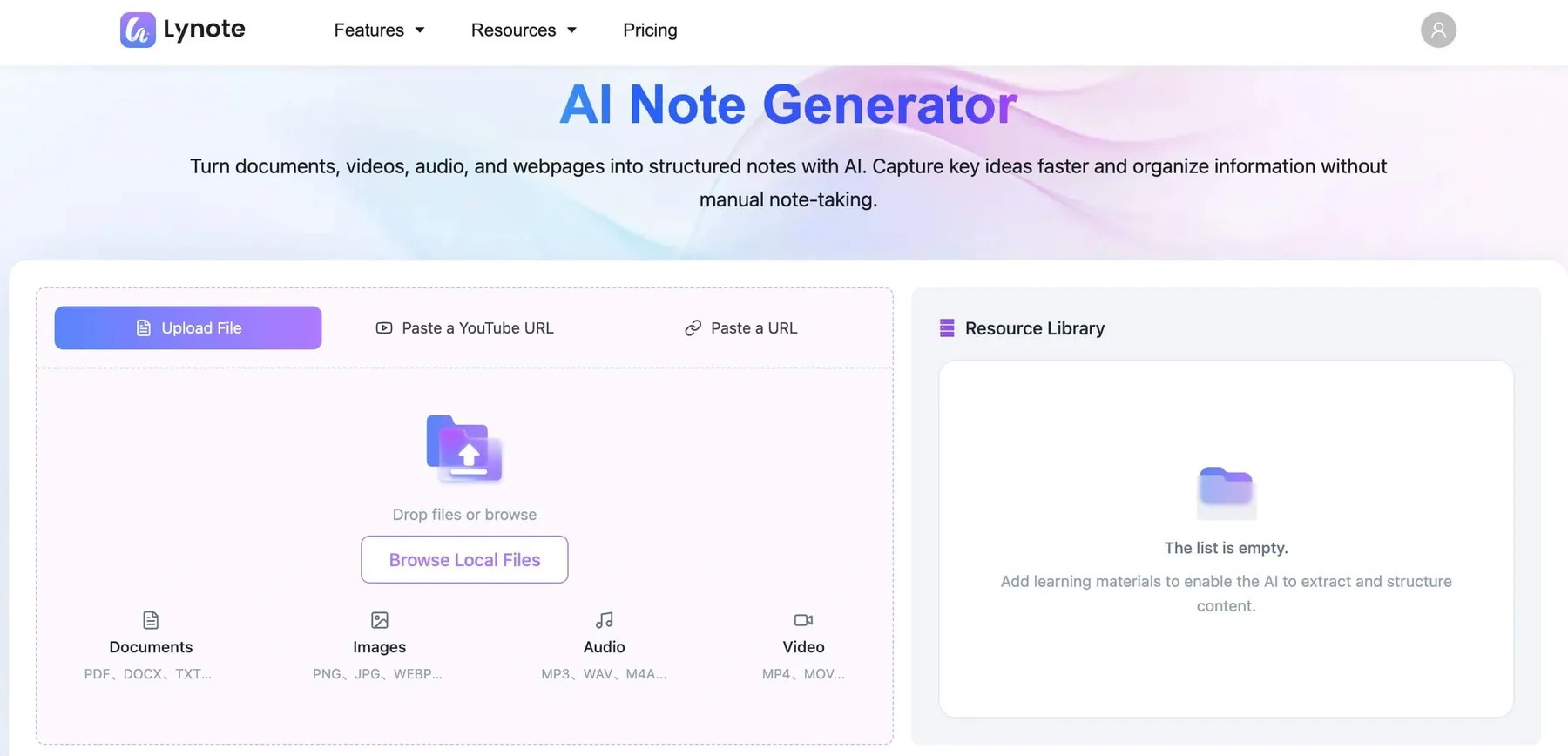
Añade tu material fuente, genera una nota estructurada, luego edítala y haz preguntas de seguimiento. No reemplazará un cuaderno de Apple Pencil, pero puede manejar el trabajo posterior a la clase de convertir material disperso en algo que puedas revisar.
Características
- Sube documentos, audio, video e imágenes.
- Añade enlaces de páginas web o YouTube compatibles.
- Genera notas editables con encabezados y puntos clave.
- Haz preguntas sobre el material fuente.
- Convierte notas adecuadas en tarjetas de estudio.
Ventajas
- Útil cuando un curso mezcla PDFs, grabaciones y lecciones en línea.
- Te da una estructura para revisar en lugar de una página en blanco.
- Mantiene las notas y las preguntas de seguimiento en el mismo espacio de trabajo.
Desventajas
- Puedes empezar gratis, pero el uso continuado más allá de la asignación gratuita requiere un plan de pago.
Realidad del plan gratuito: Puedes empezar sin costo con una asignación gratuita de IA. Inicia sesión para almacenar y sincronizar notas, y verifica la asignación de la cuenta antes de procesar una gran cantidad de material.
Ideal para: Estudiantes y profesionales que desean notas utilizables a partir de material existente.
Un flujo de trabajo compacto para tu próxima clase o tarea de lectura:
-
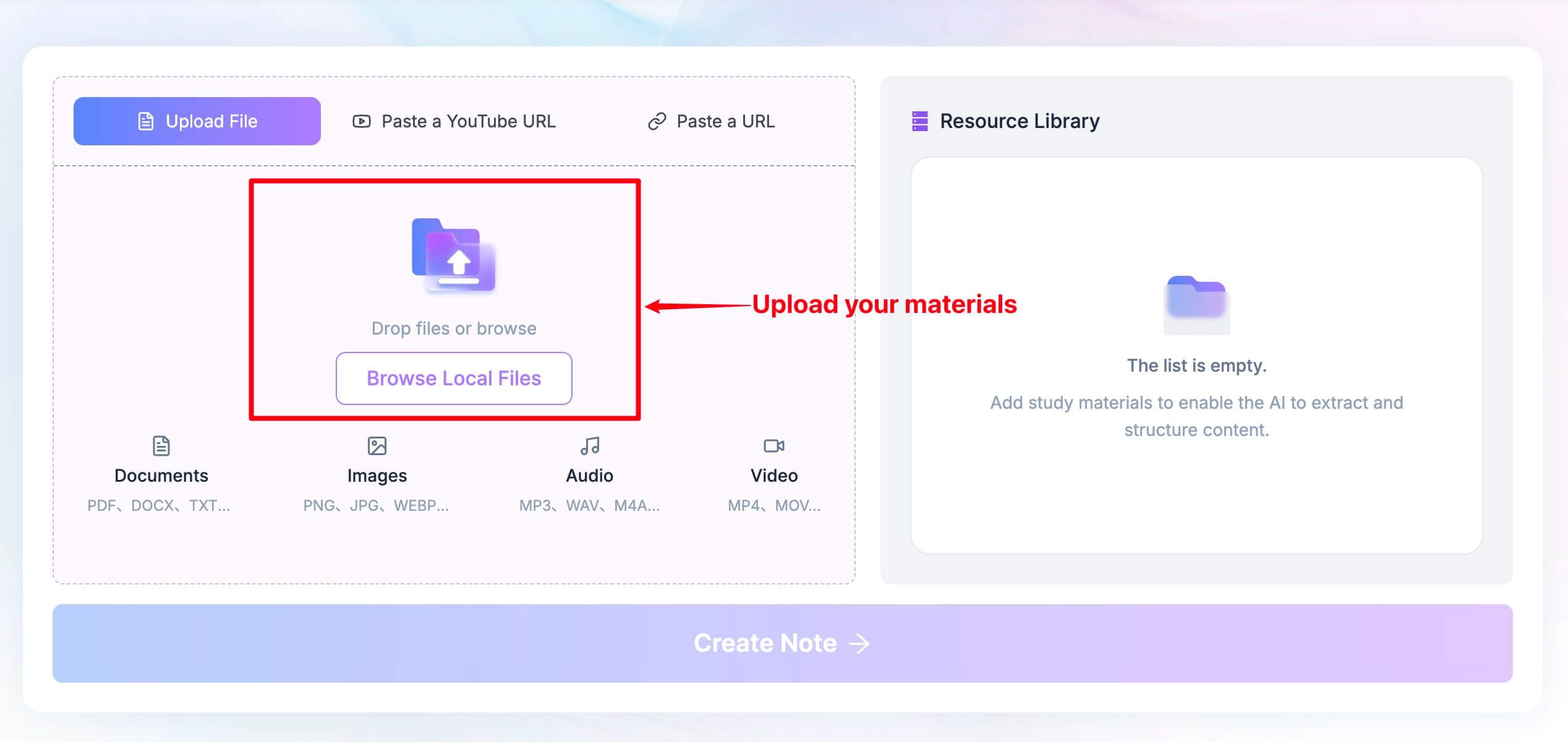
Añade el material: elige Subir archivo y Explorar archivos locales para un documento o grabación. Para una página web o fuente de YouTube compatible, pega su URL y usa Analizar cuando se te solicite.
-
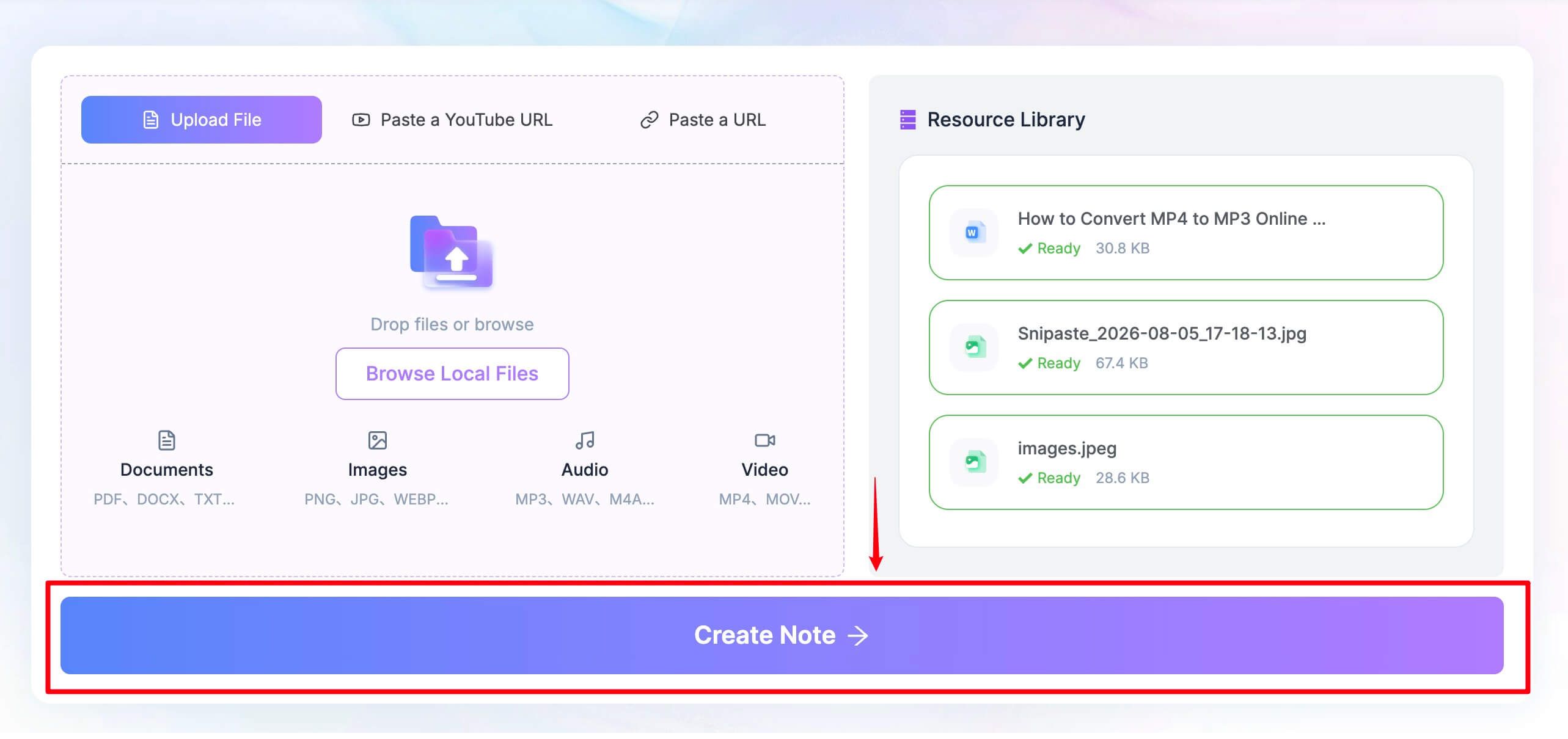
Crea la nota: selecciona Crear nota una vez que la fuente esté lista. Lee los encabezados y los puntos clave antes de tratar el resultado como una guía de estudio terminada.
-
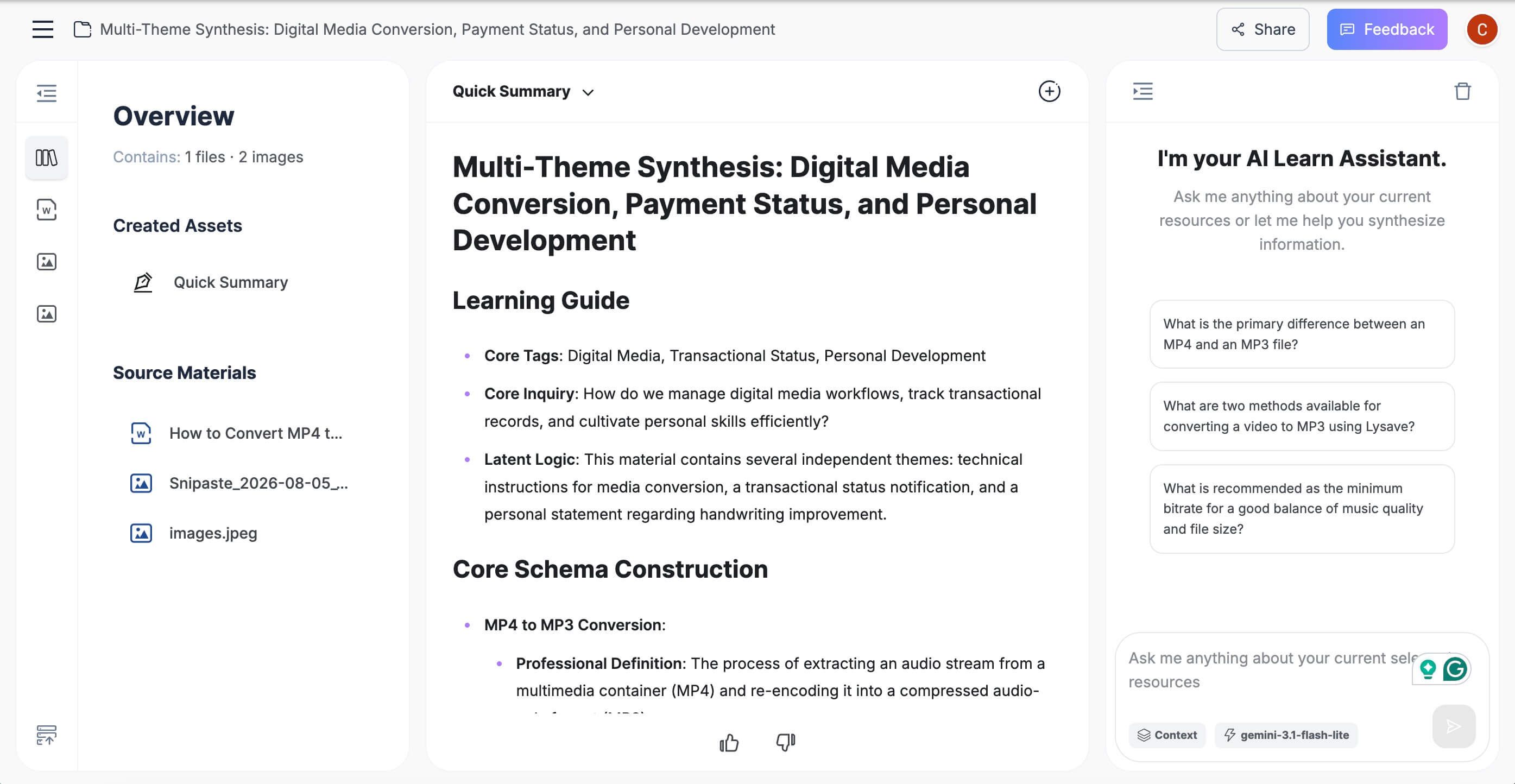
Hazla útil. Corrige nombres y detalles técnicos, añade tu propia explicación, haz preguntas de seguimiento y exporta o convierte el material apropiado en tarjetas de estudio.

2. Goodnotes: La mejor alternativa de escritura a mano similar
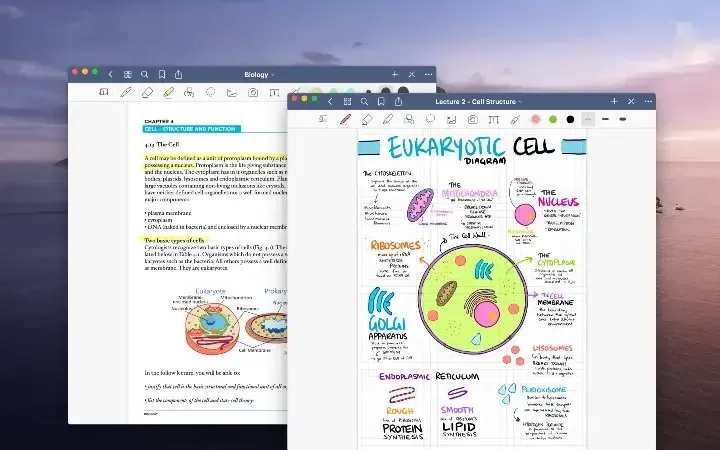
Si te gusta la idea básica de Notability y principalmente quieres una aplicación de cuaderno diferente, Goodnotes es un lugar obvio para empezar. La escritura a mano, los PDFs y la organización del cuaderno se mantienen en el centro, por lo que no cambiarás toda tu rutina de estudio.
El inconveniente es el nivel gratuito. Lo probaría con una presentación de diapositivas real antes de dedicar tiempo a configurar portadas y carpetas: los límites de archivos y las exportaciones probablemente importarán antes que la personalización.
Características
- Cuadernos manuscritos y herramientas de dibujo.
- Importa PDFs y anota sus páginas.
- Contenido escrito a máquina junto con escritura a mano.
- Grabación de audio con límites específicos del plan.
- Herramientas de IA cuya disponibilidad depende del plan.
Ventajas
- Un punto de partida familiar para alguien que deja Notability.
- Mantiene la escritura a mano y el material de lectura juntos.
- Tiene opciones para Apple, Android, Windows y la web.
Desventajas
- El plan gratuito es mejor para probar una configuración pequeña que para almacenar una gran biblioteca de cursos.
- Las características y la sincronización no son idénticas en todas las plataformas.
Realidad del plan gratuito: El acceso gratuito incluye cuadernos/archivos limitados, un límite de importación de 5 MB, audio limitado y exportaciones con marca de agua. Essential se lista a $11.99 por año en EE. UU.; Pro añade capacidades más avanzadas a $35.99 por año.
Ideal para: Personas dispuestas a probar una alternativa cercana de escritura a mano antes de decidir si su plan de pago vale la pena.
Goodnotes es una alternativa creíble a Notability, pero su nivel gratuito merece su propia evaluación. Reemplazar una asignación de cuaderno gratuito restrictiva por otra puede dejar tu problema original sin resolver.
3. Microsoft OneNote: La mejor alternativa gratuita multiplataforma
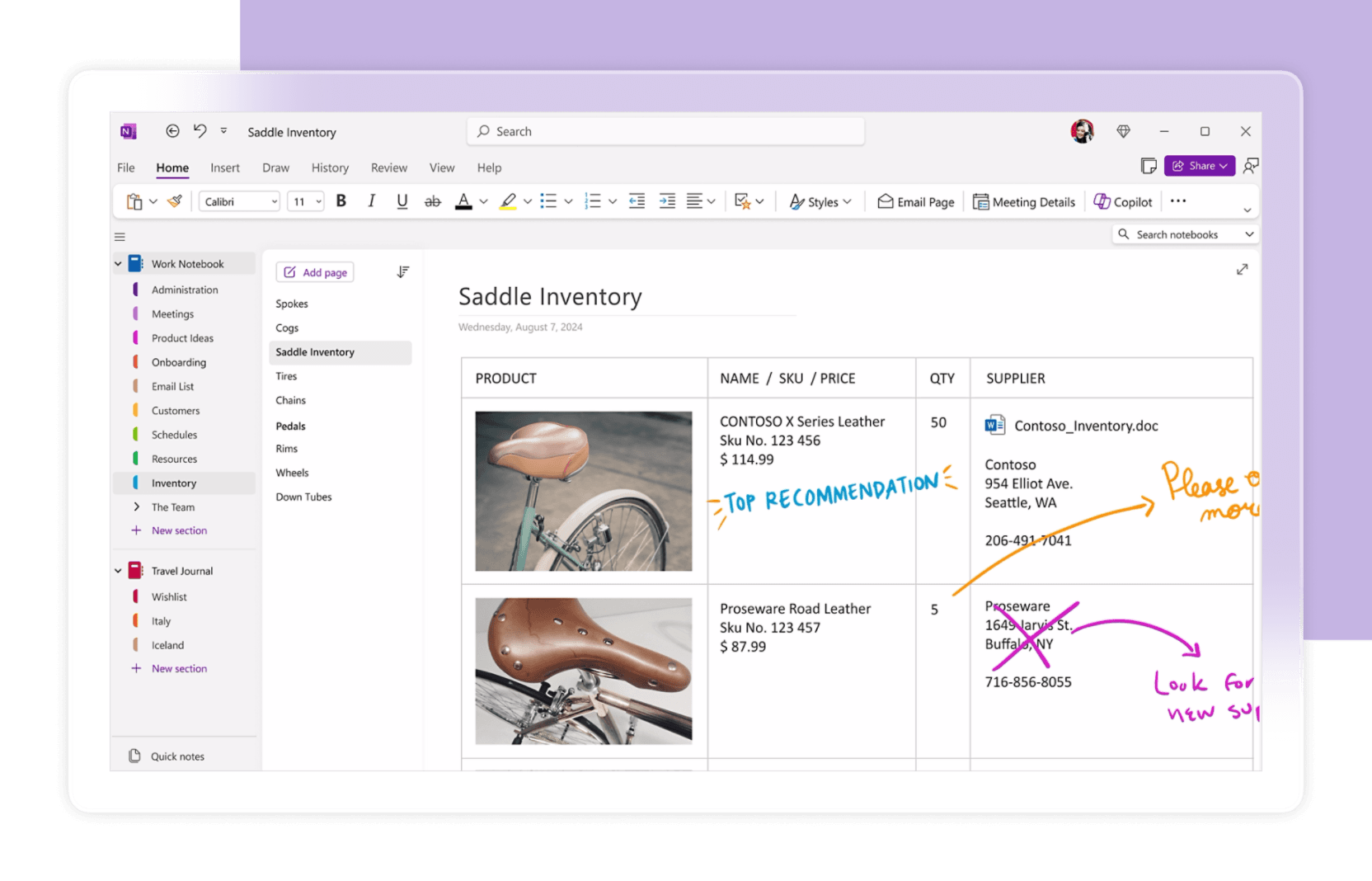
¿Necesitas tus notas en un portátil Windows, un iPad y un teléfono Android? OneNote es una de las primeras opciones que compararía. Puedes poner explicaciones escritas a máquina, escritura a mano, imágenes y archivos adjuntos en el mismo cuaderno sin comprar una aplicación separada para cada dispositivo.
Sus páginas de formato libre son un beneficio o una molestia, dependiendo de cómo trabajes. Te dan espacio para pensar, pero una página extensa puede ser incómoda de imprimir o convertir en un PDF ordenado.
Características
- Cuadernos divididos en secciones y páginas.
- Notas escritas a máquina y escritura a mano en aplicaciones compatibles.
- Imágenes, archivos adjuntos e impresiones de PDF.
- Compartir y acceder a través de los principales sistemas operativos.
- Herramientas de grabación que varían según la aplicación y el dispositivo.
Ventajas
- La aplicación principal es gratuita en las principales plataformas.
- Bueno para cursos que mezclan varios tipos de material.
- Fácil de organizar por clase, proyecto o tema.
Desventajas
- Algunas herramientas faltan o funcionan de manera diferente en ciertos dispositivos.
- Las páginas grandes y de formato libre necesitan ser revisadas antes de exportar.
Realidad del plan gratuito: Las aplicaciones principales de OneNote son gratuitas. Una cuenta gratuita de Microsoft incluye 5 GB de almacenamiento en la nube compartido, mientras que el almacenamiento adicional y algunas características premium requieren derechos separados.
Ideal para: Estudiantes que usan varios sistemas operativos y personas que ya organizan su trabajo en torno a cuentas de Microsoft.
No asumas que OneNote gratuito incluye todas las capacidades de Copilot o transcripción mostradas en una demostración de Microsoft 365. Verifica la característica exacta en el dispositivo donde esperas usarla.
4. Apple Notes: La mejor opción integrada para usuarios de Apple
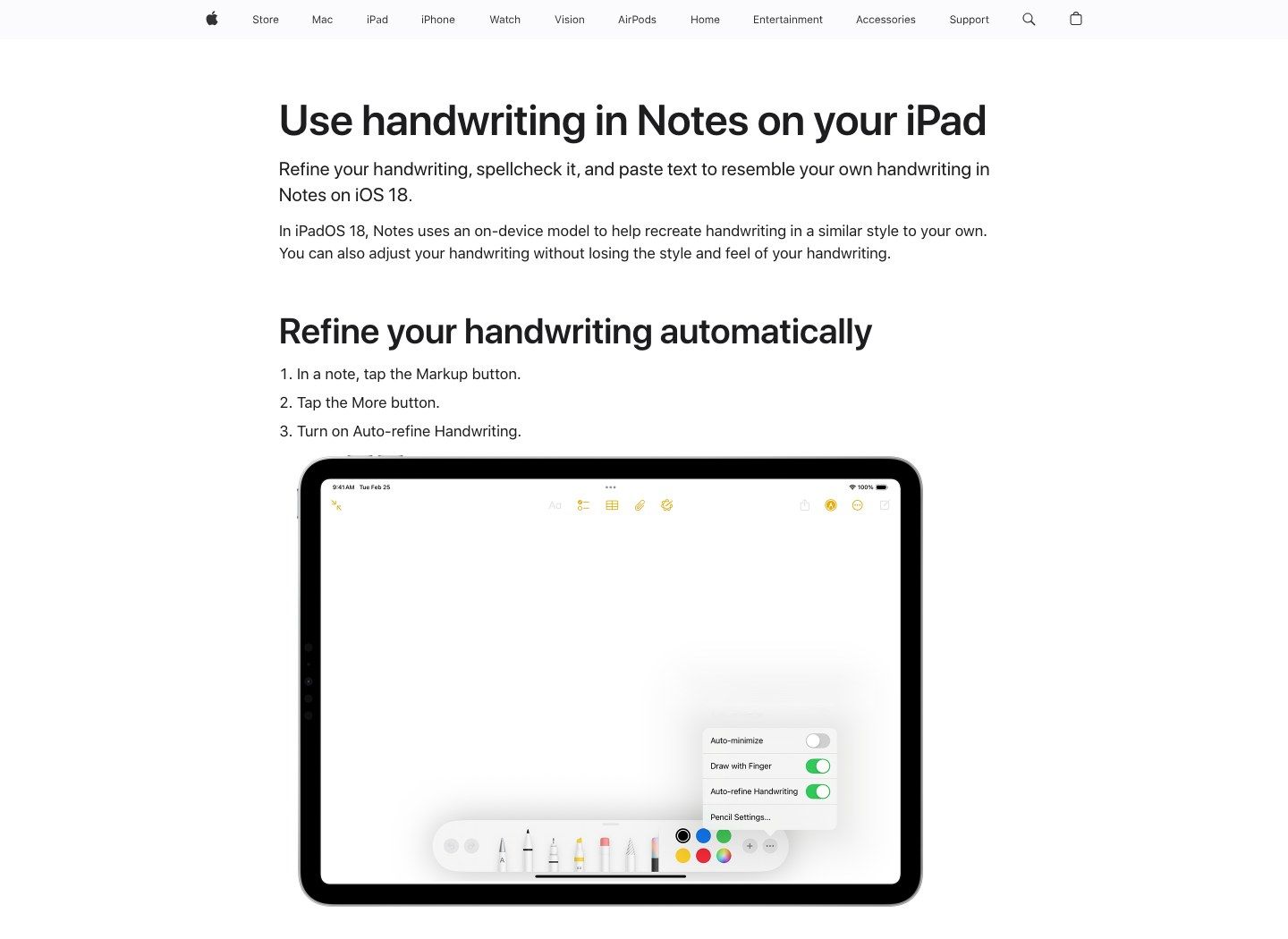
Antes de pagar por otro cuaderno para iPad, le daría una oportunidad justa a Apple Notes. Si tu rutina consiste en notas manuscritas rápidas, algunas carpetas y marcado ocasional de PDF, es posible que ya tengas suficiente en la aplicación que vino con tu dispositivo.
Donde se vuelve menos convincente es en la personalización elaborada de cuadernos o un flujo de trabajo construido alrededor de dispositivos que no son de Apple. Es una opción práctica para una configuración modesta, no una promesa de reproducir cada característica de Notability.
Características
- Notas escritas a máquina y escritura a mano.
- Carpetas para organizar clases o proyectos.
- Escaneo de documentos y marcado de PDF.
- Grabación de audio y transcripciones en dispositivos compatibles.
- Funciones inteligentes seleccionadas con requisitos adicionales de hardware e idioma.
Ventajas
- Sin suscripción de aplicación separada para la toma de notas ordinaria.
- Conveniente para la captura rápida y notas más largas.
- Vale la pena probar antes de añadir otra herramienta de pago.
Desventajas
- Las funciones avanzadas dependen del hardware y software de Apple.
- Menos personalización especializada de cuadernos que las aplicaciones dedicadas a la escritura a mano.
Realidad del plan gratuito: La aplicación no tiene suscripción separada. El almacenamiento de iCloud se comparte con otros datos, y los resúmenes de Apple Intelligence requieren hardware y software compatibles.
Ideal para: Usuarios de Apple que necesitan notas prácticas más que una personalización especializada de cuadernos.
Verifica las exportaciones cuidadosamente si una nota contiene un PDF de varias páginas. Exportar una nota y exportar su archivo adjunto original puede producir resultados diferentes, así que conserva el documento en sí, así como tus comentarios circundantes.
5. CollaNote: La mejor alternativa gratuita de escritura a mano para iPad
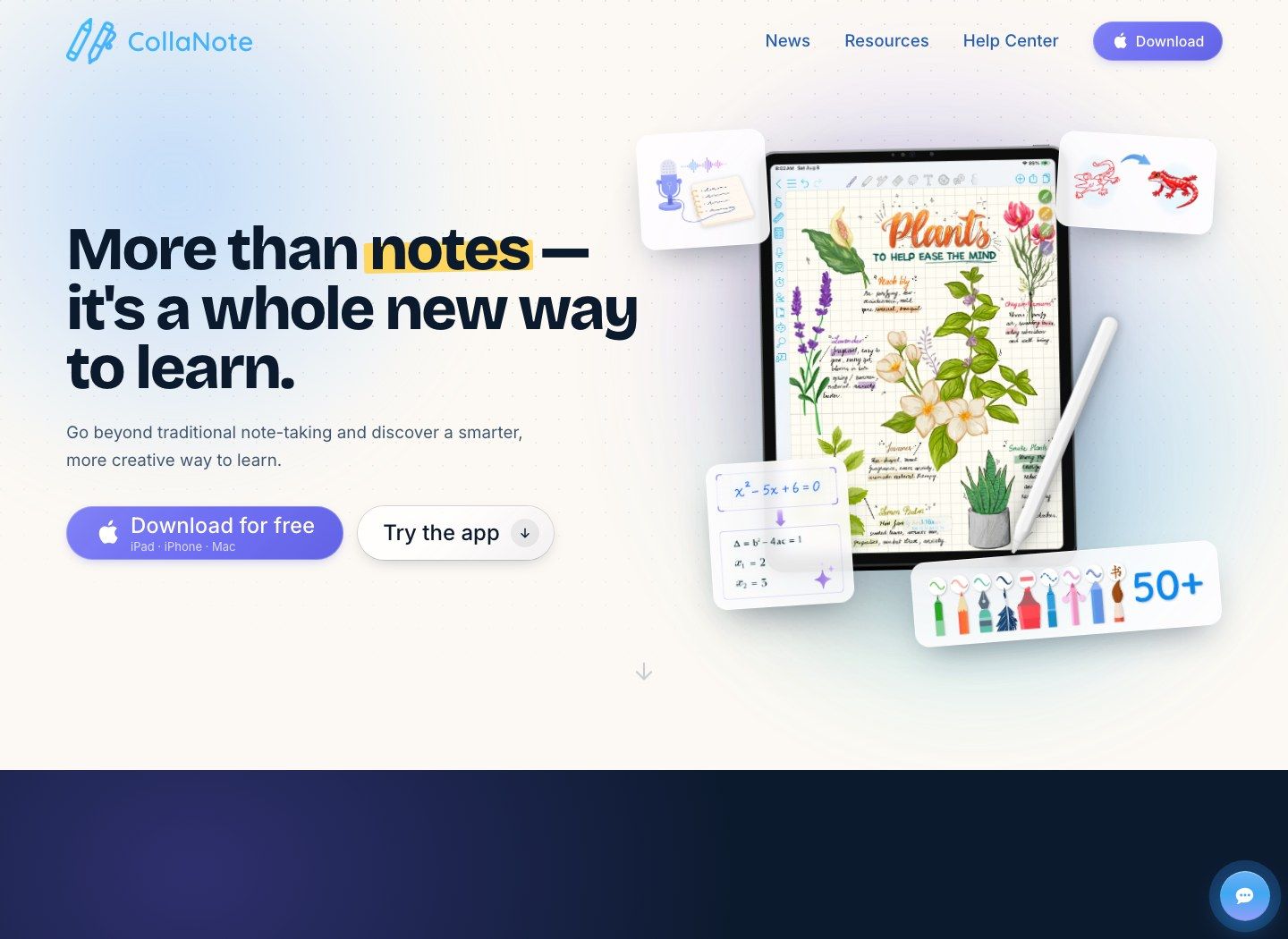
CollaNote debe estar en tu lista si realmente disfrutas construyendo una página: escritura a mano, diagramas, resaltados y un planificador junto a tus notas. Su énfasis en los lápices y el material de estudio visual lo convierte en una opción más cercana a ese hábito que una aplicación centrada en texto.
Lo juzgaría por una sesión de clase ordinaria, no por el cuaderno de muestra más decorativo. La pregunta útil es si las herramientas que usas todos los días son fáciles de alcanzar y están disponibles en el plan que deseas.
Características
- Lápices y pinceles para escritura a mano.
- Importación, marcado y exportación de PDF.
- Notas vinculadas a audio.
- Plantillas de papel y flujos de trabajo de planificador.
- Funciones de tarjetas de estudio y colaboración.
Ventajas
- Tiene un punto de entrada gratuito continuo.
- Se adapta a hábitos de estudio visuales y manuscritos.
- Combina varias tareas de clase en una sola aplicación de cuaderno.
Desventajas
- Algunas herramientas y funciones de IA requieren acceso premium.
- Principalmente una opción para dispositivos Apple.
Realidad del plan gratuito: Es una aplicación freemium, no una promesa de que cada característica anunciada sea gratuita. Las compras premium coexisten con el acceso gratuito; inspecciona la pantalla de actualización actual para las herramientas que necesitas.
Ideal para: Usuarios de iPad que priorizan notas manuscritas, planificadores y organización visual.
La presencia de funciones de dibujo o cálculo de IA no debe interpretarse como prueba de resúmenes de clases o transcripciones ilimitadas. Compara la acción específica de IA que necesitas en lugar de la etiqueta en la lista de características.
6. Noteful: La mejor para notas manuscritas con capas
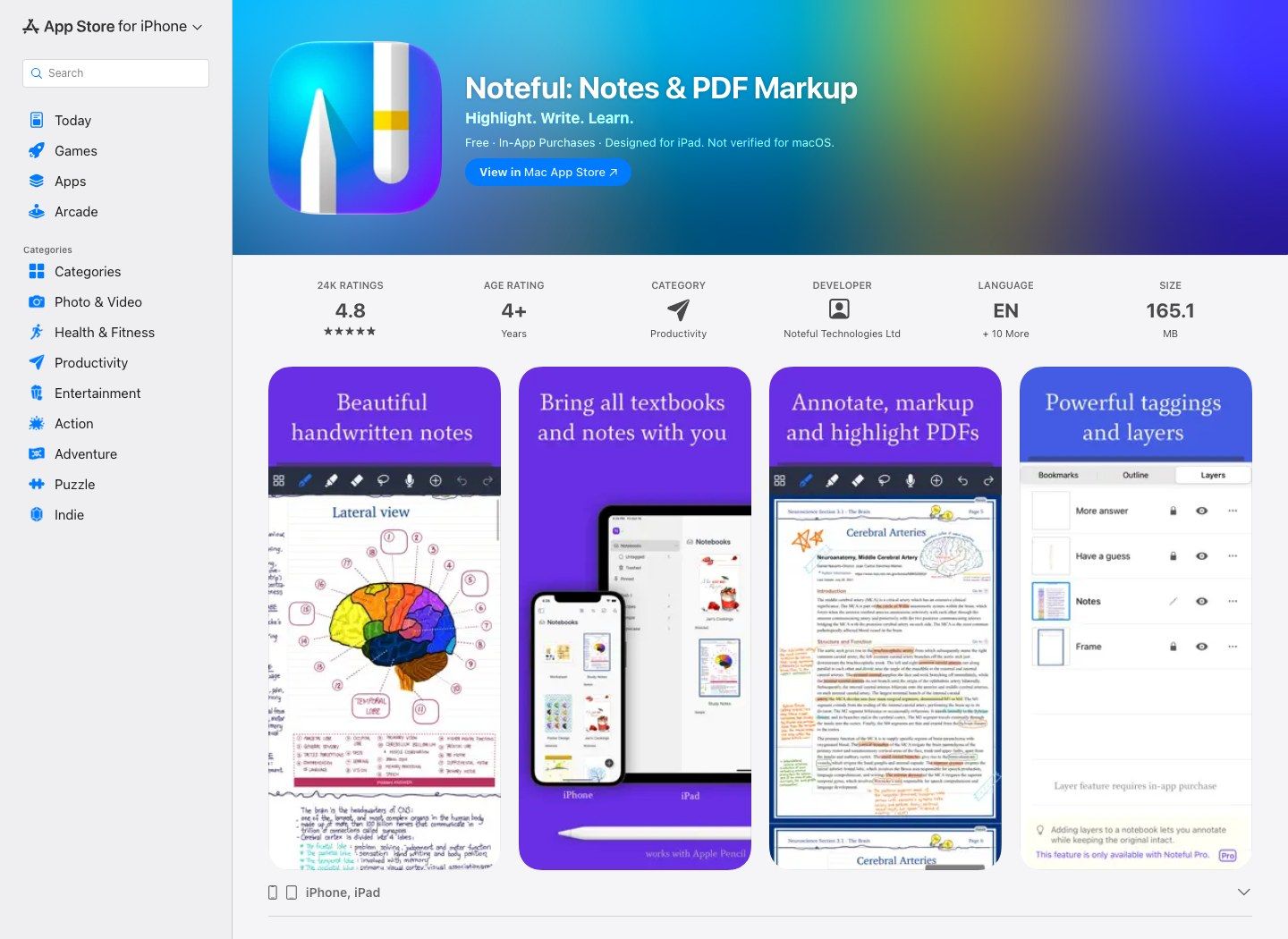
Noteful es la que yo consideraría para una configuración de escritura a mano enfocada con capas y etiquetas. En lugar de poner cada anotación en la misma superficie, puedes mantener partes de una página separadas cuando las funciones de capa relevantes estén disponibles.
Piensa en un diagrama que quieras etiquetar y luego repasar más tarde. Separar las etiquetas del dibujo puede ser más útil que otra plantilla de cuaderno decorativa.
Características
- Escritura a mano y dibujo con Apple Pencil.
- Importación de documentos PDF y Office.
- Etiquetas y etiquetas anidadas.
- Herramientas de anotación basadas en capas, con algunas funciones en Pro.
- Exportación de PDF y audio sincronizado con notas.
Ventajas
- Una interfaz de cuaderno relativamente enfocada.
- Las etiquetas pueden conectar temas entre cuadernos.
- Ofrece una actualización Pro de pago único en lugar de requerir una suscripción.
Desventajas
- Algunas funciones de capa y la sincronización con iCloud requieren Pro.
- No es una solución nativa para Android o Windows.
Realidad del plan gratuito: El uso gratuito no tiene límite de tiempo, pero las funciones específicas son de pago. La App Store de EE. UU. actualmente lista Pro de por vida a $6.99; el precio local puede variar.
Ideal para: Usuarios centrados en la escritura a mano que valoran las capas y prefieren una actualización única modesta en lugar de una suscripción.
No elijas Noteful basándote únicamente en la suposición de que todas las funciones de capa son gratuitas. Su atractivo es la combinación de un acceso básico útil y un modelo de actualización sencillo.
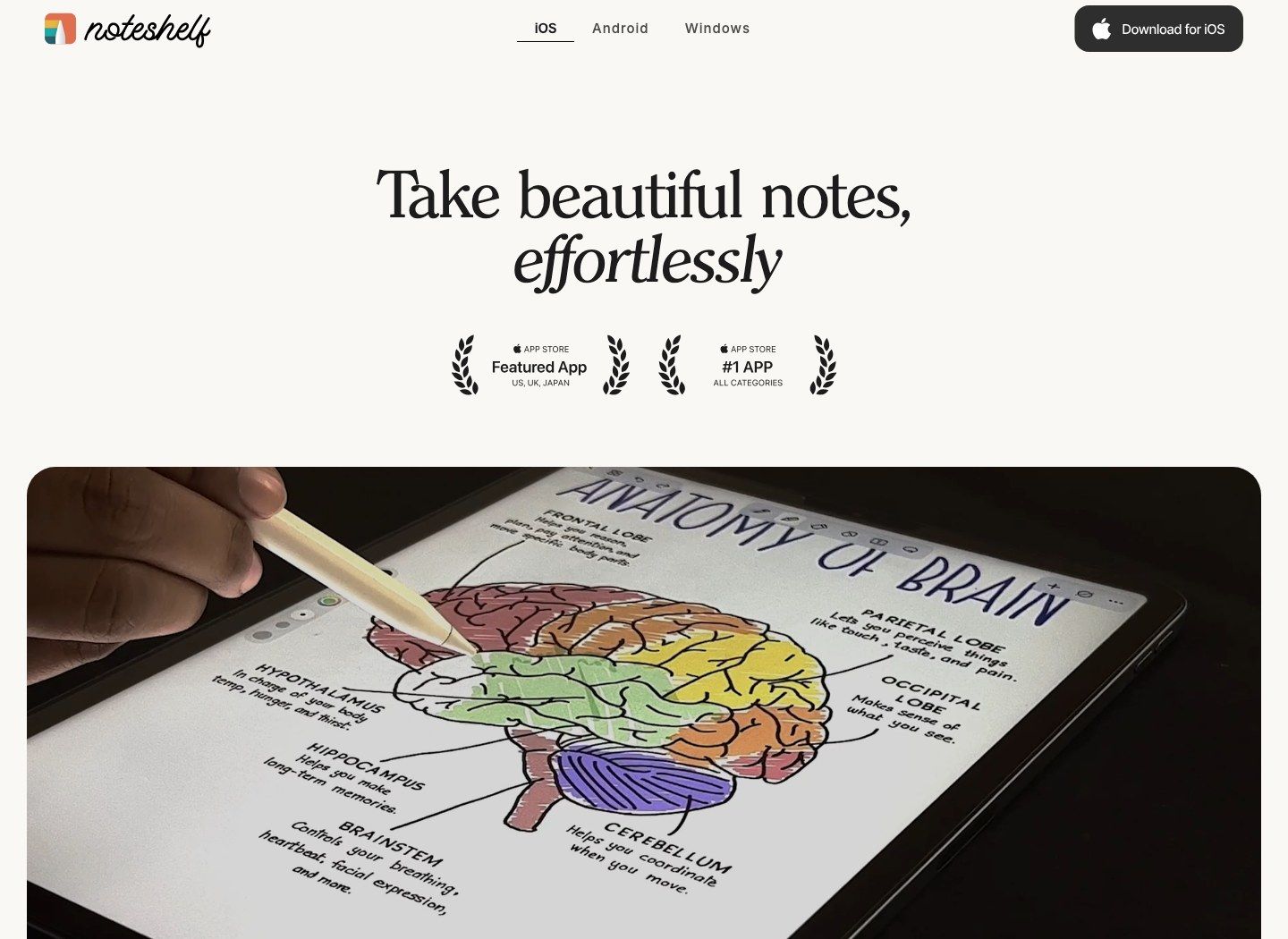
7. Noteshelf: La mejor para escritura a mano más audio en más plataformas
Noteshelf vale la pena si quieres cuadernos estilo papel pero también grabas explicaciones mientras escribes. Cubre esa combinación familiar de escritura a mano, PDFs y audio sin que las notas escritas a máquina sean el evento principal.
Sin embargo, tendría cuidado con la edición que estás comparando. Una oferta de Android no es automáticamente una oferta de iPad, y tener una versión de Windows no significa que cada compra o cuaderno se sincronice en los tres.
Características
- Cuadernos manuscritos y plantillas de papel.
- Marcado de PDF y anotación de imágenes.
- Grabación de audio.
- Notas escritas a máquina y conversión de escritura a mano.
- Asistencia de IA que varía según la edición y el plan.
Ventajas
- Reúne escritura a mano, PDFs y audio en una sola aplicación.
- Ofrece ediciones fuera del ecosistema de Apple.
- Te permite comparar las necesidades de cuaderno y de IA juntas.
Desventajas
- Las asignaciones gratuitas y las compras difieren según la plataforma.
- Verifica la sincronización entre dispositivos antes de construir una gran biblioteca.
Realidad del plan gratuito: La oferta oficial de Android lista tres cuadernos gratuitos con páginas ilimitadas y 30 créditos mensuales de IA de texto. Lista una actualización Premium de pago único de $9.99; no apliques esos términos a todas las ediciones.
Ideal para: Usuarios de tabletas que comparan escritura a mano, audio y algo de ayuda de IA dentro de una aplicación de cuaderno.
La distinción entre cuadernos y páginas importa aquí. Tres cuadernos pueden ser funcionales para un pequeño conjunto de cursos si las páginas permanecen disponibles, pero menos conveniente si tu organización depende de muchos cuadernos separados.
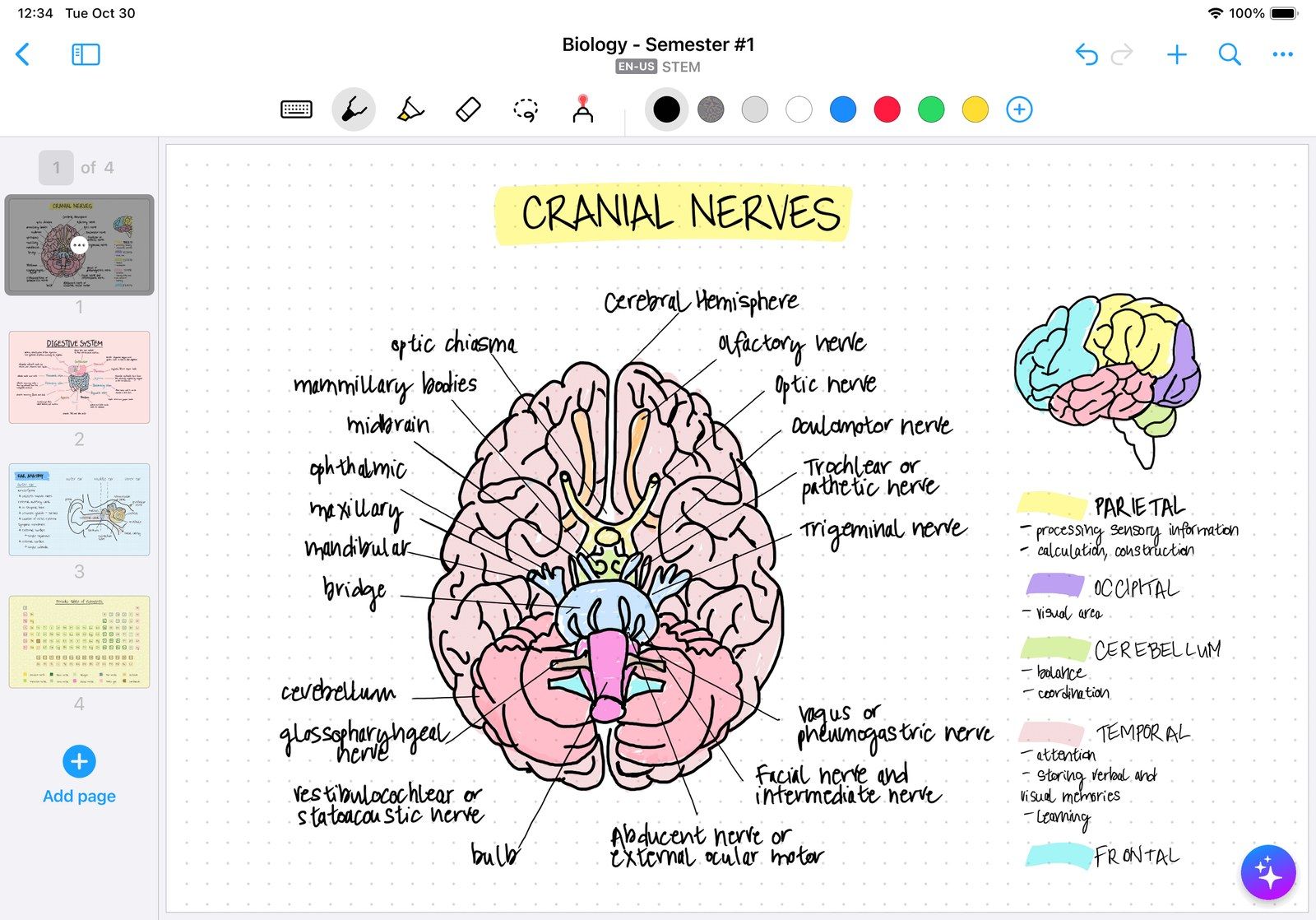
8. MyScript Notes (anteriormente Nebo): La mejor para el reconocimiento de escritura a mano
MyScript Notes destaca si tu pensamiento recurrente es: "Ojalá pudiera convertir esta escritura a mano en un documento". El reconocimiento de escritura a mano y los gestos con el lápiz son fundamentales para el producto, en lugar de ser solo otro elemento en la lista de características.
Puede que lo conozcas como Nebo. Las aplicaciones móviles ahora usan el nombre MyScript Notes, mientras que Windows conserva Nebo, así que verifica la edición correcta al consultar el precio y las características.
Características
- Convierte escritura a mano en texto editable.
- Edita con gestos de lápiz.
- Trabaja con cuadernos, documentos, pizarras y PDFs.
- Anota PDFs importados.
- Funciones de estudio de IA de pago después de la prueba.
Ventajas
- Un ajuste claro para personas que reutilizan regularmente material manuscrito como texto.
- Ofrece más de un tipo de lienzo para notas.
- Hace que la conversión de escritura a mano sea parte del flujo de trabajo principal.
Desventajas
- La versión gratuita continua excluye la IA y la sincronización en la nube.
- Los cuadernos gratuitos tienen un límite de cinco páginas; las compras de plataforma necesitan verificación.
Realidad del plan gratuito: Una prueba completa de siete días es seguida por acceso de pago opcional o una versión gratuita limitada. Los cuadernos gratuitos permiten hasta cinco páginas cada uno, sin IA ni sincronización en la nube.
Ideal para: Usuarios que convierten regularmente explicaciones manuscritas en documentos escritos a máquina.
Evalúa el reconocimiento con tus propios símbolos y vocabulario. Convertir con éxito una lista de compras ordenada dice poco sobre tu notación de física o tus notas de clase densamente anotadas.
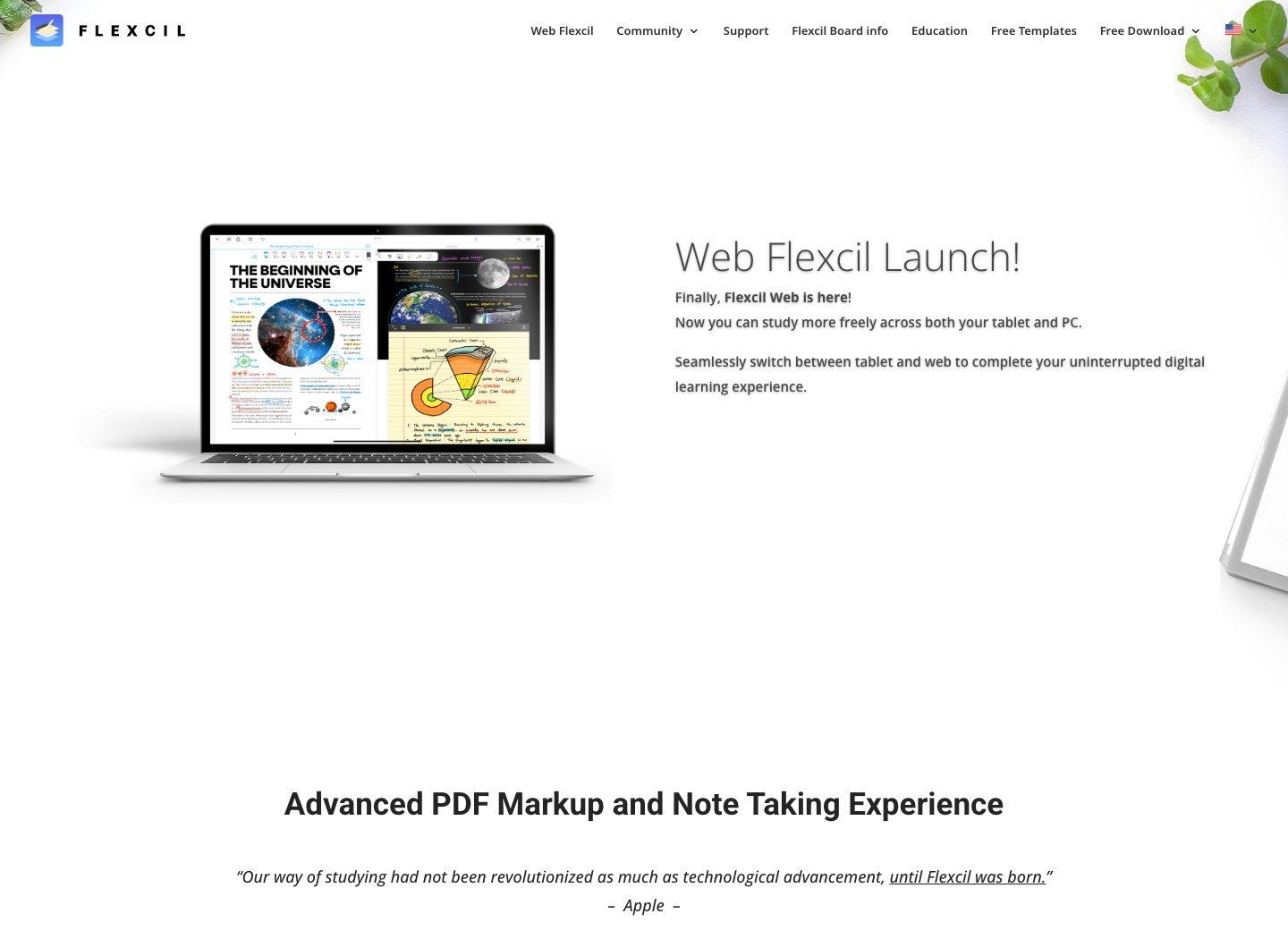
9. Flexcil: La mejor para el estudio intensivo de PDF
Si la mayor parte de tu estudio comienza con un PDF de un libro de texto, le daría a Flexcil más atención de lo que sugiere su posición en una lista general de cuadernos. Leer, marcar un pasaje y mantener notas relacionadas cerca son el objetivo del producto.
Para ese tipo de curso, preferiría tener una ruta fácil de regreso al párrafo original que otro conjunto de portadas de cuaderno. Solo incluye la exportación en tu prueba: un buen flujo de trabajo de lectura aún necesita una forma útil de sacar tu trabajo.
Características
- Lectura y anotación de PDF.
- Notas manuscritas junto a documentos.
- Enlaces de referencia entre material y notas.
- Herramientas de edición y organización de documentos.
- Grabación de audio y reproducción de notas en aplicaciones compatibles.
Ventajas
- Muy adecuado para clases con mucha lectura.
- Mantiene las notas de estudio conectadas al documento fuente.
- Ofrece aplicaciones para tabletas y una opción web.
Desventajas
- Algunas herramientas de documentos y opciones de exportación requieren una actualización.
- Las comparaciones de versiones anteriores pueden no describir los límites que ves hoy.
Realidad del plan gratuito: El acceso gratuito básico está disponible. Verifica la versión actual para restricciones de notas, carpetas y exportación; las comparaciones de Flexcil 1 y Flexcil 2 anteriores describen límites diferentes.
Ideal para: Estudiantes cuya rutina de estudio gira en torno a PDFs y extractos vinculados a fuentes.
Incluye una exportación en tu evaluación. Un flujo de trabajo puede sentirse excelente dentro de la aplicación, pero volverse menos útil si compartir tu lectura anotada requiere una función que no tienes intención de comprar.
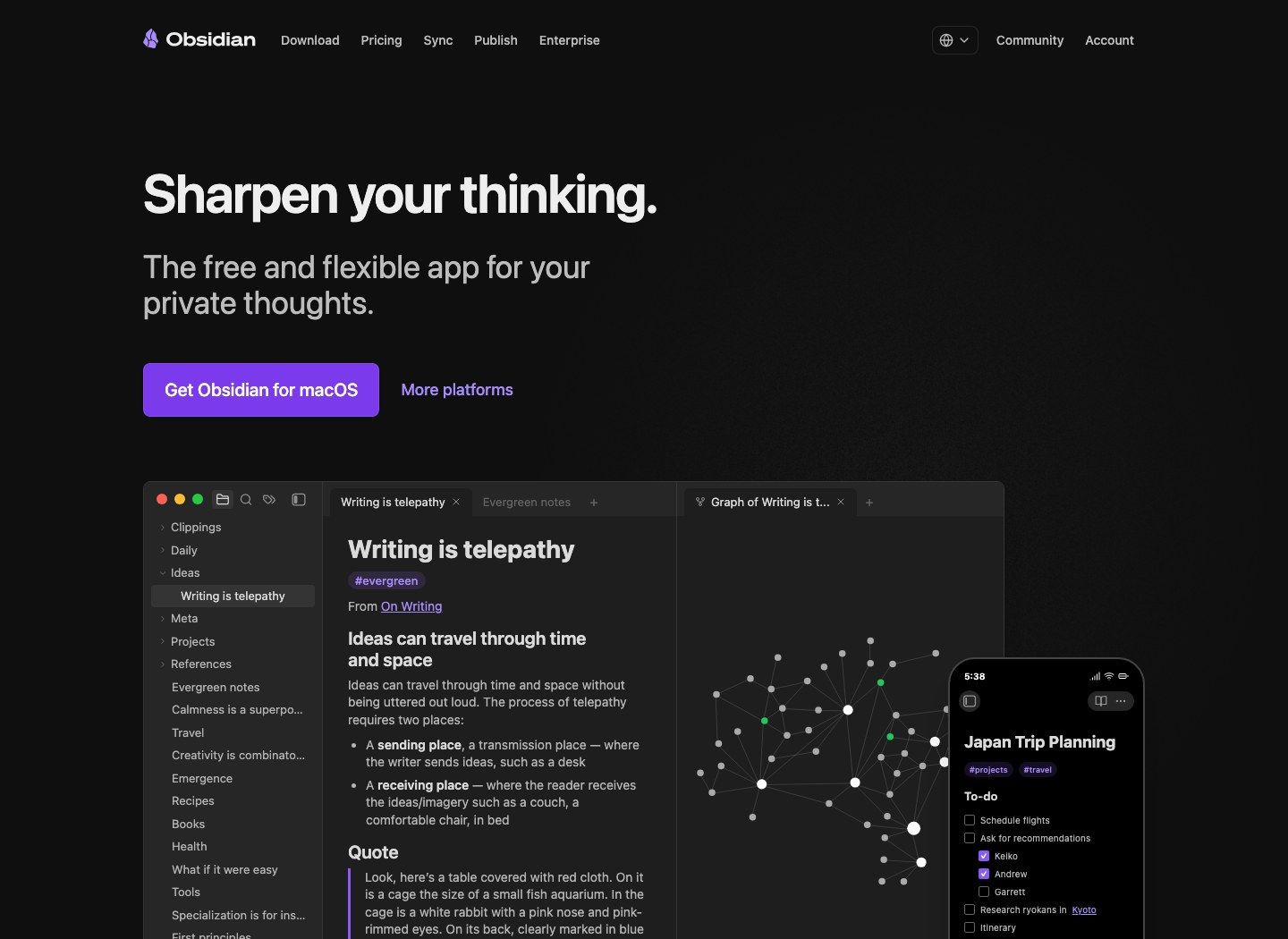
10. Obsidian: La mejor para notas de conocimiento locales y vinculadas
Obsidian es un tipo de movimiento diferente. Lo consideraría si estás menos interesado en recrear un cuaderno digital y más interesado en encontrar y conectar lo que has aprendido meses después.
Tus notas viven como archivos Markdown locales, y puedes vincular ideas entre clases o proyectos. Eso es útil para una colección de referencia a largo plazo, pero no te dará una experiencia de escritura a mano al estilo Notability de inmediato.
Características
- Archivos de texto Markdown locales.
- Enlaces, retroenlaces y vistas de gráfico.
- Lienzo para organizar ideas visualmente.
- Plugins comunitarios opcionales.
- Aplicaciones de escritorio y móviles.
Ventajas
- La aplicación principal es gratuita para uso personal y comercial.
- Los archivos de texto ordinarios te dan control sobre tus notas.
- Bueno para conectar ideas más allá de un solo curso.
Desventajas
- La escritura a mano y el marcado de PDF requieren complementos en lugar de un flujo de trabajo de cuaderno nativo.
- Los plugins y la configuración multidispositivo pueden requerir mantenimiento adicional.
Realidad del plan gratuito: La aplicación principal es gratuita. La sincronización oficial comienza en $4 al mes facturados anualmente, mientras que Publish es un servicio de pago separado.
Ideal para: Personas que pasan de cuadernos de curso a un sistema de referencia a largo plazo.
Obsidian es una mala opción si lo único que quieres cambiar de Notability es su precio. Se vuelve convincente cuando también quieres cambiar cómo organizas y recuperas ideas.
¿Realmente vale la pena cambiar de Notability?
Antes de cambiar, yo definiría qué te molesta. ¿La asignación gratuita es demasiado pequeña, estás pagando por herramientas que nunca abres, o tu configuración actual hace que un trabajo simple sea más difícil de lo que debería ser?
El plan Starter de Notability actualmente permite cinco notas gratuitas. Ese es un límite significativo si creas una nota nueva para cada clase, pero no es el mismo problema que querer un mejor marcado de PDF o ayuda para revisar grabaciones.
También hay una razón anticuada para descartarlo: asumir que sigue siendo solo para Apple. Notability ahora lista dispositivos Android, Windows, Apple y acceso web, así que compara la versión que realmente necesitas en lugar de depender de una antigua comparación de plataformas.
Mi regla sería simple: el reemplazo debe solucionar un problema recurrente, no solo parecer más barato en una página de precios. Años de anotaciones y grabaciones vinculadas pueden requerir un trabajo real para mover, y ese tiempo también debe incluirse en la comparación.
¿Qué parte de Notability estás reemplazando realmente?
Sensación de escritura a mano y Apple Pencil
Si pasas la mayor parte de una clase escribiendo con un lápiz óptico, empieza con Goodnotes, CollaNote, Noteful, Noteshelf o MyScript Notes. Apple Notes vale la pena probarlo cuando tus necesidades son más simples.
Aquí está la prueba que usaría: escribe unas pocas líneas pequeñas, dibuja una flecha, borra media palabra y mueve un diagrama. Una página de muestra bonita te dice muy poco sobre cómo se comporta la aplicación cuando intentas seguir el ritmo de un profesor.
Presta atención al número de interrupciones. Una herramienta de lazo que requiere varios toques adicionales importa más durante una clase rápida que un pincel adicional que rara vez usas.
Anotación de PDF y estudio de libros de texto
Dos aplicaciones pueden decir "soporte de PDF" y hacer cosas bastante diferentes. Una podría mantener anotaciones de PDF editables; otra podría colocar el documento en una página de cuaderno o insertarlo como una impresión.
Flexcil pertenece a la lista corta para el movimiento frecuente entre lectura y notas. Goodnotes, Noteful y Noteshelf también son relevantes cuando la mayor parte de tu trabajo consiste en escribir directamente en diapositivas o folletos.
Yo verificaría todo el proceso: importa un PDF, márcalo, expórtalo y luego abre esa exportación en otro lugar. ¿Están todas las páginas, aún puedes seleccionar el texto y tus resaltados sobrevivieron?
Notas de clase vinculadas a audio y transcripción
La grabación, la transcripción y la reproducción sincronizada de notas son tres capacidades separadas. Una herramienta puede guardar audio sin producir texto, o producir una transcripción sin permitirte tocar una palabra manuscrita para escuchar el momento correspondiente.
Si la reproducción sincronizada es esencial, prueba esa interacción específica. Si principalmente quieres un resumen legible después de clase, un flujo de trabajo de grabación a notas puede resolver el problema sin recrear la línea de tiempo manuscrita.
Piensa en la última explicación que te perdiste. ¿Querías escuchar ese momento exacto de nuevo, encontrar una frase en la transcripción o simplemente obtener un resumen claro? Esa respuesta te dice qué función de audio comparar.
Organización y recuperación a largo plazo
Los cuadernos y secciones de OneNote se adaptan a material de curso mixto, mientras que las etiquetas de Noteful permiten que los temas crucen los límites de los cuadernos. Obsidian es más relevante cuando tu objetivo es construir conexiones entre ideas separadas a lo largo del tiempo.
Intenta encontrar una definición de la clase del mes pasado sin recordar su fecha. Ese ejercicio expone si tu estructura propuesta de carpetas, etiquetas o enlaces realmente te ayuda a recuperar información.
Lo que realmente significa "gratis" en estos competidores de Notability
El plan gratuito debe funcionar en una semana de estudio ordinaria, no solo el día en que te registras. Descarga gratuita, escritura a mano gratuita, sincronización en la nube gratuita e IA gratuita son afirmaciones separadas.
| Herramienta | Lo que sigue siendo útil gratis | Principal restricción a verificar | Modelo de actualización |
|---|---|---|---|
| Lynote | Notas de IA de fuentes compatibles dentro de la asignación | Uso de IA y necesidades de cuenta para guardar | Un mayor uso depende del plan de cuenta actual |
| Goodnotes | Un pequeño conjunto de cuadernos/archivos y marcado básico | Recuento de archivos, tamaño de importación, audio, marca de agua | Planes anuales; opción única de Apple donde esté disponible |
| OneNote | Cuadernos principales y aplicaciones compatibles | Almacenamiento en la nube compartido; funciones premium | Almacenamiento opcional o suscripciones de Microsoft |
| Apple Notes | Notas principales, escritura a mano y marcado | Almacenamiento y hardware compatible para funciones avanzadas | Almacenamiento opcional en iCloud; requisitos de hardware |
| CollaNote | Toma de notas básica continua | Herramientas premium y acceso específico a IA | Compras premium dentro de la aplicación |
| Noteful | Toma de notas básica continua sin límite de tiempo | Capas Pro y sincronización | Compra única de Pro |
| Noteshelf | Acceso limitado a cuadernos; Android incluye una pequeña asignación de IA | Límites de cuadernos y IA específicos de la plataforma | Compra premium específica de la plataforma |
| MyScript Notes | Cuadernos con hasta cinco páginas cada uno | Sin IA ni sincronización en la nube gratuitas | Opciones mensuales, anuales o de por vida en móvil |
| Flexcil | Flujos de trabajo básicos de PDF y notas | Restricciones actuales de notas, carpetas, exportación y herramientas | Actualizaciones de funciones de pago |
| Obsidian | Notas locales y aplicación principal | La sincronización y publicación oficiales son separadas | Suscripciones opcionales de Sync y Publish |
Cuenta tu carga de trabajo, no solo las características
Supón que tomas cuatro cursos y creas una nueva nota de clase para cada curso cada semana. Eso son 48 notas en 12 semanas, pero podrían ser solo cuatro cuadernos si sigues añadiendo páginas a cada uno.
Por eso contaría las páginas, notas y cuadernos por separado. Un límite que parece generoso aún puede ser el incorrecto para la forma en que organizas un semestre.
Los límites de IA merecen un cálculo separado. Cuenta con qué frecuencia esperas subir grabaciones, generar resúmenes y hacer preguntas de seguimiento; esos pueden consumir diferentes asignaciones incluso dentro del mismo producto.
La exportación y el almacenamiento pueden cambiar la decisión del plan gratuito
Una herramienta de escritura gratuita es menos útil cuando el PDF final lleva una marca de agua no deseada o la cuenta en la nube se llena de grabaciones. Incluye tu formato de exportación normal y un archivo de audio realista en la prueba.
Antes de pagar, verifica qué sucede si luego cancelas. Poder leer notas antiguas no significa necesariamente que puedas editarlas o crear nuevas, así que guarda tus propias copias.
Alternativas gratuitas de IA a Notability: ¿Qué funciones de IA obtienes realmente?
"Notas de IA" puede significar varias cosas. Convertir escritura a mano a texto, transcribir una clase y resumir un capítulo resuelven problemas diferentes, así que yo empezaría con el resultado que quieres en lugar de la etiqueta de IA.
| Producto | Flujo de trabajo de IA o reconocimiento a considerar | Realidad del acceso gratuito | Calificación clave |
|---|---|---|---|
| Lynote | Notas estructuradas y preguntas de archivos o enlaces fuente | Asignación limitada de IA gratuita | Revisa las notas generadas con la fuente |
| Goodnotes | Ayuda para escritura a mano y funciones de estudio seleccionadas | Limitado y dependiente del plan | El acceso avanzado a la IA es independiente de los cuadernos básicos |
| Apple Notes | Transcripción de audio y resúmenes de transcripciones compatibles | Dependiente del dispositivo | Apple Intelligence tiene requisitos adicionales de hardware, idioma y región |
| CollaNote | Asistencia de escritura, cálculo y herramientas de IA orientadas a documentos | Verifica la función específica | No asumas que todas las funciones de IA están incluidas en el acceso gratuito |
| Noteshelf | Ayuda de IA con texto y, en planes de pago elegibles, escritura a mano | Limitado; Android lista 30 créditos mensuales de IA de texto | Las asignaciones y capacidades varían según la plataforma |
| MyScript Notes | Conversión de escritura a mano y funciones de estudio de IA de pago | La IA es de pago después de la prueba | El acceso gratuito a cuadernos excluye la IA y la sincronización en la nube |
Pregunta si la IA puede leer tu material real
Un PDF de texto limpio, una página escaneada, una ecuación manuscrita y una grabación ruidosa plantean desafíos diferentes. Antes de confiar en un resumen de IA, verifica si la herramienta interpretó la fuente correctamente en el punto donde aparece tu detalle importante.
Por ejemplo, un resumen de una clase de ciencias puede preservar el tema principal mientras omite la condición bajo la cual se aplica una fórmula. La nota puede parecer organizada pero aún estar incompleta para resolver un problema de examen.
Compara una definición, una excepción, un número y un ejemplo con el original. Es una pequeña verificación que puedes repetir cada vez que el material sea importante; no es una prueba de precisión científica.
Separa una mejor captura de una mejor comprensión
Una transcripción te ayuda a recuperar lo que se dijo; una nota organizada te ayuda a ver cómo se relacionan las ideas. Las tarjetas de estudio pueden ayudarte a practicar hechos seleccionados, pero no reemplazan la explicación detrás de esos hechos.
Para temas densos, conserva el diagrama original o el ejemplo resuelto junto a tu nota abreviada. Un flujo de trabajo de IA útil debería reducir el tiempo de preparación mientras te deja una forma de inspeccionar el razonamiento.
Cómo pasar de Notability sin perder las partes importantes
No movería las notas de todo un semestre de una sola vez. Un PDF puede verse bien incluso después de haber perdido la escritura a mano editable, los enlaces de audio o las etiquetas en las que confías para encontrar cosas.
1. Elige tres notas representativas
Selecciona un cuaderno manuscrito, un PDF anotado y una nota con una grabación. Incluye un elemento grande o complicado si son comunes en tu biblioteca, en lugar de probar solo una página en blanco con una oración.
Intenta buscar una palabra manuscrita y reproducir una grabación vinculada también. Una página que se ve bien no es necesariamente una página que sigue funcionando de la misma manera.
2. Conserva los originales y las copias portátiles
Conserva una copia de seguridad nativa de Notability donde esté disponible, además de una copia en PDF para acceso visual. Guarda las grabaciones por separado cuando las opciones de exportación lo permitan, y mantén nombres de archivo que faciliten la coincidencia de cada grabación con su nota.
Usa un patrón de nombres simple como Curso-Tema-Fecha. Deberías poder saber qué es un archivo incluso si la nueva aplicación lo guarda todo en una sola carpeta.
3. Verifica lo que conserva la nueva aplicación
| Elemento original | Verificar en el destino | Por qué importa |
|---|---|---|
| Trazos manuscritos | ¿Puedes seleccionar y borrar trazos individuales? | Una página aplanada conserva la apariencia pero no la edición de tinta |
| Texto escrito a máquina | ¿Puedes seleccionarlo, buscarlo y copiarlo? | Una coincidencia visual puede ocultar una importación solo de imagen |
| Páginas de PDF | ¿Coinciden el recuento de páginas, el orden y la orientación? | Las páginas faltantes o reordenadas pueden romper las referencias de estudio |
| Anotaciones | ¿Están intactos los resaltados, comentarios y enlaces? | Los formatos de exportación pueden manejar los tipos de anotación de manera diferente |
| Audio | ¿Se reproduce y sobrevive la sincronización de notas? | Un archivo de audio separado no conserva una línea de tiempo manuscrita |
| Organización | ¿Se conservan las carpetas, etiquetas y relaciones de notas? | Es posible que necesites reconstruir la navegación |
Un PDF aplanado sigue siendo una copia de seguridad útil. Simplemente no esperes borrar un trazo de lápiz antiguo como si estuvieras editando el cuaderno original.
4. Completa una sesión real
Usa el material importado para una revisión de clase o una tarea de lectura real. Añade una nueva página, vuelve a abrirla en tu segundo dispositivo, encuentra un pasaje antiguo y exporta el resultado final.
Si eso te resulta cómodo, mueve el resto en lotes más pequeños. Conserva los originales hasta que hayas usado la nueva configuración el tiempo suficiente para confiar en ella.
¿Puede una aplicación gratuita reemplazar completamente a Notability?
Para escritura a mano básica, anotación de PDF o cuadernos escritos a máquina, una alternativa gratuita puede cubrir todo lo que usas regularmente. Apple Notes, OneNote y los niveles gratuitos continuos de aplicaciones de cuaderno dedicadas valen la pena evaluar frente a esas necesidades específicas.
Se vuelve más difícil si quieres audio vinculado, escritura a mano, organización avanzada y herramientas de estudio de IA en la misma aplicación gratuita. Ahí es donde consideraría usar dos herramientas, o decidir que mantener Notability cuesta menos esfuerzo.
Cuando una configuración de dos herramientas tiene sentido
Una aplicación de escritura a mano puede seguir siendo tu lugar para diagramas y notas de clase en vivo, mientras que una herramienta de notas de IA procesa la grabación o el material de lectura después. Esto funciona especialmente bien cuando ya guardas el archivo PDF o de audio original por separado.
Por ejemplo, podrías escribir ecuaciones durante la clase, luego usar la grabación para preparar un resumen estructurado para revisar. Mantén cada resultado junto a su fuente original y usa nombres de archivo consistentes para que la herramienta adicional no cree otro problema de organización.
Cuando mantener Notability es razonable
No cambiaría solo para ahorrar una pequeña cantidad si tu escuela ya proporciona acceso o tus mejores notas dependen de grabaciones vinculadas. Comprar dos actualizaciones y pasar un fin de semana reconstruyendo carpetas puede no ser un gran ahorro.
También puedes cambiar solo cómo manejas el material nuevo. Archiva los cuadernos antiguos en su formato existente y prueba una alternativa en un curso nuevo antes de comprometer toda tu historia con ella.
Preguntas frecuentes sobre alternativas gratuitas a Notability
¿Cuál es la mejor alternativa gratuita a Notability?
OneNote es un buen punto de partida para cuadernos gratuitos en todos los dispositivos, mientras que Apple Notes es práctico para usuarios de Apple. Lynote se adapta al trabajo de notas de IA a partir de fuentes, y CollaNote vale la pena probarlo para la escritura a mano en iPad; la mejor opción depende de qué característica de Notability sea la más importante.
¿Qué aplicación es más similar a Notability?
Goodnotes es una de las opciones más cercanas para cuadernos manuscritos y marcado de PDF. Noteful, Noteshelf y CollaNote también están en la lista corta, particularmente cuando el audio, las capas o la personalización de la página importan.
¿Existe una alternativa gratuita a Notability para iPad?
Sí. Apple Notes, OneNote y las versiones gratuitas continuas de CollaNote, Noteful, Goodnotes y otras aplicaciones de cuaderno ofrecen diferentes puntos de partida, pero sus límites de notas y herramientas de pago no son intercambiables.
¿Qué alternativas a Notability funcionan en Android y Windows?
OneNote y Goodnotes tienen opciones para Android y Windows, mientras que Lynote funciona a través de un navegador. Obsidian cubre ambas plataformas para notas de conocimiento basadas en texto; verifica las necesidades de escritura a mano y sincronización por separado antes de elegir.
¿Qué alternativa es mejor para notas manuscritas y PDFs?
Empieza comparando Goodnotes, Noteful, Noteshelf, CollaNote y MyScript Notes con uno de tus propios documentos. Flexcil es particularmente relevante cuando pasas gran parte de tu tiempo moviéndote entre un PDF y notas de estudio separadas.
¿Existen alternativas gratuitas de IA a Notability?
Sí, pero el acceso a la IA suele ser limitado o estar vinculado a un dispositivo o función en particular. Lynote ofrece una asignación gratuita de IA, Noteshelf lista una asignación limitada de IA para Android, y los dispositivos Apple compatibles admiten funciones inteligentes de notas seleccionadas; un plan de cuaderno gratuito no incluye automáticamente IA ilimitada.
¿Puedo transferir mis notas de Notability a otra aplicación?
A menudo puedes mover copias legibles a través de formatos como PDF, pero la tinta editable, el audio vinculado, las etiquetas y las carpetas pueden no transferirse juntos. Prueba una nota manuscrita, un PDF y una nota grabada antes de migrar la biblioteca completa.
¿Notability sigue siendo de uso gratuito?
Sí. Su plan Starter actual incluye cinco notas gratuitas y capacidades de edición básicas, mientras que los niveles de pago amplían la capacidad de notas y otras funciones; compara el plan con tu carga de trabajo antes de decidir si necesitas cambiar.
Veredicto final
Yo empezaría por la parte de tu configuración actual que más te molesta. Para un cuaderno manuscrito familiar, compara Goodnotes, Noteful y CollaNote; para notas gratuitas multidispositivo, prueba OneNote; para una configuración sencilla de Apple, no pases por alto Apple Notes.
Si el problema real es revisar grabaciones y lecturas después de clase, una herramienta de notas de IA como Lynote puede ser más útil que otra barra de herramientas de lápiz. No tienes que reemplazar cada parte de Notability para mejorar esa tarea.
Elige dos opciones, dales el mismo documento real y llévalas a través de la edición, la búsqueda de un pasaje y la exportación. La aplicación que te facilita la semana ordinaria es la que vale la pena conservar.

Escrito por Danny
Gerente de Marketing de Producto
Danny explica cómo las funciones de Lynote se adaptan a flujos de trabajo reales, desde la productividad diaria hasta casos de uso de escritura orientada al producto. Ver todos los artículos →