10 Mejores Aplicaciones de Voz a Texto para Android en 2026

La mejor herramienta de voz a texto para Android depende de lo que necesites capturar. Usa Gboard para dictar un mensaje, Google Live Transcribe para leer una conversación cercana y una grabadora Pixel o Galaxy compatible para transcribir audio capturado en tu teléfono. Si ya tienes un archivo de audio o video, Lynote Speech to Text te ofrece una ruta basada en navegador para obtener una transcripción editable. Otter.ai es más adecuado cuando la grabación forma parte de un flujo de trabajo de reuniones colaborativas.
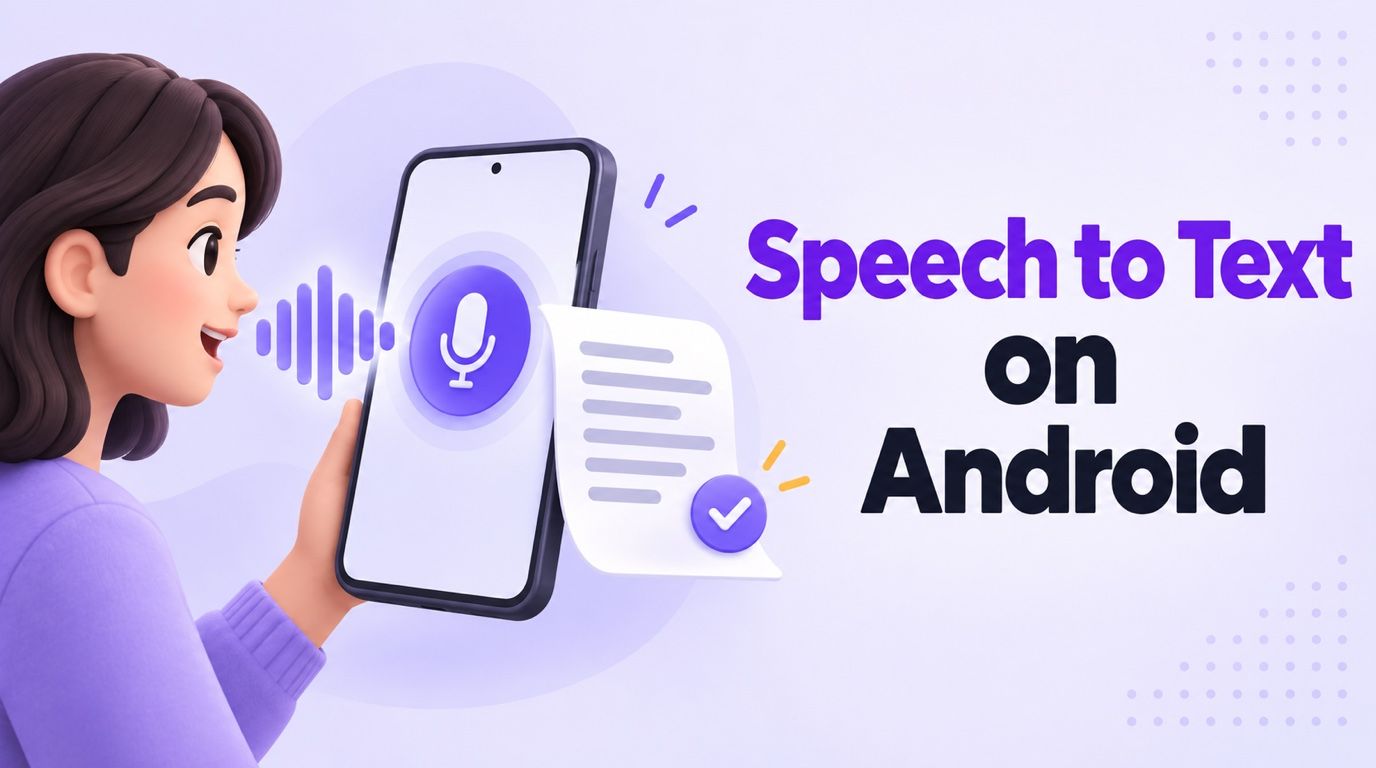
Estas herramientas no hacen el mismo trabajo. Un micrófono en tu teclado no puede importar la entrevista de ayer, mientras que un sitio web de transcripción de archivos no es un reemplazo para escribir por voz en WhatsApp. Las diez opciones a continuación están organizadas en torno a la tarea que realmente tienes.
Respuesta Rápida: La Mejor Herramienta de Voz a Texto para Android por Tarea
| Qué necesitas hacer | Mejor opción | Cómo funciona en Android | Límite clave |
|---|---|---|---|
| Convertir un archivo de audio o video existente | Lynote | Navegador móvil | Primero subir, no dictado por teclado |
| Hablar en un mensaje o campo de búsqueda | Gboard | Teclado de Android | No importa grabaciones |
| Leer una conversación en persona mientras sucede | Google Live Transcribe | Aplicación de accesibilidad de Android | Diseñado para texto en vivo, no para un archivo de grabaciones |
| Grabar y transcribir en un Pixel | Google Recorder | Teléfono Pixel compatible | No disponible en todas las marcas de Android |
| Transcribir una nota de voz de Galaxy | Samsung Voice Recorder | Teléfono o tableta Galaxy compatible | Transcript Assist requiere software y dispositivo elegibles |
| Dictar una nota personal más larga | Speechnotes | Aplicación de Android | No es el mismo flujo de trabajo que la transcripción de archivos de reuniones |
| Capturar y compartir notas de reuniones | Otter.ai | Aplicación de Android | Límites de conversación e importación gratuitos |
| Trabajar en varios idiomas y dispositivos | Notta | Aplicación de Android | Las grabaciones gratuitas están limitadas a tres minutos cada una |
| Redactar un documento de Word hablando | Microsoft Word Dictate | Aplicación de Android | Escribe en Word; no importa un archivo de audio |
| Grabar o subir una entrevista | Transkriptor | Aplicación de Android | El límite de uso depende del plan actual |
Si estás comparando opciones gratuitas, no te quedes solo con el titular de los minutos mensuales. Un límite por grabación, un requisito de dispositivo o la imposibilidad de guardar la transcripción pueden importar más que el número total de minutos anunciados.
Voz a Texto en Android Significa Tres Trabajos Diferentes
La escritura por voz coloca las palabras donde esté tu cursor. Gboard y Word Dictate son útiles cuando estás redactando un mensaje, correo electrónico o documento en este momento; son malas opciones para una grabación ya guardada en tu teléfono.
La transcripción en vivo muestra el habla a medida que alguien habla. Google Live Transcribe está diseñado para seguir una conversación cercana, mientras que las herramientas de reuniones también pueden guardar y organizar el resultado. Verifica si la aplicación conserva el audio o solo el texto mostrado si necesitas verificar una cita exacta más tarde.
La transcripción de archivos comienza con medios existentes, como una grabación telefónica, una entrevista, una conferencia o un video. Lynote, Notta, Otter y Transkriptor pueden abordar partes de este flujo de trabajo, pero los formatos de entrada, las asignaciones gratuitas, la edición y las exportaciones difieren.
También hay una distinción de disponibilidad en Android: algunas opciones son aplicaciones de teléfono, algunas están restringidas al hardware Pixel o Galaxy, y Lynote es una herramienta en línea que se abre en un navegador de teléfono. Llamar a las diez "aplicaciones" es una forma abreviada conveniente, pero el método de acceso se indica para cada entrada a continuación.
Las 10 Mejores Herramientas de Voz a Texto para Android
Estas recomendaciones se basan en la información actual del producto y soporte de cada proveedor, no en una prueba de precisión controlada utilizando la misma grabación. Ninguna herramienta debe considerarse automáticamente correcta con nombres, acentos, voces superpuestas o audio ruidoso.
1. Lynote Speech to Text: Ideal para Grabaciones Ya en Tu Teléfono
Lynote Speech to Text se adapta a la situación que el micrófono del teclado de Android no puede resolver: ya tienes una nota de voz, conferencia, entrevista, grabación de reunión o video y quieres el contenido hablado como texto editable. Ábrelo en tu navegador de Android, selecciona el medio guardado de tu dispositivo y procésalo en línea.
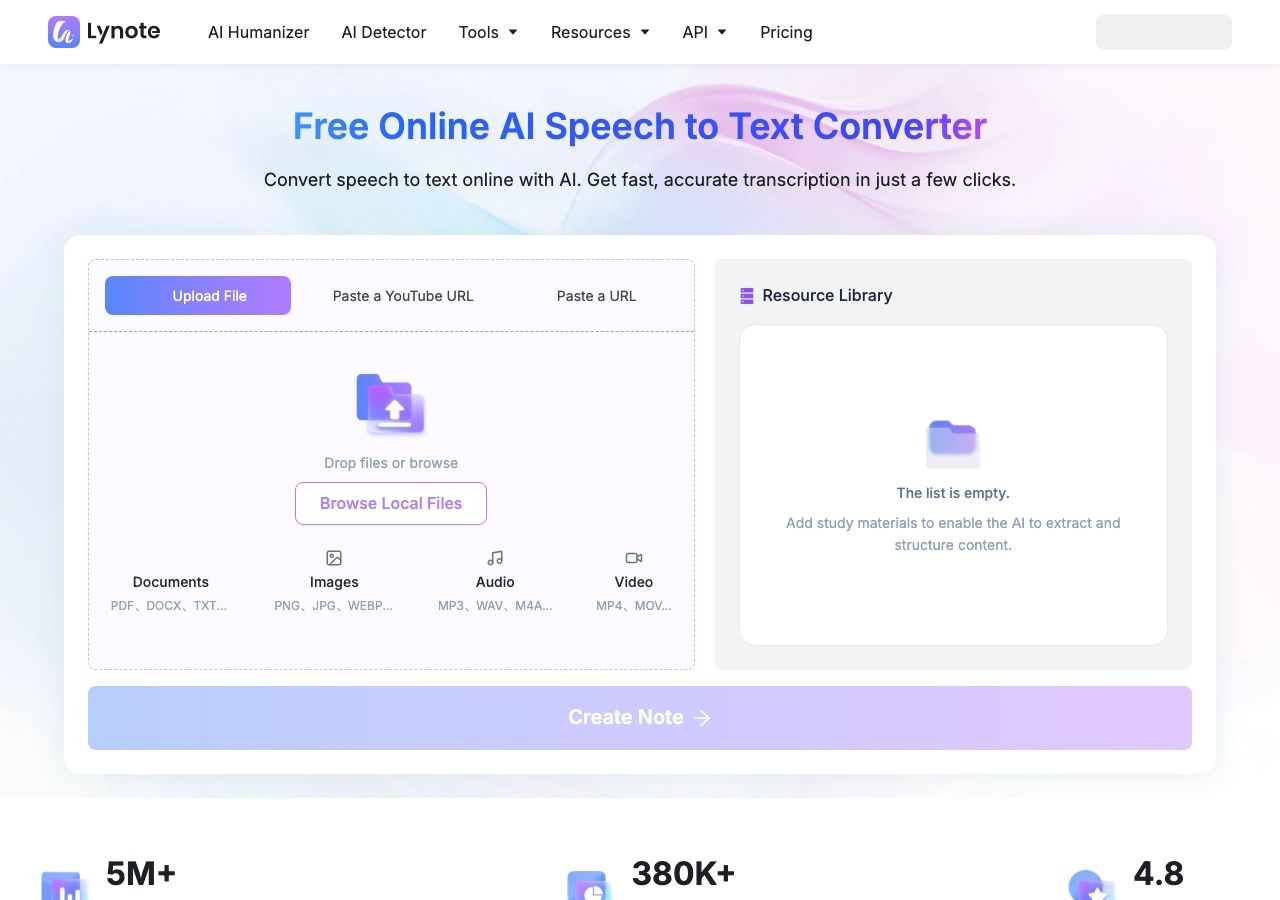
La página acepta formatos de audio comunes como MP3, WAV y M4A, y formatos de video como MP4 y MOV. También proporciona una ruta de entrada de enlaces, lo cual es útil cuando la fuente está en línea en lugar de almacenada en la aplicación Archivos de Android. Después de procesar, puedes revisar y editar el texto, luego copiarlo, traducirlo o exportarlo para otro proyecto.
Ideal para: Estudiantes, entrevistadores, creadores y profesionales con archivos existentes que desean una transcripción en la que puedan trabajar en lugar de solo subtítulos en vivo.
Realidad del uso gratuito: La herramienta ofrece un flujo de trabajo inicial gratuito. Verifica la interfaz en vivo para conocer el archivo actual, el tamaño y los límites de uso antes de planificar un lote de grabaciones largas.
Límite: Lynote no se convierte en el teclado de Android y no debe describirse como una herramienta que graba directamente tus llamadas telefónicas. Primero debes proporcionar una grabación o un enlace compatible.
2. Gboard Escritura por Voz: La Mejor Dictado Gratuito para Android
Gboard es la ruta más rápida cuando el objetivo es hablar en un campo de texto. Abre un mensaje, nota o cuadro de búsqueda, saca el teclado, toca el micrófono y habla. En algunos dispositivos Pixel, las funciones avanzadas de escritura por voz pueden hacer que la puntuación y la edición sean más flexibles, pero la disponibilidad varía según el teléfono y el idioma.
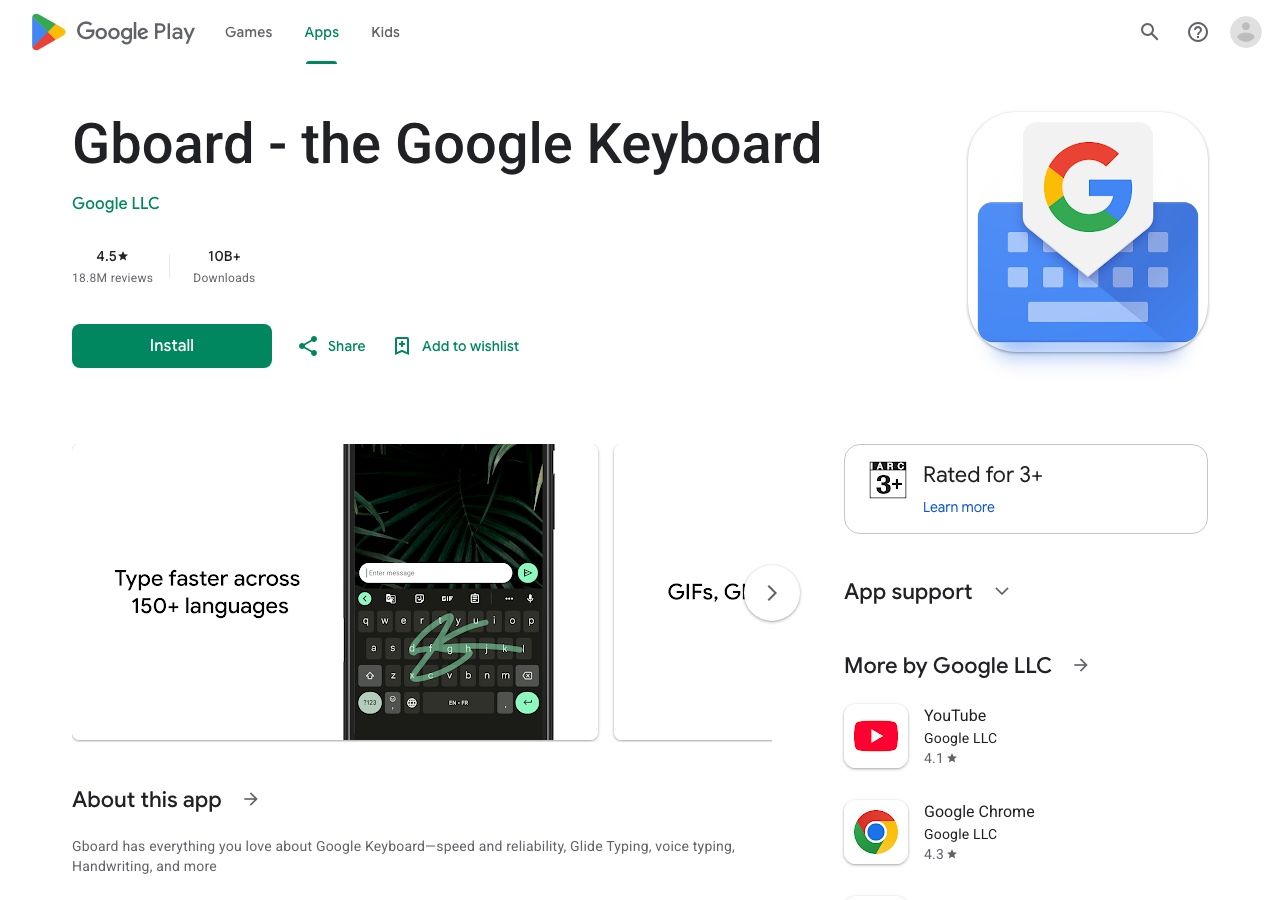
Su mayor ventaja es el alcance: puedes usar el mismo teclado en muchas aplicaciones de Android en lugar de mover tus palabras a través de un espacio de trabajo de transcripción separado. Eso lo convierte en la opción predeterminada sensata para mensajes cortos, recordatorios y borradores de párrafos.
Ideal para: Entrada de voz diaria en las aplicaciones que ya usas.
Realidad del uso gratuito: La ruta principal de escritura por voz del teclado está disponible sin necesidad de comprar una suscripción de transcripción separada, aunque las funciones de reconocimiento y el soporte de idiomas varían.
Límite: Gboard escribe lo que escucha en el momento. No es una herramienta para importar una entrevista guardada o producir un registro de reunión con los oradores identificados.
3. Google Live Transcribe: Ideal para Conversaciones Cercanas
Google Live Transcribe convierte el habla cercana en texto en pantalla. Es especialmente útil cuando necesitas seguir una conversación mientras sucede, en lugar de crear un documento pulido después. Puedes acceder a ella a través de la configuración de accesibilidad de Android o instalarla donde esté disponible.
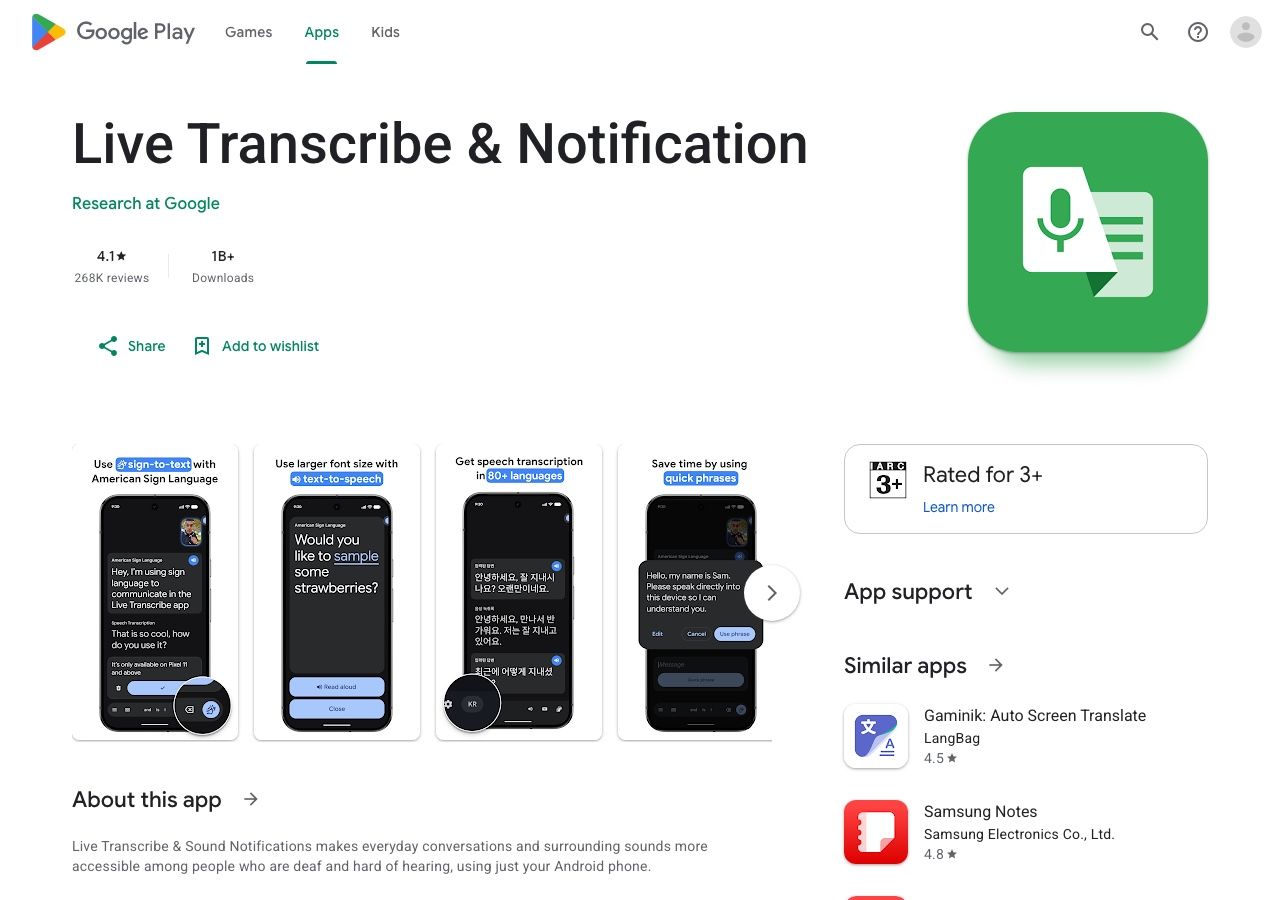
La distinción con Gboard es importante. Live Transcribe muestra una conversación para leer; Gboard coloca tus propias palabras dictadas en el cursor. La configuración de historial y uso compartido puede ayudar con la reutilización del texto, pero no debes asumir que la aplicación guarda una grabación de audio reproducible.
Ideal para: Subtítulos de conversaciones en tiempo real y accesibilidad.
Realidad del uso gratuito: Es una herramienta de accesibilidad de Google, no una suscripción comercial de reuniones con tarifa por uso.
Límite: Si necesitas un archivo de audio, una biblioteca de reuniones permanente, verificación de oradores o una exportación pulida, prueba otra opción centrada en la grabación.
4. Google Recorder: La Mejor Opción Integrada para Propietarios de Pixel
Google Recorder puede capturar audio y mostrar una transcripción dentro de la grabación en teléfonos Pixel compatibles. Puedes buscar, editar palabras y revisar el discurso junto con el audio original. Esto lo hace más útil que la dictado por teclado para una conferencia o entrevista que necesites revisar.
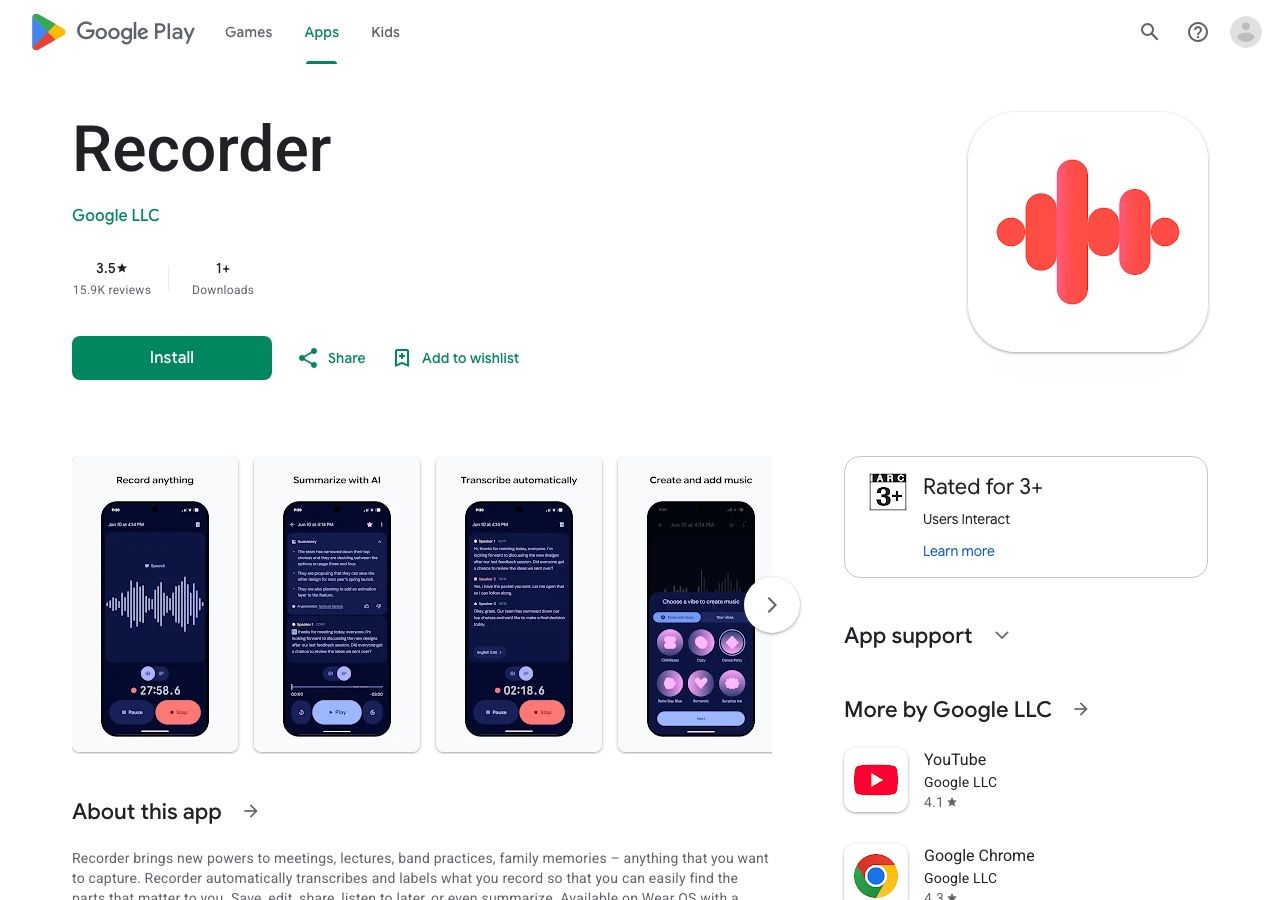
El soporte de Pixel no es un conjunto de características universal. Los idiomas de transcripción en tiempo real, la detección automática de idiomas y los resúmenes de IA difieren según el modelo; algunas acciones de retranscripción pueden procesar audio en los servidores de Google. Verifica las opciones visibles en tu propio teléfono antes de asumir que una función es local o está disponible en tu idioma.
Ideal para: Propietarios de Pixel que desean grabar primero y revisar el audio exacto más tarde.
Realidad del uso gratuito: Es una función de teléfono de primera parte en dispositivos Pixel elegibles, no una suscripción separada por minuto para la grabación ordinaria y el acceso a la transcripción.
Límite: No es la recomendación para todos los teléfonos Android. Un propietario de Samsung u otro Android necesita una ruta diferente.
5. Grabadora de Voz de Samsung con Asistencia de Transcripción: Ideal para Teléfonos Galaxy Elegibles
La Grabadora de Voz de Samsung puede convertir una grabación guardada en texto con Asistencia de Transcripción en teléfonos y tabletas Galaxy compatibles. El flujo de trabajo comienza grabando en la Grabadora de Voz; después de guardar, abre esa grabación y elige la acción de transcripción. Dependiendo del dispositivo y el idioma, también puedes revisar o resumir el resultado.
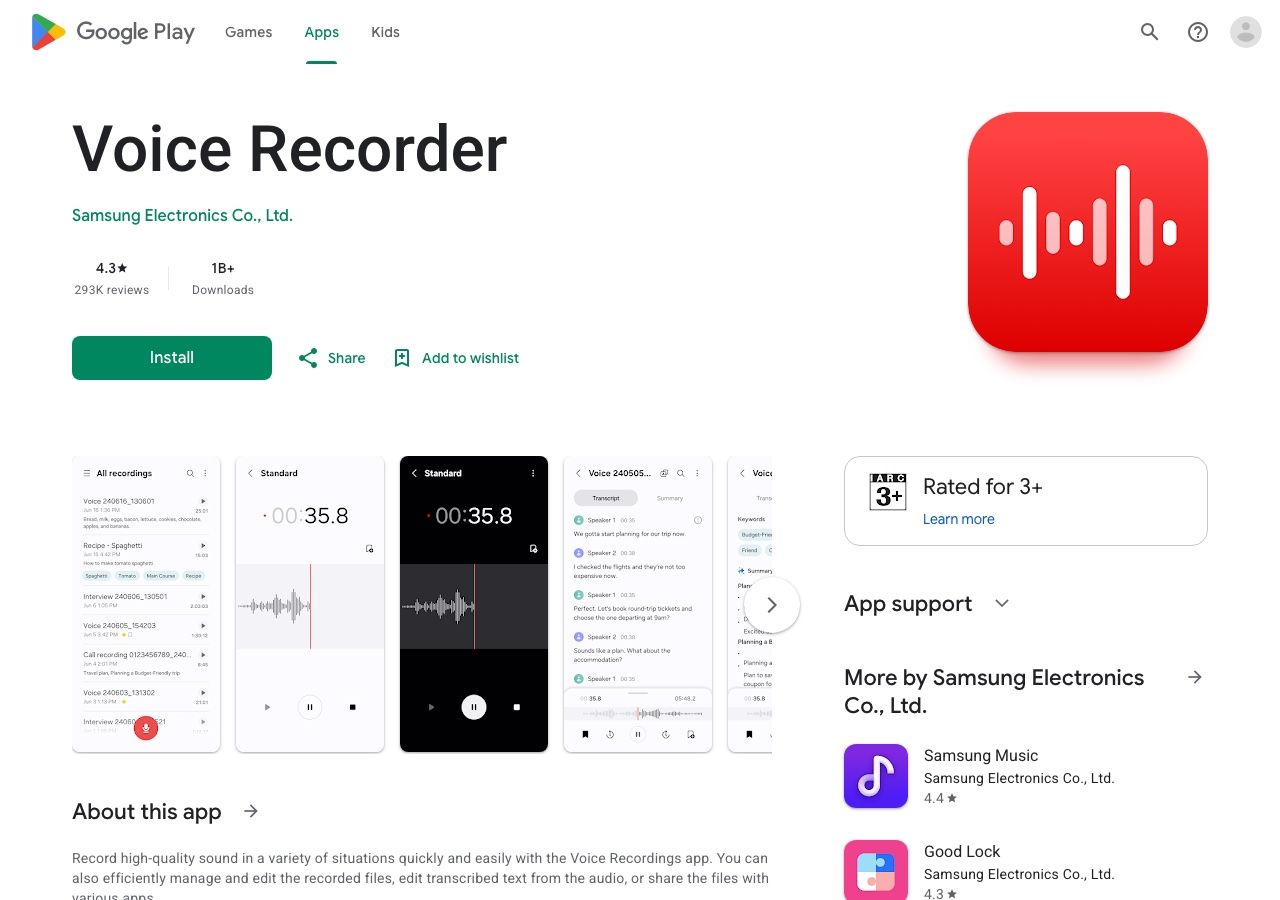
Esto es atractivo si ya grabas notas de voz en un teléfono Galaxy porque el audio y la transcripción permanecen dentro de un flujo de trabajo familiar de Samsung. Sigue siendo específico del dispositivo: Samsung dice que Transcript Assist está disponible en modelos y versiones de software seleccionados, no en todos los dispositivos Android o todos los teléfonos Galaxy.
Ideal para: Propietarios de un dispositivo Galaxy elegible que desean transcribir sus propias grabaciones de voz.
Realidad del uso gratuito: Las funciones básicas elegibles de Galaxy AI son actualmente descritas por Samsung como gratuitas, mientras que las funciones mejoradas o de terceros pueden tener términos diferentes.
Límite: Verifica el modelo de tu teléfono, la versión de One UI, la región y el idioma antes de confiar en él para una grabación importante.
6. Speechnotes: Ideal para Dictado Personal de Formato Largo
Speechnotes ofrece un bloc de notas de dictado para Android para personas que prefieren hablar un borrador en lugar de escribirlo. Su propósito es diferente de la escritura campo por campo de Gboard: abres una nota dedicada, dictas durante más tiempo, haces correcciones y luego compartes o mueves el texto.
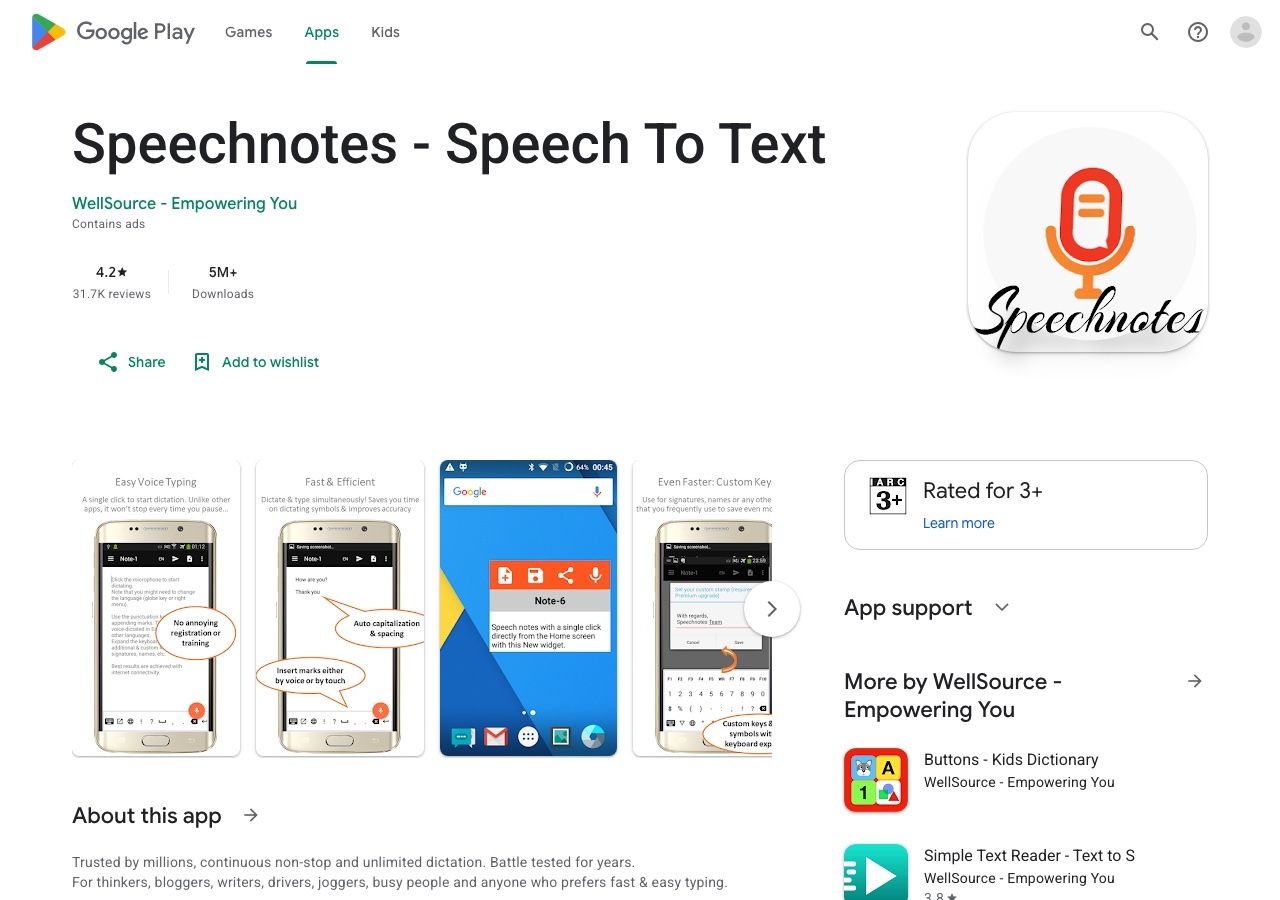
Es un punto intermedio útil para entradas de diario, ideas para historias o primeros borradores cuando una plataforma de reuniones completa resultaría pesada. El proveedor también ofrece otros productos de transcripción, pero no asumas que todas las funciones de transcripción web o de archivos están incluidas en el mismo plan de la aplicación de Android.
Ideal para: Notas personales y escritura más larga dictada por voz.
Realidad del uso gratuito: La aplicación de Android se puede probar sin comprometerse con una plataforma de transcripción en equipo; verifica los anuncios, compras y términos de exportación actuales dentro de la aplicación.
Límite: Elige un producto de transcripción de archivos en su lugar si tu entrada es una grabación existente con múltiples oradores.
7. Otter.ai: Ideal para Transcripciones de Reuniones Colaborativas
La aplicación de Android de Otter puede grabar y transcribir conversaciones, y luego ofrecerte un registro con capacidad de búsqueda para revisar y compartir. Es más adecuada para reuniones, entrevistas y seguimientos grupales que una herramienta de dictado por teclado porque la transcripción reside dentro de un espacio de trabajo de conversación más amplio.
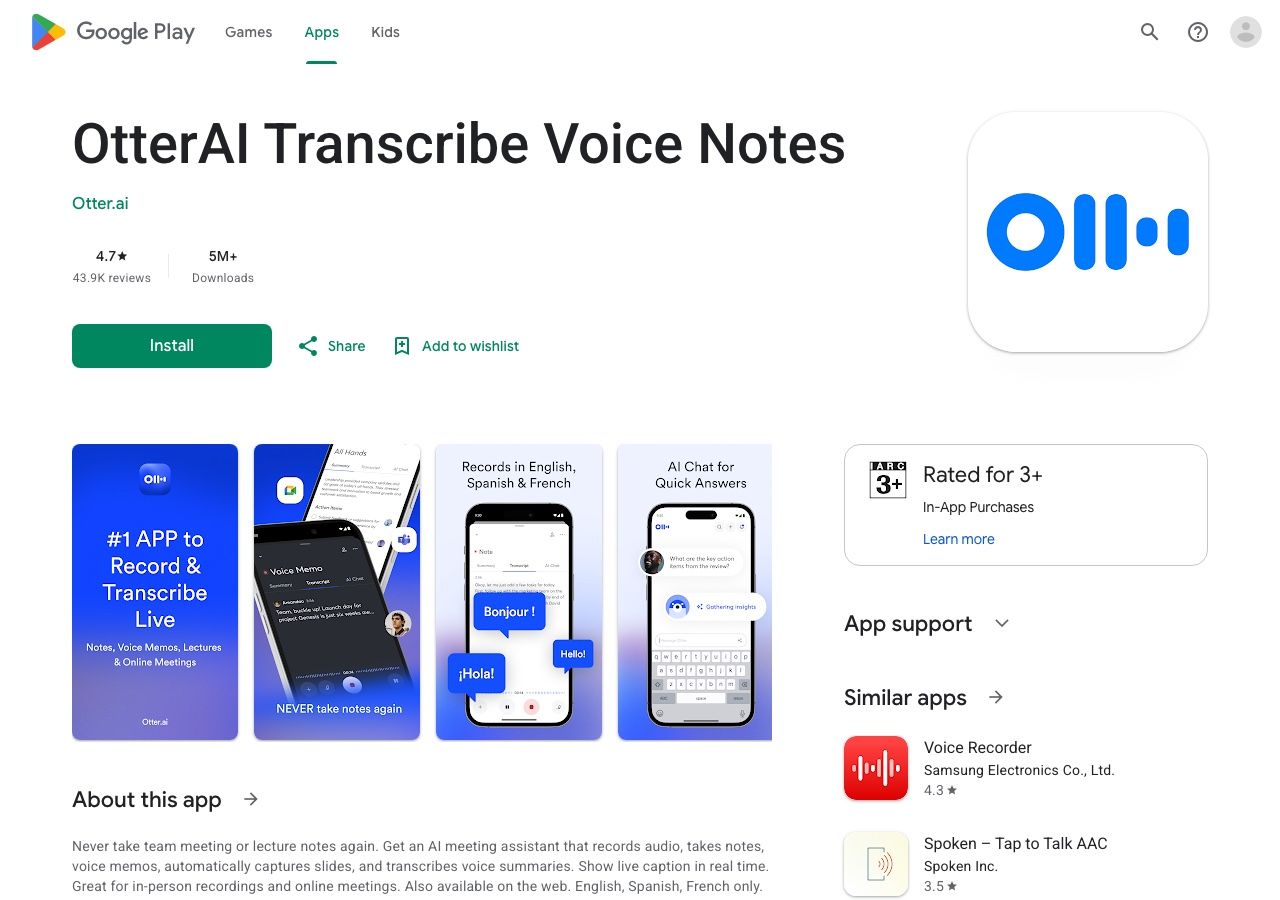
El plan Básico gratuito actualmente lista 300 minutos de transcripción al mes, pero ese número por sí solo es engañoso. Cada conversación o archivo importado expone hasta 30 minutos de transcripción, y la cuenta obtiene tres importaciones de archivos de por vida. Si grabas reuniones de una hora de forma rutinaria, esos límites se alcanzan antes de que se agote el total mensual.
Ideal para: Personas que necesitan transcripciones de reuniones, revisión y colaboración entre dispositivos.
Realidad del uso gratuito: Bueno para reuniones cortas y recurrentes; menos generoso para entrevistas largas o importaciones regulares de archivos.
Límite: Verifica el límite de 30 minutos por conversación y el recuento de importaciones antes de mover un archivo de grabaciones a la aplicación.
8. Notta: Ideal para Transcripción Móvil Multilingüe
La aplicación de Android de Notta permite grabar y convertir voz a texto en el teléfono, con un espacio de trabajo multidispositivo para revisar el resultado. Es una opción más sólida cuando la elección del idioma y el cambio entre dispositivos importan tanto como la transcripción inicial.
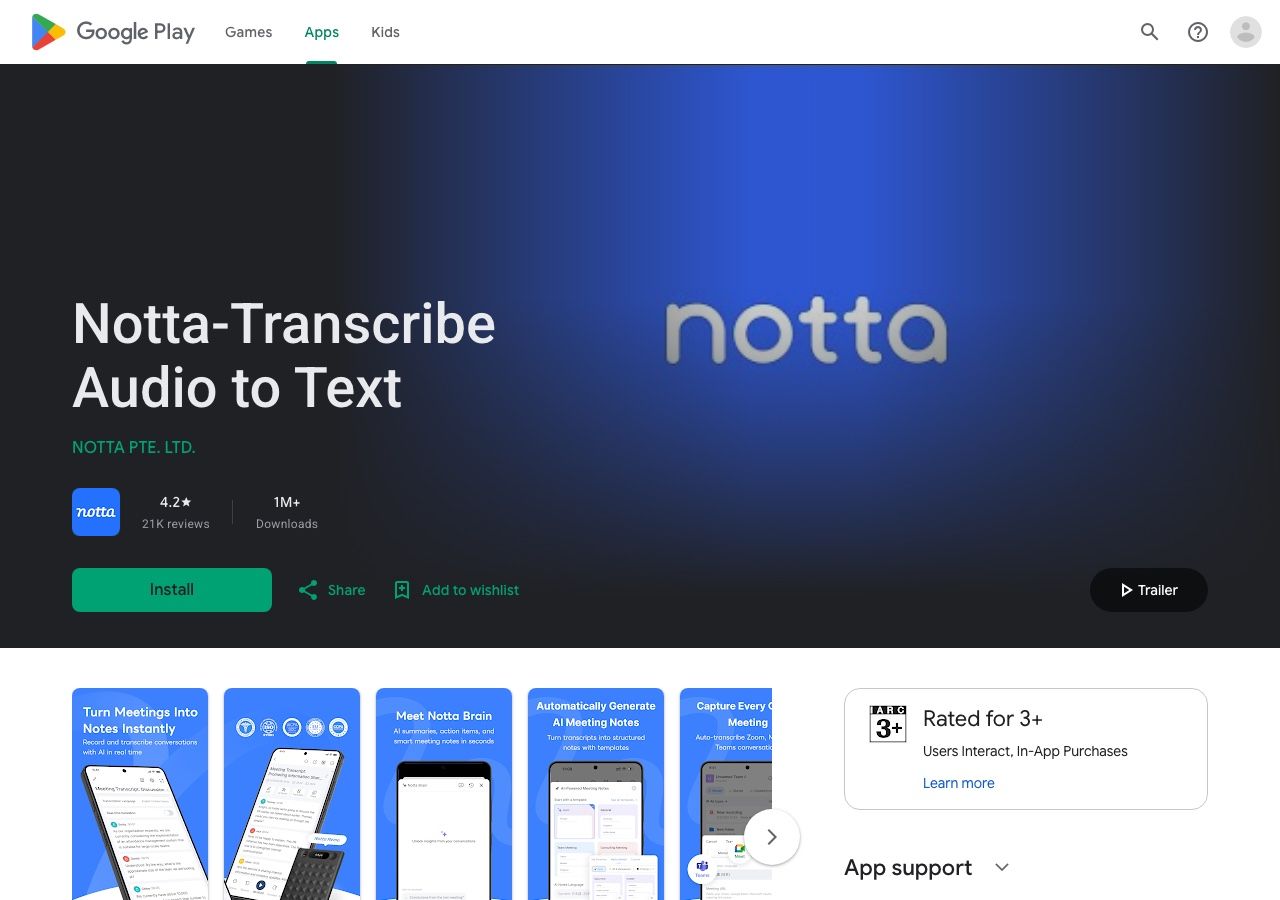
El nivel gratuito actualmente permite hasta 120 minutos de transcripción al mes, pero solo tres minutos por transcripción. Un gran total mensual, por lo tanto, no significa que una conferencia o reunión completa quepa en el plan Gratuito. Las sesiones más largas requieren un plan de pago o una herramienta diferente.
Ideal para: Grabaciones multilingües cortas y usuarios que comparan flujos de trabajo de transcripción móvil y de escritorio.
Realidad del uso gratuito: Útil para evaluar la interfaz y clips breves, no una asignación realista para reuniones de una hora.
Límite: Lee la duración por grabación antes de juzgar el plan por sus minutos mensuales.
9. Microsoft Word Dictate: Ideal para Hablar en un Documento
El dictado de Word para Android es útil cuando el resultado deseado ya es un documento de Word. Abre un documento, activa su micrófono o control de dictado donde esté disponible y dicta tu borrador en la página. Este es un flujo de trabajo de autoría, no una grabadora de entrevistas.
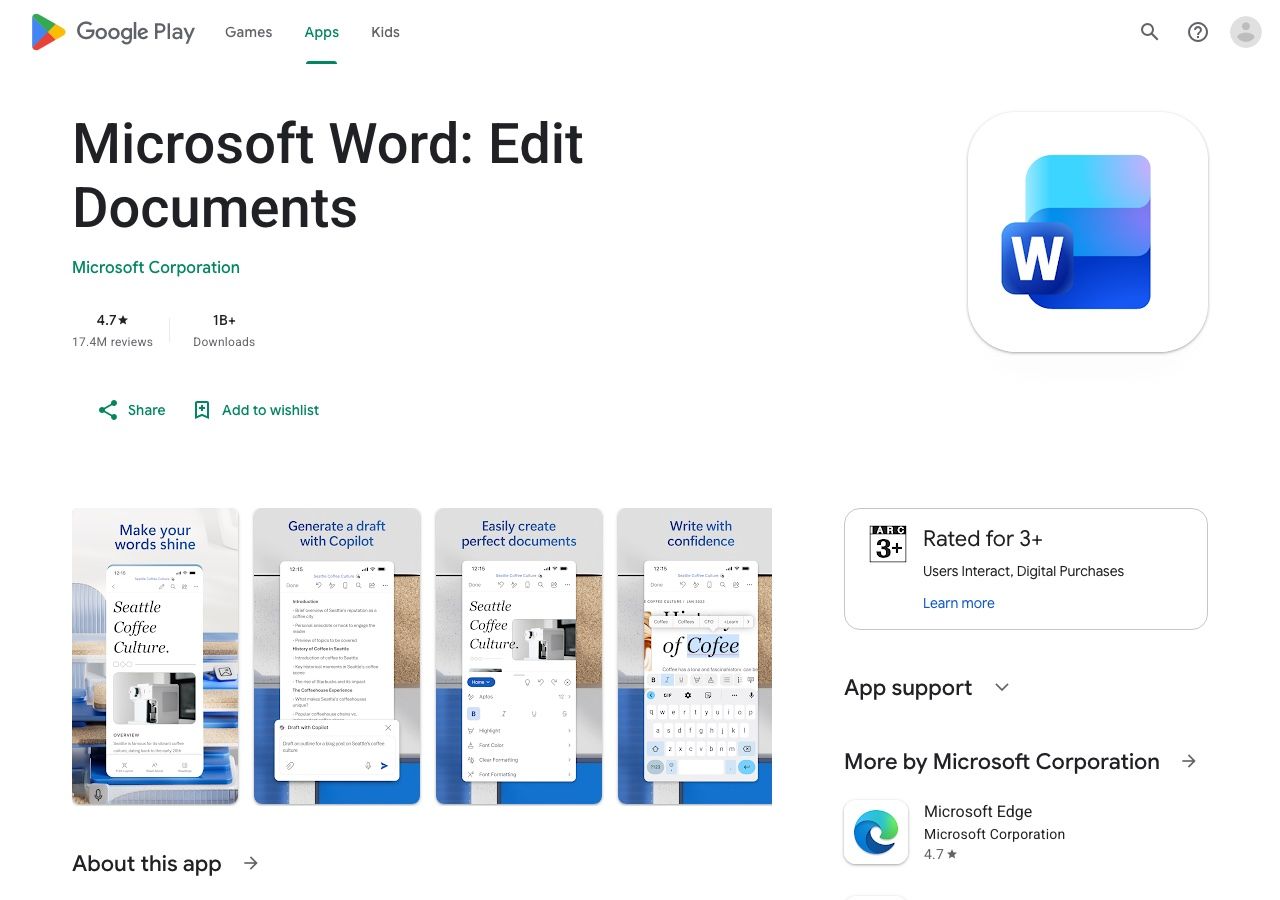
Tiene un sentido particular para las personas que ya escriben en Microsoft 365 y quieren evitar copiar texto entre aplicaciones. Microsoft señala que la disponibilidad de funciones móviles puede diferir de la de escritorio y que el dictado necesita una conexión a Internet fiable, así que verifica el control y la elegibilidad de la cuenta en tu aplicación instalada.
Ideal para: Redactar informes, apuntes de clase o documentos por voz en Word.
Realidad del uso gratuito: El acceso a la función puede depender de tu cuenta y suscripción de Microsoft; no asumas que los mismos controles están disponibles para todos los usuarios gratuitos.
Límite: No convertirá una grabación antigua del teléfono en una transcripción simplemente porque Word admita el dictado.
10. Transkriptor: Ideal para Archivos de Entrevistas y Conferencias
Transkriptor ofrece una aplicación de Android para grabar voz o subir un archivo de audio existente y convertirlo a texto editable. Sus opciones centradas en archivos y reuniones lo hacen relevante cuando un simple bloc de dictado es demasiado limitado pero aún quieres trabajar desde tu teléfono.
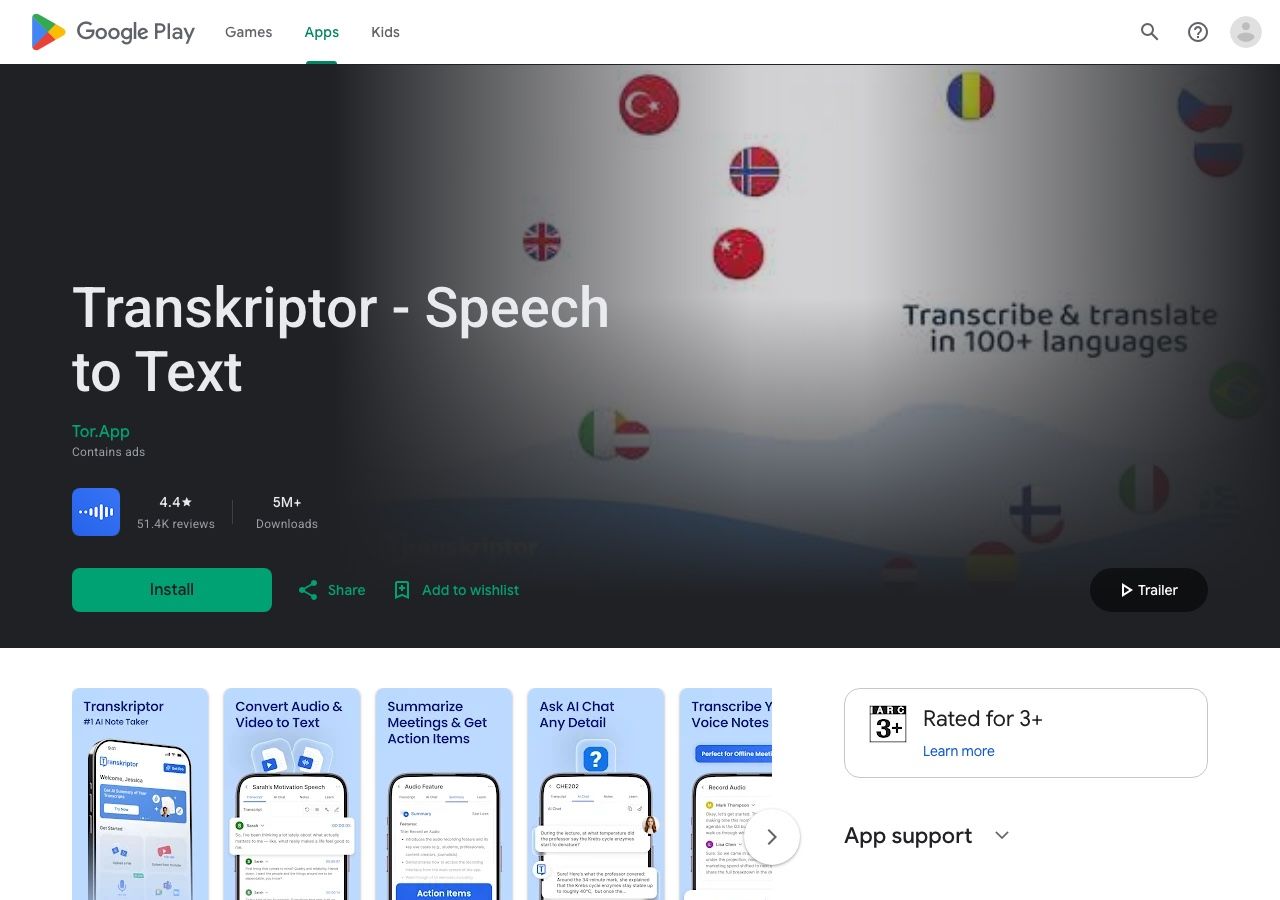
También admite la revisión y exportación de transcripciones. Al igual que con otras aplicaciones de transcripción basadas en suscripción, la pregunta práctica es cuánto tiempo de grabación utilizable permite el plan actual y si tu tipo de archivo, idioma y formato de exportación están incluidos.
Ideal para: Entrevistas, conferencias y archivos de audio existentes gestionados dentro de una aplicación nativa de Android.
Realidad del uso gratuito: Se anuncia una ruta de inicio gratuita, pero verifica el límite actual y los términos de pago en la aplicación antes de depender de ella para un proyecto grande.
Límite: Es más complejo que Gboard si todo lo que necesitas es un mensaje de texto dictado.
Cómo Convertir una Grabación de Android en Texto con Lynote
Si el discurso ya está guardado como un archivo, la ruta del navegador evita la incómoda solución de reproducirlo en un micrófono de teclado. Mantén la grabación original en tu teléfono para que puedas verificar nombres, cifras y citas después de la transcripción.
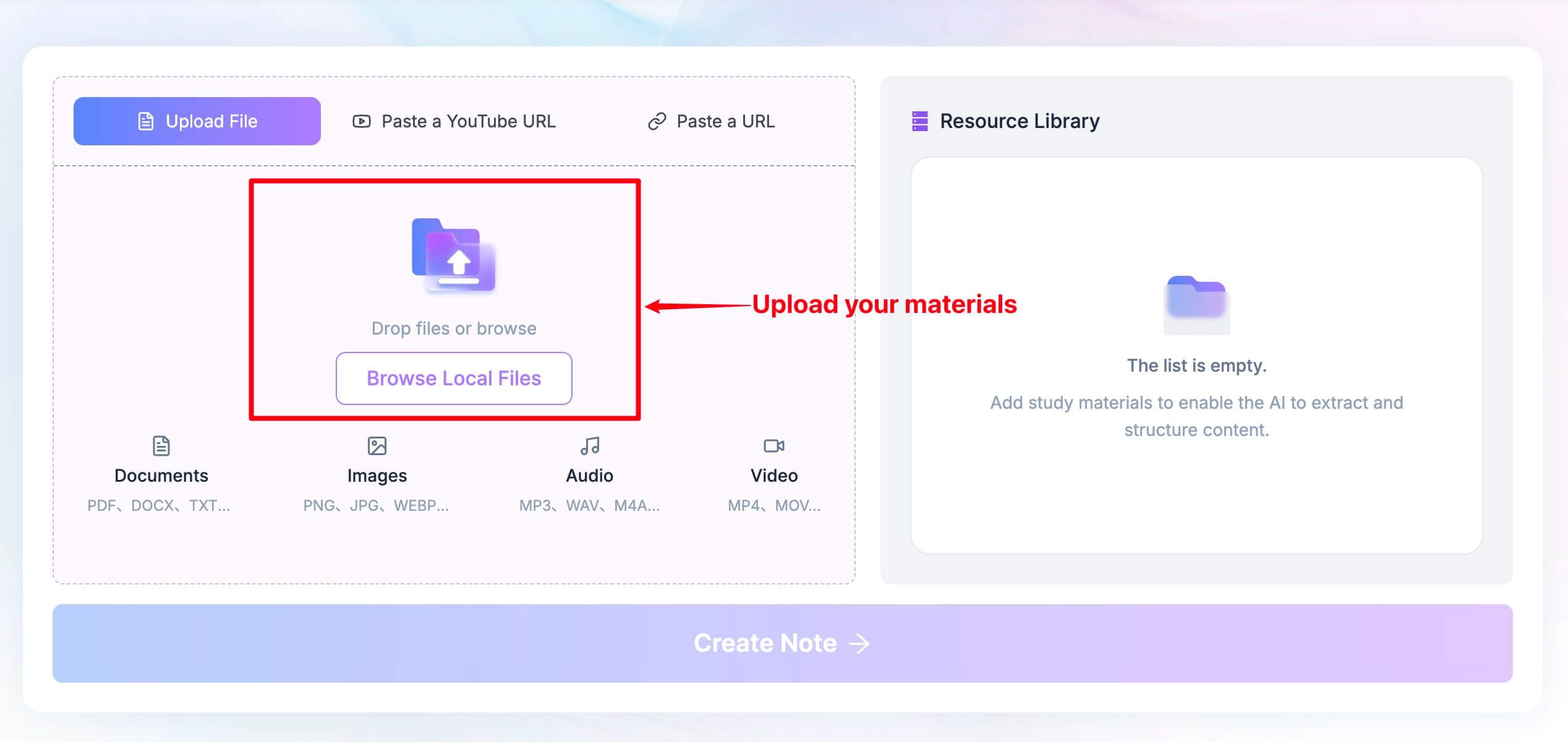
- Abre la herramienta y añade tu fuente. En un navegador de Android, abre Lynote Speech to Text. Elige Subir archivo y busca tu grabación de audio o video, o usa la entrada de URL disponible para una fuente en línea compatible.
-
Procesa la fuente. Para una carga directa, continúa al espacio de trabajo de Lynote con Crear nota, luego ejecuta la acción de transcripción. Para una URL pegada, analiza el enlace primero cuando se te solicite, luego continúa al espacio de trabajo.
-
Revisa las palabras con el audio. Corrige nombres, términos técnicos y el habla superpuesta. Copia, edita, traduce o exporta el texto resultante para notas, artículos, subtítulos o un registro de reunión.
Este flujo de trabajo es más valioso cuando la fuente ya existe. Para una conversación en vivo que necesites leer ahora mismo, usa Live Transcribe; para una oración que estés redactando en otra aplicación, usa Gboard.

Comparación de Voz a Texto en Android: Lo que Cada Herramienta Hace Realmente
| Herramienta | Acceso en Android | Escritura por voz | Texto de conversación en vivo | Archivo existente | Restricción principal |
|---|---|---|---|---|---|
| Lynote | Navegador móvil | No | No | Sí | Se requiere subir o enlazar |
| Gboard | Aplicación de teclado | Sí | No | No | Solo flujo de trabajo de campo de texto |
| Live Transcribe | Aplicación de accesibilidad | No | Sí | No | No es un espacio de trabajo de grabación completo |
| Google Recorder | Aplicación Pixel compatible | No | Transcripción durante la grabación | Grabaciones propias | Elegibilidad de Pixel e idioma |
| Samsung Voice Recorder | Aplicación Galaxy compatible | No | Primero grabar | Grabaciones propias | Elegibilidad de Galaxy AI |
| Speechnotes | Aplicación de Android | Dictado dedicado | No | Producto/flujo de trabajo separado | Verificar plan específico de la aplicación |
| Otter.ai | Aplicación de Android | No | Transcripción de reuniones | Importaciones limitadas | El plan Básico limita cada transcripción a 30 minutos |
| Notta | Aplicación de Android | No | Transcripción de grabación | Depende del plan | Límite gratuito de tres minutos por transcripción |
| Word Dictate | Aplicación de Android | Sí, en Word | No | No | Disponibilidad de cuenta y función |
| Transkriptor | Aplicación de Android | Centrado en la grabación | Flujo de trabajo de grabación | Sí | La asignación del plan varía |
No interpretes "Sí" en la columna de archivos como equivalente a cargas ilimitadas. Verifica la duración, el tipo de archivo, el acceso a la exportación y si la aplicación conserva el audio original. Esas diferencias a menudo deciden si una herramienta funciona para una clase o entrevista real.
Cómo Habilitar Voz a Texto en Android Sin Otra Suscripción
Para el dictado diario, abre cualquier aplicación con un campo de texto, saca Gboard y toca el micrófono. Si falta, verifica la configuración de escritura por voz de Gboard, el permiso del micrófono y el idioma seleccionado. En teléfonos Pixel compatibles, busca los controles avanzados de escritura por voz por separado.
Para subtítulos en vivo de alguien cercano, abre Google Live Transcribe a través de la configuración de accesibilidad de tu teléfono o su icono de aplicación. Dale acceso al micrófono y coloca el teléfono cerca del orador. Esto es para seguir una conversación, no para importar una grabación.
Para una grabación de teléfono guardada, usa Recorder en un Pixel elegible o Voice Recorder con Asistencia de Transcripción en un dispositivo Galaxy elegible. Graba normalmente, abre el elemento guardado y cambia a su transcripción o acción de transcribir. Si esas funciones del dispositivo no están disponibles, una aplicación de Android o una herramienta de navegador que acepte tu grabación es el camino más práctico.
Qué Verificar Antes de Transcribir una Grabación Larga
Verifica el audio antes de elegir la aplicación. Coloca el teléfono donde las voces sean audibles, reduce el ruido de fondo y prueba el primer minuto. La transcripción automática puede perder nombres y números cuando las personas se superponen o hablan lejos del micrófono.
Verifica el límite de plan más pequeño. Los minutos mensuales, la duración de una sola grabación, el número de importaciones de archivos, el acceso al historial almacenado y la disponibilidad de exportación son diferentes restricciones. Los 300 minutos mensuales de Otter no eliminan su límite básico de transcripción de 30 minutos; los 120 minutos de Notta no eliminan su límite gratuito de tres minutos.
Mantén una ruta de verificación. Si la transcripción respaldará una cita, una nota médica, un registro académico o una decisión comercial, conserva el audio original donde esté permitido y revisa tú mismo los pasajes inciertos. Una transcripción es una ayuda para la revisión, no una prueba de que cada palabra fue capturada correctamente.
Respeta la privacidad y el consentimiento. Un teléfono puede grabar a personas sin añadir un bot de reunión obvio. Eso no elimina la necesidad de seguir la política de tu organización y los requisitos de aviso o consentimiento aplicables antes de capturar una conversación o subirla a un servicio en la nube.
Planifica la conexión y la batería. Las cargas del navegador y la transcripción en la nube necesitan acceso a la red; las grabaciones largas también necesitan suficiente almacenamiento y energía del dispositivo. El comportamiento sin conexión difiere según el teléfono, el idioma descargado y la función, así que pruébalo antes de ir a un lugar sin servicio.
Preguntas Frecuentes Sobre Voz a Texto en Android
¿Android tiene voz a texto incorporado?
Sí. Gboard admite la escritura por voz en campos de texto en Android. Algunos dispositivos también incluyen o admiten Live Transcribe para el habla cercana, mientras que los modelos Pixel y Galaxy elegibles ofrecen funciones de grabación a transcripción.
¿Cuál es la mejor aplicación gratuita de voz a texto para Android?
Para mensajes y notas que estés redactando ahora, empieza con Gboard. Para subtítulos de conversaciones en vivo, prueba Google Live Transcribe. Para grabaciones existentes, compara los límites iniciales gratuitos de una herramienta de transcripción de archivos con la duración y el formato de tu fuente real.
¿Puede Android transcribir un archivo de audio existente?
Sí, pero un micrófono de teclado no es el método correcto. Usa una aplicación de grabadora compatible si el audio fue capturado allí, o proporciona el archivo guardado a una herramienta basada en carga como Lynote, Otter, Notta o Transkriptor, sujeto a los límites de cada herramienta.
¿Funciona la voz a texto sin conexión en Android?
Depende de la función, el dispositivo, el paquete de idioma y el paso de procesamiento. Algunas funciones del teléfono pueden reconocer el habla en el dispositivo, mientras que la transcripción de archivos en la nube requiere una conexión. No asumas que la grabación básica sin conexión de una aplicación significa que la transcripción sin conexión también está disponible.
¿Pueden estas aplicaciones transcribir una llamada telefónica?
No automáticamente. La grabación de llamadas de Android y el acceso al audio de las llamadas varían según el teléfono, la región, los permisos de la aplicación y el servicio. Si tienes una grabación guardada legalmente, una herramienta de transcripción de archivos podría procesarla; verifica primero el formato, el consentimiento y tus requisitos locales.
¿Cuál es la diferencia entre Gboard y Live Transcribe?
Gboard escribe tu discurso en el campo de texto activo. Live Transcribe muestra el habla cercana para que puedas leer una conversación mientras sucede. Ninguno debe confundirse con un archivo completo para importar y revisar grabaciones pasadas.
Veredicto Final
No hay una única mejor opción de voz a texto para Android porque las entradas son diferentes. Gboard gana para el dictado rápido, Live Transcribe para el texto de conversación inmediato y las herramientas de grabación Pixel o Galaxy compatibles para la captura nativa del teléfono.
Cuando la grabación ya existe, elige una herramienta que acepte el archivo y te dé un resultado editable. Lynote es la opción basada en navegador aquí; Otter, Notta y Transkriptor ofrecen flujos de trabajo basados en aplicaciones con diferentes límites y funciones de colaboración. Comienza con la fuente que tienes, luego compara el límite que es más probable que alcances.

Escrito por Danny
Gerente de Marketing de Producto
Danny explica cómo las funciones de Lynote se adaptan a flujos de trabajo reales, desde la productividad diaria hasta casos de uso de escritura orientada al producto. Ver todos los artículos →