Las 10 mejores herramientas de voz a texto para Mac en 2026
Terminas una reunión con un archivo de audio en tu Mac y quieres una transcripción. Buscas una herramienta de voz a texto para Mac, instalas una aplicación de dictado y descubres que solo escribe lo que dices ahora. Ese es el problema con muchas listas de "mejores": ponen la escritura por voz, la transcripción de grabaciones y las notas de reuniones en el mismo saco.
Esta guía separa esas tareas antes de comparar diez herramientas que puedes usar en un Mac. Incluye el Dictado integrado de macOS, aplicaciones dedicadas para Mac y opciones de navegador, con una razón clara para elegir cada una y una razón por la que podrías no hacerlo.
Veredicto Rápido: ¿Qué herramienta de voz a texto para Mac deberías elegir?
¿Necesitas que las palabras aparezcan donde está tu cursor? Prueba el Dictado de Apple antes de instalar nada. Si dictas todo el día y pasas demasiado tiempo limpiando el resultado, Wispr Flow, Superwhisper y VoiceInk te dan más control sobre la salida.
¿Ya tienes una grabación? MacWhisper es la opción nativa de Mac cuando el procesamiento local es importante; Lynote maneja medios subidos y enlaces compatibles en un navegador. Otter y Notta están diseñados para reuniones, mientras que Descript tiene más sentido cuando la transcripción es parte de la edición de un podcast o video.
| Tu tarea inmediata | Empieza con | Por qué |
|---|---|---|
| Hablar en Mail, Notas u otro campo de texto | Dictado de Apple; Wispr Flow para limpieza con IA | El texto aparece donde estás escribiendo |
| Dictar dentro de un documento de Google | Escritura por voz de Google Docs | Escritura basada en navegador dentro de Docs |
| Transcribir una conferencia o entrevista existente | MacWhisper o Lynote | Trabaja desde una fuente de audio o video guardada |
| Capturar una reunión mientras sucede | Otter.ai o Notta | Captura y revisión específicas para reuniones |
| Editar un podcast o video a través de su transcripción | Descript | La transcripción y la línea de tiempo de los medios permanecen conectadas |
Antes de elegir: ¿Dictado, transcripción de archivos o notas de reuniones?
El dictado en vivo escucha tu micrófono e inserta texto en un cursor. La función integrada de Apple y aplicaciones dedicadas como Wispr Flow se ajustan a esta tarea. Las preguntas a hacer son si el dictado funciona en tus aplicaciones habituales, cómo maneja la puntuación y las correcciones, y si el procesamiento ocurre localmente o a través de un servicio.
La transcripción de archivos comienza con una grabación que ya existe. Aquí te importan los formatos de audio y video compatibles, cómo revisas las palabras inciertas, si puedes identificar a los oradores y qué formatos de transcripción o subtítulos puedes exportar. Un transcriptor nativo de Mac y un cargador basado en navegador pueden encajar, pero hacen diferentes concesiones en cuanto a la instalación y el procesamiento.
La transcripción de reuniones captura una conversación en vivo, a veces a través de un grabador de escritorio y a veces a través de un asistente de reuniones. Verifica qué sucede cuando usas auriculares, si un bot aparece como participante y si el producto almacena audio para su posterior verificación. Siempre establece el permiso requerido para grabar; una interfaz sin bot no elimina esa responsabilidad.
La escritura por voz de Google Docs se encuentra en una cuarta categoría más estrecha: dictado en vivo en el navegador dentro de un documento. Es útil cuando ese documento es tu destino, pero no proporciona entrada a nivel de sistema ni transcribe automáticamente un MP3 guardado.
Cómo comparamos estas herramientas de voz a texto para Mac
Para esta selección, revisé el sitio actual o la documentación de soporte de cada producto para encontrar una ruta de Mac funcional, el tipo de audio que acepta y dónde aparece el texto resultante. También busqué los detalles que suelen decidir la compra: opciones sin conexión, edición y exportación, límites del plan gratuito y permisos de Mac.
No ejecuté el mismo audio a través de los diez productos, por lo que esta no es una tabla de clasificación de precisión. Los micrófonos, el ruido, los acentos, los oradores superpuestos y el vocabulario técnico pueden cambiar sustancialmente el resultado. Trata esto como una guía para el flujo de trabajo correcto, luego prueba tu propio material antes de pagar por un plan.
Las 10 mejores herramientas de voz a texto para Mac
1. Dictado de Apple: La mejor opción integrada para Mac
El Dictado de Apple es la primera parada obvia para un correo electrónico o una nota rápida: ya está en tu Mac. Actívalo en Ajustes del Sistema > Teclado > Dictado, haz clic en un campo de texto y luego usa la tecla del micrófono, tu atajo elegido o Editar > Iniciar Dictado. No hay un nuevo espacio de trabajo que aprender.
Esa simplicidad tiene un límite claro. El dictado introduce lo que dices ahora; no tomará un archivo de entrevista y te dará una transcripción con etiquetas de orador. La disponibilidad en el dispositivo varía según el idioma, la región y la configuración de Mac, así que confirma tu configuración antes de depender de ella sin conexión.
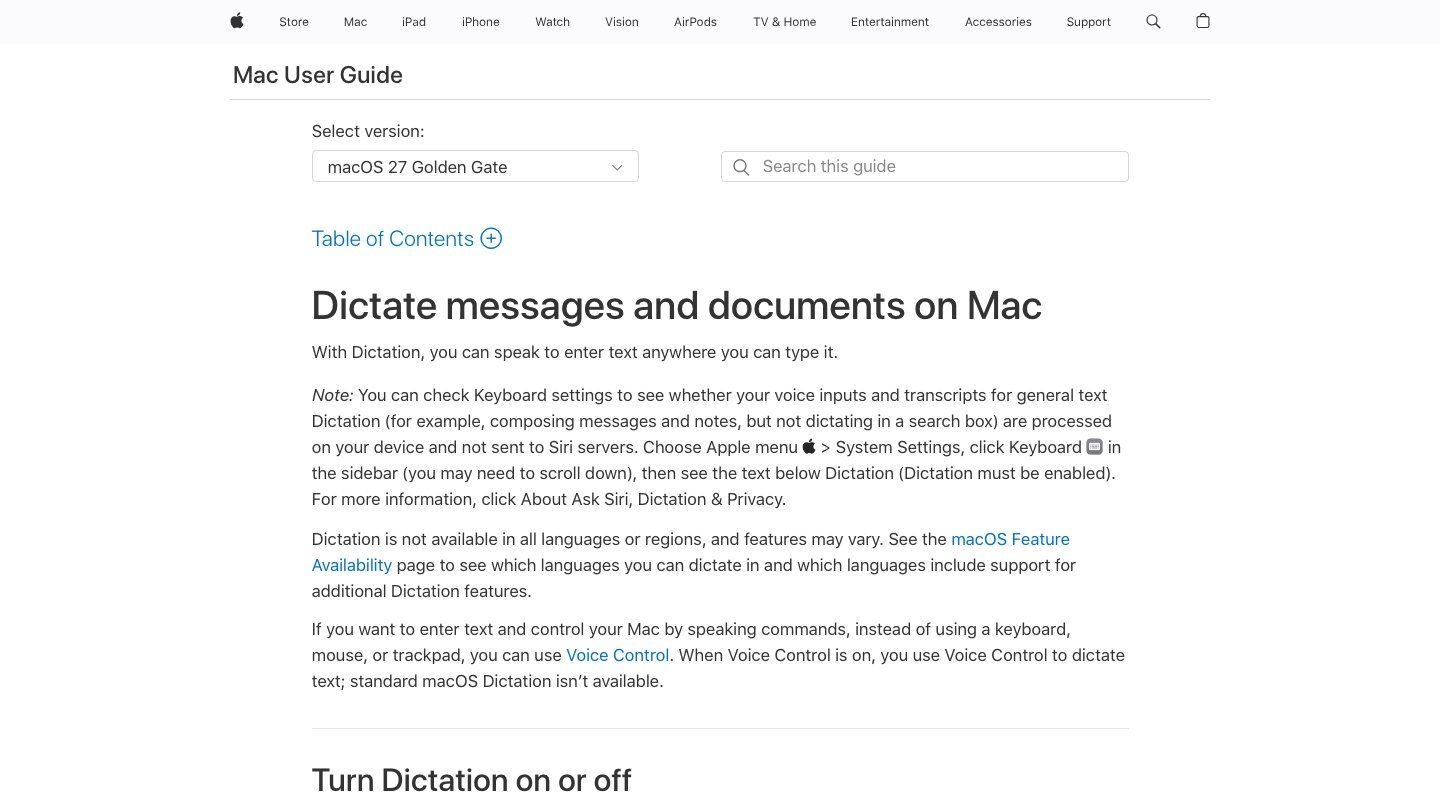
- Características: Entrada de texto integrada, activación por teclado, selección de idioma y colocación del cursor a nivel de aplicación.
- Ventajas: No hay que instalar ninguna aplicación adicional; acceso inmediato en los campos de texto compatibles; adecuado para la entrada de voz ocasional.
- Desventajas: No hay un flujo de trabajo de transcripción de archivos guardados; menos herramientas de revisión de transcripciones que los productos dedicados.
- Ideal para: Usuarios de Mac que desean reemplazar ráfagas cortas de escritura sin cambiar su configuración de escritura.
2. Wispr Flow: Ideal para un dictado pulido en todas las aplicaciones
Wispr Flow es para la persona que redacta un correo electrónico, responde un chat y luego escribe en un documento sin querer cambiar la forma en que dicta. Limpia palabras de relleno, puntuación y frases mientras hablas en todas las aplicaciones. El resultado es más parecido a un borrador pulido que a un registro palabra por palabra, lo cual es útil para escribir pero menos adecuado para preservar una cita exacta.
Si dictas mensajes largos regularmente, menos correcciones manuales podrían importar más que una larga lista de características. El plan gratuito tiene un límite de palabras, y este no es un flujo de trabajo exclusivamente en el dispositivo. Verifica el límite actual y la política de audio de tu organización antes de usarlo para material sensible.
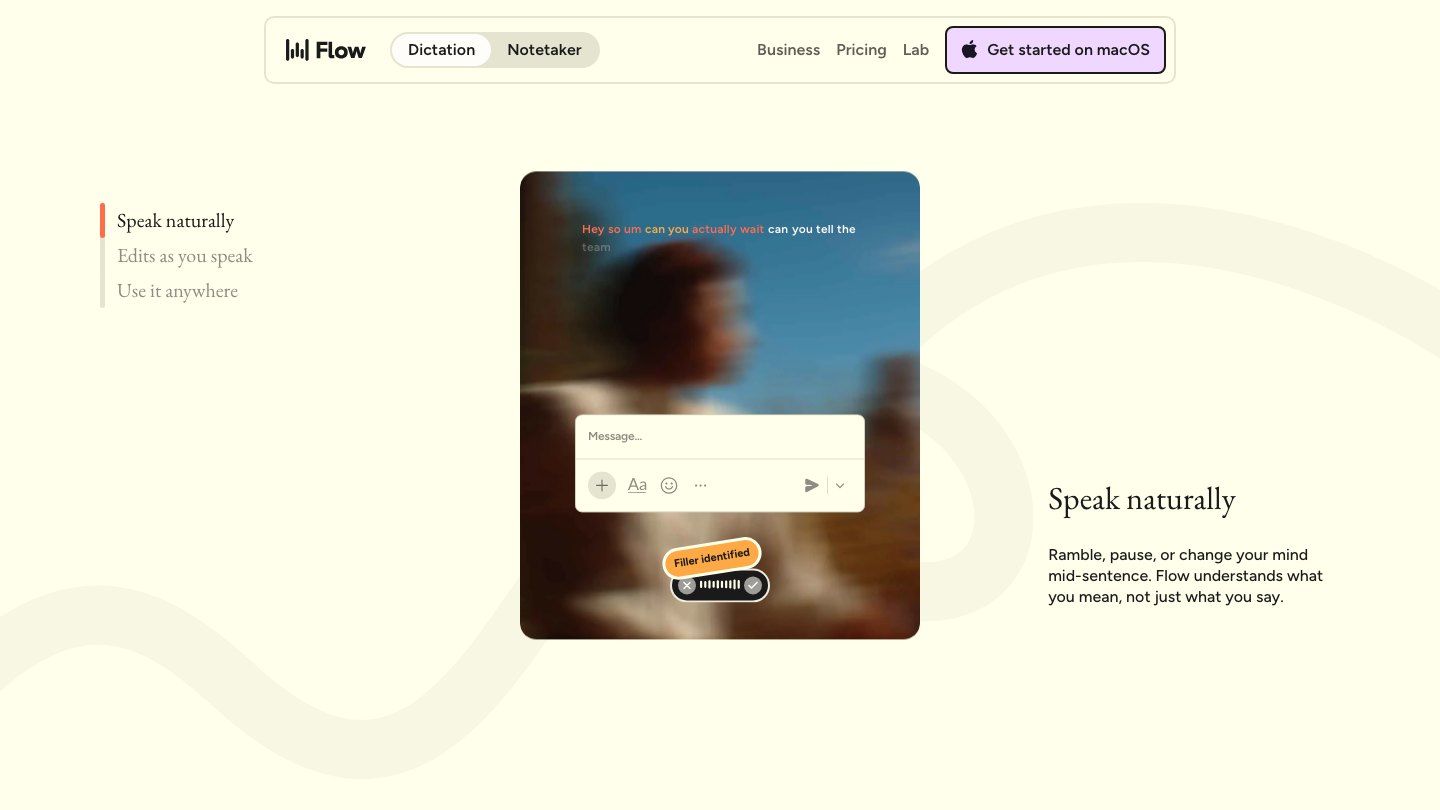
- Características: Dictado entre aplicaciones, limpieza automática de texto, vocabulario personal y adaptación del estilo de escritura.
- Ventajas: El texto aparece en la aplicación que estás usando; útil para personas que hablan de forma más natural de lo que escriben.
- Desventajas: El uso gratuito está limitado; no es la primera opción cuando se requiere un procesamiento exclusivamente local o un archivo verbatim.
- Ideal para: Profesionales que desean correos electrónicos, mensajes y borradores pulidos a partir de ideas habladas.
3. Superwhisper: Ideal para entrada de voz configurable
Superwhisper te permite usar diferentes modos para diferentes tipos de escritura. Es posible que desees una transcripción simple para notas, pero un correo electrónico bien formateado cuando hablas en Mail. La aplicación para Mac también ofrece grabación y transcripción de reuniones, por lo que va más allá de un simple atajo de dictado.
Esa flexibilidad conlleva decisiones de configuración. Las opciones de modelo, la transcripción de archivos y las funciones avanzadas varían según el plan; los modelos locales también utilizan el hardware de tu Mac. Si tienes un Mac Intel antiguo o necesitas un flujo de trabajo sin conexión particular, verifica esa combinación exacta antes de suscribirte.
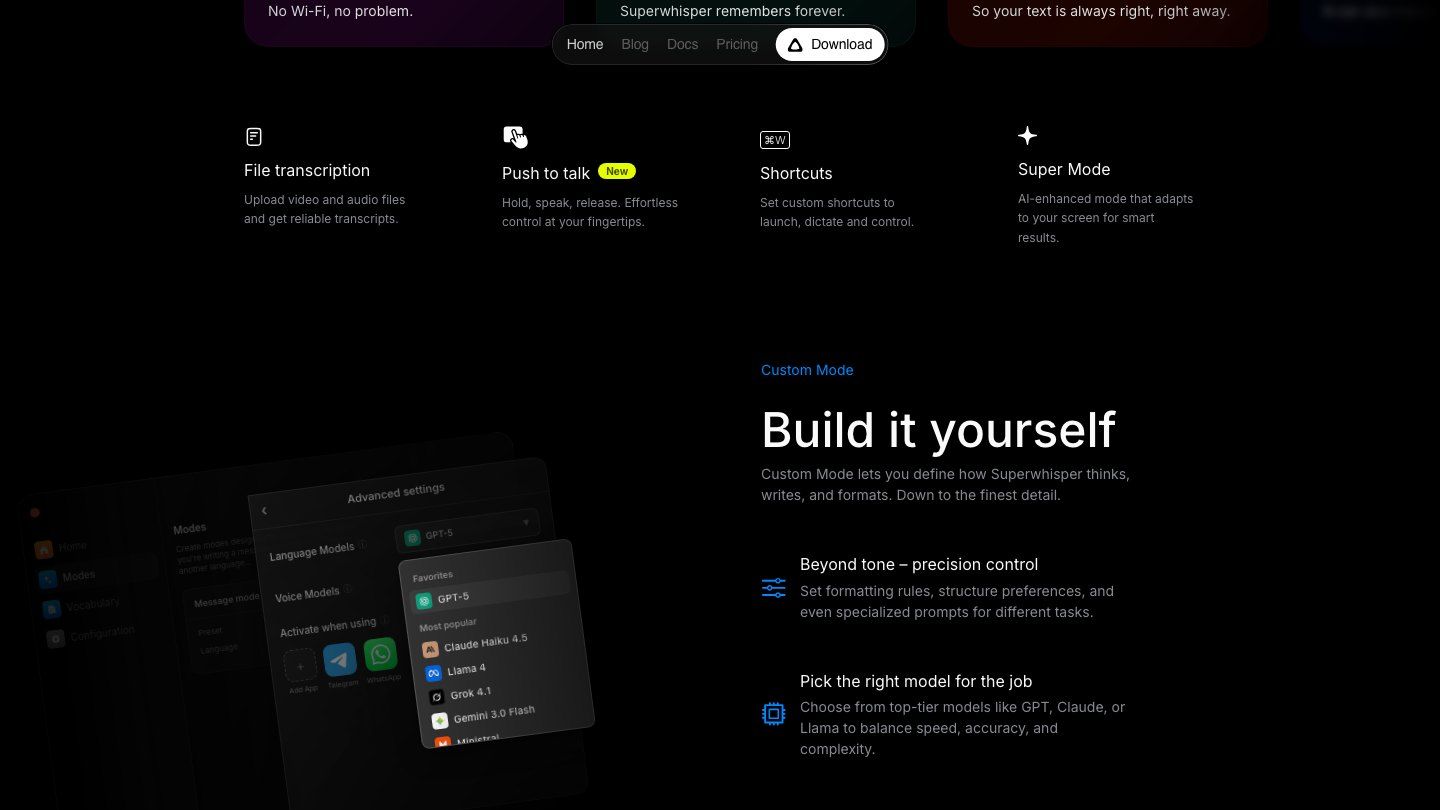
- Características: Dictado en toda la aplicación, modos configurables, selección de modelo y captura de reuniones.
- Ventajas: Estilos de salida flexibles; ruta de modelo local para flujos de trabajo conscientes de la privacidad; uso amplio más allá de un editor de texto.
- Desventajas: Las capacidades difieren según el plan y el modelo; la configuración puede requerir más esfuerzo que el Dictado integrado.
- Ideal para: Usuarios de Mac que desean controlar cómo se transcribe y formatea el habla.
4. VoiceInk: La mejor alternativa nativa de dictado para Mac
VoiceInk mantiene la experiencia cerca del Mac: usa un atajo, habla e introduce texto en la aplicación que ya estás usando. Sus modos y diccionario personal merecen un vistazo si el dictado genérico estropea repetidamente nombres, jerga o la forma en que formateas los mensajes.
Su ruta de modelo local es una distinción significativa para los usuarios preocupados por la privacidad, pero no asumas que cada mejora opcional se ejecuta en el dispositivo. Verifica el modo que planeas usar, junto con los requisitos actuales de Mac y las licencias, antes de configurarlo en una máquina antigua.
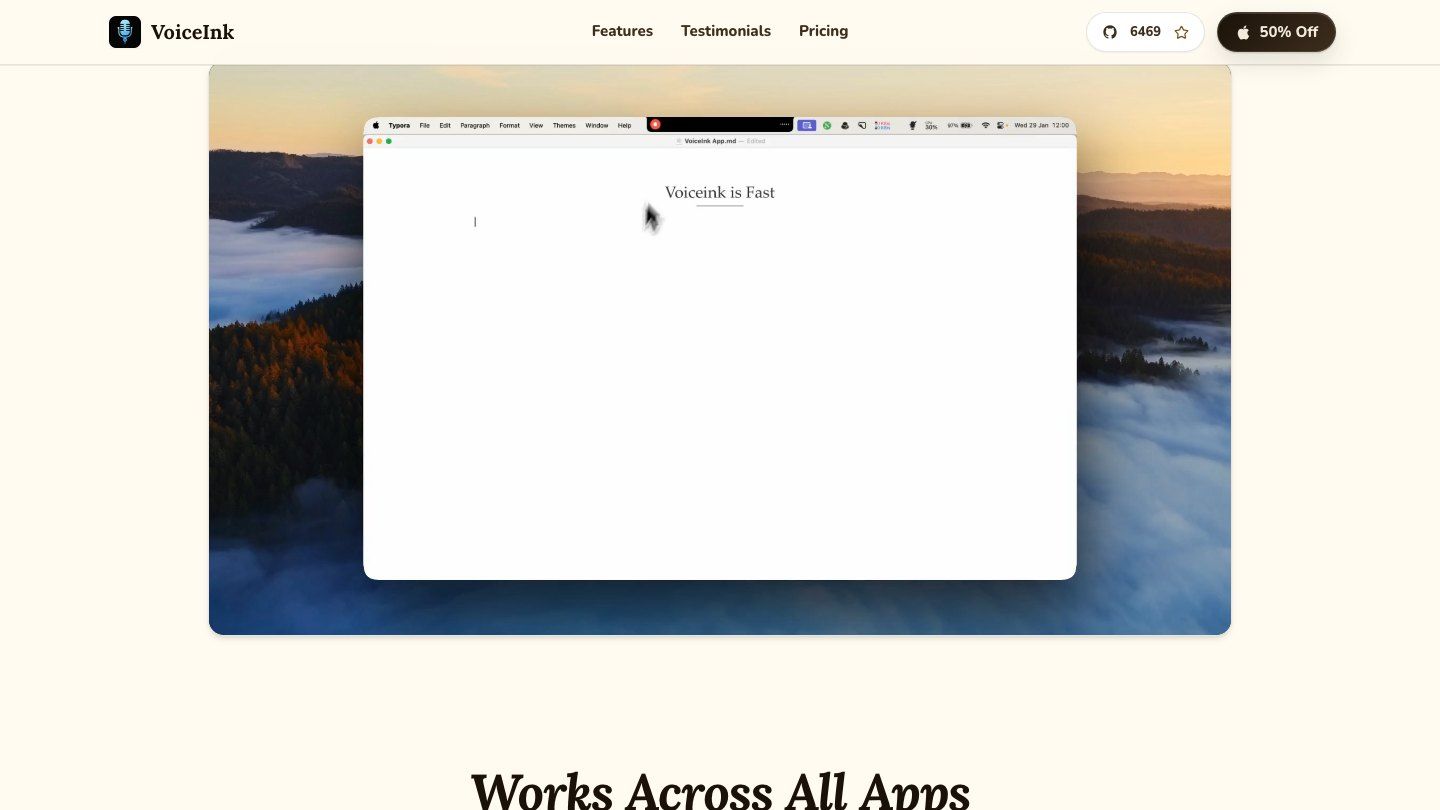
- Características: Dictado nativo de Mac, opciones de modelo local, atajos, modos conscientes de la aplicación y herramientas de vocabulario.
- Ventajas: Funciona en un flujo de trabajo familiar de Mac; útiles opciones de privacidad y personalización.
- Desventajas: Los permisos iniciales y la configuración del modelo llevan tiempo; las opciones basadas en la nube tienen diferentes implicaciones de datos.
- Ideal para: Usuarios de Mac que desean un dictado personalizable con una ruta en el dispositivo.
5. MacWhisper: Ideal para transcribir archivos guardados localmente
MacWhisper resuelve un problema diferente al del dictado en vivo: la entrevista, conferencia o podcast ya está guardado, y necesitas texto con el que puedas trabajar. Importa el archivo, elige un modelo disponible y revisa la transcripción. Dependiendo de tu plan, también puedes trabajar con subtítulos, oradores o lotes de grabaciones.
La opción de modelo local es la razón para considerarlo cuando la carga de grabaciones no es aceptable. Hay una versión gratuita, aunque algunas exportaciones y funciones de producción requieren Pro. MacWhisper también puede dictar, pero su flujo de trabajo más profundo de archivos guardados es lo que le otorga un lugar aquí.
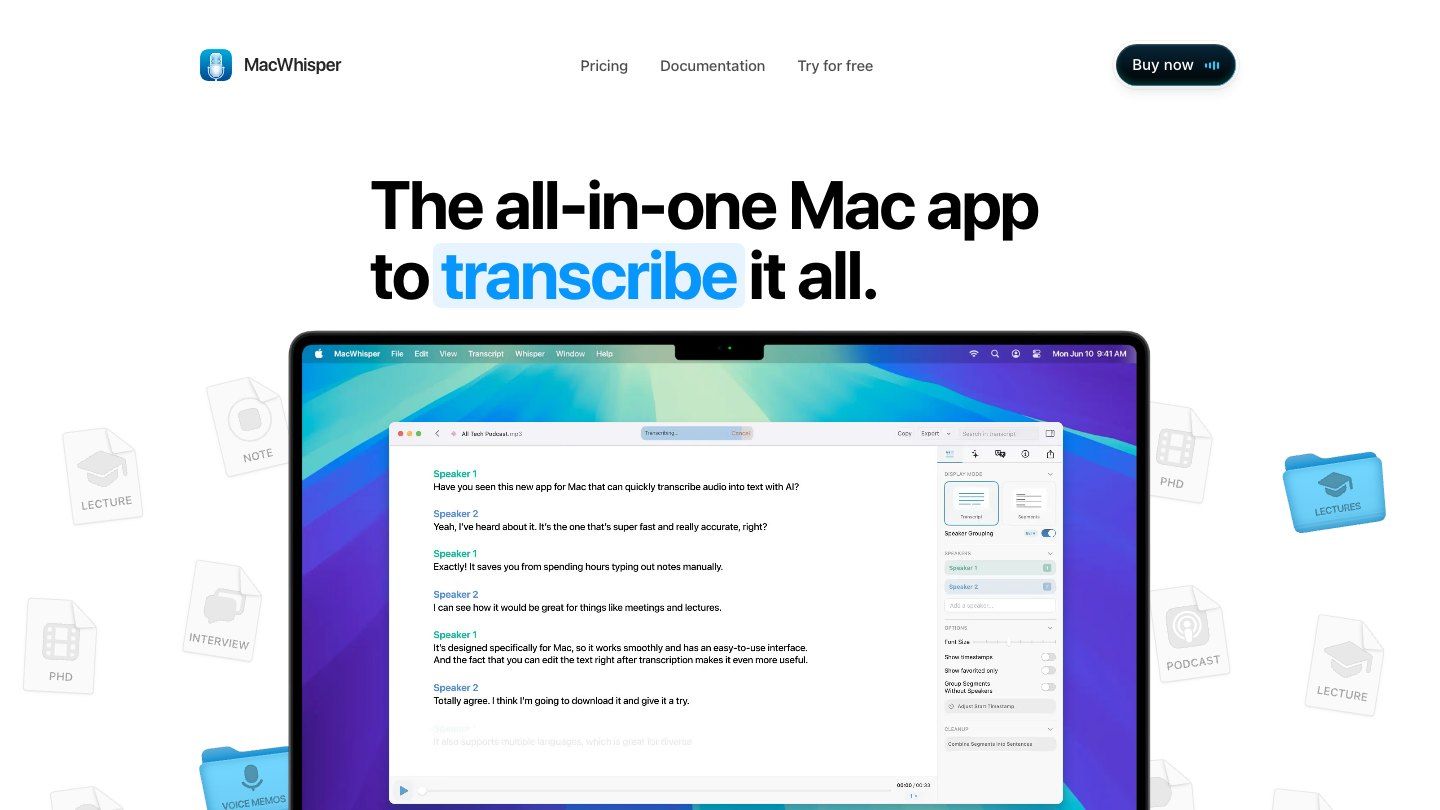
- Características: Importación de audio y video, opciones de modelo local, exportación de texto, flujos de trabajo de subtítulos y dictado opcional.
- Ventajas: Se adapta bien a grabaciones existentes; el procesamiento local está disponible; útil para el trabajo repetido con archivos.
- Desventajas: Las funciones avanzadas varían según el plan; la descarga de modelos y el procesamiento de archivos largos utilizan recursos de Mac.
- Ideal para: Investigadores, periodistas y creadores con una biblioteca de grabaciones para transcribir.
6. Escritura por voz de Google Docs: La mejor opción gratuita de dictado basada en navegador
Si tu borrador final va a estar en Google Docs de todos modos, su función de Escritura por voz puede ser todo lo que necesitas. Abre un documento en un navegador compatible, elige Herramientas > Escritura por voz, permite el acceso al micrófono y comienza a hablar. La página de ayuda actual de Google enumera Chrome, Edge y Safari entre los navegadores compatibles.
El inconveniente es el destino: tus palabras van a Docs, no a todas las aplicaciones de Mac. Tampoco hay un flujo de trabajo de importación de archivos grabados. Si tienes un MP3 para transcribir, abrir un documento y presionar el botón del micrófono es el punto de partida incorrecto.
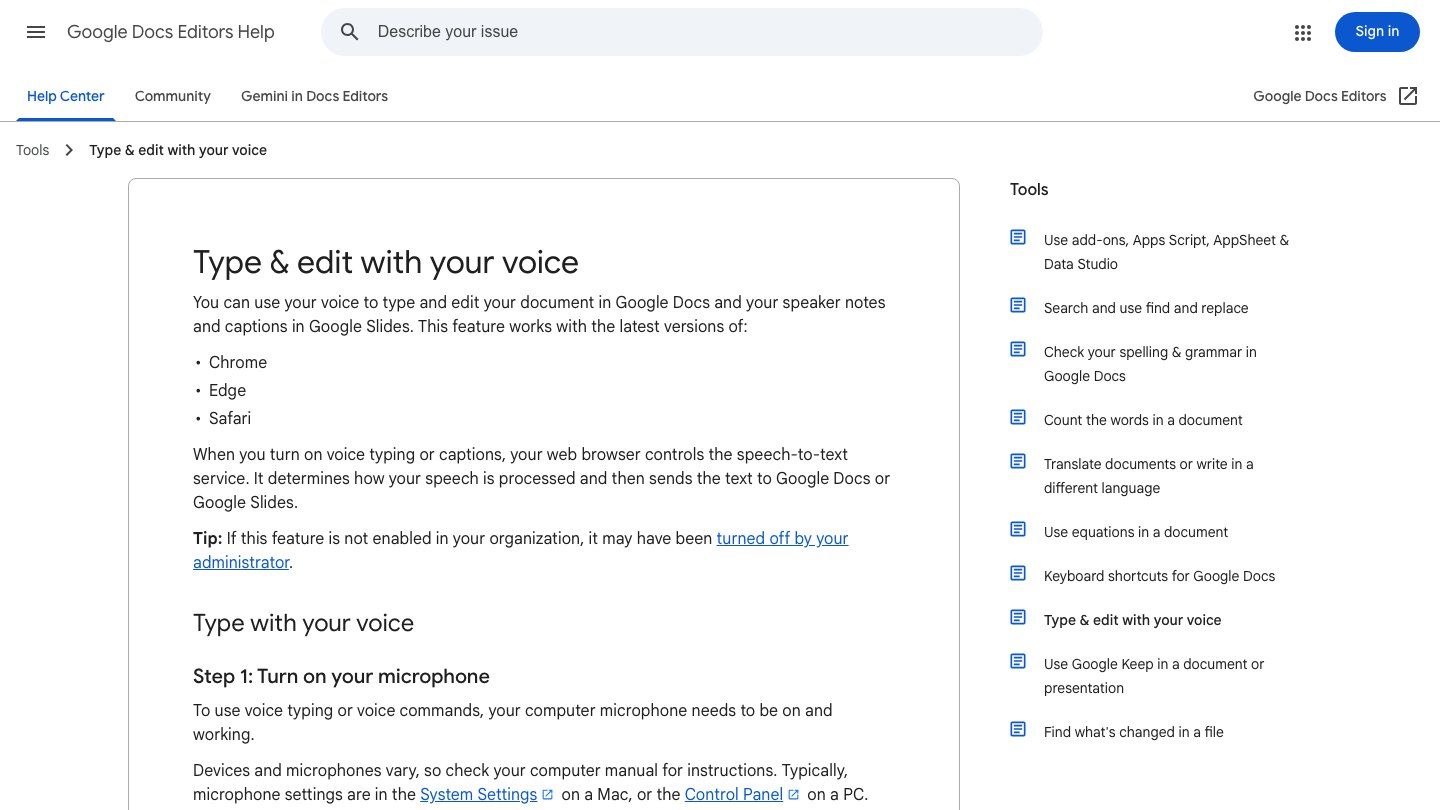
- Características: Escritura por voz en el documento, control del micrófono, puntuación hablada y edición de documentos.
- Ventajas: Fácil de probar en un flujo de trabajo existente de Docs; no requiere instalación separada en Mac.
- Desventajas: Limitado a navegadores compatibles y contextos de Docs; no hay un espacio de trabajo dedicado a la transcripción de archivos.
- Ideal para: Estudiantes y escritores que redactan directamente en Google Docs.
7. Lynote Speech to Text: Ideal para la transcripción de grabaciones basada en navegador
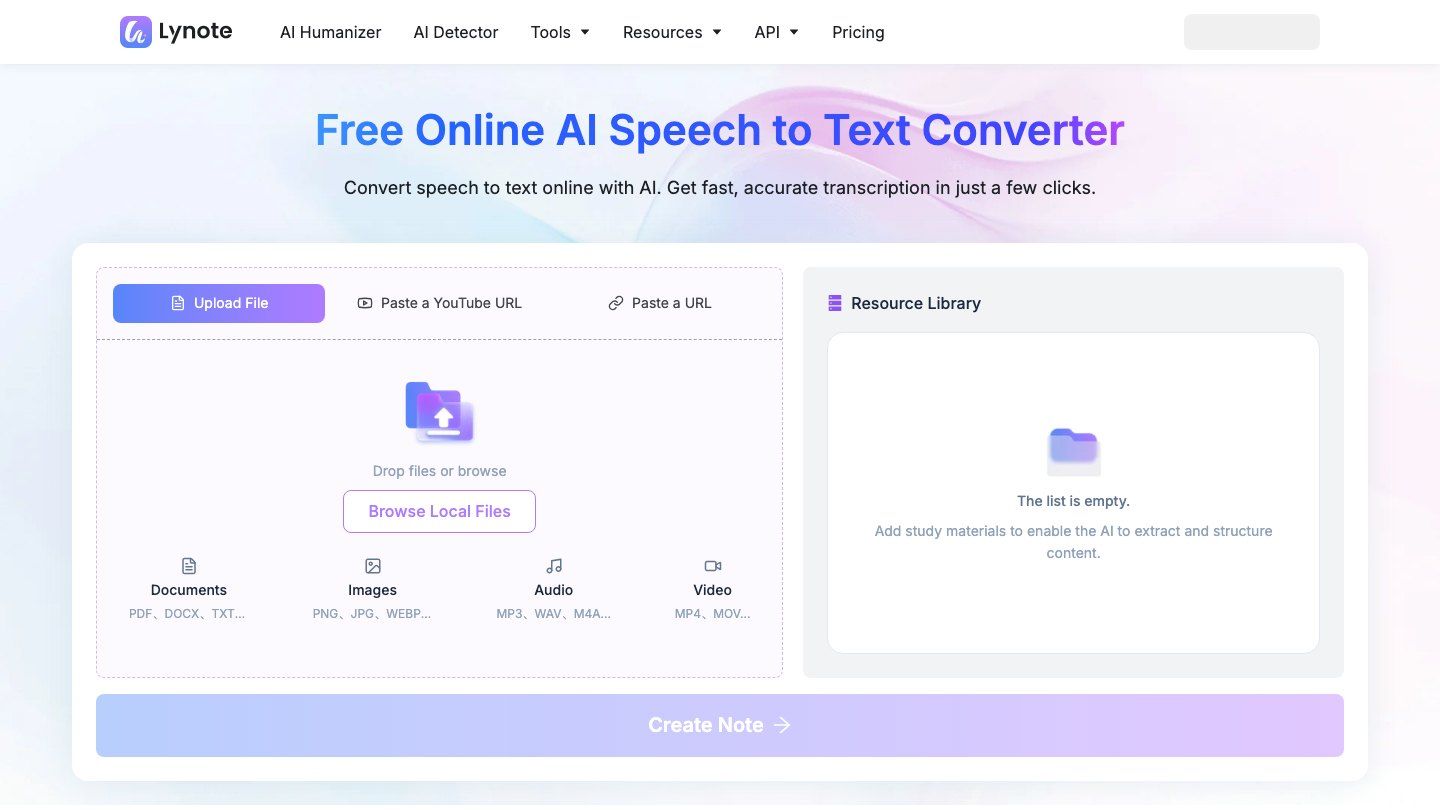
Lynote Speech to Text es útil cuando tienes una conferencia, entrevista o nota de voz, pero no quieres otra aplicación de Mac. Ábrelo en un navegador, sube un archivo de audio como MP3, WAV o M4A, añade un archivo de video compatible como MP4 o MOV, o usa un enlace compatible. Es una buena opción para grabaciones que ya tienes, no para escribir en Mail mientras hablas.
Añade la fuente, haz clic en Crear Nota y revisa el texto resultante antes de reutilizarlo. Si necesitas dictado en vivo a nivel de sistema o asistencia automática a reuniones, busca en otro lugar: este es un flujo de trabajo de carga y revisión.
- Características: Entrada de medios basada en navegador, flujos de trabajo de archivos y enlaces, transcripciones editables y reutilización de texto posterior.
- Ventajas: No requiere instalación dedicada en Mac; buena combinación para material que ya has capturado; entradas de audio y video en un solo lugar.
- Desventajas: Requiere un flujo de trabajo de carga en línea; no es una herramienta de dictado en vivo a nivel de sistema.
- Ideal para: Usuarios de Mac que convierten clases, entrevistas y grabaciones guardadas en texto para estudio o trabajo.
8. Otter.ai: Ideal para transcripciones de reuniones en vivo
Otter.ai tiene más sentido después de que alguien dice: "¿Puedes enviarme las notas de la reunión?" que cuando quieres dictar un correo electrónico. Su aplicación para Mac y su espacio de trabajo en el navegador están diseñados para grabar, transcribir y revisar conversaciones. Dependiendo de cómo lo configures, puedes capturar audio desde el escritorio o usar un asistente de reuniones que se une a las llamadas compatibles.
Esos métodos de captura tienen diferentes implicaciones de consentimiento y permiso. Una grabación de escritorio puede ser sin bot, pero eso no significa que los otros participantes sepan que se está ejecutando. El registro de búsqueda de Otter es valioso para reuniones recurrentes; es una sobrecarga innecesaria para un mensaje de dos frases.
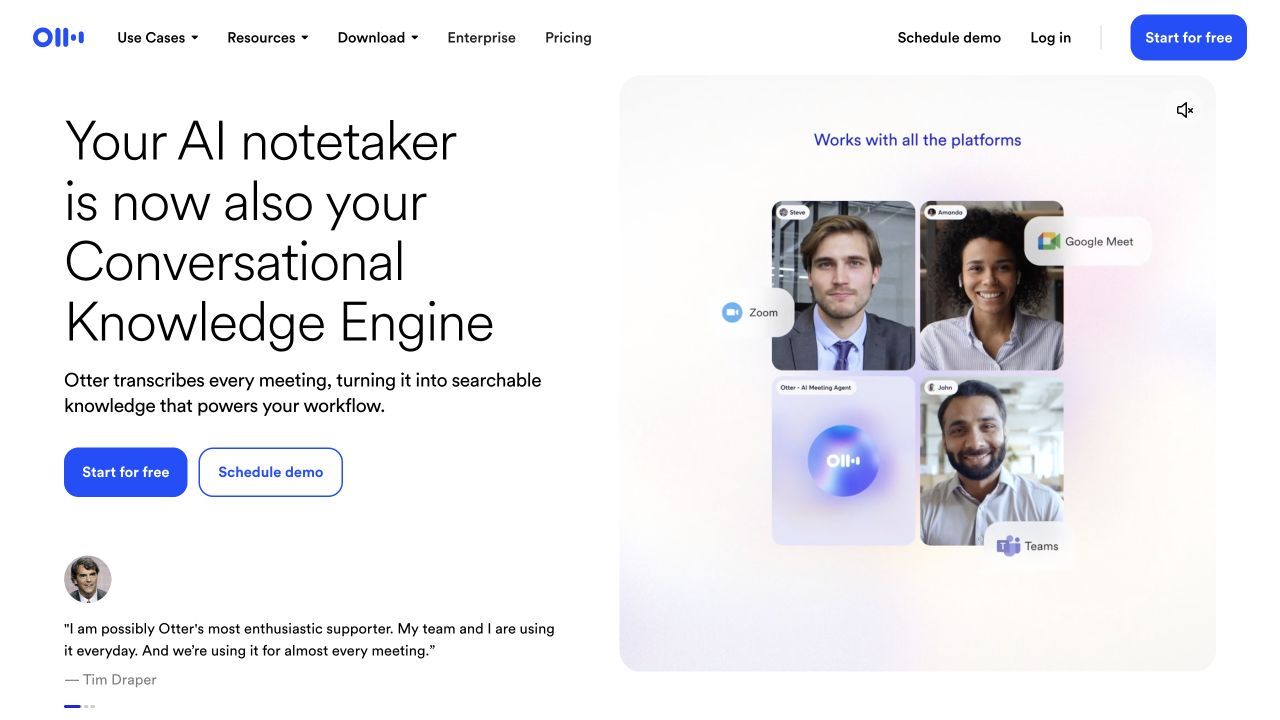
- Características: Transcripción de reuniones en vivo, captura de escritorio de Mac, opciones de asistente de reuniones y notas con capacidad de búsqueda.
- Ventajas: Diseñado para conversaciones revisables; útil para reuniones recurrentes y preguntas de seguimiento.
- Desventajas: La configuración de la grabación y los permisos requieren atención; se deben verificar los límites de tiempo y funciones del plan gratuito.
- Ideal para: Equipos e individuos que desean transcripciones de reuniones mientras estas suceden.
9. Descript: Ideal para podcasters y editores de video
En Descript, la transcripción no es solo un documento para copiar: es una forma de editar la grabación. Importa o graba una entrevista, podcast o video, luego navega y corta el medio subyacente a través de su texto. Eso puede ahorrar a un creador tener que revisar repetidamente una línea de tiempo para encontrar una sola frase.
También significa abrir un proyecto de edición completo, lo cual es excesivo para una nota de voz ordinaria o una nota rápida. Descript debe estar en tu lista si el producto final es audio o video, no solo una transcripción.
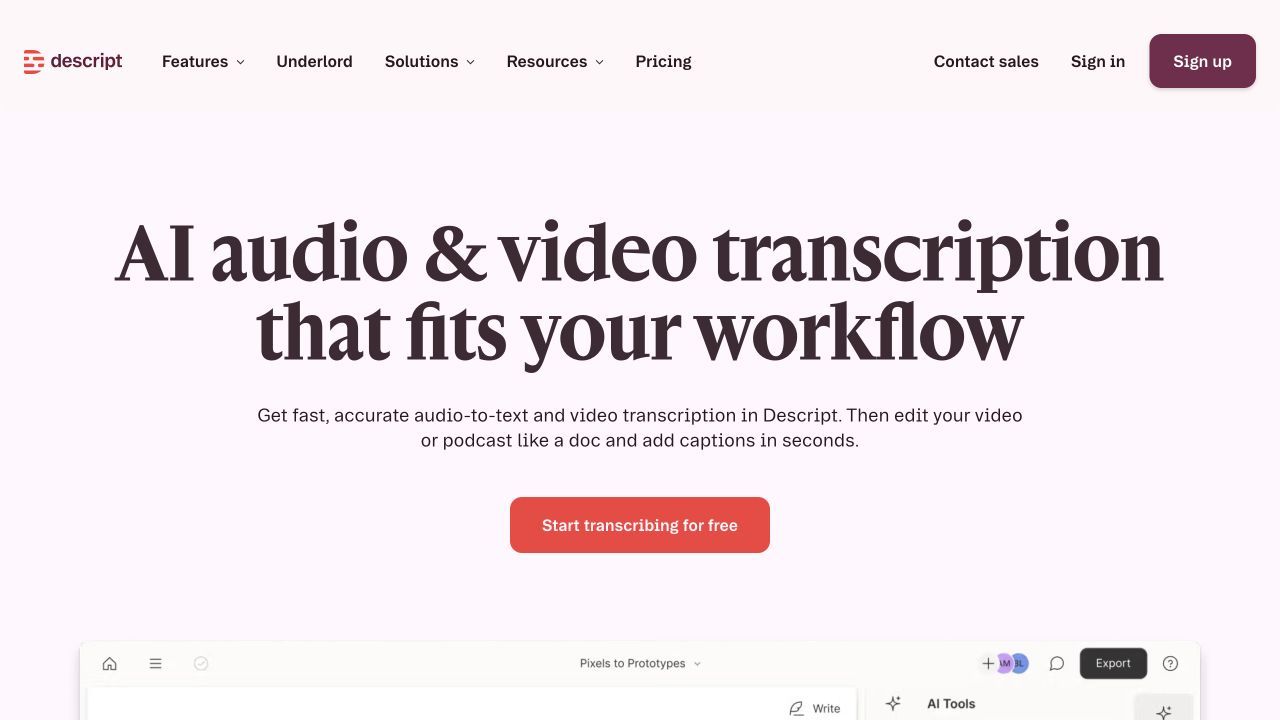
- Características: Transcripción de medios, edición basada en texto, grabación y exportación orientada al creador.
- Ventajas: Mantiene la transcripción y el trabajo de producción juntos; muy adecuado para la edición de medios hablados.
- Desventajas: Más configuración que una herramienta de dictado; no está diseñado como entrada de voz a nivel de sistema.
- Ideal para: Podcasters, editores de video y equipos que publican conversaciones grabadas.
10. Notta: Ideal para reuniones multilingües y sin bot en Mac
Notta es otra opción prioritaria para reuniones, especialmente cuando tus llamadas cruzan idiomas. Su aplicación de escritorio puede capturar una reunión directamente desde un Mac sin un bot en la lista de participantes; el producto de navegador ofrece una ruta separada. Luego revisas la transcripción, el resumen y el material de seguimiento en un espacio de trabajo de reuniones.
La versión de Mac importa aquí. La guía de Notta dice que la captura de audio del sistema sin bot requiere macOS 13 o posterior, con pasos de permiso que varían según la versión. Verifica tu configuración de grabación y la duración del plan gratuito antes de una llamada larga, no cuando la reunión ya está en curso.
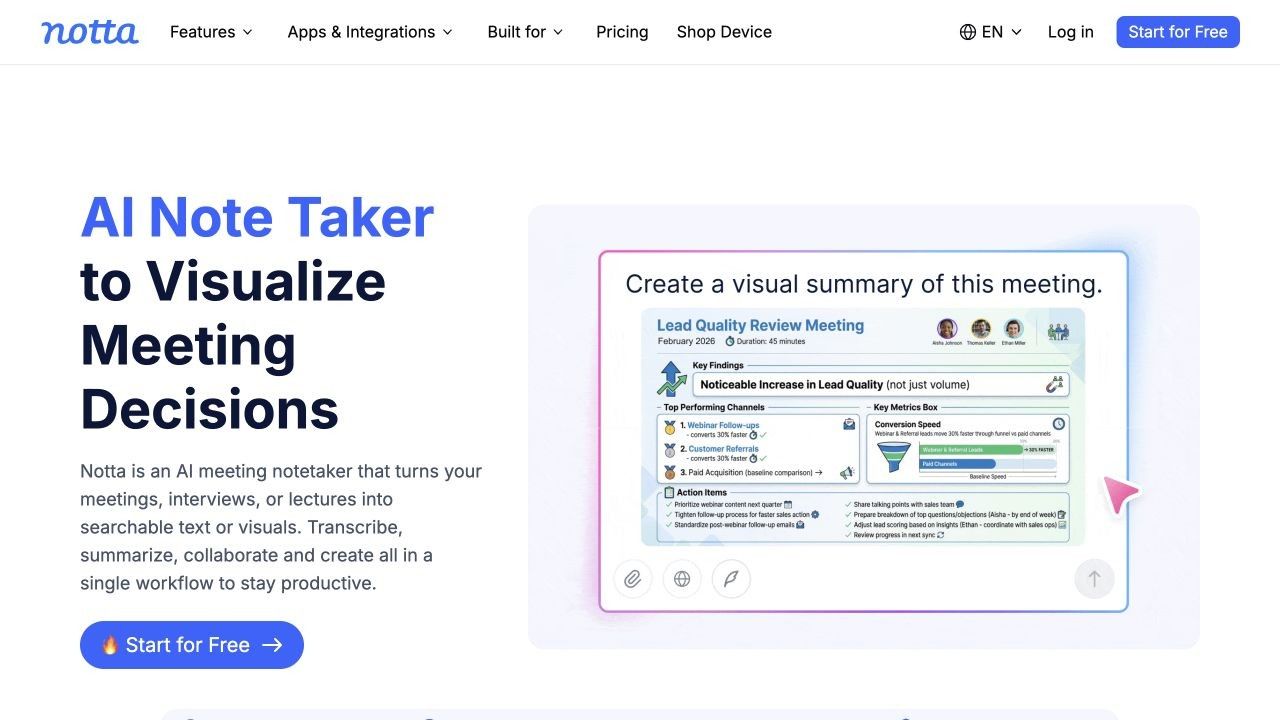
- Características: Captura de reuniones de escritorio, opción sin bot, transcripción multilingüe y resúmenes de reuniones.
- Ventajas: Rutas para Mac y navegador; captura directa de reuniones sin un bot visible cuando es compatible.
- Desventajas: La captura de audio del sistema depende del SO y los permisos; los límites del plan gratuito pueden restringir las llamadas largas.
- Ideal para: Equipos multilingües que necesitan registros de reuniones desde un Mac.
Comparación de aplicaciones de voz a texto para Mac
La tabla separa dónde se origina el habla de dónde aparece el texto. "Opción sin conexión" significa una ruta de procesamiento local documentada, no una promesa de que cada función de ese producto funcione sin conexión a la red.
| Herramienta | Acceso en Mac | Entrada principal | ¿Texto en vivo en el cursor? | ¿Archivos guardados? | ¿Opción sin conexión? | Limitación principal |
|---|---|---|---|---|---|---|
| Dictado de Apple | Integrado en macOS | Micrófono | Sí | No hay importación dedicada | Varía según la configuración/idioma | No hay espacio de trabajo de transcripción de archivos |
| Wispr Flow | Aplicación para Mac | Micrófono | Sí | No es su uso principal | No asumir | Límite de palabras gratuito |
| Superwhisper | Aplicación para Mac | Micrófono; algunos flujos de trabajo de medios | Sí | Depende del plan | Sí, con modelos adecuados | Las características varían según el plan/modelo |
| VoiceInk | Aplicación para Mac | Micrófono | Sí | Verificar flujo de trabajo actual | Sí, con modelos locales | Configuración y requisitos de Mac |
| MacWhisper | Aplicación para Mac | Audio/video existente | También ofrece dictado | Sí | Sí, con modelos locales | Pro restringe algunas funciones avanzadas |
| Escritura por voz de Google Docs | Navegador de Mac | Micrófono | Solo dentro de Docs | No hay flujo de trabajo de importación | Controlado por el navegador | No es a nivel de sistema |
| Lynote Speech to Text | Navegador de Mac | Archivo de audio/video o enlace compatible | No | Sí | No | Primero la carga, no el dictado en vivo |
| Otter.ai | Aplicación para Mac o navegador | Reunión en vivo o grabación | Transcripción de reunión, no cursor general | Flujos de trabajo de reuniones/archivos | No asumir | Límites orientados a reuniones |
| Descript | Aplicación para Mac o navegador | Medios grabados o importados | No | Sí | No asumir | El editor completo es más pesado |
| Notta | Aplicación para Mac o navegador | Reunión en vivo o grabación | Transcripción de reunión, no cursor general | Flujos de trabajo compatibles | Verificar modo/plan | Requisitos de SO para audio del sistema |
"Gratuito" significa cosas diferentes en esta lista. Una aplicación puede limitar las palabras dictadas, otra los minutos de transcripción y otra las exportaciones o las opciones de modelo. Estima el uso normal de una semana antes de comparar planes; la opción más barata sobre el papel puede no ser adecuada para tus grabaciones reales.
Cómo elegir el flujo de trabajo de voz a texto adecuado en Mac
Si quieres escribir sin teclear
Escribe un correo electrónico corto con el Dictado de Apple antes de pagar por otra aplicación. Si pasas más tiempo eliminando palabras de relleno del que ahorras al hablar, prueba Wispr Flow, Superwhisper o VoiceInk en el mismo cliente de correo electrónico. Un atajo que funcione de forma fiable en tus aplicaciones diarias importa más que una demostración impresionante.
Si ya tienes una conferencia, entrevista o nota de voz
Empieza con la grabación, no con tu micrófono. MacWhisper se adapta a un flujo de trabajo local de Mac; Lynote te permite subir un archivo o usar un enlace compatible en tu navegador. Elijas lo que elijas, guarda el audio original y verifica nombres, cifras y citas antes de confiar en el texto.
Si necesitas notas de reuniones
Otter y Notta merecen ser comparados si necesitas texto mientras la reunión sucede. Presta atención a si un bot se une, qué captura el Mac y quién puede acceder a la grabación. Si alguien más ya ha grabado la llamada, un transcriptor de archivos más simple puede hacer el trabajo.
Si publicas audio o video
Descript vale la pena cuando vas a cortar la grabación, hacer clips o publicar el resultado. Cuando solo necesitas las palabras, su espacio de trabajo de edición es una maquinaria extra.
Si la privacidad o el trabajo sin conexión son el factor decisivo
Busca un modo explícitamente compatible en el dispositivo, no una etiqueta vaga de "privado". El procesamiento del Dictado de Apple depende de tu dispositivo y configuración; MacWhisper, Superwhisper y VoiceInk ofrecen rutas locales con diferentes demandas de hardware. Un modo sin conexión no hace que todas las funciones de una aplicación estén sin conexión.
Preguntas frecuentes sobre voz a texto en Mac
¿Mac tiene voz a texto integrado?
Sí. macOS incluye Dictado para introducir texto donde puedes escribir. Habilítalo en Ajustes del Sistema > Teclado > Dictado, luego actívalo desde un campo de texto usando la tecla de micrófono disponible, el atajo o el menú de la aplicación.
¿Cuál es la diferencia entre el dictado y la transcripción en Mac?
El dictado convierte tu habla actual del micrófono en texto mientras escribes. La transcripción a menudo toma una grabación existente o una reunión en vivo y crea un registro de texto para revisar más tarde. Algunos productos admiten ambos, pero la configuración y las salidas no son intercambiables.
¿Puedo transcribir un archivo de audio existente en un Mac?
Sí. Usa una aplicación de Mac centrada en archivos o una herramienta en línea que acepte tu formato de grabación. Verifica si necesitas etiquetas de orador, marcas de tiempo, subtítulos, edición o solo texto sin formato antes de elegir.
¿Qué herramientas de voz a texto para Mac funcionan sin conexión?
MacWhisper, Superwhisper y VoiceInk ofrecen rutas de procesamiento local, mientras que el comportamiento en el dispositivo del Dictado de Apple depende de tu Mac, idioma y configuración. Verifica el modelo y la función exactos que pretendes usar; las mejoras en la nube aún pueden requerir una conexión.
¿Puedo usar una herramienta de voz a texto en línea en un Mac sin instalar una aplicación?
Sí. La Escritura por voz de Google Docs maneja la entrada de micrófono en vivo dentro de un documento, mientras que Lynote puede transcribir una grabación subida o un enlace compatible en un navegador. Las dos sirven a diferentes puntos de partida, así que elige según si las palabras se están hablando ahora o ya están guardadas.
¿Qué debo verificar antes de grabar y transcribir una reunión?
Verifica si la herramienta captura solo tu micrófono o también a otros participantes, si un bot se une, qué permisos solicita el Mac y cuánto tiempo se retiene la grabación. Obtén el consentimiento requerido por las reglas de tu organización y la ley aplicable, luego verifica las citas importantes con el audio.
Veredicto final
La mejor herramienta de voz a texto para Mac depende de la tarea que tengas entre manos. El Dictado de Apple maneja la entrada rápida. Una aplicación dedicada a la escritura por voz se gana su lugar si dictas regularmente; MacWhisper o Lynote abordan las grabaciones guardadas, Otter o Notta manejan las reuniones, y Descript conecta una transcripción con la edición de medios.
Prueba una tarea ordinaria en lugar de una demostración pulida: un correo electrónico real, una conferencia típica o una reunión con voces superpuestas. Quédate con la herramienta que te dé texto utilizable con un costo de limpieza y una configuración de privacidad con la que puedas vivir.
Escrito por Lynote Team
Lynote Team escribe guías prácticas para Lynote.