Las 10 mejores aplicaciones de voz a texto para iPhone y iPad

La conversión de voz a texto en iPhone puede significar dos cosas diferentes: hablar en un campo de texto mientras escribes, o convertir una grabación en una transcripción después. Para la primera tarea, empieza con Dictado de Apple. Para una grabación de Notas de Voz, prueba la transcripción integrada de Apple si tu dispositivo lo soporta; para un archivo de audio que quieras subir, editar y reutilizar, elige una herramienta de transcripción de archivos. Las reuniones y las grabaciones sin conexión requieren opciones diferentes de nuevo.
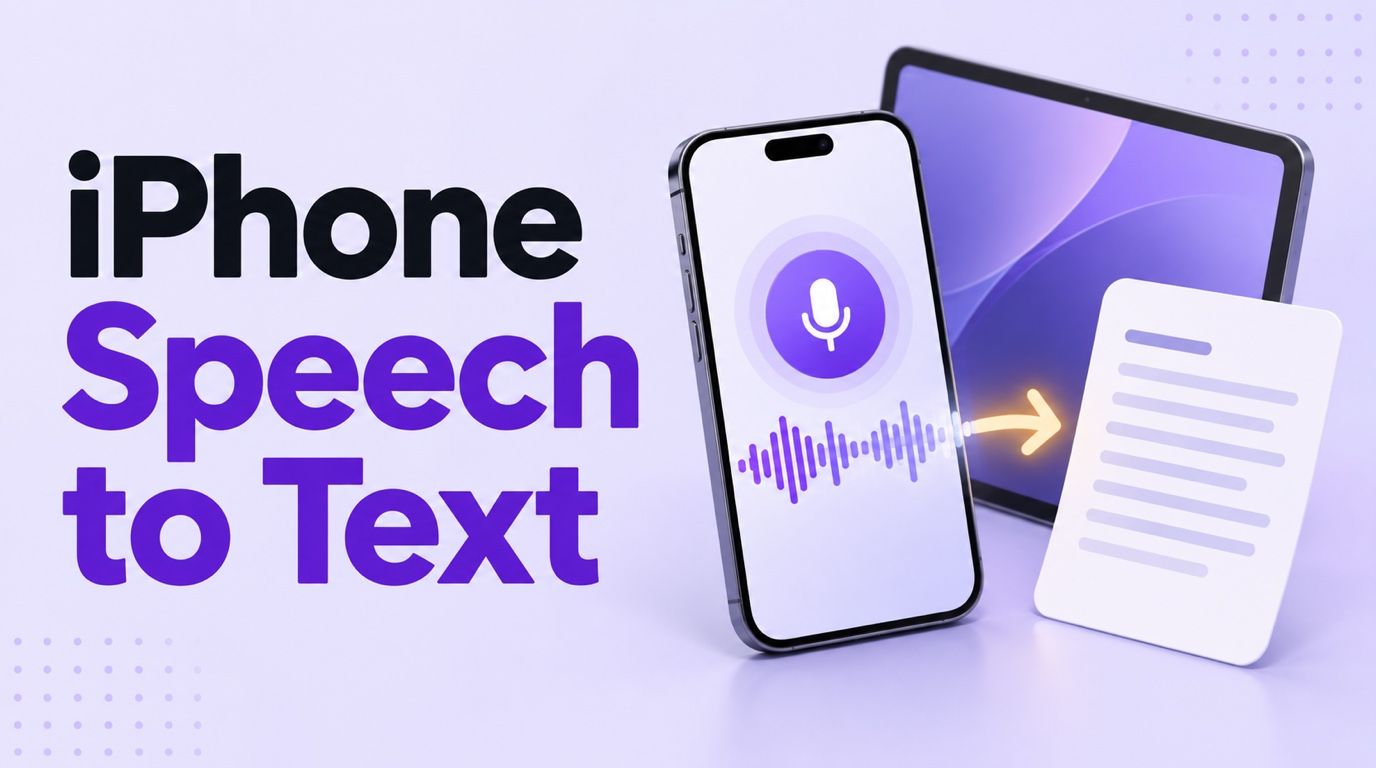
A continuación, se presentan 10 opciones prácticas para iPhone y iPad. Antes de comparar suscripciones o afirmaciones de precisión, decide si estás hablando ahora o trabajando con audio que ya has grabado. Esa única pregunta descarta la mitad de las aplicaciones incorrectas.
Opciones rápidas: ¿Qué herramienta de voz a texto para iPhone deberías usar?
| Tu tarea | Empieza con | Por qué |
|---|---|---|
| Hablar en un mensaje, correo electrónico o campo de búsqueda | Dictado de Apple | Está integrado en el teclado del iPhone y iPad. |
| Transcribir una grabación de Notas de Voz compatible | Notas de Voz de Apple | No se necesita ninguna aplicación adicional en dispositivos elegibles. |
| Convertir un archivo de audio existente en texto editable en Safari | Lynote Voz a Texto | Sube una grabación desde Archivos sin instalar una aplicación de transcripción. |
| Capturar una reunión y organizar la conversación | Otter.ai | Transcripciones centradas en reuniones, búsqueda y uso compartido. |
| Mantener el audio grabado en tu dispositivo | Whisper Notes | Su transcripción móvil se ejecuta localmente, sujeta a los requisitos del dispositivo. |
| Solicitar una transcripción producida por humanos | Rev | La transcripción humana está disponible junto con las opciones de IA. |
La distinción importante: Un teclado de dictado inserta palabras donde está tu cursor. Una herramienta de transcripción procesa una grabación o reunión y te da una transcripción para revisar. Ninguna es automáticamente un sustituto de la otra.
Las 10 mejores aplicaciones de voz a texto para iPhone y iPad
Estas son recomendaciones por caso de uso, no una clasificación de precisión. Verifiqué la compatibilidad del dispositivo y los flujos de trabajo principales con la documentación del producto y las listas de la App Store, pero no ejecuté la misma grabación a través de las 10 herramientas. Trata con precaución cualquier afirmación general de que una es "la más precisa".
1. Lynote Voz a Texto: Mejor para audio existente en Safari
¿Tienes una conferencia, entrevista o nota de voz guardada en Archivos? Lynote te permite subirla a través de Safari y trabajar con la transcripción sin instalar otra aplicación de iOS. Su página actual lista audio MP3, WAV y M4A, además de video MP4 y MOV.
La distinción es simple: Lynote comienza con un archivo guardado. No pondrá un micrófono en el teclado de Mensajes, así que usa Dictado de Apple cuando necesites que las palabras aparezcan mientras hablas.
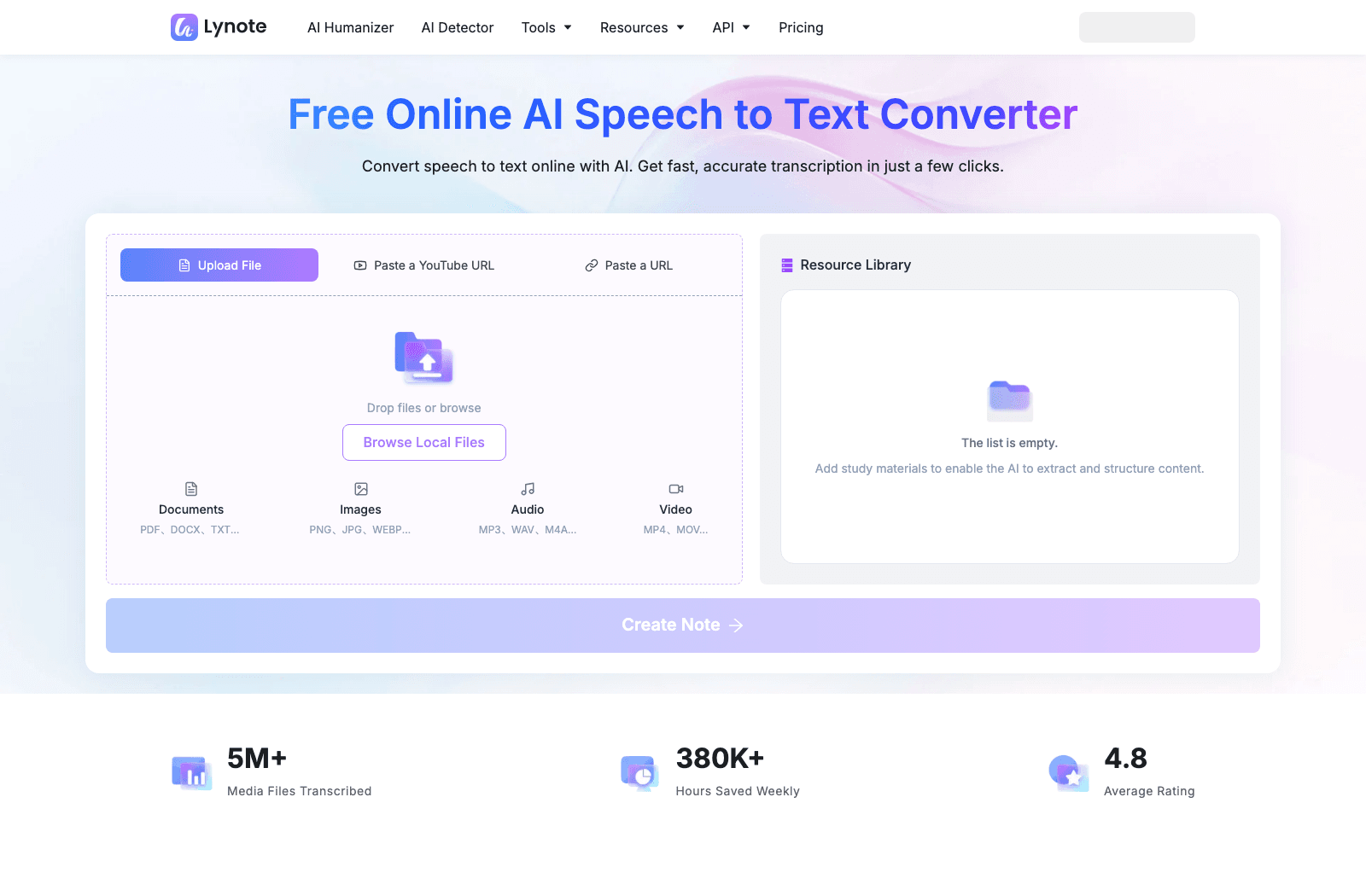
- Características: Carga de archivos basada en navegador, transcripción editable, herramientas de texto de seguimiento.
- Ventajas: No requiere instalación en iOS para el flujo de trabajo del navegador; maneja formatos de audio grabados comunes.
- Desventajas: No reemplaza el dictado de teclado en vivo a nivel de sistema.
- Ideal para: Personas con audio o video ya guardados en su iPhone o iPad.
- Acceso: Herramienta en línea con una opción de inicio gratuita; consulta los límites actuales en la página de la herramienta.
2. Dictado de Apple: Mejor escritura por voz gratuita integrada
Para el problema cotidiano de "quiero decir esto en lugar de escribirlo", prueba el micrófono del teclado de Apple antes de descargar nada. Toca un campo de texto y habla; las palabras aparecerán en tu cursor en Mensajes, Mail, Notas y muchas otras aplicaciones en iPhone o iPad.
La Nota de Voz de la semana pasada es un problema diferente. El Dictado no tiene un paso de importación de archivos, y no puedes usarlo para buscar una conversación larga después. Si el procesamiento sin conexión es importante, verifica la configuración de tu dispositivo e idioma en lugar de asumir que cada sesión de Dictado permanece en el teléfono.
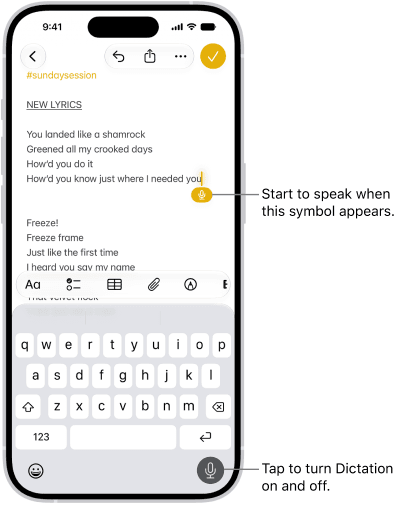
- Características: Entrada de voz integrada en el teclado y puntuación automática donde sea compatible.
- Ventajas: Ya está en el dispositivo; útil en muchos campos de texto.
- Desventajas: No está diseñado para procesar un archivo de audio existente o etiquetar a los oradores.
- Ideal para: Mensajes, correos electrónicos, notas y borradores cortos hablados en vivo.
- Acceso: Incluido con dispositivos iPhone y iPad compatibles.
3. Notas de Voz de Apple: Mejor transcripción de grabación integrada
Si grabaste algo en Notas de Voz, abre esa grabación antes de buscar una aplicación de transcripción. En iPhones y iPads elegibles, Apple puede mostrar las palabras habladas durante o después de la grabación, y puedes copiar el texto a otro lugar. Para una sola nota, eso puede ser todo lo que necesitas.
El truco es la elegibilidad. Apple lista iPhone 12 o posterior para la transcripción en iPhone y iPads compatibles con iPadOS 18 o posterior; el idioma y la región también importan. Si el control de transcripción falta en tu dispositivo, es un problema de compatibilidad, no una configuración que cualquier usuario pueda simplemente activar.
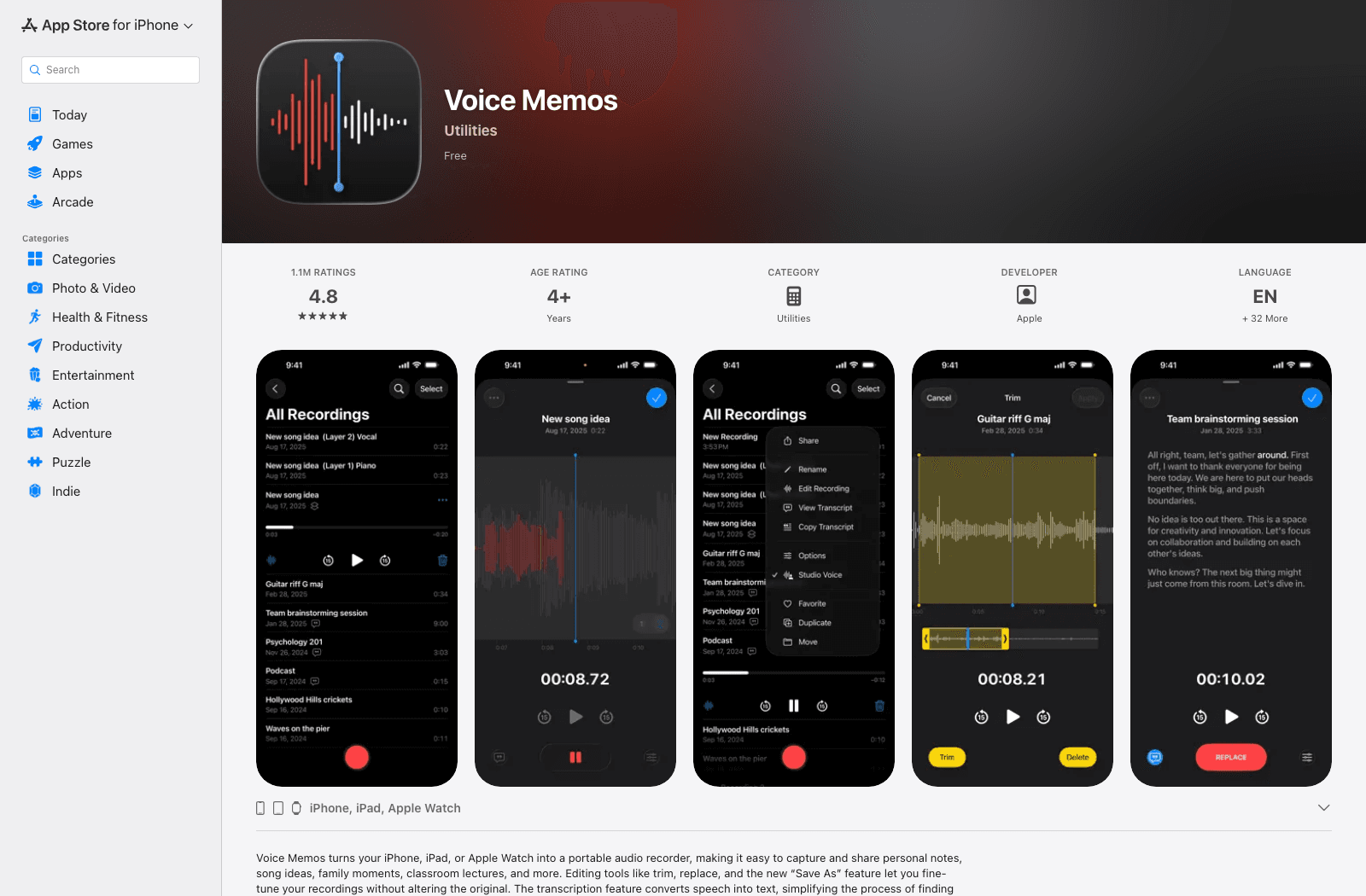
- Características: Grabar, ver una transcripción, buscar contenido hablado, copiar texto en dispositivos compatibles.
- Ventajas: Integrado en la aplicación de grabación de Apple; rápido para una sola Nota de Voz.
- Desventajas: La elegibilidad varía y no es un importador de propósito general para archivos de audio arbitrarios.
- Ideal para: Grabaciones personales hechas en Notas de Voz.
- Acceso: Incluido en dispositivos Apple compatibles.
4. Otter.ai: Mejor para reuniones y notas compartidas
Otter empieza a ganarse su lugar cuando una grabación es más larga que una nota personal y más de una persona necesita encontrar algo en ella más tarde. La aplicación para iPhone y iPad graba y transcribe conversaciones, luego te ofrece formas de buscar y compartir el resultado.
Para una idea rápida de camino a casa, es más espacio de trabajo del que necesitas. Para una reunión recurrente o una clase donde revisas decisiones y citas, esa estructura adicional es útil. Verifica el límite de grabación actual antes de convertirla en tu opción predeterminada para cada reunión.
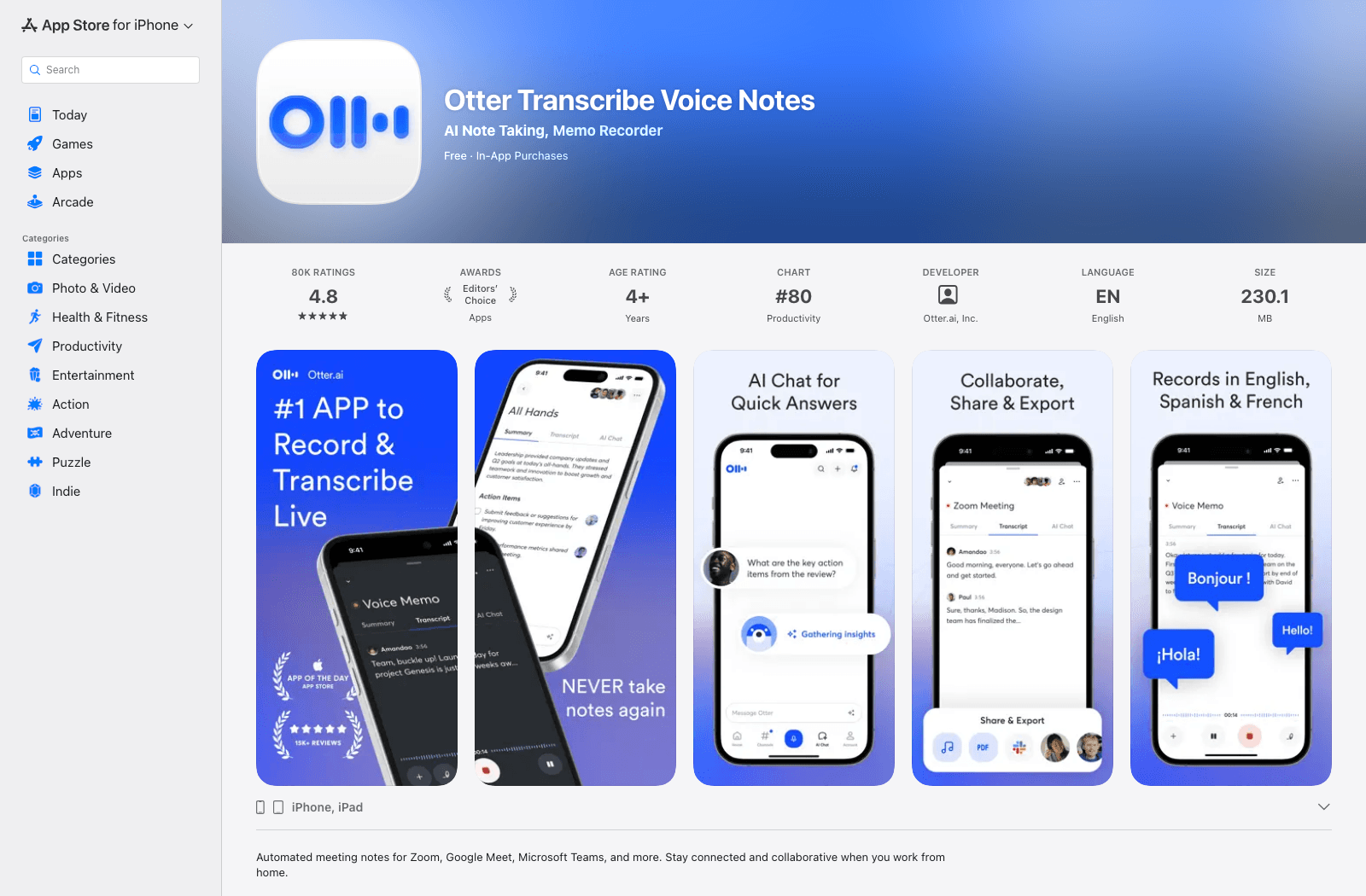
- Características: Transcripción de reuniones en vivo, notas buscables, revisión orientada al orador, uso compartido.
- Ventajas: Diseñado para flujos de trabajo de conversación colaborativos y repetibles.
- Desventajas: Más configuración y gestión de cuentas que una grabadora integrada.
- Ideal para: Equipos, reuniones, entrevistas y clases.
- Acceso: Servicio gratuito para empezar con planes de pago y límites de uso cambiantes.
5. Notta: Mejor para conversaciones multilingües
Notta cubre dos situaciones que a menudo ocurren en la misma semana: grabar una conversación ahora e importar una que capturaste antes. Puedes revisar las transcripciones en iPhone o iPad, lo cual es útil si una entrevista más larga es incómoda de editar en una pantalla pequeña.
Para el trabajo multilingüe, no te detengas en un recuento de idiomas principal. Verifica tu par de idiomas particular y si tu plan incluye la traducción o exportación que necesitas. La transcripción básica y la salida bilingüe no son necesariamente el mismo derecho.
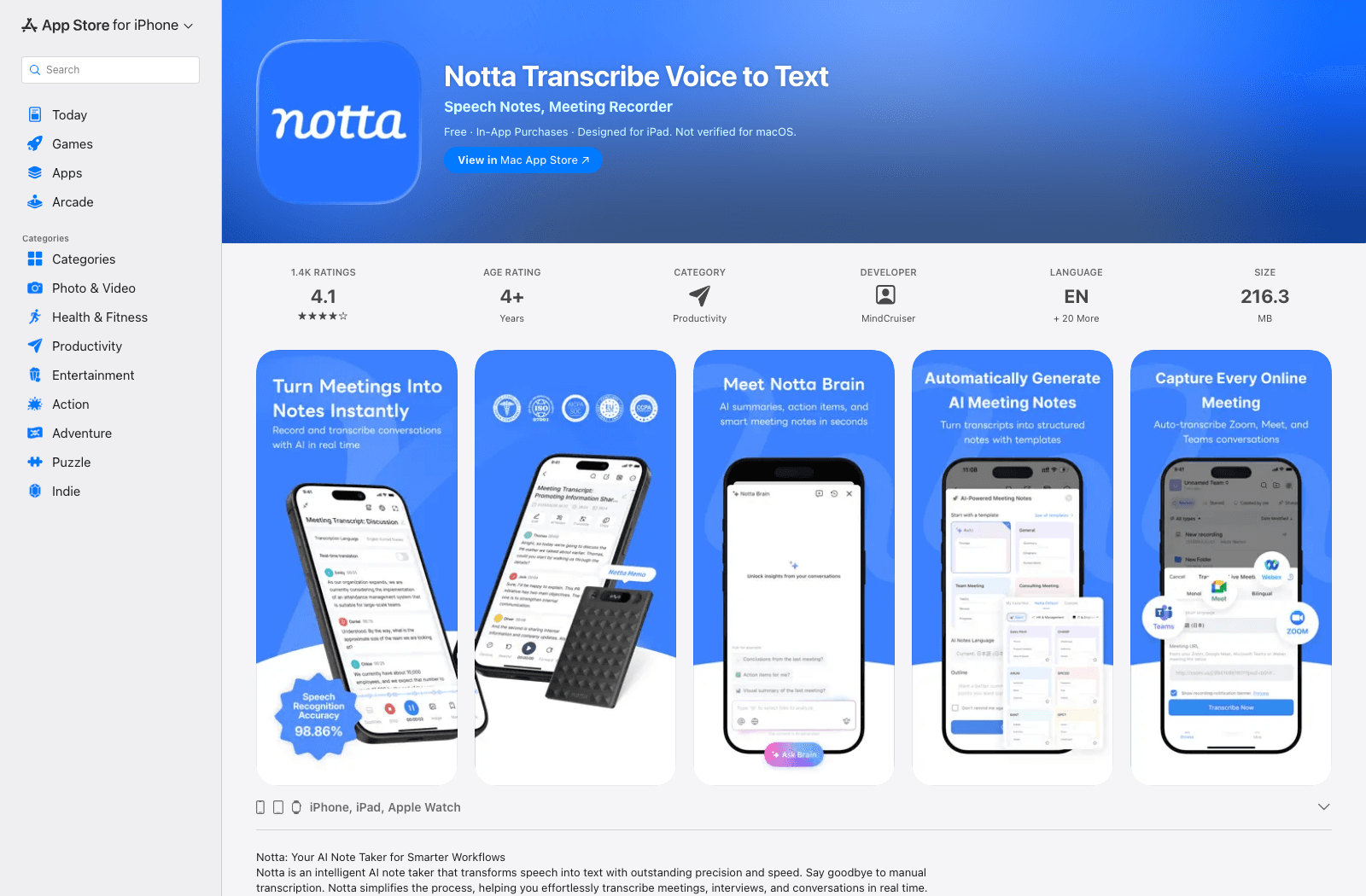
- Características: Grabación móvil, audio/video importado, revisión y exportación de transcripciones.
- Ventajas: Flexible para voz en vivo y medios guardados; disponible en iPad.
- Desventajas: Las necesidades avanzadas de idioma y exportación pueden depender del plan.
- Ideal para: Entrevistas, conferencias y reuniones multilingües.
- Acceso: Opciones de aplicación y web; verifica el límite gratuito actual y las funciones de pago.
6. Rev: Mejor cuando la revisión humana importa
Rev es la opción a considerar cuando una transcripción aproximada creará más trabajo del que ahorra. Graba en su aplicación para iPhone o iPad, luego elige una transcripción de IA más rápida o solicita una producida por humanos. Esta última puede tener sentido para una entrevista que planeas citar, en lugar de un recordatorio personal que leerás una vez.
Esa ruta humana cuesta más y lleva tiempo; no es una mejora gratuita para la grabadora. Revisa nombres, números y citas con el audio tú mismo, incluso cuando otra persona lo haya transcrito.
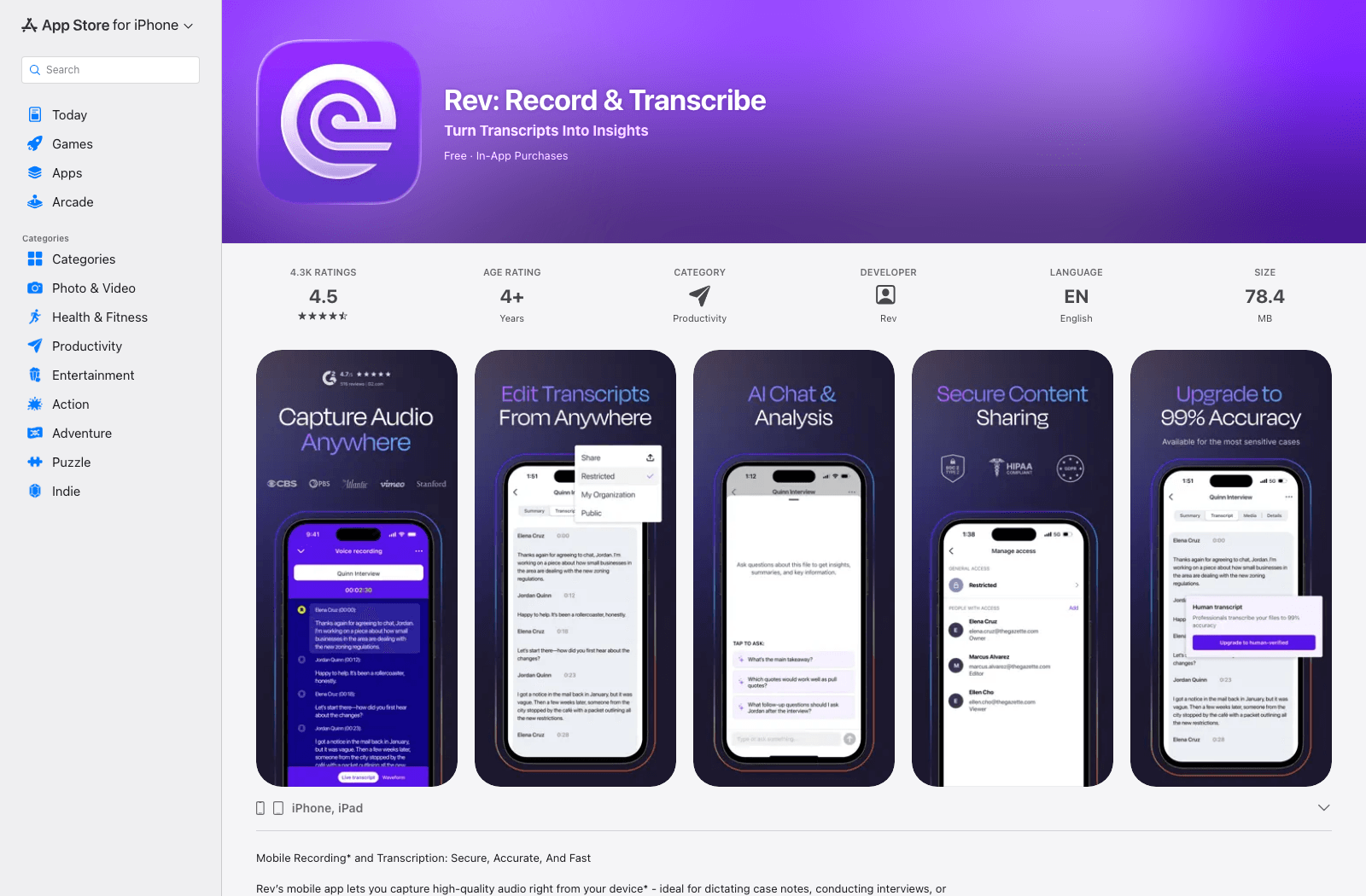
- Características: Grabación en la aplicación, transcripción de IA, transcripción humana opcional, revisión de transcripciones.
- Ventajas: Existe una ruta de transcripción humana cuando el texto automatizado es insuficiente.
- Desventajas: El servicio humano añade costo y tiempo de entrega.
- Ideal para: Periodistas, investigadores y flujos de trabajo de entrevistas profesionales.
- Acceso: La descarga de la aplicación es gratuita; los servicios de transcripción y los términos del plan varían.
7. Just Press Record: Mejor para notas de voz con un solo toque
Just Press Record es atractivo porque hay poco entre tener una idea y guardarla: toca, habla y vuelve a la transcripción más tarde. Se sincroniza entre dispositivos Apple, incluyendo iPhone y iPad, por lo que una nota capturada mientras estás fuera puede editarse en una pantalla más grande.
Un límite fácil de pasar por alto: la descripción de la App Store dice que no puede grabar llamadas telefónicas ni audio que se reproduce en otras aplicaciones. Si la conversación ocurre en una llamada, confirma tu método de captura antes de pagar por esta aplicación.
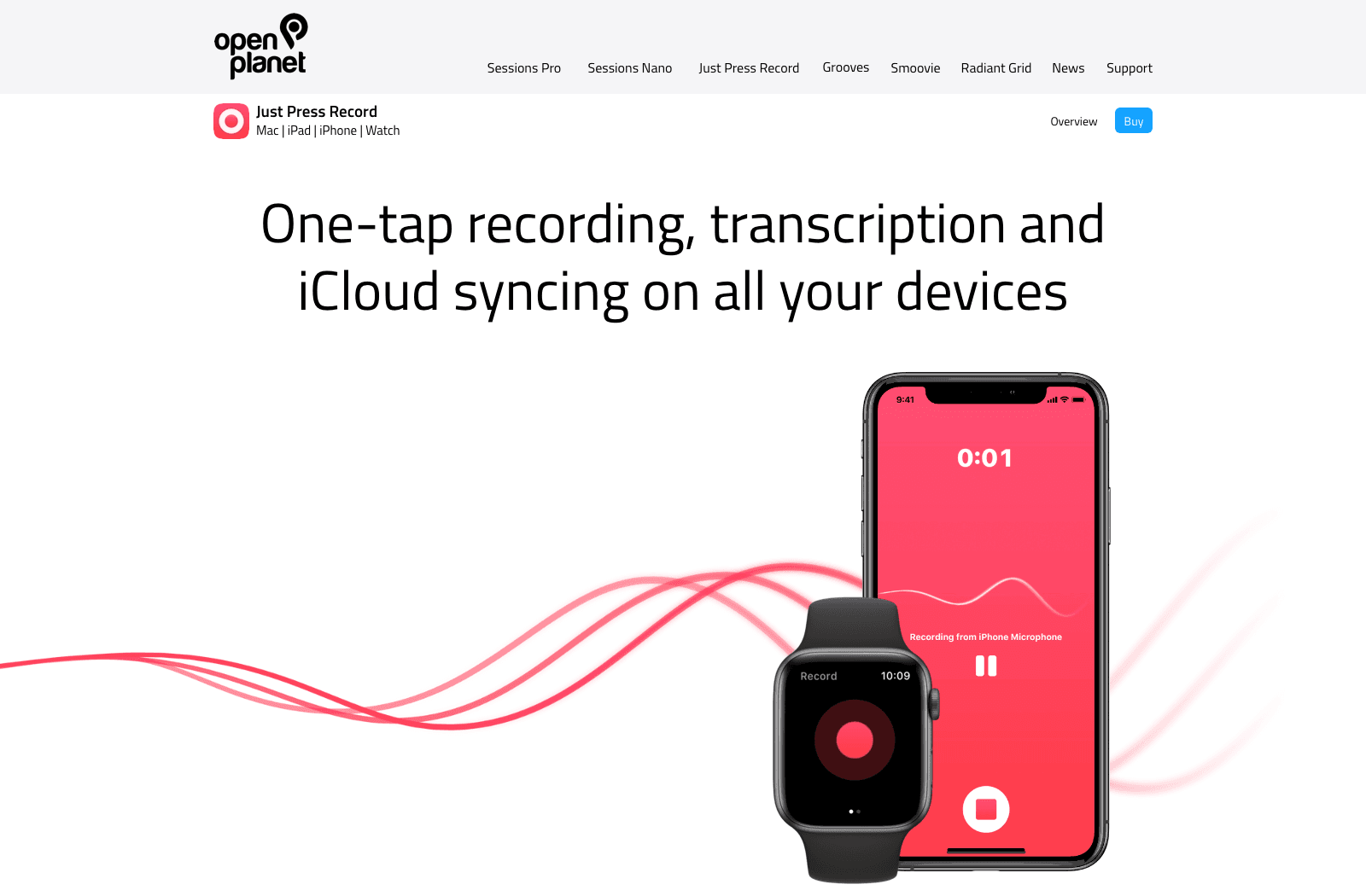
- Características: Grabación con un toque, transcripción, edición de transcripciones, sincronización con dispositivos Apple.
- Ventajas: Captura rápida y un flujo de trabajo enfocado sin un gran panel de reuniones.
- Desventajas: No graba llamadas ni audio de otras aplicaciones.
- Ideal para: Ideas, notas de voz personales y grabaciones sencillas sobre la marcha.
- Acceso: Descarga de pago en la App Store; verifica el precio local actual.
8. Transkriptor: Mejor para flujos de trabajo de archivos de audio y video
Transkriptor está dirigido a la pila de grabaciones que ya tienes: conferencias, entrevistas o videoclips que necesitan texto que puedas editar o convertir en subtítulos. Importar un archivo en iPhone o iPad es más útil aquí que un micrófono de teclado en vivo.
Antes de enviar una clase de una hora, mira los minutos disponibles en tu plan y el formato en el que puedes exportar el resultado. Esos límites importan más que si la aplicación en sí es gratuita de instalar.
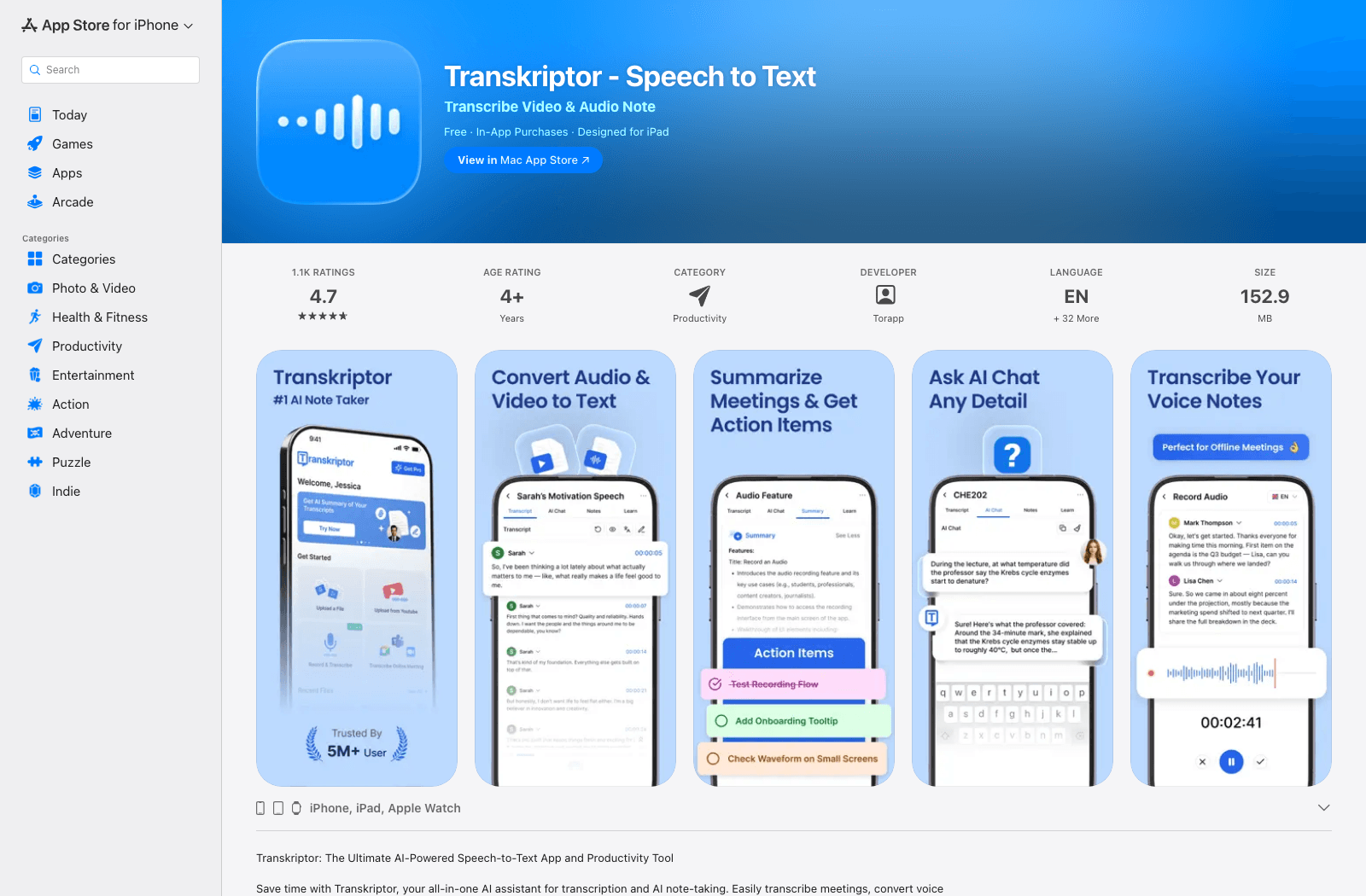
- Características: Importación de audio/video, revisión de transcripciones, opciones de exportación, herramientas orientadas al orador.
- Ventajas: Mejor ajuste para medios guardados y transcripciones reutilizables que una herramienta de teclado.
- Desventajas: El uso continuo puede requerir un límite de pago.
- Ideal para: Conferencias grabadas, entrevistas y proyectos de video a texto.
- Acceso: Aplicación gratuita para empezar con compras dentro de la aplicación.
9. Whisper Notes: Mejor para transcripción sin conexión
Whisper Notes merece una mirada cuando subir la grabación es el problema. En iPhones y iPads compatibles, puede transcribir audio grabado o importado en el dispositivo. Esto es útil para viajar sin conexión o para material que prefieres no enviar a un servicio en la nube.
Su producto para Mac también ofrece escritura por voz a nivel de sistema, pero eso no es lo que hace la aplicación para iPhone/iPad. En móvil, piensa en grabación y transcripción de archivos. Verifica los requisitos del dispositivo y del sistema operativo antes de comprar, especialmente si tienes un iPhone antiguo.
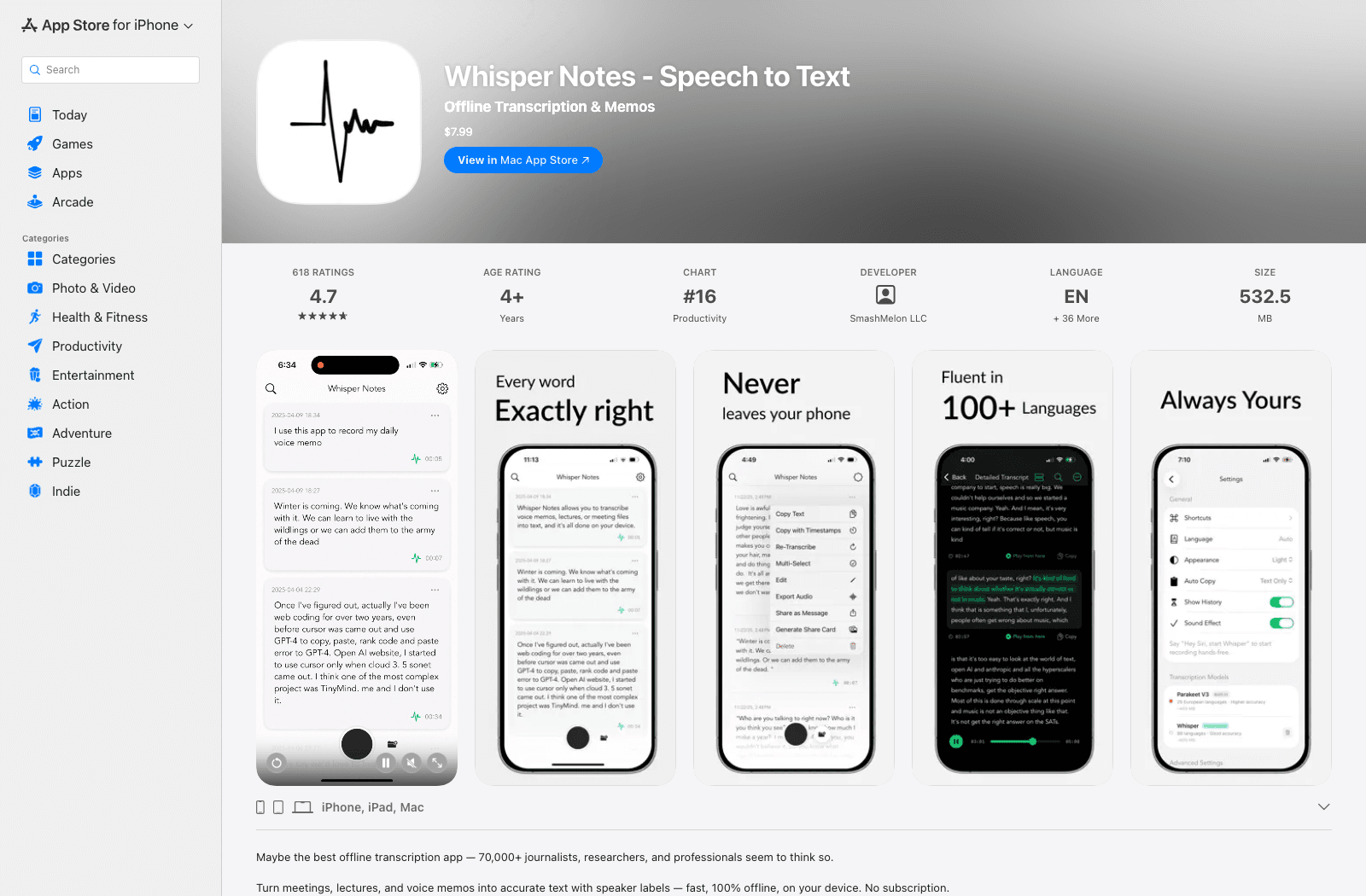
- Características: Transcripción de audio en el dispositivo, grabación e importación de archivos, revisión de transcripciones.
- Ventajas: Funciona sin conexión después de la configuración; el audio grabado permanece en el dispositivo durante el procesamiento.
- Desventajas: Compra inicial y requisitos del dispositivo; no es un teclado de dictado móvil a nivel de sistema.
- Ideal para: Usuarios preocupados por la privacidad y transcripción de grabaciones sin conexión.
- Acceso: Compra única de la aplicación móvil; verifica la compatibilidad actual en la App Store.
10. Dictado de Microsoft Word: Mejor para escribir documentos por voz
Si el texto final pertenece a un documento de Word, díctalo allí. La función de Dictado móvil de Microsoft permite a los usuarios elegibles de iPhone y iPad hablar directamente en el documento que ya están editando, lo que ahorra un viaje de ida y vuelta a través de una aplicación de transcripción separada.
No compres Microsoft 365 únicamente bajo la suposición de que esto transcribirá un archivo de reunión existente; ese no es este flujo de trabajo. Verifica el acceso a Dictado de tu cuenta y prueba primero el micrófono del teclado de Apple si solo necesitas dictar unos pocos párrafos.
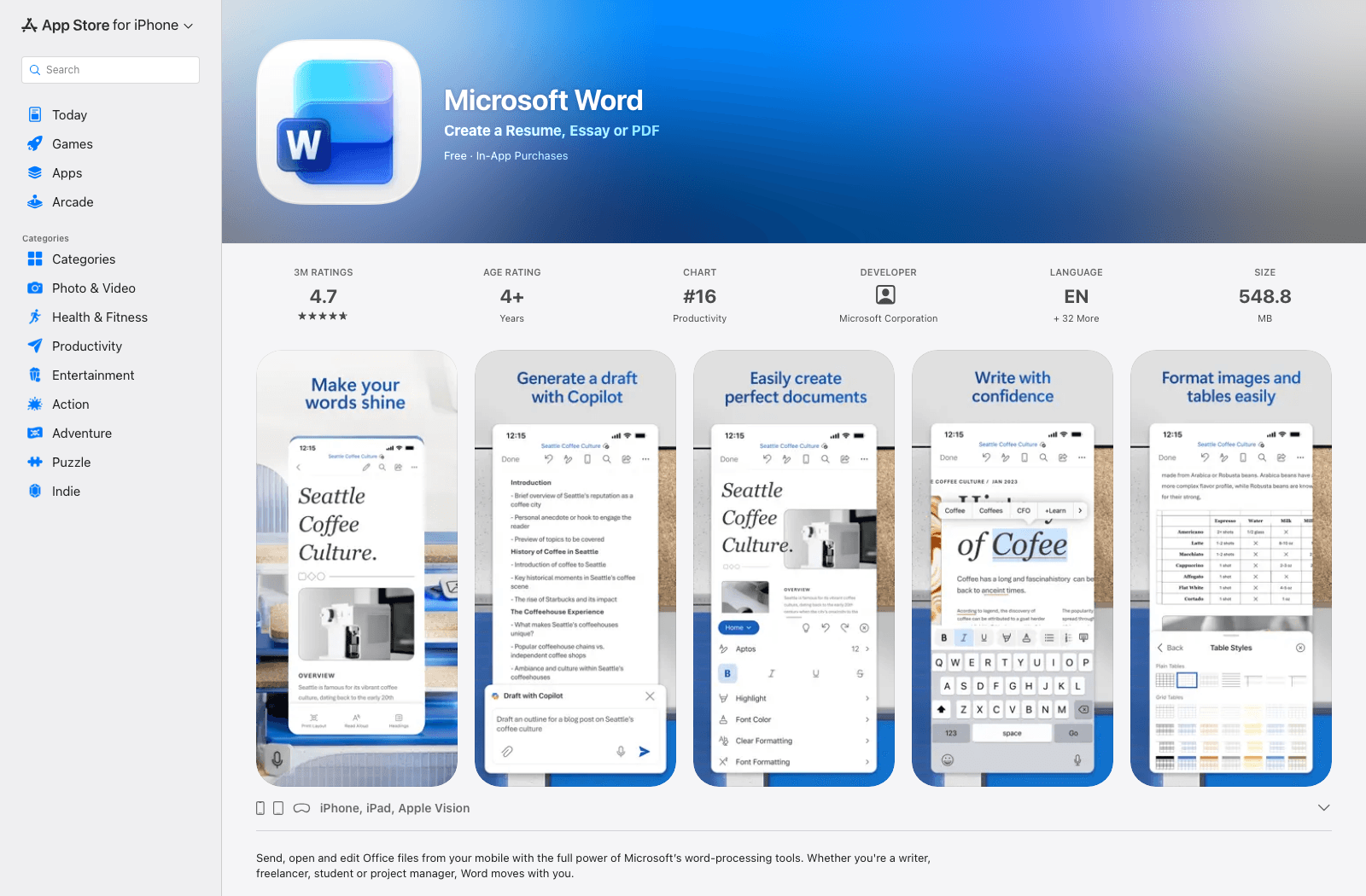
- Características: Redacción por voz dentro de documentos de Word y edición posterior de documentos.
- Ventajas: Mantiene la escritura hablada dentro del documento donde pertenece.
- Desventajas: La elegibilidad de la función puede requerir Microsoft 365; no hay un flujo de trabajo general de importación de archivos de audio.
- Ideal para: Personas que ya escriben y editan en Word en iPhone o iPad.
- Acceso: La aplicación Word es gratuita para descargar; verifica el derecho a Dictado para tu cuenta.
Comparativa de aplicaciones de voz a texto para iPhone y iPad
En esta tabla, "importación de archivos" significa convertir audio que ya guardaste, no grabar algo nuevo. "Sin conexión" se refiere al paso de transcripción, no simplemente a si la aplicación puede almacenar una grabación sin conexión.
| Herramienta | Acceso iPhone/iPad | Hablar en texto | Audio existente | Reuniones | Transcripción sin conexión | Modelo de costo |
|---|---|---|---|---|---|---|
| Lynote | Navegador Safari | No | Sí | Reuniones grabadas | No | Inicio gratuito; verificar límites |
| Dictado de Apple | Integrado | Sí | No | No | Varía según idioma/configuración | Incluido |
| Notas de Voz de Apple | Integrado en dispositivos elegibles | No | Grabaciones de Notas de Voz | Grabación básica | Depende del dispositivo | Incluido |
| Otter.ai | Aplicación iOS | Sin teclado | Sí | Muy adecuado | No | Inicio gratuito; niveles de pago |
| Notta | Aplicación iOS/iPad y web | Voz en vivo en la aplicación | Sí | Muy adecuado | Verificar modo actual | Inicio gratuito; niveles de pago |
| Rev | Aplicación iOS/iPad | Grabación en la aplicación | Sí | Entrevistas/reuniones | No para transcripción | Precios de IA y servicio humano |
| Just Press Record | Aplicación de Apple | Sin teclado | Grabaciones en la aplicación | Captura sencilla | Verificar modo de procesamiento actual | Aplicación de pago |
| Transkriptor | Aplicación iOS/iPad y web | Grabación en la aplicación | Sí | Muy adecuado | No | Inicio gratuito; niveles de pago |
| Whisper Notes | Aplicación de Apple | Sin teclado móvil | Sí | Reuniones grabadas | Sí | Compra única |
| Dictado de Microsoft Word | Aplicación Word | En Word | No | No | No | Puede requerir Microsoft 365 |
Evita tratar "descarga gratuita" como "transcripción ilimitada gratuita". Una comparación útil verifica lo que puedes hacer antes de pagar, si tu grabación es aceptada y si la transcripción final puede salir de la aplicación en el formato que necesitas.
Cómo elegir sin pagar por el flujo de trabajo incorrecto
Si las palabras necesitan aparecer donde estás escribiendo, usa el dictado. Empieza con Dictado de Apple para mensajes y campos de texto generales. Si redactas principalmente en Word y ya tienes la suscripción correcta, vale la pena revisar Dictado de Word.
Si el discurso ya ocurrió, usa la transcripción. Para una Nota de Voz compatible, primero verifica si el control de transcripción de Apple está disponible. Si tienes un archivo M4A, MP3, WAV o de video en Archivos, elige un servicio que acepte ese archivo en lugar de intentar reproducirlo en voz alta en un micrófono de teclado.
Si varias personas están hablando, mira más allá del texto sin formato. La búsqueda, las etiquetas de orador, las notas compartidas y la exportación suelen ser más importantes que obtener texto en la pantalla rápidamente. Otter, Notta y Transkriptor abordan diferentes partes de ese flujo de trabajo; Rev añade una ruta de transcripción humana.
Si tu grabación no puede salir del dispositivo, haz de eso un filtro de primera pasada. Una aplicación de transcripción sin conexión es más apropiada que una carga en el navegador. También verifica las reglas de grabación de tu organización y obtén el consentimiento donde sea necesario antes de grabar a otras personas.
Cómo transcribir una Nota de Voz de iPhone con Lynote
Usa esta ruta cuando tengas una Nota de Voz pero quieras trabajar con su archivo de audio en un espacio de trabajo de transcripción basado en navegador. También se aplica a una grabación compatible ya guardada en Archivos en un iPad.
-
En Notas de Voz, abre la grabación, elige Compartir y guarda una copia en Archivos si es necesario.
-
Abre Lynote Voz a Texto en Safari, elige Subir archivo y Explorar archivos locales, luego selecciona la grabación de Archivos.

-
Añade el archivo al espacio de trabajo, usa Crear nota y sigue la acción de transcripción mostrada para tu carga.

-
Lee la transcripción mientras reproduces los pasajes poco claros. Corrige nombres, números y términos especializados antes de copiar o exportar el texto.

Este es un flujo de trabajo de carga de archivos, no una forma de dictar directamente en otra aplicación de iPhone. Si tu aplicación de Notas de Voz elegible ya muestra una transcripción y solo necesitas copiar una frase, la ruta integrada puede ser más rápida.
Preguntas frecuentes sobre Voz a Texto en iPhone
¿Es gratuita la función de voz a texto en iPhone?
El Dictado de Apple está incluido para la escritura por voz en vivo. La transcripción de Notas de Voz también está disponible en dispositivos e idiomas compatibles, mientras que las aplicaciones de terceros varían: algunas ofrecen un inicio gratuito limitado, otras requieren la compra de una aplicación o una suscripción. Siempre verifica lo que permite el nivel gratuito en cuanto a la duración de la grabación, la importación de archivos y las exportaciones.
¿Un iPad también puede hacer voz a texto?
Sí. El iPad es compatible con el Dictado de teclado, y los modelos de iPad compatibles pueden mostrar transcripciones de Notas de Voz. Las 10 opciones de esta guía ofrecen una ruta para iPad, ya sea a través de una aplicación o un navegador móvil, aunque una característica particular puede depender del software, la cuenta o el modelo del dispositivo.
¿Puedo convertir una Nota de Voz de iPhone existente en texto?
En un dispositivo elegible, abre la grabación en Notas de Voz y busca su transcripción. De lo contrario, exporta o comparte el audio a una herramienta de transcripción de archivos que acepte su formato. Dictar en el teclado no es lo mismo que importar la grabación guardada.
¿Qué herramientas de voz a texto para iPhone funcionan sin conexión?
Whisper Notes ofrece transcripción en el dispositivo en hardware compatible. Algunas funciones de voz de Apple también procesan localmente bajo condiciones particulares, pero no asumas que cada idioma, dispositivo y flujo de trabajo funciona sin conexión. Verifica la función específica que pretendes usar antes de depender de ella sin conectividad.
¿Estas aplicaciones pueden grabar llamadas telefónicas?
No lo asumas. La grabación de llamadas es diferente de la grabación de voz a través del micrófono, y las capacidades de las aplicaciones y las leyes varían según la ubicación. Just Press Record dice específicamente que no graba llamadas telefónicas ni audio de otras aplicaciones; confirma cualquier función de grabación de llamadas y los requisitos de consentimiento antes de usarla.
Veredicto final
Para escribir por voz, usa primero el Dictado integrado de Apple. Para una grabación compatible que ya esté en Notas de Voz, verifica su transcripción antes de instalar cualquier otra cosa. Para un archivo existente que quieras procesar en un navegador de iPhone o iPad, Lynote es la opción sencilla basada en carga; Otter es más adecuada para reuniones continuas, y Whisper Notes vale la pena considerar cuando el procesamiento sin conexión es el factor decisivo.
Empieza con la herramienta gratuita que ya tienes en tu dispositivo, luego añade una especializada solo cuando resuelva una necesidad real: importación de archivos, reuniones, transcripción humana o procesamiento sin conexión. Esa suele ser una mejor decisión de compra que elegir por una larga lista de características.

Escrito por Danny
Gerente de Marketing de Producto
Danny explica cómo las funciones de Lynote se adaptan a flujos de trabajo reales, desde la productividad diaria hasta casos de uso de escritura orientada al producto. Ver todos los artículos →