¿Cómo comprimir PDF en iPhone?

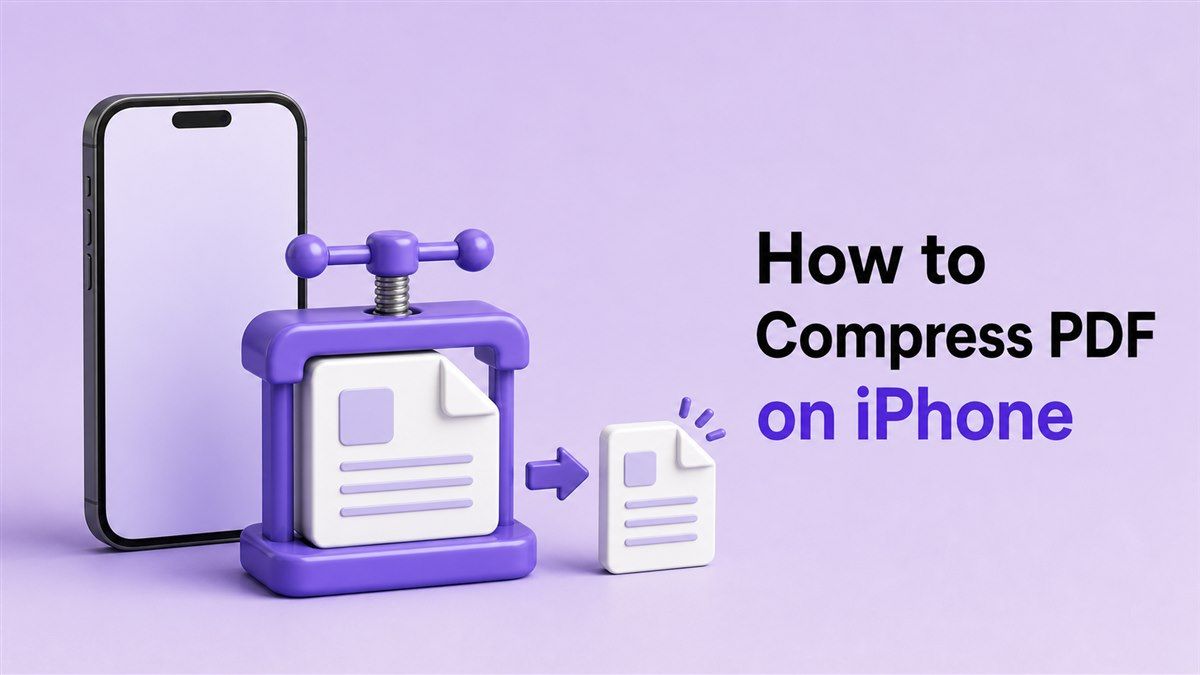
Aprender cómo comprimir un PDF en iPhone es útil cuando un documento es demasiado grande para enviar por correo electrónico, subir o enviar a través de una aplicación de mensajería. Los archivos PDF pueden volverse pesados cuando incluyen páginas escaneadas, fotos, formularios o diseños tipo presentación. Con el compresor de PDF en línea de Lynote, puedes reducir el tamaño del archivo directamente desde tu iPhone sin instalar una aplicación.
Cómo Reducir el Tamaño de un Archivo PDF en iPhone
Un PDF grande puede ralentizar tu flujo de trabajo en iPhone. Puede que estés intentando enviar un contrato, un formulario escolar, un currículum, una factura o un informe, solo para descubrir que el archivo es demasiado grande. Los límites de carga, los topes de archivos adjuntos de correo electrónico y las conexiones móviles lentas pueden hacer que el proceso sea frustrante.
Si buscas cómo comprimir un PDF en iPhone gratis, Lynote te ofrece una opción sencilla basada en el navegador. Puedes abrir la herramienta en Safari o Chrome, subir tu PDF, comprimirlo en línea y descargar la versión más pequeña. Esto es útil cuando quieres un resultado rápido sin tener que cambiar a un ordenador de escritorio.
Paso 1. Abrir Lynote Comprimir PDF en iPhone
Abre Safari, Chrome u otro navegador en tu iPhone. Ve a Lynote Comprimir PDF y espera a que la herramienta cargue. No necesitas instalar software, crear una cuenta ni mover el archivo a un ordenador.
Esto facilita el proceso para cualquiera que pregunte cómo comprimir un PDF en iPhone mientras trabaja desde el móvil. Puedes empezar desde el navegador y completar toda la tarea en unos pocos toques. Es una opción práctica cuando tu PDF ya está guardado en Archivos, iCloud Drive, Mail o una aplicación de mensajería.
Paso 2. Subir el PDF desde Archivos, iCloud o Descargas
Toca el área de carga y elige el PDF de tu iPhone. Puedes seleccionar un archivo desde la aplicación Archivos, iCloud Drive, Descargas u otra ubicación de almacenamiento disponible en tu dispositivo. Si el PDF provino de Mail o Mensajes, guárdalo primero en Archivos para que sea más fácil de subir.
Este paso es a menudo donde los usuarios móviles se quedan atascados, pero el selector de archivos del iPhone lo hace manejable. Una vez que seleccionas el documento, Lynote lo prepara para la compresión. Puedes usar este método para currículums, documentos escaneados, facturas, apuntes de estudio, formularios de solicitud y PDFs con muchas imágenes.
Paso 3. Comprimir y Descargar el PDF Más Pequeño
Una vez finalizada la carga, Lynote comprime el PDF en línea. La herramienta reduce el tamaño del archivo manteniendo el documento legible y fácil de compartir. Cuando la versión comprimida esté lista, descárgala de nuevo a tu iPhone.
Guarda el PDF más pequeño en Archivos, iCloud Drive o en otra carpeta que uses a menudo. Luego puedes adjuntarlo a un correo electrónico, subirlo a un sitio web o enviarlo a través de una aplicación de mensajería. Esto te da una respuesta directa a cómo comprimir un PDF en iPhone sin necesidad de una herramienta de escritorio.
Cómo Comprimir un PDF en iPhone Sin Perder Calidad
Cuando la gente pregunta cómo comprimir un PDF en iPhone, suelen preocuparse por la calidad. Nadie quiere un PDF más pequeño que se vea borroso, roto o difícil de leer. Una buena compresión de PDF debería reducir el peso innecesario del archivo mientras preserva el contenido más importante.
Lynote es útil porque se centra en un flujo de trabajo de compresión claro y sencillo. Para PDFs con mucho texto, el resultado final a menudo puede parecer muy similar al original. Para archivos escaneados o documentos con muchas imágenes, deberías previsualizar el PDF comprimido antes de enviarlo.
Elige el Nivel de Compresión Adecuado
El mejor nivel de compresión depende del propósito de tu archivo. Si estás enviando un contrato, un formulario de solicitud o un documento legal, la claridad importa más que hacer el archivo extremadamente pequeño. Si estás compartiendo notas, borradores o archivos internos, una reducción de tamaño más fuerte puede ser aceptable.
Un enfoque equilibrado suele ser lo mejor para compartir desde el móvil. Intenta que el archivo sea lo suficientemente pequeño para tu límite de carga, manteniendo el texto y las imágenes legibles. Si tu PDF contiene gráficos importantes, verifica el resultado antes de usarlo.
Revisa el Archivo Antes de Compartir
Después de descargar el PDF comprimido, ábrelo en tu iPhone y revisa algunas páginas. Haz zoom en el texto, firmas, tablas, imágenes y secciones escaneadas. Asegúrate de que el archivo siga luciendo profesional y completo.
Este paso de revisión solo toma un momento, pero previene problemas posteriores. Un archivo que parece estar bien a primera vista puede tener pequeños detalles que necesitan ser revisados. Es especialmente importante para currículums, facturas, certificados, archivos de diseño y formularios oficiales.
Cómo Compartir un PDF Comprimido desde iPhone
Una vez que tu PDF es más pequeño, el siguiente paso suele ser compartirlo. Puede que necesites enviarlo por correo electrónico, subirlo a un portal, enviarlo a un cliente o compartirlo con un compañero de clase. Un PDF comprimido es más fácil de mover entre aplicaciones móviles y almacenamiento en la nube.
En iPhone, puedes compartir el archivo desde la aplicación Archivos después de descargarlo. Abre Archivos, localiza el PDF comprimido, toca el icono Compartir y elige Mail, Mensajes, AirDrop, Slack, WhatsApp u otra aplicación. También puedes subirlo directamente desde Archivos cuando un sitio web te pida que elijas un documento.
Compartir por Correo Electrónico o Aplicación de Mensajería
Si necesitas enviar el PDF comprimido por correo electrónico, abre el archivo o encuéntralo en Archivos. Toca Compartir, elige Mail y añade a tu destinatario. El archivo más pequeño debería adjuntarse más rápido y ser menos propenso a exceder los límites de correo electrónico.
Para las aplicaciones de mensajería, usa el mismo menú Compartir y elige la aplicación que prefieras. Un PDF comprimido puede enviarse más rápido a través de datos móviles o Wi-Fi. Esto es útil cuando estás lejos de tu ordenador y necesitas responder rápidamente.
Subir a un Sitio Web o Formulario en Línea
Muchos sitios web limitan el tamaño de los PDFs subidos. Las solicitudes de empleo, los sistemas escolares, los portales de seguros y los formularios gubernamentales a menudo rechazan archivos que superan un cierto límite. Comprimir el PDF primero puede ayudarte a evitar errores de carga.
Cuando el sitio solicite un archivo, elige el PDF comprimido desde la aplicación Archivos de tu iPhone. Confirma la carga y verifica que el nombre del archivo sea correcto. Este flujo de trabajo es una de las razones por las que muchas personas buscan cómo comprimir un PDF en iPhone gratis antes de enviar formularios.
Cómo Elegir un Compresor de PDF Seguro para iPhone
Elegir un compresor de PDF seguro es importante, especialmente cuando tu archivo incluye información personal, escolar, financiera o empresarial. Evita herramientas que parezcan sospechosas, saturen la página con anuncios o pidan permisos innecesarios. Una buena herramienta debería hacer la tarea clara y mantener el flujo de trabajo simple.
Lynote está diseñado como un compresor de PDF en línea enfocado para un uso rápido basado en el navegador. Puedes acceder a él desde tu iPhone sin instalar aplicaciones desconocidas ni mover archivos a través de pasos complicados. Para documentos cotidianos, esto te ofrece una forma práctica de reducir el tamaño de los PDF desde el móvil.
Qué Buscar en un Compresor de PDF
Busca un compresor que sea fácil de usar en una pantalla pequeña. El botón de carga debe ser claro, el proceso debe ser simple y la descarga debe ser fácil de encontrar. Un diseño adaptado para móviles te ayuda a evitar errores al manejar documentos importantes.
También deberías elegir una herramienta que admita los tipos y tamaños de archivo que usas habitualmente. Si trabajas frecuentemente con PDFs escaneados, informes o formularios, la calidad importa. Un compresor seguro y utilizable debería ayudarte a reducir el tamaño sin hacer que el documento sea difícil de leer.
Cuándo Usar una Herramienta en Línea en Lugar de una Aplicación
Una herramienta en línea suele ser mejor cuando solo necesitas comprimir un PDF ocasionalmente. No tienes que instalar una nueva aplicación, gestionar el almacenamiento o aprender un editor de PDF completo. Abre el navegador, comprime el archivo y continúa con tu tarea.
Una aplicación dedicada puede ser útil si editas PDFs todos los días o necesitas funciones de anotación avanzadas. Pero para una compresión rápida, Lynote mantiene el flujo de trabajo más ligero. Es una opción sólida cuando tu objetivo principal es hacer un PDF más pequeño y compartirlo rápidamente.
Preguntas Frecuentes Sobre la Compresión de PDFs en iPhone
¿Cómo comprimo un PDF en iPhone gratis?
Abre Lynote Comprimir PDF en el navegador de tu iPhone, sube el archivo, comprímelo y descarga la versión más pequeña. Esta es una forma sencilla de comprimir un PDF en iPhone gratis sin instalar una aplicación. Luego puedes guardar o compartir el archivo comprimido desde Archivos.
¿Puedo comprimir un PDF desde la aplicación Archivos?
Sí. Guarda el PDF en la aplicación Archivos, luego súbelo a Lynote desde Safari o Chrome. Después de la compresión, descarga el PDF más pequeño y guárdalo de nuevo en Archivos. Desde allí, puedes compartirlo a través de Mail, Mensajes, AirDrop o un formulario de carga de un sitio web.
¿La compresión hará que mi PDF se vea borroso?
La compresión puede afectar la calidad de la imagen si el archivo contiene páginas escaneadas o fotos de alta resolución. Los PDFs con mucho texto suelen comprimirse con menos cambios visibles. Siempre abre el PDF comprimido y revisa las páginas importantes antes de enviarlo.
¿Necesito instalar una aplicación de iPhone?
No. Puedes usar Lynote directamente en el navegador de tu iPhone. Esto es útil si quieres comprimir un archivo rápidamente o evitar añadir otra aplicación a tu dispositivo. También funciona bien cuando necesitas una opción rápida en línea.
Consideraciones Finales
Saber cómo comprimir un PDF en iPhone te ayuda a enviar, subir y almacenar documentos sin problemas de tamaño de archivo. Con Lynote Comprimir PDF, puedes comprimir un PDF en línea, descargar la versión más pequeña y compartirla desde tu iPhone. Úsalo siempre que necesites una forma gratuita, rápida y adaptada para móviles de reducir el tamaño de un PDF.

Escrito por Janet L. Harris
Especialista en Redacción con IA
Janet revisa detectores de IA y herramientas de humanización, centrándose en la precisión, las limitaciones y el uso responsable. Ver todos los artículos →