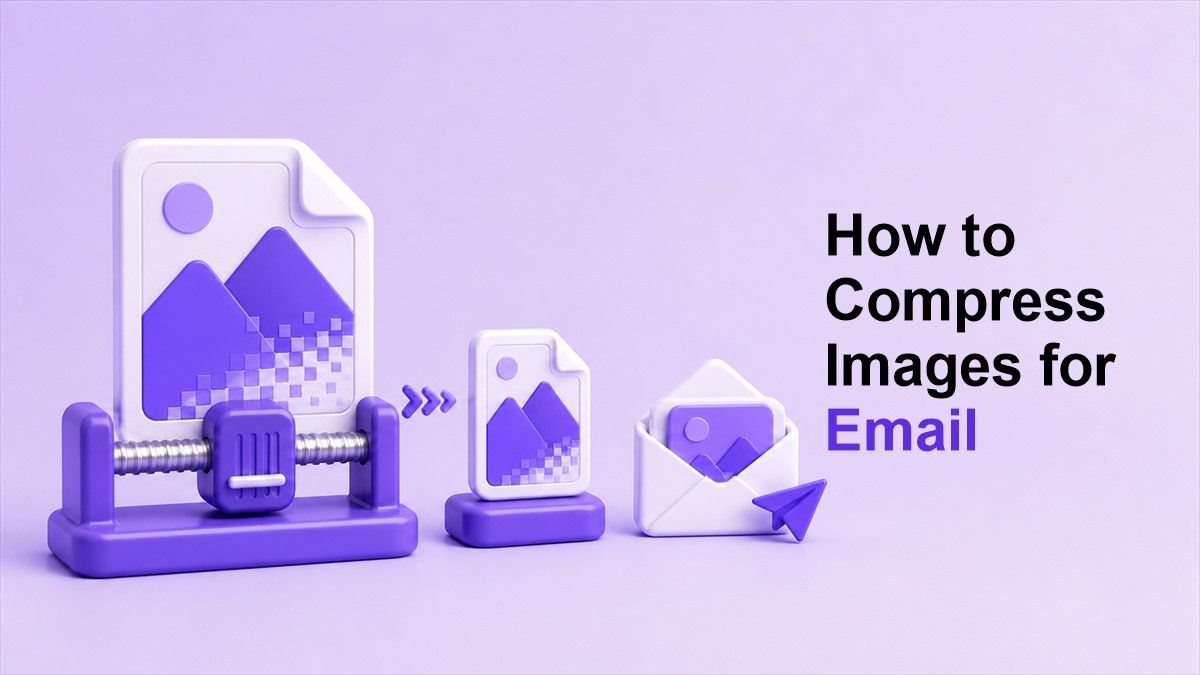
Cómo comprimir imágenes para correo electrónico: 3 métodos sencillos

Si los archivos adjuntos de fotos grandes rebotan o tardan en cargarse, aprender cómo comprimir imágenes para correo electrónico puede facilitar mucho el envío de archivos. Las imágenes comprimidas se cargan más rápido, usan menos almacenamiento y es más probable que se ajusten a los límites de archivos adjuntos de correo electrónico. Esta guía explica formas sencillas de reducir el tamaño de los archivos de imagen manteniendo tus fotos lo suficientemente claras como para compartirlas profesionalmente.
¿Por qué deberías comprimir imágenes para correo electrónico?
Las plataformas de correo electrónico a menudo limitan el tamaño de los archivos adjuntos. Gmail, Outlook, Yahoo Mail y muchos sistemas de correo electrónico empresariales pueden rechazar mensajes cuando los archivos son demasiado grandes. Si envías fotos de alta resolución directamente desde un teléfono o cámara, el tamaño total del archivo adjunto puede aumentar rápidamente.
Cuando sabes cómo comprimir imágenes para correo electrónico, puedes evitar envíos fallidos y cargas lentas. Las imágenes más pequeñas son más fáciles de descargar, previsualizar y almacenar para los destinatarios. Esto es especialmente útil al enviar documentos de trabajo, fotos de eventos, imágenes de productos o materiales de solicitud.
Comprimir imágenes también ayuda a mantener las conversaciones de correo electrónico más limpias. En lugar de obligar a alguien a descargar varios archivos de gran tamaño, puedes enviar imágenes más ligeras que aún se vean bien. El resultado es una experiencia más fluida tanto para el remitente como para el destinatario.
Carga y envío más rápidos
Los archivos de imagen grandes tardan más en adjuntarse y enviarse. Esto puede ser frustrante cuando tu conexión a internet es lenta o cuando necesitas enviar varias fotos a la vez. La compresión reduce el tamaño del archivo, por lo que tu correo electrónico puede pasar por el proceso de carga más rápido.
Si a menudo te preguntas cómo comprimir imágenes para correo electrónico sin esperar una eternidad, el tamaño del archivo suele ser el problema principal. Unas pocas fotos grandes pueden tardar más que una carpeta de documentos completa. Las imágenes más pequeñas hacen que el proceso sea más predecible.
Menos problemas con los archivos adjuntos
Los sistemas de correo electrónico a menudo bloquean los archivos adjuntos de gran tamaño. Incluso si tu proveedor de correo electrónico permite un archivo grande, el sistema de correo electrónico del destinatario puede no aceptarlo. Comprimir tus imágenes antes de enviarlas reduce la posibilidad de problemas de entrega.
Esto es importante cuando envías archivos urgentes. Una solicitud de empleo, una imagen de aprobación del cliente, una foto de factura o un escaneo de identificación deben llegar sin errores. Saber cómo comprimir archivos de imagen para correo electrónico ayuda a prevenir problemas de última hora.
Mejor experiencia para los destinatarios
No todos los destinatarios quieren descargar archivos de imagen enormes. Algunas personas revisan el correo electrónico en dispositivos móviles, con almacenamiento limitado o conexiones más lentas. Los archivos adjuntos más pequeños son más fáciles de abrir y revisar.
Si envías imágenes a compañeros de trabajo, clientes, profesores o equipos de soporte, la compresión muestra consideración. La imagen sigue siendo útil, pero el archivo no es innecesariamente pesado. Ese equilibrio es el objetivo de una compresión inteligente de imágenes para correo electrónico.
¿Qué significa la compresión de imágenes?
La compresión de imágenes reduce el tamaño del archivo de una imagen. Puede eliminar datos innecesarios, reducir ligeramente la calidad, cambiar el tamaño de la imagen o convertirla a un formato más eficiente. El objetivo es hacer la imagen más pequeña manteniendo su calidad visual aceptable.
Existen dos tipos comunes de compresión: con pérdida y sin pérdida. La compresión con pérdida crea archivos más pequeños al eliminar algunos datos de la imagen. La compresión sin pérdida conserva más detalles originales, pero puede que no reduzca tanto el tamaño del archivo.
Para el correo electrónico, la compresión con pérdida suele ser suficiente. La mayoría de los destinatarios no necesitan un archivo de cámara de resolución completa a menos que planeen imprimirlo o editarlo. Si tu objetivo es simplemente compartir una foto clara, aprender cómo comprimir imágenes para enviar por correo electrónico puede ahorrar tiempo y almacenamiento.
¿Qué tan pequeñas deben ser las imágenes para correo electrónico?
El tamaño de archivo adecuado depende del propósito del correo electrónico. Una foto casual a menudo se puede comprimir a unos pocos cientos de KB. Una imagen de producto profesional o una vista previa de diseño pueden necesitar un archivo ligeramente más grande para preservar los detalles.
Como regla general, intenta mantener las imágenes individuales de correo electrónico por debajo de 1MB cuando sea posible. Para múltiples archivos adjuntos, más pequeño es mejor porque el tamaño total del mensaje importa. Si vas a enviar varias imágenes, comprime cada una antes de adjuntarlas.
No siempre necesitas buscar el archivo más pequeño posible. La compresión extrema puede crear desenfoque, bandas de color o bordes ásperos. El mejor enfoque para cómo comprimir imágenes para correo electrónico es reducir el tamaño lo suficiente para un envío fácil, manteniendo la imagen legible y limpia.
3 formas sencillas de comprimir imágenes para correo electrónico
Existen varias formas prácticas de reducir el tamaño de una imagen antes de enviar un correo electrónico. Puedes usar un compresor en línea, cambiar el tamaño de las imágenes manualmente o exportar imágenes desde un editor de fotos con configuraciones de tamaño de archivo más bajas. Cada método funciona, pero la mejor opción depende de cuántas imágenes necesites enviar.
Para la mayoría de las personas, una herramienta en línea es la opción más rápida. No requiere instalar software ni aprender configuraciones de edición avanzadas. Esto la hace útil cuando necesitas una respuesta rápida sobre cómo comprimir imágenes para correo electrónico.
A continuación, se presentan tres métodos sencillos que puedes usar hoy. El primer método suele ser el más fácil para los archivos adjuntos de correo electrónico cotidianos. Los otros dos son útiles cuando deseas un control más manual.
Método 1: Usar el compresor de imágenes en línea de Lynote
La forma más sencilla de comprimir imágenes para correo electrónico es usar el Compresor de imágenes de Lynote. Te permite reducir el tamaño de los archivos de imagen en línea sin pasos de edición complicados. Puedes usarlo para fotos, capturas de pantalla, imágenes escaneadas y otros archivos adjuntos de correo electrónico.
Primero, abre el compresor de imágenes de Lynote en tu navegador. Sube los archivos de imagen que deseas reducir. Si tienes varios archivos, comprimirlos antes de adjuntarlos puede facilitar el envío de todo el correo electrónico.
A continuación, elige un objetivo de compresión o tamaño de salida adecuado si es necesario. Por ejemplo, es posible que desees que cada imagen tenga menos de 500KB o 1MB. Esto es útil cuando necesitas comprimir archivos de imagen para correo electrónico y mantenerte por debajo de un límite de archivo adjunto específico.
Después de la compresión, previsualiza la imagen antes de descargarla. Asegúrate de que las caras, el texto, los detalles del producto o la información del documento sigan siendo claros. Luego descarga la imagen comprimida y adjúntala a tu correo electrónico.
Este método es especialmente útil cuando necesitas saber cómo comprimir imágenes para enviar por correo electrónico rápidamente. No necesitas instalar una aplicación, abrir software de diseño o adivinar la configuración de exportación correcta. Lynote te ofrece un flujo de trabajo directo desde la carga hasta la descarga comprimida.
Método 2: Cambiar el tamaño de las imágenes antes de adjuntarlas
Cambiar el tamaño es otra forma efectiva de reducir el tamaño del archivo. Muchas imágenes de teléfonos y cámaras son mucho más grandes de lo necesario para verlas por correo electrónico. Una foto de 4000 píxeles de ancho puede verse igual en un correo electrónico después de ser redimensionada a 1600 píxeles de ancho.
Puedes cambiar el tamaño de las imágenes con aplicaciones de fotos integradas, herramientas de vista previa o editores de imágenes sencillos. Elige un ancho más pequeño manteniendo la relación de aspecto original. Esto evita que la imagen se vea estirada o distorsionada.
El cambio de tamaño funciona bien cuando quieres enviar fotos para verlas en lugar de imprimirlas. Si el destinatario solo necesita ver la imagen en una pantalla, una versión más pequeña suele ser suficiente. Esta es una respuesta práctica a cómo comprimir imágenes para correo electrónico manteniendo una calidad aceptable.
Método 3: Exportar imágenes con configuraciones de calidad más bajas
Muchos editores de fotos te permiten ajustar la calidad de exportación. Reducir ligeramente la calidad puede disminuir significativamente el tamaño del archivo. Un pequeño cambio de calidad máxima a alta calidad puede hacer que el archivo sea mucho más pequeño sin una pérdida visual obvia.
Este método es útil si ya utilizas software de diseño o edición de fotos. Puedes abrir la imagen, elegir exportar o guardar como, y ajustar la calidad antes de guardar. Luego compara el tamaño del archivo final con el original.
Ten cuidado de no reducir demasiado la calidad. Si el texto se vuelve difícil de leer o los detalles se ven borrosos, aumenta la configuración de calidad. Una buena compresión de correo electrónico debe hacer que el archivo sea más ligero sin que la imagen parezca descuidada.
Mejores formatos de imagen para correo electrónico
JPEG suele ser el mejor formato para fotos de correo electrónico. Crea archivos más pequeños y funciona bien para imágenes con muchos colores. Si estás enviando fotos de cámara, JPEG suele ser la opción más segura.
PNG es mejor para capturas de pantalla, gráficos, logotipos e imágenes con texto. Sin embargo, los archivos PNG pueden ser más grandes que los archivos JPEG, especialmente para fotos. Si un PNG es demasiado grande, comprímelo o considera convertirlo cuando no se necesite transparencia.
WebP puede crear archivos pequeños, pero no todos los flujos de trabajo de correo electrónico lo manejan igual de bien. Para una máxima compatibilidad, JPEG y PNG siguen siendo opciones comunes. Al decidir cómo comprimir archivos de imagen para correo electrónico, la compatibilidad del formato importa tanto como el tamaño.
Cómo comprimir imágenes para enviar por correo electrónico sin perder claridad
Comienza por verificar el propósito de la imagen. Si el destinatario necesita revisar un documento, el texto debe seguir siendo legible. Si la imagen es una foto casual, generalmente puedes comprimirla de forma más agresiva.
Usa la vista previa antes de enviar siempre que sea posible. Abre la imagen comprimida en tamaño de visualización normal y verifica los detalles importantes. Si aún se ve clara, es probable que el archivo sea lo suficientemente bueno para el correo electrónico.
Evita comprimir la misma imagen muchas veces. La compresión repetida puede dañar gradualmente la calidad de la imagen. Conserva el archivo original y crea una versión comprimida para compartir por correo electrónico.
Errores comunes a evitar
Un error común es adjuntar directamente los archivos originales de la cámara. Estos archivos suelen pesar varios megabytes cada uno. Enviar varios de ellos puede exceder rápidamente los límites del correo electrónico.
Otro error es solo reducir las dimensiones de la imagen sin verificar el tamaño del archivo. Una imagen redimensionada aún puede ser demasiado grande si se guarda con la máxima calidad. Para obtener los mejores resultados, combina el redimensionamiento con la compresión.
Un tercer error es comprimir las imágenes tanto que pierden detalles importantes. Si la imagen contiene texto, recibos, identificaciones, gráficos o detalles de productos, la claridad es importante. El objetivo no es solo un archivo diminuto, sino un archivo utilizable.
¿Cuándo deberías usar un enlace en la nube en su lugar?
A veces la compresión no es suficiente. Si necesitas enviar docenas de imágenes de alta resolución, un enlace en la nube puede ser mejor que los archivos adjuntos de correo electrónico. Esto evita los límites de la bandeja de entrada y mantiene intacta la calidad de la imagen.
Los enlaces en la nube son útiles para galerías de fotos, entregas de diseño y archivos listos para imprimir. En esos casos, comprime las imágenes de vista previa para el correo electrónico y comparte los originales por separado. Esto le da al destinatario tanto comodidad como acceso a archivos de calidad completa.
Aun así, la compresión es útil incluso con el uso compartido en la nube. Las imágenes de vista previa más pequeñas hacen que los correos electrónicos sean más rápidos y fáciles de entender. Puedes incluir ejemplos comprimidos en el mensaje y enlazar a la carpeta completa cuando sea necesario.
Preguntas frecuentes
¿Cómo comprimo imágenes para correo electrónico?
Puedes comprimir imágenes para correo electrónico subiéndolas a un compresor en línea como Lynote, reduciendo el tamaño del archivo y descargando la versión optimizada. Después de eso, adjunta la imagen más pequeña a tu mensaje. Esto ayuda a evitar los límites de archivos adjuntos y las cargas lentas.
¿Cómo comprimo imágenes para enviar por correo electrónico?
Para comprimir imágenes para enviar por correo electrónico, cambia el tamaño de las fotos grandes, usa JPEG para los archivos adjuntos de fotos y aplica compresión de imagen antes de enviar. Puedes usar Lynote para reducir el tamaño del archivo en línea y previsualizar el resultado. Esto hace que las imágenes sean más fáciles de cargar, enviar y descargar.
¿Cómo comprimo archivos de imagen para correo electrónico sin perder calidad?
Para comprimir archivos de imagen para correo electrónico sin perder calidad, evita la compresión extrema y verifica la vista previa final. Utiliza un objetivo de tamaño de archivo equilibrado, mantén los detalles importantes legibles y guarda una copia optimizada. Para la mayoría de los usos de correo electrónico, la imagen no necesita permanecer en la resolución completa de la cámara.
¿Cuál es el mejor tamaño de archivo para imágenes de correo electrónico?
Un buen objetivo suele ser menos de 1MB por imagen. Para fotos sencillas, unos pocos cientos de KB pueden ser suficientes. Si estás enviando varias imágenes, comprime cada archivo para que el tamaño total del correo electrónico sea manejable.
Conclusión
Aprender cómo comprimir imágenes para correo electrónico te ayuda a enviar fotos más rápido, evitar errores de archivos adjuntos y facilitar la apertura de archivos para los destinatarios. Comienza con Lynote para una compresión rápida en línea, luego cambia el tamaño o ajusta el formato cuando sea necesario. Con el flujo de trabajo adecuado, cómo comprimir imágenes para correo electrónico se convierte en un paso sencillo antes de cada archivo adjunto grande.

Escrito por Janet L. Harris
Especialista en Redacción con IA
Janet revisa detectores de IA y herramientas de humanización, centrándose en la precisión, las limitaciones y el uso responsable. Ver todos los artículos →