Text aus einem Screenshot auf jedem Gerät kopieren

Ja, Sie können Text aus einem Screenshot kopieren. Die schnellste Methode ist die Verwendung der bereits in Windows, macOS, ChromeOS, iOS oder Android integrierten Texterkennungsfunktion. Wenn Ihr Gerät keine Textauswahloption anzeigt, laden Sie den Screenshot in ein Online-OCR-Tool hoch und kopieren Sie das extrahierte Ergebnis.
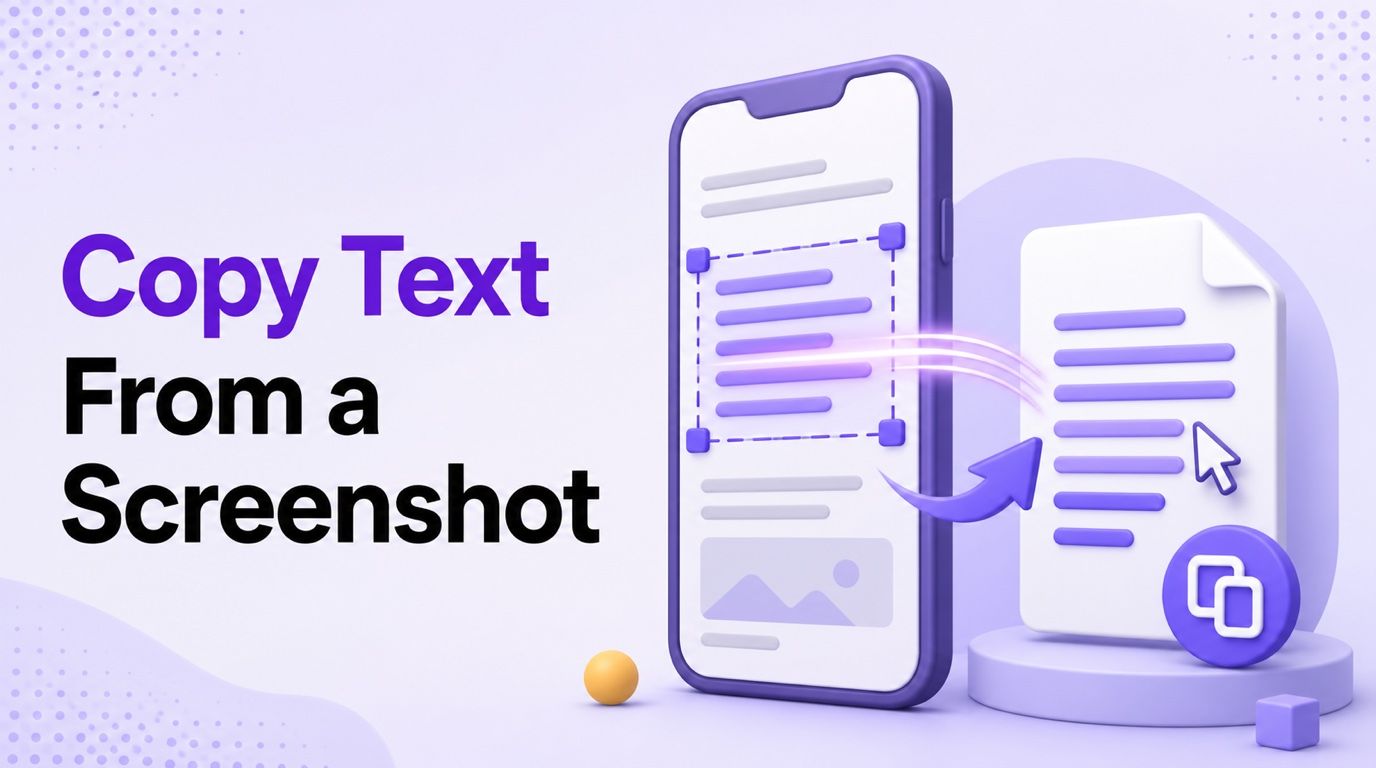
Der wichtige Unterschied ist, dass das Kopieren des Screenshots selbst nur ein Bild kopiert. Um die darin enthaltenen Wörter zu kopieren, muss Ihr Gerät oder ein Online-Tool diese Pixel zuerst als bearbeitbaren Text erkennen. Hier sind sechs praktische Möglichkeiten, dies zu tun.
| Gerät oder Situation | Schnellste Methode | Grundlegende Aktion |
|---|---|---|
| Beliebiges Gerät mit Browser | Lynote Screenshot zu Text | Hochladen, konvertieren und kopieren |
| Windows 11 | Snipping Tool Textaktionen | Einen Ausschnitt öffnen, Textaktionen wählen, dann kopieren |
| Mac | Live Text | Erkannten Text auswählen und Command-C drücken |
| Chromebook | Google Lens | Screenshot-Bereich auswählen und Text kopieren wählen |
| iPhone | Live Text in Fotos | Text berühren und halten, dann Kopieren tippen |
| Android | Google Lens in Google Fotos | Screenshot scannen, Text auswählen und Text kopieren tippen |
1. Text aus einem Screenshot online mit Lynote kopieren
Ein Online-Konverter ist nützlich, wenn Sie zwischen Geräten wechseln, die native OCR-Steuerung nicht finden können oder mehr tun möchten, als das Ergebnis in die Zwischenablage zu legen. Der Lynote Screenshot to Text Converter läuft in einem Browser, sodass der Workflow auf Windows, Mac, Chromebook, iPhone und Android konsistent ist.
Diese Methode eignet sich gut für Screenshots von Vorlesungsfolien, Chat-Nachrichten, App-Bildschirmen, Websites, Bildunterschriften, Fehlermeldungen und Dokumentenanzeigen. Sie extrahiert nutzbaren Text, anstatt das genaue Layout des Screenshots neu zu erstellen, daher sollten Sie Spalten, Tabellen, Code und ungewöhnliche Typografie weiterhin überprüfen.
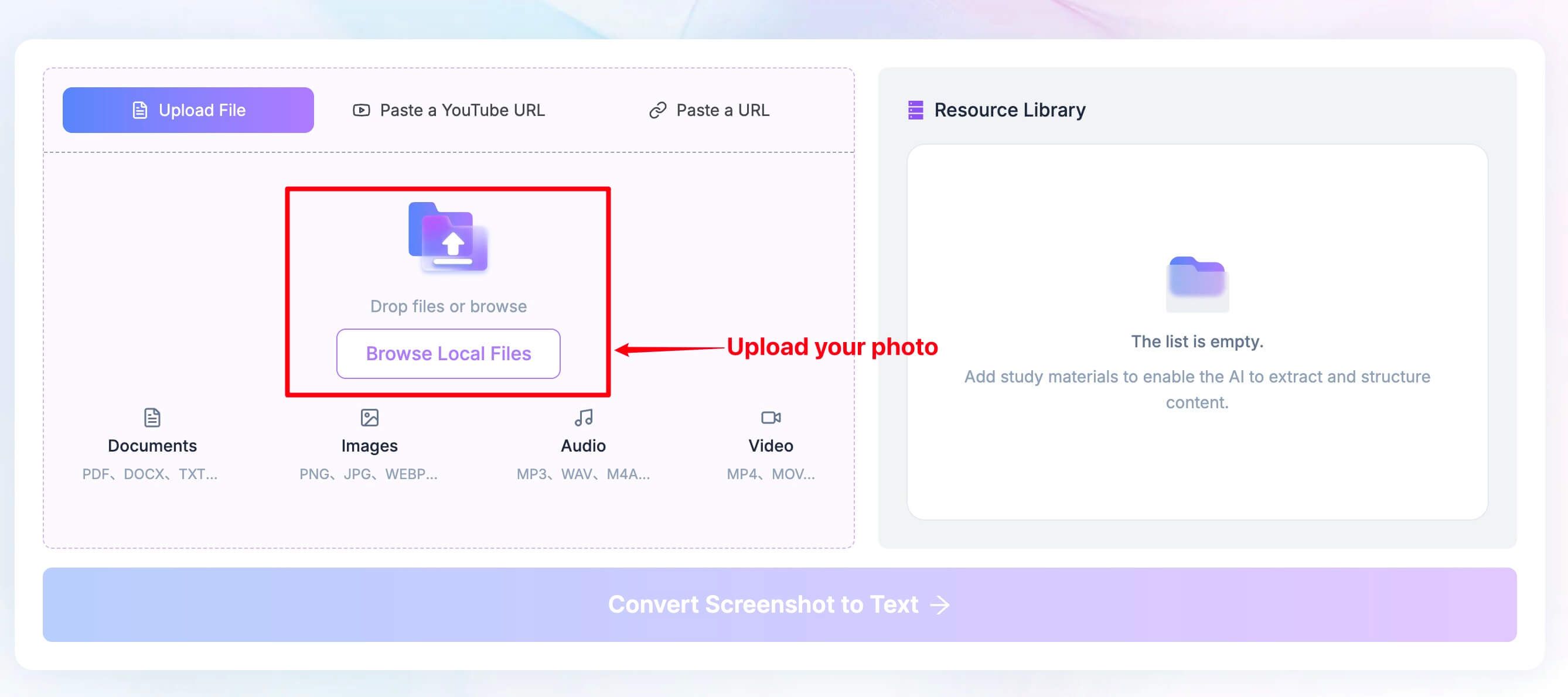
Schritt 1: Screenshot hochladen
Öffnen Sie das Tool und wählen Sie den Screenshot von Ihrem Telefon oder Computer aus. Verwenden Sie nach Möglichkeit das Originalbild anstelle einer Kopie, die wiederholt geteilt oder komprimiert wurde.
Ein eng zugeschnittener, aufrechter Screenshot mit scharfer, kontrastreicher Schrift gibt der OCR weniger irrelevantes Material zur Interpretation. Schneiden Sie vor dem Hochladen Passwörter, Zahlungsinformationen, private Nachrichten, Kontodaten und irrelevante persönliche Informationen heraus.
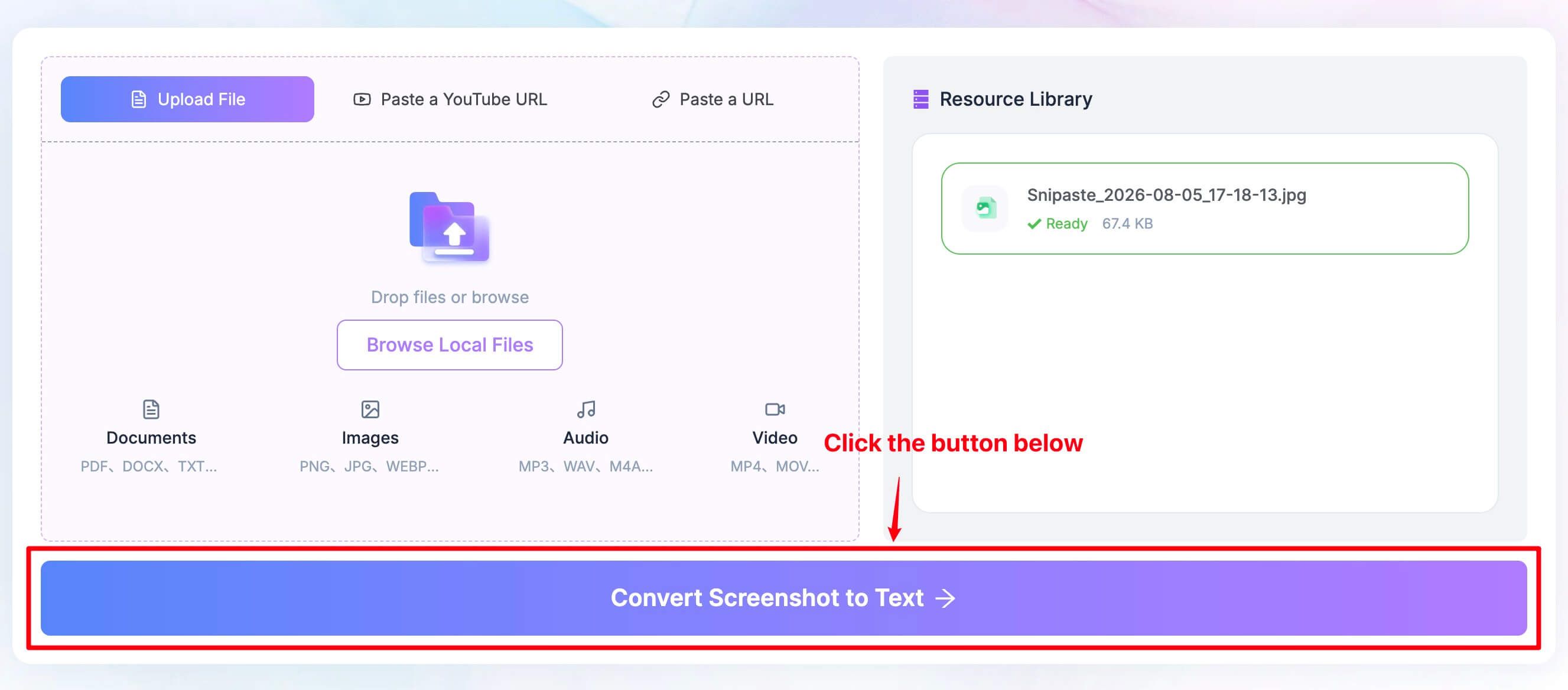
Schritt 2: Screenshot in Text umwandeln
Klicken Sie auf Screenshot in Text umwandeln. Lynote analysiert die sichtbare Schrift und liefert ein bearbeitbares Textergebnis.
Wenn der Screenshot mehrere Bereiche oder Spalten hat, lesen Sie die Ausgabe einmal durch, bevor Sie sie kopieren. OCR kann jedes Wort korrekt erkennen, aber diese Wörter in einer anderen Lesereihenfolge als auf dem Originalbild anordnen.
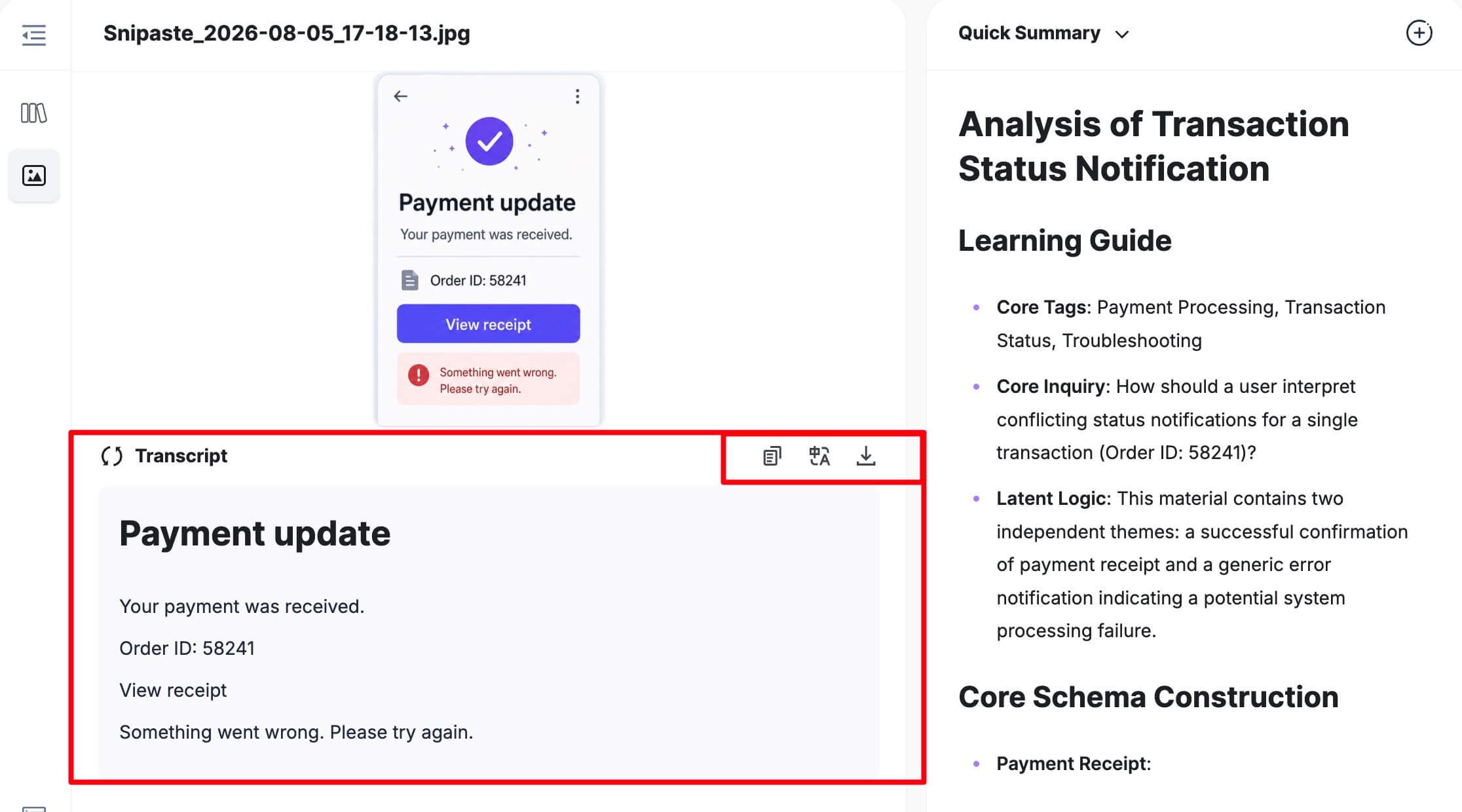
Schritt 3: Kopieren, Übersetzen oder Herunterladen
Überprüfen Sie das extrahierte Ergebnis und kopieren, übersetzen oder laden Sie es dann herunter, je nachdem, was Sie als Nächstes benötigen. Kopieren ist die schnellste Wahl für eine kurze Nachricht oder ein Zitat, während das Herunterladen bequemer ist, wenn Sie ein längeres Ergebnis als separate Datei speichern möchten.
Überprüfen Sie Namen, Daten, Links, Seriennummern, Formeln und Code Zeichen für Zeichen. Ein einziger Fehler bei 0, O, 1, l, einem Bindestrich oder Anführungszeichen kann die Bedeutung ändern, selbst wenn der Rest der Extraktion sauber aussieht.
2. Text aus einem Screenshot unter Windows kopieren
Windows 11 enthält Texterkennung im Snipping Tool. Dies ist normalerweise die beste erste Wahl, da der Screenshot nicht auf eine Website hochgeladen werden muss und der erkannte Text direkt aus dem Ausschnitt kopiert werden kann.
Snipping Tool Textaktionen verwenden
-
Öffnen Sie das Snipping Tool und erstellen Sie einen neuen Screenshot, oder öffnen Sie eine vorhandene Aufnahme in der App.
-
Wählen Sie Textaktionen in der Symbolleiste.
-
Warten Sie, bis Windows die Textbereiche identifiziert hat.
-
Ziehen Sie über die benötigten Wörter und kopieren Sie diese, oder wählen Sie Alle Texte kopieren.
-
Fügen Sie das Ergebnis in Word, Notepad, eine E-Mail oder ein anderes Ziel ein.
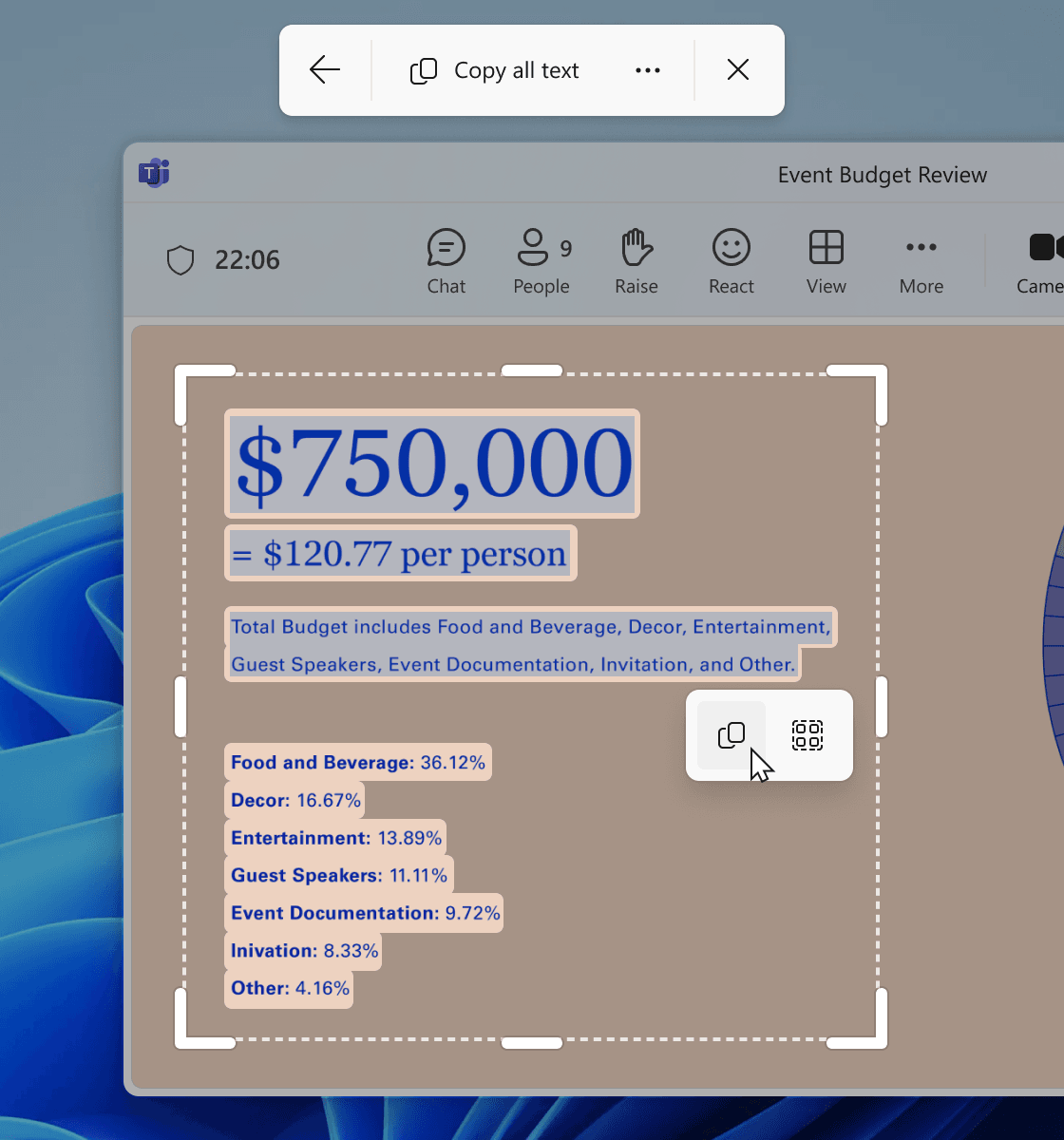
Microsoft gibt an, dass der vom Snipping Tool verwendete Texterkennungsprozess lokal auf dem Gerät ausgeführt wird. Das macht es zu einer sinnvollen Option für Screenshots, die Sie nicht hochladen möchten, obwohl Sie kopierten vertraulichen Text nach dem Erreichen der Zwischenablage immer noch sorgfältig behandeln sollten.
Das Snipping Tool kann auch erkannte E-Mail-Adressen und Telefonnummern schnell schwärzen. Betrachten Sie die automatische Schwärzung als Annehmlichkeit und nicht als endgültige Datenschutzprüfung: Überprüfen Sie das Bild selbst, bevor Sie es teilen.
PowerToys Text Extractor für wiederholte Arbeiten verwenden
Wenn Sie häufig Text aus Apps, Videos, Remote-Desktops oder Bereichen kopieren, die sich nur schwer als Bilddateien speichern lassen, bietet der Microsoft PowerToys Text Extractor einen schnelleren Workflow für Bildschirmbereiche.
Installieren Sie PowerToys, aktivieren Sie den Text Extractor, aktivieren Sie dessen Tastenkombination und ziehen Sie über den Bereich, der den Text enthält. Das erkannte Ergebnis wird in die Zwischenablage gesendet und ist bereit zum Einfügen. Dies ist besonders praktisch, wenn die Wörter auf dem Bildschirm sichtbar sind, die App jedoch keine normale Auswahl zulässt.
PowerToys eignet sich besser für wiederholte Desktop-Aufnahmen, während das Snipping Tool für einen vorhandenen Screenshot einfacher ist. Wenn keine der beiden Optionen in Ihrer Windows-Version angezeigt wird, verwenden Sie stattdessen die Online-Methode von Lynote.
Warum Textaktionen fehlen könnten
Aktualisieren Sie das Snipping Tool über den Microsoft Store und installieren Sie die aktuellen Windows-Updates. Öffnen Sie dann den Screenshot im Snipping Tool erneut, anstatt ihn nur in einem Browser oder einem Bildbetrachter eines Drittanbieters anzuzeigen.
Auf einem verwalteten Schul- oder Arbeitscomputer können Softwareversionen und optionale Dienstprogramme von einem Administrator gesteuert werden. In diesem Fall kann ein zugelassener browserbasierter Konverter praktischer sein, vorausgesetzt, der Screenshot ist zum Hochladen geeignet.
3. Text aus einem Screenshot auf dem Mac kopieren
Auf einem unterstützten Mac kann Live Text Wörter in Screenshots und Fotos identifizieren. Sie können den Text oft so natürlich auswählen, wie Sie einen Satz auf einer Webseite auswählen würden.
-
Öffnen Sie den Screenshot in Fotos oder Vorschau.
-
Bewegen Sie den Zeiger über den sichtbaren Text.
-
Ziehen Sie, um die gewünschten Wörter auszuwählen.
-
Drücken Sie Command-C, oder Control-Klicken Sie und wählen Sie Text kopieren.
-
Fügen Sie das Ergebnis mit Command-V ein.
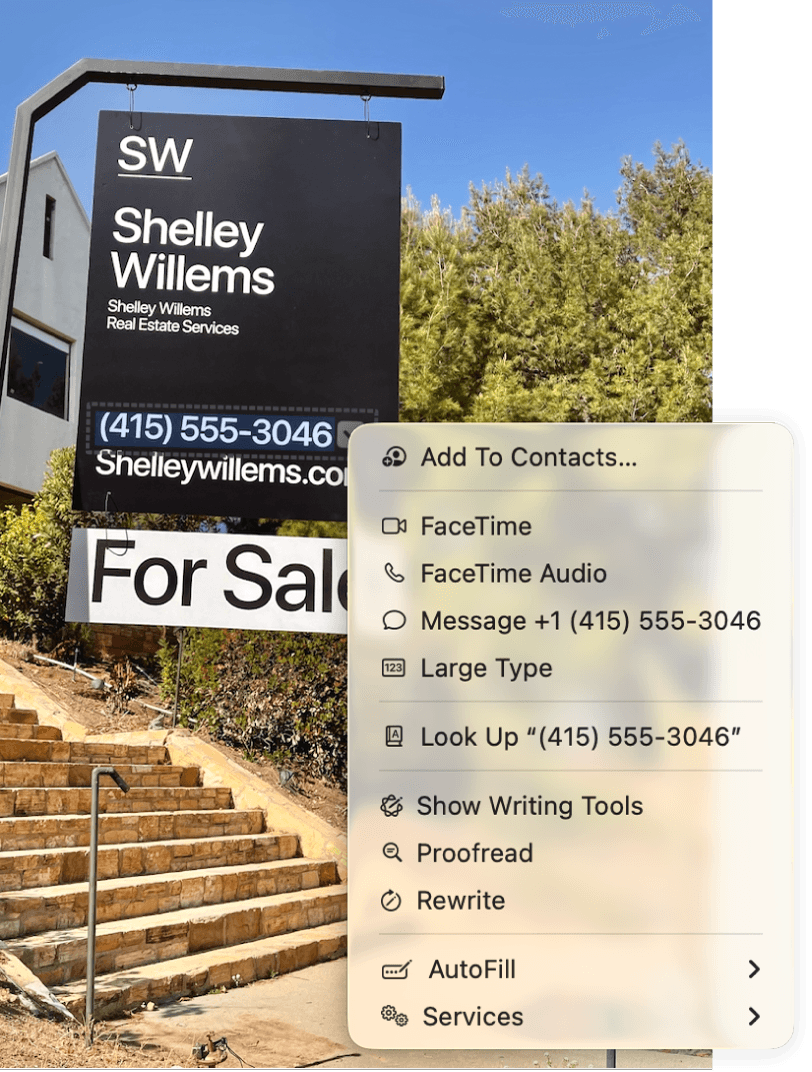
Für ein kurzes Zitat, eine Adresse, eine Sendungsverfolgungsnummer oder eine Fehlermeldung ist dies in der Regel schneller, als das Bild an anderer Stelle hochzuladen. Sie behalten auch mehr Kontrolle, da Sie nur die exakte Zeile auswählen können, die Sie benötigen.
Wenn sich der Zeiger nicht in einen Textauswahl-Cursor ändert, vergewissern Sie sich, dass Ihr Mac und Ihre macOS-Version Live Text unterstützen. Versuchen Sie, die Datei in Fotos oder Vorschau zu öffnen, den Screenshot zu vergrößern und zu prüfen, ob der Text bei normaler Zoomstufe klar genug lesbar ist.
Die Verfügbarkeit von Live Text kann auch je nach Sprache und Anwendungskontext variieren. Wenn der Screenshot gemischte Schriftsysteme, stilisierte Schrift oder eine dichte mehrspaltige Oberfläche enthält, kann ein Online-OCR-Ergebnis als ein bearbeitbarer Block leichter zu überprüfen sein.
4. Text aus einem Screenshot auf dem Chromebook kopieren
Chromebooks können Google Lens verwenden, um Text aus einem ausgewählten Bereich des Bildschirms zu erkennen. Diese Methode ist nützlich, um Wörter aus einem Screenshot, einem Videobild, einem Bild oder einer App-Oberfläche zu kopieren.
-
Öffnen Sie den Screenshot oder zeigen Sie den Bereich an, der den Text enthält.
-
Starten Sie Bildschirmaufnahme oder Meinen Bildschirm mit Google Lens durchsuchen.
-
Ziehen Sie um den relevanten Bereich.
-
Wählen Sie Mit Google suchen, wenn Sie dazu aufgefordert werden.
-
Wählen Sie die erkannten Wörter aus und wählen Sie Text kopieren.
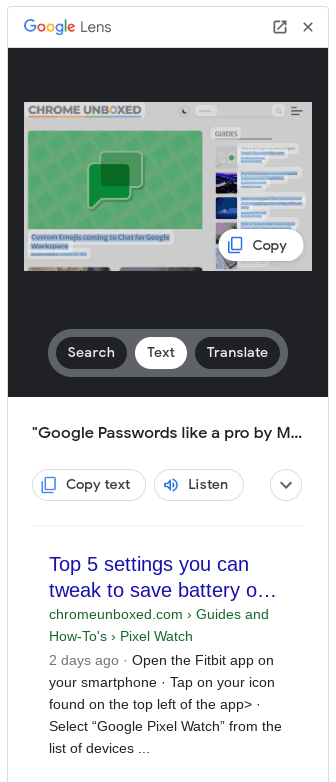
Der dokumentierte Bildschirm-Such-Workflow erfordert, dass Google als Standardsuchmaschine festgelegt ist. Chromebook-Bezeichnungen können sich mit Änderungen an ChromeOS leicht unterscheiden, und einige Chromebook Plus-Modelle zeigen möglicherweise zusätzliche Aufnahme- oder Lens-Optionen an.
Wenn Lens das Bild findet, aber keine Option zum Kopieren von Text anbietet, verkleinern Sie die Auswahl und konzentrieren Sie sich auf einen Absatz. Eine Aufnahme, die Navigation, Chat-Blasen, Symbole und mehrere Karten enthält, kann die Lesereihenfolge schwerer ableitbar machen.
Bei von der Schule verwalteten Chromebooks können Lens- oder Sucheinstellungen eingeschränkt sein. Lynotes Browser-Tool ist eine nützliche Alternative, wenn Ihr Administrator die Website zulässt und der Screenshot keine geschützten oder privaten Inhalte enthält.
5. Text aus einem Screenshot auf dem iPhone kopieren
Live Text ermöglicht es Ihnen, Wörter aus einem Screenshot zu kopieren, ohne eine separate OCR-App installieren zu müssen. Apple unterstützt Live Text auf iPhone XS, iPhone XR und späteren Modellen mit iOS 15 oder neuer, obwohl die Verfügbarkeit je nach Sprache und Region variieren kann.
-
Öffnen Sie Fotos und wählen Sie den Screenshot aus.
-
Berühren und halten Sie ein erkanntes Wort.
-
Verschieben Sie die Auswahlgriffe, um den benötigten Text abzudecken.
-
Tippen Sie auf Kopieren, oder verwenden Sie Alles auswählen, wenn die verfügbare Auswahl dem Screenshot-Text entspricht.
-
Öffnen Sie die Ziel-App, berühren und halten Sie, und tippen Sie auf Einfügen.
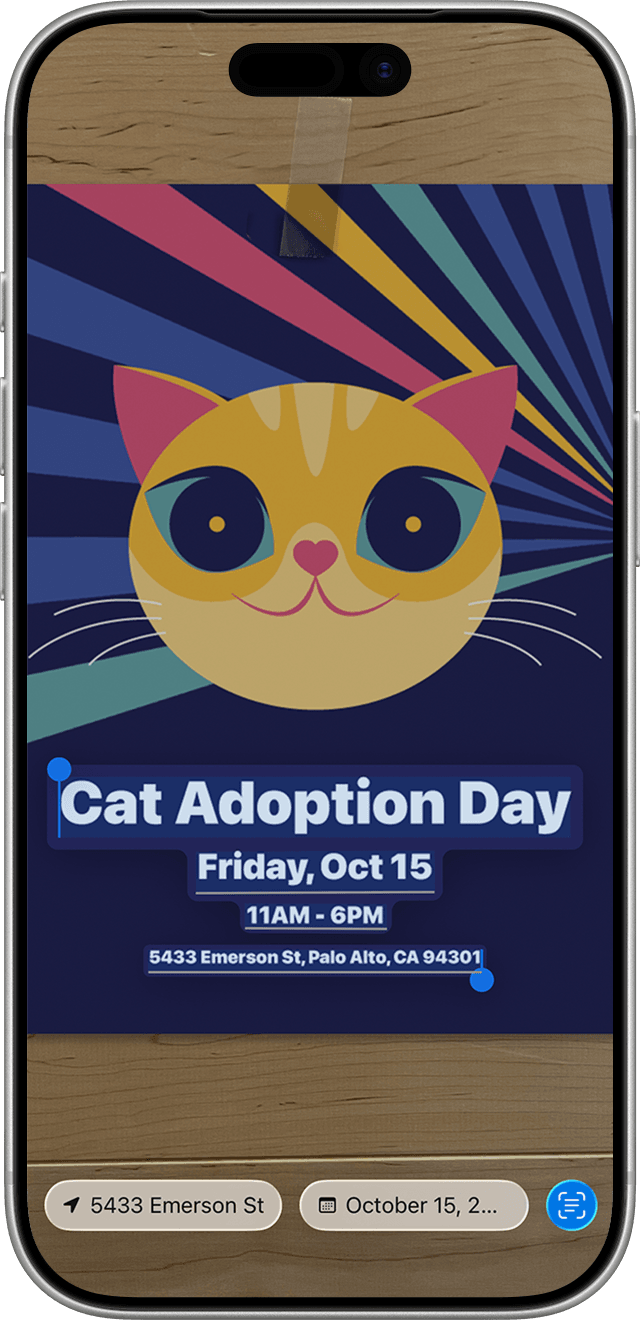
Möglicherweise sehen Sie auch das Live Text-Symbol, wenn iOS Text im Bild erkennt. Durch Auswahl können alle erkannten Textbereiche leichter zugänglich gemacht werden.
Wenn die Textauswahl nicht angezeigt wird, öffnen Sie die Einstellungen, gehen Sie zu Allgemein > Sprache & Region und überprüfen Sie, ob Live Text aktiviert ist. Kehren Sie dann zu Fotos zurück und versuchen Sie es erneut mit dem vergrößerten Screenshot.
Bei Screenshots von Chats oder sozialen Beiträgen kann „Alles auswählen“ Zeitstempel, Schaltflächenbeschriftungen und anderen Oberflächentext enthalten. Das Auswählen einer Nachricht nach der anderen führt oft zu einem saubereren Ergebnis, als alles im Bild zu kopieren.
6. Text aus einem Screenshot auf Android kopieren
Die konsistenteste Android-Methode ist Google Lens innerhalb von Google Fotos. Die genauen Bezeichnungen können zwischen Pixel-, Samsung- und anderen Android-Telefonen variieren, aber der Workflow ist ähnlich.
-
Öffnen Sie den Screenshot in Google Fotos.
-
Tippen Sie auf Lens.
-
Warten Sie, bis Lens das Bild erkannt hat.
-
Wählen Sie die relevanten Wörter aus, oder wählen Sie einen Textmodus, falls dieser angezeigt wird.
-
Tippen Sie auf Text kopieren und fügen Sie das Ergebnis in eine andere App ein.
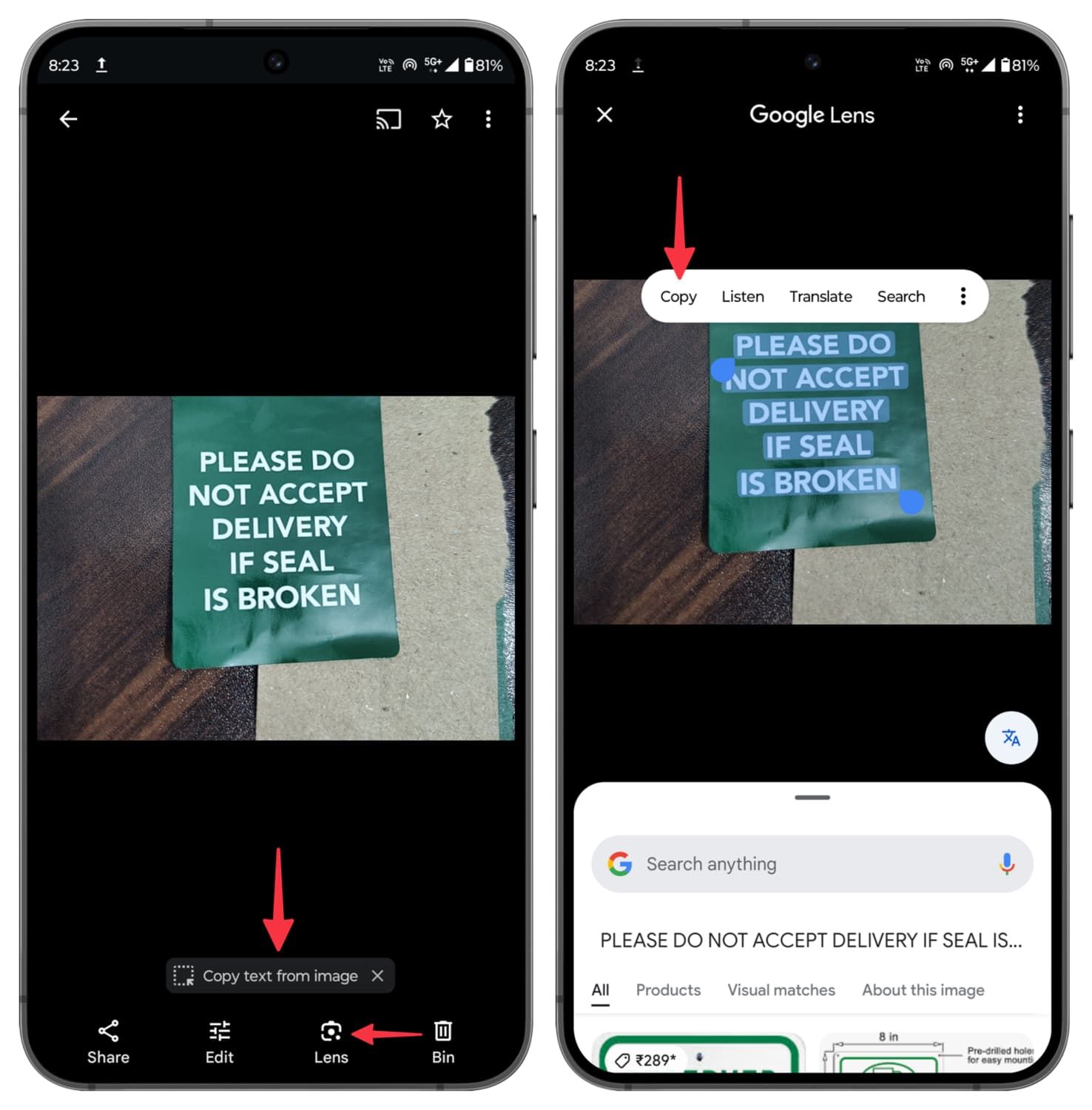
Einige Android-Geräte bieten auch Textauswahl über den Bildschirm der letzten Apps, die Galerie, Circle to Search oder ein herstellerspezifisches intelligentes Auswahlwerkzeug. Diese Verknüpfungen sind praktisch, aber Google Lens bleibt eine nützliche Ausweichlösung, da seine Schritte geräteübergreifend weitgehend erkennbar sind.
Wenn Lens den falschen Inhalt auswählt, schneiden Sie den Screenshot zuerst zu oder ziehen Sie die Auswahl über einen kleineren Block. Wenn der Text sehr klein ist, kann das Zoomen vor der Aufnahme eines neuen Screenshots das Quellbild stärker verbessern, als eine unscharfe Aufnahme nachträglich zu vergrößern.
Verwenden Sie Lynote, wenn Lens nicht verfügbar ist, wenn Sie bereits in einem Browser arbeiten oder wenn Sie das extrahierte Ergebnis nach der Überprüfung übersetzen oder herunterladen möchten.
Welche Screenshot-Textmethode sollten Sie verwenden?
Die beste Methode hängt davon ab, wo der Screenshot gespeichert ist, wie sensibel er ist und was Sie mit den extrahierten Wörtern vorhaben.
| Bedarf | Empfohlene Methode | Warum |
|---|---|---|
| Eine kurze Zeile auf dem aktuellen Gerät kopieren | Integriertes Live Text, Lens oder Textaktionen | Schnell und erfordert weniger Schritte |
| Sensiblen Screenshot auf dem Gerät behalten | Eine unterstützte native OCR-Funktion | Vermeidet das Hochladen des Bildes in einen Online-Konverter |
| Über mehrere Betriebssysteme hinweg arbeiten | Lynote Screenshot zu Text | Bietet einen browserbasierten Workflow |
| Ergebnis übersetzen oder herunterladen | Lynote Screenshot zu Text | Bietet Folgeaktionen nach der Konvertierung |
| Text wiederholt aus Desktop-Bereichen kopieren | PowerToys Text Extractor | Entwickelt für schnelle Bildschirmbereichsaufnahme |
| Eine komplexe Tabelle oder einen Codeblock extrahieren | OCR verwenden, dann manuell überprüfen | Keinem allgemeinen OCR-Workflow sollte blindlings auf die exakte Struktur vertraut werden |
Native Tools sind der beste Ausgangspunkt für Geschwindigkeit und lokale Verarbeitung. Ein Online-Tool ist nützlicher, wenn dem Gerät eine kompatible Funktion fehlt, die native Steuerung schwer zu finden ist oder Sie einen konsistenten Ergebnis-Workflow über mehrere Geräte hinweg benötigen.
Für eine gescannte Seite, eine handschriftliche Notiz oder ein Kamerafoto anstelle eines Screenshots, siehe den umfassenderen Leitfaden zum Extrahieren von Text aus einem Bild. Das zugrunde liegende OCR-Prinzip ist ähnlich, aber Fotos bringen zusätzliche Probleme wie Blendung, Perspektive, Schatten und Fokus mit sich.
Warum Screenshot-Text manchmal falsch kopiert wird
Screenshots liefern in der Regel eine sauberere OCR-Eingabe als Kamerafotos, da sie flach, gleichmäßig beleuchtet und frei von perspektivischen Verzerrungen sind. Sie können jedoch immer noch schwer zu interpretieren sein, wenn die Benutzeroberfläche nicht wie ein einfaches Dokument gestaltet wurde.
Der Text ist zu klein oder komprimiert
Ein hochauflösendes Display kann viel winzigen Text in einen Screenshot packen. Messaging-Apps und soziale Plattformen können das Bild dann beim Senden komprimieren, wodurch Kantendetails entfernt werden, die zur Unterscheidung ähnlicher Zeichen beigetragen haben.
Kehren Sie zum Originalbildschirm zurück, erhöhen Sie die Textgröße oder den Zoomfaktor und erfassen Sie nur den relevanten Bereich. Speichern und teilen Sie dasselbe JPEG nicht wiederholt, wenn das Original-PNG verfügbar ist.
Die Lesereihenfolge ist mehrdeutig
OCR muss entscheiden, welcher Text zuerst kommt. Ein Screenshot mit einer Seitenleiste, zwei Spalten, schwebenden Beschriftungen, Benachrichtigungen oder mehreren Chat-Blasen kann genaue einzelne Wörter in einer unlogischen Reihenfolge erzeugen.
Schneiden Sie jeweils einen Bereich zu und verarbeiten Sie ihn. Wenn die visuelle Beziehung wichtig ist, rekonstruieren Sie die Struktur manuell, anstatt davon auszugehen, dass der einfach extrahierte Text sie beibehält.
Der Screenshot enthält stilisierten Text
Dekorative Schriftarten, Umrisse, Schatten, geringer Kontrast, gekrümmte Grundlinien und Text, der über einem unruhigen Bild platziert ist, können die Erkennungsqualität mindern. Ähnlich aussehende Zeichen sind besonders leicht zu verwechseln.
Wechseln Sie, wenn möglich, die Quell-App zu einem einfacheren Thema, verbessern Sie den Kontrast oder erfassen Sie den zugrunde liegenden Text aus einer anderen Ansicht. Vergleichen Sie andernfalls das OCR-Ergebnis direkt mit dem Screenshot, bevor Sie es wiederverwenden.
Code, Formeln und IDs erfordern eine genaue Überprüfung
Allgemeine OCR-Tools sind für gewöhnliche Sprache optimiert, nicht unbedingt für bedeutungsvolle Leerzeichen und Symbole. Code-Einrückungen können verschwinden, intelligente Anführungszeichen können gerade Anführungszeichen ersetzen, und mathematische Operatoren können falsch gelesen werden.
Führen Sie niemals kopierten Code aus, verwenden Sie keinen extrahierten Wiederherstellungsschlüssel und reichen Sie keine Formel ein, ohne jedes Zeichen überprüft zu haben. Fügen Sie Code zuerst in einen Nur-Text-Editor ein, damit versteckte Formatierungen keine weitere Fehlerebene erzeugen.
Mehrere Sprachen sind gemischt
Die Texterkennung kann weniger vorhersehbar sein, wenn ein Screenshot zwischen Schriftsystemen wechselt, transliterierte Namen enthält oder eine Sprache verwendet, die von der aktuellen OCR-Funktion des Geräts nicht unterstützt wird.
Extrahieren Sie kleinere sprachspezifische Bereiche und überprüfen Sie Eigennamen sorgfältig. Die Übersetzung sollte nach der Erkennung erfolgen, da ein OCR-Fehler im Originaltext zu einer selbstbewussten, aber falschen Übersetzung führen kann.
So erhalten Sie saubereren Text aus jedem Screenshot
Die meisten OCR-Verbesserungen erfolgen vor der Konvertierung. Eine sauberere Eingabe reduziert sowohl Erkennungsfehler als auch die Zeit, die Sie mit der Korrektur des Ergebnisses verbringen.
-
Verwenden Sie den Original-Screenshot. Vermeiden Sie ein komprimiertes Bild, das aus einem Chat oder sozialen Feed kopiert wurde.
-
Eng zuschneiden. Entfernen Sie Symbolleisten, Avatare, Anzeigen und irrelevante Bereiche.
-
Erhöhen Sie die Zoomstufe der Quelle. Machen Sie den Text größer, bevor Sie den Screenshot aufnehmen.
-
Screenshot aufrecht halten. Drehen Sie seitliche Aufnahmen vor der Verarbeitung.
-
Einen Bereich nach dem anderen verarbeiten. Trennen Sie Spalten, Chat-Nachrichten, Tabellenabschnitte oder Code-Bereiche.
-
Zuerst in einen Nur-Text-Editor einfügen. Dies zeigt unerwünschte Zeilenumbrüche und entfernt verwirrende visuelle Formatierungen.
-
Vor der Wiederverwendung vergleichen. Überprüfen Sie Namen, Zahlen, Satzzeichen, URLs, Formeln und Daten anhand des Bildes.
Lesen Sie lange Passagen in zwei Durchgängen Korrektur. Überprüfen Sie zuerst, ob jede Zeile vorhanden und in der richtigen Reihenfolge ist. Überprüfen Sie dann Zeichen, die eine genaue Bedeutung haben, wie Dezimalpunkte, Minuszeichen, Anführungszeichen, Schrägstriche und Großschreibung.
Datenschutz: Überprüfen Sie den Screenshot, bevor Sie ihn hochladen
Ein Screenshot kann mehr private Informationen enthalten als der Text, den Sie kopieren möchten. Statusleisten, Browser-Tabs, Kontonamen, Benachrichtigungen, Nachrichtenvorschauen, Standortinformationen und Dokumentenmetadaten können alle um den Zielabsatz herum sichtbar sein.
Verwenden Sie für sensible Materialien die geräteinterne OCR, wenn eine geeignete native Funktion verfügbar ist. Wenn Sie einen Online-Konverter wählen, schneiden Sie das Bild zuerst zu und bestätigen Sie, dass Sie dessen Inhalte hochladen dürfen. Laden Sie keine Passwörter, Authentifizierungscodes, vertraulichen Arbeitsdokumente, geschützte Studierendeninformationen, Finanzdetails oder private Gespräche hoch, nur um ein paar Zeilen nicht neu tippen zu müssen.
Nach der Extraktion beachten Sie, dass der Inhalt der Zwischenablage auch anderen Apps zugänglich gemacht oder an die falsche Stelle eingefügt werden kann. Löschen oder ersetzen Sie hochsensiblen kopierten Text, wenn Sie damit fertig sind.
FAQs zum Kopieren von Text aus Screenshots
Kann man Text direkt aus einem Screenshot kopieren und einfügen?
Ja, aber der Screenshot muss zuerst von OCR verarbeitet werden. Windows Textaktionen, Apple Live Text, Google Lens und Online-Screenshot-zu-Text-Tools können die Wörter erkennen und auswählbar machen. Das Kopieren des Bildes allein kopiert die Wörter nicht als bearbeitbaren Text.
Wie kopiere ich den gesamten Text aus einem Screenshot auf einmal?
Unter Windows bietet das Snipping Tool die Option Alle Texte kopieren, nachdem Sie Textaktionen ausgewählt haben. Andere Plattformen bieten möglicherweise „Alles auswählen“ an, wenn sie einen zusammenhängenden Textbereich erkennen. Bei einer komplexen Benutzeroberfläche bewahrt das Kopieren einzelner Abschnitte oft die beabsichtigte Lesereihenfolge besser.
Kann ich Screenshot-Text kopieren, ohne eine App zu installieren?
Ja. Verwenden Sie die in Ihr Betriebssystem integrierte OCR-Funktion oder öffnen Sie Lynote Screenshot zu Text in einem Browser. Windows 11, unterstützte Apple-Geräte, Chromebooks und viele Android-Telefone verfügen bereits über eine native Texterkennung.
Warum kann ich Text in einigen Screenshots auswählen, in anderen aber nicht?
Die Erkennung hängt von der Bildklarheit, Textgröße, dem Kontrast, der Sprachunterstützung, der Gerätekompatibilität und der zum Anzeigen des Screenshots verwendeten App ab. Versuchen Sie, das Bild in der Standard-Fotos- oder Screenshot-App der Plattform zu öffnen, es zu vergrößern oder einen engeren Ausschnitt zu verarbeiten.
Kann OCR Code aus einem Screenshot kopieren?
Es kann codeähnlichen Text wiederherstellen, aber Sie müssen Satzzeichen, Groß-/Kleinschreibung, Einrückungen und visuell ähnliche Zeichen überprüfen. Behandeln Sie die Ausgabe als Entwurf, nicht als Code, der automatisch sicher ausgeführt werden kann.
Kann ich Text in einer anderen Sprache aus einem Screenshot kopieren?
Oft ja, aber die unterstützten Sprachen variieren je nach Plattform und Tool. Erkennung und Übersetzung sind separate Schritte: Überprüfen Sie zuerst, ob der Originaltext korrekt extrahiert wurde, und übersetzen Sie ihn dann.
Ist ein Online-Screenshot-zu-Text-Konverter sicher für private Bilder?
Kein Online-Upload sollte für jedes private Bild als angemessen angesehen werden. Schneiden Sie sensible Informationen zu, prüfen Sie, ob Sie berechtigt sind, den Screenshot hochzuladen, und bevorzugen Sie eine geräteinterne Methode für vertrauliches Material.
Fazit
Um Text aus einem Screenshot zu kopieren, verwenden Sie die OCR-Funktion, die dem Speicherort des Bildes am nächsten ist: Snipping Tool unter Windows, Live Text auf Mac oder iPhone, Google Lens auf Chromebook oder Android, oder Lynote für einen konsistenten Online-Workflow.
Die native Erkennung ist in der Regel der schnellste und privateste Weg für eine kurze Auswahl. Lynote ist nützlich, wenn Sie eine browserbasierte Methode über Geräte hinweg wünschen oder den extrahierten Text kopieren, übersetzen oder herunterladen müssen. Welche Methode Sie auch wählen, überprüfen Sie technische, sensible und layoutabhängige Inhalte, bevor Sie sie verwenden.

Verfasst von Janet L. Harris
KI-Schreibspezialistin
Janet überprüft KI-Detektoren und Humanisierungstools, wobei sie sich auf Genauigkeit, Einschränkungen und verantwortungsvollen Gebrauch konzentriert. Alle Artikel ansehen →