

Screenshot-zu-Text-Konverter

Dateien hierher ziehen oder durchsuchen

Fügen Sie Lernmaterialien hinzu, damit die KI Inhalte extrahieren und strukturieren kann.



Warum unseren Screenshot-zu-Text-Konverter wählen?

Nie wieder abtippen
Vermeiden Sie das manuelle Abtippen langer Passagen. Extrahieren Sie Wörter aus Screenshots, selbst wenn der Originaltext nicht ausgewählt werden kann.

Bearbeitbare Textausgabe
Erhalten Sie eine bearbeitbare Textausgabe, die Sie vor der Wiederverwendung korrigieren können, egal ob Sie einen Namen ändern, einen Zeilenumbruch wiederherstellen oder die Zeichensetzung bereinigen müssen.

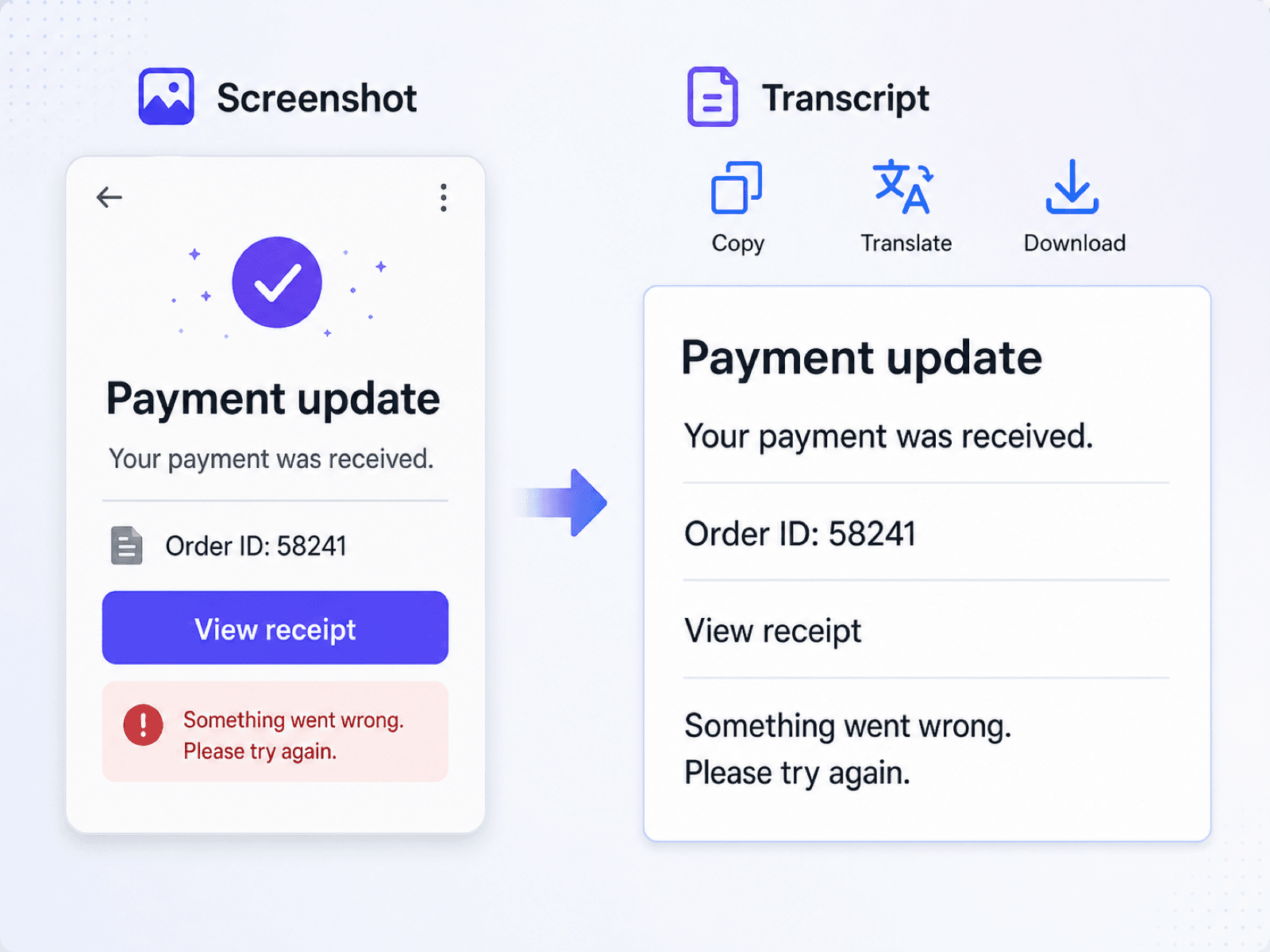
Nicht auswählbarer Text, gelöst
Verwandeln Sie nicht auswählbaren Text von App-Bildschirmen, Websites, Folien und Dokumentenanzeigen in Wörter, die Sie kopieren und bearbeiten können.

Fehlermeldungen erfassen
Erfassen Sie Fehlermeldungen aus Warnungen, Terminalfenstern oder Support-Screenshots und fügen Sie den Text dann in ein Ticket oder eine Suche ein.

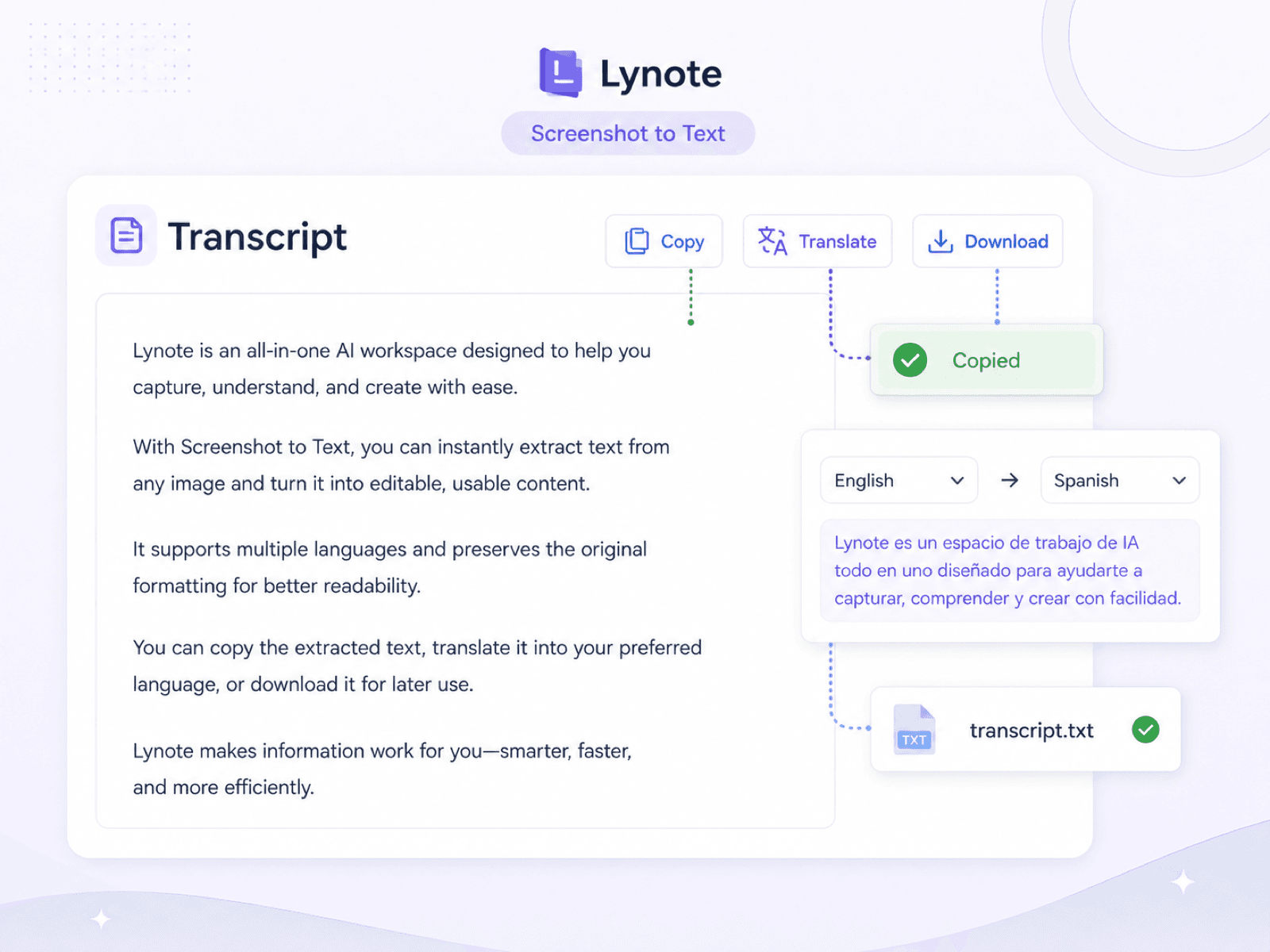
Vorlesungsfolien speichern
Speichern Sie Vorlesungsfolien als bearbeitbaren Text für Studiennotizen, Zusammenfassungen oder spätere Überprüfungen, ohne jede Zeile abtippen zu müssen.

Bereit zur Übersetzung
Extrahieren Sie zuerst fremdsprachigen Text aus einem Screenshot und kopieren Sie das Ergebnis dann in Ihren bevorzugten Übersetzungs-Workflow.

Funktioniert auf allen Geräten
Arbeiten Sie geräteübergreifend, indem Sie einen gespeicherten Screenshot von Ihrem Telefon, Tablet oder Computer hochladen, wann immer Text in einem Bild gefangen ist.

Sichere Verarbeitung
Screenshots können private Unterhaltungen oder Kontodaten enthalten, daher verwendet Lynote während des gesamten Konvertierungsprozesses eine sichere Verarbeitung.
Screenshots in bearbeitbaren Text umwandeln
Nicht auswählbaren Text extrahieren
Screenshot-Text kopieren, übersetzen oder herunterladen
Wie funktioniert Screenshot-OCR?
Screenshot-OCR findet Text in einem Bild, liest ihn im Kontext und wandelt ihn in bearbeitbare Wörter um, die Sie überprüfen und wiederverwenden können.
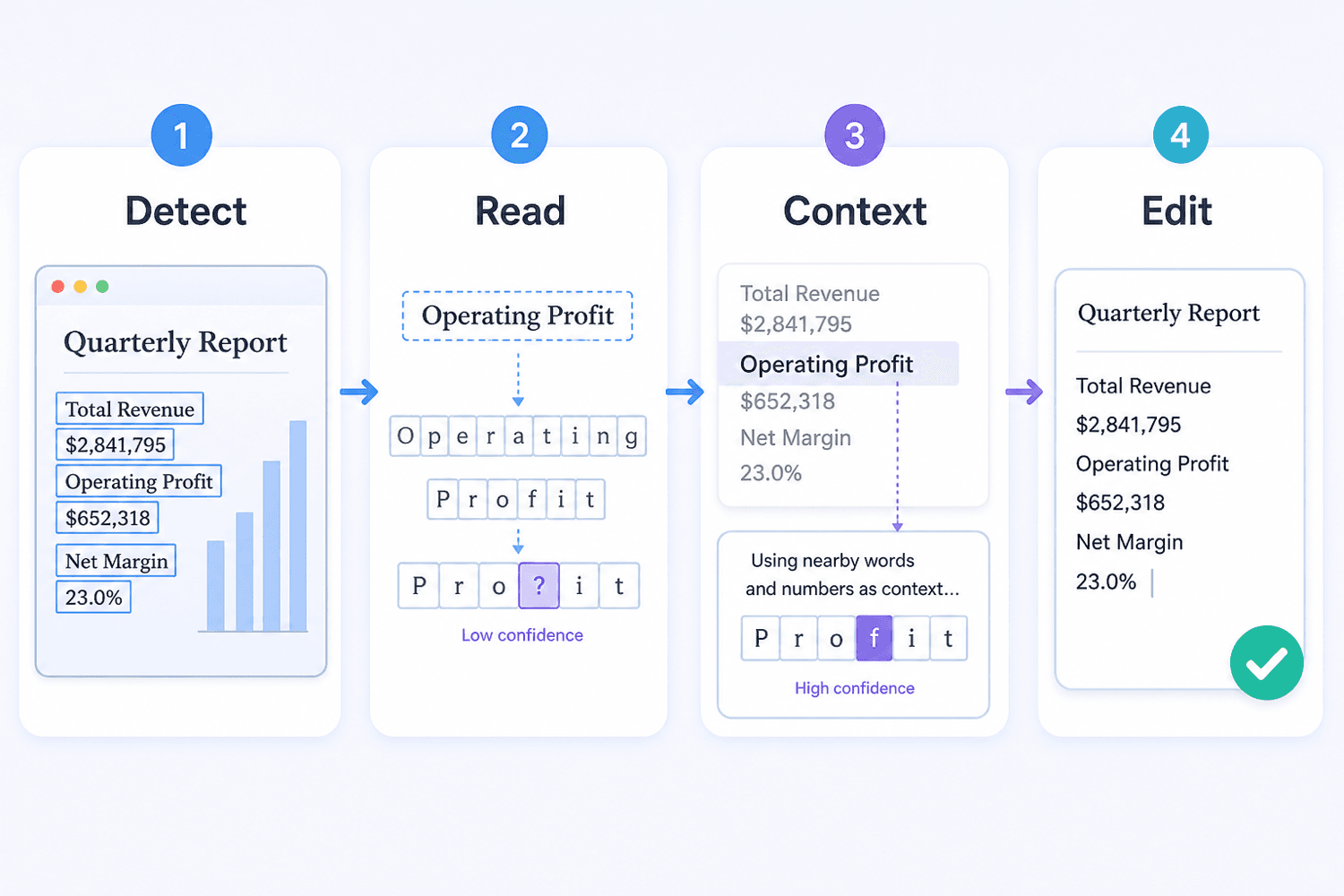
Die Konvertierung erfolgt in mehreren praktischen Schritten:
- Textbereiche finden: Das System trennt Wörter von Schaltflächen, Symbolen, Fotos und anderen Oberflächenelementen.
- Zeilen und Zeichen lesen: Es folgt jeder Zeile und erkennt Buchstaben, Zahlen, Satzzeichen und gängige Symbole.
- Nahen Kontext nutzen: Umgebende Wörter helfen, Zeichen aufzulösen, die in kleinen oder komprimierten Screenshots ähnlich aussehen.
- Bearbeitbaren Text zurückgeben: Das Ergebnis wird als kopierbarer Text für Notizen, Suchen, Übersetzungen oder Support-Tickets angeordnet.
- Wichtige Details überprüfen: Überprüfen Sie Namen, Codes, URLs, Daten und ungewöhnliche Formatierungen anhand des Original-Screenshots.
So konvertieren Sie einen Screenshot in Text
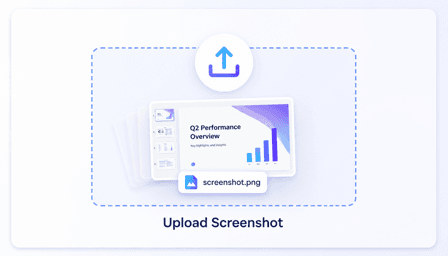
Schritt 1. Laden Sie Ihren Screenshot hoch
Wählen Sie einen klaren Screenshot von Ihrem Telefon oder Computer. Text, der scharf, aufrecht und kontrastreich ist, bietet dem Konverter die beste Lesegrundlage.
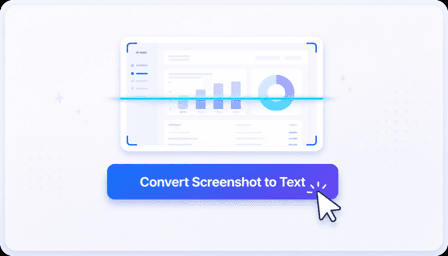
Schritt 2. Screenshot in Text umwandeln
Sobald der Screenshot hochgeladen ist, klicken Sie auf „Screenshot in Text umwandeln“, um die Analyse zu starten. Sie erhalten in Sekundenschnelle bearbeitbaren Text.
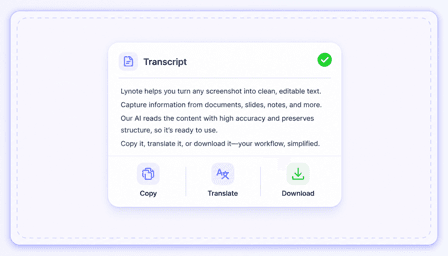
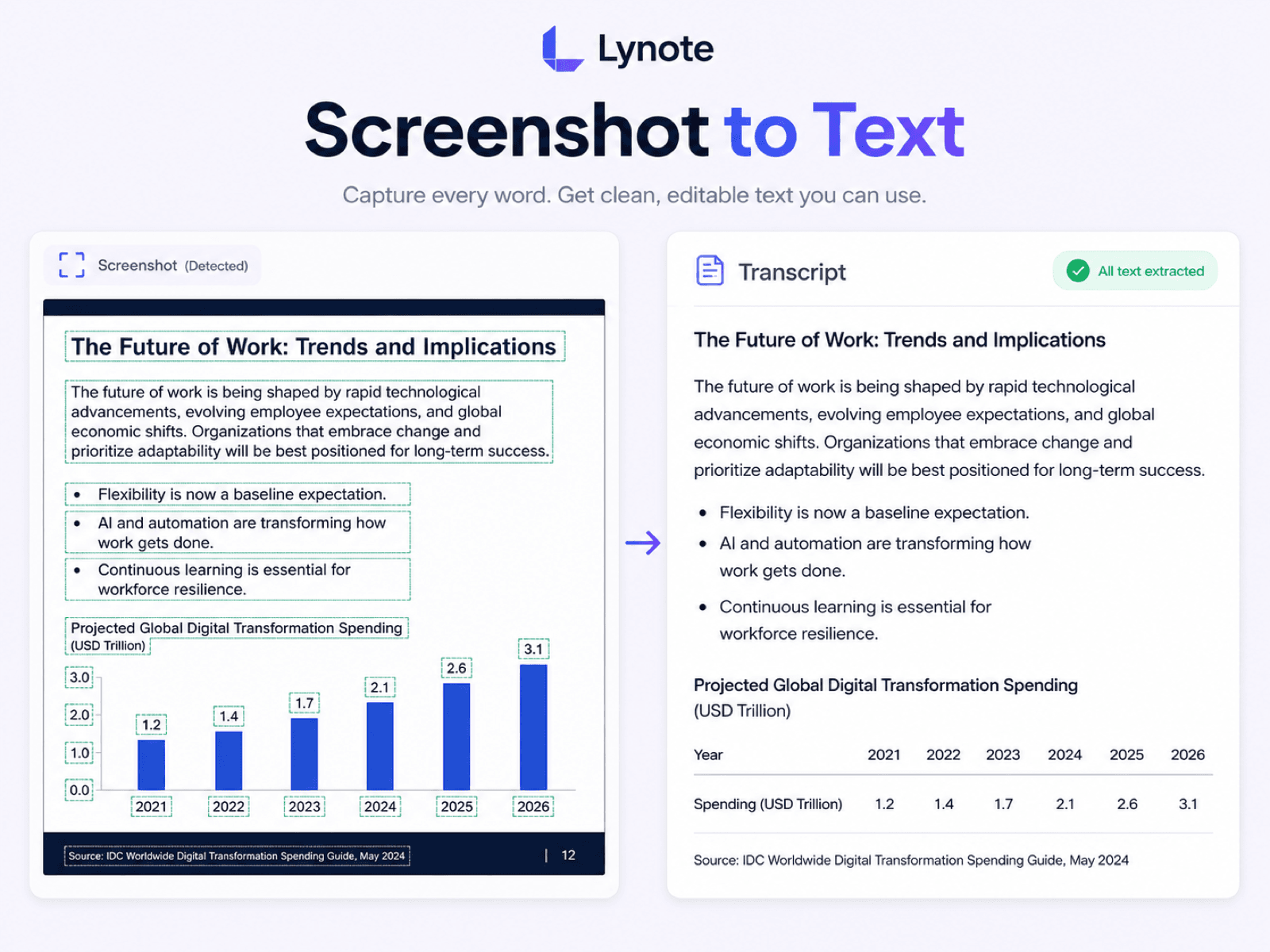
Schritt 3. Kopieren, übersetzen oder herunterladen
Überprüfen Sie den extrahierten Text und kopieren Sie ihn dann, übersetzen Sie ihn in eine andere Sprache oder laden Sie das Transkript zur späteren Verwendung herunter.
Wer sollte diesen Screenshot-zu-Text-Konverter verwenden?

Studenten
Verwandeln Sie aufgenommene Vorlesungsfolien und Präsentationsbildschirme in bearbeitbares Lernmaterial, anstatt jede Zeile abzutippen.

Kundendienstmitarbeiter
Kopieren Sie Fehlermeldungen, Chat-Details und Kontobestätigungen aus Kunden-Screenshots in Support-Tickets.

Entwickler
Extrahieren Sie Stack-Traces, Terminalausgaben und UI-Fehler aus Screenshots zur Fehlerbehebung oder Problemdokumentation.

Forscher
Zitate und Beschriftungen aus archivierten Screenshots wiederherstellen, damit sie durchsucht, zitiert und mit Quellenangaben organisiert werden können.

Übersetzer
Fremdsprachigen Text aus einem App- oder Website-Screenshot extrahieren, bevor er übersetzt und der endgültige Wortlaut überprüft wird.

Redakteure
Bildunterschriften, Interface-Texte und in visuellen Entwürfen gezeigten Text in ein bearbeitbares Dokument zur Überprüfung übertragen.
Was unsere Nutzer sagen

Kundensupport-Spezialistin

"Kunden senden oft Screenshots, anstatt den Fehler zu kopieren. Ich kann die Nachricht in das Ticket ziehen, danach suchen und die Konversation am Laufen halten."

Universitätsstudent
"Ich nutze es nach Vorlesungen, wenn eine Folie mehr Text enthält, als ich mitschreiben kann. Das Ergebnis muss zwar noch kurz überprüft werden, aber es erspart mir das Abtippen des gesamten Bildschirms."

Forschungsassistentin
"Viele meiner Quellmaterialien kommen als alte Screenshots an. Die sichtbaren Beschriftungen und Zitate in durchsuchbaren Text umzuwandeln, erleichtert die Arbeit mit dem Archiv erheblich."

Frontend-Entwickler
"Wenn jemand einen Terminal-Screenshot im Chat postet, extrahiere ich den Befehl und den Fehler, anstatt zu versuchen, winzige Zeichen aus dem Bild zu lesen."

Übersetzerin
"Screenshots von mobilen Apps sind bei Lokalisierungsanfragen üblich. Das Extrahieren des Quelltextes gibt mir zuerst etwas Bearbeitbares zum Übersetzen und Korrekturlesen."

Redakteur
"Ich verwende es für Bildunterschriften und Interface-Texte, die in visuellen Entwürfen gezeigt werden. Ich kann den Wortlaut in unser Überprüfungsdokument verschieben, ohne den Designer bitten zu müssen, ihn erneut einzutippen."
Häufig gestellte Fragen
Häufige Fragen zur Umwandlung von Screenshots in bearbeitbaren Text.
Ein Screenshot-zu-Text-Konverter verwendet optische Zeichenerkennung, um Wörter in einem Screenshot zu lesen. Um Text aus Screenshot-Dateien zu extrahieren, laden Sie das Bild hoch und überprüfen Sie das bearbeitbare Ergebnis, bevor Sie es kopieren, durchsuchen oder wiederverwenden.
Sie können klare Aufnahmen von Folien, Chats, App-Bildschirmen, Websites, Fehlermeldungen, Bildunterschriften und Dokumentenseiten verwenden. Die Ergebnisse hängen davon ab, wie leserlich der Text im gespeicherten Bild ist.
Der Konverter konzentriert sich auf die Wiederherstellung von nutzbarem Text, nicht auf die exakte Reproduktion von Schriftarten, Farben, Abständen oder dem visuellen Layout. Überprüfen Sie Überschriften, Spalten, Tabellen und Zeilenumbrüche anhand des Screenshots.
Klare, hochauflösende Screenshots mit aufrechtem, kontrastreichem Text liefern in der Regel die besten Ergebnisse. Winzige Schrift, Unschärfe, Komprimierung, dekorative Schriftarten, überlappende Elemente und komplexe Layouts können eine manuelle Korrektur erfordern.
Es kann sichtbaren Code, Befehle und Fehlermeldungen wiederherstellen, aber technische Zeichensetzung und Einrückungen verdienen besondere Aufmerksamkeit. Vergleichen Sie Symbole, Zahlen und Zeilenumbrüche immer mit dem Originalbild, bevor Sie den Code ausführen.
Ja. Das Extrahieren der Wörter erleichtert es, Text von App-Bildschirmen, Schildern oder fremdsprachigen Websites in einen Übersetzungs-Workflow zu überführen. Überprüfen Sie Namen und Fachbegriffe, bevor Sie die Übersetzung abschließen.
Schneiden Sie Passwörter, Zahlungsdetails, private Nachrichten und irrelevante persönliche Informationen nach Möglichkeit aus. Laden Sie nur Screenshots hoch, zu deren Verarbeitung Sie berechtigt sind, und überprüfen Sie den endgültigen Text, bevor Sie ihn teilen.


