10 beste Meetily-Alternativen für KI-Besprechungsnotizen

Suchen Sie nach Meetily-Alternativen, die weniger Einrichtung erfordern, Ihre Aufnahmen anders verwalten oder das Teilen von Notizen vereinfachen? Beginnen Sie mit einer Frage: Muss der gesamte Workflow auf Ihrem Computer bleiben?
Für bestehende Aufnahmen würde ich den Lynote AI Notizgenerator in die engere Wahl ziehen; für lokale Transkripte MacWhisper oder Buzz Classic; für KI-gestützte Besprechungsnotizen Granola; und für eine Cloud-Aufnahmebibliothek Fathom. Diese ersetzen verschiedene Teile von Meetily, nicht unbedingt dessen Local-First-Ansatz.
Die 10 besten Meetily-Alternativen auf einen Blick
Meetily bietet bereits eine kostenlose Community-Edition. Ein nützlicher Ersatz muss daher etwas verbessern, das Ihnen wichtig ist: Einrichtung, Bearbeitung, Zugriff auf Aufnahmen, Freigabe oder Unterstützung für Ihren speziellen Computer.
Ich habe die unten aufgeführten Tools anhand ihrer dokumentierten Workflows und aktuellen Tarifdetails verglichen, Stand: 25. Oktober 2026. Dies ist ein redaktioneller Vergleich, keine Behauptung, dass ich eine identische Aufnahme durch alle zehn Produkte laufen ließ.
Hier bedeutet ✅: im beschriebenen Workflow verfügbar, ❌: nicht als lokale Funktion angeboten, und ◐: bedingt oder separat konfiguriert. Funktionen können einen kostenpflichtigen Tarif erfordern, auch wenn das Produkt eine kostenlose Version hat.
| Tool | Am besten geeignet für | Haupteingabe oder Erfassungsweg | Lokale Transkription | Lokale KI-Notizen | Kostenloser Zugang |
|---|---|---|---|---|---|
| Lynote | Notizen aus bestehenden Aufnahmen | Audio oder Video hochladen | ❌ Online-Workflow | ❌ Online-Workflow | Inkludiertes Kontingent |
| MacWhisper | Mac-basierte Transkriptionsarbeit | Dateien, Mikrofon; Besprechungsfunktionen variieren je nach Tarif | ✅ Lokales Modell | ◐ Lokale KI-Einrichtung | Kostenlose Version; Pro-Upgrade |
| Buzz Classic | Open-Source-Transkriptionserstellung | Dateien oder Mikrofon | ✅ Lokales Modell | ◐ Plugin-/Anbieter-abhängig | Kostenlose Open-Source-App |
| Granola | Notizen, die während des Meetings geformt werden | Geräte-Audioaufnahme | ❌ Cloud-Verarbeitung | ❌ Cloud-Verarbeitung | Basisplan; begrenzte Historie |
| Jamie | Online- und persönliche Notizen | Bot-freie Geräteaufnahme | ❌ Kein reiner lokaler Dienst | ❌ Kein reiner lokaler Dienst | 10 Notizen/Monat; 30-minütige Meetings |
| Fathom | Aufnahmeüberprüfung und -freigabe | Meeting-Erfassung; Mac Bot-freie Beta | ❌ Cloud-Dienst | ❌ Cloud-Dienst | Kostenlose Aufnahme und grundlegende Zusammenfassungen |
| Otter.ai | Live-Transkript-Überprüfung | Live-Erfassung oder Dateiimport | ❌ Cloud-Dienst | ❌ Cloud-Dienst | Minuten- und Importlimits |
| Fireflies.ai | Durchsuchbares Team-Meeting-Wissen | Meeting-Erfassung oder Uploads | ❌ Cloud-Dienst | ❌ Cloud-Dienst | Bedingte Transkription; andere Limits |
| tl;dv | Teilen von Meeting-Momenten | Meeting-Aufnahme und Uploads | ❌ Cloud-Dienst | ❌ Cloud-Dienst | Kostenloser Plan; KI- und Aufbewahrungslimits |
| Tactiq | Browser-Meeting-Transkripte | Unterstützte Browser-Meetings | ❌ Keine Offline-Engine | ❌ Cloud-KI | 10 Transkripte; 5 KI-Credits/Monat |
Ein Kreuz in der Spalte „Lokal“ ist keine Sicherheitsbewertung. Es bedeutet, dass das Tool einen lokal konfigurierten Meetily-Workflow in dieser speziellen Dimension nicht ersetzt.
Die 10 besten Meetily-Alternativen
1. Lynote: Am besten geeignet, um bestehende Aufnahmen in nützliche Notizen zu verwandeln
Manchmal ist die Aufzeichnung des Meetings bereits gelöst. Sie haben das Audio oder Video, müssen aber immer noch ein ausschweifendes Gespräch in etwas umwandeln, das Sie vor dem nächsten Anruf lesen können.
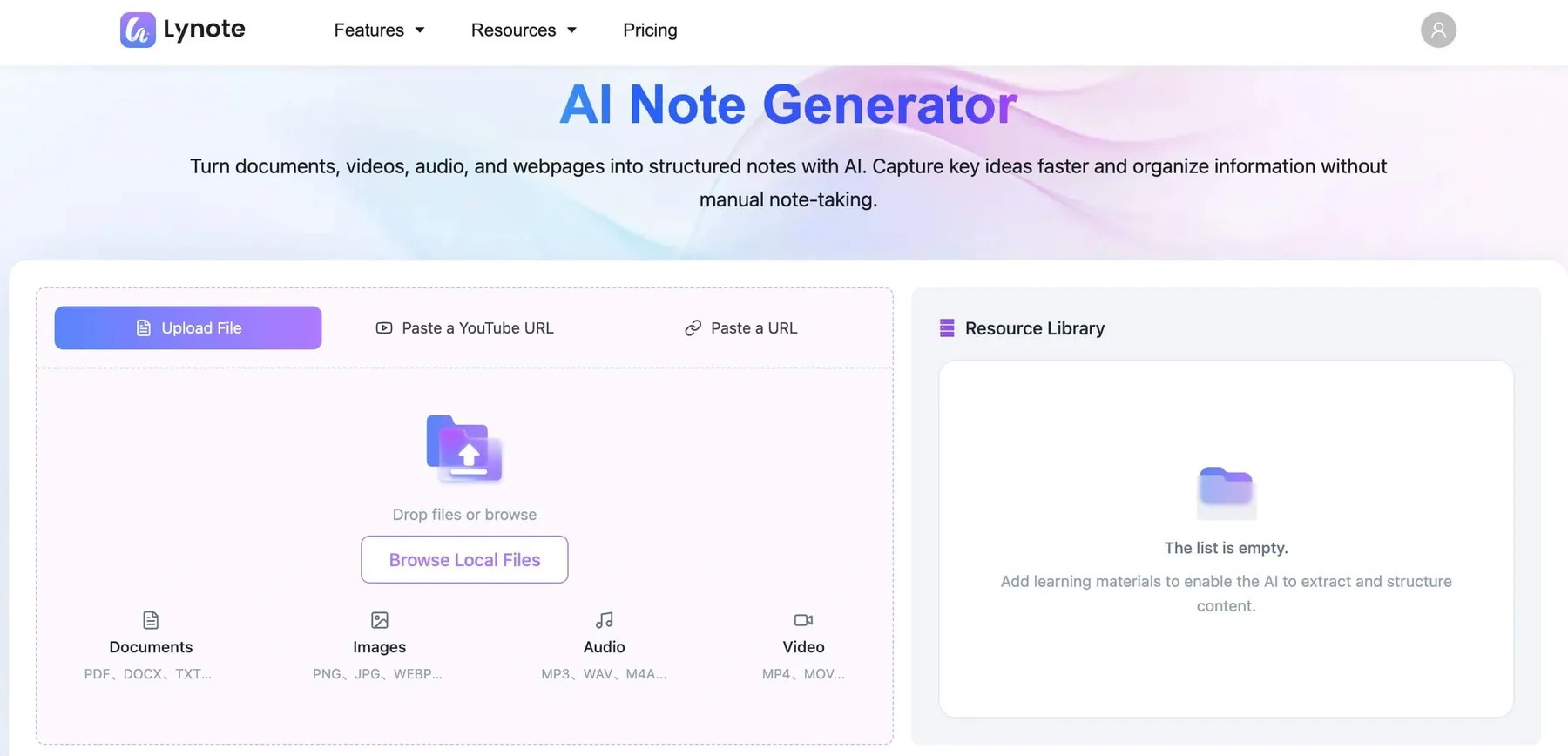
Hier passt der Lynote AI Notizgenerator auf diese Liste. Er akzeptiert Quellmaterial, erstellt strukturierte Notizen und ermöglicht es Ihnen, das Ergebnis zu bearbeiten oder Fragen zum Inhalt zu stellen, ohne ein lokales Sprachmodell konfigurieren zu müssen.
Ich würde diesen Ansatz verwenden, um ein Interview, eine Schulung oder eine aufgezeichnete Projektbesprechung zu überprüfen. Es handelt sich um einen Upload-First-Online-Workflow, nicht um einen Ersatz für Meetilys On-Device-Recorder oder einen Bot, der automatisch an Ihren Kalenderereignissen teilnimmt.
Funktionen
- Audio- und Videoeingabe neben unterstützten Dokumenten und anderen Quelltypen.
- Strukturierte Notizen mit Überschriften und Aufzählungspunkten.
- Rich-Text-Bearbeitung und Fragen, die auf dem bereitgestellten Material basieren.
- Export- und Freigabeoptionen zur Wiederverwendung der fertigen Notiz.
Vorteile
- Beginnt mit Aufnahmen, die Sie bereits haben, anstatt ein weiteres Live-Aufnahmetool zu erfordern.
- Hält Notizerstellung, Bearbeitung und Folgefragen zusammen.
- Hilfreich, wenn Ihr eigentlicher Engpass die nachträgliche Überprüfung des Gesprächs ist.
Nachteile
- Der kostenlose Zugang beinhaltet ein Nutzungskontingent; die weitere Nutzung erfordert einen kostenpflichtigen Plan.
Am besten geeignet für
- Studenten, Forscher und Fachleute, die bestehende Aufnahmen in organisierte Notizen umwandeln.
Für eine Besprechungsaufzeichnung ist der Workflow unkompliziert:
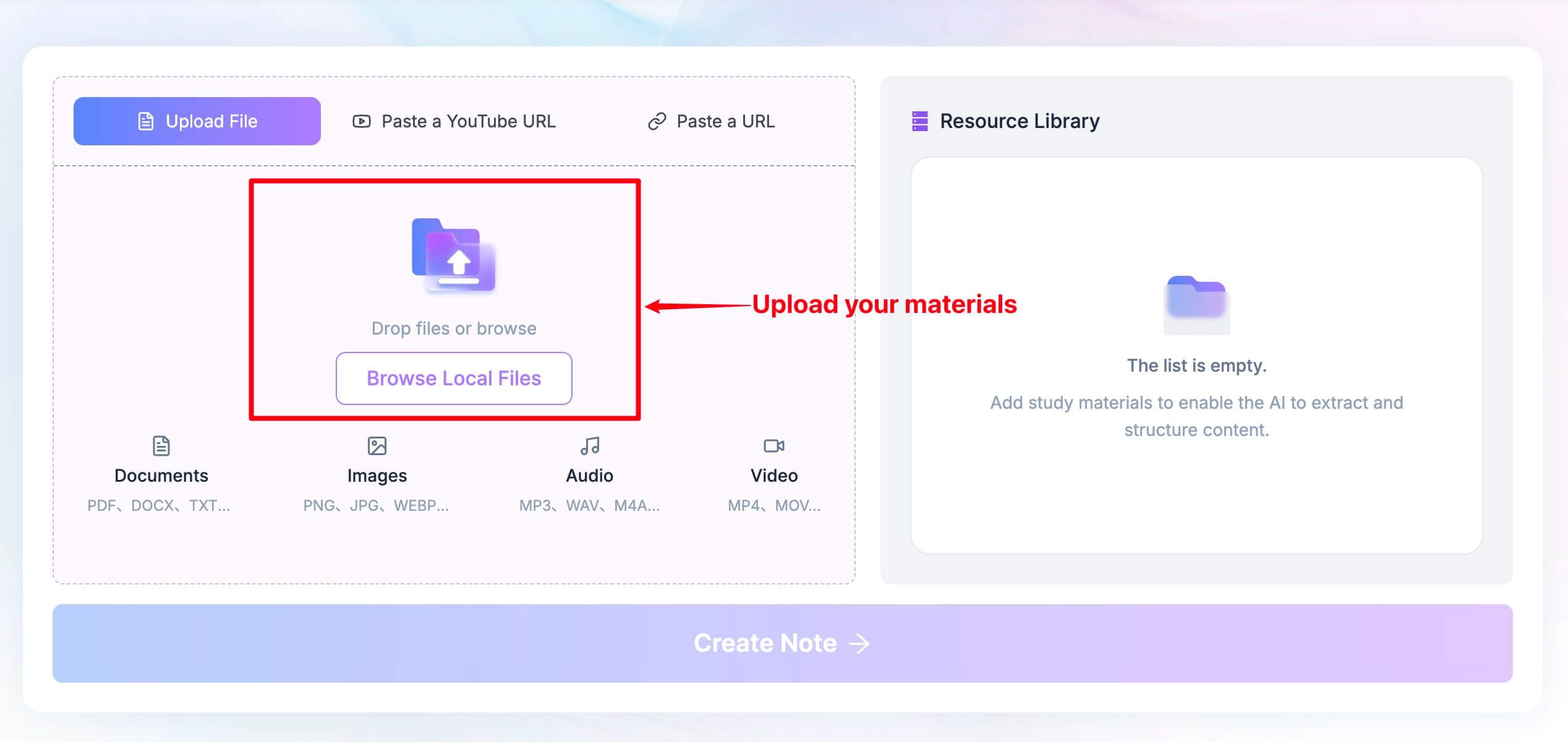
- Öffnen Sie den AI Notizgenerator, wählen Sie „Datei hochladen“ und fügen Sie Ihr Audio oder Video über „Lokale Dateien durchsuchen“ hinzu. Direkte Uploads benötigen nicht die für URLs verwendete „Parse“-Aktion.
-
Sobald die Quelle bereit ist, klicken Sie auf „Notiz erstellen“, um die strukturierte Ausgabe zu generieren.
-
Überprüfen und bearbeiten Sie die Notiz und stellen Sie dann gezielte Folgefragen zu Entscheidungen oder ungelösten Problemen. Überprüfen Sie Namen, Verantwortliche und Fristen anhand der Quelle, bevor Sie sie teilen.
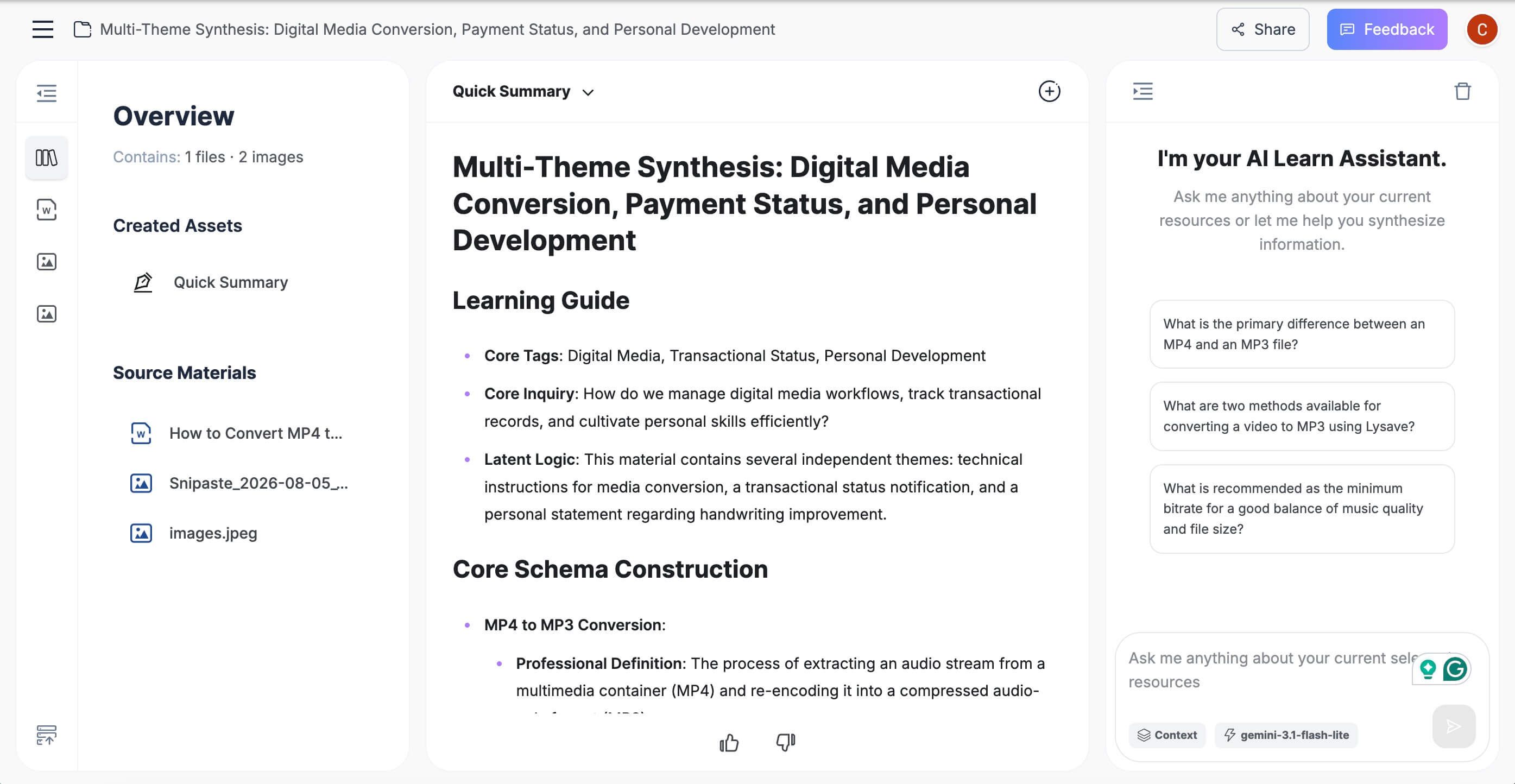
Der obige Arbeitsbereich ist ein allgemeines Notizbeispiel, kein Transkript des hier besprochenen Meetings.
Eine nützliche Folgefrage ist: „Welche nächsten Schritte wurden explizit vereinbart und welche wurden nur vorgeschlagen?“ Diese Unterscheidung ist wichtiger, als eine Besprechungszusammenfassung ausgefeilt klingen zu lassen.

2. MacWhisper: Am besten für lokale Transkription auf einem Mac
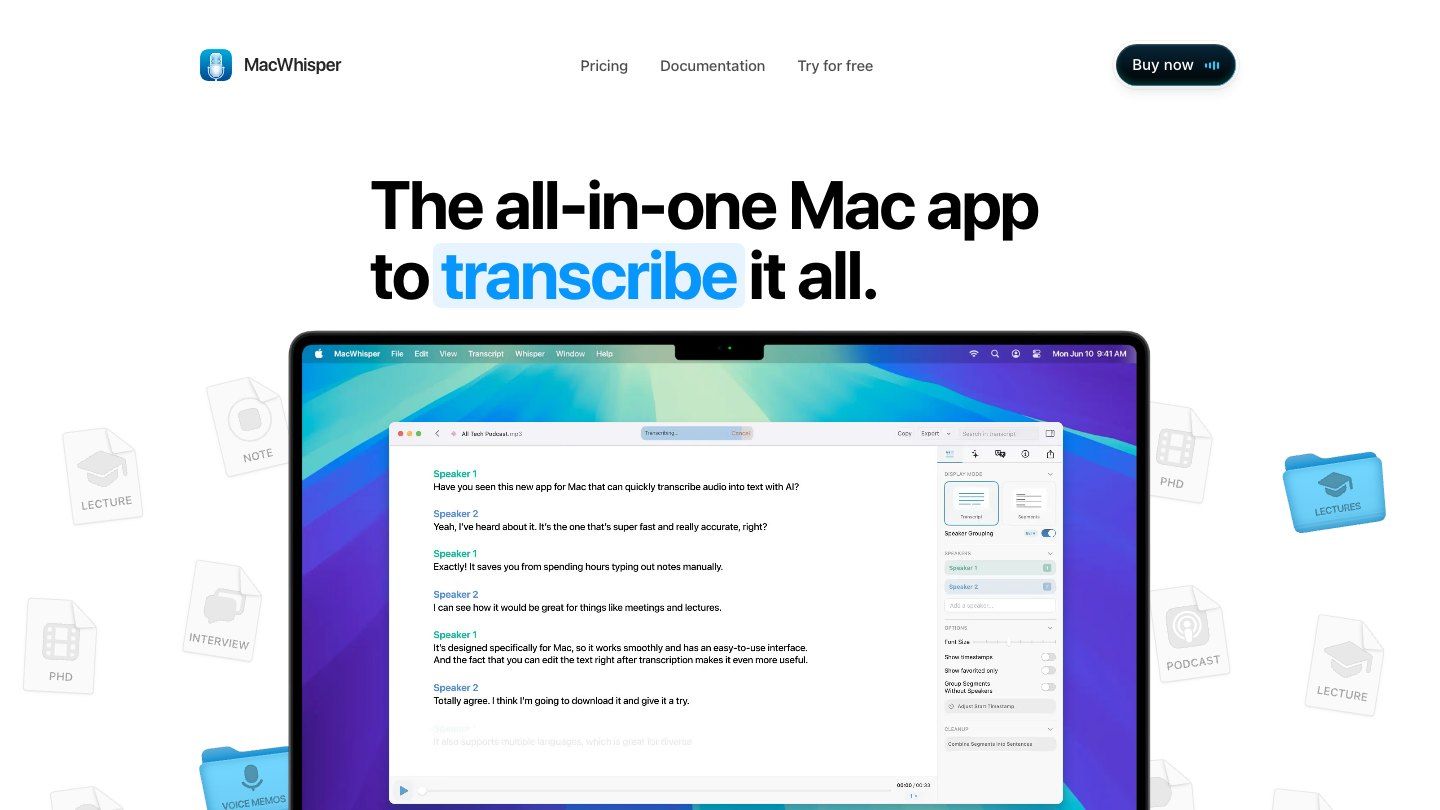
MacWhisper ist einen Vergleich wert, wenn Sie die Transkription gerne auf Ihrem Computer behalten, aber eine dateizentrierte Mac-Anwendung wünschen. Der Workflow umfasst importierte Aufnahmen sowie Mikrofoneingaben, mit zusätzlichen Meeting- und KI-Funktionen, die im kostenpflichtigen Funktionsumfang verfügbar sind.
Die Unterscheidung, auf die ich achten würde, ist Transkription versus Zusammenfassung. Ein lokales Sprachmodell kann den Transkriptionsschritt auf Ihrem Mac halten, während ein externer KI-Anbieter ändert, wo der resultierende Text verarbeitet wird; lokale KI-Verbindungen sind ebenfalls verfügbar.
Funktionen
- Lokale Transkription und importierte Audio- oder Videodateien.
- Exportoptionen für Text und Untertitel.
- Optionale KI-Verbindungen, einschließlich lokaler Modelle über Ollama oder LM Studio.
Vorteile
- Eine praktische Wahl, wenn Sie Transkriptionsdateien behalten und bearbeiten möchten.
- Eine einmalige Pro-Lizenzoption anstelle eines reinen Abonnementmodells.
Nachteile
- Mac-fokussiert; erweiterte Funktionen sind nicht alle Teil der kostenlosen Edition.
- Automatische Besprechungsbenachrichtigungen unterscheiden sich zwischen der Direkt-Download-App und der Mac App Store-Version.
Am besten geeignet für
- Mac-Benutzer, die Wert auf lokale Transkription und Kontrolle über Ausgabedateien legen.
Die aufgeführte kostenlose Version ist fortlaufend, während Pro bei Überprüfung 64 EUR pro Lizenz kostete. Die Support-Dokumentation kennzeichnet die automatische Besprechungsaufzeichnung als Beta, daher würde ich diesen Erfassungsweg validieren, bevor ich mich für ein wichtiges Gespräch darauf verlasse.
3. Buzz Classic: Beste kostenlose Open-Source-Option für transkriptionszentrierte Arbeit
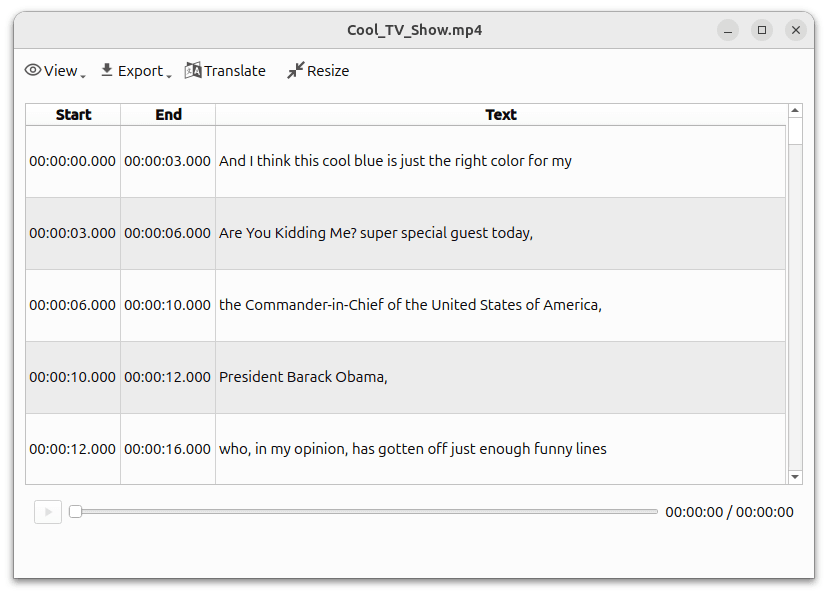
Buzz Classic ist die fokussierteste Alternative hier: Es wandelt Sprache in Text um. Das macht es nützlich, wenn Sie ein Transkript wünschen, das Sie durchsuchen, anderswo bearbeiten oder mit Ihren eigenen Tools verarbeiten können, anstatt einen weiteren gehosteten Meeting-Arbeitsbereich zu nutzen.
Es unterstützt lokale Modelle, Dateiimporte und Mikrofon-Transkription. Der Kompromiss ist, dass ein bearbeitbares Transkript nur ein Teil von Meetilys Workflow ist; optionale Zusammenfassungs-Plugins fügen einen weiteren Einrichtungsschritt hinzu, anstatt dies zu einem fertigen Meeting-Zusammenfassungs- und Follow-up-Arbeitsbereich zu machen.
Funktionen
- Lokale Whisper-basierte Transkriptionsoptionen.
- Audio- und Videoimporte.
- TXT-, CSV-, SRT- und VTT-Exporte.
Vorteile
- Kostenlos und Open Source in der Classic Edition.
- Enthält einen Linux-Pfad, nützlich, wenn ein Installer wichtiger ist als Cloud-Kollaboration.
Nachteile
- Die Verarbeitungsgeschwindigkeit hängt von Ihrer Hardware und dem ausgewählten Modell ab.
- Optionale Zusammenfassungs-Plugins erfordern zusätzliche Einrichtung; überprüfen Sie den gewählten Anbieter, bevor Sie den gesamten Workflow als lokal betrachten.
Am besten geeignet für
- Benutzer, die zuerst ein Offline-Transkript benötigen und sich wohlfühlen, ihren nächsten Schritt selbst zu wählen.
Halten Sie Buzz Classic beim Vergleich der Editionen vom nativen macOS-Produkt getrennt. Wählen Sie auch bewusst eine lokale Engine: Die Verfügbarkeit einer optionalen Transkriptions-API macht nicht jede Konfiguration offline.
4. Granola: Am besten für Notizen, die Sie während des Meetings gestalten
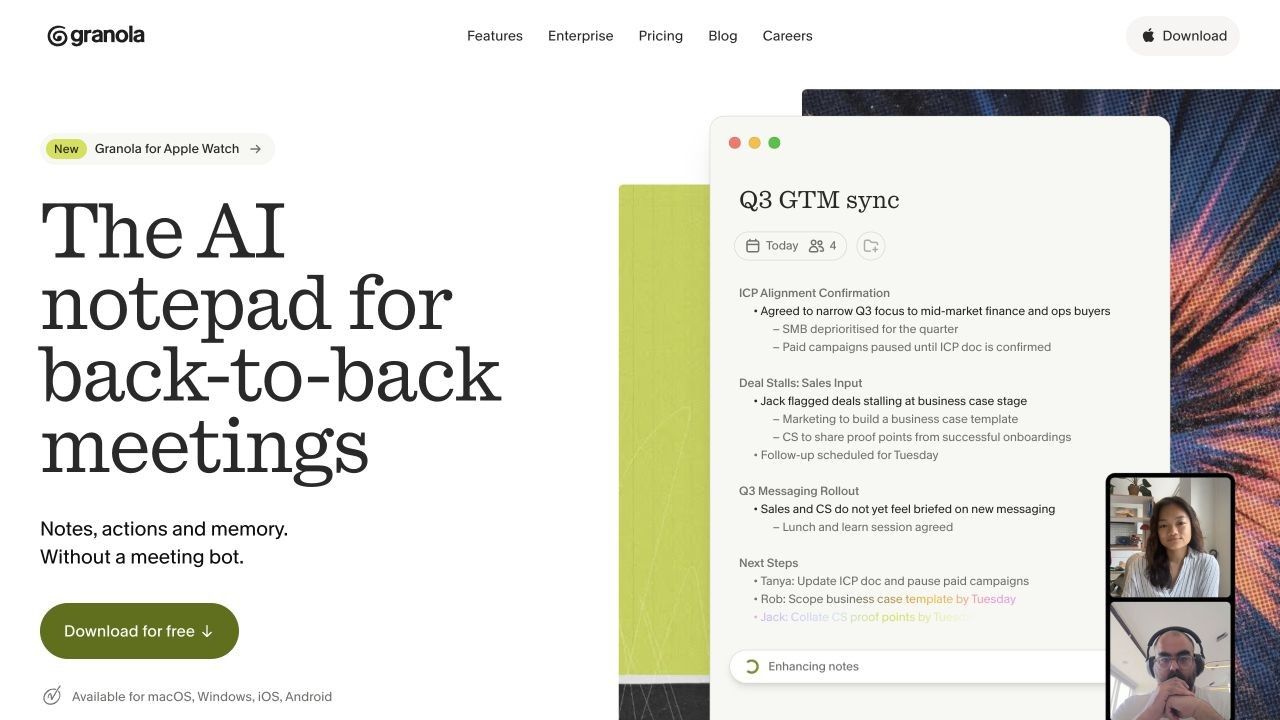
Granola ist ansprechend, wenn Sie in die Notizen involviert bleiben möchten, anstatt danach einen Transkriptions-Dump zu erhalten. Sein Notizblock-Ansatz kombiniert die von Ihnen geschriebenen Punkte mit dem Meeting-Kontext, was ein anderer Ausgangspunkt ist, als jeden gesprochenen Satz als gleichermaßen nützlich zu betrachten.
Für mich wäre die entscheidende Frage, ob ich eine Arbeitsnotiz oder ein Aufnahmearchiv möchte. Granola verwendet Cloud-Transkriptions- und KI-Anbieter, und sein Desktop-Workflow speichert Meeting-Audio nicht zur späteren Wiedergabe.
Funktionen
- Bot-freie Erfassung von Meeting-Audio.
- KI-verbesserte Notizen, Vorlagen und Meeting-Chat.
- Geteilte Ordner und Kollaborationsfunktionen.
Vorteile
- Passt zu Personen, die bereits während Anrufen Prioritäten notieren.
- Hält eine lesbare Meeting-Notiz im Mittelpunkt des Erlebnisses.
Nachteile
- Cloud-Verarbeitung erfüllt keine strikte lokale Anforderung.
- Basic beinhaltet eine begrenzte Historie anstelle eines uneingeschränkten Langzeitzugriffs.
Am besten geeignet für
- Personen, die möchten, dass KI ihre Meeting-Notizen erweitert, anstatt ihr Urteilsvermögen darüber zu ersetzen, was wichtig war.
Basic ist kostenlos; Business fügt unbegrenzte Notizen und Historie hinzu. Wenn Sie regelmäßig die genaue Formulierung von jemandem wiedergeben müssen, vergleichen Sie eine auf Aufnahmen ausgerichtete Alternative, anstatt anzunehmen, dass ein Transkript und eine Aufnahme austauschbar sind.
5. Jamie: Am besten für bot-freie Notizen bei Online- und persönlichen Meetings
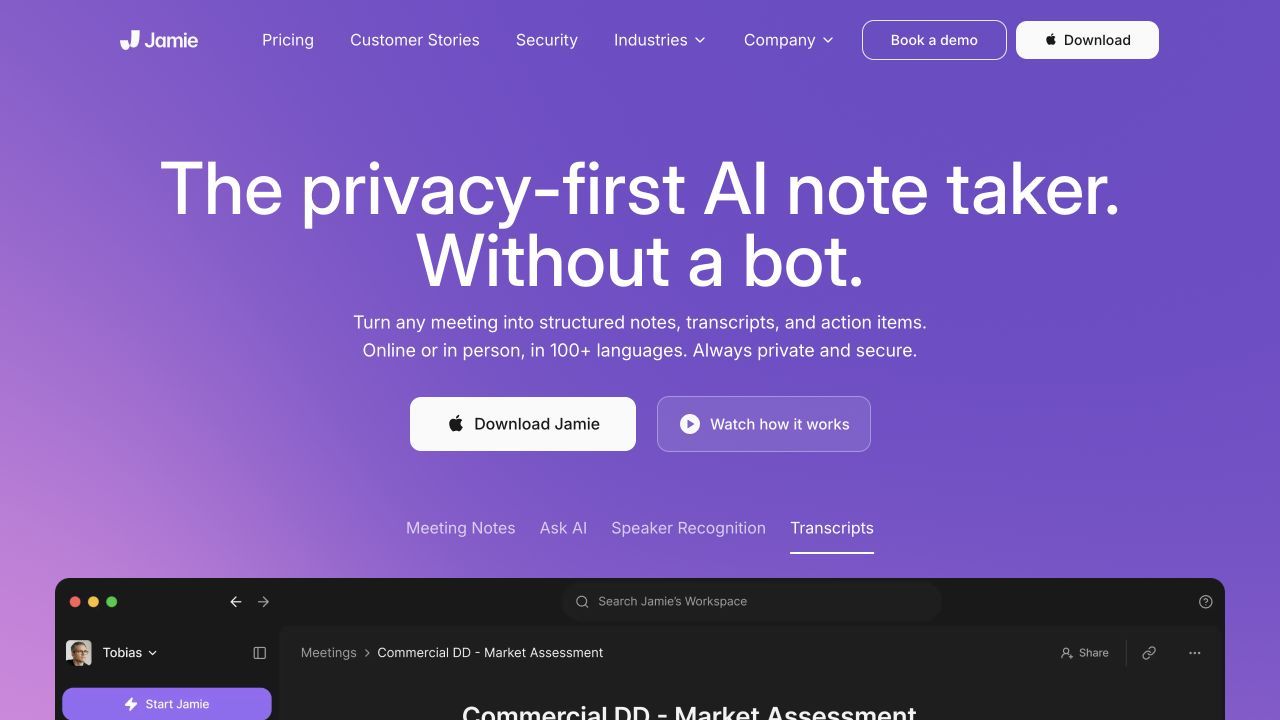
Jamie ist sinnvoll, wenn Ihre Meetings nicht alle am selben Ort stattfinden. Sie könnten morgens einen Browser-Anruf, mittags eine andere Videoplattform und später eine persönliche Diskussion haben.
Sein bot-freier Erfassungs- und Meeting-Notiz-Workflow behebt diese Inkonsistenz. Das Ausführen eines Recorders auf Ihrem Gerät ist jedoch nicht dasselbe wie das lokale Ausführen der gesamten Transkriptions- und KI-Pipeline, daher sollte es nicht als Offline-Äquivalent zu Meetily dargestellt werden.
Funktionen
- Bot-freie Erfassung für Online- und persönliche Gespräche.
- Meeting-Notizen und Transkripte.
- Fragen Sie Jamie nach Fragen zum Meeting-Inhalt.
Vorteile
- Erfordert keinen separaten virtuellen Teilnehmer im Anruf.
- Nützlich beim Wechsel zwischen Meeting-Umgebungen.
Nachteile
- Die 30-minütige Dauerbegrenzung des kostenlosen Plans kann für längere Diskussionen ungeeignet sein.
Am besten geeignet für
- Fachleute, die eine konsistente Notizerfassung über verschiedene Meeting-Einstellungen hinweg priorisieren.
Der aktuelle kostenlose Plan listet 10 KI-Notizen pro Monat auf. Ich würde ihn anhand der Länge Ihres üblichen Meetings beurteilen, nicht nur anhand dieser monatlichen Anzahl: Ein kostenloser Slot ist nicht besonders hilfreich, wenn Ihre wiederkehrende Überprüfung eine Stunde dauert.
6. Fathom: Am besten für einen großzügigen kostenlosen Aufnahme- und Überprüfungs-Workflow
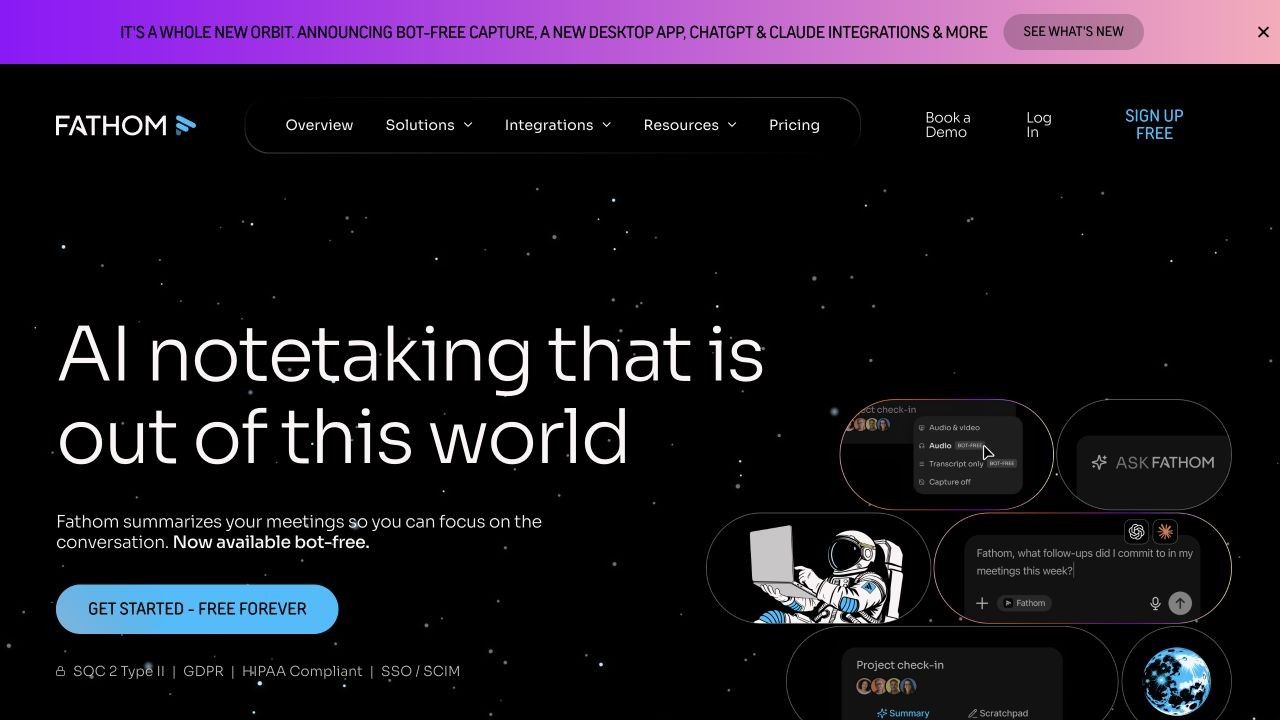
Fathom ist eine gute Wahl für die engere Auswahl, wenn das Zurückkehren zum ursprünglichen Gespräch genauso wichtig ist wie das Lesen der Zusammenfassung. Aufnahme, Transkription, Clips und Suche unterstützen einen Überprüfungs-Workflow und nicht nur eine fertige Notizenseite.
Sein kostenloser Plan listet unbegrenzte Aufnahmen und Transkriptionen mit sofortigen Zusammenfassungen auf. Erweiterte Zusammenfassungen und zusätzliche KI-Funktionen sind in kostenpflichtigen Tarifen enthalten, daher sollte „kostenlose Zusammenfassungen“ nicht als Zugang zu jeder Analysefunktion verstanden werden.
Funktionen
- Meeting-Aufnahmen und Transkripte.
- Grundlegende KI-Zusammenfassungen.
- Clips, Wiedergabelisten und Suche über Anrufe hinweg.
Vorteile
- Eine nützliche, weiterhin kostenlose Option für die auf Aufnahmen basierende Überprüfung.
- Erleichtert das erneute Aufrufen eines bestimmten Teils eines Gesprächs.
Nachteile
- Es ist ein Cloud-Workflow, kein Offline-Ersatz.
- Die bot-freie Erfassungsoption ist derzeit als Mac-Beta gekennzeichnet.
Am besten geeignet für
- Personen, die eine wiederabspielbare Meeting-Bibliothek mit grundlegenden Zusammenfassungen wünschen.
Verlassen Sie sich nicht auf ältere Vergleiche, die Fathom als notwendigerweise nur Bot-basiert beschreiben. Gleichzeitig sollte eine Beta-Option nicht als gleichwertige Verfügbarkeit auf jedem von Ihnen verwendeten Gerät behandelt werden.
7. Otter.ai: Am besten für Live-Transkripte, die Sie erneut aufrufen und teilen können
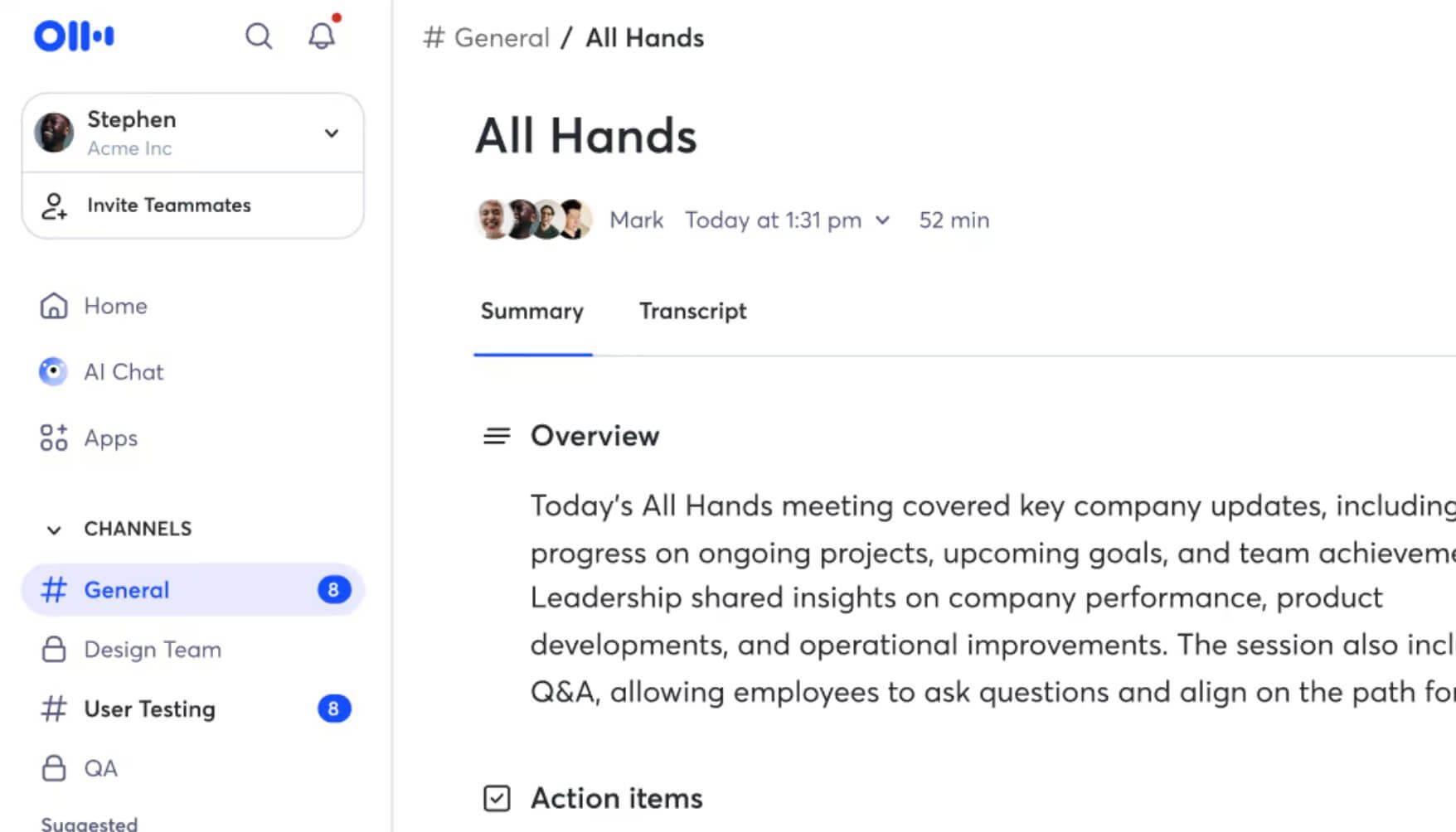
Otter ist eine Überlegung wert, wenn das Transkript selbst das Arbeitsdokument ist. Live-Transkription, Sprecheridentifikation und Wiedergabe sind nützlich, wenn Sie herausfinden müssen, wer etwas gesagt hat, und nicht nur eine komprimierte Zusammenfassung lesen möchten.
Die Einschränkung des kostenlosen Plans, die Beachtung verdient, ist der Dateiimport. Otter Basic beinhaltet 300 monatliche Transkriptionsminuten, aber nur drei Audio- oder Videoimporte über die gesamte Lebensdauer; diese Kontingente beantworten unterschiedliche Fragen.
Funktionen
- Live-Transkription und Sprecheridentifikation.
- Wiedergabe von aufgezeichnetem Audio.
- KI-Chat und mobiler Zugriff.
Vorteile
- Geeignet für transkriptionsbasierte Überprüfung und Diskussion.
- Unterstützt Workflows auf Desktop- und Mobilgeräten.
Nachteile
- Basic begrenzt ein Gespräch auch auf 30 Minuten.
- Ein monatliches Minutenkontingent setzt das lebenslange Importkontingent nicht zurück.
Am besten geeignet für
- Personen, die direkt mit Live-Transkripten arbeiten und einzelne Aussagen erneut aufrufen möchten.
Für jemanden, der einen Ordner mit alten Meetily-Aufnahmen verschiebt, würde ich die Importkapazität prüfen, bevor ich eine neue Probe aufnehme. Ein Tool kann für zukünftige Meetings praktisch sein, aber schlecht für die Migration Ihres bestehenden Archivs geeignet.
8. Fireflies.ai: Am besten für durchsuchbares Team-Meeting-Wissen
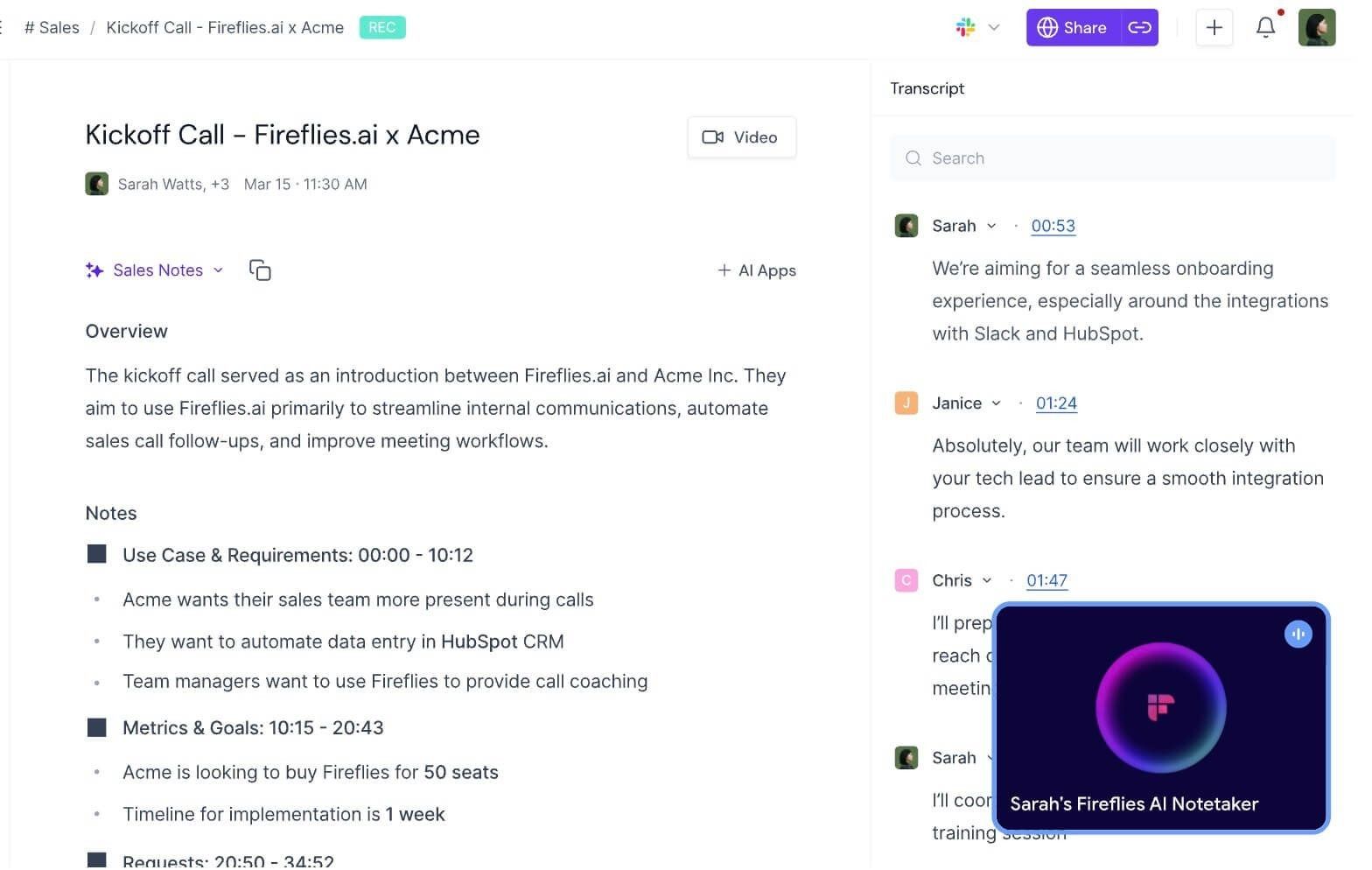
Fireflies wird relevanter, wenn das Problem darin besteht, Informationen teamübergreifend zu finden, und nicht nur eigene Notizen zu generieren. Die Meeting-Suche, AskFred und Integrationen unterstützen diesen breiteren Anwendungsfall.
Es gibt einen wichtigen Haken beim kostenlosen Angebot. Für neuere Konten verknüpft die Hilfedokumentation die unbegrenzte Meeting-Transkription mit der Einstellung „Automatisch beitreten“; Uploads und Zusammenfassungen haben weiterhin separate Kreditregeln, sodass die Überschrift nicht bedeutet, dass jede von Ihnen gewählte Datei unbegrenzt verarbeitet werden kann.
Funktionen
- Meeting-Suche und Fragen über AskFred.
- Audio- und Video-Uploads.
- Mehrere Erfassungswege und Integrationen.
Vorteile
- Nützlich, wenn Meeting-Wissen von anderen abgerufen werden muss.
- Bietet mehr als eine Möglichkeit, Gespräche in den Arbeitsbereich zu bringen.
Nachteile
- Transkription, Speicherung, Zusammenfassungen und Downloads haben separate Tarifgrenzen.
- Automatische Erfassungseinstellungen müssen sorgfältig überprüft werden, bevor ein Kalender verbunden wird.
Am besten geeignet für
- Teams, die einen durchsuchbaren Meeting-Arbeitsbereich anstelle eines privaten Desktop-Archivs evaluieren.
Die Preisgestaltungsseite listet 400 Minuten kostenlosen Speicherplatz pro Team auf, während ein Hilfeartikel dieses Kontingent pro Platz beschreibt. Bestätigen Sie, wie Ihr Konto dies anwendet, und beachten Sie, dass kostenlose Transkript-Downloads eingeschränkt sind; keiner dieser Punkte wird durch eine Überschrift „unbegrenzte Transkription“ beantwortet.
9. tl;dv: Am besten zum Teilen von Meeting-Momenten mit einem Team
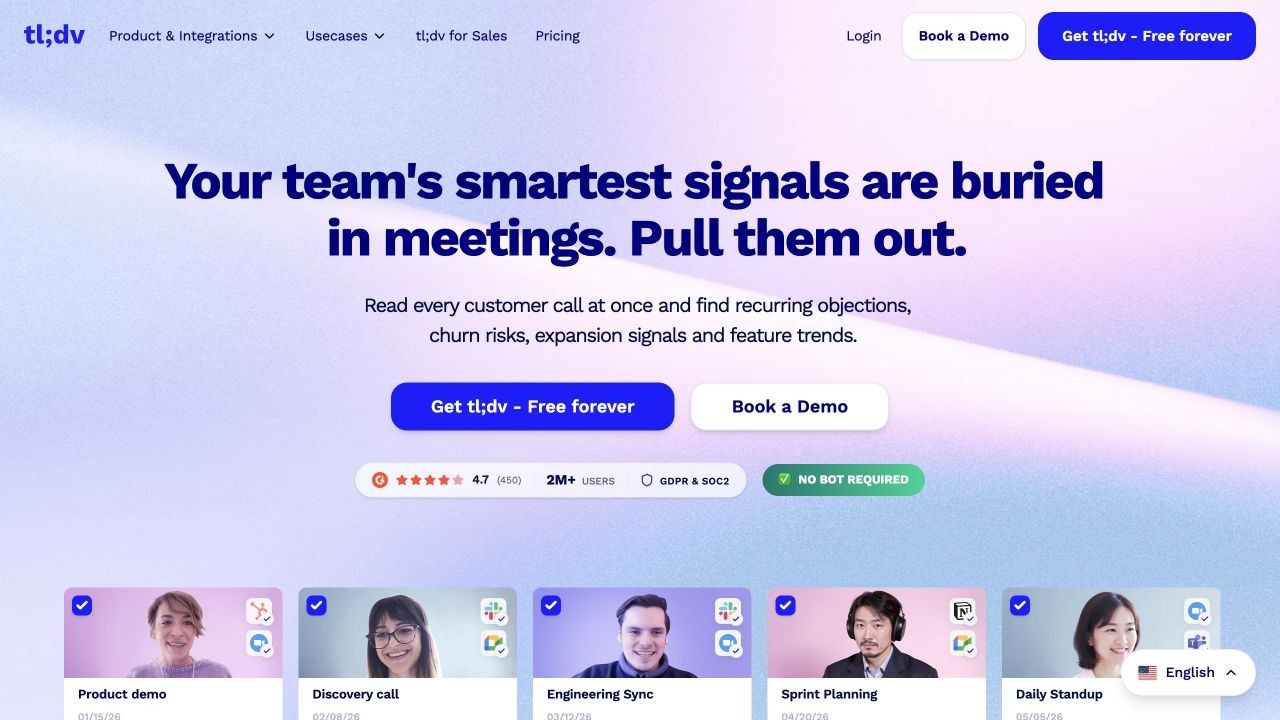
Manchmal ist die nützlichste Ausgabe ein kurzes Segment, das ein Kollege ansehen kann, und nicht eine weitere Zusammenfassung, die er interpretieren muss. Das ist der Blickwinkel, den ich zur Bewertung von tl;dv verwenden würde: Aufnahmen, Transkripte, Zeitstempel und Clips für Personen, die nicht im Raum waren.
Dies ist ein anderer Kompromiss als die lokale Eigentümerschaft. Sie erhalten einen auf Freigabe ausgerichteten Arbeitsbereich, sollten aber prüfen, wie lange Aufnahmen verfügbar bleiben und ob Sie sie bei Bedarf herunterladen können.
Funktionen
- Meeting-Videoaufnahmen und Transkripte.
- Zeitgestempelte Notizen und teilbare Clips.
- KI-Zusammenfassungen und teamorientierte Workflows.
Vorteile
- Hilft, den Kontext hinter einem kurzen Zitat oder einer Entscheidung zu bewahren.
- Nützlich für die asynchrone Überprüfung im Team.
Nachteile
- Kostenloser Aufnahmezugriff und KI-Abdeckung haben Grenzen, die über das Schlagzeilenangebot hinausgehen.
- Aufbewahrungs- und Downloadregeln sind wichtig, wenn dies Ihr einziges Archiv wird.
Am besten geeignet für
- Teams, die bestimmte Momente aus Anrufen teilen, anstatt ganze Aufnahmen weiterzuleiten.
Die Hilfeseite des kostenlosen Plans beschreibt Archivspeicher- und KI-Notizbeschränkungen, die in der allgemeinen Marketingkommunikation nicht explizit genannt werden. Ich würde die aktiven Kontobedingungen bestätigen, bevor ich es als permanente Aufnahmedatenbank oder als Quelle für uneingeschränkte, vollständige KI-Zusammenfassungen betrachte.
10. Tactiq: Am besten für browserbasierte Meeting-Transkripte ohne Bot
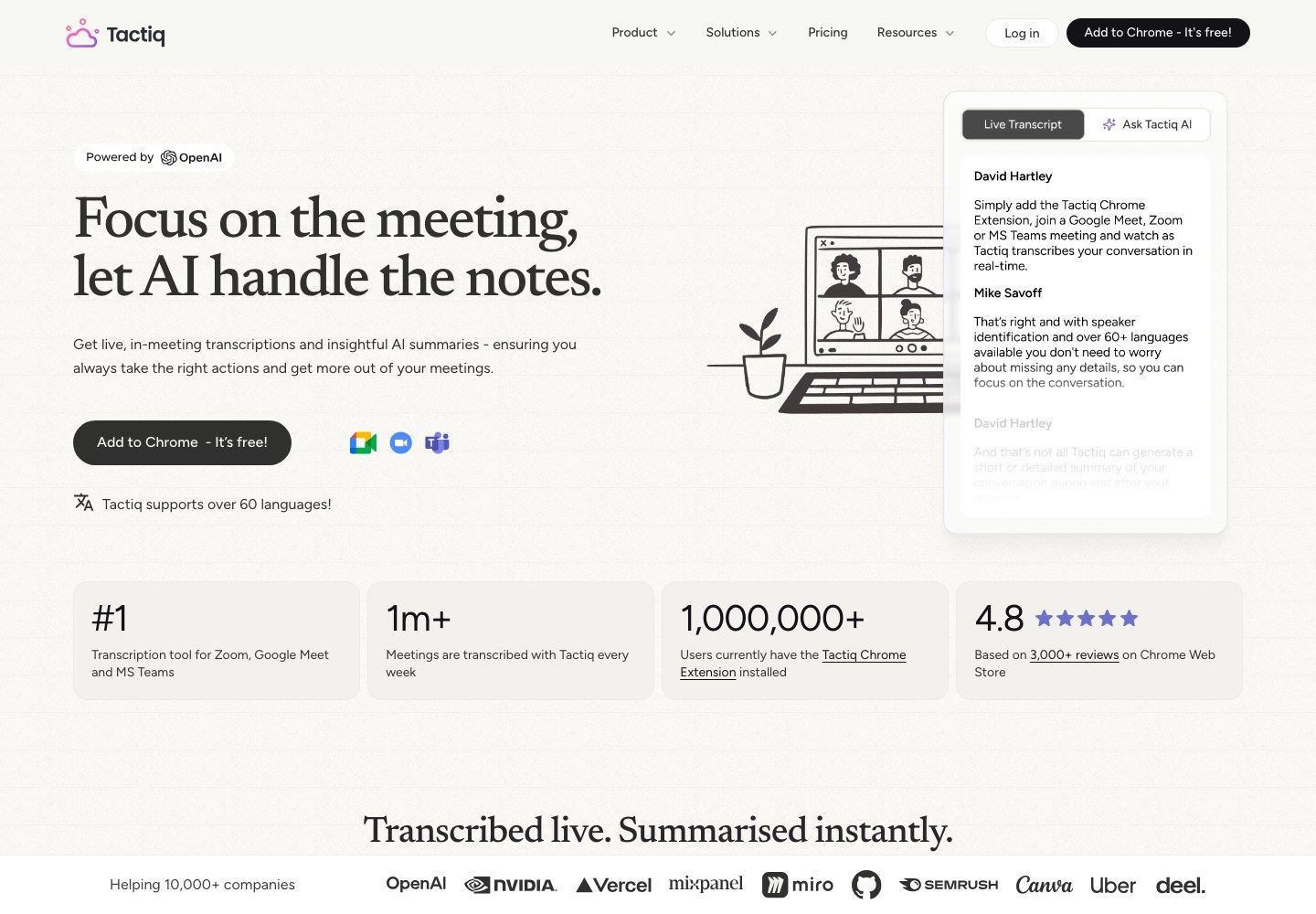
Tactiq ist die Option, die ich prüfen würde, wenn die Installation und Konfiguration eines lokalen Aufnahmestacks für Browser-Meetings übertrieben erscheint. Die Erweiterung unterstützt die Transkription in kompatiblen Google Meet-, Zoom- und Microsoft Teams-Kontexten, ohne einen Meeting-Bot hinzuzufügen.
Die wichtige Grenze ist der Browser-Workflow. Es ist nicht dasselbe wie ein allgemeiner System-Audio-Recorder für jede Desktop-Anwendung, und seine KI-Funktionen sollten nicht als offline beschrieben werden.
Funktionen
- Transkripte von unterstützten Browser-Meetings.
- KI-Prompts und Meeting-Einblicke.
- Transkript-Freigabe und Export.
Vorteile
- Ein leichter Weg für Personen, die bereits in einem kompatiblen Browser arbeiten.
- Kein separater virtueller Teilnehmer muss dem Anruf beitreten.
Nachteile
- Unterstützte Meeting-Kontexte sind wichtig.
- Transkript- und KI-Kontingente werden separat gezählt.
Am besten geeignet für
- Personen, die browserbasierten Meeting-Text anstelle einer lokalen Aufnahmedatenbank wünschen.
Kostenlos sind 10 Transkripte und fünf KI-Credits pro Monat enthalten. Wenn Sie erwarten, mehrere verschiedene Ausgaben aus jedem Transkript zu generieren, bewerten Sie das KI-Kontingent sowie die Anzahl der Meetings, die Sie transkribieren können.
Meetily Community vs. Pro: Was ersetzen Sie eigentlich?
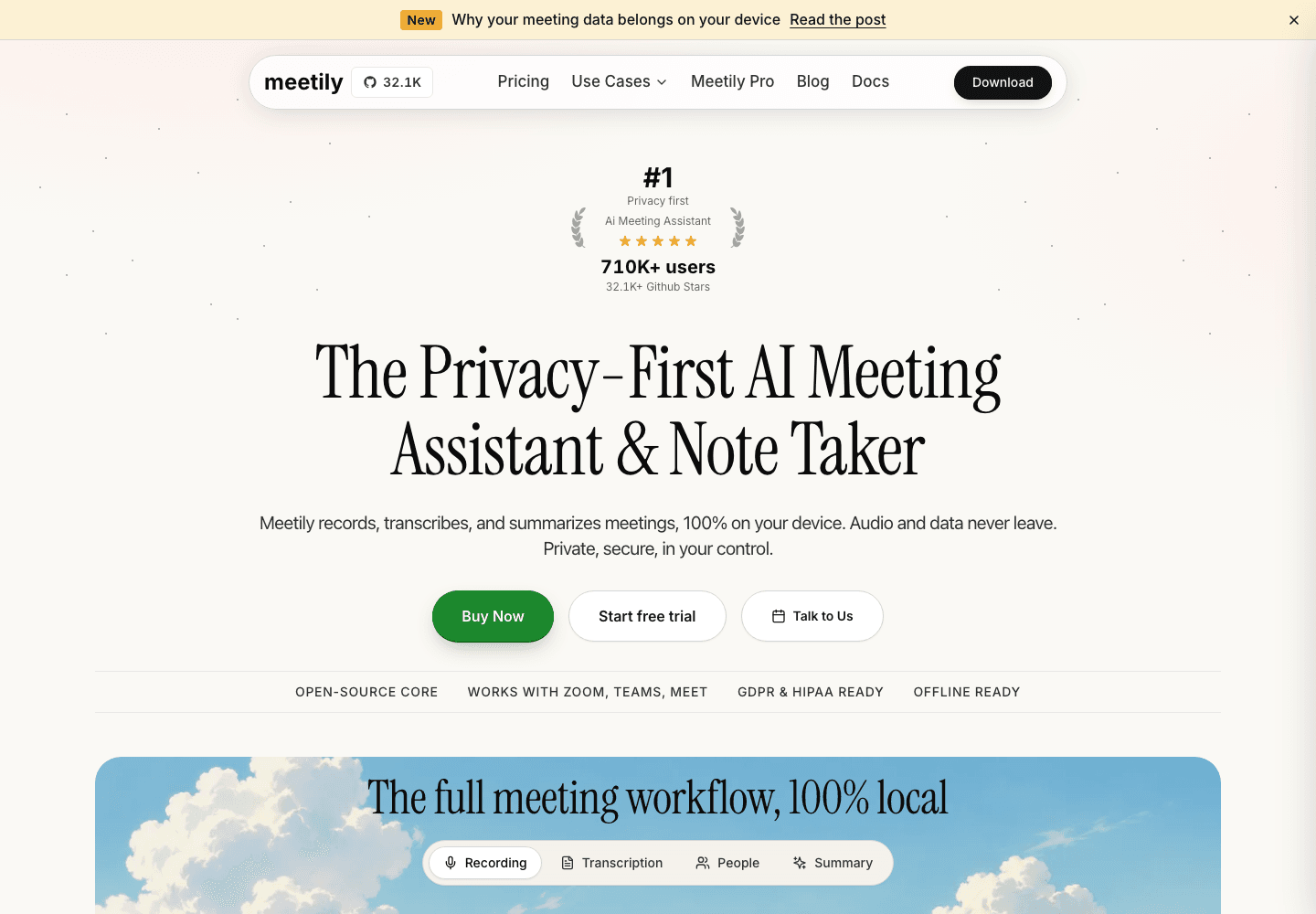
Die offizielle Produktseite von Meetily präsentiert seinen lokalen Meeting-Workflow; dieses Bild ist keine Testaufnahme aus diesem Vergleich.
Bevor Sie Meetily entfernen, identifizieren Sie, ob Ihre Frustration von seinem Kern-Workflow, der von Ihnen verwendeten Edition oder Ihrer Konfiguration herrührt. Das sind unterschiedliche Probleme, und ein Produktwechsel löst nicht automatisch alle drei.
Community ist kostenlos und Open Source, mit lokaler Transkription, Zusammenfassungen und Aufnahmen, die auf Ihrem Computer gespeichert werden. Pro fügt Funktionen wie Sprecher-Diarisierung, Meeting-Erkennung und weitere Exportoptionen hinzu; die beiden Editionen sollten nicht als ein identisches Funktionspaket behandelt werden.
| Anforderung | Meetily Community Basis | Was Pro hinzufügt oder ändert | Was anderswo zu vergleichen ist |
|---|---|---|---|
| Transkription auf dem Gerät | ✅ Enthalten | Behält lokale Transkription bei | Ob lokale Verarbeitung wirklich erforderlich ist |
| KI-Zusammenfassungen | ✅ Verfügbar mit dem konfigurierten Workflow | Zusätzliche Modell- und Vorlagenoptionen | Zusammenfassungs-Einrichtung, Bearbeitung und Datenziel |
| Sprecher-Diarisierung | ❌ Als Pro-Funktion aufgeführt | ✅ Sprechertrennung | Qualität der Zuordnung, nicht nur das Vorhandensein von Labels |
| Meeting-Automatisierung | Manuellerer Workflow | Erkennungs- und Kalenderfunktionen | Unterstützte Apps und zuverlässige Erfassung |
| Wiederverwendbare Ausgabe | Grundlegende Kopie/lokale Ausgabe | PDF- und DOCX-Exportoptionen | Ob Sie nutzbare Dateien nach dem Verlassen behalten können |
Für einen lokalen Workflow ist der Zusammenfassungsanbieter genauso wichtig wie die Transkriptions-Engine. Die Wahl eines Cloud-Anbieters mit Ihrem eigenen API-Schlüssel bedeutet, dass der für diese Anfrage verwendete Text außerhalb des Computers verarbeitet wird, selbst wenn die Spracherkennung lokal erfolgte.
Es gibt auch eine Plattformunterscheidung: Meetily bietet Mac- und Windows-Desktop-Downloads an, während der Linux-Weg einen Quellcode-Build erfordert und nicht die gleiche fertige Installer-Erfahrung bietet. Das kann die Wahl eines einfacheren Transkriptionstools rechtfertigen, ohne zu implizieren, dass Meetily unter Linux unbrauchbar ist.
Meine praktische Regel ist, zuerst das engere Problem zu lösen. Wenn Sie nur eine bessere Möglichkeit benötigen, bestehende Aufnahmen zu überprüfen, kann der Wechsel des Tools nach dem Meeting ausreichen; wenn Ihre Organisation durchgängig lokale Verarbeitung erfordert, ändert der Wechsel zu einer einfachen Cloud-Anwendung die Anforderung, anstatt sie zu erfüllen.
Bot-frei bedeutet nicht offline: Verfolgen Sie Ihre Meeting-Daten
„Kein Bot“ beschreibt, wie ein Tool im Meeting erscheint. „Offline“ beschreibt, wo die Verarbeitung ohne Netzwerkverbindung stattfinden kann, und keine der beiden Phrasen erzählt Ihnen die vollständige Geschichte über Speicherung oder Freigabe.
Dies ist die nützlichste Unterscheidung beim Vergleich von Meetily KI-Alternativen. Eine weniger sichtbare Aufnahmemethode kann das Meeting-Erlebnis verbessern, während die zugrunde liegende Cloud-Verarbeitungsentscheidung unverändert bleibt.
Wo Aufnahme, Transkription und Zusammenfassungen stattfinden
Ich würde fünf Schritte verfolgen, bevor ich einen Ersatz wähle: Erfassung, Transkription, Zusammenfassungserstellung, Speicherung und Integrationen. Eine Anwendung kann in einem Schritt lokal und im nächsten remote sein.
| Schritt | Zu stellende Frage | Warum die Antwort wichtig ist |
|---|---|---|
| Erfassung | Erfasst es Mikrofon-Audio, Computer-Audio, ein Plattform-Transkript oder eine hochgeladene Datei? | Bestimmt, was es tatsächlich hören oder importieren kann |
| Transkription | Wandelt ein lokales Modell oder ein externer Dienst Sprache in Text um? | Stellt fest, ob Audio eine Remote-Verarbeitung benötigt |
| Zusammenfassung | Wo liest das Modell das Transkript? | Text kann das Gerät verlassen, auch wenn Audio dies nicht tut |
| Speicherung | Wo werden Aufnahmen, Transkripte und Notizen aufbewahrt? | Beeinflusst Zugriff, Aufbewahrung, Backups und Löschung |
| Integrationen | Was wird an einen Kalender, ein CRM oder einen gemeinsamen Arbeitsbereich gesendet? | Fügt Ziele jenseits der ursprünglichen Notizen-App hinzu |
Zum Beispiel können sich ein lokal konfigurierter Meetily-Workflow und ein bot-freier Cloud-Notizblock während des Anrufs ähnlich anfühlen. Sie sind nicht gleichwertig, wenn der eine das Transkript auf Ihrem Computer verarbeitet und der andere es an ein externes Modell sendet.
Ebenso gibt Ihnen ein Upload-First-Tool die Kontrolle darüber, welche Aufnahme Sie einreichen, aber es ist immer noch eine Online-Verarbeitungsentscheidung. Selektiver Upload und lokale Verarbeitung lösen unterschiedliche Probleme.
Warum keine Audiospeicherung nicht gleichbedeutend mit keinem Audio-Upload ist
Granola veranschaulicht diese Unterscheidung: Die Sicherheitserklärung beschreibt Cloud-Transkriptionsanbieter und erklärt gleichzeitig, dass Desktop-Meeting-Audio nicht als Aufnahme gespeichert wird. Diese Aussagen können beide wahr sein, da Verarbeitung und Langzeitspeicherung separate Phasen sind.
Die praktische Implikation ist zweiseitig. Sie bevorzugen es vielleicht, kein Audioarchiv zu pflegen, verlieren aber auch die Möglichkeit, dieses Archiv wiederzugeben, wenn ein Transkript falsch aussieht.
Bevor Sie sich entscheiden, legen Sie fest, welche Beweise Sie später benötigen. Ein kurzes internes Check-in benötigt möglicherweise nur überprüfte Notizen; ein Interview mit Namen, Zahlen und sorgfältiger Formulierung kann die separate Aufbewahrung einer autorisierten Originalaufnahme erfordern.
Was sich ändert, wenn Sie einen externen KI-Anbieter verbinden
Das Mitbringen Ihres eigenen API-Schlüssels macht ein Modell nicht lokal. Es schafft eine Kontobeziehung mit dem Anbieter, der die Anfrage bearbeitet, und potenziell eine separate Nutzungsrechnung.
Betrachten Sie das tatsächliche Ziel und nicht das Branding der Desktop-Anwendung. Ein lokaler Modell-Endpunkt und ein gehosteter Modell-Endpunkt können in einem Einstellungsmenü nebeneinander liegen und dabei sehr unterschiedliche Datenflüsse erzeugen.
Berücksichtigen Sie auch den Zielordner. Ein Transkript auf Ihrem Laptop zu behalten, bedeutet nicht, dass es nur dort bleibt, wenn der Ordner automatisch mit einem anderen Dienst synchronisiert wird.
Für den Einsatz am Arbeitsplatz überprüfen Sie die genehmigten Tools und den Aufnahmeprozess, bevor Sie Meeting-Inhalte sammeln. Eine bot-freie Oberfläche ist kein Grund, Teilnehmer ohne deren Wissen aufzuzeichnen.
Ist der Wechsel tatsächlich günstiger als Meetily zu behalten?
Für einen Community-Benutzer ist die Abonnement-Basis bereits null. Die finanzielle Frage ist, ob eine Alternative genügend Einrichtungs- oder Überprüfungszeit spart, um ihre Einschränkungen zu rechtfertigen, oder ob ein kostenpflichtiger Workflow etwas bietet, das Sie heute wirklich nicht tun können.
Ich würde vier Kosten trennen: die Anwendung, die Computerhardware, jegliche externe KI-Nutzung und die menschliche Arbeit, die zur Korrektur und Verteilung der Ausgabe erforderlich ist. Eine kostenlose Anwendung kann immer noch zeitaufwendig sein; eine kostenpflichtige Anwendung kann Sie immer noch den Großteil der Bearbeitung erledigen lassen.
Bepreisen Sie die benötigte Arbeit, nicht nur die Minuten
Hier ist eine hypothetische Arbeitslast, kein Produkt-Benchmark: 12 Meetings pro Monat, jeweils 45 Minuten. Das sind insgesamt 540 Minuten, vor jeglicher Neuverarbeitung oder dem Import alter Aufnahmen.
- Die 300 monatlichen Minuten von Otter Basic decken diese Arbeitslast nicht ab, und die 30-minütige Gesprächsbegrenzung ist ein separates Hindernis.
- Jamies 10 kostenlose Notizen und die 30-minütige Meeting-Begrenzung schaffen zwei Einschränkungen, nicht nur eine.
- Tactiqs 10 monatliche Transkripte würden nicht alle 12 Meetings abdecken; KI-Credits benötigen ein eigenes Budget.
- Fathoms kostenloses Aufnahmeangebot ist für dieses Volumen einen Vergleich wert, aber erweiterte Ausgabeanforderungen können den benötigten Plan immer noch ändern.
- Eine lokale Anwendung vermeidet ein Cloud-Minutenkontingent nur für die lokalen Funktionen, die sie tatsächlich bietet; sie macht nicht jede Zusammenfassungsfunktion kostenlos.
Wenn die Meetings bereits aufgezeichnet sind, überprüfen Sie die Importkontingente vor den Live-Aufnahmekontingenten. Andernfalls kann der Plan, der für die Teilnahme an Anrufen am günstigsten erscheint, für die Bearbeitung eines Rückstands am restriktivsten sein.
Achten Sie auf das Limit, das Sie zuerst erreichen werden
| Kostenloses Zugangsmodell | Erster praktischer Engpass | Was vor dem Wechsel zu klären ist |
|---|---|---|
| Kostenlose Open-Source-Anwendung | Hardware, Konfiguration oder fehlende Workflow-Teile | Ob die gesamte Aufgabe auf Ihrem Computer funktioniert |
| Kostenlose Desktop-Edition plus kostenpflichtiges Upgrade | Eine benötigte Erfassungs-, Modell- oder Exportfunktion | Welche genaue Edition Ihren Workflow unterstützt |
| Monatliche Minuten oder Meeting-Anzahl | Volumen und Dauer pro Meeting | Ob eine normale Woche passt, nicht nur eine kurze Demo |
| Transkriptionskontingent plus KI-Credits | Notizen oder Folgeanfragen gehen zuerst aus | Ob Credits zurückgesetzt werden und welche Aktionen sie verbrauchen |
| Kostenlose Aufnahme mit begrenzter Aufbewahrung | Ältere Dateien werden schwerer zugänglich oder verschwinden | Exportrechte, Speicherdauer und Abrufverzögerungen |
| Bring-your-own-key Workflow | Anbietergebühren zusätzlich zur App | Welche Schritte kostenpflichtige externe Anfragen auslösen |
Fireflies zeigt, warum eine einzelne Zahl mehrere Einschränkungen verbergen kann: Die Aktivierung einer unbegrenzten, berechtigten Meeting-Transkription hebt separate Upload-, Zusammenfassungs-, Speicher- und Download-Regeln nicht auf. In einem Vergleich würde ich diese als separate Anforderungen schreiben, anstatt dem gesamten kostenlosen Plan ein Häkchen zu geben.
Ein ähnliches Problem gilt für ein Aufnahmearchiv. Die Erlaubnis, ein weiteres Meeting aufzuzeichnen, ist nicht dasselbe wie jedes vorherige Meeting in einem permanenten, herunterladbaren Archiv zu speichern.
Zählen Sie die Arbeit nach der Zusammenfassung
Stellen Sie sich zwei Ergebnisse derselben Diskussion vor: Das eine ist ansprechend formatiert, weist aber eine Aufgabe der falschen Person zu; das andere ist weniger ausgefeilt, bewahrt aber die Meinungsverschiedenheit und verweist klar auf den relevanten Kontext. Ich würde lieber eine Minute damit verbringen, das zweite zu formatieren, als das erste unwissentlich zu verteilen.
Deshalb ist die nützliche Einheit ein überprüfter, nutzbarer Meeting-Datensatz, nicht nur eine generierte Zusammenfassung. Wenn Sie kostenlose Pläne vergleichen, schließen Sie die Schritte zwischen dem Empfang der Ausgabe und dem tatsächlichen Vertrauen in diese, um darauf zu reagieren, mit ein.
Bevor Sie wechseln, führen Sie ein Meeting durch diese Checkliste
Beginnen Sie mit einem kurzen, unkritischen Gespräch, dem alle Beteiligten zugestimmt haben, dass es aufgezeichnet und verarbeitet werden kann. Fügen Sie beide Seiten eines Anrufs und einige realistische Details hinzu; ein sauberer Solo-Monolog ist zu einfach, um häufige Meeting-Probleme aufzudecken.
Verwenden Sie dies als Ihr eigenes Testverfahren, nicht als Behauptung über Tests, die für diesen Artikel durchgeführt wurden. Der Punkt ist, einen Fehler aufzudecken, bevor das Tool für eine wichtige Aufzeichnung verantwortlich wird.
Überprüfen Sie, ob beide Seiten erfasst werden
Testen Sie Ihr normales Mikrofon, Ihre Kopfhörer und Ihre Meeting-Anwendung. Bitten Sie jemanden auf der Remote-Seite zu sprechen, hören Sie dann zurück oder überprüfen Sie das Transkript, um zu bestätigen, dass deren Worte vorhanden sind.
Ein Mikrofon kann Ihre Stimme klar erfassen, während es das in Ihre Kopfhörer gesendete Audio verpasst. Wenn das passiert, wird das Ändern des Zusammenfassungs-Prompts die fehlende Hälfte des Gesprächs nicht wiederherstellen.
Versuchen Sie auch, ein Meeting anzuhalten und neu zu starten, wo praktisch. Bestätigen Sie, dass Sie erkennen können, wann die Erfassung aktiv ist, und finden Sie das gespeicherte Ergebnis danach, anstatt anzunehmen, dass eine Benachrichtigung bedeutet, dass die Aufnahme erfolgreich war.
Trennen Sie Wortgenauigkeit von Sprechergenauigkeit
Fügen Sie einen Produktnamen, eine Zahl, ein korrigiertes Datum und eine kurze Unterbrechung hinzu. Überprüfen Sie die Wörter und Sprecherzuweisungen separat, da ein Transkript einen Satz richtig wiedergeben kann, ihn aber der falschen Person zuschreibt.
Zum Beispiel sollte „Ich kann es überprüfen, aber Alex ist für die Lieferung verantwortlich“ nicht zu einem Aktionspunkt werden, der die Lieferung dem Sprecher zuweist. Die Möglichkeit, Namen zu bearbeiten, ist hilfreich, ersetzt aber nicht die Überprüfung, ob die Segmente überhaupt korrekt zugewiesen wurden.
Überprüfen Sie Entscheidungen, Verantwortliche und Fristen
Erstellen Sie selbst eine kleine Referenznotiz, bevor Sie die KI-Ausgabe überprüfen. Notieren Sie die tatsächliche Entscheidung, jede ungelöste Frage, den vereinbarten Verantwortlichen und ob eine Frist bestätigt wurde.
| Ausgabeelement | Was ein nützliches Ergebnis bewahren sollte | Warnzeichen |
|---|---|---|
| Entscheidung | Was die Gruppe tatsächlich vereinbart hat | Ein Vorschlag, der als Genehmigung umgeschrieben wurde |
| Verantwortlicher | Die explizit verantwortliche Person | Eine Aufgabe, die demjenigen zugewiesen wurde, der sie erwähnt hat |
| Frist | Das endgültig bestätigte Datum, falls vorhanden | Ein vorläufiges Datum, das als feststehend präsentiert wird |
| Offene Frage | Was ungelöst bleibt | Meinungsverschiedenheit entfernt, um die Zusammenfassung zu vereinfachen |
| Kontext | Bedingungen, die an eine Zusage geknüpft sind | Wichtige Qualifikatoren weggelassen |
Diese Überprüfung ist besonders wertvoll, wenn die Zusammenfassung kurz ist. Komprimierung ist nützlich, aber das Entfernen einer Bedingung wie „nach Budgetgenehmigung“ kann die Bedeutung des Meetings ändern.
Testen Sie Offline-Verhalten, Export und Abruf
Wenn Offline-Verarbeitung eine Anforderung ist, schließen Sie zuerst die Erstinstallation und Modell-Downloads ab und testen Sie dann den beabsichtigten Transkriptions- und Zusammenfassungs-Workflow ohne Netzwerkverbindung. Die Möglichkeit, die Notiz von gestern offline zu öffnen, beweist nicht, dass die heutige Aufnahme offline verarbeitet werden kann.
Exportieren Sie ein Beispiel in das Format, das Sie tatsächlich benötigen, und öffnen Sie es außerhalb der App. Überprüfen Sie Überschriften, Zeitstempel, Sprechernamen und ob ein Kollege die Ausgabe lesen kann, ohne eine unerwünschte Zugriffsanfrage zu erhalten.
Suchen Sie schließlich die Aufnahme und das zugehörige Transkript, die Notiz und den geteilten Link. Verstehen Sie die Steuerelemente für jedes, da das Löschen einer Notiz, das Entfernen eines Links und das Löschen einer hochgeladenen Aufnahme unterschiedliche Aktionen sein können.
Bewahren Sie Ihre autorisierten Originale auf, bis Sie den Ersatz überprüft haben. Ein reibungsloseres neues Interface bringt wenig Nutzen, wenn Ihre früheren Meeting-Aufzeichnungen während des Umzugs unzugänglich werden.
FAQs zu Meetily-Alternativen
Was ist die beste kostenlose Meetily-Alternative?
Es hängt davon ab, was ersetzt werden muss. Buzz Classic ist eine nützliche kostenlose Open-Source-Wahl für lokale Transkripte, MacWhisper bietet einen kostenlosen Mac-Transkriptionspfad, und Fathom ist einen Vergleich wert für einen kostenlosen Cloud-Aufnahme-Workflow.
Keine dieser Aussagen bedeutet, dass jedes Tool Meetilys vollständigen lokalen Aufnahme-zu-Zusammenfassungs-Prozess ersetzt. Wenn das Ihre Anforderung ist, könnte die Beibehaltung von Community der bessere Ausgangspunkt sein.
Ist Meetily Community tatsächlich kostenlos?
Ja. Meetily bietet eine kostenlose, Open-Source-Community-Edition neben Pro und einer Pro-Testversion an; das sind unterschiedliche Optionen, nicht drei Namen für dasselbe Angebot.
Optionale externe Modelldienste können eigene Kosten verursachen. Überprüfen Sie die Edition und die Anbieterkonfiguration, wenn Sie bewerten, was in Ihrem Setup kostenlos ist.
Welche Meetily-Alternativen funktionieren vollständig offline?
Buzz Classic und MacWhisper können lokale Transkription mit heruntergeladenen Modellen durchführen. Die vollständige Offline-Erledigung der Aufgabe erfordert auch einen lokalen Zusammenfassungs-Workflow, wenn Sie KI-Notizen und nicht nur Text benötigen.
Gehen Sie nicht davon aus, dass ein Tool vollständig offline ist, nur weil es ohne Bot aufzeichnet oder eine lokale Kopie speichert. Überprüfen Sie jede Verarbeitungsphase separat.
Ist Granola eine lokale Alternative zu Meetily?
Nicht, wenn „lokal“ bedeutet, dass Transkription und KI-Verarbeitung auf Ihrem Computer verbleiben. Granola erfasst Audio über Ihr Gerät, verwendet aber Cloud-Anbieter für Transkription und KI-Verbesserung.
Es ist besser als bot-freier Notizblock-Workflow zu vergleichen, nicht als austauschbarer lokaler Verarbeitungsersatz.
Welche Alternativen kann ich unter Linux verwenden?
Buzz Classic ist eine Überlegung wert für einen Linux-basierten Transkriptions-Workflow. Browser-Dienste können auch für ihre unterstützten Online-Aufgaben nutzbar sein, aber der Browser-Zugriff bietet keinen Offline-Desktop-Recorder.
Meetily selbst dokumentiert einen Linux-Quellcode-Build-Weg. Berücksichtigen Sie Ihre Bereitschaft, dieses Setup zu pflegen, bevor Sie das Fehlen eines fertigen Installers als Grund betrachten, alles zu ändern.
Kann ich eine bestehende Meeting-Aufnahme in KI-Notizen umwandeln?
Ja, wenn das gewählte Tool Ihr Aufnahmeformat akzeptiert und Ihr Plan Datei-Uploads abdeckt. Verwenden Sie einen Upload-zu-Notizen-Workflow, anstatt anzunehmen, dass ein Dienst, der für die Teilnahme an zukünftigen Meetings konzipiert ist, ein gesamtes altes Archiv verarbeiten kann.
Überprüfen Sie zuerst Dateigröße, Dauer und Importkontingente. Halten Sie das Original verfügbar, damit Sie die generierten Notizen überprüfen können.
Benötigen bot-freie Meeting-Tools immer noch die Erlaubnis der Teilnehmer?
Das Entfernen des Bots löst keine Fragen bezüglich Berechtigungen oder Arbeitsplatzrichtlinien. Informieren Sie die Teilnehmer, wie das Gespräch erfasst und verarbeitet wird, und befolgen Sie die geltenden Regeln, bevor Sie es aufzeichnen oder hochladen.
Bestätigen Sie für sensible Arbeitsplatz-Meetings das zulässige Datenziel mit Ihrer Organisation, anstatt sich auf ein Datenschutzlabel in einer Produktbeschreibung zu verlassen.
Fazit
Die beste Meetily-Alternative ist diejenige, die den Teil Ihres Workflows behebt, der nicht funktioniert. Beginnen Sie mit einem Upload-zu-Notizen-Tool für bestehende Aufnahmen, einer lokalen Transkriptions-App für bearbeitbare Dateien oder einem Meeting-Arbeitsbereich, wenn das Teilen und Abrufen die eigentlichen Prioritäten sind.
Ich würde Meetily in der engeren Auswahl behalten, wenn die lokale Transkription und Zusammenfassungen bereits gut funktionieren. Wechseln Sie, wenn das neue Tool eine bestimmte Aufgabe erleichtert, und erst nachdem Sie die kostenlosen Limits, das Datenziel und die Qualität der Aufzeichnung überprüft haben, die Sie tatsächlich verwenden werden.

Verfasst von Danny
Produktmarketing-Manager
Danny erklärt, wie Lynote-Funktionen in reale Arbeitsabläufe passen, von der alltäglichen Produktivität bis hin zu produktgesteuerten Schreib-Anwendungsfällen. Alle Artikel ansehen →