Die 10 besten kostenlosen Read-AI-Alternativen für bessere Besprechungsnotizen
Suchst du eine kostenlose Alternative zu Read AI, mit der du mehr Meetings erfassen kannst, die ohne Teilnehmer-Bot auskommt oder bereits vorhandene Aufzeichnungen verarbeitet? Die Herausforderung besteht darin, ein Angebot zu finden, dessen kostenlose Kontingente zu deinen tatsächlichen Gesprächen passen.

Ich habe zehn Alternativen zu Read AI anhand ihrer offiziellen Tarife und dokumentierten Arbeitsabläufe verglichen. Im Folgenden erfährst du, welche Unterschiede wirklich relevant sind, welche Einschränkungen hinter „kostenlos“ stecken und welche Lösungen zu unterschiedlichen Arten von Meetings passen.
Die schnelle Antwort: Die besten kostenlosen Alternativen zu Read AI
Wenn dich vor allem stört, dass dein Kontingent für Read-AI-Besprechungsberichte aufgebraucht ist, vergleiche zuerst die Aufzeichnungskontingente. Wenn es dir um die Art der Erfassung geht, beginne stattdessen beim Browser-, Desktop-, Mobil- oder Upload-Workflow.
| Tool | Am besten geeignet für | Hauptworkflow | Einschränkung im kostenlosen Tarif |
|---|---|---|---|
| Fathom | Häufige Online-Meetings | Aufzeichnung, Transkript und Zusammenfassung | Erweiterte KI-Ergebnisse erfordern ein Upgrade; botfreie Erfassung ist in der Betaphase |
| Lynote | Notizen aus gespeicherten Meeting-Aufzeichnungen | Eine Aufzeichnung oder zugehörige Dateien hochladen | Kontolimits prüfen; auf der Meeting-Seite wird kein Kontingent genannt |
| Tactiq | Live-Transkripte im Browser | Browser-Erweiterung | Zehn Transkripte und fünf KI-Credits pro Monat |
| Granola | Persönliche Notizen mit KI-Unterstützung | Botfreie Erfassung auf dem Gerät | Der Meeting-Verlauf in Basic ist auf 30 Tage begrenzt |
| Fireflies.ai | Durchsuchbare Teamgespräche | Meeting-Erfassung und Gesprächssuche | Begrenzte Zusammenfassungen und 400 Minuten Teamspeicher |
| tl;dv | Video-Rückblick und kurze Clips | Aufzeichnung und Durchsicht mit Zeitstempeln | Vollständige automatische KI-Notizen sind nach den ersten zehn Meetings eingeschränkt |
| MeetGeek | Flexible Erfassung und Nachbereitung | Bot, botfreie Erfassung oder Uploads | Drei Transkriptionsstunden pro Monat |
| Otter.ai | Live-Transkripte und persönliche Gespräche | Live- und mobile Transkription | 30 Minuten pro Gespräch in Basic |
| Jamie | Botfreie Notizen für kürzere Meetings | Gerätebasierte Erfassung | Zehn Notizen pro Monat, maximal 30 Minuten pro Meeting |
| Notta | Mehrsprachige Transkription ausprobieren | Web, Mobilgeräte und importierte Aufzeichnungen | Nur drei Minuten pro Gespräch in Free |
Meine erste engere Auswahl für Live-Meetings wären Fathom, Tactiq und Granola. Lynote käme hinzu, wenn die Ausgangsaufzeichnung bereits vorliegt. Notta bleibt auf der Liste, weil sein Workflow zu mehrsprachig arbeitenden Nutzern passen kann. Der kostenlose Tarif eignet sich allerdings wesentlich besser zum Ausprobieren als für vollständige Meetings.
Die folgenden Vergleiche geben die offiziellen Tarife und Dokumentationen wieder, die für diesen Leitfaden geprüft wurden. Es handelt sich um eine redaktionelle Bewertung von Arbeitsabläufen und Einschränkungen, nicht um einen kontrollierten Test der Transkriptionsgenauigkeit.
Die 10 besten kostenlosen Alternativen zu Read AI
1. Fathom: Die beste kostenlose Read-AI-Alternative insgesamt für häufige Meetings
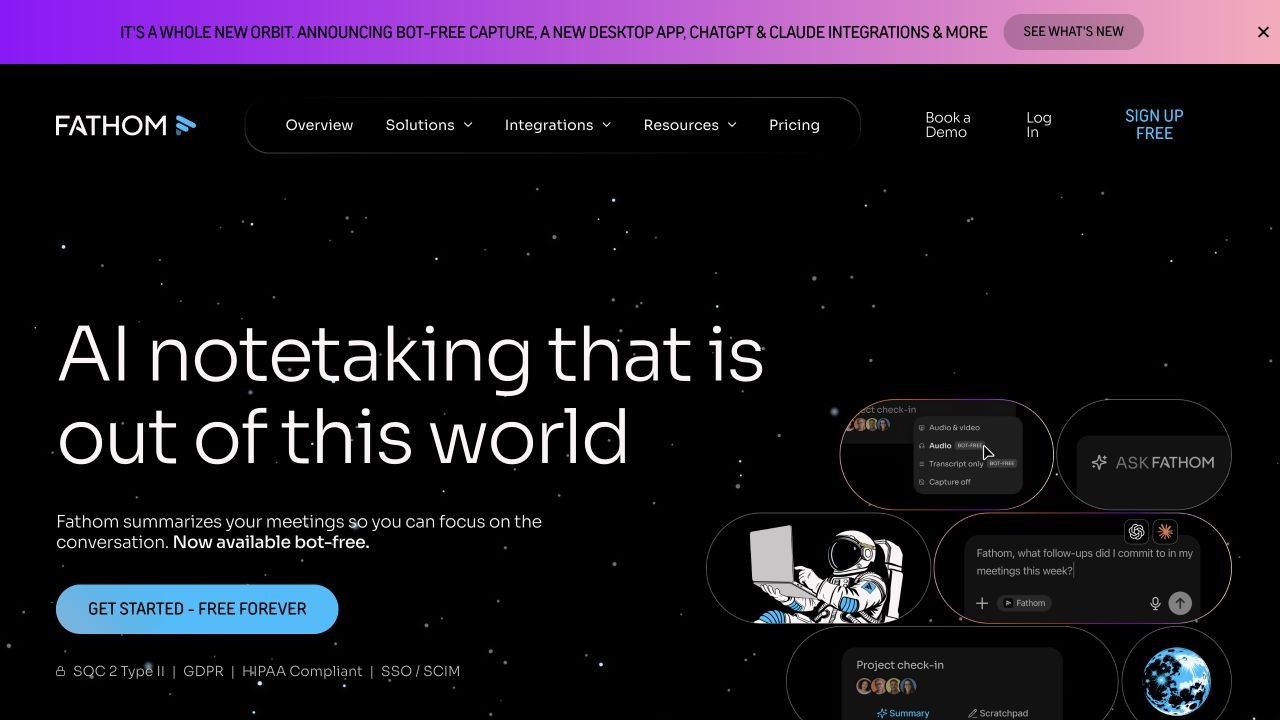
Wenn deine Besprechungsberichte schon zur Monatsmitte aufgebraucht sind, lohnt sich ein Blick auf Fathom. Der Free-Tarif für Einzelpersonen umfasst laut Leistungsübersicht unbegrenzte Aufzeichnungen und Transkriptionen, Standardzusammenfassungen von Gesprächen, Clips und eine Suchfunktion. Routinemäßige Gespräche müssen sich damit nicht um wenige monatliche Plätze drängen.
Die Einschränkung zeigt sich nach der Erfassung. Erweiterte Zusammenfassungen, automatisch erzeugte Aufgaben und der dialogbasierte Assistent gehören zu Premium. Wenn du diese Funktionen für jede Nachbereitung benötigst, wirst du trotz unbegrenzter Aufzeichnungen nicht ohne Bezahlung auskommen.
Funktionen
- Meeting-Aufzeichnungen, Transkripte und Standardzusammenfassungen.
- Clips und gesprächsübergreifende Suche.
- Erfassung per Bot und eine derzeit als Beta gekennzeichnete botfreie Option.
Vorteile
- Ein praktischer Einstieg für Einzelpersonen, die häufig Meetings erfassen.
- Das ursprüngliche Gespräch bleibt neben der Zusammenfassung verfügbar.
Nachteile
- Erweiterte KI-Funktionen zur Nachbereitung erfordern einen kostenpflichtigen Tarif.
- Die Beta-Erfassung sollte auf dem eigenen Gerät und mit der eigenen Meeting-Konfiguration geprüft werden.
Am besten geeignet für: Personen, die häufige Online-Meetings erfassen möchten, ohne an ein knappes monatliches Meeting-Kontingent gebunden zu sein.
Kostenloser Tarif: Unbegrenzte Aufzeichnungen und Transkriptionen mit Standardzusammenfassungen; erweiterte KI-Funktionen sind kostenpflichtigen Tarifen vorbehalten.
2. Lynote: Am besten für Notizen aus gespeicherten Meeting-Aufzeichnungen
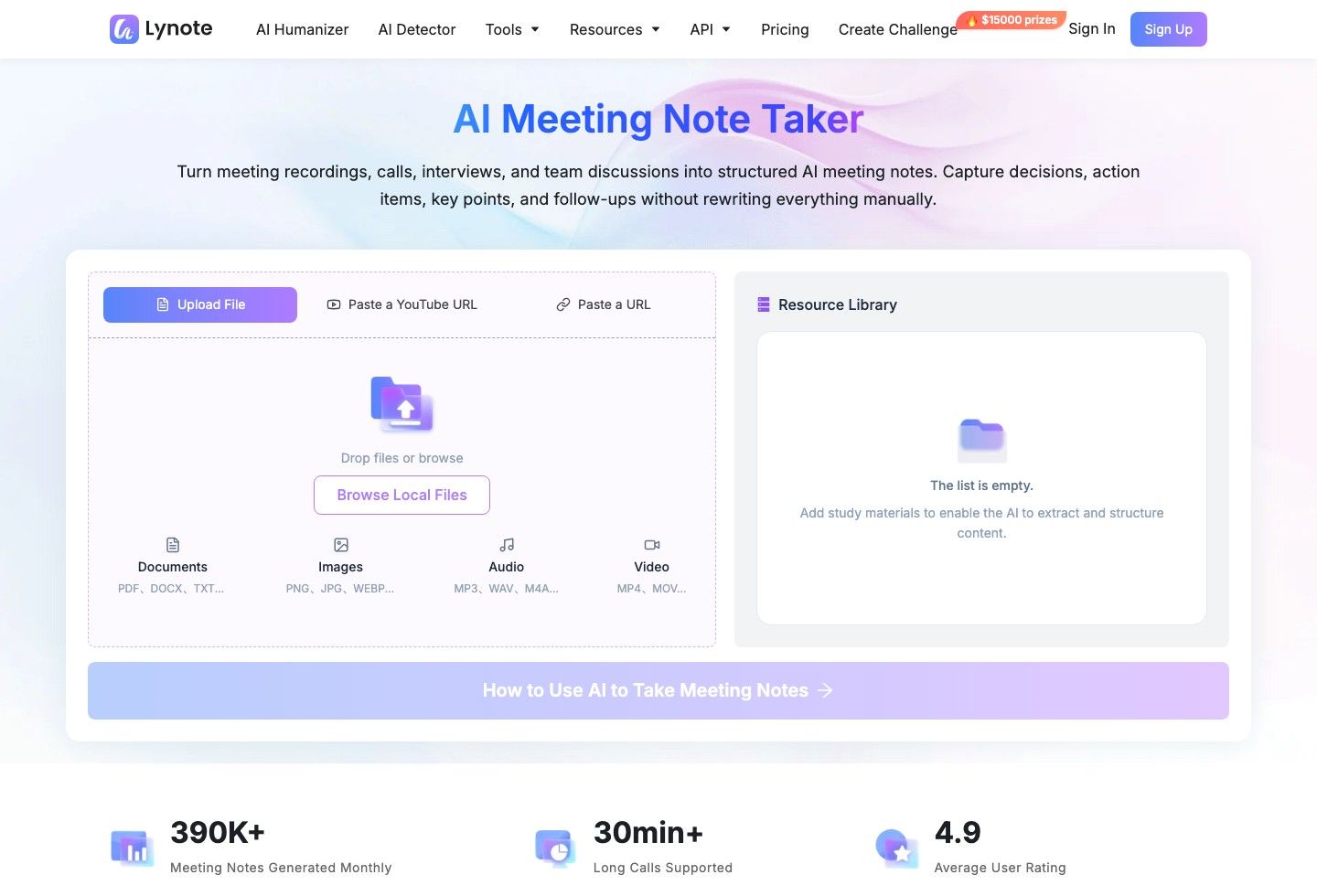
Die Aufzeichnung liegt schon vor, aber du musst daraus noch brauchbare Notizen erstellen? Lynote AI Meeting Note Taker arbeitet mit bereitgestelltem Material und verwandelt unterstützte Aufzeichnungen oder Dokumente in Notizen, die du prüfen, bearbeiten und zu denen du Fragen stellen kannst.
Dadurch kannst du auch bewusst auswählen: Du entscheidest nach dem Meeting, welche Quelle verarbeitet werden soll. Lynote übernimmt hier die Organisation bereitgestellten Materials. Wenn du das laufende Gespräch aufzeichnen musst, verwende dafür eine separate, genehmigte Aufzeichnungsmethode.
Funktionen
- Notizen aus unterstützten Audio- und Videodateien, Transkripten und Dokumenten.
- Strukturierte Zusammenfassungen und Punkte für die Nachbereitung.
- Bearbeitbare Notizen und Fragen zu den bereitgestellten Inhalten.
Vorteile
- Praktisch, wenn bereits eine Aufzeichnung vorhanden ist und kein zusätzlicher Live-Assistent benötigt wird.
- Fügt Besprechungsnotizen in einen umfassenderen, quellenbasierten Notiz-Workflow ein.
Nachteile
- Die Aufzeichnung oder Quelldatei muss vorliegen, bevor du Notizen erstellen kannst.
Am besten geeignet für: Studierende, Forschende und Berufstätige, die gespeicherte Gespräche nachträglich in brauchbare Notizen umwandeln möchten.
Kostenloser Zugang: Die Meeting-Seite nennt kein zahlenmäßig festgelegtes kostenloses Kontingent. Prüfe die aktuellen Limits deines Kontos, bevor du dich bei regelmäßigem Meeting-Aufkommen darauf verlässt.
3. Tactiq: Die beste botfreie Browser-Alternative
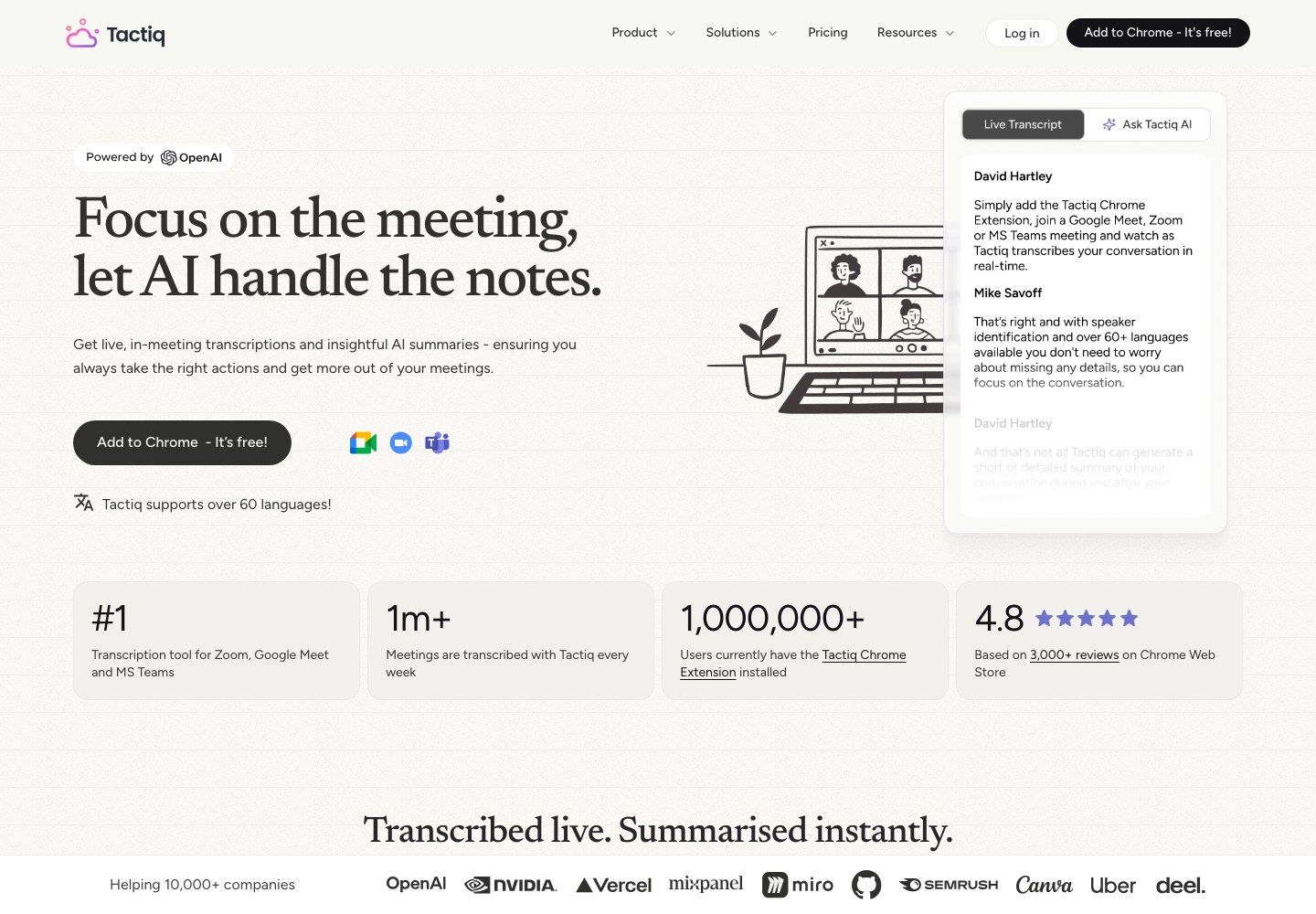
Tactiq eignet sich für Personen, die ihre Meetings überwiegend in einer unterstützten Browser-Umgebung abhalten und das Transkript schon während des Gesprächs benötigen. Der Ansatz per Erweiterung ist interessant, wenn ein zusätzlicher Meeting-Teilnehmer unnötig erscheint und ein lesbarer Textmitschnitt wichtiger ist als die spätere Videowiedergabe.
Der kostenlose Tarif trennt Erfassung und KI-Verarbeitung: Pro Monat gibt es zehn Transkripte und fünf KI-Credits. Du solltest also entscheiden, welche Meetings eine generierte Nachbereitung oder Analyse benötigen, statt davon auszugehen, dass jedes Transkript unbegrenzte KI-Verarbeitung einschließt.
Funktionen
- Live-Transkription im Browser für unterstützte Meeting-Dienste.
- KI-generierte Erkenntnisse innerhalb des verfügbaren Credit-Kontingents.
- Teilen und Exportieren von Transkripten.
Vorteile
- Passt gut in einen Arbeitsalltag, der überwiegend im Browser stattfindet.
- Erleichtert die Konzentration auf die Texterfassung, ohne ein Videoarchiv pflegen zu müssen.
Nachteile
- Eine Browser-Erweiterung eignet sich weniger für Arbeitsabläufe außerhalb ihrer unterstützten Umgebung.
- Das geringe KI-Credit-Kontingent muss unabhängig von der Anzahl der Transkripte betrachtet werden.
Am besten geeignet für: Einzelpersonen, die unterstützte Browser-Meetings nutzen und ein unkompliziertes Transkript sowie gelegentliche KI-Unterstützung wünschen.
Kostenloser Tarif: Zehn Transkripte und fünf KI-Credits pro Monat.
4. Granola: Der beste botfreie KI-Notizblock für persönliche Notizen
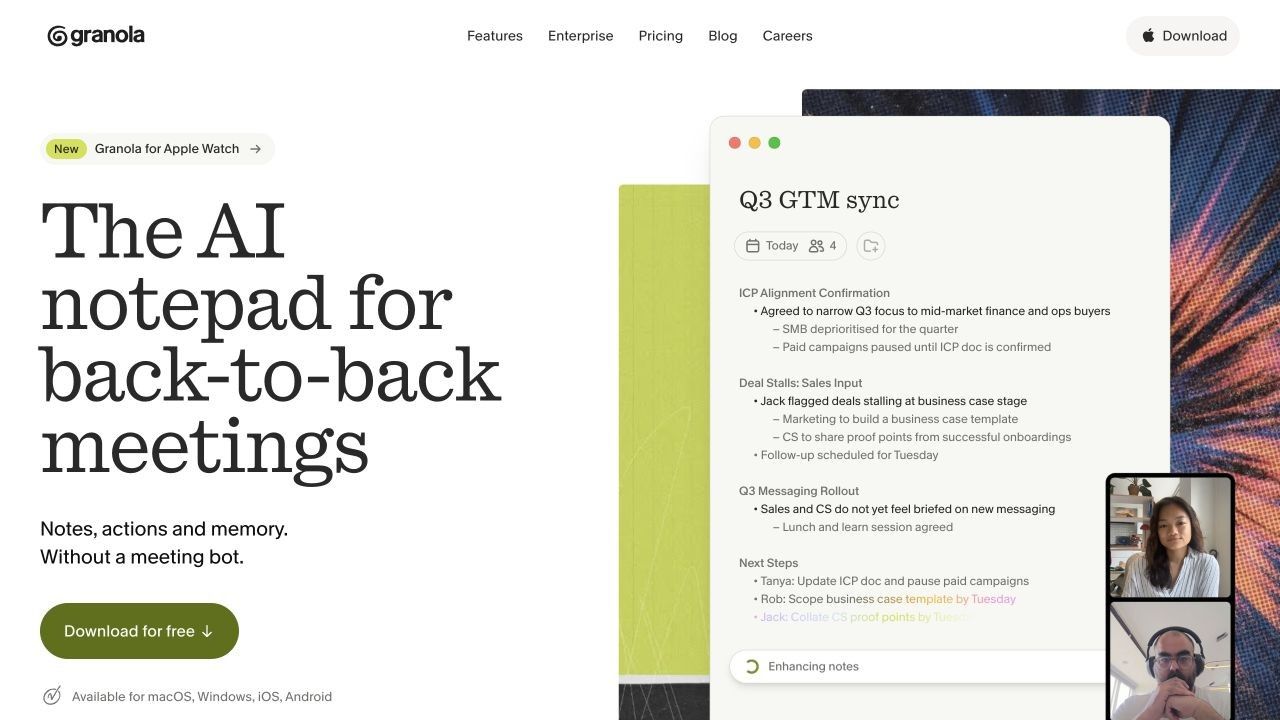
Granola passt zu einer anderen Art des Mitschreibens: Du notierst die wenigen Dinge, die dir wichtig sind, und die KI nutzt das Gespräch, um die Aufzeichnung zu ergänzen. Das ist hilfreich, wenn deine eigenen Beobachtungen im Mittelpunkt stehen, etwa warum ein Kunde gezögert hat oder welche Forschungsfrage ein weiteres Interview erfordert.
Der Basic-Tarif umfasst botfreie Erfassung auf dem Gerät, Vorlagen und KI-Chat. Der Meeting-Verlauf ist jedoch auf 30 Tage begrenzt. Diese Grenze spielt bei Langzeitforschung oder Quartalsplanung eine größere Rolle als für jemanden, der die Nachbereitung innerhalb einer Woche abschließt.
Funktionen
- Erfassung des Geräte-Audios ohne Bot in der Teilnehmerliste.
- KI-ergänzte Notizen und anpassbare Vorlagen.
- KI-Chat innerhalb einzelner und über mehrere Meetings hinweg.
Vorteile
- Lässt Raum für eigene Einschätzungen und Beobachtungen.
- Eignet sich für Personen, die einen Notizblock einem Dashboard für Besprechungsberichte vorziehen.
Nachteile
- Der kostenlose Verlaufszeitraum schränkt den langfristigen Zugriff ein.
- Erweiterte Integrationen und umfassendere Verwaltungsfunktionen für Unternehmen gehören zu kostenpflichtigen Tarifen.
Am besten geeignet für: Forschende, Gründer, Führungskräfte und Fachkräfte, die ihre eigenen Notizen durch KI unterstützen lassen möchten.
Kostenloser Tarif: Basic enthält Besprechungsnotizen und Chat mit einem 30-tägigen Verlauf. Formulierungen zu kostenpflichtigen Tarifen sollten nicht als Zusage unbegrenzter kostenloser Nutzung verstanden werden.
5. Fireflies.ai: Am besten für Integrationen und ein durchsuchbares Meeting-Gedächtnis
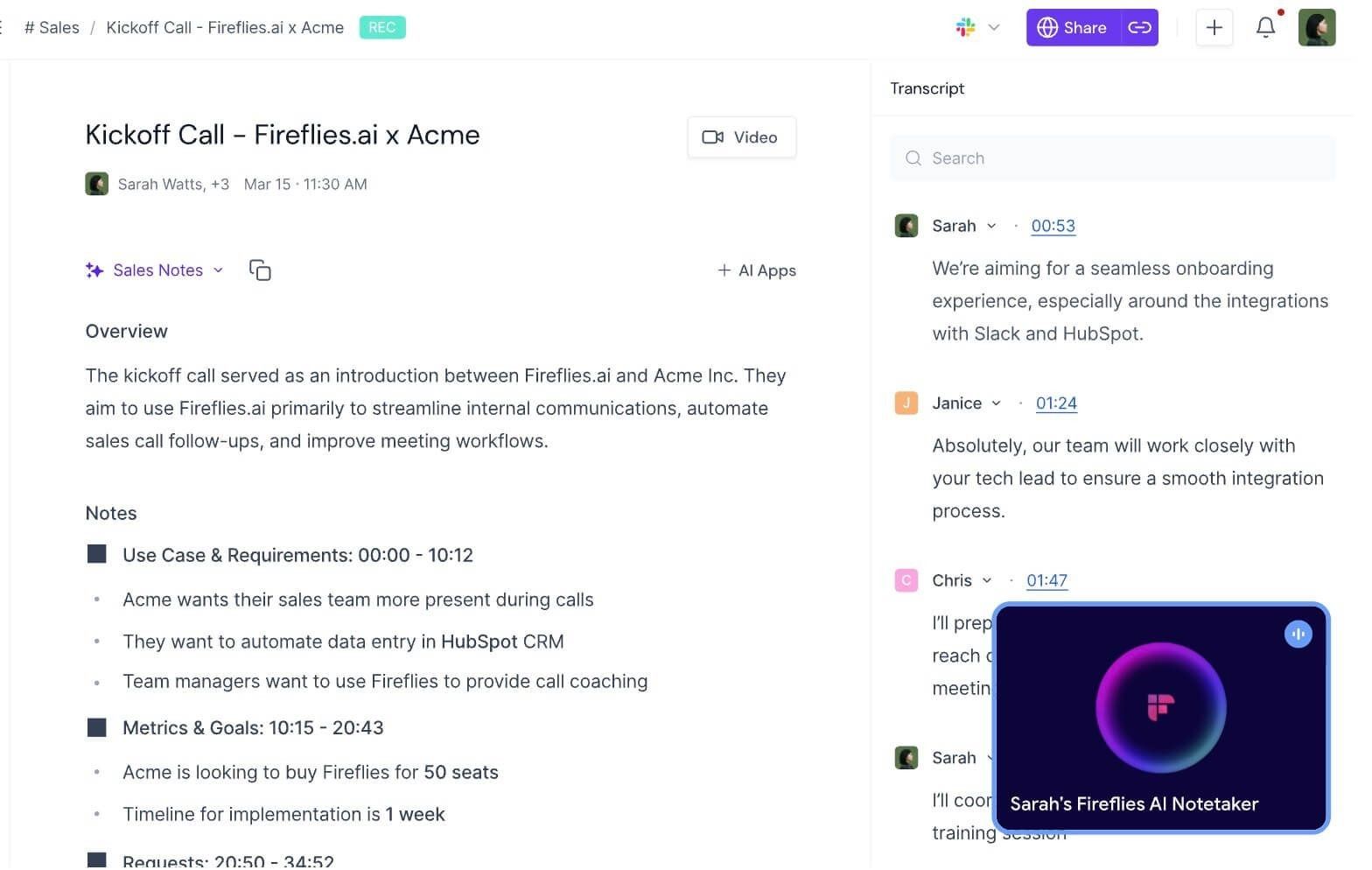
Fireflies ist einen Blick wert, wenn Informationen aus Meetings im gesamten Team auffindbar und wiederverwendbar sein sollen. Die Suche und der Assistent AskFred stellen das Gesprächsarchiv in den Mittelpunkt des Produkts, statt die Zusammenfassung als letzten Schritt des Workflows zu behandeln.
Achte auf den Unterschied zwischen dem gesamten Funktionsumfang und dem kostenlosen Angebot. Kostenlose Konten erhalten begrenzte Zusammenfassungen und 400 Minuten Teamspeicher. Downloads und unbegrenzte Integrationen sind kostenpflichtigen Tarifen vorbehalten. Das ist relevant, wenn du die Notizen anschließend an anderer Stelle weiterverwenden möchtest.
Funktionen
- Meeting-Suche und Unterstützung durch AskFred.
- Meeting-Erfassung über unterstützte Apps und Dienste.
- Unterstützung für Audio- und Video-Uploads innerhalb der jeweiligen Grenzen.
Vorteile
- Hilfreich für Personen, die regelmäßig auf frühere Gespräche zurückgreifen.
- Ermöglicht mit wachsenden Anforderungen den Ausbau zu umfassenderen Team-Workflows.
Nachteile
- Die Grenzen für kostenlosen Speicher und KI-Zusammenfassungen können zum praktischen Engpass werden.
- Einige wichtige Möglichkeiten, Informationen aus dem System zu übertragen, sind kostenpflichtig.
Am besten geeignet für: Teams, die ein durchsuchbares Gesprächsarchiv und künftige Integrationen erproben möchten.
Kostenloser Tarif: Begrenzte KI-Zusammenfassungen, 400 Minuten Teamspeicher und ein begrenztes KI-Credit-Kontingent. Die Werbeaussage zur unbegrenzten Transkription gilt unter bestimmten Bedingungen und bedeutet nicht unbegrenzten Zugriff in jedem Upload- und Erfassungsszenario.
6. tl;dv: Am besten für Videowiedergabe, Clips und die Durchsicht mit Zeitstempeln
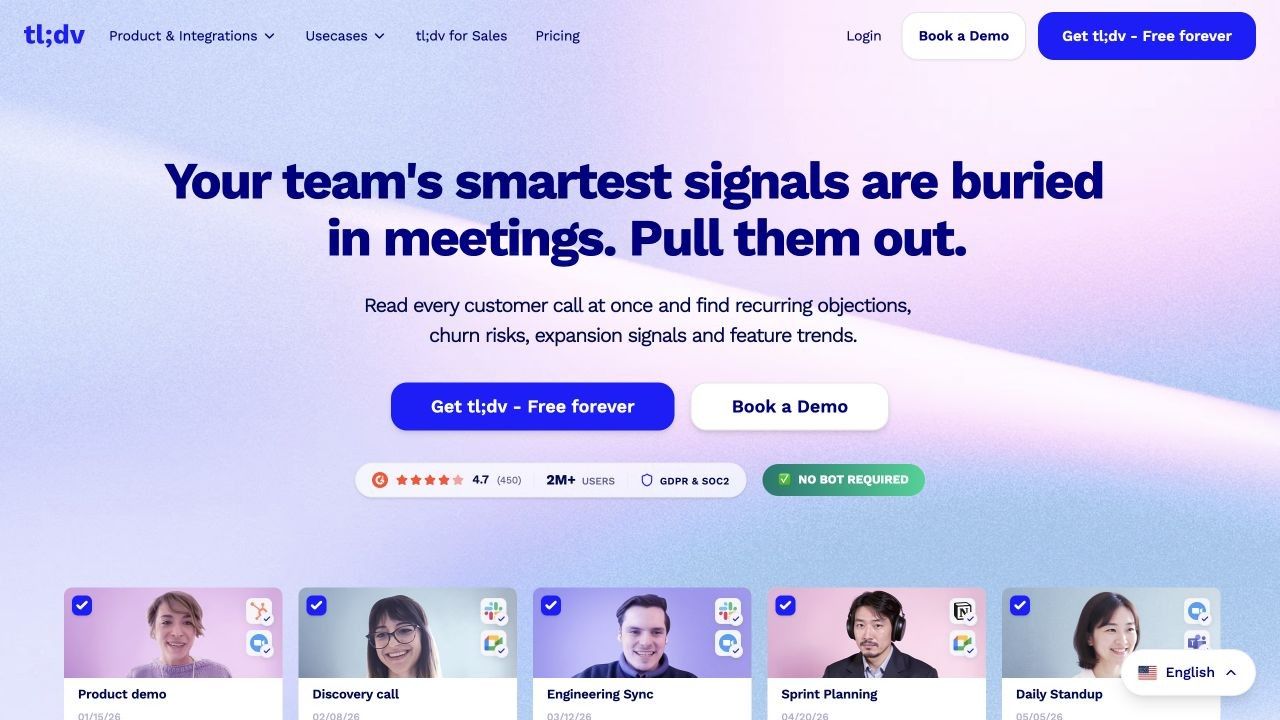
tl;dv ist interessant, wenn du das eigentliche Meeting erneut ansehen möchtest, insbesondere eine Demonstration oder einen kurzen Austausch, dessen Bedeutung in einer Zusammenfassung verloren geht. Zeitstempel erleichtern es, den relevanten Moment zu teilen, statt Kollegen ein langes Transkript durchsuchen zu lassen.
Das kostenlose Aufzeichnungsangebot ist umfassender als das kostenlose KI-Notizkontingent. Laut offizieller Hilfeseite gibt es vollständige automatische Notizen für die ersten zehn Meetings, danach nur für die ersten zehn Minuten weiterer Meetings. Damit eignet sich tl;dv eher als kostenlose Aufzeichnungslösung als für unbegrenzt viele vollständige Meeting-Zusammenfassungen.
Funktionen
- Meeting-Aufzeichnungen und Transkripte.
- Notizen mit Zeitstempeln und ein begrenztes Kontingent kostenloser Clips.
- Begrenzte Dateiimporte und KI-Funktionen.
Vorteile
- Hilfreich, wenn es wichtig ist, den ursprünglichen Austausch zu sehen oder zu hören.
- Unterstützt die gezielte Durchsicht einzelner Momente statt nur das Lesen einer Zusammenfassung.
Nachteile
- Die Begrenzung automatischer Notizen schränkt die kostenlose Nutzung bei regelmäßig langen Meetings ein.
- Für Aufzeichnungen gelten Regeln zur Aufbewahrung und zum Archivzugriff; sie sind nicht dauerhaft sofort verfügbar.
Am besten geeignet für: Personen, denen die Wiedergabe und das gezielte Teilen wichtiger sind als unbegrenzte KI-generierte Nachbereitung.
Kostenloser Tarif: Unbegrenzte Aufzeichnungen und Transkripte, aber begrenzte KI-Notizen, Clips und Importe. Die offizielle Dokumentation des kostenlosen Tarifs nennt eine Aufbewahrungsdauer von drei Monaten für Aufzeichnungen.
7. MeetGeek: Am besten für flexible Erfassung und automatisierte Nachbereitung
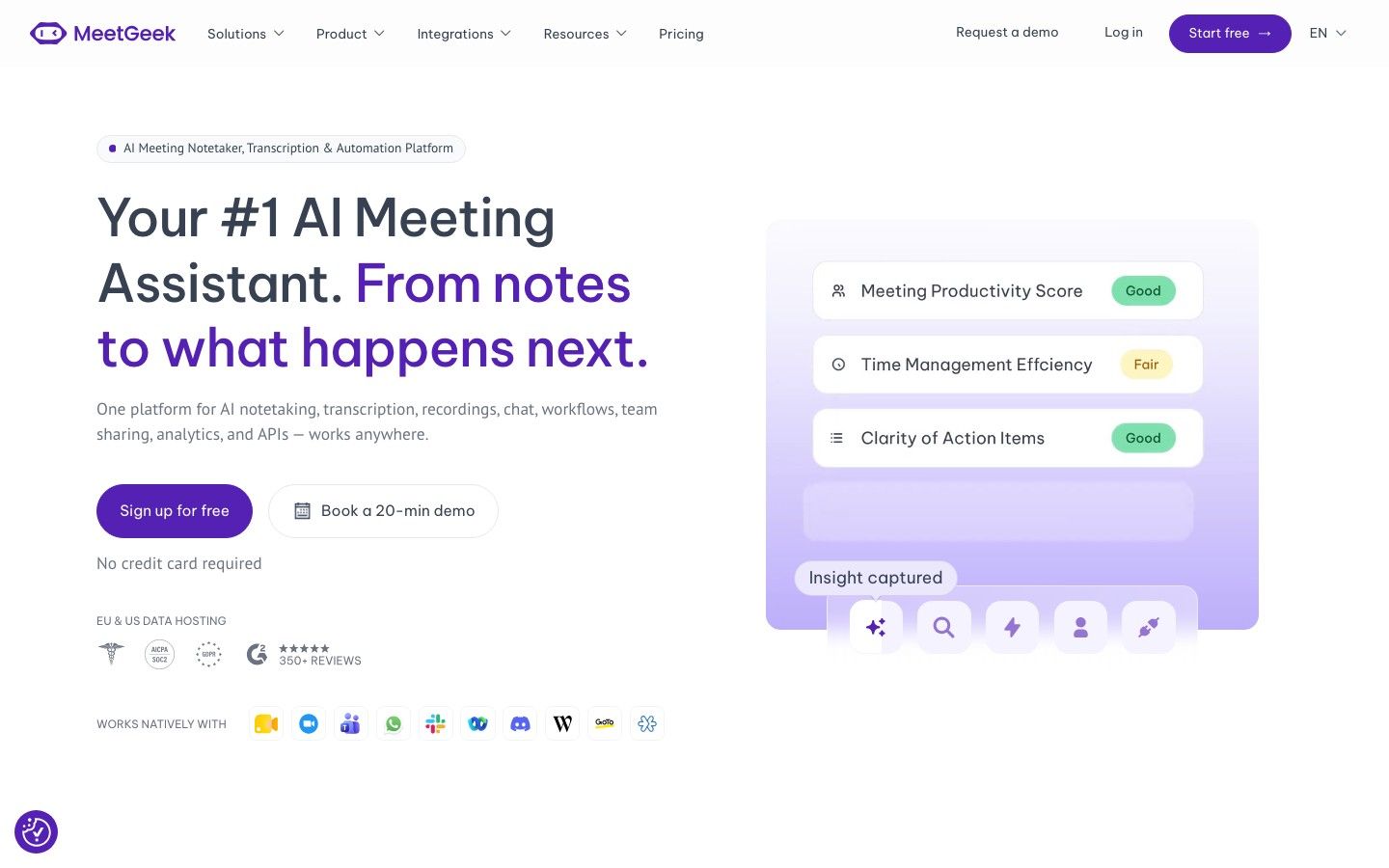
Nicht jedes Gespräch beginnt mit einer Kalendereinladung. MeetGeek bietet Meeting-Bots, botfreie Erfassung und Datei-Uploads. Ein Blick lohnt sich daher, wenn deine Woche sowohl Online-Gespräche als auch Aufzeichnungen aus anderen Quellen umfasst.
Das kostenlose Kontingent lässt sich am besten als Budget für gelegentliche Nutzung verstehen: drei Transkriptionsstunden pro Monat. Bevor du dich wegen der Automatisierung dafür entscheidest, prüfe, ob die gewünschte Nachbereitungsaktion in deinem Tarif verfügbar ist und ob der Speicherzeitraum zu deinem späteren Zugriffsbedarf passt.
Funktionen
- Mehrere Erfassungswege und Meeting-Zusammenfassungen.
- Speicherung von Transkripten und Audioaufzeichnungen.
- Nachbereitungsworkflows innerhalb der jeweiligen Tarifgrenzen.
Vorteile
- Bietet Flexibilität, wenn eine einzige Erfassungsmethode nicht für alle Meetings passt.
- Ein sinnvoller Einstieg, um stärker automatisierte Arbeitsabläufe zu erproben.
Nachteile
- Drei kostenlose Stunden decken keinen vollen wöchentlichen Meeting-Kalender ab.
- Für Transkripte und Audio gelten unterschiedliche Aufbewahrungszeiträume.
Am besten geeignet für: Gelegentliche Meeting-Nutzer, die mehrere Erfassungswege in einem Produkt ausprobieren möchten.
Kostenloser Tarif: Drei Transkriptionsstunden pro Monat, drei Monate Transkriptspeicherung und ein Monat Audiospeicherung.
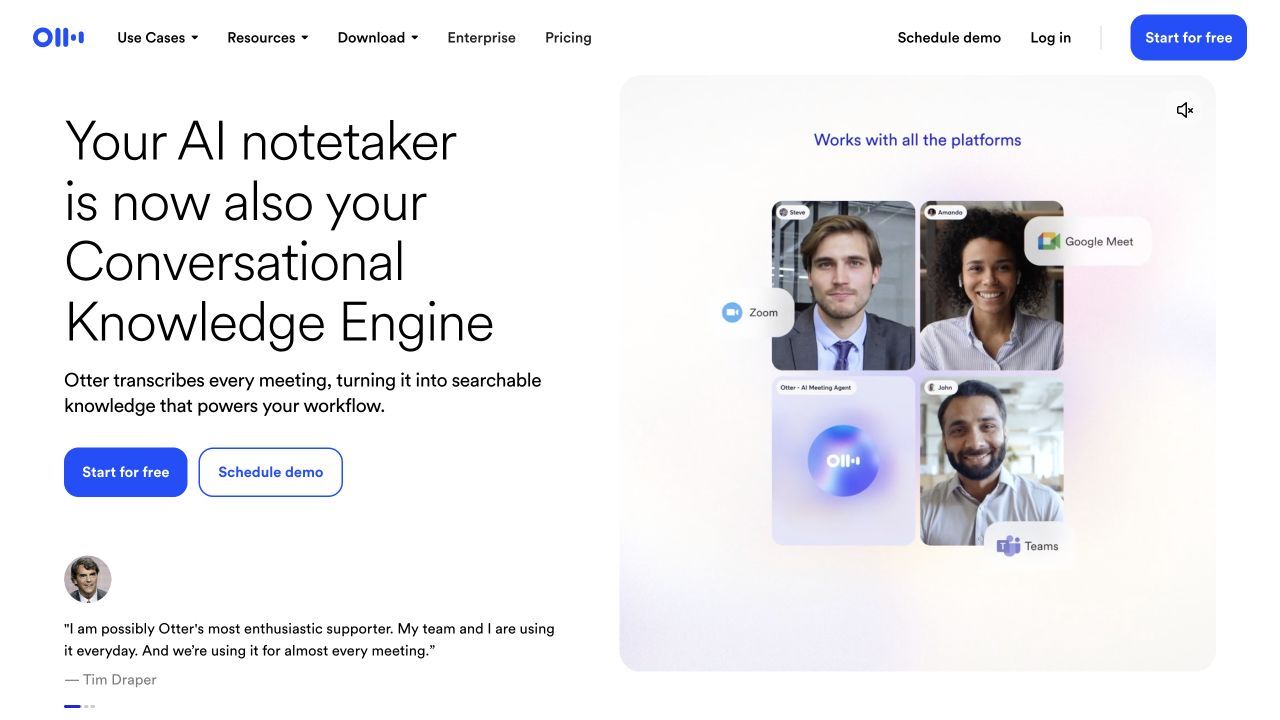
8. Otter.ai: Am besten für Live-Transkription und persönliche Gespräche
Otter ist eine praktische Option, wenn das Mitlesen während eines Gesprächs genauso wichtig ist wie die Zusammenfassung danach. Die Live-Transkription und mobilen Apps passen zu einer Mischung aus Online-Meetings und persönlichen Gesprächen, nicht nur zu kalenderbasierten Videoanrufen.
Die 300 monatlichen Minuten des kostenlosen Tarifs wirken zunächst großzügig, bis du die Grenze von 30 Minuten pro Gespräch bemerkst. Wenn deine üblichen Interviews eine Stunde dauern, prüfe zuerst die Einschränkung pro Gespräch, bevor du das Monatskontingent als nutzbare Abdeckung einplanst.
Funktionen
- Live-Transkription und Sprechererkennung.
- Audiowiedergabe und KI-Chat.
- Mobile Apps und Erfassung unterstützter Online-Meetings.
Vorteile
- Hilfreich, um mitzulesen und zu prüfen, was erfasst wurde.
- Unterstützt eine praktische Mischung aus Nutzung am Schreibtisch und unterwegs.
Nachteile
- Die kostenlose Gesprächsgrenze ist für viele Interviews und Planungssitzungen zu kurz.
- Drei Importe über die gesamte Nutzungsdauer eignen sich nicht für regelmäßige Datei-Uploads.
Am besten geeignet für: Personen mit kürzeren Gesprächen, die Live-Text und mobilen Zugriff wünschen.
Kostenloser Tarif: 300 Transkriptionsminuten pro Monat, 30 Minuten pro Gespräch und insgesamt drei Audio-/Videoimporte über die gesamte Nutzungsdauer. Basic begrenzt außerdem den zugänglichen Gesprächsverlauf.
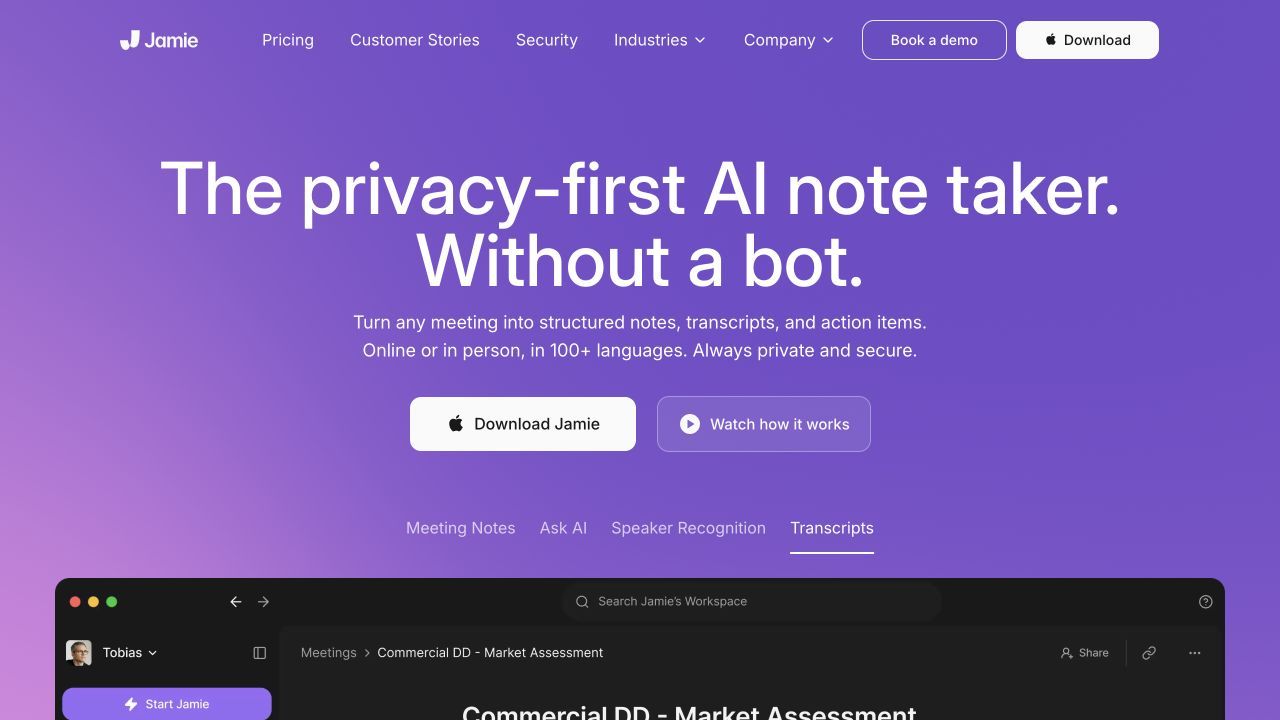
9. Jamie: Die beste botfreie Alternative für kürzere Meetings
Jamie konzentriert sich auf Besprechungsnotizen, ohne einen Bot zur Teilnehmerliste hinzuzufügen. Der gerätebasierte Ansatz ist interessant, wenn du Online- und Präsenzgespräche auf dieselbe Weise dokumentieren möchtest und eine Bibliothek mit Videoaufzeichnungen weniger wichtig ist.
Ich würde Jamie anhand der fertigen Notiz und des Nachbereitungsworkflows mit Granola vergleichen, nicht nur anhand der gemeinsamen Bezeichnung „botfrei“. Jamies Free-Tarif legt die anfänglichen Nutzungsgrenzen klar fest: zehn KI-Notizen pro Monat, maximal 30 Minuten pro Meeting und Zugriff auf Ask Jamie.
Funktionen
- Botfreie Meeting-Erfassung.
- Notizen, Aufgabenerkennung und Fragen über Ask Jamie.
- Unterstützung für Online- und Präsenzgespräche.
Vorteile
- Eine fokussierte Lösung für kürzere Meetings ohne Teilnehmer-Bot.
- Klare kostenlose Grenzen für Meeting-Anzahl und Dauer.
Nachteile
- Die 30-Minuten-Grenze ist bei längeren Diskussionen einschränkend.
- Für Teamverwaltung und umfassendere Integrationen müssen die kostenpflichtigen Tarife genauer verglichen werden.
Am besten geeignet für: Einzelpersonen mit kürzeren Meetings, die eine gerätebasierte Erfassung bevorzugen.
Kostenloser Tarif: Zehn KI-Notizen pro Monat, eine Meeting-Grenze von 30 Minuten und Zugriff auf Ask Jamie. Botfreie Erfassung bedeutet für sich genommen nicht, dass die Verarbeitung vollständig auf deinem Gerät bleibt.
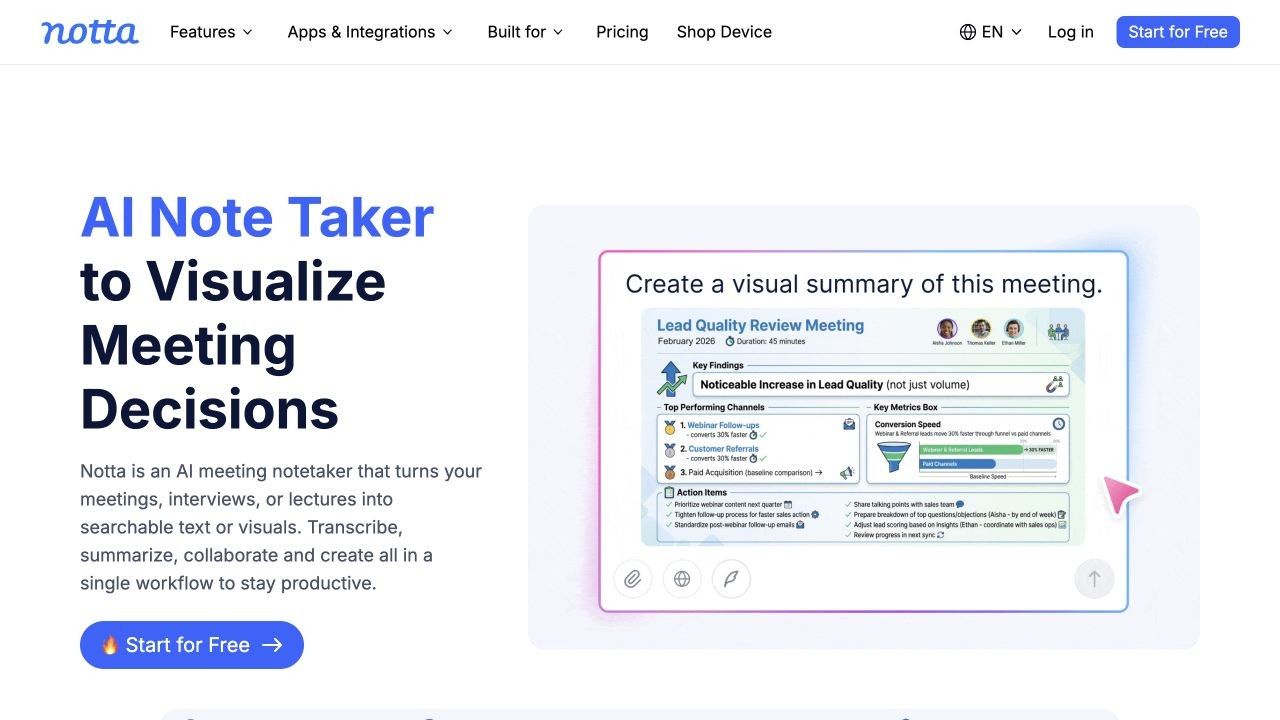
10. Notta: Am besten zum Ausprobieren mehrsprachiger Transkription auf verschiedenen Geräten
Notta ist einen Test wert, wenn Sprachunterstützung und der Wechsel zwischen Web und Mobilgeräten für deinen Workflow entscheidend sind. Seine Transkriptionswerkzeuge machen es für mehrsprachige Meetings interessant. Transkription, Übersetzung und zweisprachige Verarbeitung sollten jedoch als getrennte Funktionen mit jeweils eigenen Kontingenten geprüft werden.
Der wichtigste Vorbehalt ist eindeutig: Der Free-Tarif erlaubt nur drei Minuten pro Gespräch. Das reicht, um die Verarbeitung einer kurzen Probe zu beurteilen, macht Notta aber nicht zu einem praktikablen kostenlosen Ersatz für die vollständige Aufzeichnung normaler Meetings.
Funktionen
- Transkription in Web- und mobilen Workflows.
- Sprechererkennung und Unterstützung ausgewählter Meeting-Dienste.
- Datei-Uploads und ein begrenztes Kontingent für KI-Zusammenfassungen.
Vorteile
- Hilfreich, um einen Transkriptionsworkflow für eine bestimmte Sprache zu testen.
- Bietet mehrere Möglichkeiten, Ausgangsaudio bereitzustellen.
Nachteile
- Die Gesprächsgrenze von drei Minuten schränkt die kostenlose Meeting-Nutzung stark ein.
- Anforderungen an Übersetzung und Export müssen gesondert mit den Tarifen abgeglichen werden.
Am besten geeignet für: Personen, die mehrsprachige Transkription prüfen möchten, bevor sie sich für ein Upgrade entscheiden.
Kostenloser Tarif: 120 Transkriptionsminuten pro Monat, bis zu drei Minuten pro Gespräch, 50 Datei-Uploads und zehn KI-Zusammenfassungen pro Monat.
Read AI im Überblick: Was der Meeting-Notizassistent gut macht
Wie Read AI Meetings erfasst und organisiert
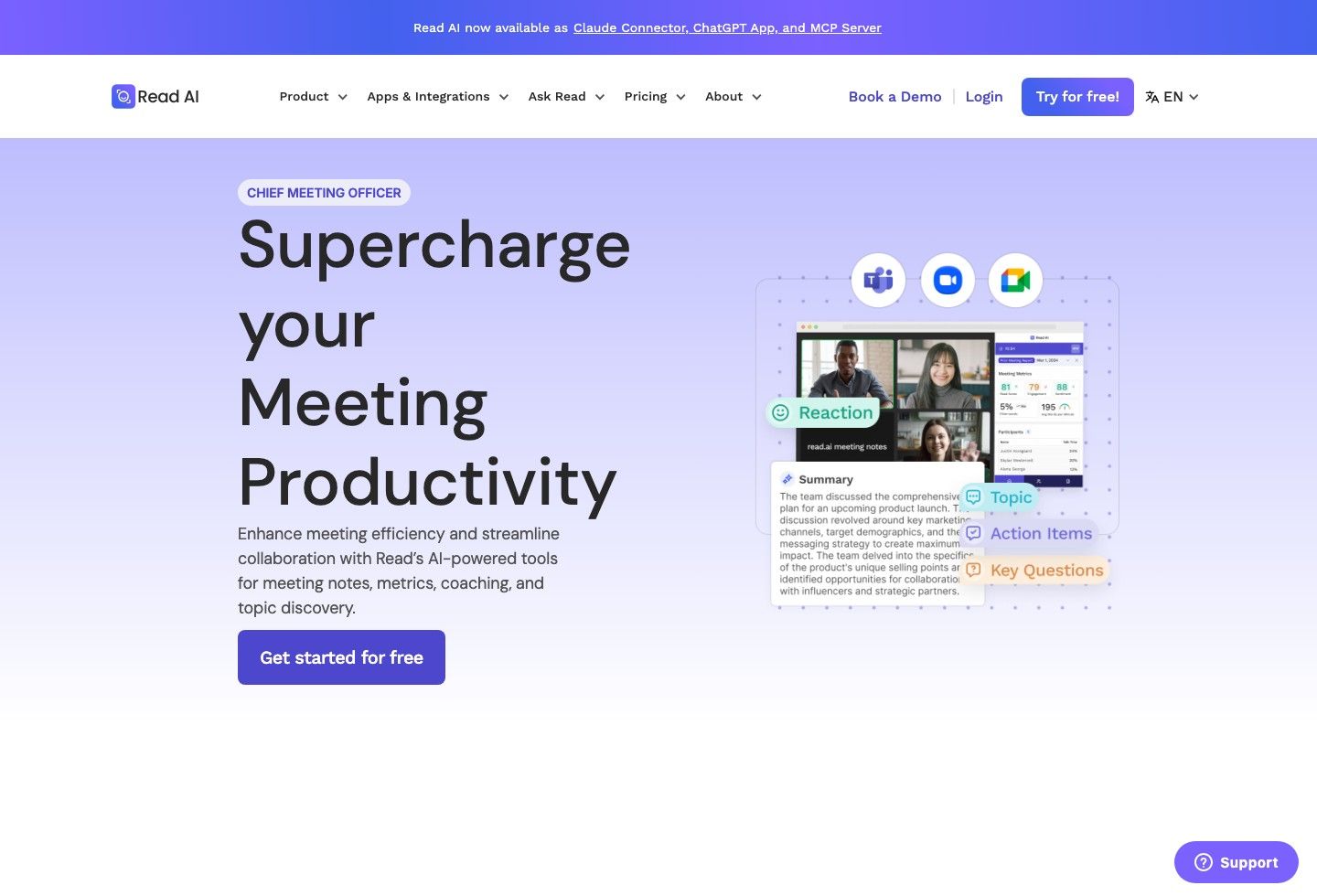
Read AI verbindet Meeting-Aufzeichnungen mit Zusammenfassungen, Informationen zur Nachbereitung und einer Suche über verknüpfte Arbeitsinhalte hinweg. Der Reiz liegt darin, ein Gespräch zusammen mit relevantem E-Mail- oder Nachrichtenkontext erneut aufrufen zu können, statt jedes Transkript als isoliertes Dokument zu behandeln.
Der bekannte Read-Meeting-Assistent kann an unterstützten Online-Meetings teilnehmen. Die Desktop-Anwendung ermöglicht außerdem direkte Audioaufzeichnungen. Das ist wichtig, wenn du nur deshalb über einen Wechsel nachdenkst, weil kein sichtbarer Assistent an deinen Gesprächen teilnehmen soll: Read bietet bereits einen anderen Erfassungsweg.
Diese Wege liefern nicht dieselben Aufzeichnungen. Laut Read-Hilfedokumentation fehlen bei direkten Desktop-Aufzeichnungen derzeit Video, Coaching und detaillierte Analysekennzahlen. Entscheide deshalb vor einer Änderung deiner Aufzeichnungsmethode, welche Ergebnisse du benötigst.
Bei einem regelmäßigen Projektmeeting lautet die entscheidende Frage, ob der Bericht dir hilft, eine Entscheidung später wiederzufinden. Eine Zusammenfassung mit dem Satz „Das Team besprach den Zeitpunkt der Einführung“ ist weniger nützlich als eine Aufzeichnung, die zeigt, was vereinbart wurde, was offenblieb und wo sich die Diskussion nachprüfen lässt.
Der kostenlose Read-AI-Tarif, Tarifgrenzen und praktische Einschränkungen
Der Free-Tarif von Read AI enthält fünf Meeting-Transkripte pro Monat bei einer maximalen Meeting-Dauer von einer Stunde. Grundlegende Integrationen und die Suche sind enthalten, Uploads von Meeting-Dateien hingegen nicht. Audio- und Videowiedergabe sind erst in Enterprise verfügbar, also oberhalb von Free und Pro.
Damit ist Free für gelegentliche Meetings eine plausible Wahl, passt aber schlecht zu Personen, die täglich mehrere Gespräche dokumentieren müssen. Ein wöchentlicher Anruf kann innerhalb des Kontingents liegen. Zusätzliche Interviews oder Kundengespräche können die Rechnung jedoch schnell verändern.
Auch die Grenze bei der Wiedergabe sollte vor dem Bezahlen geprüft werden. Ein Transkript kann klären, was gesagt wurde. Um eine Demonstration oder den Kontext eines strittigen Satzes zu überprüfen, kann hingegen die eigentliche Aufzeichnung erforderlich sein.
Vor- und Nachteile von Read AI
Vorteile
- Verbindet Meeting-Informationen mit einer breiteren Suche in Arbeitsinhalten.
- Bietet sowohl die Teilnahme eines Assistenten als auch direkte Desktop-Audioerfassung.
- Ergänzt ein einfaches Transkript um Berichte und Coaching.
Nachteile
- Das kostenlose Kontingent ist für Personen mit vielen Meetings gering.
- Wiedergabe und die Verarbeitung hochgeladener Aufzeichnungen unterliegen relevanten Tarifbeschränkungen.
- Manche Teams profitieren nur wenig von Coaching oder Kennzahlen zur Beteiligung.
Am besten geeignet für: Personen, die Meeting-Informationen mit ihrem breiteren Arbeitskontext verknüpfen möchten und den für ihre Nutzung erforderlichen Tarif rechtfertigen können.
Bleibe bei Read AI, wenn Suche und Berichte dein Problem bereits zu akzeptablen Kosten lösen. Eine Alternative sollte einen konkreten Teil deines Arbeitsalltags verbessern. Ein anderes Layout für Zusammenfassungen allein rechtfertigt möglicherweise nicht den Umzug deines Verlaufs.
Warum nach einer kostenlosen Read-AI-Alternative suchen?
Der offensichtlichste Grund ist das Nutzungsvolumen. Ein kostenloser Tarif für gelegentliche Interviews kann großzügig wirken, bis du ihn für jedes Stand-up, jede Planungssitzung und jeden Kundenanruf einsetzen möchtest.
Der nächste Grund ist der Zugriff auf das Originalmaterial. Wenn du regelmäßig Demonstrationen erneut abspielen, einen kurzen Clip ausschneiden oder eine vorhandene Aufzeichnung verarbeiten musst, vergleiche diese Funktionen getrennt von der Transkription.
Ein weiterer Grund ist deine Art des Mitschreibens. Manche möchten, dass der Assistent die gesamte Dokumentation erstellt. Andere notieren lieber einige Beobachtungen und lassen die KI anschließend den fehlenden Kontext ergänzen.
Mit diesen Fragen findest du den eigentlichen Grund für einen Wechsel:
- Kann ich wegen eines Monatskontingents nicht alle Meetings erfassen? Vergleiche zuerst das nutzbare Aufzeichnungsvolumen.
- Benötige ich eine Zusammenfassung des gesamten Gesprächs? Prüfe, ob KI-Zusammenfassungen ein eigenes Kontingent haben.
- Stört mich ein Teilnehmer-Bot? Vergleiche Geräte- oder Browser-Erfassung, einschließlich der Desktop-Option von Read selbst.
- Habe ich die Aufzeichnung schon? Vergleiche Dateiimporte und Werkzeuge für die Nachbereitung.
- Brauche ich alte Gespräche noch Monate später? Prüfe die Regeln zu Verlauf, Aufbewahrung, Wiedergabe und Export.
- Kopiere ich ständig Informationen in eine andere App? Untersuche die konkrete Integration und den dafür erforderlichen Tarif.
Ein guter Ersatz sollte die Hürden verringern, die du tatsächlich erlebst. Andernfalls hast du am Ende möglicherweise ein zweites Meeting-Archiv und dieselben unerledigten Folgeaufgaben.
Was bedeutet „kostenlos“ bei einem KI-Meeting-Notizassistenten?
Kostenlose Aufzeichnung, kostenlose Transkription und kostenlose KI-Zusammenfassungen sind unterschiedliche Zusagen. Ein Produkt kann die ersten beiden großzügig anbieten und gleichzeitig die Funktion begrenzen, die ein langes Gespräch in schnell nutzbare Informationen verwandelt.
Vor dem Preisvergleich solltest du sechs Grenzen prüfen. Diejenige, die du zuerst erreichst, entscheidet darüber, ob der kostenlose Tarif für deinen Kalender ausreicht.
| Grenze | Was sie bestimmt | Was du prüfen solltest |
|---|---|---|
| Monatliche Meeting-Anzahl | Wie viele Sitzungen du verarbeiten kannst | Ob kurze Gespräche als vollständiges Meeting zählen |
| Monatliche Minuten | Die gesamte Verarbeitungszeit | Ob Importe und Live-Aufzeichnungen dasselbe Kontingent nutzen |
| Dauer pro Meeting | Wie viel von einem einzelnen Gespräch erfasst wird | Ob dein übliches Meeting vom Anfang bis zum Ende hineinpasst |
| KI-Kontingent | Zusammenfassungen, Fragen oder Berichte | Ob Credits erneuert werden oder nur einmal zum Einstieg bereitstehen |
| Verlauf und Speicher | Wie viel zugänglich bleibt | Ob für ältere Notizen, Transkripte und Aufzeichnungen unterschiedliche Regeln gelten |
| Export und Teilen | Wie du die Ergebnisse anderswo weiterverwendest | Ob Downloads oder Integrationen kostenpflichtig sind |
Stell dir beispielsweise acht Meetings von je 45 Minuten in einem Monat vor. Das ergibt 360 Minuten. Ein Tool mit einer Grenze von 30 Minuten pro Gespräch kann trotzdem ungeeignet sein, selbst wenn noch genügend Monatsminuten übrig sind.
Kurze Sitzungslimits verdienen besondere Aufmerksamkeit, weil Entscheidungen oft gegen Ende fallen. Ein Transkript, das zwar die Diskussion erfasst, aber die abschließende Vereinbarung verpasst, lässt genau den Teil aus, den du dann selbst rekonstruieren musst.
Einmalige Kontingente müssen außerdem anders bewertet werden als monatliche Quoten. Drei Importe über die gesamte Nutzungsdauer sind zum Testen eines Workflows nützlich, tragen aber keine dauerhafte Routine mit wöchentlichen Uploads von Aufzeichnungen.
Schließlich kann eine Testphase eines kostenpflichtigen Tarifs die Einschränkungen verdecken, die später gelten. Bewerte den kostenlosen Tarif, den du dauerhaft nutzen möchtest, einschließlich der Frage, was nach Ende der Testphase mit älteren Aufzeichnungen geschieht.
Wie ich diese Alternativen zu Read AI verglichen habe
Ich habe jene Teile des Workflows priorisiert, die entscheiden, ob eine Meeting-Dokumentation am nächsten Tag noch nützlich ist. Die Reihenfolge orientiert sich an unterschiedlichen Anwendungsfällen, beginnend mit häufigen kostenlosen Online-Meetings. Sie ist keine numerische Rangliste der Transkriptionsgenauigkeit.
Der Vergleich berücksichtigt:
- Ob es eine dauerhaft kostenlose Option gibt und wie klar ihre Grenzen beschrieben werden.
- Wie das Tool Online-, Präsenz- oder bereits aufgezeichnete Gespräche erfasst.
- Ob das Ergebnis dabei hilft, Entscheidungen, Aufgaben und offene Fragen zu trennen.
- Ob du benötigte Inhalte suchen, erneut aufrufen, teilen oder exportieren kannst.
- Welche nützlichen Funktionen zu kostenpflichtigen Tarifen gehören.
- Wie viel Einrichtung und Prüfung dein normaler Workflow erfordert.
Verwende für deinen eigenen Test ein nicht sensibles Meeting mit klarem Ton und bekanntem Ergebnis. Vergleiche jedes Tool anhand desselben Gesprächs, statt eines mit einem ruhigen Interview und ein anderes mit einer Gruppendiskussion voller Überschneidungen zu beurteilen.
Die nützlichste Bewertung ist oft einfach: Kann jemand, der beim Meeting gefehlt hat, verstehen, was sich geändert hat und was als Nächstes passiert? Ein elegant formulierter Absatz, der diesen Test nicht besteht, ist weniger wertvoll als eine schlichte Notiz mit den richtigen Details.
Read AI im Vergleich mit den besten kostenlosen Alternativen: Der ausführliche Vergleich
Hier werden die Unterschiede leichter erkennbar. Prüfe zuerst, ob das Tool deine Art von Meeting unterstützt, und anschließend, ob das kostenlose Kontingent dafür ausreicht.
Legende: ✅ = im angegebenen Umfang unterstützt; ❌ = nicht enthalten; ◐ = eingeschränkt oder an Bedingungen geknüpft; ? = in der geprüften Dokumentation nicht bestätigt.
Ein Fragezeichen bedeutet nicht, dass eine Funktion fehlt. Die Produktfunktionen in der ersten Tabelle sind nicht zwingend kostenlos.
Funktionsvergleich: Erfassung, Zusammenfassungen und vorhandene Dateien
| Tool | Erfassung laufender Meetings | Erfassung ohne Teilnehmer-Bot | Upload vorhandener Aufzeichnungen | KI-Notizen oder Zusammenfassungen | Besonderer Workflow |
|---|---|---|---|---|---|
| Read AI | ✅ | ✅ Desktop-Audio | ◐ Nicht in Free | ✅ | Meeting-Berichte plus verknüpfte Suche in Arbeitsinhalten |
| Fathom | ✅ | ◐ Beta | ? | ✅ | Wiedergabe von Aufzeichnungen, Clips und Standardrückblicke |
| Lynote | ❌ Workflow mit bereitgestellten Quellen | ✅ Kein Bot muss teilnehmen | ✅ | ✅ | Gespeicherte Dateien in bearbeitbare Notizen und Fragen umwandeln |
| Tactiq | ✅ Browser-Transkripte | ✅ Browser-Erweiterung | ? | ✅ Credit-basiert | Das laufende Gespräch mitlesen |
| Granola | ✅ Geräte-Audio | ✅ | ? | ✅ | Eigene Notizen mit Gesprächskontext ergänzen |
| Fireflies.ai | ✅ | ✅ Unterstützte Erfassungswege | ✅ | ✅ | Ein Team-Gesprächsarchiv durchsuchen und erneut aufrufen |
| tl;dv | ✅ | ✅ Unterstützte Desktop-Erfassung | ✅ | ✅ | Bestimmte Meeting-Momente wiedergeben und teilen |
| MeetGeek | ✅ | ✅ | ✅ | ✅ | Erfassungswege und Nachbereitungsworkflows kombinieren |
| Otter.ai | ✅ | ✅ Direkte/mobile Aufzeichnung | ✅ | ✅ | Live-Text zusammen mit Audiowiedergabe |
| Jamie | ✅ Geräte-Audio | ✅ | ? | ✅ | Botfreie Notizen für Online- und Präsenzgespräche |
| Notta | ✅ | ✅ Direkte Aufzeichnung | ✅ | ✅ | Transkription im Web und auf Mobilgeräten |
„Botfrei“ bezeichnet bei diesen Tools nicht dieselbe Funktion. Browser-Untertitel, Geräte-Audio, mobile Aufzeichnung und die Verarbeitung einer bestehenden Datei lösen unterschiedliche Probleme. Das Häkchen bei Lynote bedeutet, dass bereitgestellte Dateien ohne Teilnahme an einem Gespräch verarbeitet werden, nicht, dass Lynote laufende Meetings aufzeichnet.
Kostenlose Tarife und Aufzeichnungsgrenzen
| Tool | Öffentlich angebotener, dauerhaft kostenloser Tarif | Kostenlose KI-Notizen | Monatliches Erfassungskontingent | Einschränkung pro Sitzung oder beim Verlauf |
|---|---|---|---|---|
| Read AI | ✅ | ◐ Innerhalb der Berichtsquote | Fünf Meetings | Maximal eine Stunde pro Meeting; ❌ kostenlose Wiedergabe und Datei-Uploads |
| Fathom | ✅ | ✅ Standard; ❌ erweitert | Unbegrenzte Aufzeichnungen und Transkripte | ◐ Erweiterte Nachbereitung erfordert Premium |
| Lynote | ? Kontozugang prüfen | ? Kontokontingent prüfen | ? Auf der Meeting-Seite nicht angegeben | Nur bereitgestellte Dateien; Verarbeitungslimits prüfen |
| Tactiq | ✅ | ◐ Fünf KI-Credits | Zehn Transkripte | Transkriptanzahl und KI-Credits sind getrennt |
| Granola | ✅ Basic | ✅ Grundlegende Notizen und Chat | ? Zahlenmäßiges Kontingent hier nicht festgestellt | ◐ 30 Tage Meeting-Verlauf |
| Fireflies.ai | ✅ | ◐ Begrenzt | ◐ Die Werbeaussage zur unbegrenzten Transkription gilt unter Bedingungen | 400 Minuten Speicher pro Team |
| tl;dv | ✅ | ◐ Zuerst zehn vollständige Zusammenfassungen, danach die ersten zehn Minuten | Unbegrenzte Aufzeichnungen und Transkripte | Drei Monate Aufbewahrung von Aufzeichnungen; Archivregeln gelten |
| MeetGeek | ✅ Basic | ✅ Innerhalb der Basic-Grenzen | Drei Transkriptionsstunden | Maximal zwei Stunden pro Sitzung; ein Monat Audioaufbewahrung |
| Otter.ai | ✅ Basic | ◐ Innerhalb der Basic-Grenzen | 300 Minuten | Maximal 30 Minuten pro Sitzung; insgesamt drei Importe |
| Jamie | ✅ | ◐ Zehn KI-Notizen | Zehn Meetings | Maximal 30 Minuten pro Sitzung |
| Notta | ✅ | ◐ Zehn Zusammenfassungen | 120 Transkriptionsminuten | Maximal drei Minuten pro Sitzung |
Für ein 45-minütiges Meeting scheiden Otter Basic, Jamie Free und Notta Free allein wegen ihrer Dauergrenzen aus, wenn die gesamte Sitzung erfasst werden soll. Die einstündige Grenze von Read AI reicht dafür aus, doch fünf Meetings pro Monat können trotzdem zu wenig sein. Deshalb genügt eine hohe monatliche Minutenzahl nicht, um einen kostenlosen Tarif nützlich zu machen.
Erfassungsmethoden und Nachbereitungsworkflows
| Tool | Zu prüfender Erfassungsweg | Wichtigstes Ergebnis | Zentrale Frage zum Workflow |
|---|---|---|---|
| Read AI | Meeting-Assistent oder direktes Desktop-Audio | Berichte und verknüpfte Suche in Arbeitsinhalten | Brauchst du eine Suche in Arbeitsinhalten, Coaching oder nur Notizen? |
| Fathom | Bot oder botfreie Beta | Aufzeichnung, Transkript und Zusammenfassung | Reicht die Standardzusammenfassung für deine Nachbereitung? |
| Lynote | Hochgeladene Aufzeichnungen und zugehörige Dateien | Strukturierte Notizen und quellenbasierte Fragen | Ist das Meeting bereits aufgezeichnet? |
| Tactiq | Browser-Erweiterung | Live-Transkript und KI-Erkenntnisse | Findet dein Arbeitstag innerhalb unterstützter Browser-Meetings statt? |
| Granola | Geräte-Audio plus eigene Notizen | Ergänzte Notizen und Meeting-Chat | Sollen deine eigenen Beobachtungen die Dokumentation prägen? |
| Fireflies.ai | Unterstütztes Meeting, App oder Upload | Durchsuchbare Gespräche | Kann dein Tarif das Archiv mit dem benötigten Workflow verbinden? |
| tl;dv | Unterstützte Meeting-Aufzeichnung | Wiedergabe und Momente mit Zeitstempeln | Brauchst du den ursprünglichen Austausch mehr als unbegrenzte KI-Zusammenfassungen? |
| MeetGeek | Bot, botfreie Erfassung oder Upload | Zusammenfassungen und Nachbereitungsworkflows | Benötigst du Flexibilität für verschiedene Meeting-Arten? |
| Otter.ai | Live-Aufzeichnung und mobile Erfassung | Live-Text, Wiedergabe und Chat | Sind deine Gespräche kurz genug für Basic? |
| Jamie | Gerätebasierte Aufzeichnung | Notizen und Fragen zur Nachbereitung | Bevorzugst du einen fokussierten botfreien Notiz-Workflow? |
| Notta | Web, Mobilgeräte und Dateiimport | Mehrsprachige Transkription | Passt der benötigte Sprachworkflow in das kostenlose oder kostenpflichtige Kontingent? |
Verstehe „unterstützt Zoom“ als Ausgangspunkt des Vergleichs, nicht als dessen Ergebnis. An einem Gespräch teilzunehmen, Browser-Untertitel auszulesen, Geräte-Audio zu erfassen und eine exportierte Aufzeichnung zu verarbeiten, sind unterschiedliche Arten, mit einem Zoom-Gespräch zu arbeiten.
Dasselbe gilt für Integrationen. Eine Zusammenfassung in ein CRM kopieren zu können, ist etwas anderes, als nach jedem Anruf automatisch ein bestimmtes Feld zu aktualisieren. Ein Logo auf einer Integrationsseite belegt nicht, dass Letzteres kostenlos ist.
Welche Read-AI-Funktion möchtest du tatsächlich ersetzen?
Du brauchst mehr kostenlose Meeting-Abdeckung
Beginne mit Fathom, wenn du vor allem eine brauchbare Dokumentation häufiger Online-Meetings benötigst. Vergleiche die Standardzusammenfassung mit einer deiner tatsächlichen Nachbereitungen, bevor du annimmst, jede erweiterte KI-Funktion zu brauchen.
Zähle die Gespräche, die du in einem normalen Monat voraussichtlich erfassen wirst, einschließlich ungeplanter Anrufe. Ein Tool, das nur für deine wiederkehrenden Kalendertermine ausreicht, lässt Interviews und spontane Diskussionen möglicherweise weiterhin unberücksichtigt.
Du möchtest eine andere botfreie Arbeitsweise
Vergleiche Tactiq für Browser-Transkripte, Granola für einen persönlichen Notizblock-Workflow und Jamie für gerätebasierte Besprechungsnotizen. Prüfe außerdem die Desktop-Aufzeichnungsoption von Read AI, bevor du deine bisherigen Aufzeichnungen anderswohin überträgst.
Entscheidend ist, wie die Erfassung mit deinem Gerät, deinen Kopfhörern, deinem Browser und den Einstellungen deiner Organisation funktioniert. Zwei Tools können beide als botfrei bezeichnet werden und dennoch unterschiedliche Einrichtungsanforderungen und Ergebnisse haben.
Du brauchst einen Videobeleg oder einen teilbaren Moment
Teste tl;dv und Fathom, wenn ein kurzer Ausschnitt häufig hilfreicher ist als ein schriftlicher Rückblick. Das kann bei Software-Demonstrationen, Design-Feedback oder Schulungen wichtig sein, wenn der Bildschirm Informationen zeigt, die im Transkript fehlen.
Prüfe Clip-Limits, Aufbewahrungsdauer und Wiedergabezugriff gemeinsam. Ein Wiedergabe-Workflow ist weniger nützlich, wenn die Aufzeichnung bereits abgelaufen ist, sobald du sie brauchst.
Du brauchst eine durchsuchbare Team-Dokumentation
Vergleiche Fireflies und MeetGeek, wenn die größte Schwierigkeit darin besteht, frühere Gespräche zu finden oder Informationen zur Nachbereitung in Team-Tools zu übertragen. Beziehe auch Read selbst in die Bewertung ein, denn seine verknüpfte Suche könnte bereits einen Teil des Bedarfs abdecken.
Teste eine reale Suchfrage, etwa in welchem Meeting ein Liefertermin geändert wurde und ob die Änderung bestätigt war. Ein Stichwort zu finden ist hilfreich. Die richtige Entscheidung samt Kontext zu finden, ist jedoch die anspruchsvollere Aufgabe.
Du hast bereits Meeting-Aufzeichnungen
Ziehe Lynote in Betracht, wenn die Aufzeichnung von deiner Meeting-Plattform oder einer anderen genehmigten Quelle stammt. Ein Upload-Workflow kann einfacher sein als ein zusätzlicher Live-Rekorder, insbesondere wenn du nur ausgewählte Gespräche verarbeitest.
Prüfe vor der Entscheidung für ein Upload-Tool anhand einer repräsentativen Quelle, welche Dateien unterstützt werden und welche Kontingente gelten. Eine kurze Sprachnotiz zeigt nicht, wie das Konto mit einem langen Interview oder einer großen Videodatei umgeht.
So verwandelst du eine gespeicherte Meeting-Aufzeichnung mit Lynote in Notizen
Dieser Workflow passt zu einem gespeicherten Interview, einer Schulung oder einer Meeting-Aufzeichnung, die du verarbeiten darfst. Im gemeinsamen Arbeitsbereich des Lynote AI Note Generator kannst du Quellenmaterial in eine Notiz überführen, die du anschließend bearbeitest und zu der du Fragen stellst.
Die folgenden Screenshots zeigen die gemeinsame Oberfläche für Upload, Notizerstellung und Durchsicht anhand von Beispieldateien. Deine Meeting-Quelle und die daraus entstehenden Notizen werden von den gezeigten Beispielen abweichen.
Schritt 1: Die Meeting-Aufzeichnung oder zugehörige Quelldateien hochladen
Öffne den Arbeitsbereich und füge über „Upload File“ oder „Browse Local Files“ die unterstützte Aufzeichnung oder das Transkript hinzu. Wähle eine Quelle, die das vollständige Gespräch enthält, insbesondere den Teil, in dem Entscheidungen und nächste Schritte bestätigt wurden.
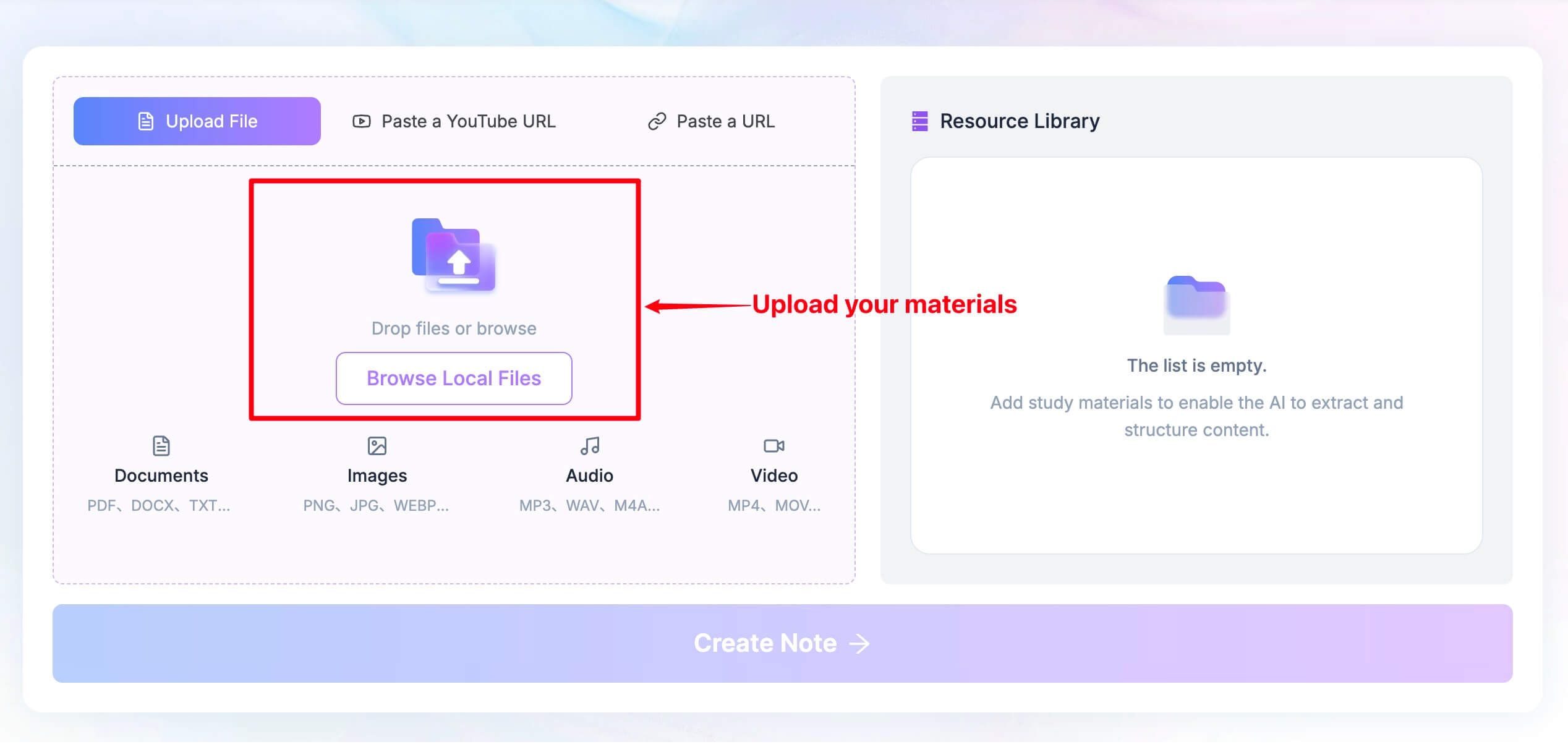
Gib der Datei vor dem Upload einen aussagekräftigen Namen, etwa mit Projekt und Meeting-Datum. Wenn du ergänzendes Material hinzufügst, unterscheide die Tagesordnung oder das Hintergrunddokument von der eigentlichen Meeting-Dokumentation. So kannst du später prüfen, woher eine Aussage stammt.
Eine Tagesordnung beschreibt, was besprochen werden sollte. Sie belegt nicht, was vereinbart wurde. Behalte diesen Unterschied im Blick, wenn du eine aus mehreren Quellen erstellte Notiz prüfst.
Schritt 2: Die strukturierte Besprechungsnotiz erstellen
Sobald die Quelle in der Resource Library bereitsteht, klicke auf „Create Note“. Prüfe die entstandene Struktur und achte darauf, ob sie Diskussionspunkte von Ergebnissen und offenen Fragen trennt.
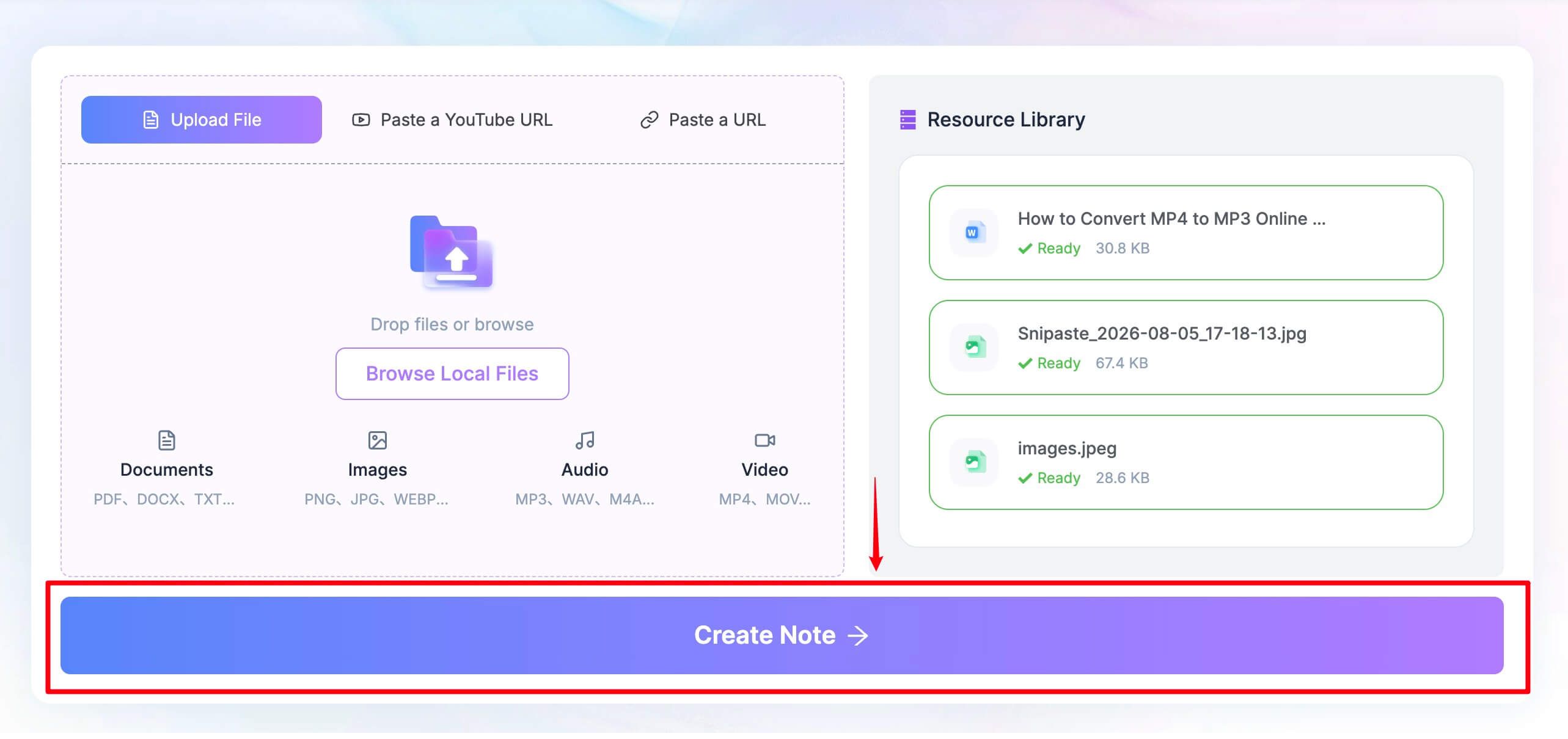
Für ein Projektmeeting könnte eine nützliche Endstruktur den Zweck, Entscheidungen, Aufgaben, Hindernisse und später erneut aufzugreifende Punkte enthalten. Betrachte das als Ziel für die Bearbeitung, statt anzunehmen, dass die erste generierte Version genau deine bevorzugten Überschriften verwendet.
Du kannst eine gezielte Frage zum bereitgestellten Inhalt stellen, zum Beispiel: „Welche nächsten Schritte wurden ausdrücklich zugewiesen, und für welche fehlt noch eine verantwortliche Person?“ Konkrete Fragen lassen sich leichter überprüfen als die Bitte um sämtliche denkbaren Erkenntnisse aus dem Meeting.
Schritt 3: Entscheidungen, Aufgaben und Fragen zur Nachbereitung prüfen
Prüfe die Details, die das weitere Handeln beeinflussen könnten: Namen, Beträge, Termine, Zusagen und Zuständigkeiten. Wo das Gespräch vorläufig blieb, solltest du diese Unsicherheit erhalten, statt aus einem Vorschlag eine endgültige Entscheidung zu machen.
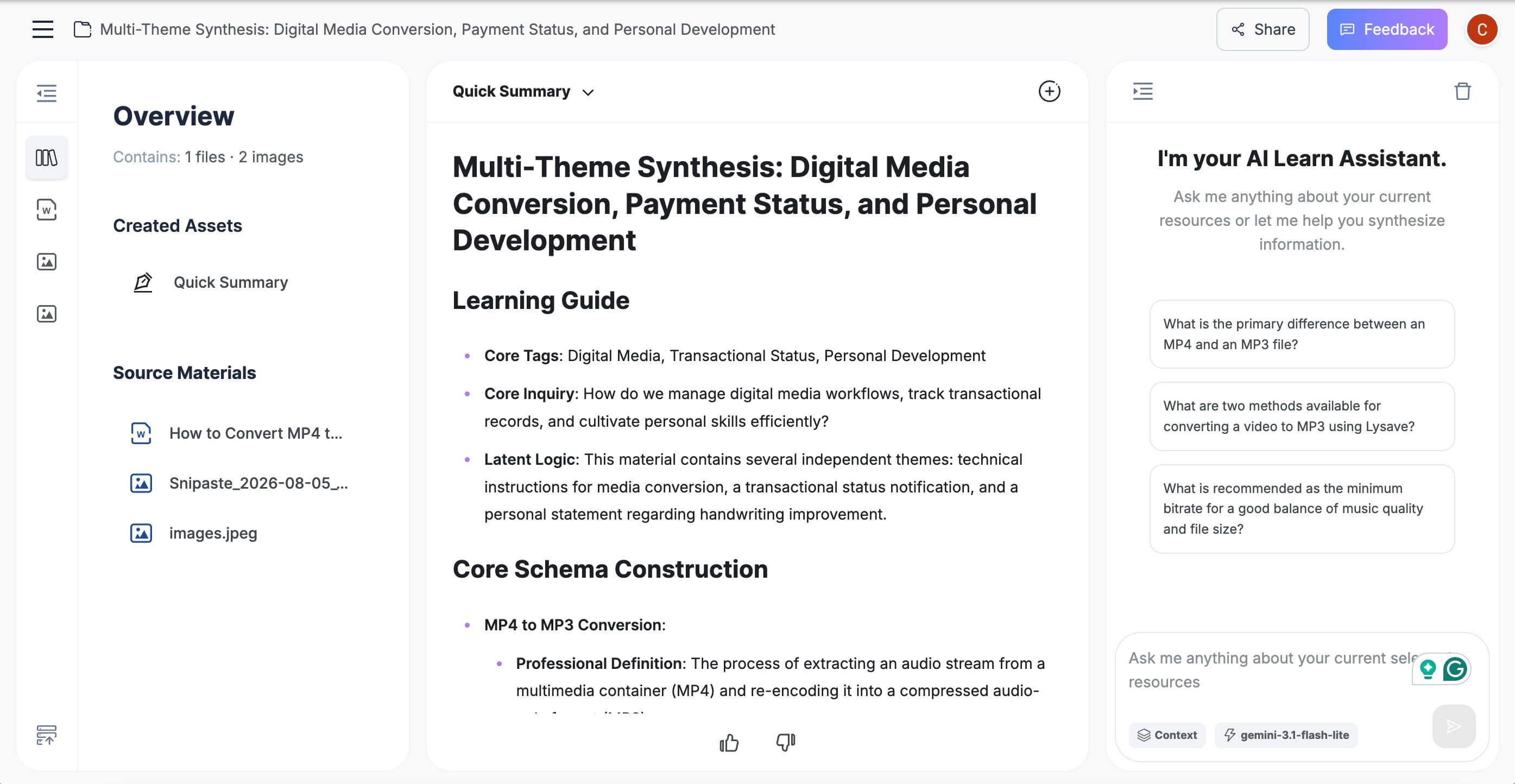
Aus „Wir könnten Freitag anpeilen, wenn die Tests abgeschlossen sind“ sollte beispielsweise nicht „Veröffentlichung am Freitag“ werden. Eine brauchbare Notiz würde die Bedingung beibehalten und festhalten, was noch bestätigt werden muss.
Nutze eine kleine Aufgabentabelle, wenn mehrere Personen etwas nachbereiten müssen:
| Aufgabe | Verantwortliche Person | Fälligkeit | Erforderliche Bestätigung |
|---|---|---|---|
| Bestätigen, ob die Tests abgeschlossen sind | Genannte verantwortliche Person, falls zugewiesen | Genanntes Datum, falls angegeben | Die genaue Zusage in der Aufzeichnung prüfen |
| Veröffentlichungsdatum festlegen | Nicht zugewiesen, wenn niemand benannt wurde | Nicht angegeben, falls kein Datum genannt wurde | Nach dem Statusbericht zu den Tests bestätigen |
Das ist ein veranschaulichendes Bearbeitungsbeispiel, kein Transkript eines echten Meetings. Es soll zeigen, warum ein leeres Feld genauer sein kann als eine von KI erzeugte Vermutung.
Bringe die geprüfte Notiz anschließend in das Format deines Teams und kopiere oder teile die relevanten Ergebnisse. Übertrage bestätigte Aufgaben in das System, in dem sie nachverfolgt werden, statt sie nur in der Meeting-Zusammenfassung stehen zu lassen.
So wechselst du von Read AI, ohne deinen Meeting-Workflow zu verlieren
Ein Wechsel ist einfacher, wenn du weißt, welche Teile des bisherigen Workflows erhalten bleiben müssen. Beginne mit den Notizen und Aufgaben, die du regelmäßig nutzt, und prüfe dann, ob die Alternative diese Routine mit vertretbarem Aufwand abbilden kann.
Schritt 1: Feststellen, was du tatsächlich nutzt
Sieh dir einige aktuelle Read-AI-Aufzeichnungen an und liste die Ergebnisse auf, die du danach geöffnet hast. Vielleicht stellst du fest, dass du Transkripte und Suche verwendest, Coaching aber kaum ansiehst. Oder die Wiedergabe ist unverzichtbar, obwohl du dich ursprünglich wegen der Zusammenfassungen angemeldet hast.
Diese Liste bildet deine Anforderungen an die Migration. Sie hilft auch dabei, nicht für einen aufwendigeren Ersatz zu bezahlen, nur weil dessen Funktionsliste länger ist.
Schritt 2: Benötigte Aufzeichnungen sichern
Prüfe die Exportmöglichkeiten deines aktuellen Tarifs und bewahre die Aufzeichnungen auf, die du behalten darfst. Nimm Meeting-Daten, Titel und Verknüpfungen zwischen Zusammenfassung und Quelle mit auf. Ein Ordner voller anonymer Textdateien lässt sich später nur schwer nutzen.
Gehe nicht davon aus, dass ein neues Tool das gesamte Archiv eines anderen Dienstes importieren kann. Prüfe das unterstützte Format zuerst anhand eines Beispiels, bevor du Zeit in die Vorbereitung sämtlicher Aufzeichnungen investierst.
Schritt 3: Ein vollständiges Meeting vergleichen
Nutze ein Meeting mit geringem Risiko und prüfe Anfang, Mitte und Ende des Ergebnisses. Eine gute Einleitung kann eine Zeitgrenze oder einen unvollständigen Schlussteil verdecken.
Frage dich, ob die Dokumentation das Ergebnis erfasst hat und ob du die entsprechende Belegstelle findest. Prüfe anschließend, wie viel Arbeit nötig ist, um daraus deine übliche Nachricht zur Nachbereitung zu erstellen.
Schritt 4: Die Ergebnisse nach einiger Zeit erneut prüfen
Öffne eine ältere Aufzeichnung, bevor du die Migration als abgeschlossen betrachtest. Vergewissere dich, dass Transkript, Notiz und Aufzeichnung weiterhin wie erwartet zugänglich sind. Berücksichtige dabei mögliche Verzögerungen beim Archivabruf oder Einschränkungen des Verlaufs.
Das ist besonders wichtig, wenn ein Tool unterschiedliche Aufbewahrungsregeln für Text und Audio hat. Eine Zusammenfassung noch finden zu können, bedeutet nicht unbedingt, dass sich ihre Quelle weiterhin abspielen lässt.
Schritt 5: Den Workflow verbinden und doppelte Erfassung vermeiden
Wenn der Test funktioniert, richte nur die Kalender- und Freigabeverbindungen ein, die du benötigst. Prüfe die Einstellungen für automatische Teilnahme und Verteilung, damit nicht der alte und der neue Assistent gleichzeitig an Gesprächen teilnehmen oder doppelte Notizen versenden.
Halte den Ablauf für die Empfänger verständlich. Sie sollten wissen, wo die endgültige Notiz liegt und welche Aufgabenliste für die Nachbereitung maßgeblich ist.
Einwilligung zur Aufzeichnung, Datenschutz und Genauigkeit bleiben wichtig
Nutze das von deiner Organisation genehmigte Aufzeichnungsverfahren und informiere die Teilnehmer, wenn transkribiert oder aufgezeichnet wird. Dass ein Tool nicht in der Teilnehmerliste auftaucht, bedeutet nicht, dass die Verarbeitung des Gesprächs erlaubt ist.
Unterscheide außerdem botfreie Erfassung von ausschließlich lokaler Verarbeitung. Wenn Audio auf dem Gerät bleiben muss, prüfe die Verarbeitungs-, Aufbewahrungs- und Zugriffsrichtlinien des Dienstes, statt sie aus der Oberfläche abzuleiten.
Prüfe vor der Weitergabe der Notiz diejenigen Aussagen auf Genauigkeit, die Entscheidungen beeinflussen. Du musst nicht jeden Satz gleich stark überarbeiten. Ein falsches Datum, eine falsche Zuständigkeit oder ein falscher Betrag verdient eher Aufmerksamkeit als eine etwas holprige Überschrift.
| Prüffrage | Warum sie wichtig ist |
|---|---|
| Wurde das vereinbart oder nur vorgeschlagen? | Verhindert, dass aus einer vorläufigen Idee eine falsche Zusage wird |
| Wurde eine verantwortliche Person ausdrücklich benannt? | Verhindert, dass eine Aufgabe der falschen Person zugewiesen wird |
| Ist der Termin an Bedingungen geknüpft? | Erhält Abhängigkeiten, statt eine feste Frist zu erfinden |
| Stimmen Namen, Beträge und Fachbegriffe? | Schützt die Details, die die Nachbereitung am stärksten beeinflussen |
| Kann der Leser die zugehörige Diskussion finden? | Erleichtert die Klärung von Meinungsverschiedenheiten |
Bitte bei einem wichtigen Meeting die jeweils Verantwortlichen, die Aufgabenliste zu bestätigen. Eine knappe, geprüfte Notiz ist nützlicher als ein langer Bericht, den niemand kontrolliert hat.
Häufige Fragen zu kostenlosen Read-AI-Alternativen
Was ist die beste kostenlose Alternative zu Read AI?
Fathom ist für häufige Online-Meetings ein guter Ausgangspunkt, weil sein Free-Tarif unbegrenzte Aufzeichnungen und Transkriptionen enthält. Tactiq oder Granola können besser passen, wenn du Browser-Transkripte oder einen persönlichen KI-gestützten Notizblock bevorzugst. Lynote eignet sich für Notizen aus bereits vorhandenen Aufzeichnungen.
Kann man Read AI kostenlos nutzen?
Ja. Read AI bietet einen Free-Tarif mit fünf Meeting-Transkripten pro Monat und einer Höchstdauer von einer Stunde pro Meeting. Für Funktionen wie Wiedergabe und Datei-Uploads gelten separate Tarifanforderungen. Ein kostenloses Transkriptkontingent bedeutet daher nicht, dass jeder Meeting-Workflow enthalten ist.
Wie viele Meetings kann Read AI kostenlos aufzeichnen?
Das beworbene Free-Kontingent beträgt fünf Meetings pro Monat. Wenn du statt eines Transkripts und Berichts eine abspielbare Audio- oder Videoaufzeichnung brauchst, prüfe den Wiedergabezugriff gesondert, da er nicht in Free enthalten ist.
Welche Alternativen zu Read AI funktionieren ohne Meeting-Bot?
Tactiq, Granola und Jamie bieten Arbeitsabläufe, bei denen kein Bot als Meeting-Teilnehmer hinzugefügt wird. Mehrere weitere Produkte bieten ebenfalls botfreie Erfassungsoptionen. Auch Read AI selbst unterstützt direkte Desktop-Aufzeichnungen. Verfügbarkeit und Ergebnis hängen vom jeweiligen Erfassungsweg ab.
Welche Alternative funktioniert mit Zoom, Google Meet und Microsoft Teams?
Mehrere Lösungen auf dieser Liste unterstützen diese Dienste, darunter Fathom, Tactiq, Fireflies, MeetGeek und Otter. Prüfe, ob mit Unterstützung die Teilnahme am Meeting, die Erfassung über einen Browser oder ein Gerät oder die Verarbeitung einer exportierten Datei gemeint ist. Diese Arbeitsabläufe sind nicht beliebig austauschbar.
Kann ich einen KI-Notizassistenten für Präsenzmeetings verwenden?
Ja. Tools mit mobiler oder gerätebasierter Erfassung können persönliche Gespräche unterstützen. Prüfe die gewählte App und den Tarif und beurteile dann anhand einer kurzen, erlaubten Aufzeichnung, ob das Mikrofon alle Personen klar genug erfasst, um brauchbare Notizen zu erstellen.
Kann Lynote Read AI ersetzen?
Lynote kann den Notiz-Workflow nach dem Meeting übernehmen, wenn bereits eine unterstützte Aufzeichnung, ein Transkript oder eine zugehörige Datei zur Verarbeitung vorliegt. Es sollte nicht als Ersatz für die automatische Teilnahme an laufenden Meetings oder die umfassendere verknüpfte Suche in Arbeitsinhalten von Read AI betrachtet werden.
Sind KI-Besprechungsnotizen genau genug, um sie ungeprüft zu teilen?
Prüfe sie, bevor du sie als endgültige Dokumentation behandelst, insbesondere Entscheidungen, Zahlen, Fristen und Zuständigkeiten. Transkriptionsfehler können die Zusammenfassung beeinflussen. Zudem kann die Zusammenfassung eine Bedingung oder Einschränkung weglassen, selbst wenn die zugrunde liegenden Wörter korrekt transkribiert wurden.
Fazit: Wähle die Alternative, die zu deinen Meetings passt
Beginne mit der Einschränkung, die du beseitigen möchtest. Fathom ist ein praktischer erster Vergleich für häufige kostenlose Erfassung, Tactiq passt zu Browser-Transkripten und Granola zu einem persönlicheren Stil des Mitschreibens.
Für vorhandene Aufzeichnungen bietet Lynote einen anderen Weg: Verarbeite die Quelle im Nachhinein und verwandle sie in bearbeitbare Notizen. Wenn es um Wiedergabe, Teamsuche, mobile Erfassung oder das Testen mehrsprachiger Verarbeitung geht, helfen die oben beschriebenen konkreten Vor- und Nachteile, die übrigen Optionen einzugrenzen.
Lass vor dem Umzug deines Workflows ein vollständiges Meeting durch den kostenlosen Tarif laufen, den du dauerhaft nutzen möchtest. Wähle das Tool, das dir eine korrekte Dokumentation, eine zugängliche Quelle und einen klaren nächsten Schritt liefert.
Verfasst von Lynote Team
Lynote Team schreibt praktische Anleitungen für Lynote.