Wie man eine PDF-Datei unter Windows komprimiert: 5 einfache Methoden

Müssen Sie eine große PDF-Datei von Ihrem PC versenden, aber die Datei ist zu groß? Dieser Leitfaden erklärt, wie Sie PDF-Dateien unter Windows mit fünf praktischen Methoden komprimieren können, einschließlich integrierter Workarounds, Offline-Optionen und Lynote Compress PDF für ein schnelleres Online-Ergebnis.
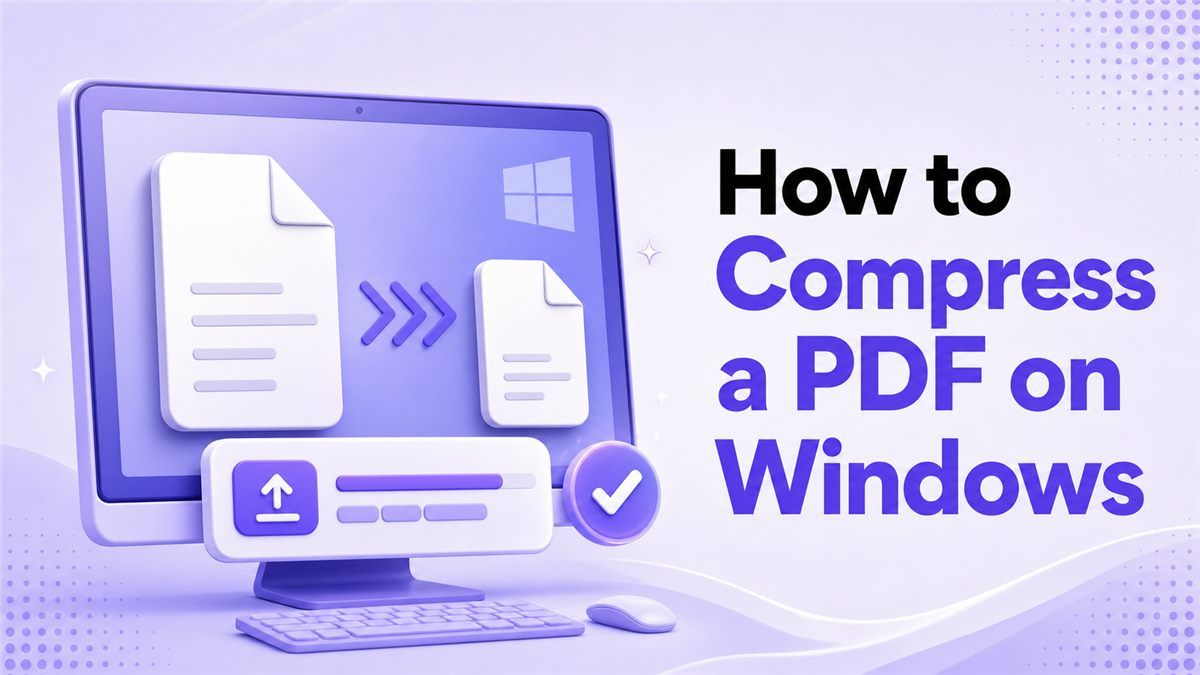
Große PDFs können E-Mails verlangsamen, Upload-Limits überschreiten und Speicherplatz belegen. Dies ist bei gescannten Dokumenten, bildlastigen Berichten, Verträgen, Präsentationen und Bewerbungsdateien üblich. Die gute Nachricht ist, dass Windows-Benutzer mehrere Möglichkeiten haben, PDFs zu verkleinern, ohne das Dokument von Grund auf neu erstellen zu müssen.
Warum PDFs unter Windows komprimieren?
Eine kleinere PDF-Datei lässt sich leichter hochladen, per E-Mail versenden, speichern und teilen. Wenn Sie mit Schulportalen, Bewerbungen, Geschäftsberichten oder Kundendokumenten arbeiten, können Dateigrößenbeschränkungen schnell lästig werden. Wenn Sie lernen, wie Sie PDF-Dateien unter Windows komprimieren, können Sie Last-Minute-Upload-Fehler vermeiden.
Bei der Komprimierung geht es nicht nur darum, eine Datei zu verkleinern. Das eigentliche Ziel ist es, das Dokument lesbar zu halten und gleichzeitig unnötiges Dateigewicht zu reduzieren. Eine gute Methode sollte die Textklarheit, Bilder, Signaturen, Tabellen und das Gesamtlayout bewahren.
Methode 1: Eine PDF-Datei online mit Lynote komprimieren
Die einfachste Option ist die Verwendung eines Online-Kompressors wie Lynote Compress PDF.
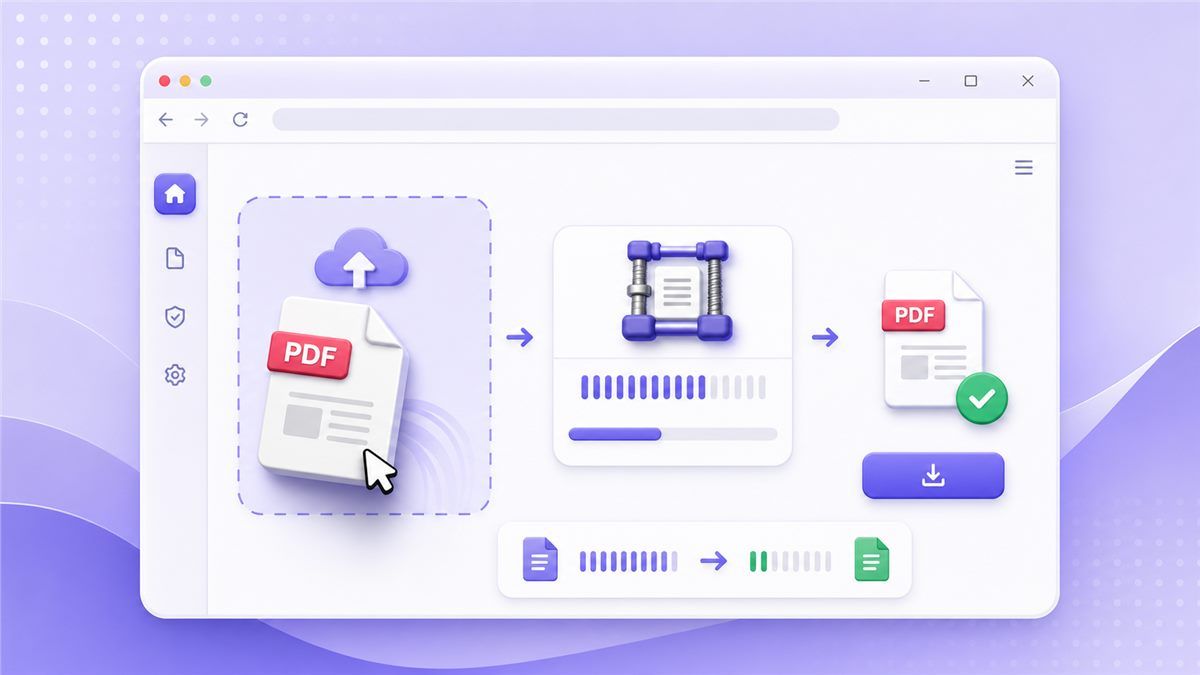
Es funktioniert in Ihrem Browser, sodass Sie keine Software installieren oder in versteckten Windows-Einstellungen suchen müssen. Dies ist die einfachste Antwort, wenn Sie schnell wissen möchten, wie Sie eine PDF-Datei unter Windows komprimieren können.
So verwenden Sie Lynote Compress PDF
- Öffnen Sie Lynote Compress PDF.
- Laden Sie Ihre PDF-Datei hoch oder ziehen Sie sie in das Tool.
- Lassen Sie Lynote das Dokument online komprimieren.
- Laden Sie die kleinere PDF-Datei herunter.
- Öffnen Sie die Datei und überprüfen Sie die Qualität.
Lynote ist nützlich, wenn Sie die PDF-Dateigröße unter Windows komprimieren müssen, ohne einen komplizierten Workflow zu erlernen. Es ist auch hilfreich, wenn die PDF-Datei Bilder, gescannte Seiten oder Diagramme enthält. Sie können es für Lebensläufe, Berichte, Rechnungen, Kursarbeiten und Geschäftsdokumente verwenden.
Warum diese Methode für die meisten Benutzer am besten funktioniert
Viele Leute suchen nach Möglichkeiten, eine PDF-Datei unter Windows kostenlos zu komprimieren, weil sie ein schnelles Ergebnis benötigen, keinen technischen Prozess. Lynote hält den Workflow einfach: hochladen, komprimieren, herunterladen. Das macht es zu einer guten Wahl, wenn es auf Geschwindigkeit ankommt.
Es vermeidet auch das Problem des Ausprobierens bei Desktop-Workarounds. Sie müssen die PDF-Datei nicht in ein anderes Format konvertieren oder eine Zip-Datei erstellen, die bei Upload-Formularen möglicherweise nicht hilft. Für die meisten alltäglichen Dateien ist Lynote der sauberste Weg.
Methode 2: Microsoft Word verwenden, um die PDF-Größe zu reduzieren
Microsoft Word kann manchmal helfen, wenn Ihre PDF-Datei aus einem Word-Dokument erstellt wurde.
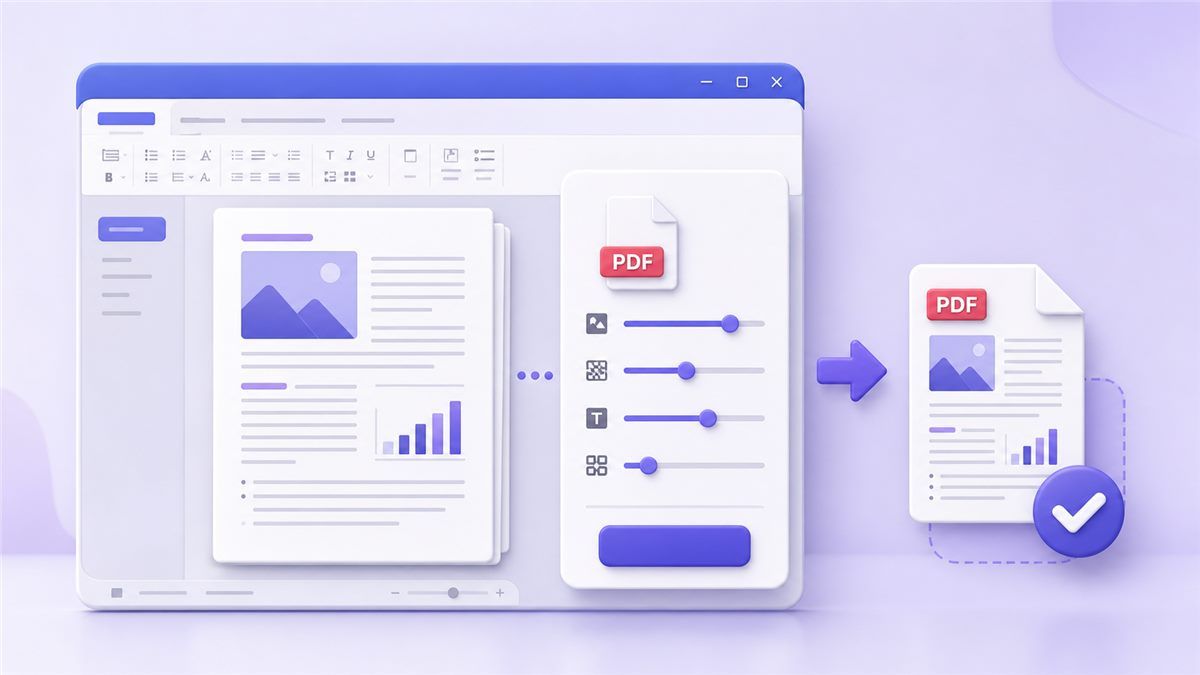
Sie können die Quelldatei öffnen, sie erneut exportieren und während des Exports Optimierungseinstellungen auswählen. Dies ist eine praktische Option, wenn Sie sich fragen, wie Sie die PDF-Dateigröße unter Windows 10 ohne eine andere App reduzieren können.
So komprimieren Sie mit Word
Öffnen Sie das ursprüngliche Word-Dokument, falls Sie es noch haben. Klicken Sie auf Datei, wählen Sie Speichern unter oder Exportieren und wählen Sie PDF als Dateityp. Wählen Sie, falls verfügbar, eine Option wie Mindestgröße oder Online-Veröffentlichung.
Diese Methode funktioniert am besten, bevor die PDF-Datei finalisiert wird. Wenn Sie nur die PDF-Datei und nicht das Quelldokument haben, kann Word die Formatierung ändern, wenn es die Datei konvertiert. Das macht es weniger zuverlässig für Verträge, gestaltete Dokumente und gescannte Dateien.
Wann Word gut geeignet ist
Verwenden Sie Word, wenn Ihre Datei hauptsächlich Text enthält und Sie das Originaldokument kontrollieren. Es kann Ihnen helfen, eine PDF-Datei zu verkleinern, die Windows-Benutzer leichter teilen können. Es ist nicht ideal für PDFs mit komplexen Layouts, Formularen oder eingebetteten Grafiken.
Wenn sich die Formatierung ändert, brechen Sie ab und verwenden Sie stattdessen Lynote. Eine kleinere Datei ist nicht nützlich, wenn Ihre Seiten anders aussehen. Vergleichen Sie die exportierte PDF-Datei immer mit dem Original, bevor Sie sie versenden.
Methode 3: Bilder vor dem Erstellen der PDF-Datei komprimieren
Wenn Ihre PDF-Datei aufgrund von Fotos oder Screenshots groß ist, reduzieren Sie diese Bilder zuerst.
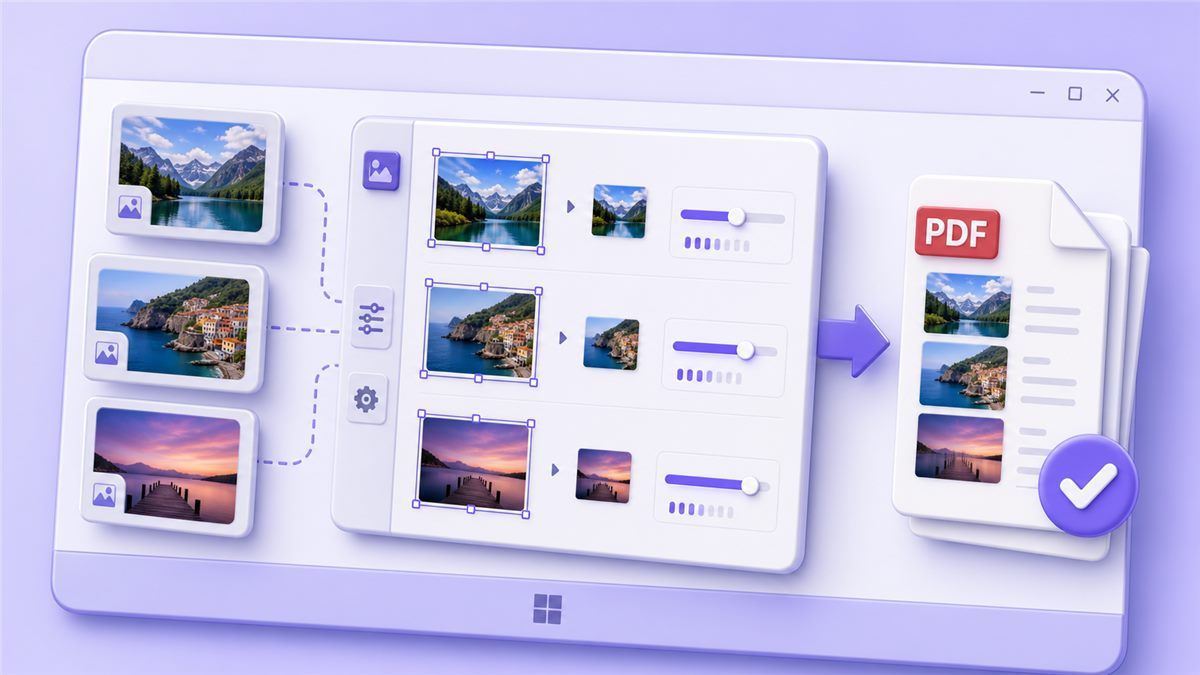
Dies funktioniert gut für Berichte, Portfolios, Handbücher und Dokumente im Folienformat. Es ist eine clevere Lösung für alle, die wissen möchten, wie man die Größe einer PDF-Datei unter Windows vor dem Export reduziert.
So bereiten Sie kleinere Bilder vor
Öffnen Sie die Bilder in einem Fotoeditor oder einem Windows-Bildbearbeitungstool. Ändern Sie die Größe großer Bilder auf eine angemessene Breite und speichern Sie sie mit einer ausgewogenen Qualitätseinstellung. Erstellen oder exportieren Sie dann die PDF-Datei erneut.
Dies kann die endgültige PDF-Größe erheblich reduzieren. Es dauert jedoch länger, da Sie die Quellbilder manuell bearbeiten müssen. Es ist am besten für Personen geeignet, die noch Zugriff auf die ursprünglichen Projektdateien haben.
Bildqualität sorgfältig prüfen
Reduzieren Sie Bilder nicht so stark, dass sie unscharf werden. Produktfotos, ID-Scans, Zertifikate, Diagramme und Schaubilder benötigen genügend Details, um nützlich zu bleiben. Wenn die PDF-Datei bereits existiert, ist Lynote in der Regel schneller als das gesamte Dokument neu zu erstellen.
Diese Methode ist hilfreich für Ersteller und Teams. Wenn Sie jedoch eine PDF-Datei unter Windows in weniger als einer Minute komprimieren müssen, ist ein Online-Kompressor in der Regel bequemer. Die manuelle Bildreduzierung ist besser für geplante Dokumente, nicht für dringende Uploads.
Methode 4: Die PDF-Datei unter Windows zippen
Windows kann komprimierte Zip-Ordner ohne zusätzliche Software erstellen.
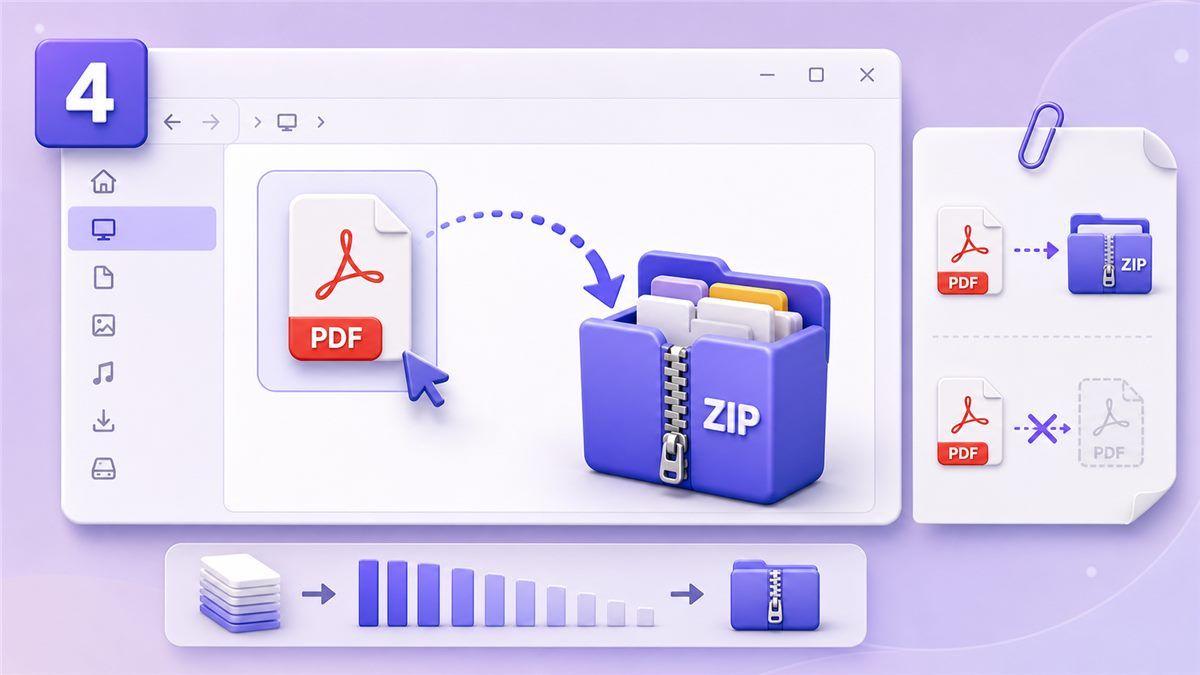
Klicken Sie mit der rechten Maustaste auf Ihre PDF-Datei, wählen Sie Senden an und dann Komprimierter (gezippter) Ordner. Dadurch wird eine Zip-Datei erstellt, die möglicherweise etwas kleiner ist.
Wann Zip-Komprimierung hilft
Die Zip-Komprimierung funktioniert am besten für Dateien, die noch nicht komprimiert sind. Leider enthalten PDFs oft bereits komprimierte Bilder und eingebettete Daten. Das bedeutet, dass das Zippen die Größe möglicherweise nicht wesentlich reduziert.
Diese Methode kann dennoch nützlich sein, wenn Sie mehrere PDFs zusammenfassen müssen. Es ist nicht die beste Antwort darauf, wie man eine PDF-Dateigröße unter Windows verkleinert, wenn eine Website die PDF-Datei selbst unter einem Limit erfordert. Viele Portale akzeptieren keine Zip-Datei anstelle einer PDF-Datei.
Bester Anwendungsfall für Zip-Dateien
Verwenden Sie Zip, wenn Sie mehrere Dokumente an eine Person senden, die sie entpacken kann. Verlassen Sie sich nicht auf Zip für Bewerbungsportale, Schulsysteme oder Regierungsformulare. Diese Systeme erfordern in der Regel die PDF-Datei direkt.
Wenn Ihr Upload-System „Nur PDF“ anzeigt, verwenden Sie stattdessen Lynote. Es reduziert die tatsächliche PDF-Datei, anstatt sie in einem anderen Archiv zu verpacken. Das macht es nützlicher für tatsächliche Upload-Limits.
Methode 5: Eine Desktop-PDF-App verwenden
Desktop-PDF-Apps können Dateien offline komprimieren und bieten möglicherweise erweiterte Einstellungen.
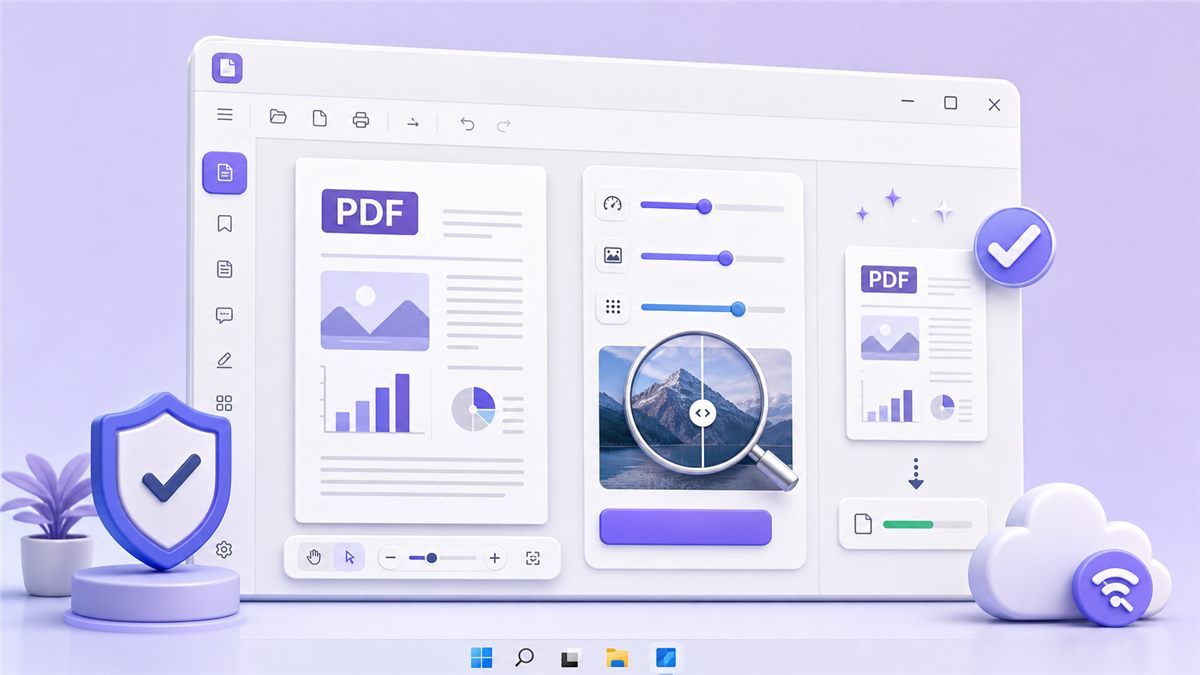
Einige Tools ermöglichen es Ihnen, Bildqualität, Auflösung oder Komprimierungsgrad zu wählen. Dies ist hilfreich, wenn Sie häufig die PDF-Dateigröße offline in Windows 10-Workflows reduzieren müssen.
So funktioniert die Desktop-Komprimierung in der Regel
Öffnen Sie die PDF-Datei in der Desktop-App. Suchen Sie nach Optionen wie Optimieren, Dateigröße reduzieren oder PDF komprimieren. Wählen Sie einen Komprimierungsgrad, speichern Sie eine Kopie und überprüfen Sie das Ergebnis.
Der Vorteil ist der Offline-Zugriff und mehr Kontrolle. Der Nachteil ist, dass viele Desktop-Tools Installation, Updates oder kostenpflichtige Pläne erfordern. Sie können sich auch zu schwerfällig anfühlen, wenn Sie nur eine Datei komprimieren müssen.
Wann Desktop-Apps sinnvoll sind
Verwenden Sie eine Desktop-App, wenn Sie sensible Dateien bearbeiten und die Offline-Verarbeitung bevorzugen. Es kann auch hilfreich sein, wenn Sie täglich PDFs komprimieren. Für den gelegentlichen Gebrauch ist Lynote schneller, da es direkt in Ihrem Browser funktioniert.
Eine Desktop-App ist ein guter langfristiger Workflow für Power-User. Aber für eine einmalige Aufgabe kann der Einrichtungsaufwand höher sein, als Sie benötigen. Deshalb wählen viele Benutzer zuerst die Online-Komprimierung.
Vor- und Nachteile jeder Methode
| Methode | Am besten für | Vorteile | Nachteile |
|---|---|---|---|
| Lynote Compress PDF | Schnelle Online-Komprimierung | Einfach, keine Installation, browserbasiert | Benötigt Internet |
| Microsoft Word | Quelldokumente | Gut für textlastige Dateien | Kann Formatierung ändern |
| Bildreduzierung | Geplante PDFs | Starke Kontrolle über die Bildgröße | Manuell und langsamer |
| Zip-Ordner | Teilen mehrerer Dateien | In Windows integriert | Verkleinert PDFs oft nicht wesentlich |
| Desktop-PDF-App | Offline-Workflows | Mehr Einstellungen | Kann Installation oder Bezahlung erfordern |
Wenn Sie schnell eine PDF-Datei unter Windows 10 komprimieren müssen, ist Lynote der einfachste Ausgangspunkt. Wenn Sie Offline-Kontrolle benötigen, ist eine Desktop-App möglicherweise besser. Wenn Sie die ursprüngliche Word-Datei noch haben, kann auch der Export einer kleineren PDF-Datei funktionieren.
Expertentipps für eine bessere PDF-Komprimierung
Beginnen Sie, wann immer möglich, mit der Original-PDF-Datei. Das mehrmalige erneute Komprimieren einer Datei kann die Bildqualität beeinträchtigen, ohne viel zusätzlichen Speicherplatz zu sparen. Bewahren Sie eine unberührte Sicherungskopie auf, bevor Sie eine Methode testen.
Überprüfen Sie die endgültige PDF-Datei, bevor Sie sie versenden. Zoomen Sie in kleine Texte, Signaturen, Diagramme und Screenshots hinein. Ein gutes Komprimierungsergebnis sollte die Datei verkleinern und gleichzeitig das Dokument professionell halten.
Berücksichtigen Sie die Upload-Anforderung. Wenn das Limit 10 MB beträgt, müssen Sie die Datei nicht auf 1 MB reduzieren. Die beste Antwort darauf, wie man die PDF-Dateigröße unter Windows reduziert, ist die Methode, die das Limit einhält und gleichzeitig die Klarheit bewahrt.
Welche Methode sollten Sie wählen?
Wählen Sie Lynote, wenn Sie die schnellste browserbasierte Option wünschen. Es ist besonders nützlich, wenn Sie PDF-Dateien unter Windows verkleinern müssen, ohne Software zu installieren. Für Studenten, Jobsuchende, Freiberufler und Büroteams ist dies in der Regel die praktischste Methode.
Wählen Sie Word, wenn Sie das Quelldokument noch haben. Wählen Sie die Bildreduzierung, wenn die PDF-Datei viele Bilder enthält und Sie sie neu erstellen. Wählen Sie eine Desktop-App, wenn Sie häufig Offline-Komprimierung benötigen.
Zip ist die am wenigsten zuverlässige Methode für PDF-Größenbeschränkungen. Es ist gut zum Verpacken von Dateien, löst aber in der Regel keine strengen Upload-Anforderungen. Für die eigentliche PDF-Komprimierung verwenden Sie Lynote oder ein geeignetes PDF-Tool.
Häufig gestellte Fragen
Wie komprimiere ich eine PDF-Datei unter Windows?
Sie können ein Online-Tool, Microsoft Word-Exporteinstellungen, Bildkomprimierung vor dem Export, einen Zip-Ordner oder eine Desktop-PDF-App verwenden. Die schnellste Methode ist das Hochladen der Datei auf Lynote Compress PDF. Es hilft Ihnen, die eigentliche PDF-Datei zu komprimieren, ohne etwas installieren zu müssen.
Wie komprimiere ich eine PDF-Datei unter Windows 10?
Wenn Sie eine PDF-Datei unter Windows 10 komprimieren müssen, verwenden Sie Lynote in Ihrem Browser oder exportieren Sie eine kleinere PDF-Datei aus Word. Sie können auch eine Desktop-PDF-App für die Offline-Komprimierung verwenden. Überprüfen Sie das Ergebnis immer, bevor Sie es teilen.
Wie reduziere ich die PDF-Dateigröße unter Windows 11?
Die gleichen Methoden funktionieren unter Windows 11. Sie können Lynote online, Word-Exporteinstellungen, Bildgrößenänderung, Zip-Ordner oder Desktop-PDF-Software verwenden. Für die meisten Benutzer ist Lynote der einfachste Weg, die Dateigröße direkt zu reduzieren.
Kann ich eine PDF-Datei unter Windows kostenlos komprimieren?
Ja. Sie können die integrierte Windows-Zip-Komprimierung, Word-Exporteinstellungen oder einen kostenlosen Online-Kompressor ausprobieren. Wenn Sie eine PDF-Datei unter Windows kostenlos komprimieren möchten, ist Lynote eine praktische browserbasierte Option.
Wie verkleinere ich eine PDF-Datei unter Windows?
Verwenden Sie einen PDF-Kompressor, anstatt die Datei nur zu zippen. Laden Sie die PDF-Datei auf Lynote hoch, komprimieren Sie sie und laden Sie dann die kleinere Version herunter. Dies ist in der Regel einfacher, als Bilder manuell zu ändern oder das Dokument neu zu erstellen.
Wie komprimiere ich PDF-Dateien unter Windows 7?
Wenn Ihr Browser das Online-Tool noch unterstützt, können Sie Lynote unter Windows 7 verwenden. Sie können auch ältere Desktop-PDF-Tools ausprobieren oder eine kleinere Datei aus Word exportieren. Die Online-Methode ist oft einfacher, da sie nicht von neueren Windows-Funktionen abhängt.
Fazit
Jetzt wissen Sie, wie Sie PDF-Dateien unter Windows mit fünf praktischen Methoden komprimieren können. Für das schnellste Ergebnis verwenden Sie Lynote Compress PDF, um eine kleinere PDF-Datei online hochzuladen, zu komprimieren und herunterzuladen, ohne zusätzliche Software.

Verfasst von Danny
Produktmarketing-Manager
Danny erklärt, wie Lynote-Funktionen in reale Arbeitsabläufe passen, von der alltäglichen Produktivität bis hin zu produktgesteuerten Schreib-Anwendungsfällen. Alle Artikel ansehen →