Wie man die PDF-Größe in der Vorschau auf dem Mac oder online reduziert

Müssen Sie ein PDF versenden, das zu groß für E-Mail, Schul-Upload oder ein Kundenportal ist? Dieser Leitfaden zeigt Ihnen, wie Sie die PDF-Größe in der Vorschau reduzieren auf dem Mac, was zu tun ist, wenn die Vorschau Dateien unscharf macht, und wann Lynote Compress PDF die sauberere Online-Option ist.
Mac Vorschau ist nützlich, da es bereits installiert ist und offline funktioniert. Aber sein Komprimierungstool ist einfach und lässt Sie keine Zielgröße oder Qualitätsstufe wählen. Wenn Sie ein kleineres PDF benötigen, das immer noch professionell aussieht, hilft es, sowohl die Vorschau-Methode als auch einen schnelleren browserbasierten Workflow zu verstehen.
Inhaltsverzeichnis
- PDF-Größe in der Vorschau reduzieren: Schnelle Schritte
- PDF-Dateigröße in der Vorschau auf dem Mac reduzieren
- Häufige Vorschau-Komprimierungsprobleme beheben
- PDF-Größe online mit Lynote reduzieren
- Vorschau vs. Lynote: Welche Methode sollten Sie verwenden?
- Letzte Tipps für kleinere PDFs
- FAQs
PDF-Größe in der Vorschau reduzieren: Schnelle Schritte
Wenn Sie nur die schnelle Version benötigen, verwenden Sie diese Schritte, um die PDF-Größe mit der Vorschau zu reduzieren. Dies funktioniert am besten für einfache PDFs, interne Dokumente und Dateien, die nur geringfügig zu groß sind. Bewahren Sie immer die Originaldatei auf, bevor Sie eine komprimierte Kopie speichern.
- Öffnen Sie Ihr PDF in der Vorschau.
- Klicken Sie auf
Ablage>Exportieren. - Stellen Sie das
FormataufPDFein. - Wählen Sie
Dateigröße reduzierenunterQuartz Filter. - Benennen Sie die Datei um und klicken Sie auf
Sichern.
Das ist der schnellste Weg, um die PDF-Dateigröße mit der Vorschau zu reduzieren. Der Nachteil ist, dass die Vorschau die Bildqualität zu stark reduzieren kann. Überprüfen Sie bei visuellen Dokumenten, Angeboten, gescannten Seiten und Präsentationen das komprimierte PDF sorgfältig.
PDF-Dateigröße in der Vorschau auf dem Mac reduzieren
Die Vorschau ist das erste Tool, das viele Mac-Benutzer ausprobieren, da es kostenlos ist und in macOS integriert ist. Der Workflow ist einfach, aber einige Details sind wichtig. Wenn Sie die falsche Exportoption wählen, wird der Komprimierungsfilter möglicherweise nicht angezeigt.
Schritt 1: Öffnen Sie Ihr PDF in der Vorschau
Doppelklicken Sie auf Ihr PDF, wenn die Vorschau Ihr Standard-PDF-Viewer ist. Wenn eine andere App es öffnet, klicken Sie mit der rechten Maustaste auf die Datei und wählen Sie Öffnen mit > Vorschau. Bevor Sie beginnen, prüfen Sie, ob das Dokument Fotos, Diagramme, Abbildungen, Signaturen oder kleinen Text enthält.
Dies ist wichtig, da die Komprimierung von Mac Vorschau PDF-Größe reduzieren die Bildschärfe beeinträchtigen kann. Ein reines Text-PDF kann sauber verkleinert werden, während ein gescanntes PDF unscharf werden kann. Das Beibehalten der Originaldatei bietet Ihnen eine sichere Sicherung.
Schritt 2: Exportieren Sie das PDF
Klicken Sie im oberen Menü auf Ablage und wählen Sie Exportieren. Wählen Sie nicht Als PDF exportieren, wenn Sie die Quartz Filter-Optionen wünschen. Stellen Sie im Exportfenster sicher, dass das Format auf PDF eingestellt ist.
Hier bleiben viele Benutzer hängen, wenn sie versuchen, die Dateigröße von PDF in der Vorschau zu reduzieren. Die Komprimierungseinstellung befindet sich unter Quartz Filter, nicht in einem separaten Komprimierungsmenü. Wenn Sie es nicht sehen, öffnen Sie die Datei erneut und versuchen Sie den normalen Exportieren-Befehl.
Schritt 3: Dateigröße reduzieren wählen
Öffnen Sie das Dropdown-Menü Quartz Filter und wählen Sie Dateigröße reduzieren. Dieser integrierte macOS-Filter komprimiert das PDF, indem er Bilddaten reduziert und die Datei vereinfacht. Wählen Sie dann einen neuen Dateinamen, z. B. bericht-komprimiert.pdf.
Dies ist die Standardmethode zum Reduzieren der PDF-Dateigröße in der Vorschau. Es ist praktisch, aber nicht sehr flexibel. Sie können keine „mittlere Qualität“, „starke Komprimierung“ oder ein bestimmtes Upload-Limit wählen.
Schritt 4: Überprüfen Sie das neue PDF
Öffnen Sie die komprimierte Datei und überprüfen Sie sie bei normaler und 150%iger Zoomstufe. Betrachten Sie Fotos, Logos, Screenshots, kleine Schriftarten, Tabellen und Diagramme genau. Wenn das Dokument immer noch klar aussieht, ist die Vorschau-Version möglicherweise gut genug.
Wenn die Ausgabe verwaschen oder blockig aussieht, senden Sie sie noch nicht. Der Filter zum Reduzieren der PDF-Dateigröße in der Vorschau kann für bildlastige Dokumente zu aggressiv sein. Verwenden Sie in diesem Fall Lynote Compress PDF, um ein besseres Gleichgewicht zwischen Größe und Lesbarkeit zu erzielen.
Häufige Vorschau-Komprimierungsprobleme beheben
Die Vorschau ist hilfreich, aber kein vollständiger Komprimierungsarbeitsbereich. Derselbe Ein-Klick-Filter wird auf sehr unterschiedliche PDF-Typen angewendet. Deshalb kann das Ergebnis von einer Datei zur anderen so stark variieren.
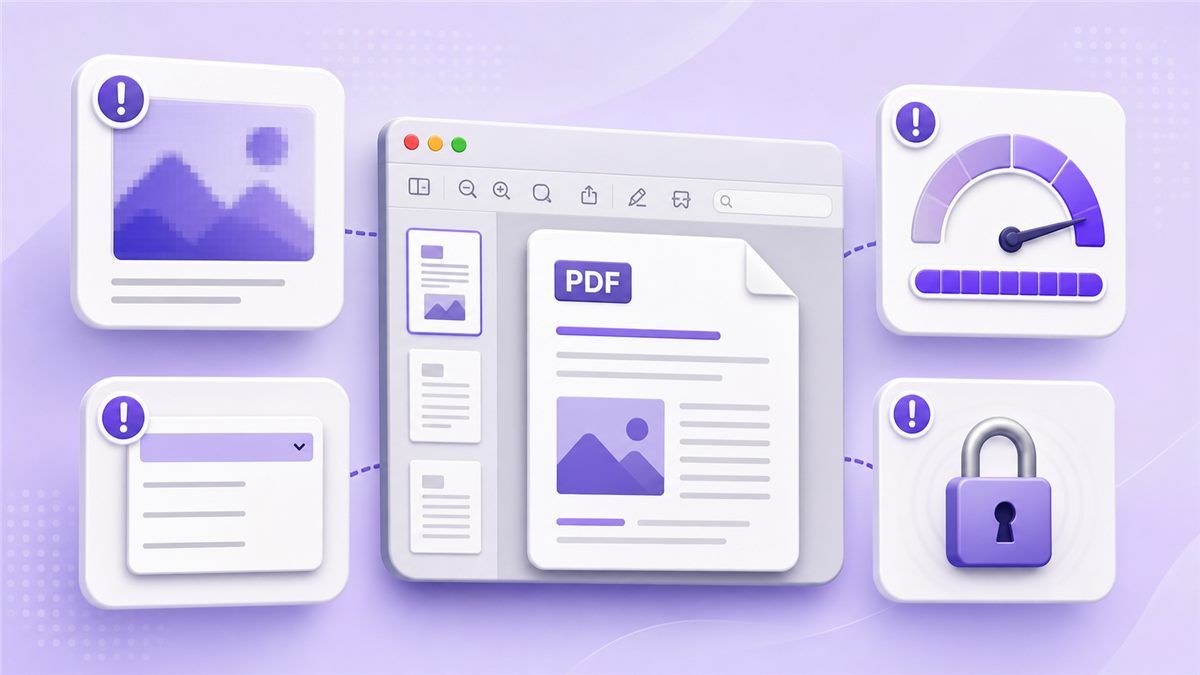
Unscharfe Bilder oder verschwommener Text
Dies ist das häufigste Problem, wenn Benutzer PDF-Dateigröße in Mac Vorschau reduzieren. Die Vorschau kann die Bildauflösung so weit reduzieren, dass Screenshots, Scans und Grafiken nicht mehr professionell aussehen. Es kann für den schnellen internen Austausch in Ordnung sein, ist aber riskant für kundenorientierte Dateien.
Die Lösung ist einfach: Vergleichen Sie die komprimierte Kopie mit dem Original. Wenn der Unterschied offensichtlich ist, komprimieren Sie nicht weiter in der Vorschau. Laden Sie das Original auf Lynote Compress PDF hoch und erstellen Sie online eine sauberere, kleinere Version.
Dateigröße ist immer noch zu groß
Manchmal ändert die Vorschau Mac PDF-Größe reduzieren die Datei kaum. Dies kann passieren, wenn das PDF hauptsächlich Text enthält, bereits optimiert ist oder aus ungewöhnlichen eingebetteten Assets besteht. Sie können auch nach der Verwendung von Dateigröße reduzieren immer noch über einem Portallimit liegen.
Versuchen Sie zuerst, unnötige Seiten zu entfernen, und komprimieren Sie dann erneut. Wenn das immer noch nicht funktioniert, verwenden Sie Lynote, um die Datei in Ihrem Browser zu reduzieren. Es wurde für Personen entwickelt, die ein kleineres PDF benötigen, ohne mehrere Mac-Workarounds testen zu müssen.
„Dateigröße reduzieren“ fehlt
Wenn die Option fehlt, überprüfen Sie den Exportpfad erneut. Sie benötigen Ablage > Exportieren, wobei das Format auf PDF eingestellt ist. Wenn Sie eine andere Menüoption verwenden, wird das Dropdown-Menü „Quartz Filter“ möglicherweise nicht angezeigt.
Dieses Problem tritt häufig auf, wenn Benutzer nach Apple Vorschau Dateigröße reduzieren suchen und einen sichtbaren Komprimierungsbutton erwarten. Die Vorschau verbirgt die Funktion im Export-Workflow. Sobald Sie wissen, wo es ist, ist der Vorgang schnell.
Verschlüsselte oder gesperrte PDFs
Die Vorschau komprimiert gesperrte oder eingeschränkte PDFs möglicherweise nicht korrekt. Wenn Sie die Datei besitzen und die Berechtigung haben, entsperren Sie sie zuerst und speichern Sie eine neue Kopie. Versuchen Sie dann Ablage > Exportieren > Quartz Filter > Dateigröße reduzieren.
Wenn das PDF immer noch fehlschlägt, verwenden Sie eine saubere Kopie oder erstellen Sie die Datei aus dem Quelldokument neu. Gesperrte PDFs können sich je nach Erstellung unterschiedlich verhalten. Bewahren Sie bei wichtigen Dokumenten immer das Original auf, bevor Sie versuchen, die PDF-Größe in der Vorschau zu verringern.
PDF-Größe online mit Lynote reduzieren
Die Vorschau ist nützlich für einen schnellen Offline-Versuch, aber Lynote ist besser, wenn Sie einen einfacheren Online-Workflow wünschen. Es hilft Ihnen, große PDFs zu reduzieren, ohne sich durch Mac-Menüs zu wühlen. Sie können es hier öffnen: https://lynote.ai/compress-pdf.
Schritt 1: Lynote Compress PDF öffnen
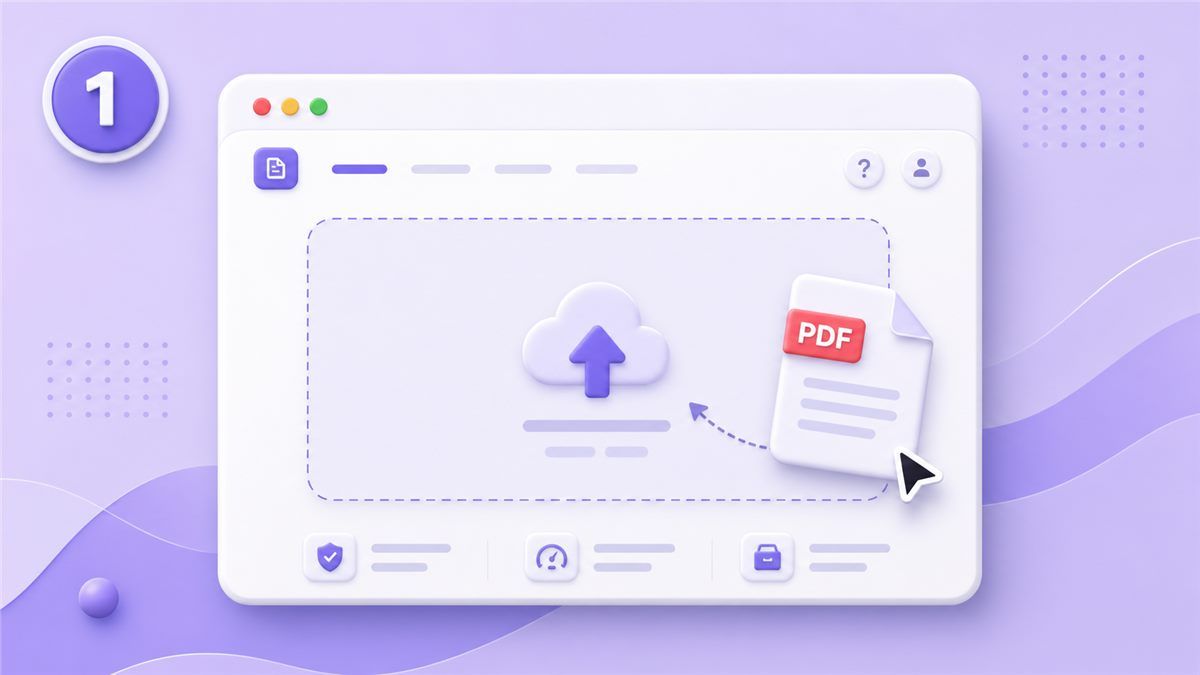
Gehen Sie in Ihrem Browser zu Lynote Compress PDF. Sie müssen keine Mac-App installieren oder nach versteckten Exportfiltern suchen. Laden Sie das PDF hoch, das Sie verkleinern möchten.
Dies ist besonders hilfreich, wenn die Ergebnisse von PDF-Dateigröße in der Vorschau reduzieren inkonsistent sind. Anstatt denselben Vorschau-Export zu wiederholen, beginnen Sie mit der Originaldatei. Das gibt Ihnen eine bessere Chance, die Lesbarkeit zu erhalten.
Schritt 2: Hochladen und Komprimieren
Ziehen Sie Ihr PDF in Lynote oder wählen Sie es von Ihrem Mac aus. Lynote verarbeitet die Datei online und erstellt eine kleinere Version. Das Ziel ist es, das PDF einfacher hochzuladen, per E-Mail zu versenden, zu speichern oder zu teilen.
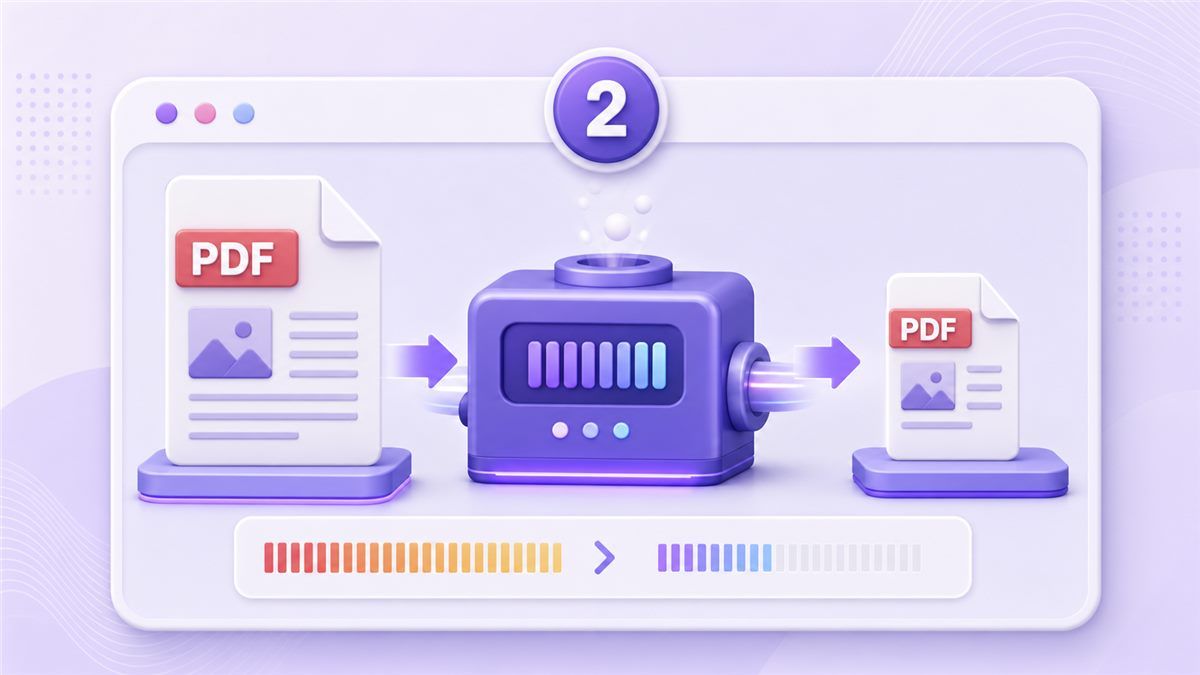
Dies ist eine gute Option, wenn Sie schnell PDF-Größe in der Vorschau reduzieren Alternativen benötigen. Es ist auch nützlich für Lebensläufe, Bewerbungen, Berichte, Produktblätter, Unterrichtsdokumente und gescannte PDFs. Sie können sich auf das Dokument konzentrieren, anstatt auf die Komprimierungseinstellungen.
Schritt 3: Herunterladen und Überprüfen
Laden Sie das komprimierte PDF herunter und öffnen Sie es auf Ihrem Mac. Überprüfen Sie dieselben Bereiche, die Sie nach der Verwendung der Vorschau überprüfen würden: Bilder, Diagramme, Signaturen und kleinen Text. Wenn es gut aussieht, haben Sie jetzt eine kleinere, zum Teilen bereite Datei.
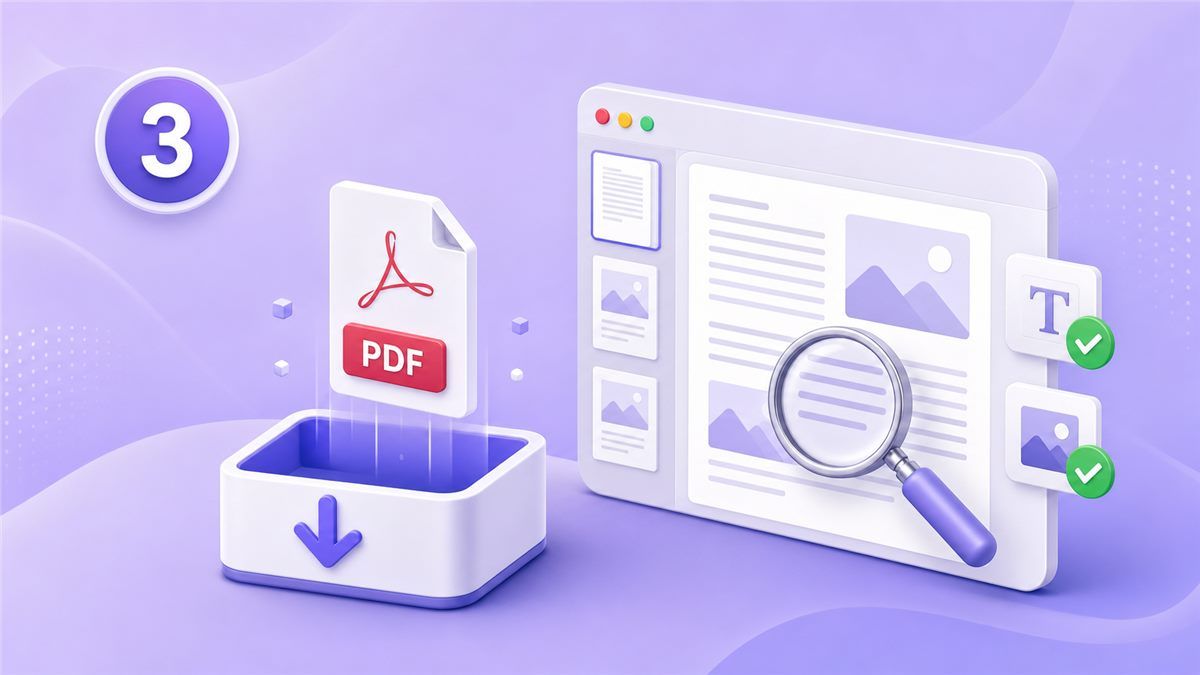
Dieser Workflow ist schneller, wenn Sie ein professionelles Ergebnis benötigen. Die Vorschau bietet Ihnen einen grundlegenden Filter, während Lynote Ihnen eine speziell entwickelte PDF-Komprimierungsseite bietet. Für viele Benutzer ist dies der einfachste Weg, die Größe von PDF in der Vorschau zu reduzieren, wenn die Vorschau selbst nicht ausreicht.
Vorschau vs. Lynote: Welche Methode sollten Sie verwenden?
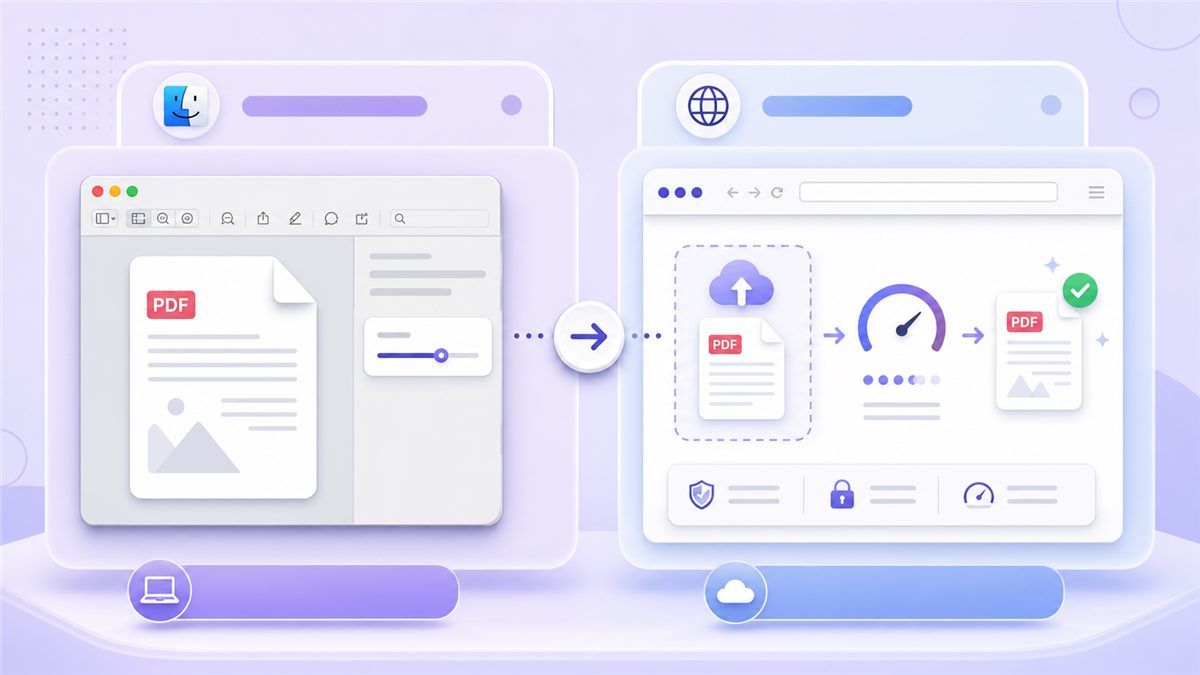
Beide Methoden können helfen, passen aber zu unterschiedlichen Situationen. Die Vorschau ist am besten, wenn Sie ein kostenloses Offline-Tool für eine einfache Datei wünschen. Lynote ist besser, wenn Qualität, Geschwindigkeit und Konsistenz wichtig sind.
| Funktion oder Szenario | Vorschau auf dem Mac | Lynote Compress PDF |
|---|---|---|
| Kosten | Kostenlos mit macOS | Browserbasiertes Tool |
| Einrichtung | Bereits installiert | Keine App-Installation erforderlich |
| Haupt-Workflow | Ablage > Exportieren | Hochladen > Komprimieren > Herunterladen |
| Qualitätskontrolle | Ein Quartz Filter | Für PDF-Komprimierung entwickelt |
| Am besten für | Schnellen internen Austausch | Saubere, zum Teilen bereite PDFs |
| Bildlastige PDFs | Kann unscharf werden | Besser für lesbare Ausgabe |
| Upload-Limits | Keine Zielgrößenkontrolle | Einfacher für Dateigrößen-Ziele |
| Lernkurve | Versteckte Menüeinstellung | Einfacher Web-Workflow |
Wenn Sie die PDF-Größe in der Vorschau reduzieren nur für eine gelegentliche E-Mail benötigen, ist die Vorschau möglicherweise ausreichend. Wenn Sie einen Lebenslauf einreichen, ein Angebot senden oder ein Dokument hochladen, das sauber aussehen muss, ist Lynote die bessere Wahl. Die einmal gesparte Zeit ist gering, aber wertvoll, wenn Sie häufig mit PDFs arbeiten.
Letzte Tipps für kleinere PDFs
Beginnen Sie wann immer möglich mit dem Original-PDF. Das erneute Komprimieren eines bereits komprimierten PDFs kann die Qualität verschlechtern, ohne viel Speicherplatz zu sparen. Wenn Sie mehrere Methoden testen, vergleichen Sie jedes Ergebnis mit dem Original.
Verwenden Sie die Vorschau, wenn das Dokument einfach ist und die Qualität nicht entscheidend ist. Verwenden Sie Lynote, wenn Sie eine zuverlässigere Methode benötigen, um die Dateigröße von PDF in der Vorschau-Workflows zu reduzieren, die nicht gut funktioniert haben. Eine kleinere Datei sollte immer noch lesbar, professionell und einfach zu teilen sein.
FAQs
Wie reduziere ich die PDF-Größe in der Vorschau auf dem Mac?
Öffnen Sie das PDF in der Vorschau und klicken Sie dann auf Ablage > Exportieren. Stellen Sie das Format auf PDF ein, wählen Sie Dateigröße reduzieren aus dem Dropdown-Menü Quartz Filter, benennen Sie die Datei um und klicken Sie auf Sichern. Das ist der integrierte Weg, um die PDF-Größe in der Mac Vorschau zu reduzieren.
Warum macht die Vorschau mein PDF unscharf?
Die Vorschau verwendet einen einfachen Komprimierungsfilter, der die Bildauflösung aggressiv reduzieren kann. Deshalb können gescannte Seiten, Grafiken und Screenshots nach der Komprimierung weich aussehen. Wenn das passiert, verwenden Sie Lynote Compress PDF für eine bessere Balance.
Kann ich die PDF-Dateigröße mit der Vorschau kostenlos reduzieren?
Ja. Die Vorschau ist in macOS enthalten, sodass Sie die PDF-Dateigröße mit der Vorschau reduzieren können, ohne etwas zu bezahlen oder zu installieren. Die Einschränkung ist, dass Sie keine detaillierten Komprimierungseinstellungen wählen können.
Was ist der beste Weg, um die PDF-Größe auf dem Mac zu reduzieren?
Für eine schnelle Offline-Lösung verwenden Sie die Vorschau. Für einen saubereren Online-Workflow verwenden Sie Lynote Compress PDF. Lynote ist besonders nützlich, wenn die Ergebnisse von PDF-Dateigröße in Mac Vorschau reduzieren zu unscharf oder immer noch zu groß sind.
Kann ich die Größe von PDF-Vorschau-Dateien ohne Qualitätsverlust reduzieren?
Alle Komprimierungen beinhalten Kompromisse, aber Sie können den sichtbaren Qualitätsverlust reduzieren, indem Sie das Original behalten und das komprimierte Ergebnis überprüfen. Wenn die Vorschau die Bildschärfe beeinträchtigt, komprimieren Sie stattdessen die Originaldatei mit Lynote. Dies bietet Ihnen eine praktischere Möglichkeit, die Größe der PDF-Vorschau-Ausgabe zu reduzieren.
Fazit
Die Methode zum Reduzieren der PDF-Größe in der Vorschau ist eine nützliche Mac-Verknüpfung, aber nicht immer präzise. Wenn die Vorschau Dateien unscharf oder immer noch zu groß macht, verwenden Sie Lynote Compress PDF, um online ein kleineres, saubereres PDF zu erstellen.

Verfasst von Danny
Produktmarketing-Manager
Danny erklärt, wie Lynote-Funktionen in reale Arbeitsabläufe passen, von der alltäglichen Produktivität bis hin zu produktgesteuerten Schreib-Anwendungsfällen. Alle Artikel ansehen →