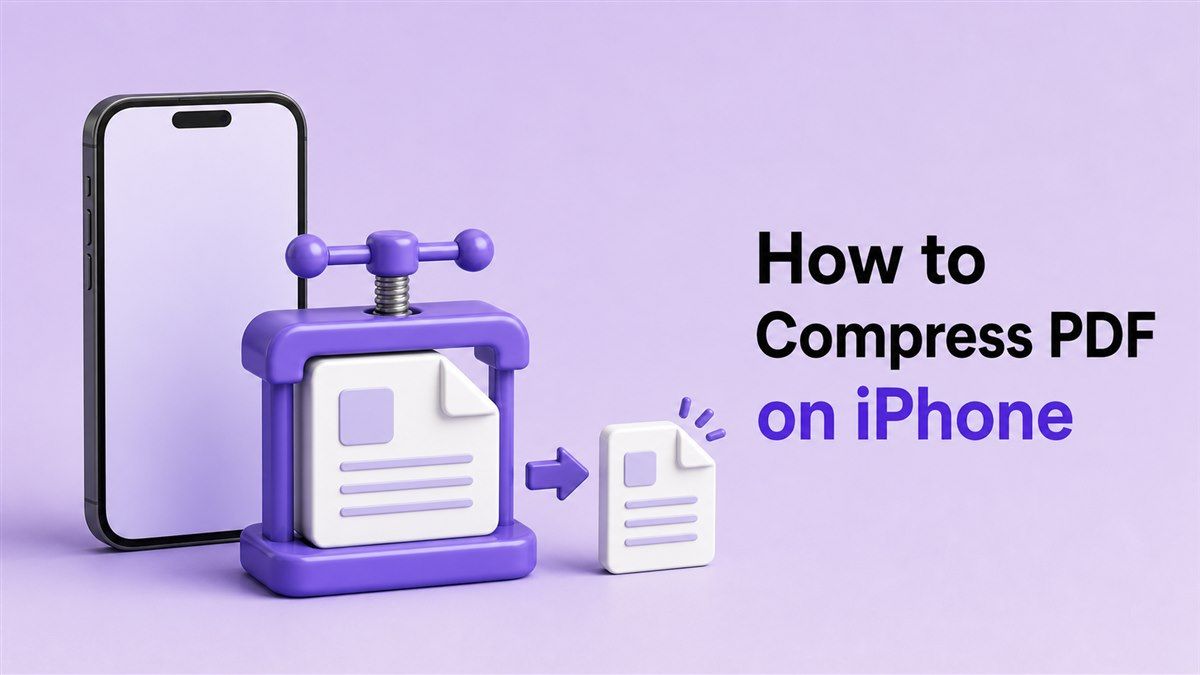
Wie man PDF auf dem iPhone komprimiert

Zu wissen, wie man PDFs auf dem iPhone komprimiert, ist nützlich, wenn ein Dokument zu groß ist, um es per E-Mail zu versenden, hochzuladen oder über eine Messaging-App zu senden. PDF-Dateien können schwer werden, wenn sie gescannte Seiten, Fotos, Formulare oder Layouts im Präsentationsstil enthalten. Mit Lynotes Online-PDF-Kompressor können Sie die Dateigröße direkt von Ihrem iPhone aus reduzieren, ohne eine App installieren zu müssen.
So reduzieren Sie die PDF-Dateigröße auf dem iPhone
Eine große PDF-Datei kann Ihren Workflow auf dem iPhone verlangsamen. Möglicherweise versuchen Sie, einen Vertrag, ein Schulformular, einen Lebenslauf, eine Rechnung oder einen Bericht zu senden, nur um festzustellen, dass die Datei zu groß ist. Upload-Limits, E-Mail-Anhangsbeschränkungen und langsame mobile Verbindungen können den Prozess frustrierend machen.
Wenn Sie nach einer Möglichkeit suchen, PDFs auf dem iPhone kostenlos zu komprimieren, bietet Ihnen Lynote eine einfache browserbasierte Option. Sie können das Tool in Safari oder Chrome öffnen, Ihr PDF hochladen, es online komprimieren und die kleinere Version herunterladen. Dies ist hilfreich, wenn Sie ein schnelles Ergebnis wünschen, ohne auf einen Desktop-Computer wechseln zu müssen.
Schritt 1. Lynote PDF komprimieren auf dem iPhone öffnen
Öffnen Sie Safari, Chrome oder einen anderen Browser auf Ihrem iPhone. Gehen Sie zu Lynote PDF komprimieren und warten Sie, bis das Tool geladen ist. Sie müssen keine Software installieren, kein Konto erstellen oder die Datei auf einen Computer verschieben.
Dies erleichtert den Prozess für jeden, der fragt, wie man ein PDF auf dem iPhone komprimiert, während man mobil arbeitet. Sie können im Browser beginnen und die gesamte Aufgabe mit wenigen Fingertipps erledigen. Es ist eine praktische Option, wenn Ihr PDF bereits in Dateien, iCloud Drive, Mail oder einer Messaging-App gespeichert ist.
Schritt 2. Laden Sie das PDF von Dateien, iCloud oder Downloads hoch
Tippen Sie auf den Upload-Bereich und wählen Sie das PDF von Ihrem iPhone aus. Sie können eine Datei aus der Dateien-App, iCloud Drive, Downloads oder einem anderen auf Ihrem Gerät verfügbaren Speicherort auswählen. Wenn das PDF aus Mail oder Nachrichten stammt, speichern Sie es zuerst in Dateien, damit es einfacher hochzuladen ist.
Dieser Schritt ist oft der Punkt, an dem mobile Benutzer stecken bleiben, aber der Dateiauswahldialog des iPhones macht es überschaubar. Sobald Sie das Dokument ausgewählt haben, bereitet Lynote es für die Komprimierung vor. Sie können diese Methode für Lebensläufe, gescannte Dokumente, Rechnungen, Studiennotizen, Antragsformulare und bildlastige PDFs verwenden.
Schritt 3. Das kleinere PDF komprimieren und herunterladen
Nach Abschluss des Uploads komprimiert Lynote das PDF online. Das Tool reduziert die Dateigröße, während das Dokument lesbar und einfach zu teilen bleibt. Wenn die komprimierte Version bereit ist, laden Sie sie zurück auf Ihr iPhone.
Speichern Sie das kleinere PDF in Dateien, iCloud Drive oder einem anderen Ordner, den Sie häufig verwenden. Sie können es dann an eine E-Mail anhängen, auf eine Website hochladen oder über eine Messaging-App senden. Dies gibt Ihnen eine direkte Antwort darauf, wie Sie PDFs auf dem iPhone komprimieren können, ohne ein Desktop-Tool zu benötigen.
So komprimieren Sie ein PDF auf dem iPhone ohne Qualitätsverlust
Wenn Leute fragen, wie man ein PDF auf dem iPhone komprimiert, machen sie sich normalerweise Sorgen um die Qualität. Niemand möchte ein kleineres PDF, das unscharf, beschädigt oder schwer lesbar wird. Eine gute PDF-Komprimierung sollte unnötiges Dateigewicht reduzieren und gleichzeitig den wichtigsten Inhalt bewahren.
Lynote ist nützlich, weil es sich auf einen klaren und einfachen Komprimierungs-Workflow konzentriert. Bei textlastigen PDFs kann das Endergebnis oft sehr nah am Original aussehen. Bei gescannten Dateien oder bildlastigen Dokumenten sollten Sie das komprimierte PDF vor dem Senden in der Vorschau ansehen.
Wählen Sie die richtige Komprimierungsstufe
Die beste Komprimierungsstufe hängt vom Zweck Ihrer Datei ab. Wenn Sie einen Vertrag, ein Antragsformular oder ein juristisches Dokument senden, ist Klarheit wichtiger, als die Datei extrem klein zu machen. Wenn Sie Notizen, Entwürfe oder interne Dateien teilen, kann eine stärkere Größenreduzierung akzeptabel sein.
Ein ausgewogener Ansatz ist in der Regel am besten für das mobile Teilen. Versuchen Sie, die Datei klein genug für Ihr Upload-Limit zu machen, während Text und Bilder lesbar bleiben. Wenn Ihr PDF wichtige Grafiken enthält, überprüfen Sie das Ergebnis, bevor Sie es verwenden.
Überprüfen Sie die Datei vor dem Teilen
Nach dem Herunterladen des komprimierten PDFs öffnen Sie es auf Ihrem iPhone und überprüfen Sie einige Seiten. Zoomen Sie in Text, Signaturen, Tabellen, Bilder und gescannte Abschnitte hinein. Stellen Sie sicher, dass die Datei immer noch professionell und vollständig aussieht.
Dieser Überprüfungsschritt dauert nur einen Moment, verhindert aber spätere Probleme. Eine Datei, die auf den ersten Blick in Ordnung aussieht, kann kleine Details enthalten, die überprüft werden müssen. Dies ist besonders wichtig für Lebensläufe, Rechnungen, Zertifikate, Designdateien und offizielle Formulare.
So teilen Sie ein komprimiertes PDF vom iPhone aus
Sobald Ihr PDF kleiner ist, besteht der nächste Schritt normalerweise darin, es zu teilen. Möglicherweise müssen Sie es per E-Mail versenden, auf ein Portal hochladen, an einen Kunden senden oder mit einem Kommilitonen teilen. Ein komprimiertes PDF lässt sich leichter über mobile Apps und Cloud-Speicher verschieben.
Auf dem iPhone können Sie die Datei nach dem Herunterladen über die Dateien-App teilen. Öffnen Sie Dateien, suchen Sie das komprimierte PDF, tippen Sie auf das Teilen-Symbol und wählen Sie Mail, Nachrichten, AirDrop, Slack, WhatsApp oder eine andere App. Sie können es auch direkt aus Dateien hochladen, wenn eine Website Sie auffordert, ein Dokument auszuwählen.
Per E-Mail oder Messaging-App teilen
Wenn Sie das komprimierte PDF per E-Mail versenden müssen, öffnen Sie die Datei oder suchen Sie sie in Dateien. Tippen Sie auf Teilen, wählen Sie Mail und fügen Sie Ihren Empfänger hinzu. Die kleinere Datei sollte schneller angehängt werden und weniger wahrscheinlich E-Mail-Limits erreichen.
Für Messaging-Apps verwenden Sie dasselbe Teilen-Menü und wählen die gewünschte App aus. Ein komprimiertes PDF kann schneller über mobile Daten oder Wi-Fi gesendet werden. Dies ist hilfreich, wenn Sie nicht an Ihrem Computer sind und schnell antworten müssen.
Auf eine Website oder ein Online-Formular hochladen
Viele Websites begrenzen die Größe hochgeladener PDFs. Bewerbungen, Schulsysteme, Versicherungsportale und Regierungsformulare lehnen oft Dateien ab, die eine bestimmte Grenze überschreiten. Das vorherige Komprimieren des PDFs kann Ihnen helfen, Upload-Fehler zu vermeiden.
Wenn die Website nach einer Datei fragt, wählen Sie das komprimierte PDF aus der Dateien-App Ihres iPhones aus. Bestätigen Sie den Upload und überprüfen Sie, ob der Dateiname korrekt ist. Dieser Workflow ist ein Grund, warum viele Leute nach einer Möglichkeit suchen, PDFs auf dem iPhone kostenlos zu komprimieren, bevor sie Formulare einreichen.
So wählen Sie einen sicheren PDF-Kompressor für das iPhone
Die Wahl eines sicheren PDF-Kompressors ist wichtig, besonders wenn Ihre Datei persönliche, schulische, finanzielle oder geschäftliche Informationen enthält. Vermeiden Sie Tools, die verdächtig aussehen, die Seite mit Werbung überladen oder unnötige Berechtigungen anfordern. Ein gutes Tool sollte die Aufgabe klar machen und den Workflow einfach halten.
Lynote ist als fokussierter Online-PDF-Kompressor für die schnelle browserbasierte Nutzung konzipiert. Sie können darauf von Ihrem iPhone aus zugreifen, ohne unbekannte Apps zu installieren oder Dateien durch komplizierte Schritte zu verschieben. Für alltägliche Dokumente bietet dies eine praktische Möglichkeit, die PDF-Größe von unterwegs zu reduzieren.
Worauf Sie bei einem PDF-Kompressor achten sollten
Suchen Sie nach einem Kompressor, der auf einem kleinen Bildschirm einfach zu bedienen ist. Der Upload-Button sollte klar sein, der Prozess einfach und der Download leicht zu finden. Ein mobilfreundliches Layout hilft Ihnen, Fehler beim Umgang mit wichtigen Dokumenten zu vermeiden.
Sie sollten auch ein Tool wählen, das die Dateitypen und -größen unterstützt, die Sie häufig verwenden. Wenn Sie häufig mit gescannten PDFs, Berichten oder Formularen arbeiten, ist Qualität wichtig. Ein sicherer und nutzbarer Kompressor sollte Ihnen helfen, die Größe zu reduzieren, ohne das Dokument schwer lesbar zu machen.
Wann Sie ein Online-Tool anstelle einer App verwenden sollten
Ein Online-Tool ist oft besser, wenn Sie nur gelegentlich ein PDF komprimieren müssen. Sie müssen keine neue App installieren, Speicher verwalten oder einen vollständigen PDF-Editor lernen. Öffnen Sie den Browser, komprimieren Sie die Datei und fahren Sie mit Ihrer Aufgabe fort.
Eine dedizierte App kann nützlich sein, wenn Sie täglich PDFs bearbeiten oder erweiterte Anmerkungsfunktionen benötigen. Aber für die schnelle Komprimierung hält Lynote den Workflow schlanker. Es ist eine gute Wahl, wenn Ihr Hauptziel darin besteht, ein PDF kleiner zu machen und es schnell zu teilen.
Häufig gestellte Fragen zum Komprimieren von PDFs auf dem iPhone
Wie komprimiere ich ein PDF auf dem iPhone kostenlos?
Öffnen Sie Lynote PDF komprimieren in Ihrem iPhone-Browser, laden Sie die Datei hoch, komprimieren Sie sie und laden Sie die kleinere Version herunter. Dies ist eine einfache Möglichkeit, PDFs auf dem iPhone kostenlos zu komprimieren, ohne eine App zu installieren. Sie können die komprimierte Datei dann aus Dateien speichern oder teilen.
Kann ich ein PDF aus der Dateien-App komprimieren?
Ja. Speichern Sie das PDF in der Dateien-App und laden Sie es dann von Safari oder Chrome zu Lynote hoch. Laden Sie nach der Komprimierung das kleinere PDF herunter und speichern Sie es wieder in Dateien. Von dort aus können Sie es über Mail, Nachrichten, AirDrop oder ein Website-Upload-Formular teilen.
Wird die Komprimierung mein PDF unscharf machen?
Die Komprimierung kann die Bildqualität beeinträchtigen, wenn die Datei gescannte Seiten oder hochauflösende Fotos enthält. Textlastige PDFs komprimieren sich normalerweise mit weniger sichtbaren Änderungen. Öffnen Sie immer das komprimierte PDF und überprüfen Sie wichtige Seiten, bevor Sie es senden.
Muss ich eine iPhone-App installieren?
Nein. Sie können Lynote direkt in Ihrem iPhone-Browser verwenden. Dies ist hilfreich, wenn Sie eine Datei schnell komprimieren oder vermeiden möchten, eine weitere App auf Ihrem Gerät hinzuzufügen. Es funktioniert auch gut, wenn Sie eine schnelle Online-Option benötigen.
Fazit
Zu wissen, wie man PDFs auf dem iPhone komprimiert, hilft Ihnen, Dokumente ohne Dateigrößenprobleme zu senden, hochzuladen und zu speichern. Mit Lynote PDF komprimieren können Sie ein PDF online komprimieren, die kleinere Version herunterladen und von Ihrem iPhone aus teilen. Verwenden Sie es immer dann, wenn Sie eine kostenlose, schnelle und mobilfreundliche Möglichkeit benötigen, die PDF-Größe zu reduzieren.

Verfasst von Janet L. Harris
KI-Schreibspezialistin
Janet überprüft KI-Detektoren und Humanisierungstools, wobei sie sich auf Genauigkeit, Einschränkungen und verantwortungsvollen Gebrauch konzentriert. Alle Artikel ansehen →