Kann ChatGPT PDFs zusammenfassen? 3 Methoden und Grenzen

Ja, ChatGPT kann eine PDF zusammenfassen – aber so einfach wie nur eine Datei hochzuladen ist es zumindest in der kostenlosen Version nicht. Dafür braucht es einen Umweg. Sie können Text direkt aus Ihrer PDF kopieren und in den Chat einfügen, um schnell eine Zusammenfassung zu erhalten. Bei langen Dokumenten, komplexen Layouts mit Tabellen und Diagrammen oder gescannten Dateien stößt diese Methode jedoch schnell an ihre Grenzen. Für direkten Datei-Upload und eine zuverlässigere Verarbeitung der Dokumentstruktur benötigen Sie das kostenpflichtige Abo ChatGPT Plus. Genau dieser Unterschied ist entscheidend: Die Funktion gibt es zwar, aber welche Methode sinnvoll ist, hängt von der Komplexität Ihrer PDF und davon ab, ob Sie für die leistungsstärkere Version bezahlen möchten.
Kurzfazit: ChatGPT vs. spezielle PDF-Zusammenfasser
Wenn vor Ihnen ein Berg an Lesestoff liegt, macht das richtige Tool oft den Unterschied zwischen Überblick und Chaos. Kämpfen Sie sich mit einem Allzweck-Tool wie ChatGPT durch – oder ist ein spezialisiertes Werkzeug die bessere Wahl? Hier ist der praktische Vergleich.
| Methode | So funktioniert es | Am besten geeignet für | Wichtigste Einschränkung |
|---|---|---|---|
| ChatGPT (kostenlose Version) | Text aus der PDF kopieren und in das Chatfenster einfügen. | Schnelle Zusammenfassungen kurzer, rein textbasierter Artikel oder Dokumentabschnitte (< ca. 2.000 Wörter). | Starker Formatverlust. Tabellen, Spalten und Bilder werden ignoriert oder fehlerhaft übernommen. Strenge Zeichenlimits. |
| ChatGPT Plus (kostenpflichtig) | PDF-Datei direkt über die Anhangsfunktion hochladen. | Die Zusammenfassung eines einzelnen, mittelkomplexen Dokuments (z. B. eine wissenschaftliche Arbeit oder ein Bericht). | Keine Stapelverarbeitung. Es lässt sich immer nur eine Datei gleichzeitig bearbeiten – für größere Rechercheprojekte ist das ineffizient. |
| Lynote KI-PDF-Zusammenfasser | Eine oder mehrere PDF-Dateien per Drag-and-drop direkt in die Weboberfläche ziehen. | Studierende, Forschende und Berufstätige, die mehrere Dokumente gleichzeitig zusammenfassen müssen. | Es ist ein spezialisiertes Tool für Zusammenfassungen und Lernen, kein Allzweck-Chatbot für kreatives Schreiben oder Programmieren. |
Unterm Strich: Für eine einmalige Zusammenfassung einer einfachen Textdatei ist die kostenlose ChatGPT-Methode brauchbar. Wenn Sie regelmäßig einzelne, wichtige Dokumente bearbeiten, ist ChatGPT Plus ein sinnvolles Upgrade. Wer jedoch ernsthaft recherchiert oder lernt – und dabei mehrere Papers, Berichte oder Kapitel parallel auswertet –, kommt an einem spezialisierten Tool mit Stapelverarbeitung kaum vorbei.
PDF mit ChatGPT zusammenfassen: 3 praktische Methoden
Sie haben also eine PDF und möchten die wichtigsten Punkte von ChatGPT zusammenfassen lassen. Wie funktioniert das konkret? Welche Methode für Sie passt, hängt von Ihren verfügbaren Tools und von der Komplexität des Dokuments ab.
Bevor Sie starten:
Mit ein wenig Vorbereitung bekommen Sie aus jeder dieser Methoden deutlich bessere Ergebnisse. Achten Sie darauf, dass Ihre PDF:
- textbasiert ist: Die Datei sollte auswählbaren Text enthalten und nicht nur ein Bild von Text sein. Wenn es sich um einen Scan handelt, muss die Datei vorher mit OCR verarbeitet worden sein.
- nicht gesperrt ist: Die PDF darf weder passwortgeschützt sein noch aktivierte Kopierbeschränkungen haben.
- halbwegs sauber aufgebaut ist: Dokumente mit sehr komplexen mehrspaltigen Layouts, vielen Anmerkungen oder eingebetteten Tabellenblättern können die KI verwirren.
Methode 1: Text kopieren und einfügen (kostenlos)
Das ist die einfachste und am leichtesten zugängliche Methode. Sie funktioniert mit der normalen kostenlosen Version von ChatGPT (GPT-3.5). Sie ist unkompliziert, aber anfällig.
- Öffnen Sie Ihre PDF: Öffnen Sie die Datei in einem beliebigen PDF-Reader, zum Beispiel Adobe Acrobat, Preview auf dem Mac oder direkt im Browser.
- Text markieren und kopieren: Markieren Sie mit dem Cursor den Text, den Sie zusammenfassen möchten. Für das gesamte Dokument können Sie
Ctrl+A(bzw.Cmd+Aauf dem Mac) und danachCtrl+C(bzw.Cmd+C) verwenden. - In ChatGPT einfügen und eine klare Anweisung geben: Wechseln Sie zur ChatGPT-Oberfläche. Formulieren Sie eine klare Anweisung und fügen Sie dann den Text ein. Zum Beispiel:
Fasse den folgenden Text zusammen, den ich unten eingefügt habe. Konzentriere dich auf die Hauptargumente und das abschließende Fazit. Erstelle die Zusammenfassung in fünf Stichpunkten.
Fügen Sie anschließend Ihren Text unter der Anweisung ein und drücken Sie Enter.
Die ehrliche Wahrheit zu dieser Methode: Sie ist ziemlich grob. Ich habe das einmal mit einem 30-seitigen Marktforschungsbericht voller Tabellen ausprobiert. Der Text aus den Tabellen wurde zu einem wirren Mix aus Wörtern und Zahlen und verlor dabei jeden Zusammenhang. Der Hauptgrund, warum die Copy-and-paste-Methode bei strukturierten Dokumenten scheitert: Sie entfernt sämtliche Layout-Informationen und verwandelt sauber geordnete Daten in einen einzigen, schwer verständlichen Textblock.
Methode 2: PDF direkt hochladen mit ChatGPT Plus (kostenpflichtig)
Mit einem ChatGPT-Plus-Abo wird der Ablauf deutlich einfacher und leistungsfähiger. Dabei kommen die erweiterten Datenanalyse-Funktionen zum Einsatz, die im GPT-4-Modell integriert sind und früher als Code Interpreter bekannt waren.
- GPT-4 aktivieren: Stellen Sie in ChatGPT sicher, dass oben im Bildschirm das Modell GPT-4 ausgewählt ist.
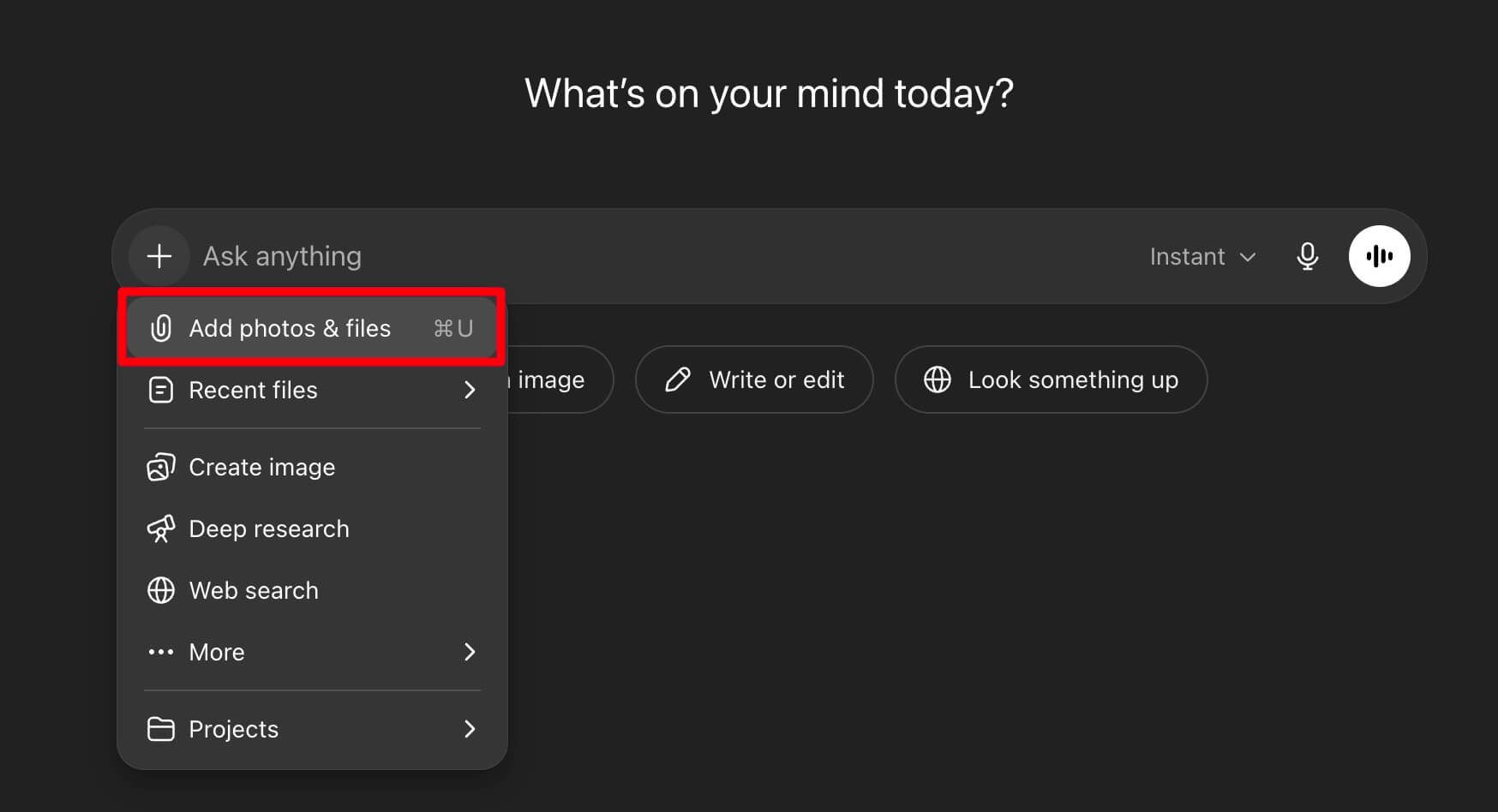
- Datei anhängen: Suchen Sie links neben dem Eingabefeld nach dem kleinen Büroklammer-Symbol (
📎) und klicken Sie darauf. - PDF hochladen: Es öffnet sich ein Dateifenster. Wählen Sie Ihre PDF aus und klicken Sie auf „Öffnen“. Die Datei wird hochgeladen und erscheint über Ihrem Eingabefeld.
- Ihre Anweisung eingeben: Jetzt können Sie Ihre Anweisung wie zuvor formulieren – nur dass Sie diesmal keinen Text einfügen, sondern sich auf das Dokument beziehen. Zum Beispiel:
Bitte fasse die angehängte Forschungsarbeit zusammen. Was war die zentrale Methodik, und welche drei wichtigsten Erkenntnisse gab es?
Diese Methode ist deutlich besser geeignet, um den Kontext eines einzelnen Dokuments zu erhalten, weil die KI die Struktur der Datei intelligenter analysieren kann.
Methode 3: Drittanbieter-Plugins nutzen (der frühere Weg)
Bevor direkte Datei-Uploads in ChatGPT Plus integriert wurden, ließen sich PDFs nur über Plugins von Drittanbietern aus dem GPT Store verarbeiten. Viele davon gibt es zwar noch, für einfache PDF-Zusammenfassungen sind sie durch die native Upload-Funktion aber weitgehend überflüssig geworden. Für spezielle Anwendungsfälle können sie weiterhin nützlich sein, doch für die meisten Nutzer ist Methode 2 heute der Standard unter den zahlenden Abonnenten.
Kann man mit ChatGPT PDFs kostenlos zusammenfassen?
Das sorgt oft für Verwirrung – klären wir es kurz und eindeutig.
- Ja, grundsätzlich kostenlos. Wenn du die Copy-and-Paste-Methode mit dem Standardmodell GPT-3.5 nutzt, kostet dich das nichts. Das eignet sich gut für kurze, einfache Texte, bei denen es nicht schlimm ist, wenn die Formatierung verloren geht.
- Nein, für die beste Lösung nicht. Die deutlich effektivere Methode mit direktem PDF-Upload erfordert ein ChatGPT Plus-Abonnement und damit eine monatliche Gebühr. Dafür bekommst du Zugriff auf das leistungsstärkere Modell GPT-4, Datei-Uploads und weitere erweiterte Funktionen.
Einfach gesagt: Die kostenlose Version bietet einen brauchbaren Umweg, die kostenpflichtige Version eine echte, integrierte Funktion.
Vor- und Nachteile, wenn ChatGPT PDFs zusammenfassen soll
ChatGPT ist ein beeindruckendes Allzweck-Tool – genau das ist aber auch seine größte Schwäche. Es wurde nicht gezielt für die Analyse wissenschaftlicher oder beruflicher Dokumente entwickelt. Wer die Stärken und Grenzen kennt, erspart sich viel Frust.
Die Vorteile
- Zusammenfassungen im Dialog: Du kannst vorgeben, in welchem Ton, in welchem Format (Stichpunkte oder Fließtext) oder für welche Zielgruppe die Zusammenfassung erstellt werden soll. Auch Rückfragen sind möglich, zum Beispiel: „Kannst du den Abschnitt zu den Finanzprognosen genauer erläutern?“
- Leicht zugänglich: ChatGPT ist eines der am weitesten verbreiteten KI-Tools überhaupt. Millionen Menschen haben bereits ein Konto und kennen die Oberfläche.
- Sprachlich flexibel: ChatGPT kann ein Dokument zusammenfassen und diese Zusammenfassung im selben Gespräch direkt in eine andere Sprache übersetzen.
Die Nachteile – und die sind erheblich
- Begrenztes Kontextfenster: Jedes KI-Modell hat ein „Kontextfenster“ – vereinfacht gesagt sein Kurzzeitgedächtnis. Bei sehr langen PDFs (zum Beispiel einer 100-seitigen Dissertation oder einem komplexen juristischen Vertrag) kann es passieren, dass das Modell den Anfang des Dokuments „vergisst“, bevor es am Ende angekommen ist. Das führt zu unvollständigen oder ungenauen Zusammenfassungen.
- Formatierung geht verloren: Wie bereits erwähnt, zerstört die kostenlose Methode die visuelle Struktur. Tabellen, Diagramme, Fußnoten und mehrspaltige Layouts werden oft falsch interpretiert oder komplett ignoriert. Für technische, wissenschaftliche oder datenlastige Dokumente ist das ein echtes Problem, weil dort der Kontext entscheidend ist.
- Keine Verarbeitung mehrerer PDFs auf einmal: Für anspruchsvolle Nutzer ist das wahrscheinlich der größte Engpass. Stell dir vor, du arbeitest an einer Literaturübersicht und musst 15 Forschungsarbeiten durchgehen. Mit ChatGPT musst du jede Datei einzeln hochladen, den Prompt eingeben und warten. Es gibt keine Möglichkeit, einen ganzen Ordner mit Dokumenten hochzuladen und alle PDF-Zusammenfassungen auf einmal zu erhalten. Dieser Einzeldurchlauf kostet enorm viel Zeit.
- Mögliche „Halluzinationen“: Auch wenn GPT-4 hier deutlich besser geworden ist, kann das Modell komplexe oder mehrdeutige Textstellen noch immer gelegentlich falsch deuten und in der Zusammenfassung Aussagen erzeugen, die plausibel klingen, aber sachlich nicht stimmen.
Vielleicht fragst du dich jetzt: Wenn diese Einschränkungen so gravierend sind, gibt es dann ein Tool, das genau diese Probleme löst?
Besser als einzeln: Mit Lynote mehrere PDFs zusammenfassen
Wenn der Einzelschritt-Workflow von ChatGPT zum Flaschenhals wird, brauchst du ein Tool, das genau dafür gemacht ist. Anders als ChatGPT, das als allgemeiner KI-Chatbot für viele Aufgaben gedacht ist, wurde der Lynote KI-PDF-Zusammenfasser gezielt für die Dokumentenanalyse in größerem Umfang entwickelt – also genau für den Alltag von Studierenden und Forschenden. Der gesamte Ablauf ist auf Effizienz und Skalierung ausgelegt.
Ich erinnere mich an ein Projekt, bei dem ich für einen Kundenbericht bis zum nächsten Morgen die Ergebnisse aus einem Dutzend Marktanalyse-PDFs zusammenführen musste. Alle Dateien einfach in Lynote zu ziehen und innerhalb weniger Minuten kompakte, strukturierte Zusammenfassungen zu bekommen – statt eine Stunde lang Texte zu kopieren oder jede PDF einzeln in einen Chatbot hochzuladen – war ein echter Wendepunkt. So konnte ich mich auf die eigentliche Analyse konzentrieren und nicht auf die mühsame Vorarbeit.
So einfach läuft der Prozess ab:
Schritt 1: Mehrere PDFs hochladen
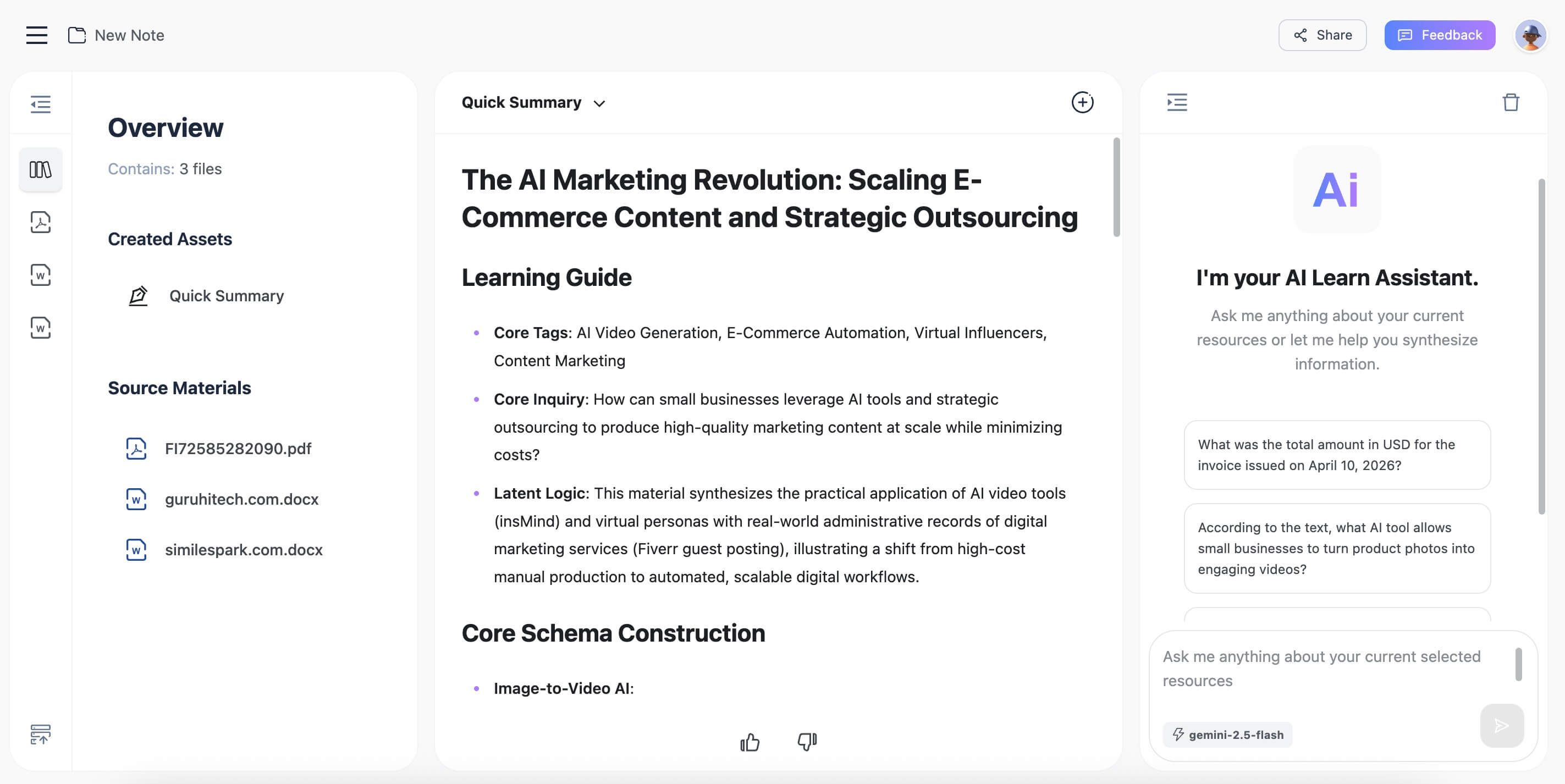
Öffne den Lynote KI-PDF-Zusammenfasser. Die Oberfläche ist übersichtlich und genau auf diesen Anwendungsfall ausgelegt. Du kannst einen ganzen PDF-Ordner per Drag-and-drop direkt auf die Seite ziehen oder mehrere Dateien von deinem Computer auswählen. Genau diese Stapelverarbeitung fehlt bei ChatGPT.

Schritt 2: KI-Zusammenfassung starten
Sobald deine Dateien hochgeladen sind, startest du einfach den Vorgang. Das Tool verarbeitet jedes Dokument parallel. Es ist darauf ausgelegt, auch wissenschaftliche Formatierungen zu erkennen und die Kernaussagen sauber herauszuarbeiten, ohne an Spalten oder Zitaten zu scheitern.

Schritt 3: Zusammenfassungen prüfen und exportieren
Schon nach kurzer Zeit zeigt dir Lynote für jedes hochgeladene Dokument eine klare und kompakte Zusammenfassung an. Du kannst sie direkt am Bildschirm prüfen, den Text für deine Notizen kopieren oder für später exportieren. Die Ergebnisse sind fokussiert und lassen sich sofort in Recherchen, Notizen oder Berichte übernehmen.
Einschätzung vom Experten: Der wichtigste Grund, warum ein spezialisiertes Tool wie Lynote ChatGPT bei wissenschaftlicher oder professioneller Recherche oft überlegen ist, liegt im dafür entwickelten Workflow. Statt eines mühsamen, manuellen Einzelschritt-Prozesses bekommst du ein effizientes, automatisiertes System für viele Dokumente gleichzeitig.
Häufige Fragen
Kann ChatGPT ein gescanntes PDF zusammenfassen?
Nicht direkt. Ein normales gescanntes PDF ist zunächst nur ein Textbild; die KI kann den Inhalt so nicht zuverlässig lesen. Du musst das PDF zuerst mit einem OCR-Tool verarbeiten, damit aus dem Bild maschinenlesbarer Text wird. Manche modernen Scanner erledigen das automatisch. ChatGPT Plus bringt zwar gewisse OCR-Funktionen mit, die Ergebnisse sind aber nicht immer konstant – vor allem bei schlechter Scanqualität oder komplexem Layout. Für verlässliche Resultate solltest du das PDF daher zuerst mit einem speziellen OCR-Programm umwandeln.
Warum ist meine ChatGPT-Zusammenfassung ungenau oder unvollständig?
Dafür gibt es meist zwei Gründe. Erstens das Kontextfenster: Ist dein Dokument sehr lang, kann das Modell frühere Abschnitte aus dem Zusammenhang verlieren, weil seine „Erinnerung“ begrenzt ist. Zweitens die Komplexität: Wenn das Ausgangsmaterial sehr technisch ist, viele Nuancen enthält oder dichte Daten in Tabellen vorkommen, fällt es der KI oft schwer, den gesamten Kontext korrekt zu erfassen. Dann werden wichtige Punkte leicht zu stark vereinfacht oder falsch interpretiert.
Wie lang darf ein PDF sein, das ChatGPT zusammenfassen kann?
Es gibt kein festes Seitenlimit, sondern ein Token-Limit. Tokens sind Wortteile. Das kostenlose GPT-3.5 hat ein kleineres Limit (etwa 4.096 Tokens, also grob 3.000 Wörter), während GPT-4 deutlich mehr verarbeiten kann (in manchen Versionen bis zu 128.000 Tokens). Wenn du Text kopierst und einfügst, bist du auf das beschränkt, was in einen einzelnen Prompt passt. Beim Datei-Upload in ChatGPT Plus gilt das gesamte Kontextfenster des Modells als Grenze. Sehr große Dateien können aber trotzdem zu Leistungsproblemen oder unvollständigen Analysen führen.
Warum wurden Diagramme und Tabellen in meinem PDF in der Zusammenfassung ignoriert?
Das ist ein wichtiger und oft überraschender Punkt. Große Sprachmodelle wie ChatGPT verarbeiten in erster Linie eine lineare Abfolge von Text. Sie „sehen“ ein Dokument nicht so visuell wie ein Mensch. Wenn ein PDF für die KI aufbereitet wird, werden visuelle Elemente wie Diagramme, Grafiken und Tabellenstrukturen oft in einen schwer verständlichen Textstrom umgewandelt oder ganz entfernt. Das Modell bekommt dann zwar die Wörter, aber nicht den visuellen Zusammenhang, der ihnen erst die richtige Bedeutung gibt.
Fazit: Ist ChatGPT das richtige Tool für PDF-Zusammenfassungen?
ChatGPT ist eine beeindruckende Technologie, und Texte zusammenzufassen gehört klar zu seinen nützlichen Stärken. Wenn du nur eine einfache Aufgabe hast – etwa einen kurzen, textbasierten Artikel schnell zusammenfassen möchtest, den du problemlos kopieren und einfügen kannst –, ist es eine starke kostenlose Option.
Sobald es aber um komplexe Inhalte, größere Mengen oder hohe Genauigkeit geht, werden die Grenzen eines allgemeinen Tools schnell sichtbar. Fehlerhafte Formatierung, fehlende Stapelverarbeitung und Probleme mit dem Kontextfenster machen ChatGPT für Studierende, Forschende und Berufstätige mit ernsthaftem Arbeitsaufwand eher unpraktisch.
Für diese Nutzer lautet die eigentliche Frage nicht nur „Kann KI mein PDF zusammenfassen?“, sondern eher: „Wie kann KI meinen gesamten Recherche-Workflow effizienter machen?“
Empfehlung der Redaktion
- Unsere Empfehlung: Wer regelmäßig mit mehreren Dokumenten arbeitet, fährt mit dem Lynote KI-PDF-Zusammenfasser besser.
- Warum: Seine größte Stärke ist die Stapelverarbeitung – und genau damit löst er die wichtigste Workflow-Grenze von ChatGPT. Das Tool wurde gezielt dafür entwickelt, mehrere wissenschaftliche und berufliche Dokumente effizient zu analysieren und zusammenzufassen.
- Der Kompromiss: Es ist ein Spezialwerkzeug. Du nutzt es nicht, um ein Gedicht zu schreiben oder Code zu debuggen. Es macht eine Sache – Dokumente analysieren und zusammenfassen – und darin ist es besonders stark.
Wenn du nicht mehr nur einzelne PDFs zusammenfassen willst, sondern ein Tool suchst, das mit deinem Arbeitsaufwand mitwächst, ist ein spezialisierter PDF-Zusammenfasser der klare nächste Schritt.


Verfasst von Janet L. Harris
KI-Schreibspezialistin
Janet überprüft KI-Detektoren und Humanisierungstools, wobei sie sich auf Genauigkeit, Einschränkungen und verantwortungsvollen Gebrauch konzentriert. Alle Artikel ansehen →