
我有六张手写作业的 JPG 照片,提交时要求提供一个 PDF 文件。我把它们按问题顺序排列,然后发送了一个文件。这比我以前的做法省事多了。
免费在线 JPG 转 PDF 转换器
将 JPG 图像合并为一个 PDF。排列页面,选择布局,然后下载文档。

将图片拖放到这里,或点击选择
JPGJPEG
最多 20 张图片 · 每张最大 50 MB
- 简单易用
- 免费开始
- 无需注册即可开始
- 无需安装
文件在浏览器本地转换,不上传文件。
将多个 JPG 合并为一个 PDF
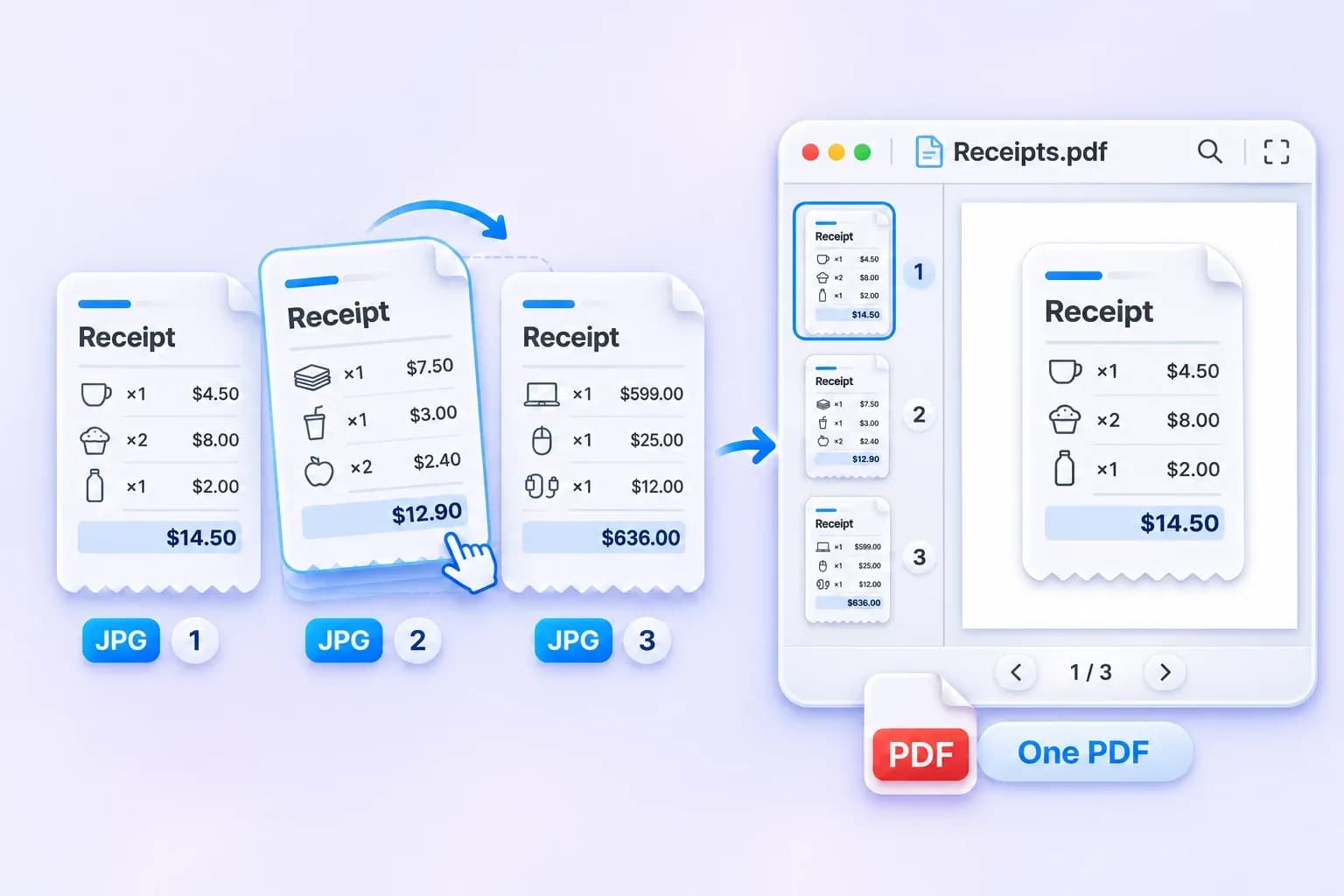
将相关图像整合到一个文档中。最多可添加 20 个 JPG 或 JPEG 文件,按您想要的顺序排列,然后合并为单个 PDF。
从扫描收据到申请页面,每张图像都将成为独立的页面,可作为一个文件轻松共享。
高质量 JPG 转 PDF 转换
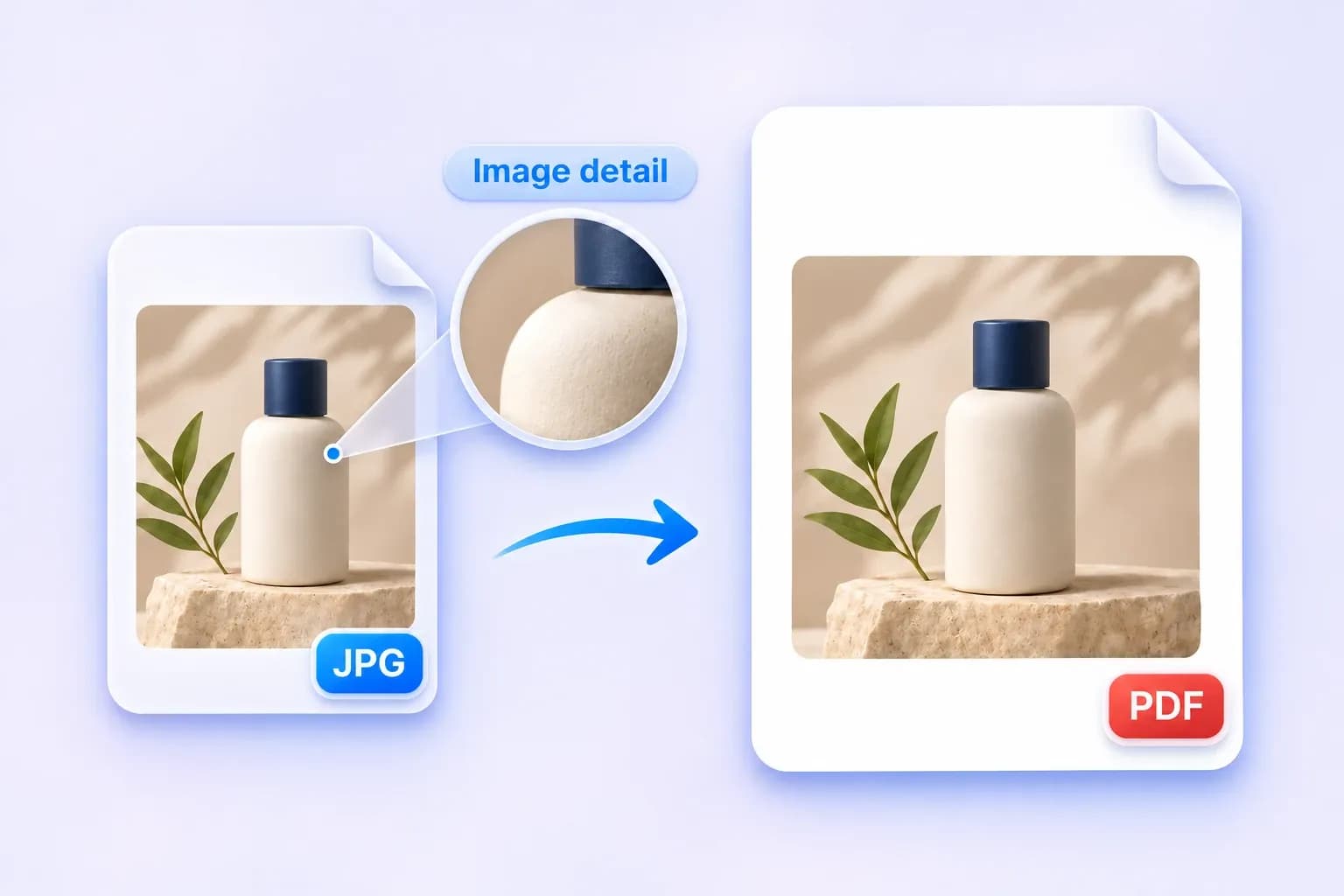
将您的图像清晰地整合到可共享的 PDF 中。照片、产品说明和扫描页面将按比例适配,不裁剪或拉伸。
为获得最佳效果,请使用清晰的 JPG 源文件。转换过程无法恢复原始图像中缺失的细节。
带高级设置的 JPG 转 PDF 转换
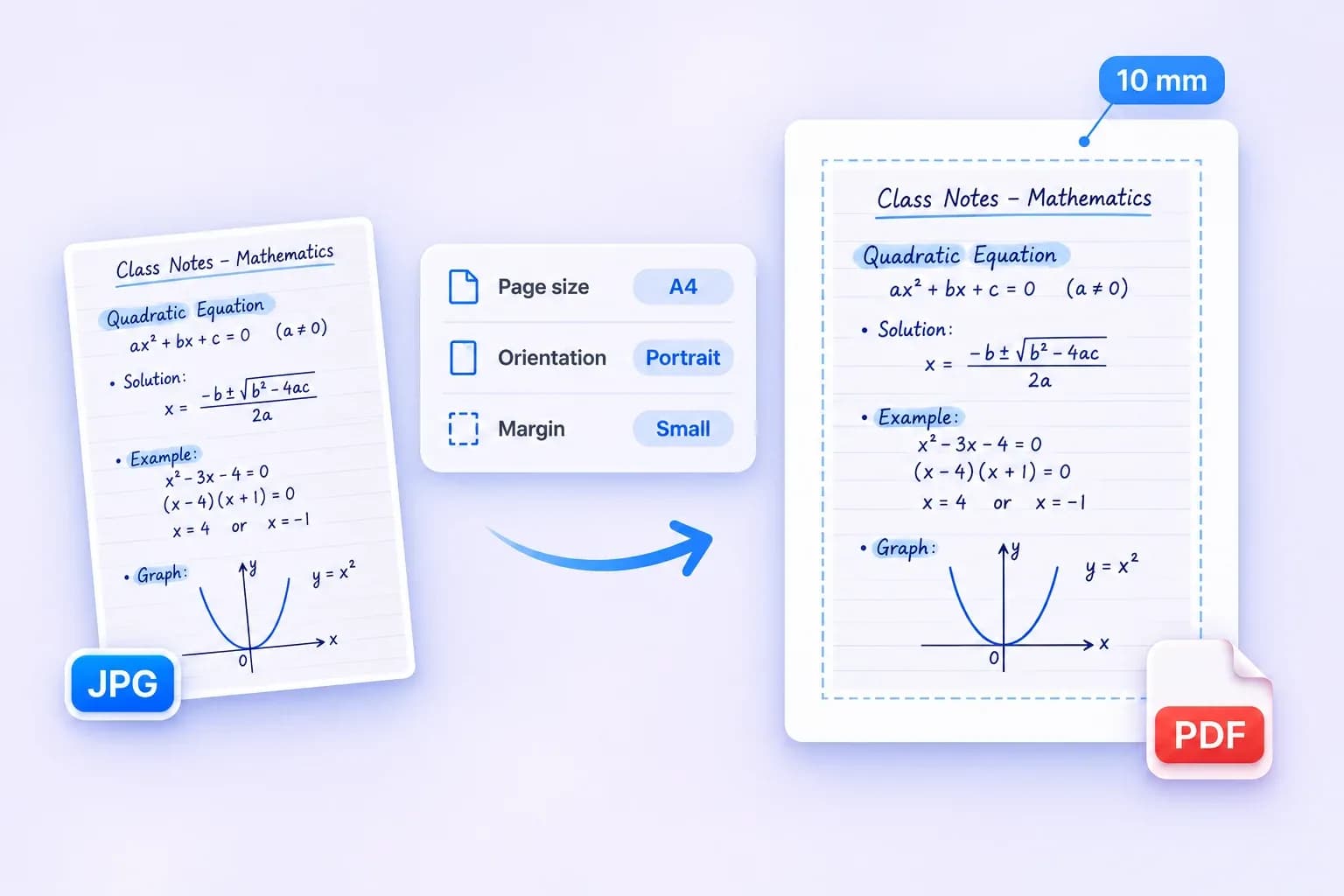
通过页面选项,您可以掌控布局,轻松设置 PDF 以进行共享或打印。
调整设置时,请查看页面布局预览,然后创建您的 PDF。
- 页面大小:适合图像、A4 或 US Letter。
- 方向:A4 和 US Letter 可选自动、纵向或横向。
- 页面边距:无边距或小边距(每侧增加 10 毫米)。
如何在线将 JPG 转换为 PDF
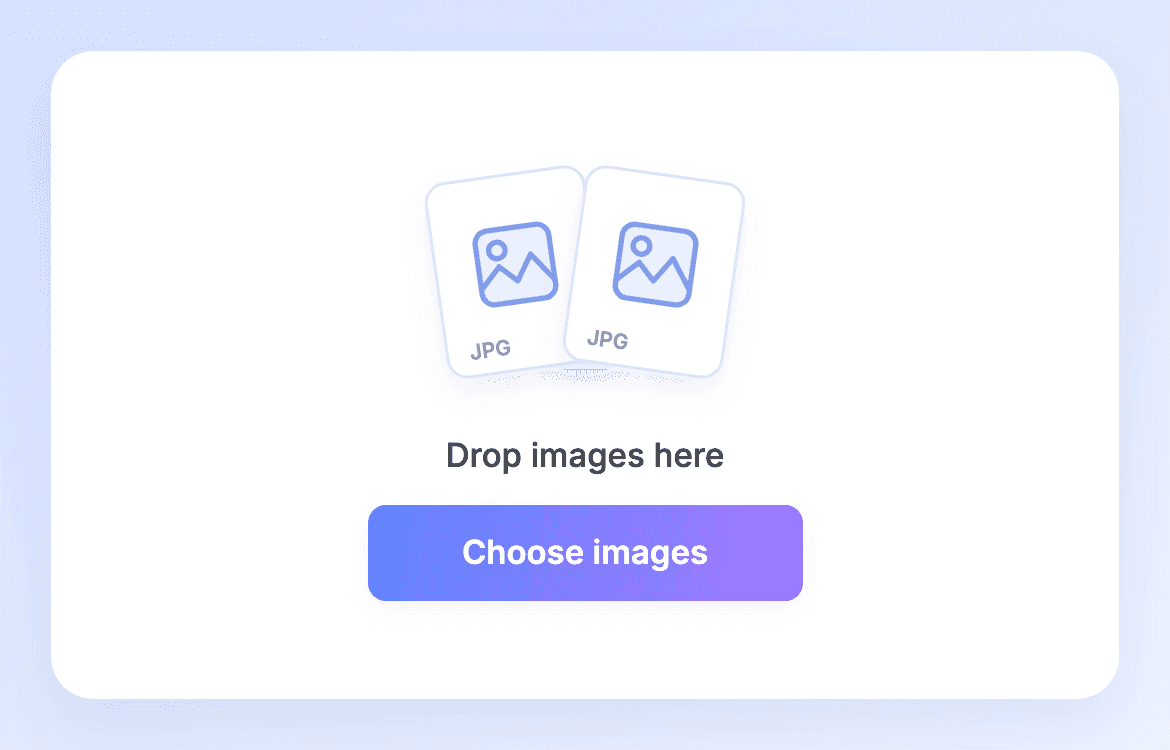
步骤 1. 选择您的 JPG 文件
点击“选择图像”或拖入您的文件。最多可添加 20 张 JPG 或 JPEG 图像,每张图像最大 50 MB。
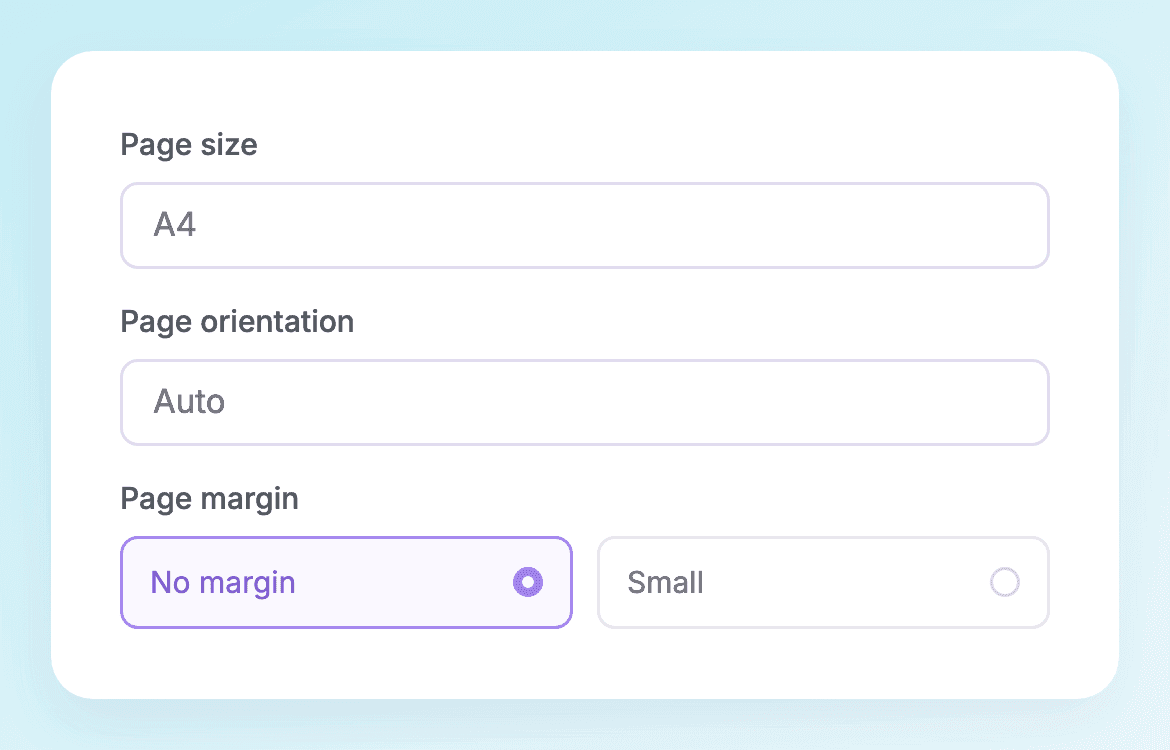
步骤 2. 排列与自定义
按顺序排列您的图像。选择页面大小,设置 A4 或 US Letter 的方向,然后选择边距。
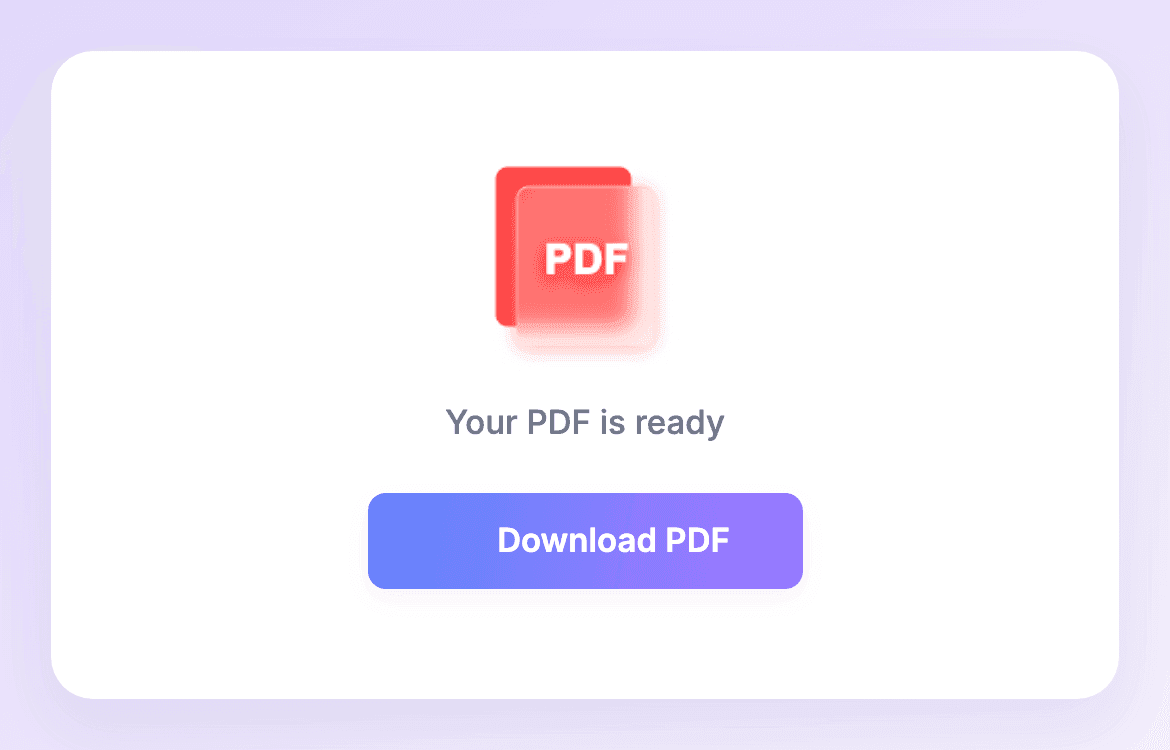
步骤 3. 创建与下载
点击“创建 PDF”。所有图像添加到文档后,点击“下载 PDF”以保存。
JPG 转 PDF:轻松上传、提交和打印
将 JPG 转换为 PDF,满足上传、提交或打印图像的需求。
仅接受 PDF 的上传场景
<p>当应用程序要求使用 PDF 时,可将证书或已完成表格的 JPG 扫描件转换为所需格式。如果相关页面属于同一上传文件,请将其合并。</p>
提交所有家庭作业页面
<p>每页手写作业都有 JPG 照片吗?按问题顺序将它们合并,这样您的老师就能在一个 PDF 文件中收到完整的作业。</p>

将收据作为单个附件发送
<p>用一个附件完成费用报销。收集旅行或购买的 JPG 文件,按日期顺序排列,然后发送一个可以逐页查看的 PDF 文件。</p>

按顺序保存证据照片
<p>对于维修请求或现场检查,请按特定顺序保存概览和特写 JPG 照片。单个 PDF 文件为收件人提供了一个可遵循的序列。</p>
将作品集作为一份文档分享
<p>您的设计样本以 JPG 格式导出,但您的客户需要一份文档来传阅。将选定的作品整理成 PDF,客户可以逐页打开和查看。</p>

在统一页面上打印图像
<p>有混合的纵向和横向 JPG 扫描件需要打印吗?将它们放在 A4 或 US Letter 页面上,选择方向,并添加一个小的边距,以获得一致的文档。</p>
设计预览的示例评论
设计预览 · 仅用于布局的示例评论,并非经过验证的客户反馈。
一次旅行的所有出租车和午餐收据,都在一个附件里。说实话,我只需要这个功能。
我已将证书扫描为 JPG 格式,但发现申请要求 PDF 格式。我转换了图像,然后继续填写表格。
为何选择 Lynote 的 JPG 转 PDF 转换器?
合并您的图像,选择布局,无需复杂设置即可创建 PDF。
批量转换
<p>一次性合并多达 20 张 JPG 或 JPEG 图像。每张图像都将成为单个 PDF 中的一页。</p>

简单易用
<p>选择图像,排列顺序,然后创建 PDF。页面布局预览可帮助您检查设置。</p>

免费开始
<p>作为访客,您可以免费进行 50 次转换。成功创建的 PDF 中包含的每张 JPG 都会消耗一次转换。</p>

无需注册即可开始
<p>在创建账户前,您可以使用访客额度。选择您的 JPG,立即开始准备您的 PDF。</p>

选择边距
<p>选择“无边距”或“小边距”。“小边距”会在每侧增加 10 毫米空间;图像保持等比例并居中。</p>

灵活的页面尺寸
<p>为每张图片保留一个自适应页面,或使用 A4 和 US Letter 尺寸。固定纸张尺寸还支持纵向、横向和自动方向。</p>

无需安装
<p>在电脑或手机上通过浏览器将 JPG 转换为 PDF。无需单独的应用程序或扩展。</p>
JPG 转 PDF 转换器常见问题
选择您的 JPG 或 JPEG 图像,排列页面顺序,然后选择页面尺寸和边距。点击“创建 PDF”,然后在整个文档准备好后点击“下载 PDF”。每张图像都会成为 PDF 中的一页。
可以。无需账户即可开始,一次性提供 50 次免费转换。成功创建的 PDF 中包含的每张 JPG 都会消耗一次转换。已登录用户遵循 Lynote 的一次性 100 次转换额度;登录不会在访客额度上额外增加 100 次。后续使用将遵循您账户的可用余额和计划。
可以。使用 JPG 转 PDF 合并器最多可添加 20 张 JPG 或 JPEG 图像。在创建 PDF 之前,按照您想要的顺序排列它们。结果将是一个文档,每页一张图像。
对于单张图像,选择您的 JPG,设置页面布局,然后点击“创建 PDF”。“下载 PDF”会保存一个单页 PDF。如果您需要多页,也可以在创建文档之前添加更多 JPG。
Lynote 会按比例调整图像,不裁剪或拉伸,但转换不能保证无损结果。在准备 PDF 时可能会处理 JPEG 图像。请从清晰、高分辨率的 JPG 开始;转换器不会恢复缺失的细节,也不会将低分辨率图像转换为更清晰的图像。
选择“适合图像”、“A4”或“US Letter”。“适合图像”会遵循每张图像的比例,并可以在一个 PDF 中创建不同的页面尺寸。A4 和 US Letter 还支持“自动”、“纵向”和“横向”。“自动”会为每张图像选择一个方向。
选择“无边距”或“小”。“小”会在每侧添加 10 毫米。这是两个预设,而不是自定义数字边距字段。图像保持比例和居中,因此当图像和固定纸张尺寸的比例不同时,可能会保留一些空白。
最多可添加 20 张 JPG 或 JPEG 图像,每张图像最大 50 MB。当前的转换器还对组合输入大小为 100 MB 和每张图像尺寸高达 24 兆像素设置了保护措施。如果您的文件超出限制,请减小其大小或使用较小的组。
可以。JPG 格式转 PDF 转换器在网络浏览器中运行,并为电脑和手机提供布局。无需安装单独的转换器。大图像可能需要更多内存,尤其是在手机上。
是的。JPG 和 JPEG 是相同图像格式的两种文件扩展名,两者都受支持。此工具不接受 PNG、WebP 和 HEIC 图像;请先将这些文件转换为 JPG。
是的。在电脑上,将图片卡片拖动到您想要的顺序。您可以在生成文档之前添加或删除 JPG 文件。在点击“创建 PDF”之前,请检查可见的页码。
不会。转换器将每个 JPG 作为图像放置在 PDF 页面上。它不执行 OCR,也不会从扫描件创建可编辑或可搜索的文本。