
我有六張手寫作業的 JPG 照片,提交時要求一份 PDF。我將它們按問題順序排列,然後傳送了一個檔案。比我以前的做法省事多了。
免費線上 JPG 轉 PDF 轉換器
將 JPG 圖片合併成一個 PDF。排列頁面、選擇版面配置,然後下載您的文件。

將圖片拖放到這裡,或點擊選擇
JPGJPEG
最多 20 張圖片 · 每張最大 50 MB
- 簡單易用
- 免費開始
- 無需註冊即可開始
- 無需安裝
檔案在瀏覽器本機轉換,不上傳檔案。
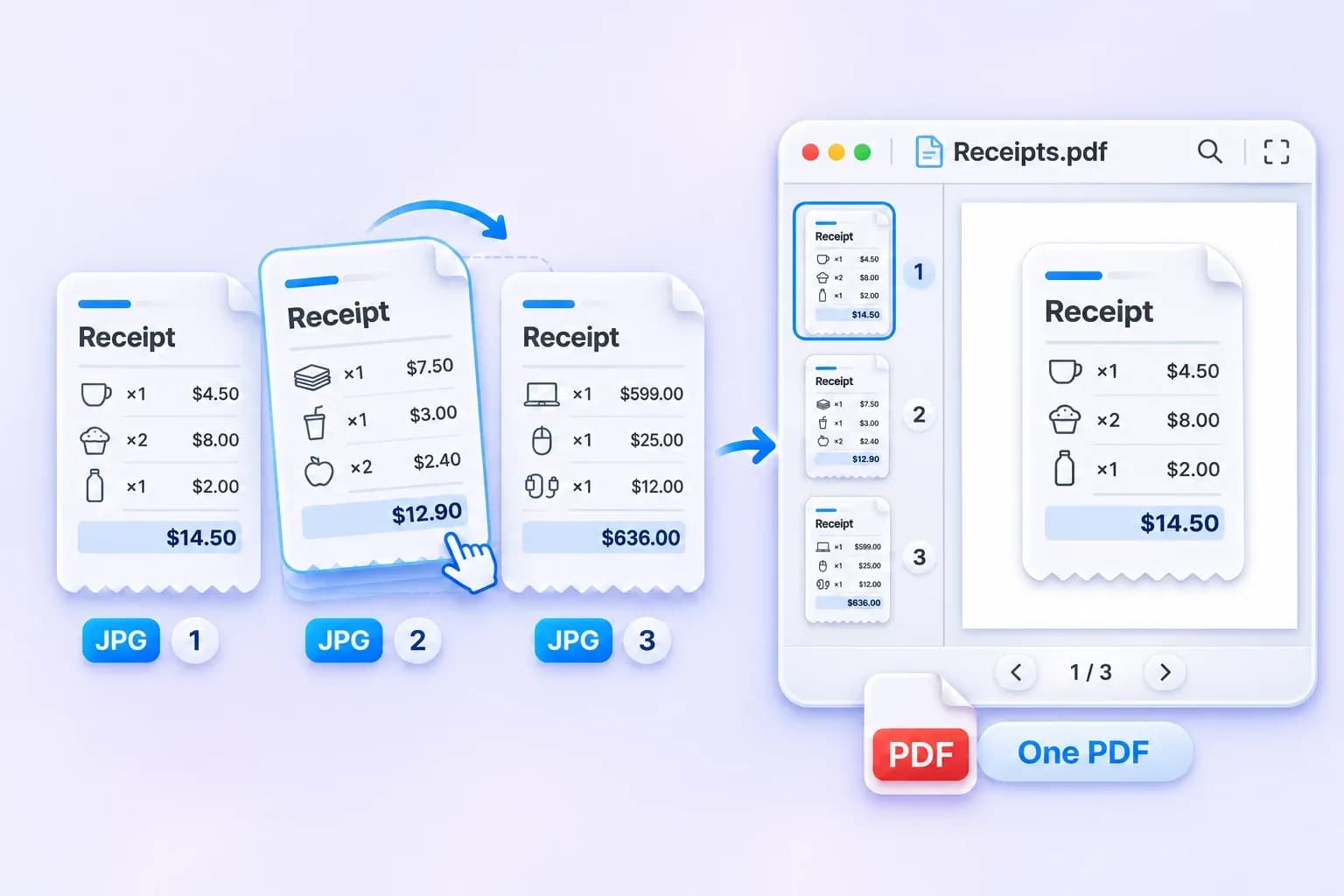
將多個 JPG 合併成一個 PDF
將相關圖片保留在一個文件中。新增最多 20 個 JPG 或 JPEG 檔案,依您想要的順序排列,然後將它們合併成單一 PDF。
從掃描的收據到應用程式頁面,每張圖片都會成為自己的頁面,可作為一個檔案分享。
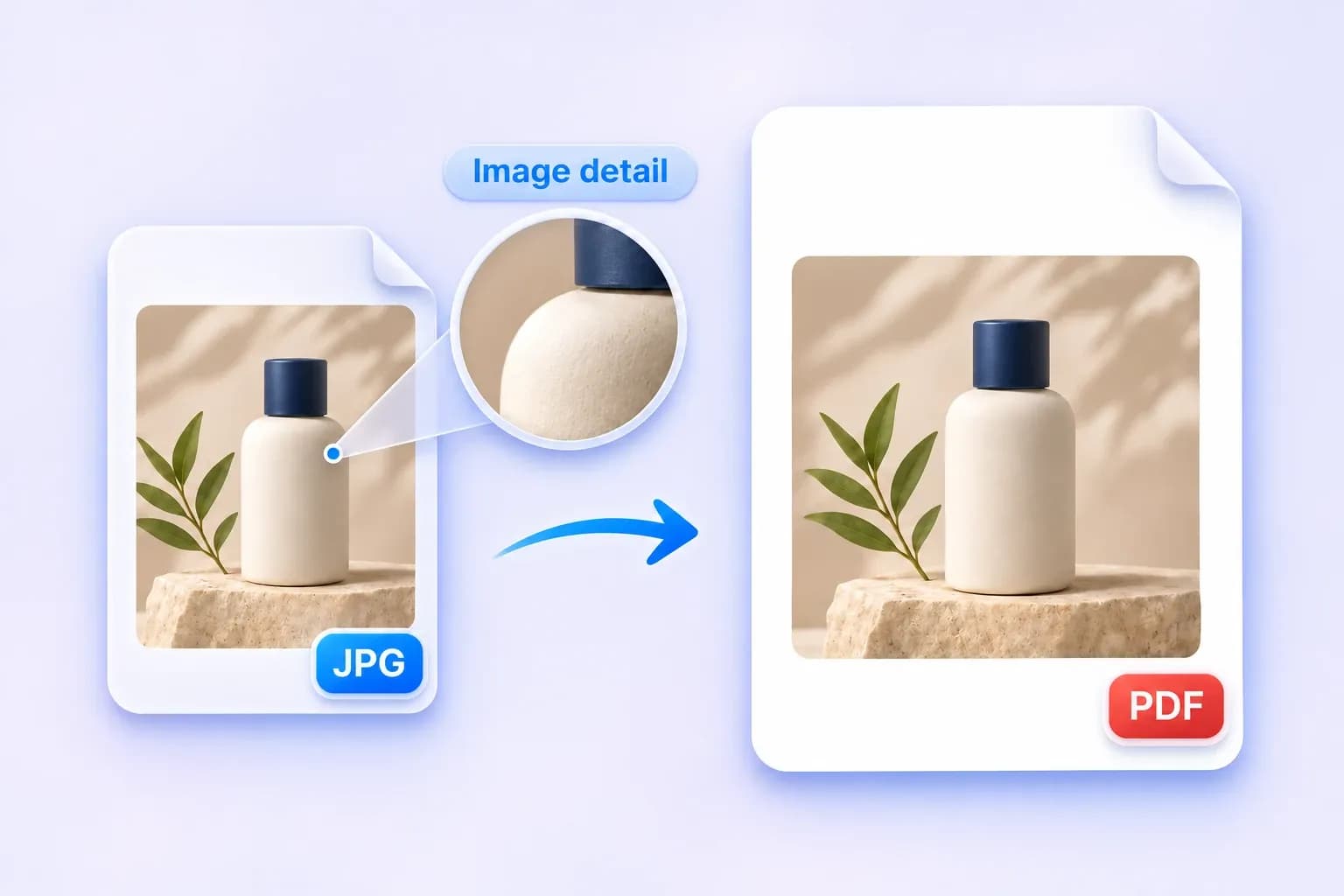
高品質將 JPG 轉換為 PDF
將您的圖片清晰地儲存在可分享的 PDF 中。照片、產品表和掃描頁面會按比例調整,不會裁剪或拉伸。
從清晰的 JPG 開始,以獲得最佳結果。轉換不會還原原始圖片中遺失的細節。
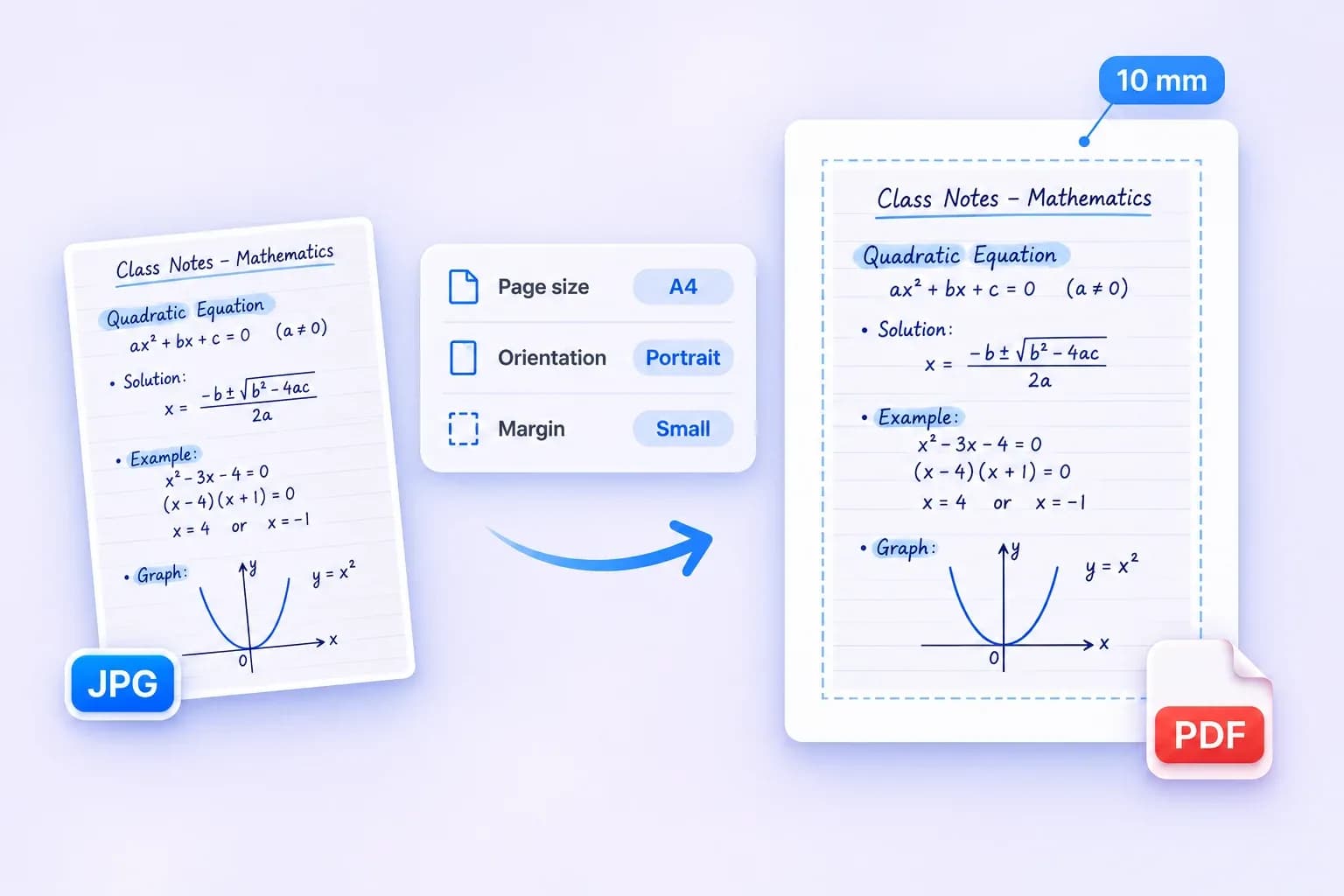
具有進階設定的 JPG 轉 PDF 轉換
透過頁面選項設定您的 PDF 以供分享或列印,讓您掌控版面配置。
調整設定時,請檢查頁面版面配置預覽,然後建立您的 PDF。
- 頁面大小:符合圖片、A4 或美國信紙。
- 方向:A4 和美國信紙的自動、直向或橫向。
- 頁面邊界:無邊界或小,每側增加 10 毫米。
如何線上將 JPG 轉換為 PDF
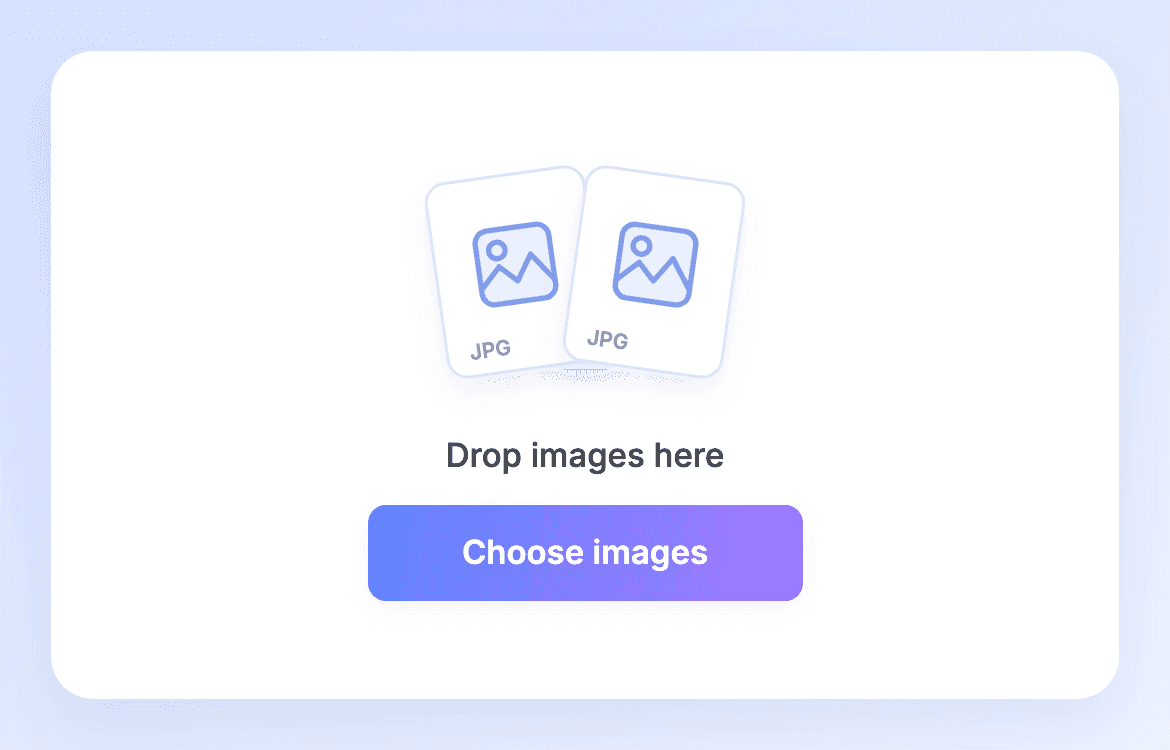
步驟 1. 選擇您的 JPG
按一下「選擇圖片」或拖曳您的檔案。新增最多 20 張 JPG 或 JPEG 圖片,每張圖片最大 50 MB。
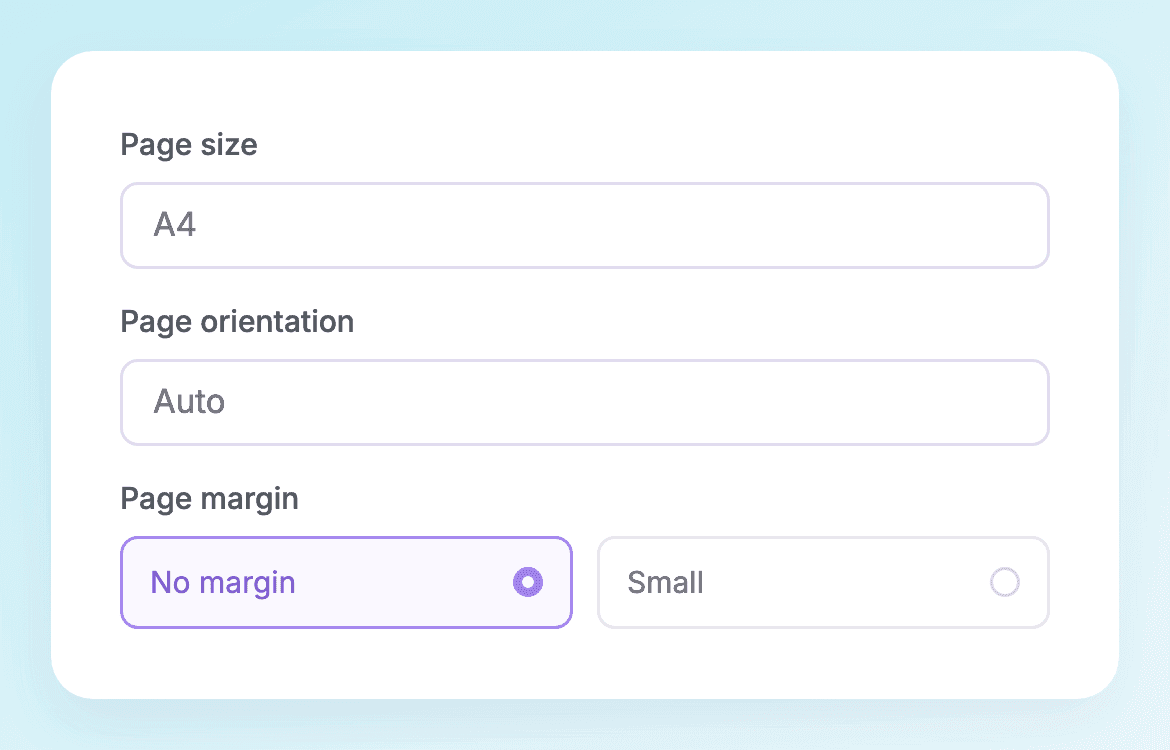
步驟 2. 排列和自訂
將您的圖片依序排列。選擇頁面大小,設定 A4 或美國信紙的方向,然後選擇您的邊界。
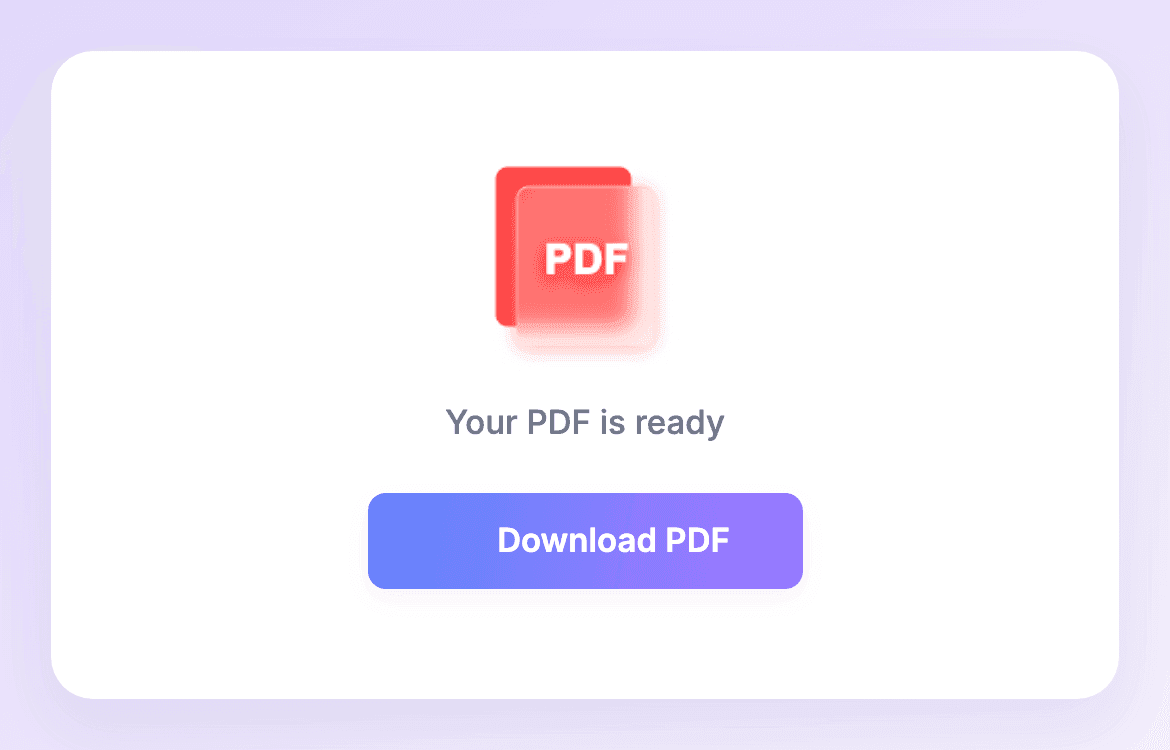
步驟 3. 建立和下載
按一下「建立 PDF」。將所有圖片新增到您的文件後,按一下「下載 PDF」以儲存。
將 JPG 轉換為 PDF,以便上傳、提交和列印
建立一份 PDF,以用於必要的上傳、完整的提交,或您需要列印的一組影像。

上傳僅接受 PDF 的檔案
<p>當應用程式要求 PDF 時,請將憑證或已填寫表格的 JPG 掃描檔轉換為要求的格式。合併相關頁面,以便將它們放在同一個上傳檔案中。</p>
提交所有作業頁面
<p>每頁手寫作業都有 JPG 照片嗎?請按照問題順序合併它們,以便您的老師在一個 PDF 中收到完整的作業。</p>

將收據作為一個附件傳送
<p>透過一個附件完成費用報銷。收集旅行或購買的 JPG 檔案,按日期順序排列,然後傳送一份可以逐頁審閱的 PDF。</p>

按順序保留證據照片
<p>對於維修請求或現場檢查,請將概覽和特寫 JPG 照片按預定順序排列。單一 PDF 可讓收件者遵循一個順序。</p>

將作品集作為一個文件分享
<p>您的設計樣本以 JPG 格式匯出,但您的客戶需要一份文件來傳閱。將選定的作品整理成 PDF,客戶可以逐頁開啟和審閱。</p>

在一致的頁面上列印影像
<p>有混合的直向和橫向 JPG 掃描檔要列印嗎?將它們放在 A4 或美國信紙大小的頁面上,選擇方向,並添加一個小邊距以獲得一致的文件。</p>
設計預覽的範例評論
設計預覽 · 僅供版面配置的範例評論,非經核實的客戶意見回饋。
一次旅行的所有計程車和午餐收據,都在一個附件中。老實說,我只需要這個功能。
我已經將證書掃描成 JPG 檔,但後來發現申請表需要 PDF 檔。我將圖片轉換後,就繼續填寫表格了。
為什麼選擇 Lynote 的 JPG 轉 PDF 轉換器?
合併您的圖片,選擇您的版面配置,無需複雜的設定即可建立 PDF。
批次轉換
<p>一次合併最多 20 張 JPG 或 JPEG 圖片。每張圖片都會成為單一 PDF 中的一頁。</p>

易於使用
<p>選擇您的圖片,排列它們,然後建立您的 PDF。頁面版面配置預覽可協助您檢查設定。</p>

免費開始
<p>以訪客身分開始,可享 50 次免費轉換。每個成功建立的 PDF 中包含的 JPG 都會使用一次轉換。</p>

無需註冊即可開始
<p>在建立帳戶之前,請先使用訪客額度。選擇您的 JPG 檔,然後立即開始準備您的 PDF。</p>

選擇您的邊距
<p>選擇「無邊距」或「小」。小邊距會在每一側增加 10 毫米的空間;圖片會保持等比例並置中。</p>

彈性頁面大小
<p>為每張圖片保留一個合適的頁面,或使用 A4 和美國信紙尺寸。固定紙張尺寸也支援直向、橫向和自動方向。</p>

無需安裝
<p>在電腦或手機上透過瀏覽器將 JPG 轉換為 PDF。無需額外的應用程式或擴充功能。</p>
JPG 轉 PDF 轉換器常見問題
選擇您的 JPG 或 JPEG 圖片,排列頁面順序,並選擇頁面尺寸和邊距。點擊「建立 PDF」,然後在整個文件準備好後點擊「下載 PDF」。每張圖片都會成為 PDF 中的一頁。
可以。無需帳戶即可開始使用,一次性提供 50 次免費轉換。成功建立的 PDF 中包含的每張 JPG 都會使用一次轉換。登入使用者遵循 Lynote 的一次性 100 次轉換額度;登入不會在訪客額度上額外增加 100 次。進一步使用將遵循您帳戶的可用餘額和方案。
可以。使用 JPG 轉 PDF 合併器可新增最多 20 張 JPG 或 JPEG 圖片。在建立 PDF 之前,請按照您想要的順序排列它們。結果是一個文件,每頁一張圖片。
對於單張圖片,選擇您的 JPG,設定頁面佈局,然後點擊「建立 PDF」。下載 PDF 會儲存一個單頁 PDF。如果您需要多頁,也可以在建立文件之前新增更多 JPG。
Lynote 會按比例調整圖片大小,不會裁剪或拉伸,但轉換不能保證無損結果。JPEG 圖片在準備 PDF 時可能會經過處理。請從清晰、高解析度的 JPG 開始;轉換器不會恢復遺失的細節,也不會將低解析度圖片轉換為更清晰的圖片。
選擇「符合圖片」、「A4」或「美國信紙」。符合圖片會遵循每張圖片的比例,並可以在一個 PDF 中建立不同的頁面尺寸。A4 和美國信紙也支援「自動」、「直向」和「橫向」。自動會為每張圖片選擇一個方向。
選擇「無邊距」或「小」。小會在每邊增加 10 毫米。這是兩個預設,而不是自訂數字邊距欄位。圖片保持比例和置中,因此當圖片和固定紙張尺寸的比例不同時,可能會保留一些空白。
最多可新增 20 張 JPG 或 JPEG 圖片,每張圖片最大 50 MB。目前的轉換器還設有總輸入大小 100 MB 和每張圖片尺寸最高 24 百萬像素的保護措施。如果您的檔案超出限制,請縮小其大小或使用較小的群組。
可以。JPG 格式轉 PDF 轉換器在網路瀏覽器中執行,並提供電腦和手機的佈局。無需安裝單獨的轉換器。大型圖片可能需要更多記憶體,尤其是在手機上。
是的。JPG 和 JPEG 是相同圖片格式的兩種檔案副檔名,兩者都支援。此工具不接受 PNG、WebP 和 HEIC 圖片;請先將這些檔案轉換為 JPG。
是的。在電腦上,將圖片卡拖曳到您想要的順序。您可以在產生文件之前新增或移除 JPG。在點擊「建立 PDF」之前,請檢查可見的頁碼。
不會。轉換器會將每個 JPG 作為圖片放置在 PDF 頁面上。它不會執行 OCR,也不會從掃描建立可編輯或可搜尋的文字。