

 新增至 Chrome - 免費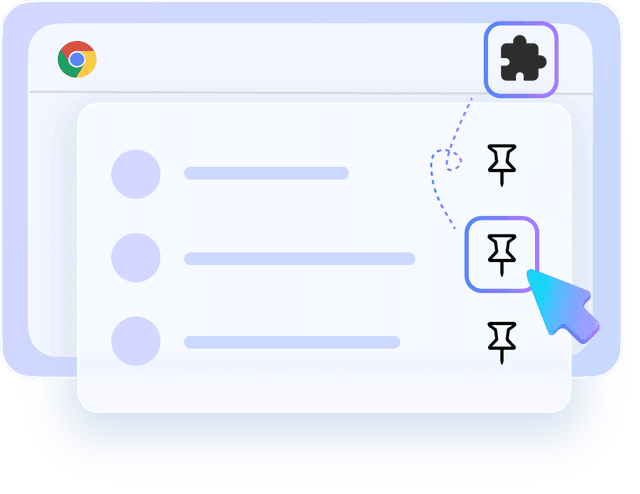
Step 1
安裝並釘選
將擴充功能新增至 Chrome,並將其釘選到瀏覽器工具列,以便輕鬆存取。




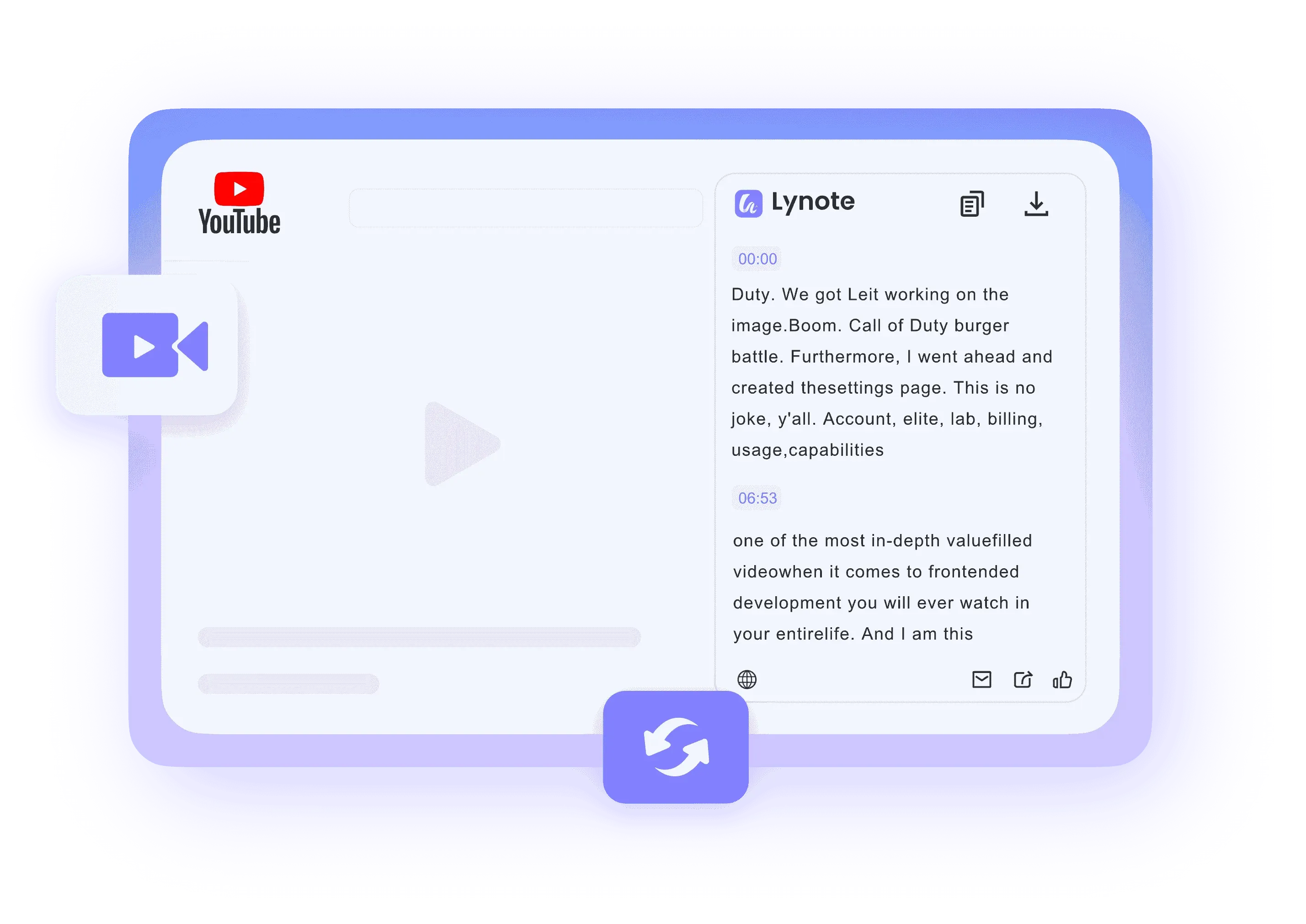
無需離開 YouTube 頁面,即可即時產生逐字稿。我們輕巧的擴充功能可在幾秒鐘內處理影片音訊,並將文字顯示在方便的側邊欄中,讓您無需等待。

直接在您的瀏覽器中享受無限存取。無需建立帳戶、無需信用卡,也無隱藏費用——只需安裝擴充功能,即可立即開始取得逐字稿。

輕鬆簡化您的工作流程。一鍵將整個逐字稿複製到剪貼簿,或直接從擴充功能面板將其匯出為 TXT 檔案,傳送到您最喜歡的筆記應用程式。

輕鬆精準定位時刻。每個文字片段都附帶精確的時間戳記,讓您能跳轉到特定場景,或將字幕與影片播放流暢同步。

觀看時打破語言障礙。此擴充功能支援提取多種語言的字幕,並能即時將內容翻譯成您的母語,以助您更好地理解。

享受流暢體驗,不會拖慢您的瀏覽器速度。我們將您的隱私放在首位—此擴充功能僅在您點擊時運行,不收集任何個人資料。
將擴充功能新增至 Chrome,並將其釘選到瀏覽器工具列,以便輕鬆存取。

前往 YouTube 觀看任何影片。您會看到我們浮動的「逐字稿」按鈕或側邊欄。
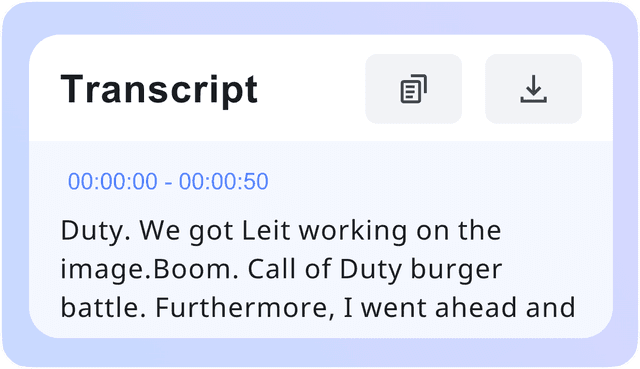
點擊按鈕即可立即顯示 AI 摘要和完整逐字稿。

隨時捕捉靈感。觀看時看到精彩引言?無需暫停或切換分頁,即可從側邊欄立即複製到您的腳本中。

即時做筆記。使用側邊欄逐字稿跟隨課程內容。在影片播放時,將關鍵概念直接複製到您的筆記應用程式中。

更快找到片段。使用互動式逐字稿搜尋特定詞句,並立即跳轉到影片中的精確畫面。

高效率瀏覽內容。閱讀側邊欄中的 AI 摘要和逐字稿,以了解冗長的紀錄片是否值得觀看,節省數小時的研究時間。

雙語學習體驗。在側邊欄中同時觀看影片並閱讀翻譯後的逐字稿,以提高理解力和詞彙量。

快速分析競爭對手。直接在 YouTube 頁面上查看熱門影片的逐字稿和關鍵字,以優化您自己的內容策略。

內容創作者

我以前常常把連結複製貼上到其他工具,但這個擴充功能徹底改變了我的工作方式。逐字稿就在側邊欄中,為我節省了大量時間。它感覺就像 YouTube 的原生功能一樣。

醫學生
「點擊跳轉」功能太棒了!我只要點擊逐字稿中的一句話,影片就會跳到那個位置。這讓複習講座錄影的速度快了 10 倍。

科技評論員
超級輕巧且不礙事。它完全不會拖慢我的瀏覽器,但當我需要快速摘要或匯出字幕時,它總是在那裡。強烈推薦。

數位行銷經理
不再需要切換分頁!我可以在觀看競爭對手影片的同時分析其腳本。使用者介面簡潔,複製按鈕的位置完美符合我的工作流程。

英語學習者
我很喜歡並排顯示的模式。觀看 TED 演講時,字幕會自動在側邊欄滾動,這極大地提升了我的英語聽力技能。

自由撰稿人
擴充功能內的 AI 摘要功能非常出色。它在我開始觀看之前就提供了重點條列,讓我清楚知道影片內容。
有疑問嗎?我們有答案。如果您找不到所需的資訊,請隨時與我們聯繫。
是的,此擴充功能 100% 免費。您可以在 YouTube 上直接生成無限的字幕和摘要,無需任何訂閱或隱藏費用。
它適用於任何提供隱藏式字幕 (CC) 的 YouTube 影片。如果影片支援字幕,我們的擴充功能就能為您提取並摘要。
完全不會。我們將 Lynote 設計得輕巧。它只會在您瀏覽 YouTube 影片頁面並點擊使用時才啟用,確保您的瀏覽速度保持快速。
安全是我們的首要任務。此擴充功能只會與您目前正在觀看的 YouTube 頁面互動。我們不會追蹤您的瀏覽歷史或收集個人資料。
安裝後,點擊 Chrome 工具列中的拼圖圖示。在列表中找到 Lynote 擴充功能,然後點擊其旁邊的釘選圖示。擴充功能圖示便會出現在您的工具列中,方便您快速存取。
當然可以。即使在擴充功能內,您也擁有完整的匯出選項。您可以將文字複製到剪貼簿,或一鍵下載為 TXT 檔案。
是的!由於 Edge 和 Brave 都是基於 Chromium 開發的,您可以在這些瀏覽器上無縫安裝和使用我們的 Chrome 擴充功能。
是的,特別是首次安裝後。安裝後,請重新整理您的 YouTube 頁面,以確保擴充功能能正確載入側邊欄介面。