YouTube Transkript Arama — Bir Videodaki Tam Kısmı Bulun
İlerleme çubuğunu atlayın. Hatırladığınızı yazın, eşleşen transkript satırını bulun ve videoyu o zaman damgasında yeniden açın.




YouTube Transkript Araması İçin Neden Lynote'u Seçmelisiniz?

Herhangi Bir Kelimeyi Hızla Bulun
Uzun bir YouTube transkriptinde arama yapın ve videoyu tekrar duyana kadar yeniden oynatmak yerine bir alıntıyı, adı, talimatı veya istatistiği hızla bulun.

Zaman Damgasına Göre Atla
Her transkript bölümü bir zaman damgası içerir, bu da eşleşen kelime veya ifadenin söylendiği noktaya geri dönmeyi kolaylaştırır.

Yapıştır veya Ara
Video zaten sizde mi? URL'sini yapıştırın. Hala mı arıyorsunuz? Önce video anahtar kelimesine göre arama yapın, doğru sonucu seçin ve transkriptini oluşturun.

Tam Bağlamı Okuyun
Bir arama eşleşmesi cevabın sadece bir parçasıdır. Pasajı alıntılamadan, kırpmadan veya referans göstermeden önce konuşmacının anlamını kontrol etmek için etrafındaki satırları okuyun.

Kopyala, İndir veya Çevir
Bulduklarınızı bir sonraki görevinizin ihtiyaç duyduğu formatta saklayın: faydalı bir pasajı kopyalayın, transkripti TXT olarak indirin veya tam metni veya tek tek paragrafları çevirin.

Oturum Açmadan Başlayın
Bir YouTube bağlantısı yapıştırın ve önce bir hesap oluşturmadan transkripti oluşturun. Transkript açılır açılmaz aramaya başlayabilirsiniz.
YouTube Transkriptlerinde 3 Adımda Nasıl Arama Yapılır
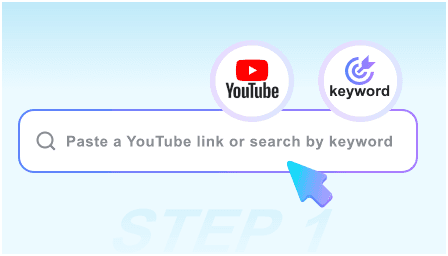
Adım 1. Bir Bağlantı Yapıştırın veya Anahtar Kelimeye Göre Arayın
Doğrudan bir YouTube bağlantısı yapıştırın veya ihtiyacınız olan videoyu bulmak için bir anahtar kelime girin. Bir sonraki adıma geçmeden önce doğru videoyu seçin.
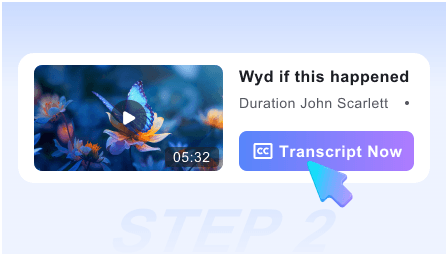
Adım 2. İçeriği Oluşturun
Videonun mevcut altyazılarından okunabilir bir metin oluşturmak için "Videoyu Al" düğmesine tıklayın. İçerik zaman damgalarıyla düzenlenmiştir, böylece her satırı videoya geri takip edebilirsiniz.
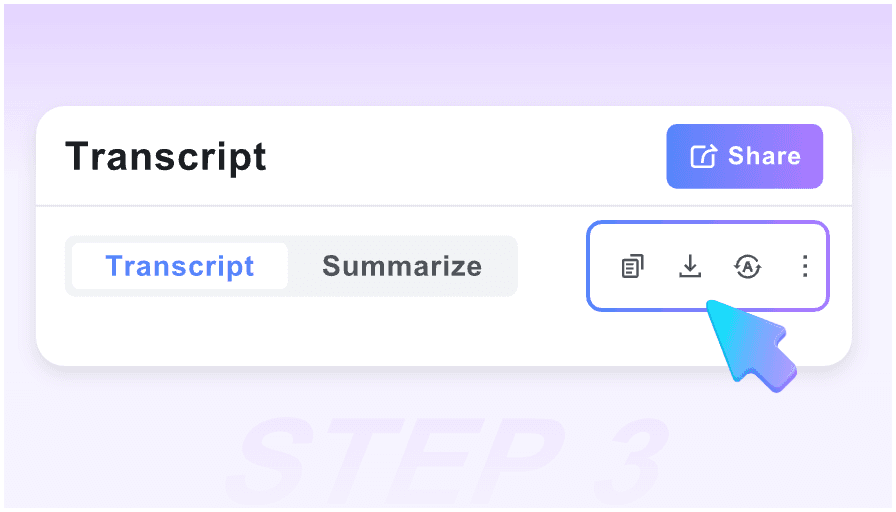
Adım 3. Metinde Arama Yapın
Ctrl+F veya Cmd+F tuşlarına basın ve hatırladığınız kelimeyi veya ifadeyi girin. Eşleşen satırı bağlam içinde inceleyin, zaman damgasını videoda açın veya gerektiğinde metni kopyalayın, çevirin ve indirin.
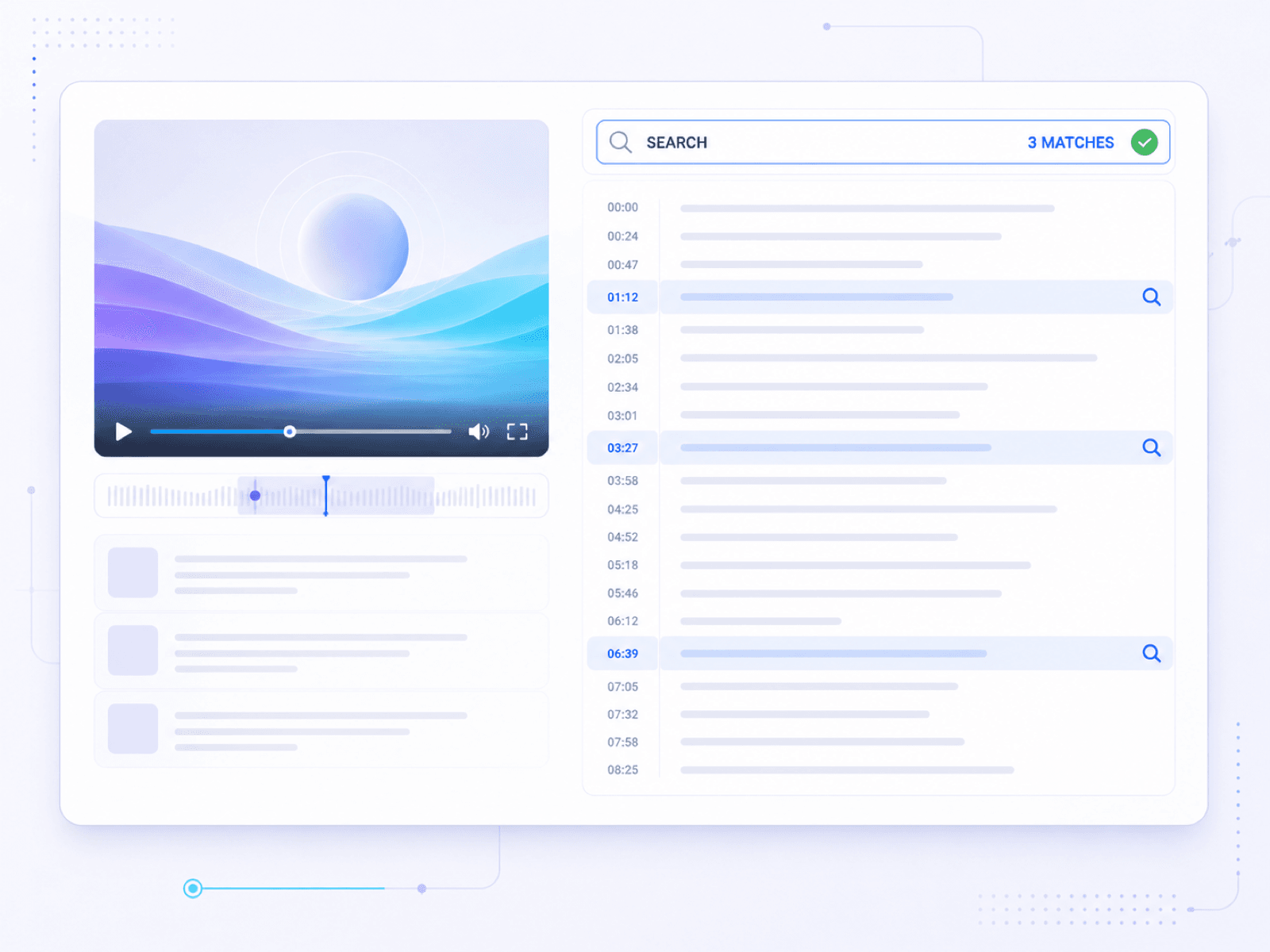
Tam Bir YouTube Metninde Arama Yapın
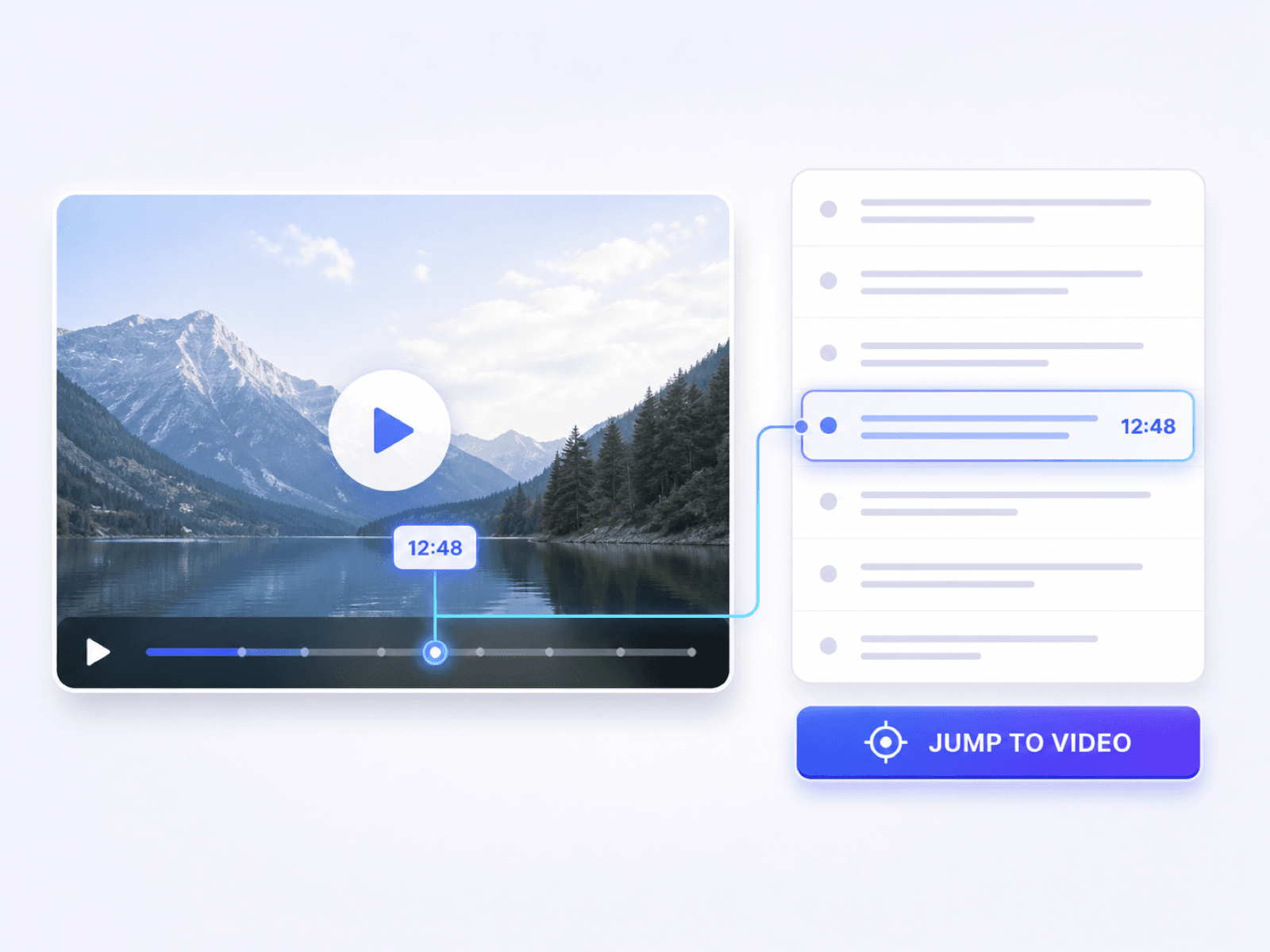
Bir Metin Eşleşmesinden Tam YouTube Anını Bulun
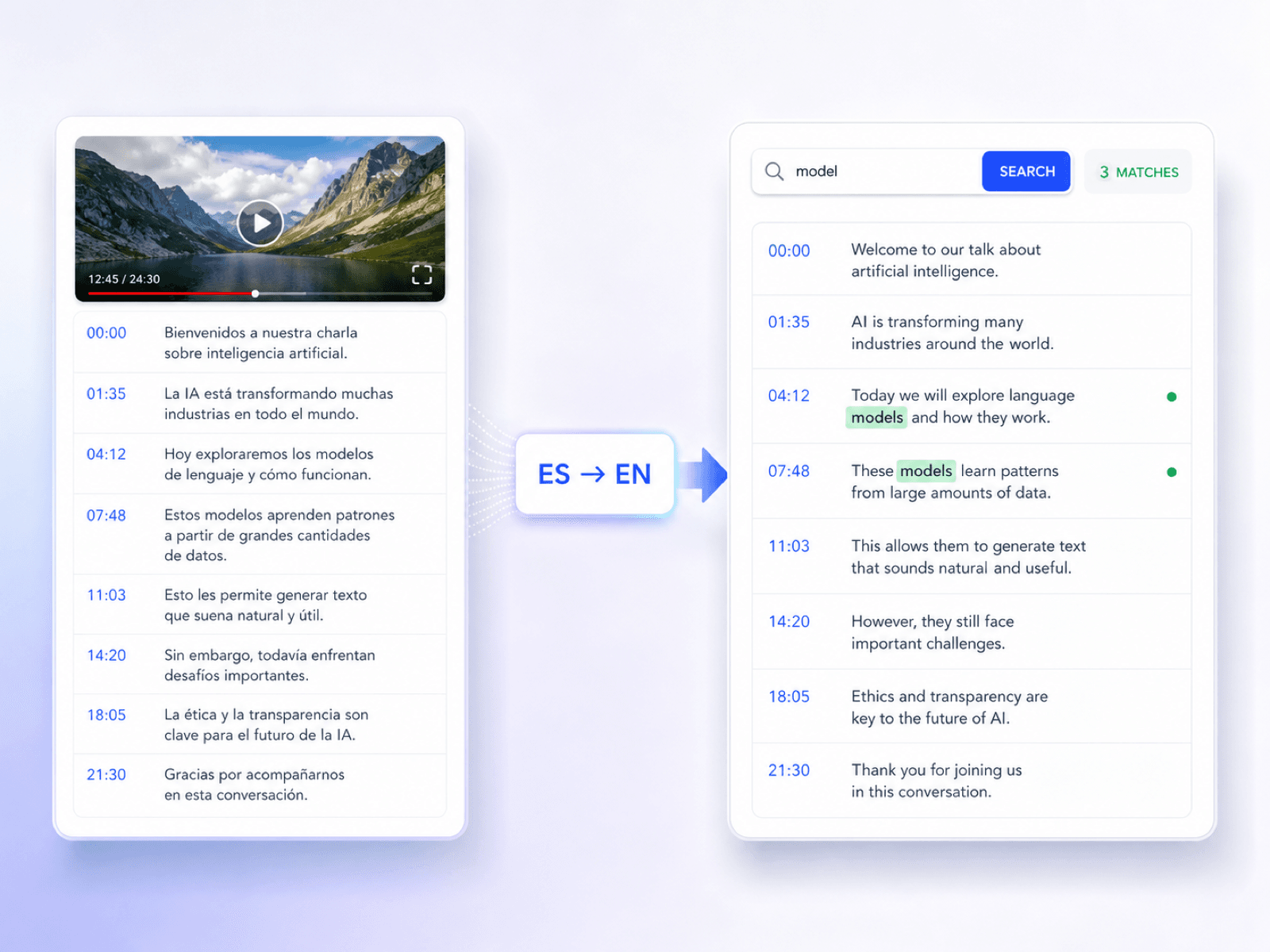
YouTube Metinlerinde Herhangi Bir Dilde Arama Yapın
Bu YouTube Metin Aramasını Kimler Kullanmalı?

İçerik Pazarlamacıları
Röportajlarda, web seminerlerinde ve ürün videolarında alıntı yapılabilir anları, bunları makalelere, sosyal medya gönderilerine veya kampanya özetlerine dönüştürmeden önce bulun.

Lisansüstü Öğrencileri
Kaydedilmiş derslerde tanımları, formülleri ve tekrar noktalarını bulun, ardından not alırken veya sınav hazırlığı sırasında tam öğretim anını tekrar ziyaret edin.

Video Editörleri
Bir klip için gereken konuşulan satırı bulun, ardından kesim yapmadan önce kaynağa dönmek için zaman damgasını kullanın.

Geliştiriciler
Tüm eğitimi tekrar oynatmadan bir komut, yapılandırma adımı, API adı veya sorun giderme açıklaması için teknik incelemelerde arama yapın.

Araştırmacılar
Röportajlarda veya haber videolarında alıntıları ve istatistikleri doğrulayın, ardından alıntı yapmadan önce ilgili pasajı kaynak notlarıyla birlikte saklayın.

Dil Öğrenenler
Bilinmeyen pasajları zaman damgalarının yanında okuyun ve kelime dağarcığını orijinal bağlamında anlamak için seçilen bölümleri çevirin.
İnsanlar YouTube Metin Aramasını Nasıl Kullanır

İçerik Üreticisi

"Bir içerik oluşturucu röportajı için alıntıdan birkaç kelime hatırlayabiliyordum ama nerede geçtiğini hatırlamıyordum. Transkript araması o satırı buldu ve çevresindeki metin bana özet için yeterli bağlamı sağladı."

Lisansüstü Öğrencisi
"Profesörün tanımı tanıdıktı ama derste nerede geçtiği hakkında hiçbir fikrim yoktu. Tek bir ifade beni ihtiyacım olan açıklamaya geri götürdü."

Video Editörü
"Zaman damgası beni klibe yaklaştırdı ama asıl faydalı kısım yakındaki satırlardı. Kesimi yapmadan önce konuşmacının düşüncesinin aslında nerede başladığını görebildim."

Araştırma Görevlisi
"Bir haber röportajında alıntı yapmak istediğim bir figürden bahsedildi. Bunu transkriptte bulduktan sonra o zaman damgasını tekrar oynattım ve çevresindeki pasajı kaynak notlarımla birlikte kaydettim."

Dil Öğrencisi
"Yemek pişirme eğitimi benim için her ifadeyi yakalamak için çok hızlı ilerliyordu. Transkript, talimatları yavaşlatmama, bilmediğim satırları çevirmeme ve doğru adıma geri dönmeme olanak sağladı."

Kurs İnceleyicisi
"Çevrimiçi kursları yayınlamadan önce incelerim. Transkript araması, bir dersin gerekli bir konuyu kapsayıp kapsamadığını, kaydın tamamını tekrar izlemek zorunda kalmadan kontrol etmemi sağlıyor."
Sıkça Sorulan Sorular
Bir YouTube transkripti içinde kelimeleri, zaman damgalarını ve bağlamı bulma hakkında net cevaplar.
YouTube transkript araması, bir videonun transkripti içinde bir kelime veya ifadeyi, zaman çizelgesini elle taramak yerine bulmak anlamına gelir. Lynote ile seçtiğiniz bir YouTube videosu için transkript oluşturur, ardından tarayıcınızın Bul işlevini kullanarak isimleri, alıntıları, talimatları veya konuları bulur ve eşleşen zaman damgasına atlarsınız.
Bir YouTube transkriptini aramak için video bağlantısını yapıştırın veya videoyu anahtar kelimeyle bulun, ardından Videoyu Getir'e tıklayın. Transkript açıldığında, Ctrl+F veya Cmd+F tuşlarına basın, arama teriminizi girin ve eşleşen satırları inceleyin.
Evet. Tam YouTube URL'sini yapıştırabilir veya transkriptini oluşturmadan önce videoyu bulmak için yerleşik aramayı kullanabilirsiniz.
Evet. Transkript, her bölümün yanında bir zaman damgası ile okunabilir metin olarak görünür, böylece kelimeleri arayabilir ve ardından videodaki ilgili anına geri dönebilirsiniz.
Hayır. Lynote, istek başına bir seçili videoyu işler. Önce videoyu seçin, transkriptini oluşturun ve ardından bu transkript içinde arama yapın.
Lynote, seçilen YouTube videosu için zaten mevcut olan altyazılara veya CC'ye güvenir. Kullanılabilir altyazıları olmayan bir video transkript üretemeyebilir.
Eşleşmenin etrafındaki satırları okuyun, ardından orijinal sesi dinlemek için zaman damgasını kullanın. Bu, isimleri, sayıları, teknik terimleri ve alıntının hala amaçlanan bağlamına sahip olup olmadığını doğrulamaya yardımcı olur.
Evet. Faydalı metni kopyalayabilir, transkripti TXT dosyası olarak indirebilir veya Tam Çeviri ya da Paragraf Paragraf modu kullanarak çevirebilirsiniz.
Sadece konuşulan ifadeden değil. Lynote, videolar arası bir transkript dizini değildir: önce kaynak videoyu URL veya video anahtar kelimesiyle seçin, transkriptini oluşturun ve ardından bu transkript içinde arama yapın.
Evet. Seçilen videonun transkriptini önce bir hesap oluşturmadan oluşturabilir ve arayabilirsiniz.