

“Profesörüm 30 sayfalık bir ders notu gönderdi ve grup sohbetimiz için sadece 4. ve 5. sayfalara ihtiyacım vardı. O ikisini seçtim, JPG'leri indirdim, bitti.”
Ücretsiz Çevrimiçi PDF'den JPG'ye Dönüştürücü
Lynote ile PDF'yi çevrimiçi olarak JPG'ye dönüştürün. Bir PDF seçin, tüm sayfaları veya seçilen sayfaları dönüştürün, ardından resimlerinizi tek tek veya birlikte indirin. Başlamak ücretsizdir, kayıt olmaya gerek yoktur.
PDF’nizi buraya bırakın veya seçmek için tıklayın
PDF
PDF dosyaları 50 MB’den küçük olmalıdır.
- Kolay Kullanım
- Ücretsiz Başlayın
- Kayıt Olmadan Başlayın
- Kurulum Gerektirmez
Dosyalar tarayıcınızda yerel olarak dönüştürülür. Hiçbir dosya yüklenmez.
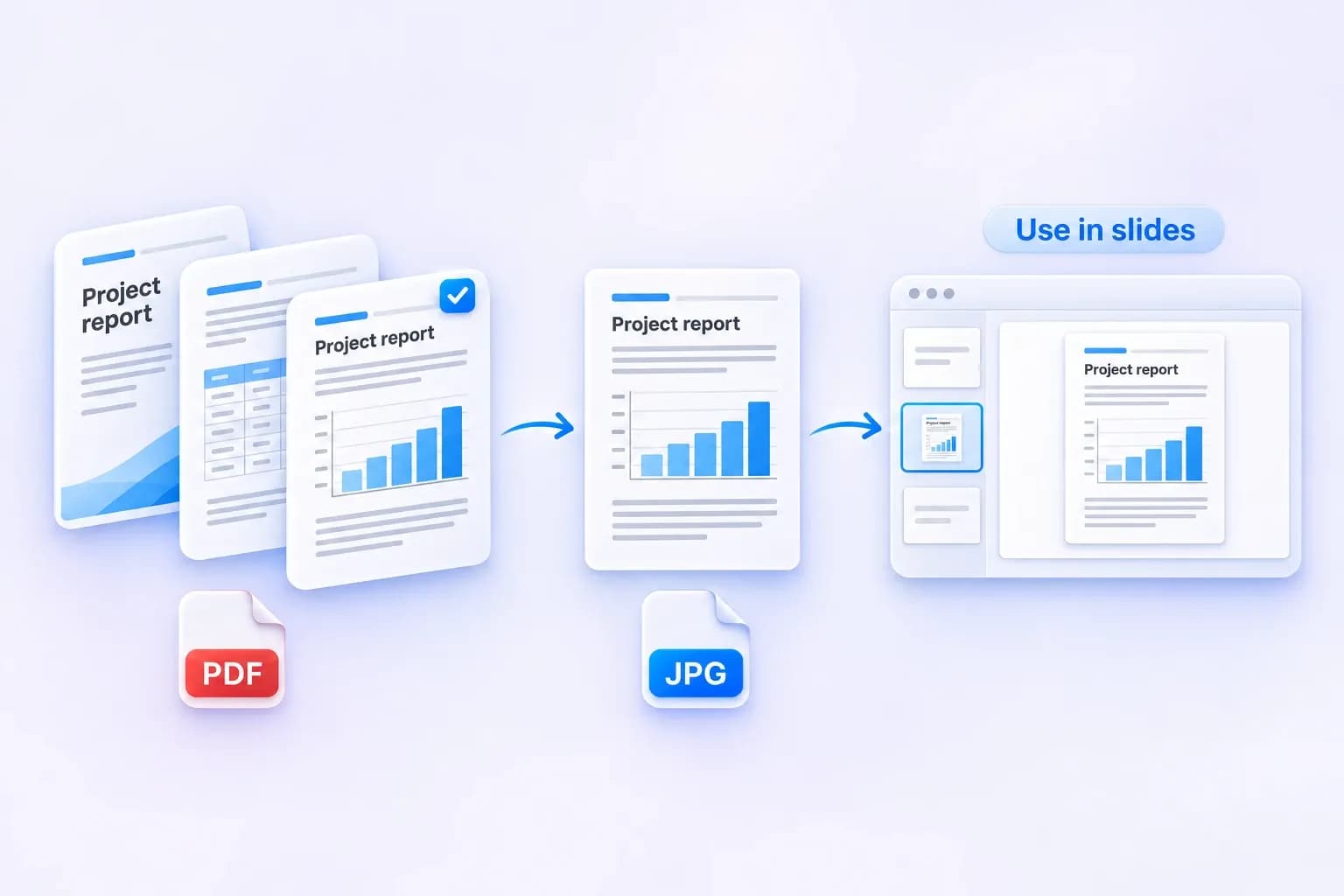
PDF Sayfalarını JPG'ye Dönüştürün
Bir PDF seçin ve tüm sayfalarını JPG olarak kaydedin veya sadece ihtiyacınız olan sayfaları seçin.
Bir rapordan bir sayfa alın ve geri kalanını dönüştürmeden bir sonraki sunumunuzda resim olarak kullanın.
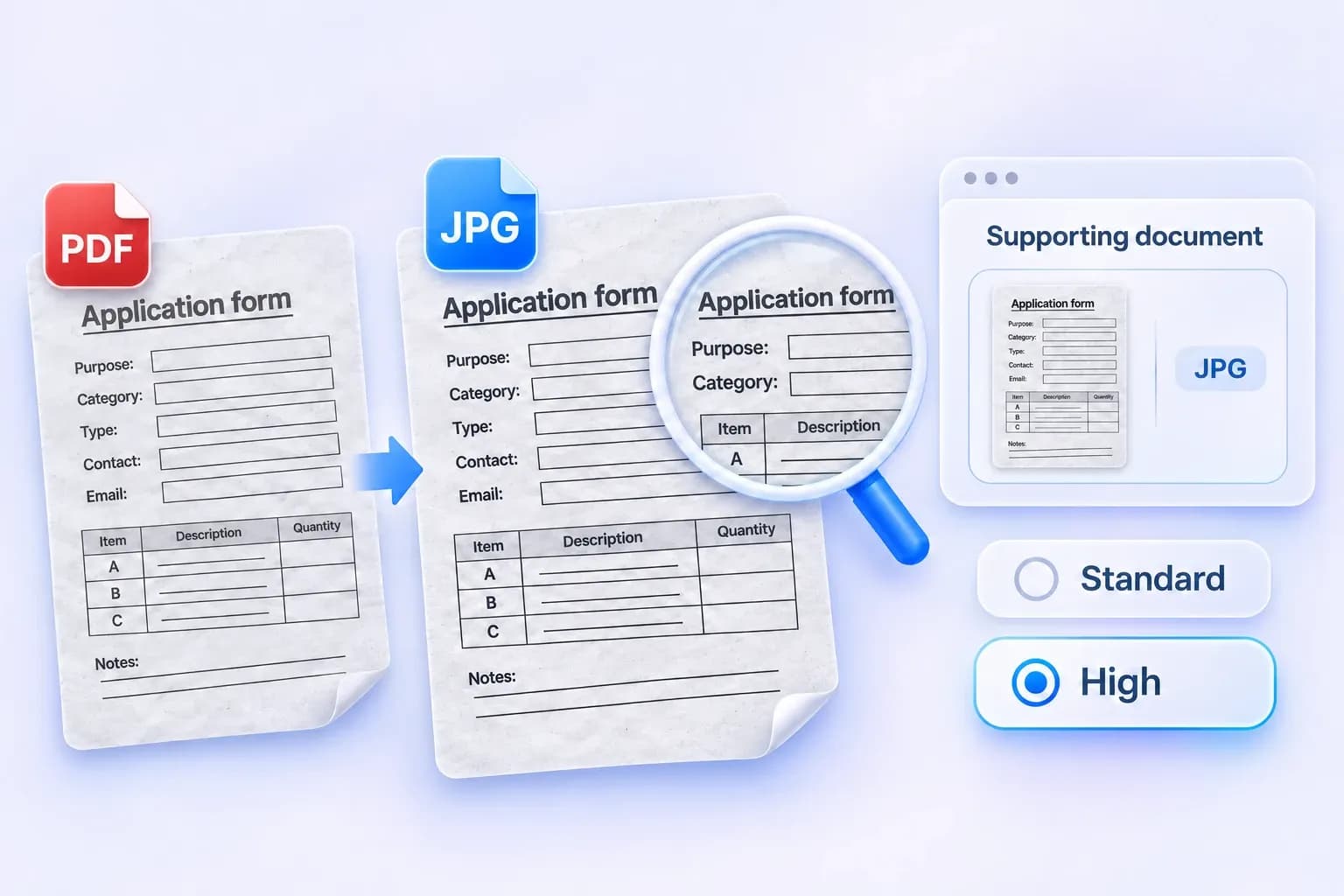
Yüksek Kaliteli PDF'den JPG'ye Dönüştürme
Günlük paylaşım için Standart'ı kullanın veya daha fazla ayrıntı istediğinizde Yüksek'i seçin.
Taranmış formlar veya makbuzlar gibi metin ağırlıklı sayfalar için bir ayar seçin. Yüksek, daha büyük dosyalar oluşturabilir; sonuç orijinal taramanıza da bağlıdır.
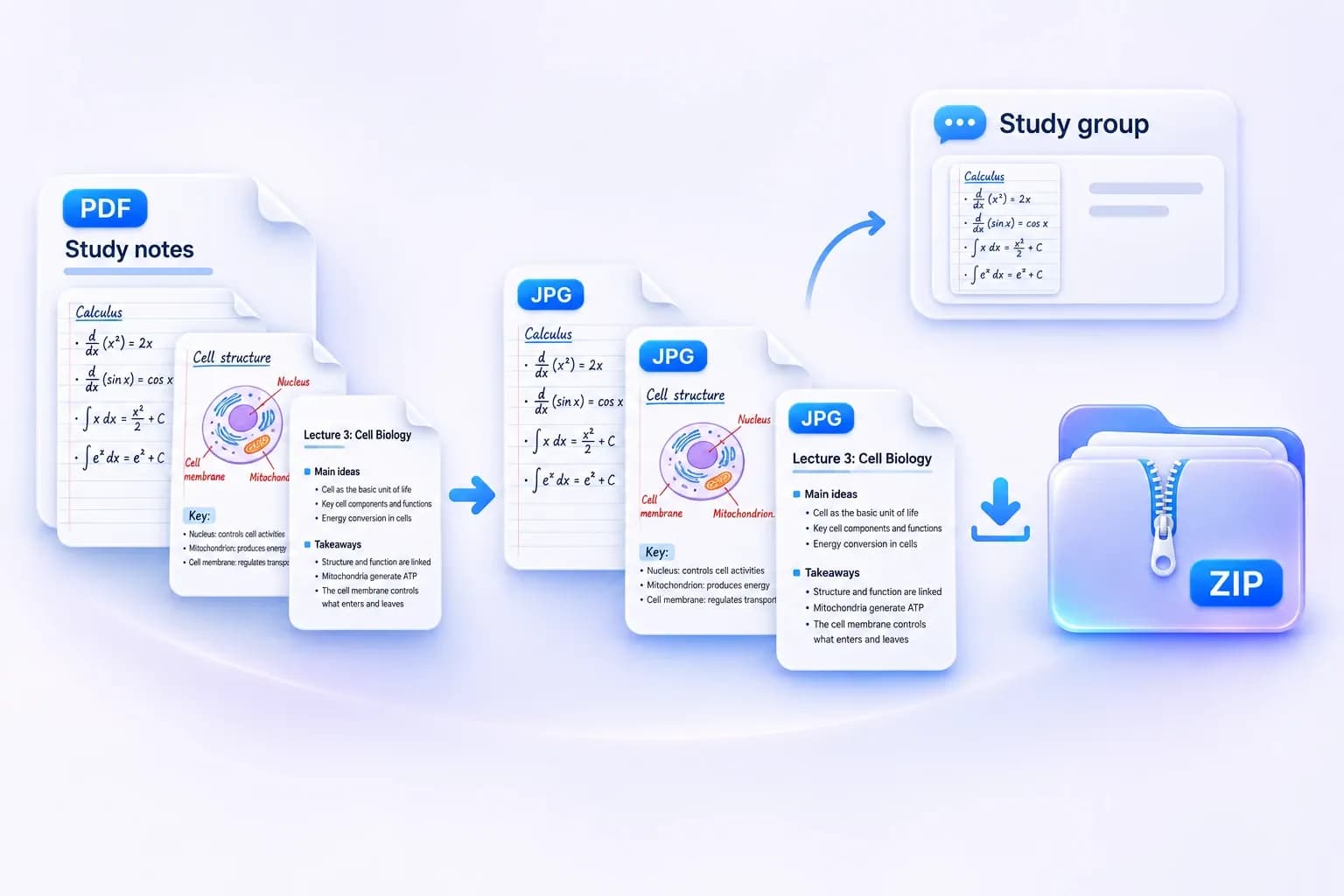
PDF'yi JPG Olarak Kaydet — Resimleri veya Bir ZIP İndir
Sadece ihtiyacınız olan tek bir sayfayı indirin veya dönüştürülen tüm sayfaları bir ZIP dosyasında bir arada alın.
Taranmış ders notlarını veya el ilanlarını çalışma grubunuz için ayrı JPG'lere dönüştürün. Bir sayfayı kaydedin veya tüm seti bir arada tutun.
PDF'yi JPG'ye dönüştürme
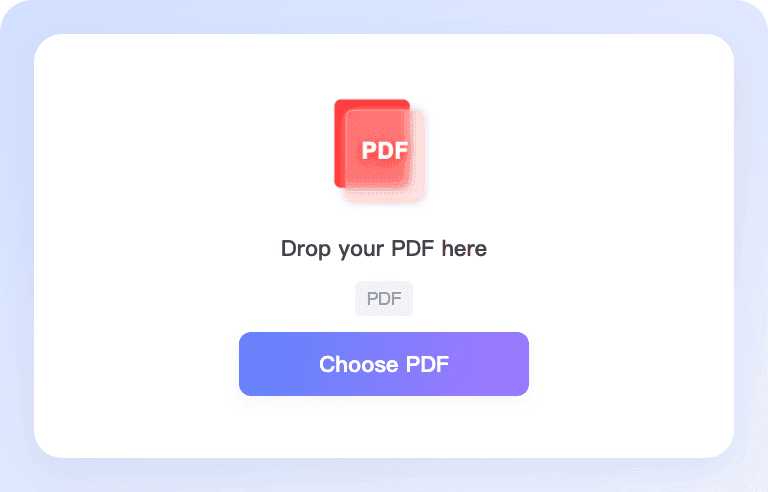
Adım 1. PDF'nizi Yükleyin
PDF Seç'e tıklayın veya belgenizi yükleme alanına sürükleyin. 50 MB'tan küçük bir PDF seçin.
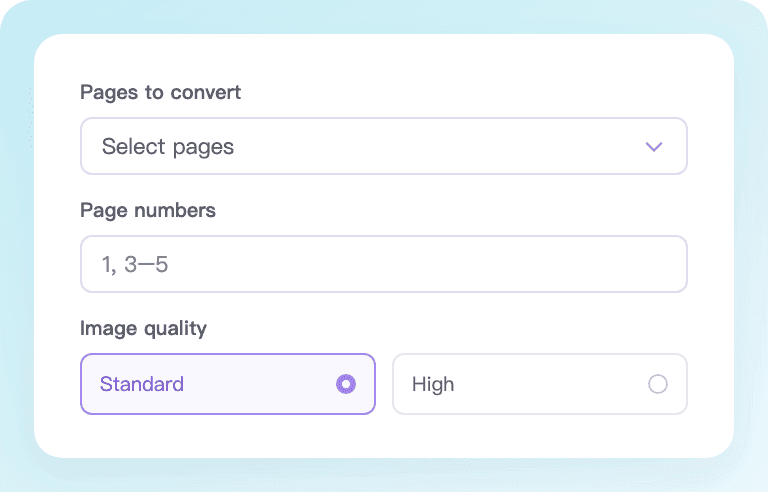
Adım 2: Sayfaları ve Kaliteyi Seçin
Tüm sayfaları dönüştürün veya ihtiyacınız olanları seçin. Günlük kullanım için Standart'ı veya daha fazla ayrıntı için Yüksek'i seçin.
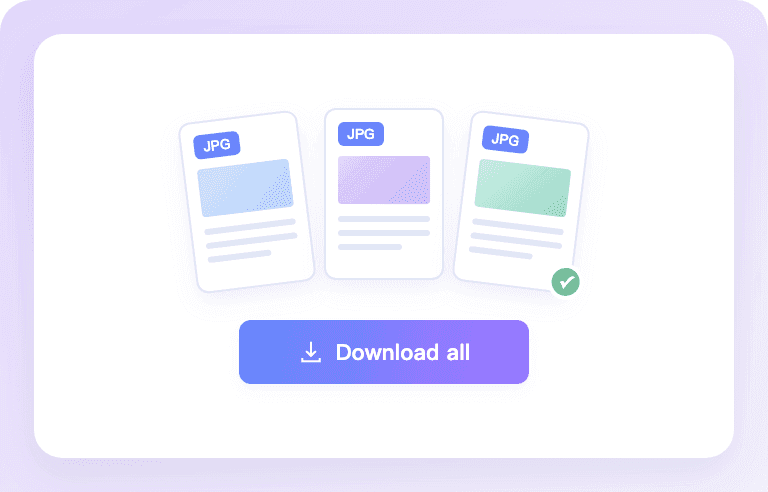
Adım 3: Dönüştürün ve İndirin
JPG'lerinizi oluşturmak için Dönüştür'e tıklayın. Seçilen tüm sayfalar hazır olduğunda, tek tek resimleri indirin veya bir ZIP dosyasında birlikte kaydedin.
Tüm İhtiyaçlarınız İçin PDF'yi JPG'ye Dönüştürün
Taranmış formlardan çalışma notlarına kadar, PDF sayfalarını çalışma ve paylaşma şeklinize uygun görüntülere dönüştürün.

Çevrimiçi Başvurular
Taranmış formları veya destekleyici PDF sayfalarını, görüntü kabul eden başvuru portalları için JPG'lere dönüştürün. Yalnızca istenen sayfaları seçin, ardından portalın dosya gereksinimlerini kontrol edin.

Raporlar ve Sunumlar
Bir grafik, özet veya rapor sayfasını bir sonraki sunumunuza dahil edin. JPG olarak kaydedin ve belgenin geri kalanını dönüştürmeden slaytlarınıza ekleyin.

Ders Notları ve El Kitapları
Taranmış notların bir sayfasını, bir çalışma sayfasını veya bir ders notunu çalışma grubunuzla paylaşın. Kolay başvuru için seçilen sayfaları ayrı görüntülere dönüştürün.

Makbuzlar ve Masraf Talepleri
Masraf raporu için PDF makbuzlarını veya faturaları görüntü olarak kaydedin. Her sayfayı ayrı tutun, böylece doğru kaydı doğru talebe ekleyebilirsiniz.

Günlük Belge Paylaşımı
Hızlı bir görsel referansın yeterli olduğu durumlarda bir PDF sayfasını mesaj veya e-postada görüntü olarak gönderin. Bir sayfayı paylaşın veya tüm seti birlikte indirin.

Kataloglar ve Ürün Sayfaları
Bir ürün sayfasını, menüyü veya katalog sayfasını, müşteri mesajı veya görüntü kabul eden bir liste için JPG olarak yeniden kullanın. Sayfanın tüm düzenini tek bir görüntüde tutun.
Kullanıcılar Lynote Hakkında Ne Diyor?
Tasarım önizlemesi · Yalnızca düzen için örnek incelemeler, doğrulanmış müşteri geri bildirimi değildir.
“Bir raporun bir grafik sayfasına slayt destesi için ihtiyacım vardı. Bu, ekran görüntüsü alıp düzgün bir şekilde kırpmaya çalışmaktan beni kurtardı.”
“Yüklemek için sadece 2. sayfaya JPG olarak ihtiyacım vardı. Tam da istediğimi aldım. Hiçbir şeyi tekrar taramak zorunda kalmadım.”
Neden Lynote’un PDF’ten JPG’ye Dönüştürücüsünü Seçmelisiniz?
Başlaması kolay, kullanımı basit ve bir PDF'ten bir görüntüye ihtiyacınız olduğunda hazır.

Kullanımı Kolay
PDF'inizi seçin, sayfalarınızı seçin ve dönüştürün. Net bir iş akışı, ihtiyacınız olan ayarları tek bir yerde tutar.

Hızlı Dönüştürme
Birkaç adımda PDF sayfalarından indirilebilir JPG'lere geçin. İşlem süresi belgenize ve cihazınıza bağlıdır.

Ücretsiz Başlangıç
Misafir olarak 50 ücretsiz dönüştürme ile başlayın. Başarıyla dönüştürülen her PDF sayfası bir dönüştürme kullanır.

Başlamak İçin Kayıt Yok
Hesap oluşturmadan önce misafir hakkıyla dönüştürücüyü deneyin. PDF'inizi yükleyin ve hemen başlayın.

Kurulum Yok
Tarayıcınızda PDF'i JPG'ye dönüştürün. Kurulacak ayrı bir uygulama, uzantı veya masaüstü dönüştürücü yoktur.

Masaüstü ve Mobil
Dosyalarınızla bilgisayar, telefon veya tablette çalışın. Düzen, kullandığınız ekrana uyum sağlar.

Kolay İndirmeler
İhtiyacınız olan JPG'yi tek tek kaydedin veya tüm dönüştürülmüş sayfaları bir arada tutmak için bir ZIP olarak indirin.
PDF'den JPG'ye dönüştürücü SSS
Evet. Lynote'un ücretsiz PDF'den JPG'ye dönüştürücüsü, misafirlerin hesap açmadan, bir kerelik 50 ücretsiz dönüştürme hakkıyla başlamasına olanak tanır. Başarıyla dönüştürülen her PDF sayfası bir dönüştürme kullanır. Oturum açmış kullanıcılar Lynote'un bir kerelik 100 dönüştürme hakkını takip eder; oturum açmak, misafir hakkına ek 100 dönüştürme eklemez. Daha fazla kullanım, hesabınızın mevcut bakiyesine ve planına göre yapılır.
Evet. Sayfaları Seç'i seçin, ardından ihtiyacınız olan sayfaları işaretleyin veya 1,3-5 gibi sayfa numaralarını ve aralıklarını girin. Seçilen her sayfa, orijinal belge sırasına göre ayrı bir JPG olur.
JPG ve JPEG aynı görüntü formatını ifade eder. Lynote, dönüştürülmüş PDF sayfalarınızı .jpg uzantısıyla kaydeder, bu nedenle ayrı bir PDF'den JPEG'e araca ihtiyacınız yoktur.
Evet. Günlük kullanım için Standart'ı veya daha fazla ayrıntı için Yüksek'i seçin. Yüksek, daha büyük dosyalar oluşturabilir. Sonuçlar ayrıca orijinal PDF'nizdeki içeriğin kalitesine de bağlıdır.
Lynote şu anda bir seferde bir PDF işler. Bu dosyadaki tüm sayfaları veya seçili sayfaları dönüştürebilir, ardından hazır olduğunuzda başka bir belgeyle değiştirebilirsiniz.
Bu dönüştürücü, tam PDF sayfalarını JPG görüntüleri olarak kaydeder. Bir sayfanın içinden tek tek fotoğrafları veya illüstrasyonları çıkarmaz.
PDF'nizi seçin, sayfaları ve görüntü kalitesini seçin, ardından Dönüştür'e tıklayın. Tüm seçilen sayfalar hazır olduğunda, ayrı bir JPG kaydedin veya ayrı görüntüleri içeren bir ZIP almak için Tümünü İndir'i kullanın. Her sayfa kendi .jpg dosyası olarak kaydedilir.
Evet. Dönüştürücü, bilgisayarlar ve telefonlar için bir düzenle bir web tarayıcısında çalışır. Kurulacak ayrı bir dönüştürücü yoktur. Büyük veya karmaşık dosyalar, özellikle bir telefonda daha fazla bellek gerektirebilir.
50 MB'tan küçük bir PDF seçin. Dosya çok büyükse, tekrar denemeden önce boyutunu küçültün.
Parola korumalı veya izin kısıtlamalı PDF'ler mevcut dönüştürücüde desteklenmemektedir. Dönüştürmeye yetkili olduğunuz, desteklenen, kilidi açılmış bir kopyayı kullanın.
Görseller ve Belgeler için Daha Fazla Araç
Lynote ile dosyalarınızı dönüştürün, sıkıştırın, metin çıkarın ve daha fazlasını yapın.


