


JPG'ye Dönüştür
Fotoğraflar ve günlük paylaşım için
JPG, PNG, WebP ve HEIC dosyalarını dönüştürmek için Lynote'un çevrimiçi görsel dönüştürücüsünü kullanın. Bir çıktı formatı seçin, mevcut olduğunda kaliteyi ayarlayın ve görselleri tek tek veya bir ZIP dosyası olarak indirin.

Dosya başına en fazla 50 MB · En fazla 10 görsel
0 görsel dönüştürüldü.
Görseller tarayıcınızda yerel olarak işlenir. HEIC henüz desteklenmiyor.
Fotoğraflar ve günlük paylaşım için

Grafikler ve şeffaflık için

Web sitenizdeki görseller için
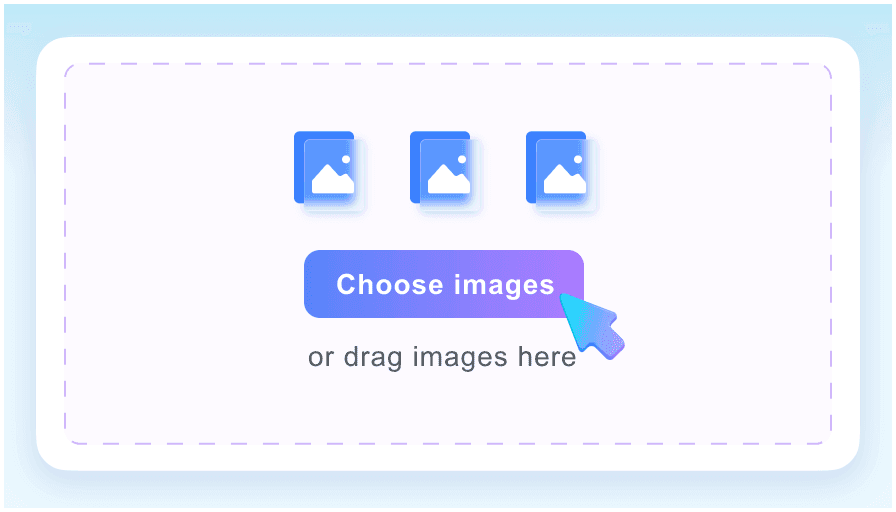
Görsel seç'e tıklayın veya dosyaları yükleme alanına sürükleyin. Aynı anda en fazla 10 görsel ekleyebilirsiniz.
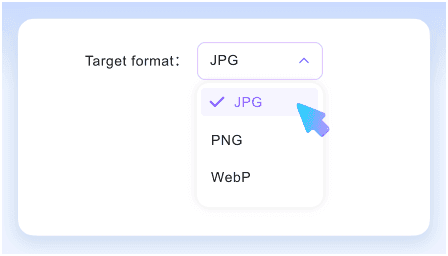
Hedef biçim altında bir çıktı seçin ve varsa kaliteyi ayarlayın. Başlamak için Görselleri dönüştür'e tıklayın.
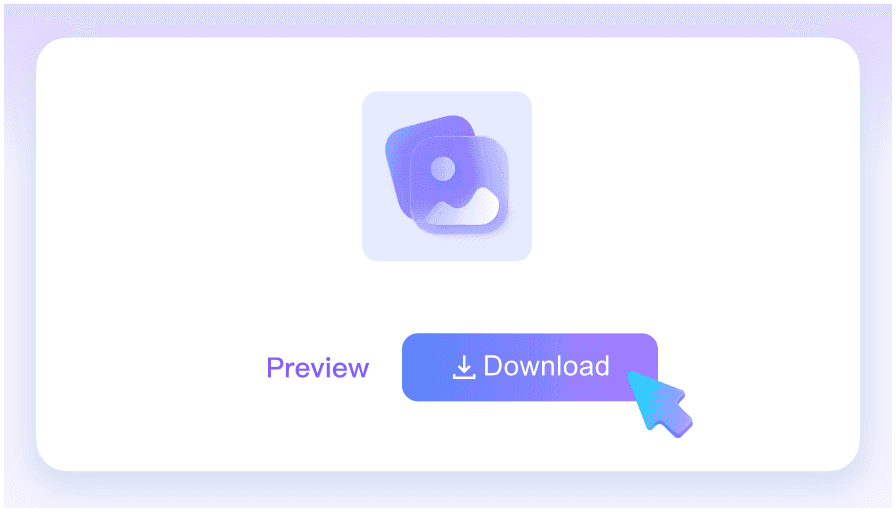
Dönüştürülen görselinizi kontrol etmek için önizlemeyi açın. Kaydetmek için indirme simgesine tıklayın veya dönüştürülen görselleri bir ZIP olarak almak için Tümünü indir'e tıklayın.
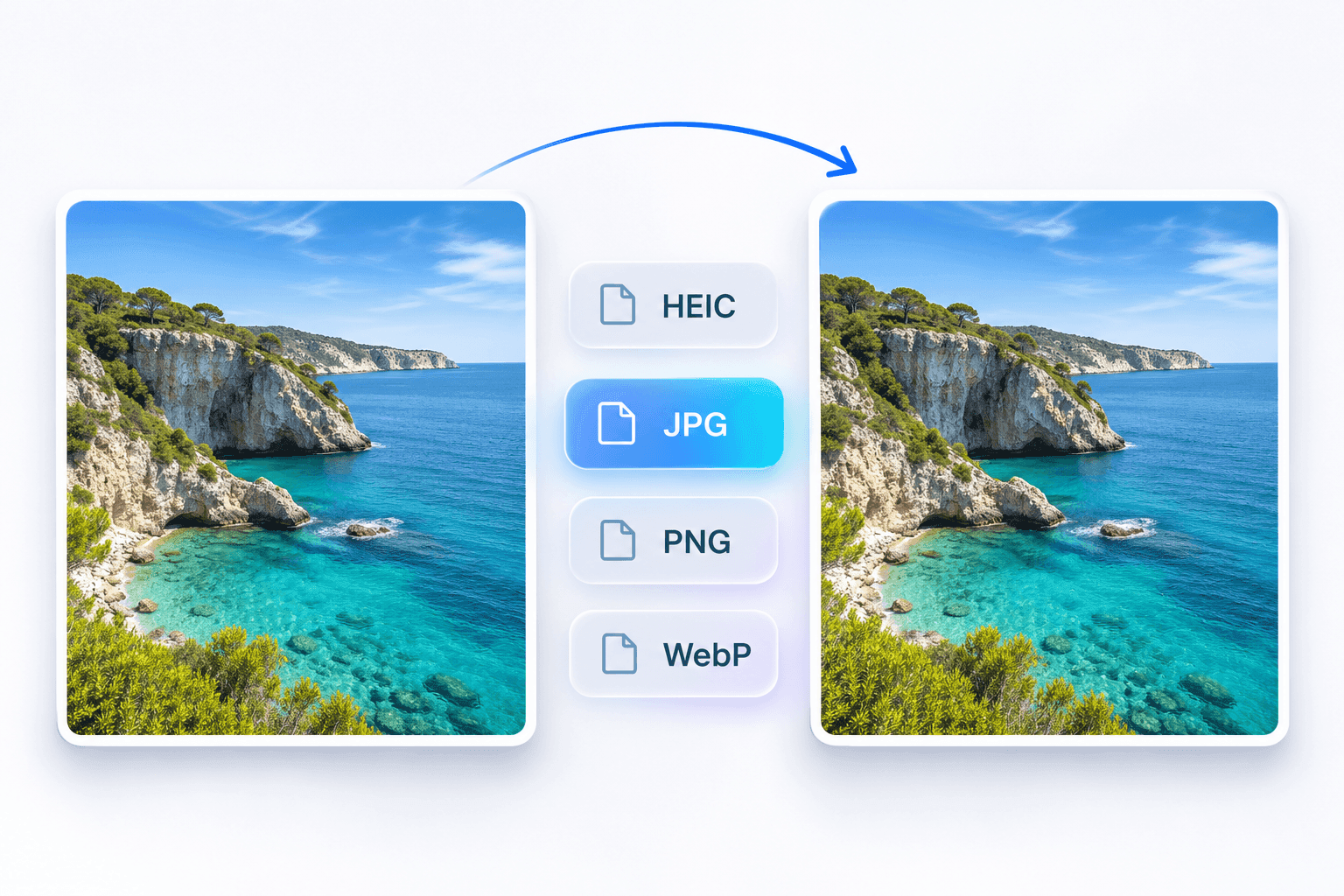
Paylaşmak için HEIC fotoğraflarını JPG'ye dönüştürün, düzenlemek için WebP dosyalarını PNG'ye çevirin veya görselleri web sitenizin ya da uygulamanızın kabul ettiği biçimde dışa aktarın.
Bu görsel dosya dönüştürücü JPG, PNG, WebP ve HEIC'i destekler. Çıktı biçiminizi seçin, varsa kaliteyi ayarlayın, ardından görsellerinizi dönüştürün ve indirin.
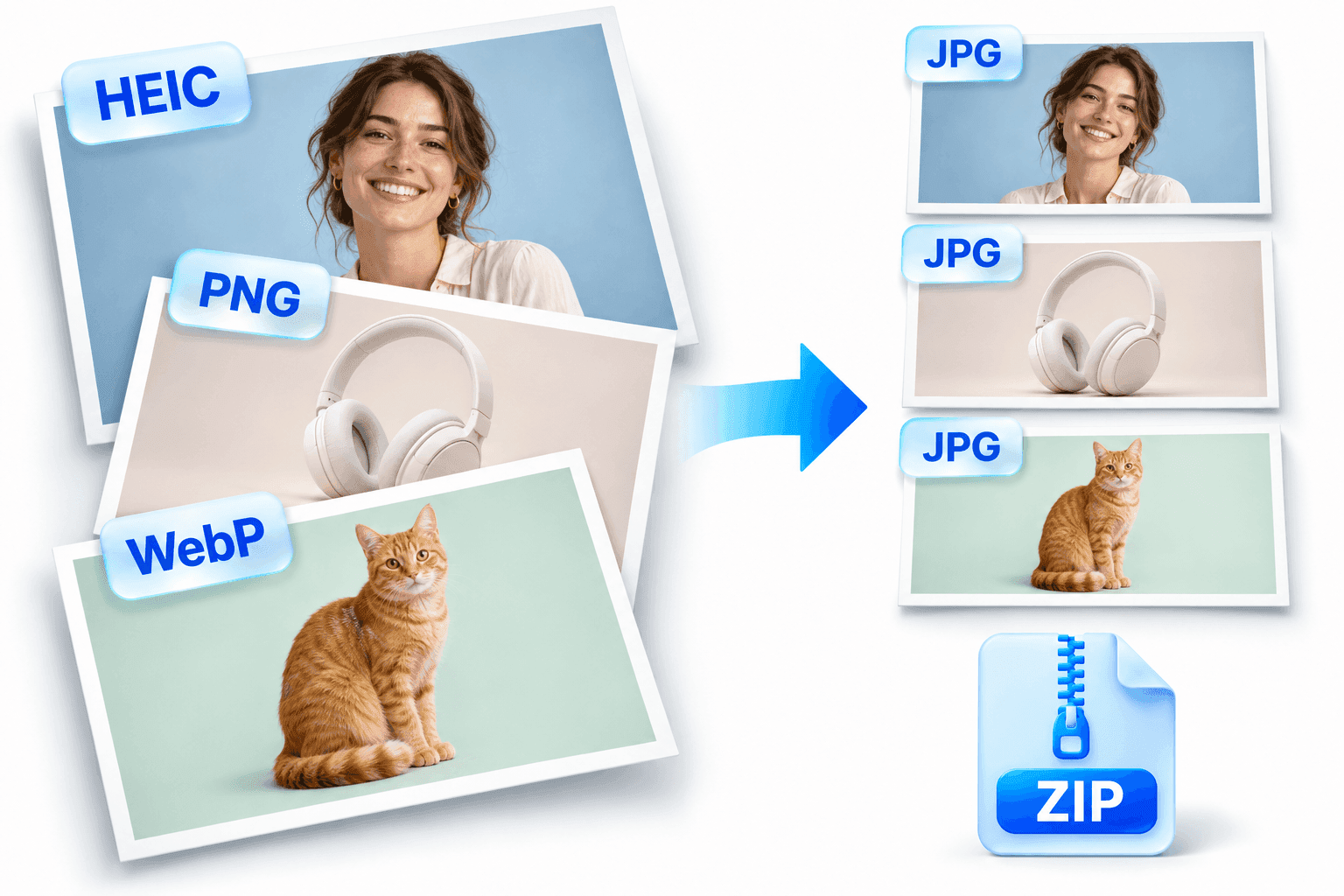
Birden fazla görselin biçimini tek seferde değiştirmek için Lynote’un toplu görsel dönüştürücüsünü kullanın. En fazla 10 dosya ekleyin ve tüm toplu işe tek bir çıktı biçimi uygulayın.
Görselleri ayrı ayrı indirin veya dönüştürülen sonuçları bir ZIP olarak birlikte kaydedin. Bir dosya başarısız olursa, başarıyla dönüştürülen görselleri yine de indirebilirsiniz.
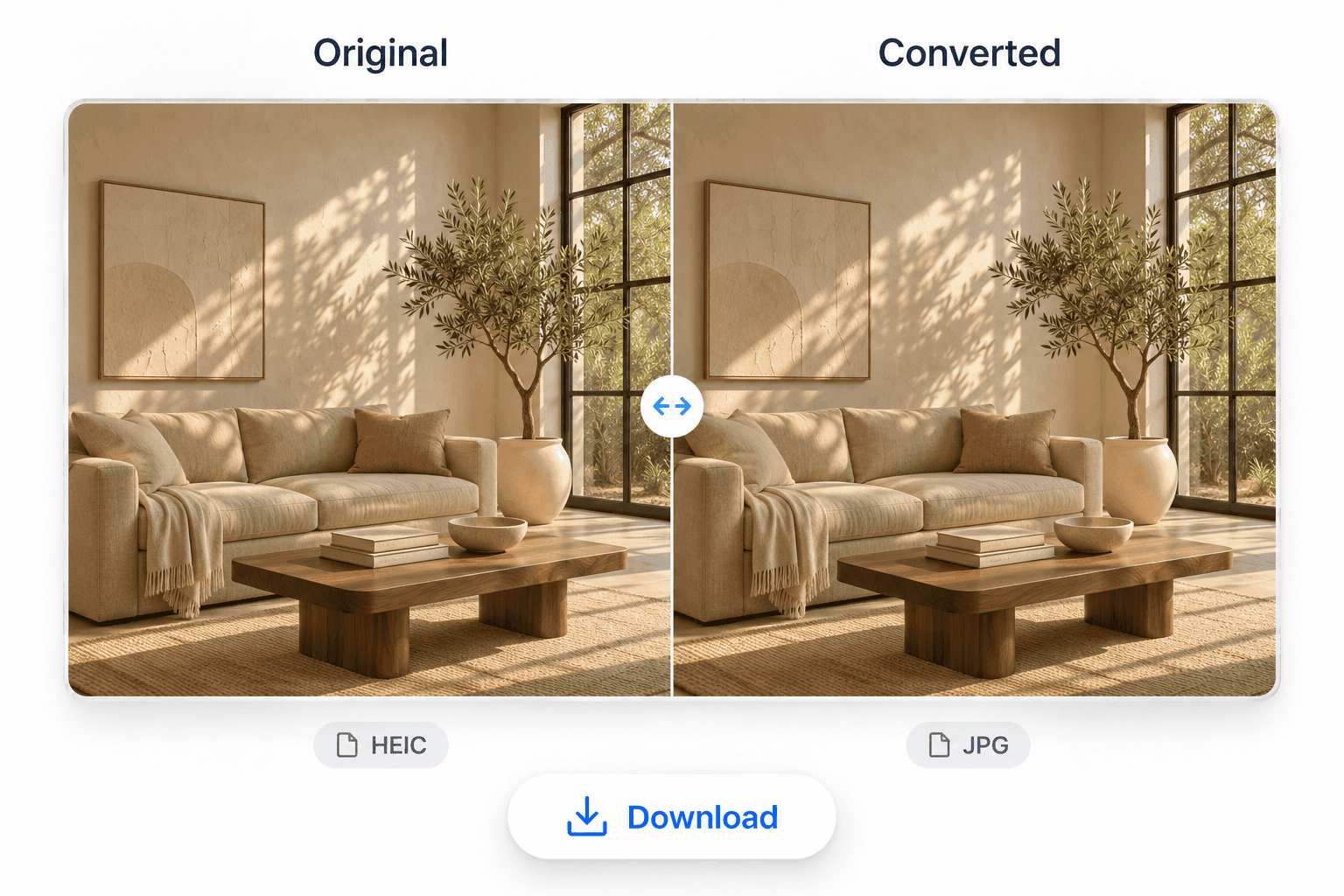
Orijinal ve dönüştürülmüş görselinizi yan yana karşılaştırın. İndirmeden önce ayrıntıyı, rengi ve görünümü kontrol etmek için önizlemeyi kullanın.
Karşılaştırmayı inceleyin, ardından dönüştürülen görselinizi kaydedin. Cihazınızdaki orijinal dosya değişmeden kalır.
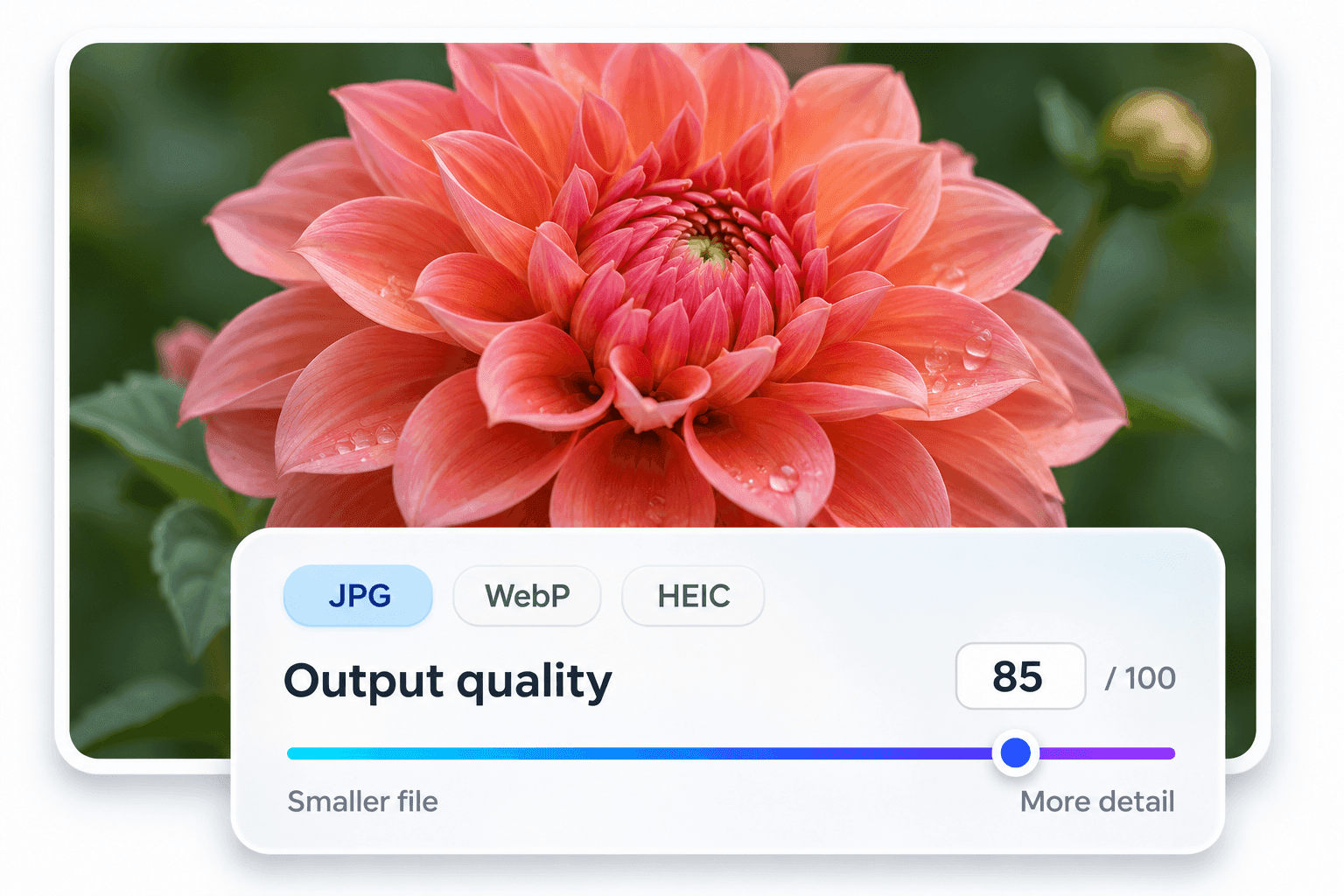
Dönüştürmeden önce JPG, WebP ve HEIC için çıktı kalitesini ayarlayın. Daha fazla görüntü ayrıntısını korumak için daha yüksek bir ayar seçin veya dosya boyutu daha önemli olduğunda daha düşük bir ayar seçin.
Ürün fotoğraflarını net tutmak, resimleri e-posta eki olarak paylaşmak veya web siteniz için daha hafif görüntüler hazırlamak istiyorsanız, ihtiyaçlarınıza uygun bir kalite seviyesi seçin.
Kullanımı ücretsiz, başlaması kolay ve her sonucu anlayacak kadar açık.

Tek bir araçta JPG, PNG, WebP ve HEIC arasında dönüştürme yapın.

Tek bir çıktı formatıyla aynı anda 10 adede kadar görseli dönüştürün.

İndirmeden önce orijinal ve dönüştürülmüş görselleri karşılaştırın.

JPG, WebP ve HEIC dönüştürmeleri için çıktı kalitesini ayarlayın.

Ücretsiz kredilerle başlayın. Başarılı dönüştürmeler görsel başına bir kredi kullanır; başarısız dönüştürmeler ve indirmeler kredi kullanmaz.

Görselleriniz, dönüştürme için bir sunucuya yüklenmeden, tarayıcınızda yerel olarak işlenir.
Kullanım durumu, şeffaflık ve uyumluluğa göre görsel formatlarını karşılaştırın.
Web siteleri ve uygulamalar tarafından geniş çapta desteklenir. Şeffaf alanlar için düz bir arka plan gerekir.
Şeffaflığı destekler. Bir JPG'yi PNG olarak kaydetmek, kaybolan ayrıntıları geri getirmez.
Şeffaflığı destekler. Web sitenizin veya yayınlama aracınızın WebP'yi kabul ettiğinden emin olun.
Uyumlu bir uygulama veya cihaz gerektirir. HEIC kabul edilmediğinde JPG veya PNG seçin.
Görüntü formatları, toplu dönüştürme ve indirmeler hakkında yanıtlar bulun.
Görüntü formatı dönüştürücü, bir görüntüyü HEIC'den JPG'ye veya WebP'den PNG'ye gibi farklı bir dosya türü olarak kaydeder. Sadece dosya uzantısını değiştirmek yerine dosyanın kendisini dönüştürür.
JPG/JPEG, PNG, WebP ve HEIC arasında dönüştürme yapabilirsiniz. JPG ve JPEG aynı görüntü formatıdır.
Evet. En fazla 10 görüntü ekleyin ve toplu işlem için bir çıktı formatı seçin. Dönüştürülen görüntüleri ayrı ayrı veya bir ZIP içinde birlikte indirin.
Mutlaka değil. Dosya boyutu, kaynak görüntüye, çıktı formatına ve kalite ayarlarına bağlıdır. Örneğin, bir JPG fotoğrafını PNG'ye dönüştürmek daha büyük bir dosya oluşturabilir.
Hayır. JPG'yi PNG'ye dönüştürmek, JPG'de kaybolan ayrıntıları geri getirmez veya arka planını şeffaf yapmaz.
Hayır. Görüntü dönüştürme tarayıcınızda çalışır ve görüntü içerikleri cihazınızda işlenir. Görüntüleriniz dönüştürme için bir sunucuya yüklenmez.
Dosya hasar görmüş olabilir, desteklenmeyen bir varyasyon kullanıyor olabilir veya bir sınırı aşmış olabilir. Dosyanın yanındaki mesajı kontrol edin, ardından tekrar deneyin veya başka bir görüntü seçin. Başarılı dönüştürmeler indirilmeye devam eder.
Hayır. Bu araç görüntü formatlarını dönüştürür. Görüntüleri yeniden boyutlandırmaz veya arka planları kaldırmaz.