วิธีการดึงข้อความจาก PDF ใน Chrome (4 วิธีสำหรับเอกสารทุกประเภท)

คุณเปิดไฟล์ PDF อยู่ในแท็บ Chrome ข้อความอยู่ตรงหน้าคุณ คุณไฮไลต์ข้อความ กด Ctrl+C แล้ววางลงในเอกสาร... แต่กลับได้ตัวอักษรที่อ่านไม่ออก ข้อความที่ไม่มีการจัดรูปแบบเป็นบล็อกเดียว หรือแย่กว่านั้นคือไม่ได้อะไรเลย นี่เป็นความหงุดหงิดที่นักเรียน นักวิจัย และมืออาชีพต้องเจอเป็นประจำทุกวัน
ความสามารถในการดึงข้อความจาก PDF โดยตรงใน Chrome ขึ้นอยู่กับว่าไฟล์ PDF นั้นถูกสร้างขึ้นมาอย่างไร หากเป็นไฟล์ที่อิงข้อความ (PDF "จริง") คุณมักจะใช้ฟังก์ชันคัดลอกและวางในตัวของ Chrome ได้ แม้ว่าการจัดรูปแบบอาจจะผิดเพี้ยนไป อย่างไรก็ตาม หากเป็นเอกสารที่สแกนมาหรือ PDF ที่อิงรูปภาพ ข้อความนั้นไม่ใช่ข้อความจริง ๆ แต่เป็นส่วนหนึ่งของรูปภาพ สำหรับกรณีเหล่านี้ คุณต้องใช้เครื่องมือที่มีเทคโนโลยี Optical Character Recognition (OCR) เช่น ส่วนขยายของ Chrome หรือเว็บแอปพลิเคชัน AI เฉพาะ เพื่อทำให้ข้อความสามารถเลือกและใช้งานได้
สรุปโดยย่อ: วิธีที่ดีที่สุดในการดึงข้อความ PDF ใน Chrome
สำหรับผู้ที่กำลังเร่งรีบ นี่คือข้อสรุป วิธีที่ดีที่สุดของคุณขึ้นอยู่กับความซับซ้อนของ PDF และความต้องการความแม่นยำของคุณ
| วิธีการ | เหมาะสำหรับ | คะแนนความแม่นยำ (1-5) | ความเสี่ยงด้านความเป็นส่วนตัว |
|---|---|---|---|
| เครื่องมือ AI บนเว็บ (OCR) | เอกสารที่สแกน, รายงานยาว, รูปแบบซับซ้อน | 5/5 | ต่ำ (เครื่องมือที่น่าเชื่อถือ) |
| ส่วนขยาย Chrome (OCR) | ดึงข้อความอย่างรวดเร็วจากหน้าเว็บหรือ PDF | 3/5 | ปานกลาง |
| คัดลอกและวางในตัว | PDF แบบข้อความธรรมดา | N/A (ใช้ไม่ได้กับการสแกน) | ไม่มี |
| ปิดใช้งานการดึงข้อมูล | การปกป้องข้อมูลที่ละเอียดอ่อน | N/A | N/A |
คะแนนเหล่านี้เป็นเกณฑ์การประเมินจากบรรณาธิการ โดยอิงจากประสิทธิภาพกับเอกสารที่สแกนทั่วไป ไม่ใช่เกณฑ์มาตรฐานที่วัดได้
สรุป: สำหรับ PDF ที่เรียบง่ายและทันสมัย ให้ลองใช้ฟังก์ชันคัดลอกและวางในตัวก่อน สำหรับเอกสารที่สแกน คุณภาพต่ำ หรือที่การจัดรูปแบบมีความสำคัญ เครื่องมือ AI บนเว็บโดยเฉพาะเป็นตัวเลือกที่น่าเชื่อถือที่สุด ใช้ส่วนขยาย Chrome สำหรับการดึงข้อมูลขนาดเล็กที่เกิดขึ้นเอง ซึ่งความสะดวกสบายสำคัญกว่าความแม่นยำที่สมบูรณ์แบบ
ฉันสามารถดึงข้อความจาก PDF ใน Chrome ได้หรือไม่?
ได้ คุณสามารถดึงข้อความจาก PDF ใน Chrome ได้อย่างแน่นอน แต่ วิธีการ คือสิ่งที่ทำให้คนสับสน Chrome มีโปรแกรมดู PDF ในตัวที่ให้คุณเปิดและอ่านไฟล์ PDF ได้โดยไม่ต้องใช้ซอฟต์แวร์เพิ่มเติม สำหรับเอกสารหลายฉบับ นี่คือทั้งหมดที่คุณต้องการ
ปัญหาเกิดขึ้นเมื่อ PDF ไม่เป็นไปตามที่เห็น คุณอาจสงสัยว่า "ทำไมฉันถึงไฮไลต์ข้อความใน PDF ฉบับหนึ่งได้ แต่อีกฉบับไม่ได้?" คำตอบอยู่ที่แหล่งที่มาของไฟล์
PDF สองประเภท: แบบข้อความเทียบกับแบบรูปภาพ (สแกน)
ก่อนที่คุณจะเลือกเครื่องมือที่เหมาะสม คุณต้องวินิจฉัยปัญหาก่อน โดยทั่วไป PDF แบ่งออกเป็นสองประเภท และการรู้ว่าคุณมีประเภทใดคือกุญแจสำคัญ
PDF แบบข้อความ ("True" PDFs)
นี่คือมาตรฐานทองคำ โดยทั่วไปจะสร้างขึ้นโดยการบันทึกเอกสารจากโปรแกรมเช่น Microsoft Word, Google Docs หรือ Adobe InDesign ในไฟล์เหล่านี้ ข้อความจะถูกจัดเก็บเป็นข้อมูลข้อความจริง ตัวอักษรแต่ละตัวคืออักขระที่คอมพิวเตอร์ของคุณรู้จัก
- วิธีสังเกต: คุณสามารถคลิกและลากเคอร์เซอร์เพื่อเลือกคำและประโยคแต่ละคำได้อย่างราบรื่น การไฮไลต์จะจับกับข้อความได้อย่างแม่นยำ
- ข้อดี: คุณสามารถค้นหาเอกสารด้วย Ctrl+F และสามารถคัดลอกและวางได้ (แม้ว่าจะไม่สมบูรณ์แบบเสมอไป)
- ข้อเสีย: แม้ในกรณีนี้ การคัดลอกอาจทำให้การจัดรูปแบบผิดเพี้ยน โดยเฉพาะอย่างยิ่งกับคอลัมน์ ตาราง หรือรายการ
PDF แบบรูปภาพ (Scanned PDFs)
นี่คือจุดเริ่มต้นของปัญหาการดึงข้อมูลส่วนใหญ่ PDF ที่อิงรูปภาพโดยพื้นฐานแล้วคือภาพถ่ายของเอกสาร เมื่อมีคนสแกนสัญญาที่เป็นกระดาษ หน้าจากตำราเรียน หรือรายงานเก่า พวกเขากำลังสร้างรูปภาพของข้อความ ไม่ใช่ตัวข้อความเอง
- วิธีสังเกต: คุณไม่สามารถเลือกคำแต่ละคำได้ เมื่อคุณพยายามคลิกและลาก คุณจะเลือกทั้งหน้าเป็นรูปภาพขนาดใหญ่หนึ่งภาพ หรือคุณไม่สามารถเลือกอะไรได้เลย Ctrl+F จะไม่พบอะไรเลย
- ความท้าทาย: สำหรับคอมพิวเตอร์ของคุณ ข้อความใน PDF ที่สแกนไม่แตกต่างจากต้นไม้ในภาพถ่าย มันเป็นเพียงชุดของพิกเซล ในการดึงข้อมูล คุณต้องใช้เทคโนโลยีที่สามารถ อ่าน รูปภาพและจดจำรูปร่างของตัวอักษรได้ เทคโนโลยีนี้เรียกว่า Optical Character Recognition (OCR)
เมื่อคุณทราบความแตกต่างแล้ว เรามาดูวิธีแก้ปัญหาที่ใช้ได้กับแต่ละประเภทกัน
วิธีที่ 1: ใช้ส่วนขยาย Chrome สำหรับ OCR ทันที
สำหรับการดึงข้อความอย่างรวดเร็วจาก PDF ที่สแกนหรือแม้แต่รูปภาพบนเว็บไซต์ ส่วนขยาย Chrome มักจะเป็นเครื่องมือที่เร็วที่สุด ส่วนขยายเหล่านี้มักจะเพิ่มไอคอนลงในแถบเครื่องมือของเบราว์เซอร์ เมื่อคุณพบข้อความที่ไม่สามารถเลือกได้ คุณคลิกไอคอน ลากกล่องรอบพื้นที่ที่คุณต้องการดึงข้อมูล และเอนจิน OCR ของส่วนขยายจะประมวลผลรูปภาพขนาดเล็กนั้น
ตัวเลือกยอดนิยมได้แก่:
- Blackbox: เป็นที่นิยมในหมู่นักพัฒนาสำหรับการคัดลอกโค้ดจากวิดีโอ แต่ใช้ได้กับข้อความบนหน้าจอใดก็ได้
- Selectext: ออกแบบมาโดยเฉพาะเพื่อจดจำและดึงข้อความจากวิดีโอและรูปภาพภายใน Chrome
วิธีการทำงาน:
- ติดตั้งส่วนขยายจาก Chrome Web Store
- ปักหมุดไว้ที่แถบเครื่องมือของคุณเพื่อให้เข้าถึงได้ง่าย
- เมื่อคุณอยู่ในหน้าที่มี PDF แบบรูปภาพ ให้คลิกไอคอนของส่วนขยาย
- เคอร์เซอร์ของคุณจะเปลี่ยนไป ทำให้คุณสามารถลากสี่เหลี่ยมรอบข้อความที่คุณต้องการได้
- ส่วนขยายจะประมวลผลพื้นที่ที่เลือกและคัดลอกข้อความที่จดจำได้ไปยังคลิปบอร์ดของคุณ
ความจริงที่ซื่อสัตย์: วิธีนี้สะดวกอย่างเหลือเชื่อ คุณไม่จำเป็นต้องออกจากแท็บหรืออัปโหลดไฟล์ อย่างไรก็ตาม มันไม่ใช่ทางออกที่สมบูรณ์แบบ ความแม่นยำของ OCR อาจไม่แน่นอน โดยเฉพาะอย่างยิ่งกับข้อความที่หนาแน่น ฟอนต์ขนาดเล็ก หรือรูปแบบที่ซับซ้อน เช่น ตาราง นอกจากนี้ คุณมักจะส่งส่วนเล็ก ๆ ของหน้าจอของคุณไปยังเซิร์ฟเวอร์ของบุคคลที่สาม ซึ่งอาจเป็นข้อกังวลด้านความเป็นส่วนตัวสำหรับเอกสารที่ละเอียดอ่อน
วิธีที่ 2: ใช้เครื่องมือ AI เพื่อการดึงข้อมูลที่มีความแม่นยำสูง
เมื่อคุณต้องจัดการกับรายงานที่สแกนหลายหน้า เอกสารทางวิชาการคุณภาพต่ำ หรือเอกสารทางกฎหมายที่ทุกคำมีความสำคัญ ส่วนขยายธรรมดาไม่เพียงพอ นี่คือจุดที่เครื่องมือ AI บนเบราว์เซอร์โดยเฉพาะโดดเด่น พวกเขาใช้เอนจิน OCR ที่มีประสิทธิภาพมากขึ้น ซึ่งทำงานบนเซิร์ฟเวอร์และได้รับการฝึกฝนด้วยชุดข้อมูลขนาดใหญ่ ส่งผลให้มีความแม่นยำสูงกว่ามาก
สำหรับงานนี้ เครื่องมืออย่างบริการ Lynote AI Transcription มอบโซลูชันที่แข็งแกร่งซึ่งเหนือกว่าการดึงข้อความธรรมดา แม้จะถูกระบุว่าเป็นเครื่องมือถอดความ แต่เอนจินพื้นฐานของมันคือโปรเซสเซอร์ OCR ที่ทรงพลังซึ่งจัดการ PDF ได้อย่างง่ายดาย
นี่คือตัวอย่างเล็ก ๆ น้อย ๆ ที่อิงตามสถานการณ์: ครั้งหนึ่งฉันต้องดึงข้อมูลจากรายงานผลกระทบสิ่งแวดล้อม 50 หน้า ซึ่งเป็น PDF ที่สแกนจากยุค 1990 ข้อความจางเล็กน้อยและตารางมีความหนาแน่น ส่วนขยาย Chrome ทำให้ตารางกลายเป็นข้อความที่อ่านไม่ออก การอัปโหลดไปยังเครื่องมือ AI โดยเฉพาะใช้เวลาประมาณ 30 วินาที และมันส่งคืนเอกสารข้อความที่แก้ไขได้เต็มรูปแบบพร้อมโครงสร้างตารางที่ยังคงอยู่เป็นส่วนใหญ่ นั่นคือความแตกต่าง
นี่คือวิธีการ ดึงข้อความจาก PDF ของคุณ ด้วยความแม่นยำสูง:
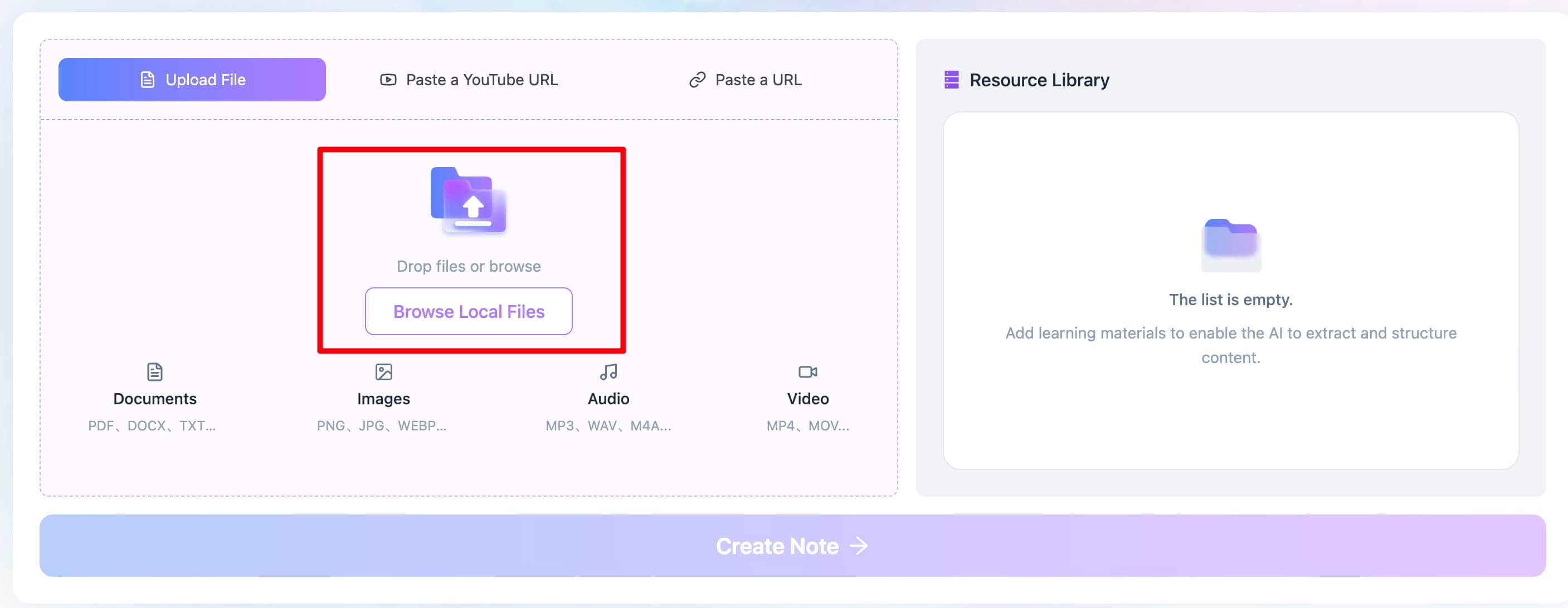
- อัปโหลดไฟล์ PDF ของคุณ ไปที่พื้นที่ทำงานของ Lynote คุณสามารถลากและวางไฟล์ PDF ของคุณลงบนหน้าโดยตรง หรือคลิก "Browse Local Files" เพื่อเลือกจากคอมพิวเตอร์ของคุณ ไม่จำเป็นต้องลงทะเบียนสำหรับการดึงข้อมูลครั้งเดียว
- ดึงข้อความจาก PDF เมื่ออัปโหลดแล้ว เพียงคลิกปุ่ม "Create Note" เอนจิน AI จะเริ่มทำงาน โดยทำการสแกน OCR เชิงลึกบนเอกสารทั้งหมด รองรับมากกว่า 130 ภาษา จึงมีประสิทธิภาพสำหรับเอกสารระหว่างประเทศด้วย
- ตรวจสอบและส่งออกข้อความ ในไม่กี่นาที พื้นที่ทำงานใหม่จะเปิดขึ้นซึ่งมีข้อความที่ดึงออกมาและแก้ไขได้เต็มรูปแบบ คุณสามารถตรวจสอบ แก้ไขโดยตรงในตัวแก้ไข คัดลอกส่วนต่างๆ หรือดาวน์โหลดข้อความทั้งหมดเป็นไฟล์ที่สะอาดได้
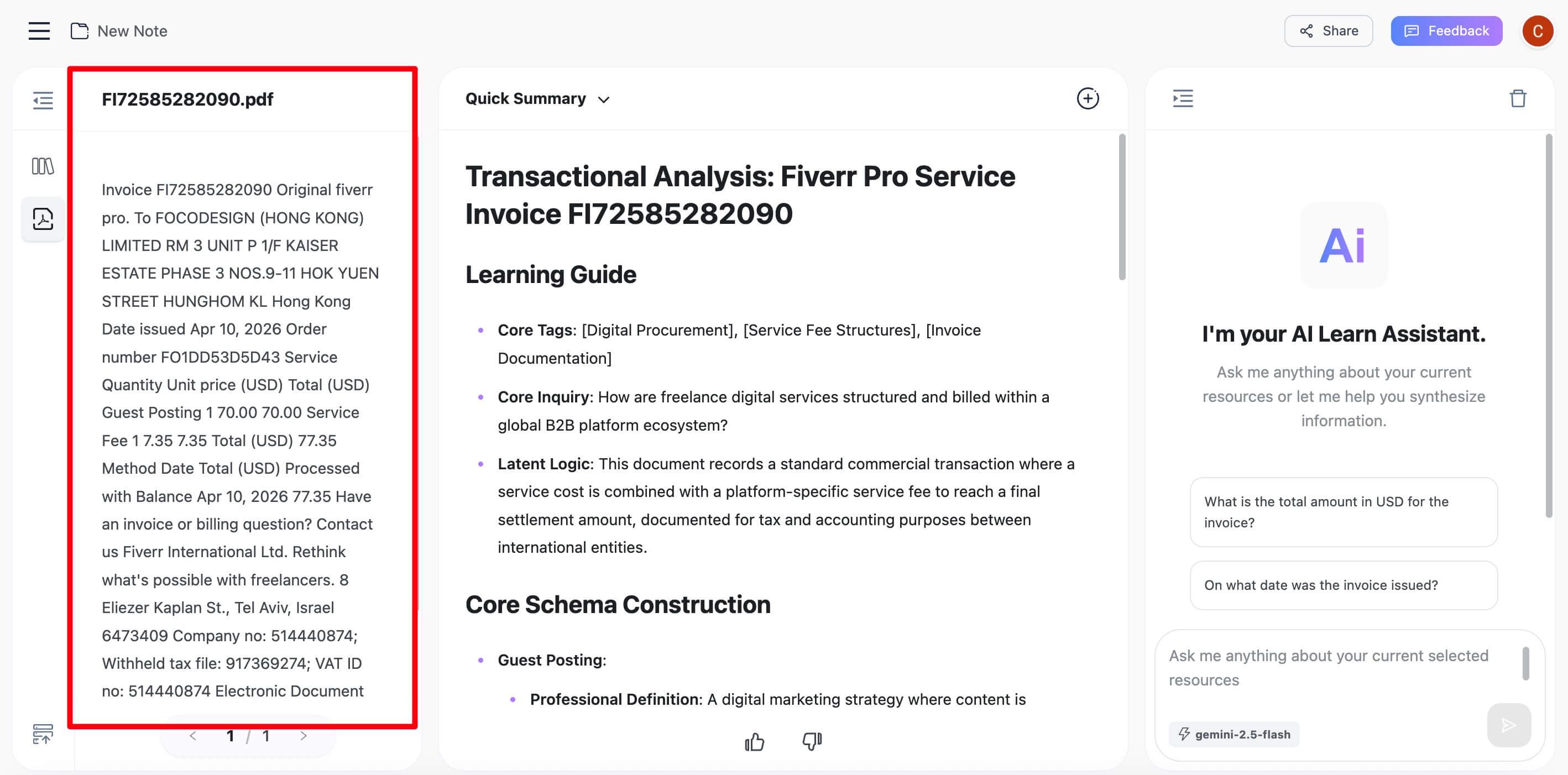
เหตุผลหลักที่เครื่องมือเฉพาะอย่าง Lynote มีประสิทธิภาพเหนือกว่าส่วนขยายเบราว์เซอร์สำหรับ PDF ที่ซับซ้อนคือเอนจิน OCR เฉพาะและสภาพแวดล้อมการประมวลผล ซึ่งแตกต่างจากส่วนขยายที่ทำการสแกนอย่างรวดเร็วและเฉพาะที่ เว็บแอปสามารถทุ่มเททรัพยากรการประมวลผลมากขึ้นเพื่อถอดรหัสข้อความที่ยาก แก้ไขความเอียง และทำความเข้าใจโครงสร้างเอกสาร

วิธีที่ 3: การคัดลอกและวางแบบง่าย (สำหรับ PDF แบบข้อความ)
อย่าทำให้มันซับซ้อนเกินไป หากคุณระบุได้ว่าคุณมี PDF แบบข้อความ สิ่งแรกที่คุณควรลองเสมอคือการคัดลอกและวางแบบคลาสสิก
- เปิด PDF ในเบราว์เซอร์ Chrome ของคุณ
- คลิกและลากเคอร์เซอร์เพื่อไฮไลต์ข้อความที่ต้องการ
- คลิกขวาและเลือก "Copy" หรือใช้ปุ่มลัด Ctrl+C (บน Windows/ChromeOS) หรือ Cmd+C (บน Mac)
- วางข้อความ (Ctrl+V หรือ Cmd+V) ลงในปลายทางของคุณ เช่น Google Docs, Word หรือ Notepad
คำเตือนข้อผิดพลาด: วิธีนี้รวดเร็วแต่เปราะบาง เตรียมพร้อมสำหรับ:
- การขึ้นบรรทัดใหม่ที่ผิดเพี้ยน: ข้อความอาจถูกวางเป็นบรรทัดยาวบรรทัดเดียว หรือมีการขึ้นบรรทัดใหม่หลังจากทุกบรรทัดจาก PDF ทำให้คุณต้องจัดรูปแบบใหม่ด้วยตนเองทั้งหมด
- การจัดรูปแบบที่หายไป: ตัวหนา ตัวเอียง จุดหัวข้อ และไฮเปอร์ลิงก์มักจะหายไป
- ตารางที่เสียหาย: การคัดลอกตารางจาก PDF เป็นเรื่องยากอย่างยิ่งและมักจะส่งผลให้เกิดข้อความและตัวเลขที่ยุ่งเหยิง
วิธีนี้เหมาะที่สุดสำหรับการดึงย่อหน้าหรือประโยคไม่กี่ประโยค สำหรับสิ่งที่ซับซ้อนกว่านั้น คุณจะประหยัดเวลาในระยะยาวโดยใช้เครื่องมือ OCR แม้แต่กับ PDF แบบข้อความ เนื่องจากเครื่องมือเหล่านี้ตีความเค้าโครงที่ตั้งใจไว้ได้ดีกว่า
เปรียบเทียบประสิทธิภาพ: ความแม่นยำ การจัดรูปแบบ และความเป็นส่วนตัว
การเลือกวิธีที่ถูกต้องคือการแลกเปลี่ยนสิ่งต่างๆ สิ่งที่คุณได้มาในความเร็ว คุณอาจสูญเสียไปในความแม่นยำหรือความเป็นส่วนตัว
| เกณฑ์ | ส่วนขยาย Chrome | เครื่องมือ AI บนเว็บ | คัดลอกและวางในตัว |
|---|---|---|---|
| ความแม่นยำของ OCR | พอใช้ถึงดีสำหรับข้อความที่ชัดเจน มีปัญหาในการจัดการกับบันทึกที่เขียนด้วยลายมือ การสแกนความละเอียดต่ำ และฟอนต์ที่ซับซ้อน | ยอดเยี่ยม ออกแบบมาสำหรับกรณีที่ยาก รวมถึงเค้าโครงหลายคอลัมน์และเอกสารที่มีตราประทับ | N/A (ไม่ทำการ OCR) |
| การรักษาเค้าโครง | แย่ ดึงเฉพาะข้อความดิบ ตารางและรายการมักจะถูกทำลาย | ดีถึงยอดเยี่ยม AI สมัยใหม่มักจะสามารถรักษาการจัดรูปแบบพื้นฐาน เช่น ย่อหน้าและรายการได้ | แย่ เกือบจะทำลายคอลัมน์และตารางเสมอ ต้องมีการแก้ไขด้วยตนเองจำนวนมาก |
| ความเร็ว | เร็วมากสำหรับส่วนเล็กๆ เพียงไม่กี่คลิก ข้อความก็อยู่ในคลิปบอร์ดของคุณ | เร็ว ใช้เวลาไม่กี่วินาทีในการอัปโหลด บวกกับเวลาประมวลผล (โดยทั่วไป <1 นาทีสำหรับ ~50 หน้า) | ทันทีสำหรับการคัดลอก แต่อาจนำไปสู่การจัดรูปแบบใหม่หลายชั่วโมง |
| ความเป็นส่วนตัว | ข้อกังวลที่สำคัญ การเลือกหน้าจอของคุณมักจะถูกส่งไปยังเซิร์ฟเวอร์ของบุคคลที่สาม ควรอ่านนโยบายความเป็นส่วนตัวอย่างละเอียด | แตกต่างกันไปตามผู้ให้บริการ บริการที่มีชื่อเสียงมีนโยบายข้อมูลที่ชัดเจน แต่คุณยังคงอัปโหลดเอกสารของคุณอยู่ | ความเป็นส่วนตัวสูงสุด ไฟล์ไม่เคยออกจากคอมพิวเตอร์ของคุณ |
วิธีป้องกัน Chrome ไม่ให้ดึงข้อความ
ที่น่าสนใจคือ ผู้ใช้บางคนมีปัญหาตรงกันข้าม: พวกเขาต้องการ ป้องกัน ไม่ให้ข้อความถูกคัดลอกออกจาก PDF ของตน นี่เป็นความต้องการทั่วไปสำหรับผู้สร้างที่ต้องการปกป้องทรัพย์สินทางปัญญา หรือบริษัทที่แบ่งปันเอกสารภายในที่ละเอียดอ่อน
แม้ว่าคุณจะไม่สามารถทำให้ PDF ป้องกันการคัดลอกได้ 100% (การจับภาพหน้าจอและ OCR สามารถเอาชนะได้เสมอ) แต่คุณสามารถทำให้มันยากขึ้นมากได้
- ตั้งค่าสิทธิ์ PDF: วิธีที่มีประสิทธิภาพที่สุดคือการตั้งค่าสิทธิ์ ก่อน ที่คุณจะแจกจ่าย PDF การใช้ซอฟต์แวร์เช่น Adobe Acrobat Pro คุณสามารถตั้งค่า "รหัสผ่านสิทธิ์" ที่ปิดใช้งานการคัดลอกเนื้อหาโดยเฉพาะ เมื่อเปิดใน Chrome หรือโปรแกรมดูอื่นๆ ตัวเลือกการคัดลอกจะถูกปิดใช้งาน
- จัดการสิทธิ์ส่วนขยาย: หากคุณเป็นผู้ดูแลระบบหรือใส่ใจเรื่องความปลอดภัย คุณสามารถควบคุมว่าส่วนขยายใดได้รับอนุญาตให้ทำงานได้ โดยค่าเริ่มต้น ส่วนขยายต้องได้รับอนุญาตจากคุณเพื่อ "อ่านและเปลี่ยนแปลงข้อมูลบนเว็บไซต์ที่คุณเยี่ยมชม" คุณสามารถจัดการสิทธิ์เหล่านี้ได้โดยคลิกขวาที่ไอคอนส่วนขยาย ไปที่ "Manage extensions" และตรวจสอบการเข้าถึงเว็บไซต์ของส่วนขยาย คุณสามารถจำกัดส่วนขยายให้ทำงานเฉพาะบนเว็บไซต์ที่ระบุ หรือกำหนดให้ต้องคลิกเพื่อเปิดใช้งาน เพื่อป้องกันไม่ให้สแกนหน้าเว็บโดยอัตโนมัติ
- "Flatten" PDF: สำหรับผู้ที่ระแวงอย่างแท้จริง คุณสามารถแปลงทุกหน้าของ PDF แบบข้อความของคุณให้เป็นรูปภาพความละเอียดสูง แล้วรวบรวมรูปภาพเหล่านั้นเป็น PDF ใหม่ ซึ่งจะเปลี่ยนให้เป็น PDF ที่สแกน ทำให้ใครก็ตามที่ต้องการข้อความต้องใช้เครื่องมือ OCR เป็นวิธีการที่รุนแรงแต่ใช้ได้ผลในการยับยั้ง
คำถามที่พบบ่อย
ทำไมข้อความ PDF ที่ฉันคัดลอกมาถึงมีช่องว่างและการขึ้นบรรทัดใหม่ที่แปลกๆ?
สิ่งนี้เกิดขึ้นเนื่องจากโครงสร้างภายในของ PDF ไฟล์ PDF ไม่ได้จัดเก็บข้อความในรูปแบบประโยคหรือย่อหน้าที่มีตรรกะเสมอไป มักจะจัดเก็บเป็นบรรทัดแต่ละบรรทัดหรือบล็อกข้อความที่วางอยู่ที่พิกัดเฉพาะบนหน้า เมื่อคุณคัดลอกและวาง โปรแกรมอ่านจะดึงบล็อกเหล่านี้ตามลำดับ โดยไม่มีบริบททางความหมายดั้งเดิมของย่อหน้า นี่คือเหตุผลที่คุณได้การขึ้นบรรทัดใหม่ที่ดูแปลกๆ
โปรแกรมอ่าน PDF ในตัวของ Chrome สามารถทำ OCR เอกสารที่สแกนได้หรือไม่?
ไม่ ณ ตอนนี้ โปรแกรมดู PDF ดั้งเดิมของ Google Chrome ไม่มีเอนจิน OCR ในตัว สามารถแสดง PDF ได้ตามที่เป็นอยู่เท่านั้น หากคุณพยายามเลือกข้อความบนเอกสารที่สแกน คุณจะเลือกรูปภาพ ไม่ใช่ข้อความภายในนั้น คุณต้องใช้ส่วนขยายหรือเครื่องมือเว็บภายนอกสำหรับ OCR
ส่วนขยายสำหรับดึงข้อความ PDF ปลอดภัยที่จะใช้หรือไม่?
ขึ้นอยู่กับส่วนขยายและความละเอียดอ่อนของเอกสารของคุณ ส่วนขยายฟรีจำนวนมากรองรับโฆษณาหรืออาจรวบรวมข้อมูลเกี่ยวกับพฤติกรรมการท่องเว็บของคุณ เมื่อคุณใช้ส่วนขยาย OCR คุณกำลังส่งรูปภาพส่วนหนึ่งของหน้าจอของคุณไปยังเซิร์ฟเวอร์ของผู้พัฒนาส่วนขยายเพื่อประมวลผล สำหรับหน้าเว็บสาธารณะ ความเสี่ยงนี้ต่ำ สำหรับสัญญาธุรกิจที่เป็นความลับหรืองบการเงิน นี่เป็นความเสี่ยงด้านความปลอดภัยที่สำคัญ ควรอ่านนโยบายความเป็นส่วนตัวและรีวิวจากผู้ใช้เสมอก่อนติดตั้ง
ทำไมฟอนต์และรูปภาพถึงเคลื่อนที่หลังจากฉันดึงข้อความออกมา?
เครื่องมือดึงข้อความ โดยเฉพาะเครื่องมือ OCR มุ่งเน้นไปที่สิ่งเดียว: การทำให้ตัวอักษรถูกต้อง พวกเขาไม่ได้ออกแบบมาเพื่อเป็นตัวแปลงเอกสารที่สมบูรณ์แบบ กระบวนการสร้างข้อความใหม่มักจะเกี่ยวข้องกับการสร้างเอกสารใหม่ตั้งแต่ต้นโดยอิงจากตัวอักษรที่จดจำได้ เอกสารใหม่นี้อาจใช้ฟอนต์เริ่มต้นและมีการจัดเรียงเค้าโครงที่แตกต่างกัน ทำให้รูปภาพและองค์ประกอบอื่นๆ เลื่อนหรือหายไปทั้งหมด
สรุป: เลือกเครื่องมือที่เหมาะสมสำหรับงาน PDF ของคุณ
ไม่มีวิธี "ที่ดีที่สุด" เพียงวิธีเดียวในการดึงข้อความจาก PDF ใน Chrome—มีเพียงวิธีที่ดีที่สุดสำหรับเอกสารและความต้องการเฉพาะของคุณเท่านั้น
ตัวเลือกของบรรณาธิการ: สำหรับผลลัพธ์ที่สอดคล้องและมีคุณภาพสูงใน PDF ทุกประเภท เครื่องมือ AI บนเว็บโดยเฉพาะคือผู้ชนะที่ชัดเจน แม้ว่าจะต้องมีขั้นตอนเพิ่มเติมในการอัปโหลดไฟล์ แต่ความแม่นยำที่เหนือกว่าของ OCR ในเอกสารที่สแกนและความสามารถในการจัดการไฟล์ที่ยาวและซับซ้อนช่วยประหยัดเวลาและความหงุดหงิดได้อย่างมากเมื่อเทียบกับทางเลือกอื่น ๆ ความเป็นส่วนตัวของเครื่องมือที่มีชื่อเสียงก็มักจะชัดเจนกว่าส่วนขยายเบราว์เซอร์แบบสุ่ม
นี่คือคู่มือการตัดสินใจขั้นสุดท้ายของคุณ:
- สำหรับ PDF แบบข้อความธรรมดา: เริ่มต้นด้วย คัดลอกและวาง ในตัว มันรวดเร็วและอาจเป็นสิ่งที่คุณต้องการทั้งหมด
- สำหรับคำพูดสั้นๆ จาก PDF ที่สแกนหรือรูปภาพ: ส่วนขยาย Chrome เป็นตัวเลือกที่เร็วที่สุดสำหรับการดึงข้อมูลแบบทันที
- สำหรับเอกสารสำคัญที่สแกน หรือเอกสารขนาดยาว: ใช้เครื่องมือ AI บนเว็บที่ทรงพลัง เช่น Lynote ความแม่นยำและความน่าเชื่อถือไม่มีใครเทียบได้ ทำให้คุณมั่นใจได้ว่าจะได้ข้อความที่ใช้งานได้โดยไม่ต้องแก้ไขหลายชั่วโมง

เขียนโดย Janet L. Harris
ผู้เชี่ยวชาญด้านการเขียนด้วย AI
เจเน็ตตรวจสอบเครื่องมือตรวจจับ AI และเครื่องมือปรับปรุงข้อความ AI ให้เป็นธรรมชาติ โดยเน้นที่ความแม่นยำ ข้อจำกัด และการใช้งานอย่างมีความรับผิดชอบ ดูบทความทั้งหมด →