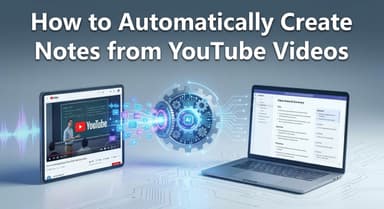
วิธีสร้างบันทึกย่อ AI จากวิดีโอ YouTube ใดก็ได้ (วิธีที่เห็นภาพและฟรี)

เราทุกคนเคยเจอสถานการณ์แบบนี้: คุณต้องการคำตอบที่เฉพาะเจาะจงจากวิดีโอสอนความยาว 20 นาที แต่ผู้สร้างกลับใช้เวลาห้านาทีแรกพูดถึงสปอนเซอร์ของพวกเขา การเรียนรู้วิธีสร้างบันทึก AI จากวิดีโอ YouTube ใดๆ เป็นวิธีที่เร็วที่สุดในการข้ามส่วนที่ไม่จำเป็นและตรงเข้าสู่เนื้อหาสำคัญ

ไม่ว่าคุณจะเป็นนักเรียน นักพัฒนา หรือแค่พยายามซ่อมก๊อกน้ำที่รั่ว คุณก็ไม่ควรต้องดูวิดีโอทั้งหมดเพื่อทำความเข้าใจประเด็นหลัก ด้านล่างนี้ เราจะมาเจาะลึกวิธีที่มีประสิทธิภาพที่สุดในการเปลี่ยนวิดีโอให้เป็นบทสรุป รายการตรวจสอบ และคู่มือการเรียนรู้ได้ทันที
สรุปโดยย่อ: วิธีที่ดีที่สุดในการสรุปวิดีโอ YouTube
หากคุณต้องการเปลี่ยนวิดีโอขนาดยาวให้เป็นบันทึกที่นำไปใช้ได้ทันที โดยทั่วไปคุณมีสามทางเลือก: เครื่องมือบนเว็บโดยเฉพาะ, ส่วนขยายเบราว์เซอร์ หรือทำด้วยตนเอง
เครื่องมือส่วนใหญ่สามารถดึงข้อความออกมาได้อย่างง่ายดาย แต่บ่อยครั้งที่พวกมันไม่สามารถจับภาพ_บริบท_ได้—เช่น แผนภูมิ, ตัวอย่างโค้ด, หรือการสาธิตภาพที่แสดงบนหน้าจอ นี่คือการเปรียบเทียบวิธีการยอดนิยมตามความเร็ว, ความสามารถด้านภาพ, และความง่ายในการใช้งาน
| วิธี | เหมาะสำหรับ | ความเร็ว | บริบทภาพ | ความง่ายในการใช้งาน |
|---|---|---|---|---|
| เครื่องมือบนเว็บออนไลน์ (Lynote) | ผู้เรียนรู้ด้วยภาพและผู้ใช้ Notion เหมาะสำหรับวิดีโอสอนที่การเห็นหน้าจอมีความสำคัญ (การเขียนโค้ด, การออกแบบ, DIY) | ทันที | สูง (จับภาพหน้าจอ) | 5/5 (ไม่ต้องติดตั้งหรือลงทะเบียน) |
| ส่วนขยายเบราว์เซอร์ | ผู้ใช้ YouTube ตัวยง เหมาะสำหรับผู้ที่ต้องการปุ่ม "สรุป" ถาวรบนเครื่องเล่นวิดีโอของตน | เร็ว | ต่ำ (เฉพาะข้อความ) | 4/5 (ต้องติดตั้ง) |
| ด้วยตนเอง (ChatGPT) | การสอบถามแบบกำหนดเอง ดีที่สุดหากคุณต้องการถามคำถามเฉพาะเจาะจงเกี่ยวกับสคริปต์ | ช้า | ไม่มี | 2/5 (ต้องคัดลอกและวาง) |
คำแนะนำ "สรุปสั้นๆ"
- เลือก Lynote (เครื่องมือบนเว็บ) หากคุณต้องการสรุปด้วยภาพ ไม่เหมือนเครื่องมือ AI ทั่วไปที่แค่เทข้อความออกมาเป็นกำแพง Lynote จะจับภาพสแนปช็อตสำคัญจากวิดีโอ นี่เป็นสิ่งสำคัญสำหรับวิดีโอสอนที่ "วิธีการ" เป็นภาพ ไม่ใช่แค่คำพูด นอกจากนี้ยังส่งออก Markdown ที่สะอาดไปยัง Notion หรือ Obsidian ได้โดยตรง
- เลือกส่วนขยาย หากคุณต้องการเพียงบทคัดย่อข้อความสั้นๆ และไม่รังเกียจที่จะติดตั้งซอฟต์แวร์เพิ่มเติมบนเบราว์เซอร์ของคุณ
- เลือกวิธีการด้วยตนเอง เฉพาะในกรณีที่เป็นทางเลือกสุดท้าย หรือหากคุณถึงขีดจำกัดการใช้งานของเครื่องมืออื่น
ส่วนที่ 1: เครื่องมือสรุป AI ออนไลน์ที่ดีที่สุด (ไม่ต้องติดตั้ง)
สำหรับ "ผู้ที่ต้องการประสิทธิภาพสูงสุด" เป้าหมายคือความเร็ว คุณไม่ควรต้องติดตั้งส่วนขยายเบราว์เซอร์หรือสร้างบัญชีเพียงเพื่อทำความเข้าใจเนื้อหาหลักของวิดีโอเดียว เครื่องมือบนเว็บออนไลน์เป็นวิธีที่เร็วที่สุด เพราะมันทำงานโดยตรงในเบราว์เซอร์ของคุณและประมวลผลคำขอได้ทันที
ผู้ชนะ: Lynote YouTube Video Summarizer

เครื่องมือ AI ส่วนใหญ่มีนิสัยที่ไม่ดีคือการเทข้อความจำนวนมากออกมา ซึ่งอ่านยากพอๆ กับสคริปต์ต้นฉบับ Lynote ใช้วิธีที่แตกต่างออกไปโดยเน้นที่การสรุปอัจฉริยะด้วยภาพ
หากคุณกำลังดูวิดีโอสอนการเขียนโค้ด, คู่มือ DIY, หรือการบรรยายที่ซับซ้อน ข้อความเพียงอย่างเดียวไม่เพียงพอ คุณต้องเห็นว่า_เกิดอะไรขึ้น_บนหน้าจอ Lynote จะจับภาพหน้าจอสำคัญและจับคู่กับบทสรุปข้อความ ซึ่งเปลี่ยนวิดีโอให้เป็นบล็อกโพสต์ที่อ่านง่ายได้อย่างมีประสิทธิภาพ
วิธีสร้างบันทึกภาพในไม่กี่วินาที:
- คัดลอกลิงก์: คัดลอก URL ของวิดีโอ YouTube ที่คุณต้องการสรุป
- ไปที่ Lynote: ไปที่ Lynote.ai ไม่ต้องลงทะเบียนเพื่อเริ่มต้น
- วางและสร้าง: วางลิงก์ลงในช่องค้นหาแล้วกด Enter AI จะประมวลผลวิดีโอทันที
- ตรวจสอบคู่มือภาพ: แทนที่จะอ่านแค่ข้อความ ให้เลื่อนดู "คู่มือภาพ" ซึ่งจะเชื่อมโยงข้อมูลเชิงลึกที่สำคัญเข้ากับภาพสแนปช็อตจริงจากวิดีโอ ช่วยรักษาสภาพบริบทที่คุณมักจะสูญเสียไปกับเครื่องมืออื่นๆ
- ส่งออกเป็น Markdown: สำหรับผู้ใช้ Notion หรือ Obsidian ให้คลิกปุ่ม "ส่งออกเป็น Markdown" ซึ่งจะบันทึกข้อความที่จัดรูปแบบและลิงก์รูปภาพลงในคลิปบอร์ดของคุณโดยตรง พร้อมที่จะวางลงในบันทึกของคุณ

💡 เคล็ดลับมือโปร: มองหาแท็บ "คู่มือที่นำไปใช้ได้จริง" ในผลลัพธ์ของคุณ หากวิดีโอเป็นวิดีโอสอน "วิธีการ" Lynote จะดึงรายการตรวจสอบทีละขั้นตอนออกมาโดยอัตโนมัติ โดยตัดส่วนที่ไม่จำเป็นของผู้สร้างออกไป เพื่อให้คุณสามารถดำเนินการตามงานได้ทันที
ทางเลือกอื่น: วิธี "ChatGPT ด้วยตนเอง"
หากคุณต้องการใช้อินเทอร์เฟซที่คุ้นเคยและไม่รังเกียจการทำงานด้วยตนเองเล็กน้อย คุณสามารถใช้ ChatGPT (หรือ Claude) เพื่อสรุปวิดีโอได้ อย่างไรก็ตาม วิธีนี้เป็นแบบข้อความล้วนและคุณต้องจัดการการถ่ายโอนข้อมูลด้วยตนเอง
วิธีการทำงาน:
- ไปที่วิดีโอ YouTube และเปิดคำอธิบาย
- คลิก "แสดงสคริปต์" และปิดการแสดงเวลา
- ไฮไลต์และคัดลอกข้อความทั้งหมดของสคริปต์
- วางลงใน ChatGPT พร้อมกับคำสั่งเช่น: "สรุปสคริปต์ต่อไปนี้เป็นหัวข้อย่อย"
คำตัดสิน:
- ข้อดี: คุณควบคุมคำสั่งได้ (เช่น "สรุปเรื่องนี้ให้เหมือนฉันอายุ 5 ขวบ")
- ข้อเสีย: มันน่าเบื่อ คุณจะสูญเสียบริบทภาพทั้งหมด (แผนภูมิ, สไลด์, ตัวอย่างโค้ด) นอกจากนี้ วิดีโอขนาดยาวมักจะเกิน "ขีดจำกัดโทเค็น" ของบัญชี AI ฟรี ทำให้คุณต้องวางสคริปต์เป็นส่วนๆ
ส่วนที่ 2: ส่วนขยายเบราว์เซอร์ที่ดีที่สุดสำหรับบันทึก YouTube
หากคุณใช้ชีวิตอยู่กับ YouTube คุณอาจชอบเครื่องมือที่อยู่ภายในอินเทอร์เฟซโดยตรง ส่วนขยายเบราว์เซอร์จะเพิ่มปุ่ม "สรุป" ไว้ข้างเครื่องเล่นวิดีโอ ช่วยให้คุณไม่ต้องสลับแท็บหรือคัดลอก URL
แม้ว่าส่วนขยายโดยทั่วไปจะขาดภาพสแนปช็อตที่เครื่องมือบนเว็บอย่าง Lynote มีให้ แต่ก็ยอดเยี่ยมสำหรับการดึงข้อความเนื้อหาของวิดีโออย่างรวดเร็ว
คำแนะนำยอดนิยม: YouTube Summary with ChatGPT & Claude


นี่ถือเป็นมาตรฐานสำหรับการสรุปบนเบราว์เซอร์ เป็นโอเพนซอร์ส มีน้ำหนักเบา และทำงานโดยเชื่อมช่องว่างระหว่างสคริปต์ YouTube กับบัญชี AI ที่คุณมีอยู่
วิธีตั้งค่า:
- ติดตั้ง: ไปที่ Chrome Web Store (หรือส่วนเสริม Safari/Firefox) และติดตั้ง "YouTube Summary with ChatGPT & Claude"
- เปิดวิดีโอ: ไปที่วิดีโอ YouTube ใดก็ได้ คุณจะสังเกตเห็นกล่องวิดเจ็ตใหม่ปรากฏขึ้นที่มุมขวาบนของหน้าจอ เหนือวิดีโอแนะนำ
- คลิกสรุป: คลิกไอคอน ChatGPT หรือ Claude ขนาดเล็ก ซึ่งจะขยายสคริปต์ในวิดเจ็ตหรือเปิดแท็บใหม่เพื่อสร้างบทสรุปโดยใช้บัญชี AI ที่คุณเข้าสู่ระบบอยู่
เหมาะสำหรับ: ผู้ใช้ที่มีการสมัครสมาชิก ChatGPT Plus หรือ Claude อยู่แล้ว และต้องการใช้ประโยชน์จากโมเดลเหล่านั้นโดยตรง
ทางเลือกอื่น: Harpa.ai
หากคุณกำลังมองหาเครื่องมือสำหรับ "ผู้ใช้ขั้นสูง" Harpa.ai คือเอเจนต์ AI แบบไฮบริดที่ทำงานซ้อนทับบนเบราว์เซอร์ของคุณ มันทำได้มากกว่าแค่สรุปวิดีโอ YouTube อย่างมาก—มันสามารถตรวจสอบเว็บไซต์เพื่อหาราคาที่ลดลง, ทำงานอัตโนมัติ, และเขียนอีเมลได้
ทำไมถึงใช้? มันเป็นผู้ช่วยอัตโนมัติที่แข็งแกร่ง อย่างไรก็ตาม มันเป็นการติดตั้งที่หนักกว่าตัวเลือกข้างต้น ใช้ Harpa หากคุณต้องการผู้ช่วย AI บนเบราว์เซอร์ที่สมบูรณ์แบบ; ยึดติดกับส่วนขยายที่เบากว่าหากคุณเพียงต้องการบันทึกวิดีโออย่างรวดเร็วโดยไม่มีคุณสมบัติเพิ่มเติม
ส่วนที่ 3: วิธีการดั้งเดิมอย่างเป็นทางการ (ไม่มี AI)
หากคุณใช้คอมพิวเตอร์ที่มีข้อจำกัด (เช่น แล็ปท็อปที่ทำงาน) หรือเพียงแค่ต้องการหลีกเลี่ยงเครื่องมือของบุคคลที่สาม คุณสามารถเข้าถึงข้อความของวิดีโอได้โดยตรงผ่าน YouTube นี่เป็นวิธีที่ "ดิบ" ที่สุดที่มีอยู่—มันไม่ได้ให้บทสรุปหรือข้อมูลเชิงลึก แต่ให้คุณเข้าถึงสคริปต์ฉบับเต็ม
การใช้คุณสมบัติสคริปต์ดั้งเดิมของ YouTube
คุณสมบัตินี้ถูกสร้างขึ้นในเครื่องเล่น YouTube มาตรฐาน มีประโยชน์หากคุณต้องการค้นหาคำพูดหรือคำหลักที่เฉพาะเจาะจง แต่มีประสิทธิภาพน้อยกว่าในการทำความเข้าใจ "ภาพรวมใหญ่"
วิธีเข้าถึงสคริปต์:
- เปิดวิดีโอ YouTube และมองหาด้านล่างหน้าต่างเครื่องเล่น
- คลิก ...เพิ่มเติม ในกล่องคำอธิบายวิดีโอเพื่อขยายให้เต็ม
- เลื่อนไปที่ด้านล่างของส่วนคำอธิบายและคลิกปุ่ม แสดงสคริปต์
- แถบด้านข้างจะเปิดขึ้นแสดงข้อความฉบับเต็มที่ซิงค์กับวิดีโอ
เคล็ดลับมือโปร: โดยค่าเริ่มต้น สคริปต์จะรวมรหัสเวลา (เช่น 0:12, 0:15) หากคุณวางแผนที่จะคัดลอกและวางข้อความนี้ ให้คลิกจุดสามจุดแนวตั้งที่มุมขวาบนของส่วนหัวสคริปต์แล้วเลือก สลับการแสดงเวลา เพื่อลบออก
ข้อจำกัด:
ไม่เหมือนเครื่องมือ AI ที่จัดระเบียบข้อมูลเป็นหัวข้อและรายการตรวจสอบ วิธีนี้จะให้ข้อความที่หนาแน่นเป็นกำแพง มันขาดบริบทภาพและคุณต้องอ่านบทสนทนาด้วยตนเองเพื่อกรองคำที่ไม่จำเป็นออกไป
ทำไมบันทึก AI "ภาพ" จึงสำคัญ (บทสรุปแบบข้อความเทียบกับแบบภาพ)
เครื่องมือสรุป AI ส่วนใหญ่มีข้อบกพร่องร้ายแรง: พวกมันมองไม่เห็นข้อความ พวกมันปฏิบัติต่อสื่อภาพเคลื่อนไหวที่มีชีวิตชีวาอย่างวิดีโอเหมือนกับบล็อกโพสต์แบบคงที่ โดยตัดสัญญาณภาพที่ทำให้วิดีโอสอนมีคุณค่าออกไปตั้งแต่แรก
หากคุณกำลังดูวิดีโอสอนวิธีซ่อมท่อรั่ว หรือการกำหนดค่าเซิร์ฟเวอร์เฉพาะ หัวข้อย่อยที่ระบุเพียงว่า "หมุนวาล์ว" จะไม่มีประโยชน์หากคุณไม่รู้ว่าผู้สร้างกำลังชี้ไปที่วาล์ว_ตัวไหน_
ช่องว่าง "แสดงให้เห็น ไม่ใช่แค่บอก"
บทสรุปแบบข้อความล้วนบังคับให้คุณต้องทำ **"การสลับเวลา"**—สลับแท็บและเลื่อนย้อนกลับไปในวิดีโอเพื่อค้นหาบริบทภาพที่บทสรุปพลาดไป สิ่งนี้ทำลายกระบวนการทำงานของคุณและทำให้จุดประสงค์ของการใช้เครื่องมือ AI ไร้ประโยชน์
นี่คือเหตุผลที่ข้อความล้วนใช้ไม่ได้ผลกับหัวข้อที่ซับซ้อน:
- การเขียนโค้ด: ข้อความบอกว่า "นำเข้าไลบรารี" ภาพจะแสดงตำแหน่งที่แน่นอนในโครงสร้างไฟล์ที่การนำเข้าควรอยู่
- การออกแบบ: ข้อความบอกว่า "ปรับเส้นโค้ง" ภาพจะแสดงตำแหน่งของจุดควบคุม Bezier ที่เฉพาะเจาะจงใน Photoshop
- DIY/ฮาร์ดแวร์: ข้อความบอกว่า "เชื่อมต่อสายสีแดง" ภาพจะแสดงพินที่เฉพาะเจาะจงบนเมนบอร์ด
ข้อได้เปรียบด้านภาพ: AI ทั่วไปเทียบกับ Lynote
Lynote แก้ปัญหานี้โดยการรวมภาพสแนปช็อตเข้ากับบันทึกโดยตรง แทนที่จะเป็นกำแพงข้อความ คุณจะได้คู่มือแบบไฮบริด—ข้อมูลเชิงลึกที่สำคัญจับคู่กับเฟรมที่แน่นอนจากวิดีโอที่การกระทำเกิดขึ้น
นี่คือความแตกต่างในการใช้งาน:
| คุณสมบัติ | AI ข้อความทั่วไป (ChatGPT/Claude) | บทสรุปภาพ Lynote |
|---|---|---|
| บริบท | "คลิกไอคอนการตั้งค่าที่มุมขวาบน" | ภาพหน้าจอ แสดงตำแหน่งไอคอนที่แน่นอนและเมนูแบบเลื่อนลง |
| โค้ด/ข้อมูล | "เขียนฟังก์ชันวนซ้ำ" | ภาพสแนปช็อต ของ IDE ที่แสดงไวยากรณ์, การเยื้อง, และหมายเลขบรรทัด |
| ความสามารถในการนำไปใช้ | ต้องเปิดวิดีโอเพื่อตรวจสอบขั้นตอน | แหล่งข้อมูลอิสระ คุณสามารถดำเนินการตามงานได้โดยไม่ต้องเปิด YouTube ซ้ำ |
ด้วยการจับภาพสถานะภาพของวิดีโอควบคู่ไปกับสคริปต์ บันทึกจึงกลายเป็นเอกสารอ้างอิงที่สมบูรณ์
การรวมเวิร์กโฟลว์: การส่งออกบันทึกไปยัง Notion & Obsidian
การสร้างบทสรุปเป็นเพียงครึ่งหนึ่งของการต่อสู้ หากข้อมูลเชิงลึกเหล่านั้นติดอยู่ในแท็บเบราว์เซอร์ชั่วคราว มันก็ไร้ประโยชน์ สำหรับผู้ที่กำลังสร้าง "สมองที่สอง" ความสามารถในการย้ายข้อมูลจากวิดีโอเข้าสู่ระบบการจัดการความรู้ส่วนบุคคลได้อย่างราบรื่นเป็นสิ่งที่ไม่สามารถต่อรองได้
เครื่องมือ AI ทั่วไปส่วนใหญ่บังคับให้คุณต้องไฮไลต์ข้อความด้วยตนเอง คัดลอก และใช้เวลาห้านาทีในการแก้ไขหัวข้อและหัวข้อย่อย Lynote แก้ไขจุดเสียดทานนี้โดยให้ความสำคัญกับความเข้ากันได้กับ Markdown
ความสำคัญของโครงสร้าง Markdown
เมื่อคุณคัดลอกข้อความดิบจากแชทบอทมาตรฐาน (เช่น ChatGPT) ไปยัง Notion หรือ Obsidian คุณมักจะสูญเสียลำดับชั้น หัวข้อกลายเป็นข้อความปกติ และรายการตรวจสอบกลายเป็นหัวข้อย่อยที่ไม่สามารถคลิกได้
Lynote สร้างบทสรุปด้วยไวยากรณ์ Markdown ดั้งเดิม ซึ่งหมายความว่า:
- # หัวข้อ จะเปลี่ยนเป็นบล็อก H1/H2 โดยอัตโนมัติ
- - หัวข้อย่อย ยังคงเป็นรายการแบบซ้อนกัน
- [ ] รายการตรวจสอบ กลายเป็นรายการสิ่งที่ต้องทำแบบโต้ตอบได้
วิธีส่งออกไปยัง Notion

Notion จัดการ Markdown ได้ดีเยี่ยม โดยแปลงไวยากรณ์เป็น "บล็อก" ได้ทันที
- สร้างบทสรุปภาพของคุณใน Lynote
- คลิกปุ่ม "คัดลอก Markdown" ที่ด้านบนของบทสรุป
- เปิดหน้า Notion ใหม่
- วาง (Ctrl+V / Cmd+V)
ผลลัพธ์: Notion จดจำการจัดรูปแบบได้ทันที บทสรุปวิดีโอของคุณตอนนี้เป็นหน้าที่มีโครงสร้างพร้อมหัวข้อที่ชัดเจน คำสำคัญที่เป็นตัวหนา และรายการตรวจสอบที่นำไปใช้ได้จริง พร้อมสำหรับฐานข้อมูลของคุณ
วิธีส่งออกไปยัง Obsidian

เนื่องจาก Obsidian เป็นโปรแกรมแก้ไข Markdown ในเครื่อง จึงใช้ภาษาเดียวกับผลลัพธ์ของ Lynote
- คัดลอก Markdown จาก Lynote
- วางลงในบันทึกประจำวันของคุณโดยตรง
- เคล็ดลับมือโปร: เนื่องจากรูปแบบที่สะอาด คุณสามารถเพิ่ม [[wikilinks]] รอบคำสำคัญในบทสรุปได้ทันที เพื่อเชื่อมโยงข้อมูลเชิงลึกของวิดีโอนี้เข้ากับกราฟความรู้ที่มีอยู่ของคุณ โดยไม่ต้องจัดระเบียบข้อความที่ยุ่งเหยิงก่อน
เคล็ดลับความปลอดภัยและความแม่นยำที่สำคัญ
แม้ว่าเครื่องมือสรุป AI จะช่วยเพิ่มประสิทธิภาพได้อย่างเหลือเชื่อ แต่ก็ไม่ใช่เวทมนตร์ การพึ่งพาบันทึกอัตโนมัติโดยไม่ตรวจสอบอาจนำไปสู่ข้อผิดพลาดได้ โดยเฉพาะอย่างยิ่งเมื่อต้องจัดการกับวิดีโอสอนที่ซับซ้อนหรือข้อมูลที่ละเอียดอ่อน นี่คือสิ่งที่คุณต้องระวัง
ระวัง "ภาพหลอน"
โมเดล AI คาดการณ์คำถัดไปที่น่าจะเป็นไปได้ในประโยค—พวกมันไม่ได้ "เข้าใจ" ข้อเท็จจริงเหมือนที่มนุษย์ทำ สิ่งนี้นำไปสู่ความเสี่ยงสองประการโดยเฉพาะเมื่อสรุปวิดีโอ:
- การไม่เข้าใจคำประชดประชัน: หาก YouTuber แสดงความคิดเห็นประชดประชัน (เช่น "ใช่ ลบฮาร์ดไดรฟ์ทั้งหมดของคุณเพื่อแก้ไขข้อบกพร่องนี้ได้เลย") AI อาจตีความตามตัวอักษรและรวมไว้เป็นขั้นตอนที่ถูกต้องในรายการตรวจสอบของคุณ
- บริบทเลื่อนลอย: ในวิดีโอที่ยาวมาก AI บางครั้งอาจหลงประเด็นการสนทนา โดยรวมสองหัวข้อที่แตกต่างกันเข้าเป็นจุดเดียว
วิธีแก้ไข: ควรปฏิบัติต่อบันทึก AI เสมือนเป็นฉบับร่างแรกเสมอ สแกน "คู่มือภาพ" หรือเวลาที่สร้างขึ้นอย่างรวดเร็วเพื่อตรวจสอบว่าขั้นตอนตรงกับสิ่งที่เกิดขึ้นจริงบนหน้าจอ
เรื่องความเป็นส่วนตัว
เครื่องมือ AI ฟรีหลายตัวทำหน้าที่เป็น "ผู้รวบรวมข้อมูล" โดยกำหนดให้คุณต้องลงชื่อเข้าใช้ด้วยบัญชี Google ของคุณ หรือให้สิทธิ์เบราว์เซอร์อย่างกว้างขวางเพียงเพื่อสรุปคลิป 5 นาที
เพื่อความปลอดภัยสูงสุด ให้จัดลำดับความสำคัญของเครื่องมือบนเว็บอย่าง Lynote ที่เน้นการลดปริมาณข้อมูล เนื่องจากเครื่องมือเหล่านี้ประมวลผล URL วิดีโอโดยตรงโดยไม่ต้องมีบัญชีผู้ใช้ พวกมันจึงไม่เก็บประวัติการดูส่วนตัวของคุณ หรือเชื่อมโยงบทสรุปของคุณกับโปรไฟล์ระบุตัวตน
คำถามที่พบบ่อย: คำถามที่พบบ่อยเกี่ยวกับบันทึกวิดีโอ AI
ฉันสามารถสร้างบันทึกจากวิดีโอที่ไม่มีคำบรรยาย/คำบรรยายภาพได้หรือไม่?
โดยทั่วไปแล้ว ไม่ได้ เครื่องมือสรุป AI ส่วนใหญ่ รวมถึง Lynote และ ChatGPT wrappers อาศัย YouTube Transcript API ในการสร้างเนื้อหา หากผู้สร้างวิดีโอได้ปิดใช้งานคำบรรยายอย่างชัดเจน หรือหาก YouTube ยังไม่ได้สร้างคำบรรยายอัตโนมัติ (ซึ่งพบบ่อยในวิดีโอที่เพิ่งอัปโหลดใหม่) AI จะไม่สามารถ "อ่าน" วิดีโอได้ อย่างไรก็ตาม 99% ของวิดีโอ YouTube มีคำบรรยายที่สร้างขึ้นโดยอัตโนมัติ ดังนั้นจึงไม่ค่อยเป็นปัญหา
มีความยาววิดีโอจำกัดหรือไม่?
ใช่ แต่ขึ้นอยู่กับเครื่องมือ เนื่องจากโมเดล AI ทำงานภายใต้ "ขีดจำกัดโทเค็น" (ปริมาณข้อความที่สามารถประมวลผลได้ในครั้งเดียว) วิดีโอที่ยาวมากอาจเป็นเรื่องยุ่งยาก
- ChatGPT (มาตรฐาน): มักจะล้มเหลวกับวิดีโอที่ยาวกว่า 20 นาที เนื่องจากข้อจำกัดการป้อนข้อความ
- Lynote: ปรับให้เหมาะสมสำหรับเนื้อหาที่ยาวขึ้น จัดการวิดีโอสอนและการบรรยายมาตรฐานได้อย่างง่ายดาย (โดยทั่วไปสูงสุด 1-2 ชั่วโมง)
ฉันจะบันทึกบันทึกเหล่านี้ลงใน Notion โดยตรงได้อย่างไร?
วิธีที่เร็วที่สุดคือการใช้ Markdown
- สร้างบทสรุปของคุณใน Lynote
- คลิกปุ่ม "คัดลอก Markdown"
- ไปที่หน้า Notion ของคุณแล้ววาง (Cmd/Ctrl + V)
Notion จะจัดรูปแบบหัวข้อและรายการตรวจสอบให้คุณโดยอัตโนมัติ
Lynote ใช้งานฟรีหรือไม่?
Lynote ทำงานบนโมเดล "ฟรีเมียม" ที่ออกแบบมาเพื่อให้เข้าถึงได้ทันที คุณสามารถสร้างบทสรุปได้ฟรี โดยไม่ต้องสร้างบัญชี หรือป้อนรายละเอียดบัตรเครดิต สิ่งนี้ช่วยให้คุณสามารถทดลองใช้เครื่องมือและได้รับประโยชน์ได้ทันที
สรุป: หยุดดู เริ่มลงมือทำ
วันเวลาของการเลื่อนดูไทม์ไลน์วิดีโอ 20 นาทีเพื่อค้นหาข้อมูลเพียงเล็กน้อยได้สิ้นสุดลงแล้ว เวลาของคุณคือทรัพย์สินที่มีค่าที่สุด ไม่ว่าคุณจะกำลังอ่านหนังสือสอบหรือค้นคว้าโครงการใหม่
แม้ว่าบทสรุปข้อความมาตรฐานจะมีประโยชน์ แต่บ่อยครั้งที่ขาดบริบทที่คุณต้องการเพื่อนำสิ่งที่เรียนรู้ไป_ประยุกต์ใช้_จริง Lynote เชื่อมช่องว่างนั้นโดยการรวมบทสรุป AI อัจฉริยะเข้ากับภาพสแนปช็อต เปลี่ยนประสบการณ์การรับชมแบบเฉื่อยชาให้เป็นเวิร์กโฟลว์ที่กระตือรือร้นและนำไปใช้ได้จริง
อย่าพอใจกับกำแพงข้อความ เปลี่ยนวิดีโอสอน 20 นาทีให้เป็นรายการตรวจสอบภาพ 2 นาที และส่งออกไปยังระบบเพิ่มประสิทธิภาพการทำงานของคุณโดยตรง

เขียนโดย Janet L. Harris
ผู้เชี่ยวชาญด้านการเขียนด้วย AI
เจเน็ตตรวจสอบเครื่องมือตรวจจับ AI และเครื่องมือปรับปรุงข้อความ AI ให้เป็นธรรมชาติ โดยเน้นที่ความแม่นยำ ข้อจำกัด และการใช้งานอย่างมีความรับผิดชอบ ดูบทความทั้งหมด →