ChatGPT ดึงข้อความจาก PDF ไม่ได้ใช่ไหม? นี่คือสาเหตุที่แท้จริงและวิธีแก้ไข 3 ขั้นตอน

คุณมีไฟล์ PDF ที่สมบูรณ์แบบ ไม่ว่าจะเป็นเอกสารทางวิชาการที่ซับซ้อน สัญญาของลูกค้าที่สแกนมา หรือบทจากตำราเรียน คุณอัปโหลดไฟล์นั้นไปยัง ChatGPT เพื่อสรุปหรือวิเคราะห์ แต่แล้วคุณก็พบกับปัญหา: “ไม่สามารถดึงข้อความจากไฟล์นี้ได้” นี่เป็นอุปสรรคที่พบบ่อยและน่าหงุดหงิดที่ทำให้การทำงานของคุณหยุดชะงัก หากคุณเคยเจอข้อความแสดงข้อผิดพลาดนี้ คุณไม่ได้อยู่คนเดียว และปัญหาไม่ได้อยู่ที่คุณ—แต่เป็นความเข้าใจผิดพื้นฐานเกี่ยวกับสิ่งที่ ChatGPT ถูกสร้างขึ้นมาเพื่อทำ
ปัญหาหลักคือ ChatGPT เป็นโมเดลภาษา ไม่ใช่เครื่องมือแปลงเอกสารสากล มันเก่งในการประมวลผลข้อความดิจิทัลที่ชัดเจน อย่างไรก็ตาม PDF จำนวนมาก โดยเฉพาะไฟล์ที่สแกนมาหรือรายงานที่ซับซ้อน มักจะเป็นรูปภาพของข้อความ ไม่ใช่ตัวข้อความเอง ChatGPT ไม่มีระบบ Optical Character Recognition (OCR) ในตัวที่จำเป็นในการ "อ่าน" เอกสารที่อิงรูปภาพเหล่านี้ มันเหมือนกับการขอให้นักภาษาศาสตร์อัจฉริยะที่มองไม่เห็นมาอธิบายรูปถ่ายหน้าหนังสือ คู่มือนี้จะอธิบายอย่างละเอียดว่าทำไมข้อผิดพลาดนี้จึงเกิดขึ้น และให้วิธีแก้ไขที่เชื่อถือได้สามขั้นตอนเพื่อให้คุณได้ข้อความที่ต้องการ
สรุปโดยย่อ: ChatGPT เทียบกับเครื่องมือดึงข้อความ PDF โดยเฉพาะ
สำหรับผู้ที่กำลังเร่งรีบ นี่คือข้อสรุปสำคัญ วิธีการดึงข้อความออกจาก PDF ของคุณขึ้นอยู่กับ ประเภท ของไฟล์ PDF ที่คุณมีทั้งหมด มันเป็นเอกสารที่ใช้ข้อความธรรมดา หรือเป็นรูปภาพที่สแกนมาซึ่งซับซ้อน?
ตารางนี้จะสรุปทางเลือกระหว่างการใช้ความสามารถพื้นฐานของ ChatGPT กับการใช้เครื่องมือที่สร้างขึ้นมาโดยเฉพาะ
| คุณสมบัติ / สถานการณ์ | ChatGPT (การอัปโหลดโดยตรง) | เครื่องมือดึงข้อความ OCR โดยเฉพาะ (เช่น Lynote) |
|---|---|---|
| PDF ที่สแกน/มีแต่รูปภาพ | ล้มเหลว (คะแนน: 1/5) | ยอดเยี่ยม (คะแนน: 5/5) |
| เค้าโครงหลายคอลัมน์ | ไม่แน่นอน; มักจะทำให้ข้อความสับสน | ดี; รักษาลำดับการอ่าน |
| ไฟล์ที่ป้องกันด้วยรหัสผ่าน | ล้มเหลว (คะแนน: 1/5) | ล้มเหลว (ตามการออกแบบเพื่อความปลอดภัย) |
| ความเร็ว (สำหรับ PDF ที่ชัดเจน) | เร็วสำหรับไฟล์สั้นๆ และง่ายๆ | เร็ว; เหมาะสำหรับการประมวลผลจำนวนมาก |
| กรณีการใช้งานที่ดีที่สุด | วิเคราะห์ PDF ที่สร้างขึ้นแบบดิจิทัลอย่างง่าย (เช่น เอกสาร Word ที่ส่งออก) | ดึงข้อความจากไฟล์สแกน รูปถ่ายเอกสาร หรือเค้าโครงที่ซับซ้อน |
คะแนนเป็นเกณฑ์การประเมินจากบรรณาธิการ (1=แย่, 5=ยอดเยี่ยม) ไม่ใช่เกณฑ์มาตรฐานที่วัดได้จริง
ข้อสรุปง่ายๆ คือ: หาก PDF ของคุณถูกสร้างขึ้นโดยตรงจากโปรแกรมแก้ไขข้อความ (เช่น Microsoft Word หรือ Google Docs) ChatGPT อาจจัดการได้ แต่สำหรับเอกสารอื่นๆ—โดยเฉพาะเอกสารที่ถูกสแกน ถ่ายภาพ หรือออกแบบมาอย่างซับซ้อน—คุณจำเป็นต้องใช้เครื่องมือที่มีเอนจิน OCR โดยเฉพาะ
4 เหตุผลหลักที่ ChatGPT ไม่สามารถอ่าน PDF ของคุณได้
คุณอาจสงสัยว่า "ถ้าฉันเห็นข้อความบนหน้าจอได้ ทำไม ChatGPT ถึงอ่านไม่ได้?" คำตอบอยู่ที่วิธีการสร้างไฟล์ PDF ไฟล์ PDF ไม่ได้เป็นอย่างที่เห็นเสมอไป นี่คือสี่สาเหตุหลักที่อยู่เบื้องหลังข้อผิดพลาดในการดึงข้อมูลที่น่ากลัวนั้น
1. PDF ที่มีแต่รูปภาพหรือไฟล์สแกน (สาเหตุหลัก)
นี่คือสาเหตุที่พบบ่อยที่สุดที่ทำให้เกิดความล้มเหลว เมื่อคุณสแกนเอกสารจริงหรือบันทึกไฟล์เป็น "PDF รูปภาพ" คุณไม่ได้บันทึกข้อความ คุณกำลังบันทึกรูปถ่ายของหน้ากระดาษ สำหรับคอมพิวเตอร์ ตัวอักษรในไฟล์นั้นไม่แตกต่างจากพิกเซลในรูปภาพต้นไม้เลย
- สถานการณ์: คุณเป็นนักเรียนที่พยายามวิเคราะห์บทความวารสาร 30 หน้าที่อาจารย์ของคุณสแกนมาจากหนังสือในห้องสมุด คุณอัปโหลดไปแล้ว ChatGPT ก็เห็นแต่เพียงชุดรูปภาพเท่านั้น
- อุปสรรคทางเทคนิค: หากไม่มี Optical Character Recognition (OCR) ซึ่งเป็นกระบวนการที่วิเคราะห์รูปภาพเพื่อระบุและแปลงตัวอักษรให้เป็นข้อความดิจิทัล ChatGPT จะมองไม่เห็นเนื้อหา มันต้องการ "เลเยอร์" ข้อความเพื่ออ่าน และ PDF ที่สแกนมาไม่มีเลเยอร์นั้น
2. เค้าโครงและการจัดรูปแบบที่ซับซ้อน
PDFs ยอดเยี่ยมในการรักษางานออกแบบภาพ—คอลัมน์ ตาราง ส่วนหัว ส่วนท้าย และรูปภาพลอยตัว จุดแข็งนี้ก็เป็นจุดอ่อนสำหรับการดึงข้อความเช่นกัน ตัวแยกวิเคราะห์ในตัวของ ChatGPT เป็นแบบพื้นฐาน มันคาดหวังการไหลของข้อความที่เป็นเส้นตรงและตรงไปตรงมา
- สถานการณ์: คุณเป็นนักวิเคราะห์ธุรกิจที่มีรายงานการวิจัยตลาดที่เต็มไปด้วยข้อความสองคอลัมน์ แผนภูมิที่มีคำอธิบาย และตารางข้อมูล เมื่อ ChatGPT พยายามอ่าน ข้อความจากคอลัมน์จะถูกสลับกัน ทำให้ประโยคที่เข้าใจได้กลายเป็นข้อความที่ไร้ความหมาย
The company's growth in Q3 was a result of the new marketing... remarkable, reaching 5 million units... strategy that focused on social media. - อุปสรรคทางเทคนิค: ตัวแยกวิเคราะห์ไม่สามารถแยกแยะระหว่างการขึ้นคอลัมน์ใหม่กับการสิ้นสุดของย่อหน้าได้ มันอ่านข้อความตามตำแหน่งบนหน้ากระดาษ ไม่ใช่ตามลำดับตรรกะ ทำให้เกิดความสับสนวุ่นวาย
3. ไฟล์ที่ป้องกันด้วยรหัสผ่านหรือเข้ารหัส
ข้อนี้ตรงไปตรงมามากกว่า หาก PDF ต้องการรหัสผ่านเพื่อเปิด หรือมีข้อจำกัดในการคัดลอกข้อความ ChatGPT จะเคารพการตั้งค่าความปลอดภัยเหล่านั้น มันจะไม่ (และไม่สามารถ) พยายามข้ามผ่านได้
- สถานการณ์: เพื่อนร่วมงานส่งอีเมลรายงานทางการเงินที่ละเอียดอ่อนและป้องกันด้วยรหัสผ่านมาให้คุณเพื่อวิเคราะห์ คุณไม่สามารถอัปโหลดแล้วคาดหวังให้ ChatGPT ถอดรหัสได้
- อุปสรรคทางเทคนิค: เนื้อหาของไฟล์ถูกเข้ารหัส จนกว่าจะปลดล็อกด้วยรหัสผ่านที่ถูกต้อง ข้อมูลจะไม่สามารถอ่านได้โดยแอปพลิเคชันใดๆ รวมถึงโมเดล AI ด้วย
4. ไฟล์เสียหายหรือการเข้ารหัสที่ไม่เป็นมาตรฐาน
เป็นกรณีที่พบน้อยกว่าแต่ก็ยังเป็นไปได้ ไฟล์ PDF อาจเสียหายหรือใช้การเข้ารหัสข้อความที่ไม่ปกติซึ่งตัวแยกวิเคราะห์ของ ChatGPT ไม่รู้จัก สิ่งนี้อาจเกิดขึ้นจากการดาวน์โหลดที่ไม่สมบูรณ์ การแปลงไฟล์ที่ผิดพลาด หรือเมื่อจัดการกับเอกสารเก่ามาก เลเยอร์ข้อความอาจมีอยู่จริงในทางเทคนิค แต่ถูกเข้ารหัสในลักษณะที่ทำให้ไม่สามารถเข้าถึงได้
สรุป: เหตุผลหลักที่เครื่องมือเฉพาะทางทำงานได้ดีกว่า ChatGPT ในการดึงข้อความจาก PDF คือเอนจิน Optical Character Recognition (OCR) ในตัว ซึ่งออกแบบมาโดยเฉพาะเพื่อแปลงรูปภาพของข้อความเป็นตัวอักษรที่เครื่องอ่านได้ซึ่ง AI สามารถเข้าใจได้
วิธีแก้ไข: วิธีดึงข้อความจาก PDF ได้อย่างน่าเชื่อถือใน 3 ขั้นตอน
เมื่อ ChatGPT ล้มเหลว อย่าเสียเวลาลองใช้พรอมต์ที่แตกต่างกันหรืออัปโหลดไฟล์เดิมซ้ำๆ วิธีแก้ปัญหาคือการประมวลผล PDF ล่วงหน้าด้วยเครื่องมือที่สร้างขึ้นมาเพื่องานนี้ การใช้เครื่องมือถอดเสียงและดึงข้อมูลที่ขับเคลื่อนด้วย AI ซึ่งมีเอนจิน OCR ที่แข็งแกร่งเป็นเส้นทางที่น่าเชื่อถือที่สุด
นี่คือวิธีการทำในเวลาไม่ถึงนาทีโดยใช้เครื่องมืออย่าง Lynote AI Transcription ซึ่งใช้งานฟรีสำหรับฟังก์ชันพื้นฐานและไม่จำเป็นต้องมีบัญชีเพื่อเริ่มต้น
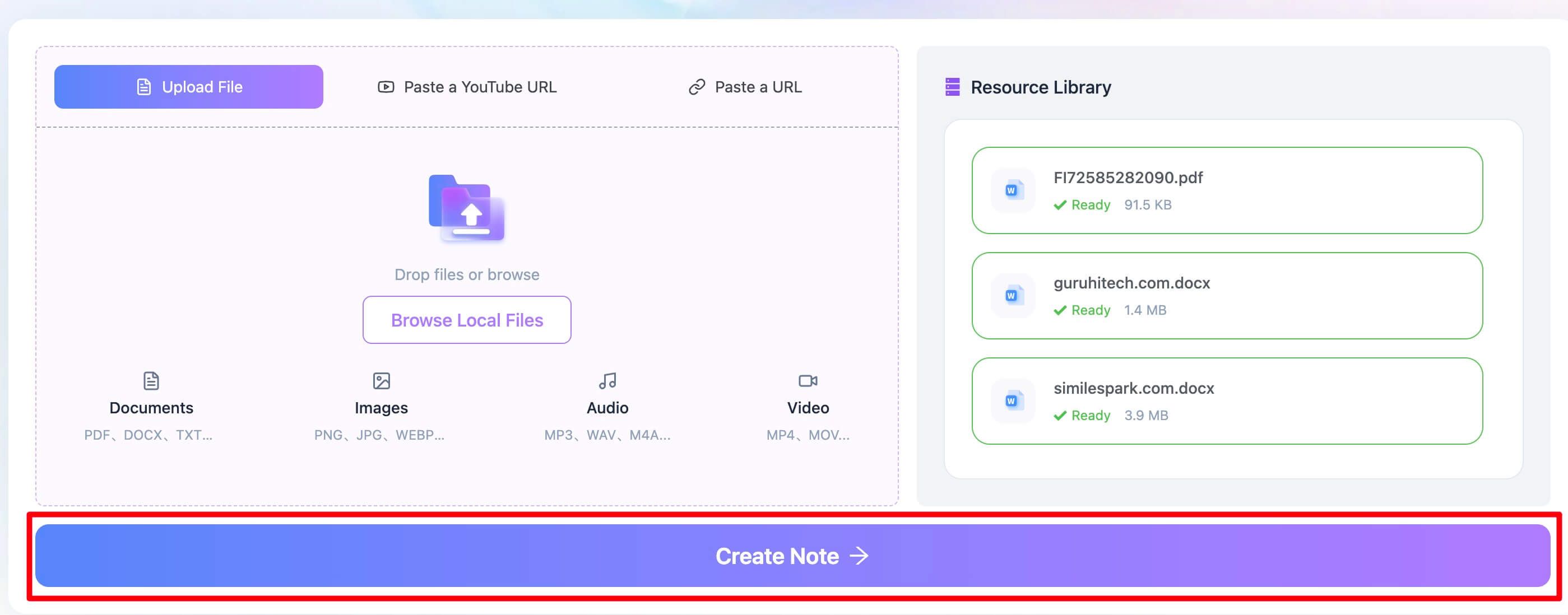
ขั้นตอนที่ 1. อัปโหลดไฟล์ PDF ที่มีปัญหาของคุณ
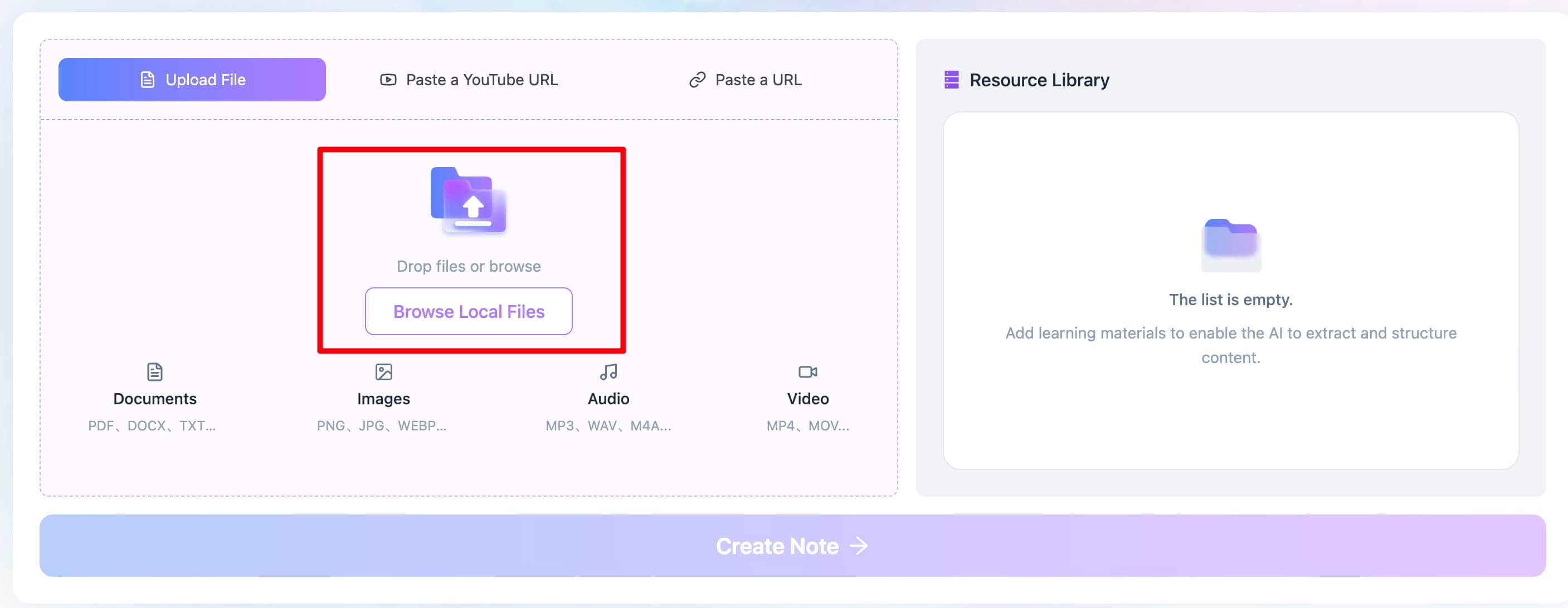
อันดับแรก ไปที่ เครื่องมือดึงข้อความ PDF ของ Lynote แทนที่จะอัปโหลดไฟล์ของคุณไปยัง ChatGPT ให้ลากและวางไฟล์ PDF ที่มีปัญหาลงในพื้นที่อัปโหลดของ Lynote โดยตรง คุณยังสามารถคลิกเพื่อเรียกดูคอมพิวเตอร์ของคุณและเลือกไฟล์ได้ วิธีนี้เหมาะอย่างยิ่งสำหรับบันทึกการบรรยายที่สแกนมา รายงานที่ซับซ้อน หรือเอกสารที่อิงรูปภาพซึ่ง ChatGPT ปฏิเสธทันที
ขั้นตอนที่ 2. ดึงข้อความจาก PDF
เมื่ออัปโหลดไฟล์ของคุณแล้ว เพียงคลิกปุ่ม "สร้างบันทึก" นี่คือขั้นตอนสำคัญ ระบบหลังบ้านของ Lynote จะเริ่มทำงานทันที โดยใช้เอนจิน OCR ที่ทรงพลังกับเอกสารของคุณ มันไม่ได้แค่ค้นหาเลเยอร์ข้อความที่มีอยู่เท่านั้น แต่ยังวิเคราะห์หน้ากระดาษเป็นรูปภาพ ระบุตัวอักษร และสร้างข้อความขึ้นมาใหม่ในรูปแบบดิจิทัล รองรับมากกว่า 130 ภาษา จึงมีประสิทธิภาพสำหรับเอกสารระหว่างประเทศด้วย
ขั้นตอนที่ 3. ตรวจสอบและคัดลอกข้อความ PDF
ภายในไม่กี่วินาที คุณจะเห็นข้อความที่ดึงออกมาอย่างสะอาดปรากฏในโปรแกรมแก้ไขออนไลน์ ตอนนี้คุณมีแหล่งข้อมูลที่เป็นข้อความที่สมบูรณ์แบบซึ่ง ChatGPT สามารถเข้าใจได้อย่างง่ายดาย คุณสามารถสแกนหาข้อผิดพลาด OCR ที่ชัดเจน แก้ไขเล็กน้อย แล้วคัดลอกเพื่อนำข้อความทั้งหมดไปใช้ จากนั้นเพียงวางลงในพรอมต์ ChatGPT ของคุณโดยตรงและดำเนินการวิเคราะห์ สรุป หรือสอบถามต่อไป คุณยังสามารถดาวน์โหลดข้อความเป็นไฟล์ .txt เพื่อใช้ในอนาคตได้อีกด้วย
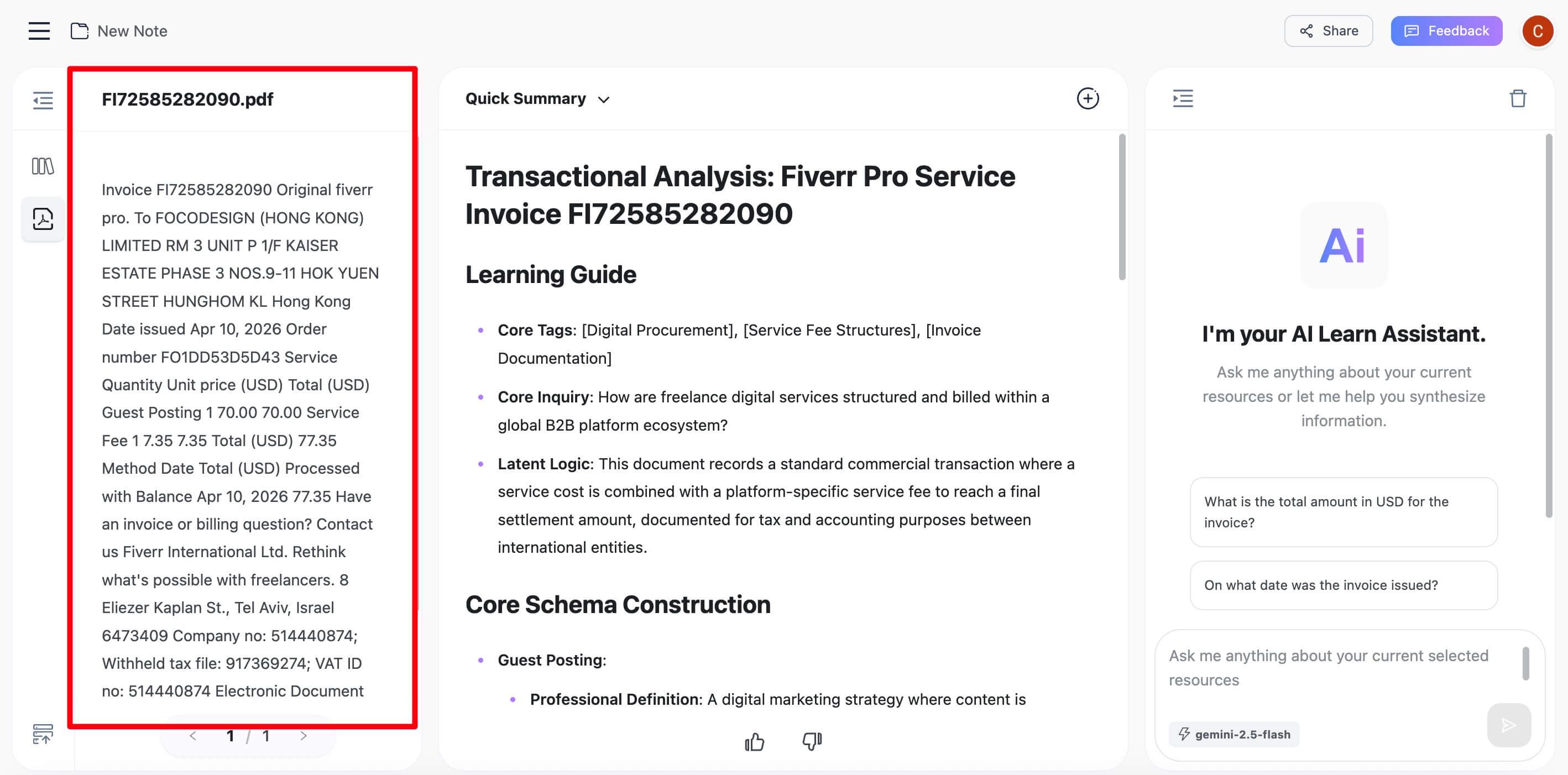
กระบวนการสามขั้นตอนนี้ช่วยเชื่อมช่องว่างระหว่าง PDF ที่เป็นรูปภาพของคุณกับโลกของ ChatGPT ที่เป็นข้อความได้อย่างมีประสิทธิภาพ

นอกเหนือจากการแก้ไข: สิ่งที่ควรพิจารณาในเครื่องมือดึงข้อความ PDF
เมื่อคุณตระหนักว่าคุณต้องการเครื่องมือเฉพาะทาง คุณจะพบตัวเลือกมากมาย แล้วอะไรคือสิ่งที่แยกเครื่องมือที่ดีออกจากเครื่องมือธรรมดา? นี่คือคุณสมบัติสำคัญที่ควรพิจารณา โดยเฉพาะอย่างยิ่งหากคุณจัดการเอกสารเป็นประจำ
- OCR ที่มีความแม่นยำสูง: นี่เป็นสิ่งที่ไม่สามารถต่อรองได้ งานหลักของเครื่องมือคือการแปลงรูปภาพเป็นข้อความอย่างแม่นยำ เอนจินที่ดีจะลดข้อผิดพลาด (เช่น การสับสนระหว่าง
lกับ1หรือrnกับm) และจัดการกับฟอนต์และความละเอียดที่หลากหลายได้ - รองรับหลายภาษา: หากคุณทำงานกับเอกสารระหว่างประเทศ บทความวิจัย หรือข้อความทางประวัติศาสตร์ ตรวจสอบให้แน่ใจว่าเครื่องมือสามารถจดจำตัวอักษรและเครื่องหมายเสริมสัทอักษรจากภาษาที่คุณต้องการได้ เครื่องมืออย่าง Lynote ที่รองรับมากกว่า 130 ภาษา มอบความยืดหยุ่นที่สำคัญ
- การประมวลผลแบบกลุ่ม: คุณกำลังพยายามดึงข้อความจากโฟลเดอร์ใบแจ้งหนี้ที่สแกนมาทั้งหมด หรือบทความวิจัยหลายสิบฉบับอยู่ใช่ไหม? เครื่องมือที่ให้คุณอัปโหลดหลายไฟล์พร้อมกันและประมวลผลในคิวจะช่วยประหยัดเวลาได้มากเมื่อเทียบกับการจัดการทีละไฟล์
- ตัวเลือกการส่งออกที่ยืดหยุ่น: การดึงข้อความออกมาเป็นเพียงครึ่งหนึ่งของการต่อสู้ คุณต้องสามารถนำไปใช้ได้ มองหาตัวเลือกที่ง่ายเพียงคลิกเดียวเพื่อ คัดลอกไปยังคลิปบอร์ด, ดาวน์โหลดเป็นไฟล์ .txt หรือ .docx หรือแม้แต่การผสานรวมเพิ่มเติม เครื่องมือสมัยใหม่อาจช่วยให้คุณสามารถ สนทนากับเอกสาร หรือแปลข้อความที่ดึงออกมาได้ทันทีภายในอินเทอร์เฟซเดียวกัน
การเลือกเครื่องมือที่มีคุณสมบัติเหล่านี้จะเปลี่ยนอุปสรรคที่น่าหงุดหงิดให้กลายเป็นส่วนหนึ่งของการทำงานวิจัยและวิเคราะห์ของคุณได้อย่างราบรื่น
เคล็ดลับมือโปร: การจัดการข้อความที่ดึงออกมาซึ่งไม่เรียบร้อยหรือไม่ถูกต้อง
แม้แต่เทคโนโลยี OCR ที่ดีที่สุดก็ยังไม่สมบูรณ์แบบ 100% เสมอไป โดยเฉพาะอย่างยิ่งกับไฟล์สแกนคุณภาพต่ำ บันทึกที่เขียนด้วยลายมือ หรือเค้าโครงที่ซับซ้อนอย่างยิ่ง เมื่อข้อความที่คุณดึงออกมาดูไม่เรียบร้อยเล็กน้อย อย่าเพิ่งท้อแท้ นี่คือเคล็ดลับมืออาชีพบางประการในการทำความสะอาดอย่างรวดเร็ว
- แก้ไขย่อหน้าที่ขาดหาย: หากข้อความจากคอลัมน์ถูกรวมเข้าด้วยกัน คุณจะเห็นบรรทัดที่ยาวและต่อเนื่อง วิธีแก้ไขที่เร็วที่สุดคือการวางข้อความลงในโปรแกรมแก้ไขง่ายๆ (เช่น Notepad หรือ TextEdit) แล้วกด "Enter" ด้วยตนเองเพื่อสร้างการแบ่งย่อหน้าใหม่ ใช้เวลาเพียงนาทีเดียว แต่จะทำให้ข้อความอ่านง่ายขึ้นอย่างมากสำหรับคุณและสำหรับ ChatGPT
- ใช้ Find and Replace สำหรับข้อผิดพลาดทั่วไป: OCR มีข้อผิดพลาดคลาสสิก หากคุณเห็น
1จำนวนมากในตำแหน่งที่ควรเป็นlหรือ!แทนที่จะเป็นiให้ใช้ฟังก์ชัน "Find and Replace" ของโปรแกรมแก้ไขข้อความของคุณ (Ctrl+H หรือ Cmd+Shift+H) การแทนที่เชิงกลยุทธ์เพียงไม่กี่ครั้งสามารถแก้ไขข้อผิดพลาดได้ 90% ในไม่กี่วินาที - ทำให้ง่ายขึ้นก่อนสรุป: ก่อนที่จะป้อนข้อความที่ทำความสะอาดแล้วให้ ChatGPT สรุป ลองพิจารณาลบส่วนที่ไม่เกี่ยวข้อง เช่น ส่วนหัว ส่วนท้าย หมายเลขหน้า และคำบรรยายภาพ สิ่งนี้จะช่วยให้ AI มุ่งเน้นไปที่เนื้อหาหลักและมักจะนำไปสู่ผลลัพธ์ที่แม่นยำและกระชับมากขึ้น
การทำความสะอาดเล็กน้อยในตอนต้นสามารถช่วยลดความสับสนได้มาก และนำไปสู่ผลลัพธ์ที่ดีขึ้นมากจากการวิเคราะห์ด้วย AI ของคุณ
คำถามที่พบบ่อย
ChatGPT-4o สามารถอ่านข้อความจาก PDF ที่สแกนได้หรือไม่?
ไม่ ไม่ได้โดยตรง แม้แต่โมเดลที่ก้าวหน้ากว่าอย่าง GPT-4o ก็ยังขาดเอนจิน OCR ในตัวที่ผู้ใช้สามารถเข้าถึงได้สำหรับคุณสมบัติการอัปโหลดไฟล์มาตรฐาน หากคุณอัปโหลด PDF ที่สแกนมาซึ่งมีแต่รูปภาพ คุณจะได้รับข้อผิดพลาด "ไม่สามารถดึงข้อความได้" แบบเดียวกัน คุณต้องใช้เครื่องมือ OCR ภายนอกก่อนเพื่อแปลง PDF เป็นข้อความ จากนั้นจึงวางข้อความนั้นลงในพรอมต์ของคุณ
ทำไมการคัดลอกและวางจาก PDF ของฉันถึงใช้ได้ แต่ ChatGPT กลับล้มเหลว?
นี่เป็นคำถามที่ดีที่เผยให้เห็นเลเยอร์ที่ซ่อนอยู่ในไฟล์ PDF PDF จำนวนมากมีทั้งเลเยอร์รูปภาพ (สิ่งที่คุณเห็น) และเลเยอร์ข้อความที่มองไม่เห็น (สร้างขึ้นเมื่อไฟล์ถูกสร้างขึ้น) เมื่อคุณไฮไลต์และคัดลอก โปรแกรมอ่าน PDF ของคุณ (เช่น Adobe Acrobat หรือ Preview) จะดึงข้อมูลจากเลเยอร์ข้อความที่ซ่อนอยู่นั้น อย่างไรก็ตาม หากเลเยอร์ข้อความนั้นเสียหาย ขาดหายไป หรือเข้ารหัสไม่ดี ตัวแยกวิเคราะห์ฝั่งเซิร์ฟเวอร์ที่เรียบง่ายกว่าของ ChatGPT ก็ไม่สามารถอ่านได้ แม้ว่าซอฟต์แวร์ในเครื่องของคุณจะทำได้ก็ตาม
มีวิธีฟรีที่จะทำให้ข้อความ PDF ของฉันอ่านได้สำหรับ ChatGPT หรือไม่?
มี วิธีการที่อธิบายไว้ในบทความนี้โดยใช้เครื่องมือฟรีอย่าง Lynote เป็นหนึ่งในตัวเลือกฟรีที่มีประสิทธิภาพมากที่สุด มันใช้เอนจิน OCR คุณภาพสูงโดยไม่ต้องชำระเงินหรือสร้างบัญชีสำหรับการดึงข้อมูลพื้นฐาน แม้ว่าจะมีเครื่องมือ OCR ออนไลน์ฟรีอื่นๆ อยู่บ้าง แต่ส่วนใหญ่มักเต็มไปด้วยโฆษณา มีความแม่นยำต่ำ หรือจำกัดขนาดไฟล์อย่างเข้มงวดมาก
ทำไมการจัดรูปแบบ (ตัวหนา, ตัวเอียง) ถึงหายไปหลังจากการดึงข้อมูล?
เครื่องมือดึงข้อความ โดยเฉพาะอย่างยิ่งเครื่องมือที่ใช้ OCR มุ่งเน้นไปที่การจับ ตัวอักษร ไม่ใช่การจัดรูปแบบข้อความแบบ Rich Text ผลลัพธ์ที่ได้มักจะเป็นข้อความธรรมดา ซึ่งโดยทั่วไปแล้วจะดีกว่าสำหรับโมเดล AI เนื่องจากโมเดลเหล่านี้ส่วนใหญ่สนใจเนื้อหาเชิงความหมาย ไม่ใช่การจัดรูปแบบภาพ
สรุป: ใช้เครื่องมือที่เหมาะสมกับงาน
ChatGPT เป็นเครื่องมือปฏิวัติวงการสำหรับการทำงานกับภาษา แต่มันไม่ใช่มีดพับสวิสที่ใช้ได้กับทุกรูปแบบไฟล์ ข้อผิดพลาด "ไม่สามารถดึงข้อความจากไฟล์นี้ได้" ไม่ใช่ข้อบกพร่อง แต่เป็นขีดจำกัดความสามารถ โมเดลนี้ถูกสร้างขึ้นมาเพื่อประมวลผลข้อความ ไม่ใช่เพื่อถอดรหัสรูปภาพของข้อความที่ถูกล็อกไว้ในไฟล์สแกนหรือเค้าโครงที่ซับซ้อน
สำหรับนักเรียน นักวิจัย และมืออาชีพที่ทำงานกับเอกสารหลากหลายประเภทเป็นประจำ บทเรียนนั้นชัดเจน: อย่าต่อสู้กับเครื่องมือ แต่จงเสริมมัน ด้วยการเพิ่มเครื่องมือดึงข้อความที่ขับเคลื่อนด้วย OCR เข้าไปในขั้นตอนการทำงานของคุณ คุณจะเปลี่ยนจุดที่น่าหงุดหงิดอย่างต่อเนื่องให้กลายเป็นกระบวนการสองขั้นตอนที่เชื่อถือได้: ดึงข้อมูลก่อน แล้วจึงวิเคราะห์ วิธีการนี้ไม่เพียงแต่ช่วยประหยัดเวลาของคุณ แต่ยังปลดล็อกศักยภาพเต็มรูปแบบของ AI บนเอกสารทั้งหมดของคุณ ไม่ใช่แค่เอกสารที่เรียบง่ายเท่านั้น

เขียนโดย Janet L. Harris
ผู้เชี่ยวชาญด้านการเขียนด้วย AI
เจเน็ตตรวจสอบเครื่องมือตรวจจับ AI และเครื่องมือปรับปรุงข้อความ AI ให้เป็นธรรมชาติ โดยเน้นที่ความแม่นยำ ข้อจำกัด และการใช้งานอย่างมีความรับผิดชอบ ดูบทความทั้งหมด →