วิธีสร้างโน้ตจากวิดีโอ YouTube โดยอัตโนมัติ (เครื่องมือ AI ฟรี & คู่มือภาพ)

คุณพบบทเรียน 40 นาทีที่สมบูรณ์แบบ แต่คุณต้องการเพียงแค่โค้ดหรือแผนภูมิเฉพาะจากกลางวิดีโอเท่านั้น การดูวิดีโอทั้งหมดเป็นการเสียเวลาอย่างมาก แต่การข้ามไปมาก็เสี่ยงที่จะพลาดบริบทสำคัญ

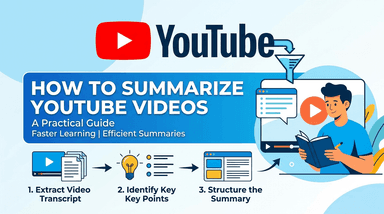
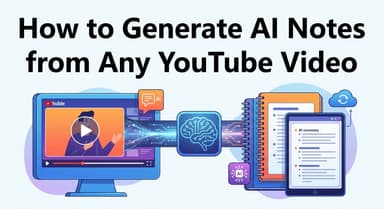
หากคุณต้องการประหยัดเวลา คุณต้องมีขั้นตอนการทำงานที่จัดการสิ่งนี้ให้คุณ คู่มือนี้จะครอบคลุมวิธีการสร้างบันทึกจากวิดีโอ YouTube โดยอัตโนมัติด้วย AI เปลี่ยนเนื้อหาวิดีโอหลายชั่วโมงให้เป็นสรุปที่อ่านง่ายและนำไปใช้ได้จริงในไม่กี่วินาที
สรุปโดยย่อ: วิธีที่ดีที่สุดในการสรุปวิดีโอ YouTube
โดยทั่วไป คุณมีสามทางเลือก: เครื่องมือ AI ออนไลน์โดยเฉพาะ, ส่วนขยายเบราว์เซอร์, หรือวิธีทำด้วยตนเอง
นี่คือรายละเอียดโดยย่อเพื่อช่วยคุณเลือกขั้นตอนการทำงานที่เหมาะสมโดยพิจารณาจากความเร็ว, บริบททางภาพ, และความง่ายในการใช้งาน
| วิธี | ความเร็ว | บริบททางภาพ | ความง่ายในการใช้งาน | เหมาะสำหรับ |
|---|---|---|---|---|
| เครื่องมือ AI ออนไลน์ (Lynote) | เร็วที่สุด | สูง (รวมภาพหน้าจอ) | สูงมาก (ไม่ต้องติดตั้ง/เข้าสู่ระบบ) | ผู้เรียนรู้ด้วยภาพ ที่ต้องการรายการตรวจสอบที่นำไปใช้ได้จริงพร้อมบริบททันที |
| ส่วนขยายเบราว์เซอร์ | เร็ว | ต่ำ (เฉพาะข้อความ) | ปานกลาง (ต้องติดตั้ง) | ผู้ใช้งานหนัก ที่ต้องการปุ่มสรุปโดยตรงใน YouTube |
| การถอดเสียงด้วยตนเอง | ช้า | ไม่มี | ต่ำ (การคัดลอก-วางที่น่าเบื่อ) | ผู้ที่เน้นความเป็นส่วนตัว ที่ไม่ต้องการการประมวลผลข้อมูลจากบุคคลที่สาม |
คุณควรเลือกวิธีใด?
- เลือกเครื่องมือ AI ออนไลน์ (Lynote) หากคุณต้องการบริบทแบบ "มนุษย์" เครื่องมือส่วนใหญ่ให้เพียงข้อความ ซึ่งไม่มีประโยชน์สำหรับบทเรียนการเขียนโค้ดหรืองานนำเสนอสไลด์ Lynote จะจับภาพสแนปช็อตภาพควบคู่ไปกับข้อความ เพื่อให้คุณสามารถเห็นโค้ดหรือแผนภูมิที่กำลังพูดถึงโดยไม่ต้องเลื่อนดูวิดีโอ ไม่ต้องติดตั้งหรือลงทะเบียน
- เลือกส่วนขยายเบราว์เซอร์ หากคุณใช้ YouTube เป็นประจำและต้องการสรุปข้อความคร่าวๆ สำหรับวิดีโอหลายสิบรายการต่อวัน ส่วนขยายเหล่านี้สะดวกแต่สามารถทำให้เบราว์เซอร์ของคุณช้าลงและไม่ค่อยจับภาพข้อมูลภาพ
- เลือกวิธีทำด้วยตนเอง เฉพาะในกรณีที่คุณต้องการข้อความดิบแบบคำต่อคำด้วยเหตุผลทางกฎหมาย หรือเชื่อมั่นในเครื่องมือแพลตฟอร์มดั้งเดิมมากกว่าการประมวลผลด้วย AI อย่างเคร่งครัด
วิธีที่ 1: เครื่องมือ AI ออนไลน์ที่ดีที่สุด (ไม่ต้องติดตั้ง)
สำหรับนักเรียนและมืออาชีพส่วนใหญ่ ความเร็วคือสิ่งสำคัญ คุณไม่ควรต้องติดตั้งส่วนขยายเบราว์เซอร์ที่หนักหน่วงหรือสร้างบัญชีเพียงเพื่อรับสรุปบทเรียนเดียว เครื่องมือ AI บนเว็บเป็นวิธีที่เร็วที่สุดเพราะประมวลผลวิดีโอในคลาวด์และส่งผลลัพธ์ได้ทันที
ผู้ชนะ: Lynote YouTube Video Summarizer
ในขณะที่เครื่องมือหลายอย่างสามารถสร้างสรุปข้อความทั่วไปได้ แต่ Lynote เป็นเครื่องมือฟรีเพียงอย่างเดียวในปัจจุบันที่จับภาพสแนปช็อตภาพควบคู่ไปกับข้อความ สิ่งนี้ช่วยแก้ปัญหา "การสูญเสียบริบท" ซึ่งสรุปข้อความจะบอกคุณว่า ต้องทำอะไร แต่ไม่สามารถแสดงแผนภูมิ โค้ด หรือสไลด์ ที่ เกิดขึ้นได้

ที่สำคัญที่สุดคือ ไม่ต้องลงทะเบียน คุณสามารถสร้างคู่มือแรกของคุณได้ทันที
วิธีสร้างบันทึกภาพด้วย Lynote:
- คัดลอก URL: ไปที่วิดีโอ YouTube ที่คุณต้องการสรุป (ใช้งานได้ทั้งบนเดสก์ท็อปและมือถือ)
- วางและสร้าง: เปิด Lynote วางลิงก์ลงในช่องป้อนข้อมูล แล้วกด Enter
- ตรวจสอบสรุปภาพ: แทนที่จะเป็นข้อความยาวๆ Lynote จะสร้าง "คู่มือการปฏิบัติ" คุณจะเห็นรายการตรวจสอบพร้อมเวลาที่จับคู่กับภาพหน้าจอจริงจากวิดีโอ เพื่อให้แน่ใจว่าคุณจะไม่พลาดข้อมูลภาพ
- ส่งออกเป็น Markdown: หากคุณใช้เครื่องมือ "สมองที่สอง" เช่น Notion หรือ Obsidian ให้คลิกปุ่ม คัดลอก Markdown ซึ่งจะจัดรูปแบบสรุปทั้งหมด รวมถึงรูปภาพ เพื่อให้คุณสามารถวางลงในแอปบันทึกของคุณได้โดยตรงด้วยการคลิกเพียงครั้งเดียว

- บริบทของระบบปฏิบัติการ: เนื่องจากเป็นแบบเบราว์เซอร์ ขั้นตอนการทำงานนี้จึงทำงานได้อย่างราบรื่นบน Windows, macOS, Android และ iOS
ทางเลือกอื่น: การใช้ ChatGPT (วิธีวางด้วยตนเอง)
หากคุณต้องการใช้ General LLM (Large Language Model) เพื่อถามคำถามเฉพาะเกี่ยวกับวิดีโอ คุณสามารถใช้ ChatGPT ได้ อย่างไรก็ตาม วิธีนี้ต้องทำด้วยตนเองมากกว่าและขาดบริบททางภาพ
ขั้นตอนการทำงาน:
- ไปที่วิดีโอ YouTube และเปิด คำอธิบาย
- คลิก "แสดงการถอดเสียง" และปิดการแสดงเวลา
- ไฮไลต์และคัดลอกข้อความทั้งหมด
- วางข้อความลงใน ChatGPT พร้อมกับคำสั่งเช่น: "สรุปการถอดเสียงต่อไปนี้เป็นหัวข้อย่อย"
ข้อดีและข้อเสีย:
- ข้อดี: อนุญาตให้สอบถามแบบกำหนดเองได้ (เช่น "ผู้พูดพูดอะไรโดยเฉพาะเกี่ยวกับนาทีที่ 5?")
- ข้อเสีย: น่าเบื่อมาก ไม่สามารถ "เห็น" วิดีโอได้ ซึ่งหมายความว่าคุณจะสูญเสียกราฟ สไลด์ และการสาธิตภาพทั้งหมด นอกจากนี้ วิดีโอที่ยาวขึ้นมักจะถึงขีดจำกัดการจับภาพ ทำให้คุณต้องวางการถอดเสียงเป็นส่วนๆ
วิธีที่ 2: ส่วนขยายเบราว์เซอร์ (Chrome & Edge)
สำหรับผู้ใช้งานขั้นสูงที่ใช้เวลาหลายชั่วโมงบน YouTube ทุกวัน การสลับแท็บไปยังเครื่องมือแยกต่างหากอาจรู้สึกไม่สะดวก หากคุณต้องการปุ่ม "สรุป" ที่ฝังอยู่ในอินเทอร์เฟซ YouTube โดยตรง ส่วนขยายเบราว์เซอร์คือโซลูชันที่ผสานรวมได้ดีที่สุด
เครื่องมือเหล่านี้มักจะเพิ่มแถบด้านข้างซ้อนทับบนเครื่องเล่นวิดีโอ ทำให้คุณสามารถสร้างการถอดเสียงและสรุปได้โดยไม่ต้องออกจากหน้า
คำแนะนำยอดนิยม: Glasp หรือ Harpa AI

แม้ว่าจะมีเครื่องมือสรุปทั่วไปมากมายใน Chrome Web Store แต่ Glasp และ Harpa AI โดดเด่นในด้านความน่าเชื่อถือ Glasp ยอดเยี่ยมสำหรับการ "เน้นข้อความเพื่อแบ่งปัน" (การแชร์คำพูด) ในขณะที่ Harpa AI ทำหน้าที่เป็นผู้ช่วย AI อเนกประสงค์สำหรับเบราว์เซอร์ของคุณ
นี่คือขั้นตอนการทำงานทีละขั้นตอนสำหรับการใช้ส่วนขยาย:
- ติดตั้งส่วนขยาย: ไปที่ Chrome Web Store (ใช้งานได้กับ Edge และ Brave ด้วย) และค้นหา "Glasp" หรือ "Harpa AI" คลิก เพิ่มใน Chrome และปักหมุดไอคอนไปที่แถบเครื่องมือของคุณ
- เปิดวิดีโอของคุณ: ไปที่วิดีโอ YouTube ที่คุณต้องการศึกษา คุณอาจต้องรีเฟรชหน้าหากแท็บเปิดอยู่แล้ว
- เปิดใช้งานแถบด้านข้าง:
สำหรับ Glasp: แถบด้านข้างจะปรากฏขึ้นโดยอัตโนมัติทางด้านขวาของเครื่องเล่นวิดีโอ คลิกแท็บ "Transcript" หรือ "Summary"
สำหรับ Harpa: คลิกไอคอนส่วนขยายหรือใช้ทางลัด (โดยปกติคือ Alt+A) เพื่อเปิดโอเวอร์เลย์ เลือก "Summarize Video."
- คัดลอกผลลัพธ์: เมื่อ AI สร้างข้อความแล้ว ให้ใช้ไอคอน "คัดลอก" เพื่อวางบันทึกย่อลงในแอปที่คุณต้องการ (Notion, Obsidian หรือ Apple Notes)
ข้อแลกเปลี่ยน: ความสะดวกสบายเทียบกับบริบท
แม้ว่าส่วนขยายจะให้ความสะดวกสบายสูง แต่ก็มีข้อเสียที่สำคัญสองประการ:
- ประสิทธิภาพของเบราว์เซอร์: ส่วนขยาย AI อาจใช้ทรัพยากรมาก ซึ่งมักจะทำให้เบราว์เซอร์ของคุณช้าลง หรือทำให้ YouTube กระตุกบนเครื่องเก่า
- ขาดภาพประกอบ: ส่วนขยายส่วนใหญ่ประมวลผลเฉพาะการถอดเสียงข้อความเท่านั้น พวกเขาให้ข้อความยาวๆ แต่พลาดแผนภูมิ โค้ด และแผนภาพสไลด์ที่แสดงในวิดีโอ
คำตัดสิน: ส่วนขยายเหมาะสำหรับการสรุปข้อความอย่างรวดเร็วของบทความแสดงความคิดเห็นหรือพอดแคสต์ อย่างไรก็ตาม สำหรับบทเรียนทางเทคนิคที่การ เห็น ขั้นตอนมีความสำคัญ เครื่องมือภาพเฉพาะทางอย่าง Lynote นั้นเหนือกว่าเพราะสามารถจับภาพหน้าจอควบคู่ไปกับข้อความได้
วิธีที่ 3: วิธีดั้งเดิม (การถอดเสียง YouTube)
หากคุณต้องการแนวทางแบบไม่เชื่อใจใครเลยและต้องการหลีกเลี่ยงเครื่องมือจากบุคคลที่สามโดยสิ้นเชิง คุณสามารถดึงบันทึกย่อได้โดยตรงโดยใช้อินเทอร์เฟซดั้งเดิมของ YouTube วิธีนี้เป็น "วิธีที่ยาก" แต่รับประกันว่าคุณจะได้รับข้อมูลดิบโดยตรงจากแหล่งที่มาโดยไม่ต้องแชร์ลิงก์วิดีโอกับ AI
วิธีดึงบันทึกย่อด้วยตนเอง


YouTube สร้างการถอดเสียงสำหรับวิดีโอส่วนใหญ่โดยอัตโนมัติ แม้ว่ามักจะซ่อนอยู่ในอินเทอร์เฟซ นี่คือวิธีเข้าถึงและดึงข้อมูลเหล่านั้น:
- ขยายคำอธิบาย: เปิดวิดีโอเป้าหมายของคุณแล้วคลิก "...เพิ่มเติม" ในช่องคำอธิบายวิดีโอใต้เครื่องเล่น
- ค้นหาการถอดเสียง: เลื่อนไปที่ด้านล่างของส่วนคำอธิบาย คลิกปุ่มที่ระบุว่า "แสดงการถอดเสียง"
- คัดลอกข้อความ: แถบด้านข้างจะเปิดขึ้นทางด้านขวา (เดสก์ท็อป) หรือใต้คลิปวิดีโอ (มือถือ) ซึ่งมีสคริปต์ฉบับเต็ม ไฮไลต์ข้อความที่คุณต้องการแล้วคัดลอก (Ctrl + C / Cmd + C)
เคล็ดลับมือโปร: ขึ้นอยู่กับวิดีโอ คุณอาจเห็นจุดสามจุดแนวตั้งในส่วนหัวของการถอดเสียง คลิกที่นี่เพื่อ "สลับการแสดงเวลา" การปิดการแสดงเวลาจะทำให้ข้อความสะอาดขึ้นมากในการคัดลอก แม้ว่าคุณสมบัตินี้จะไม่สอดคล้องกันในการอัปเดตอินเทอร์เฟซ YouTube ที่แตกต่างกัน
คำตัดสิน
แม้ว่าวิธีนี้จะน่าเชื่อถือและไม่ต้องติดตั้ง แต่ก็ใช้เวลานานมาก
- ปัญหา: คุณจะเหลือข้อความจำนวนมากที่ไม่ได้จัดรูปแบบ
- การทำความสะอาด: คุณอาจต้องใช้เวลา 10–15 นาทีในการแก้ไขการขึ้นบรรทัดใหม่ ลบเวลาที่เหลืออยู่ และพยายามระบุว่าใครกำลังพูด
- การสูญเสียบริบท: แตกต่างจากเครื่องมือภาพ วิธีนี้ไม่ให้บริบททางภาพใดๆ เลย—ไม่มีสไลด์ ไม่มีโค้ด และไม่มีแผนภูมิ—มีเพียงบทสนทนาดิบๆ เท่านั้น
วิธีที่ 4: วิธีขั้นสูง/สำหรับนักพัฒนา (Python & APIs)
สำหรับนักพัฒนา นักวิทยาศาสตร์ข้อมูล หรือผู้ใช้งานขั้นสูงที่คุ้นเคยกับโค้ด วิธีที่ยืดหยุ่นที่สุดในการดึงบันทึกย่อคือการสร้างไปป์ไลน์ที่กำหนดเอง วิธีนี้ช่วยให้คุณสามารถประมวลผลวิดีโอจำนวนมาก—สรุปเพลย์ลิสต์หรือช่องทั้งหมดด้วยโปรแกรม—โดยไม่ต้องพึ่งพาอินเทอร์เฟซของบุคคลที่สาม
ชุดเทคโนโลยี "ทำเอง"
ในการสร้างเครื่องมือสรุปของคุณเอง คุณจำเป็นต้องมีสององค์ประกอบหลัก: วิธีการดึงข้อความและ "สมอง" สำหรับสรุปข้อความนั้น
- การดึงข้อมูล: ไลบรารีมาตรฐานสำหรับสิ่งนี้คือ youtube-transcript-api ซึ่งเป็นไลบรารี Python ที่ดึงคำบรรยายที่สร้างขึ้นโดยอัตโนมัติหรือด้วยตนเองจาก ID วิดีโอ
- การสรุป: เมื่อคุณมีข้อความดิบแล้ว คุณจะส่งไปยัง LLM ผ่าน API (เช่น GPT-4o ของ OpenAI หรือ Claude 3.5 Sonnet ของ Anthropic) พร้อมกับคำสั่งระบบที่สั่งให้จัดรูปแบบผลลัพธ์เป็นบันทึกย่อ
ภาพรวมขั้นตอนการทำงานพื้นฐาน


หากคุณมีการตั้งค่าสภาพแวดล้อม Python ไว้ ขั้นตอนการทำงานเชิงตรรกะจะเป็นดังนี้:
- ติดตั้งไลบรารี: pip install youtube-transcript-api
- ดึงการถอดเสียง: ใช้ API เพื่อดึงข้อมูลข้อความ
- ทำความสะอาดข้อมูล: รวม JSON ที่มีเวลาประทับเข้าเป็นสตริงเดียว
- เรียกใช้ API: ส่งสตริงนั้นไปยัง OpenAI พร้อมกับคำสั่งเช่น: "สรุปการถอดเสียงต่อไปนี้เป็นหัวข้อย่อยพร้อมเวลา"
ข้อควรพิจารณาที่สำคัญ
แม้ว่าวิธีนี้จะมีประสิทธิภาพ แต่ก็มีจุดที่ยุ่งยากซึ่งเครื่องมืออย่าง Lynote จัดการให้โดยอัตโนมัติ:
- ค่าใช้จ่าย API: คุณจ่ายตามจำนวนโทเค็น การสรุปพอดแคสต์ 3 ชั่วโมงผ่าน GPT-4 อาจมีค่าใช้จ่ายสูงได้อย่างรวดเร็ว
- ขีดจำกัดโทเค็น: วิดีโอที่ยาวมากอาจเกินขีดจำกัดของหน้าต่างบริบทของโมเดล API มาตรฐาน ซึ่งต้องให้คุณเขียนโค้ด "การแบ่งส่วน" เพื่อแยกข้อความ
- ไม่มีภาพประกอบ: วิธีนี้จับภาพเฉพาะข้อความ คุณจะไม่ได้รับภาพหน้าจอ สไลด์ หรือโค้ดที่แสดงในวิดีโอ
การเปรียบเทียบ: สรุปภาพเทียบกับการถอดเสียงเฉพาะข้อความ
เครื่องมือ AI ส่วนใหญ่ปฏิบัติต่อวิดีโอ YouTube เหมือนพอดแคสต์—พวกเขาฟังเฉพาะแทร็กเสียงเท่านั้น แม้ว่าสิ่งนี้จะใช้ได้กับบทความแสดงความคิดเห็นหรือการเล่าเรื่อง แต่ก็สร้าง "ช่องว่างบริบท" ขนาดใหญ่สำหรับเนื้อหาทางการศึกษา
หากคุณกำลังดูบทเรียนการเขียนโค้ด การวิเคราะห์การตลาดพร้อมแผนภูมิ หรือคู่มือ DIY คุณค่าไม่ได้อยู่ที่สิ่งที่ผู้พูด พูด เท่านั้น แต่อยู่ที่สิ่งที่พวกเขา แสดง ด้วย
สรุปข้อความมาตรฐานอาจบอกคุณว่า "ผู้พูดสาธิตวิธีการกำหนดค่าการตั้งค่าเซิร์ฟเวอร์" ซึ่งไม่มีประโยชน์หากคุณไม่เห็นหน้าจอการกำหนดค่า สรุปภาพ จะจับภาพช่วงเวลานั้นเป็นสแนปช็อต โดยจับคู่คำแนะนำกับหลักฐานภาพ
นี่คือเหตุผลที่บริบททางภาพคือความแตกต่างระหว่างสรุปทั่วไปกับแหล่งข้อมูลที่ใช้งานได้จริง:
| คุณสมบัติ | AI ข้อความมาตรฐาน (ChatGPT/ส่วนขยาย) |
Lynote (AI ภาพ)
|
| --- | --- | --- |
| การจัดการข้อมูล | อธิบายข้อมูลภาพ (เช่น "แผนภูมิแสดงการเติบโต") | จับภาพแผนภูมิจริง เป็นภาพหน้าจอความละเอียดสูง |
| รูปแบบ | ย่อหน้าหนาแน่นหรือหัวข้อย่อย ("กำแพงข้อความ") | รายการตรวจสอบที่นำไปใช้ได้จริง จับคู่กับรูปภาพที่เกี่ยวข้อง |
| บริบท | มีความเสี่ยงสูงที่จะเกิดการหลอนหรือคำแนะนำที่ไม่ชัดเจน | ไม่สูญเสียบริบท; คุณเห็นสิ่งที่ผู้สร้างเห็นทุกประการ |
| ความเร็วในการเรียกคืน | ช้า; ต้องอ่านเพื่อค้นหาเวลาที่ถูกต้อง | ทันที; สัญญาณภาพช่วยให้คุณค้นหาขั้นตอนได้ทันที |
| เหมาะสำหรับ | พอดแคสต์, วล็อก, และบทวิจารณ์ความคิดเห็น | บทเรียน, การบรรยาย, การสาธิตซอฟต์แวร์, และคู่มือ "วิธีการ" |
ทำไม "ภาพประกอบ" จึงสำคัญสำหรับสมองที่สองของคุณ
หากคุณกำลังสร้างฐานความรู้ใน Notion หรือ Obsidian บันทึกย่อที่เป็นข้อความเท่านั้นมักจะกลายเป็น "ข้อมูลที่ตายแล้ว" คุณบันทึกไว้ แต่คุณไม่ค่อยได้ทบทวนเพราะขาดความลึก
บันทึกภาพติดตา เมื่อคุณส่งออกสรุป Lynote ไปยังพื้นที่ทำงานของคุณ คุณไม่ได้แค่บันทึกข้อความเท่านั้น แต่คุณกำลังบันทึกสไลด์ โค้ด และแผนภาพที่ทำให้วิดีโอมีคุณค่าตั้งแต่แรกเริ่ม สิ่งนี้จะเปลี่ยนวิดีโอ 20 นาทีให้เป็นคู่มืออ้างอิงที่ถาวร อ่านง่าย และคุณสามารถนำไปใช้ได้จริงในภายหลัง
เคล็ดลับมือโปรสำหรับการจัดระเบียบบันทึกวิดีโอของคุณ (Notion & Obsidian)
การสร้างสรุปเป็นเพียงครึ่งหนึ่งของการต่อสู้ หากคุณไม่มีระบบในการจัดเก็บและเรียกคืนข้อมูลนั้น คุณก็แค่สะสมข้อมูลดิจิทัลที่รก เพื่อเปลี่ยนบทเรียน YouTube ให้เป็นความรู้จริง คุณต้องรวมเข้ากับขั้นตอนการทำงานของ "สมองที่สอง"
วิธีที่มีประสิทธิภาพที่สุดในการทำเช่นนี้คือการใช้ Markdown แตกต่างจากเอกสาร PDF หรือ Word, Markdown เป็นข้อความธรรมดาที่เข้ากันได้ทั่วโลก มีน้ำหนักเบา และจัดรูปแบบได้ง่าย
นี่คือวิธีเพิ่มประสิทธิภาพขั้นตอนการทำงานของคุณโดยใช้เครื่องมืออย่าง Notion และ Obsidian
ทำไมความเข้ากันได้ของ Markdown จึงสำคัญ
หากคุณใช้เครื่องมือสรุปที่ให้เพียงข้อความที่ไม่ได้จัดรูปแบบ คุณจะเสียเวลาในการแก้ไขส่วนหัว หัวข้อย่อย และข้อความตัวหนาด้วยตนเอง
เครื่องมืออย่าง Lynote ถูกสร้างขึ้นเพื่อประสิทธิภาพการทำงานเพราะส่งออกโดยตรงไปยัง Markdown ซึ่งหมายความว่า AI ได้ทำงานหนักให้แล้ว:
- ส่วนหัว (H1, H2) จะถูกนำไปใช้กับหัวข้อหลักโดยอัตโนมัติ
- หัวข้อย่อย ถูกจัดโครงสร้างเพื่อให้อ่านง่าย
- สแนปช็อตภาพ มักจะถูกฝังเป็นลิงก์หรือการอ้างอิงรูปภาพ
เมื่อคุณคัดลอก Markdown ที่ถูกต้อง คุณสามารถวางลงในแอปจดบันทึกสมัยใหม่เกือบทุกแอป และมันจะแสดงผลเป็นเอกสารที่สวยงามและจัดรูปแบบแล้วทันที
ขั้นตอนการทำงานสำหรับผู้ใช้ Notion
Notion โดดเด่นเมื่อคุณปฏิบัติต่อมันเหมือนฐานข้อมูลภาพ เนื่องจากบทเรียนหลายอย่างอาศัยแผนภูมิหรือโค้ด บันทึกย่อของคุณจึงควรสะท้อนสิ่งนั้น
- สร้างฐานข้อมูล "ห้องสมุดการเรียนรู้": สร้างฐานข้อมูลเฉพาะที่แตกต่างจากงานประจำวันของคุณ ใช้คุณสมบัติเช่น หัวข้อ, URL แหล่งที่มา, และ สถานะ (ต้องอ่าน, ตรวจสอบแล้ว, นำไปใช้แล้ว)
- วิธี "วางแล้วไป": คัดลอกผลลัพธ์ Markdown จากเครื่องมือสรุปของคุณแล้ววางลงในเนื้อหาของหน้า Notion Notion จะแปลงไวยากรณ์ Markdown เป็นบล็อกดั้งเดิมโดยอัตโนมัติ (ส่วนหัว, สลับ, รายการ)
- ใช้ประโยชน์จากภาพประกอบ: หากคุณใช้เครื่องมือสรุปภาพ ตรวจสอบให้แน่ใจว่าภาพหน้าจอของสไลด์วิดีโอถูกฝังไว้ สิ่งนี้ช่วยป้องกัน "ความเหนื่อยล้าจากข้อความ" และช่วยให้คุณเรียกคืนข้อมูลได้เร็วขึ้นเมื่อสแกนฐานข้อมูลในภายหลัง
ขั้นตอนการทำงานสำหรับผู้ใช้ Obsidian
ผู้ใช้ Obsidian ให้ความสำคัญกับความเร็วและการเชื่อมโยงกัน เป้าหมายที่นี่ไม่ใช่แค่การจัดเก็บบันทึกย่อ แต่เป็นการเชื่อมโยงกับความรู้ที่มีอยู่
- นำเข้า Markdown โดยตรง: เนื่องจาก Obsidian เป็น โปรแกรมแก้ไข Markdown จึงไม่มีความยุ่งยากใดๆ วางสรุปของคุณ แล้วมันจะทำงานได้ทันที
- Wikilinks: อย่าปล่อยให้สรุปอยู่โดดเดี่ยว ตรวจสอบข้อความที่สร้างโดย AI และใส่แนวคิดหลักใน [[วงเล็บ]] เพื่อเชื่อมโยงไปยังบันทึกย่ออื่นๆ ใน vault ของคุณ
- ตัวอย่าง: หากสรุปวิดีโอพูดถึง "การบล็อกเวลา" ให้เชื่อมโยงไปยังบันทึก [[ระบบเพิ่มประสิทธิภาพการทำงาน]] ที่มีอยู่ของคุณ
- การติดแท็กสำหรับการเรียกคืน: หลีกเลี่ยงแท็กทั่วไปเช่น #youtube แต่ให้ติดแท็กตามผลลัพธ์หรือปัญหาที่แก้ไขได้ เช่น #coding/python หรือ #workflow/automation
คำถามที่พบบ่อย: การจดบันทึกวิดีโอด้วย AI
การสรุปวิดีโอ YouTube ด้วย AI ถูกกฎหมายหรือไม่?
ใช่ โดยทั่วไป การใช้เครื่องมือ AI เพื่อสรุปเนื้อหาเพื่อการใช้งานส่วนตัว การศึกษา หรือการวิจัย ถือเป็นการใช้งานที่เป็นธรรม เครื่องมือเหล่านี้ทำหน้าที่เป็น "ผู้ช่วยอัจฉริยะ" ที่อ่านการถอดเสียงที่เปิดเผยต่อสาธารณะและย่อให้คุณ
อย่างไรก็ตาม โปรดระมัดระวังเกี่ยวกับการเผยแพร่สรุปเหล่านี้เป็นเนื้อหาต้นฉบับของคุณเองโดยไม่มีการอ้างอิง เนื่องจากทรัพย์สินทางปัญญาที่เป็นพื้นฐานเป็นของผู้สร้างวิดีโอ ควรให้เครดิตแหล่งที่มาเสมอหากคุณแบ่งปันบันทึกย่อต่อสาธารณะ
AI สามารถสรุปวิดีโอที่ไม่มีคำบรรยาย/คำบรรยายรองได้หรือไม่?
ขึ้นอยู่กับเครื่องมือ เครื่องมือสรุปออนไลน์ฟรีส่วนใหญ่พึ่งพาการถอดเสียงภายในของ YouTube หรือคำบรรยายแบบปิด (CC) หากวิดีโอไม่มีทั้งคำบรรยายที่สร้างด้วยตนเองหรือคำบรรยายที่สร้างโดยอัตโนมัติจาก YouTube เครื่องมือเหล่านี้มักจะไม่สามารถสร้างสรุปได้
เครื่องมือพรีเมียมหรือขั้นสูงบางอย่างใช้โมเดลเสียงเป็นข้อความ (เช่น Whisper ของ OpenAI) เพื่อฟังวิดีโอและถอดเสียงตั้งแต่ต้น แต่สิ่งนี้หายากในเครื่องมือบนเบราว์เซอร์ฟรีเนื่องจากมีค่าใช้จ่ายในการประมวลผลสูง
ฉันจะส่งออกบันทึก YouTube ไปยัง Notion โดยอัตโนมัติได้อย่างไร?
วิธีที่เร็วที่สุดในการย้ายบันทึกย่อไปยัง Notion โดยไม่สูญเสียการจัดรูปแบบคือการใช้ Markdown
- ใช้เครื่องมือสรุป (เช่น Lynote) ที่สร้างผลลัพธ์ในรูปแบบ Markdown
- คัดลอกข้อความดิบ
- วางลงในหน้า Notion โดยตรง
Notion จะจดจำไวยากรณ์ Markdown โดยอัตโนมัติ แปลงส่วนหัว หัวข้อย่อย และข้อความตัวหนาให้เป็นหน้าเว็บที่สะอาดและจัดรูปแบบแล้วทันที—ช่วยให้คุณไม่ต้องแก้ไขเค้าโครงด้วยตนเอง
มีข้อจำกัดความยาววิดีโอสำหรับเครื่องมือสรุปฟรีหรือไม่?
ใช่ โมเดล AI มีขีดจำกัด "หน้าต่างบริบท" และการประมวลผลวิดีโอที่ยาวนานมีค่าใช้จ่ายสำหรับนักพัฒนาในด้านทรัพยากรเซิร์ฟเวอร์
- เครื่องมือฟรี: โดยทั่วไปจะจำกัดวิดีโอระหว่าง 15 ถึง 60 นาที
- เครื่องมือแบบชำระเงิน: มักจะสามารถจัดการวิดีโอได้นานหลายชั่วโมง
หากคุณต้องการสรุปพอดแคสต์ 3 ชั่วโมงฟรี คุณอาจต้องหาเครื่องมือที่ประมวลผลการถอดเสียงเป็นส่วนๆ หรือยึดตามเวลาที่กำหนด
บทสรุป
หยุดดูวิดีโอ 20 นาทีเพียงเพื่อดึงข้อมูลเชิงลึก 2 นาที แม้ว่าการถอดเสียงด้วยตนเองจะฟรีและส่วนขยายเบราว์เซอร์จะให้ความสะดวกสบาย แต่พวกเขามักจะทิ้งคุณไว้กับข้อความจำนวนมากที่พลาดภาพรวมที่ใหญ่กว่า—ตามตัวอักษร
สำหรับบทเรียน การบรรยาย และการสาธิตทางเทคนิค บริบทคือสิ่งสำคัญ คุณต้องเห็นโค้ด แผนภูมิ และสไลด์เพื่อทำความเข้าใจเนื้อหาอย่างแท้จริง
นั่นคือเหตุผลที่ Lynote ถูกสร้างขึ้นมาแตกต่างออกไป ไม่ได้แค่อ่านสคริปต์เท่านั้น แต่ยังจับภาพหลักฐานภาพที่คุณต้องการเพื่อเปลี่ยนวิดีโอให้เป็นแหล่งข้อมูลที่แท้จริง
พร้อมที่จะประหยัดเวลาของคุณแล้วหรือยัง?
คุณไม่จำเป็นต้องสร้างบัญชีหรือติดตั้งอะไรเลย เพียงคัดลอก URL ของบทเรียนถัดไปที่คุณวางแผนจะดู วางลงใน Lynote และดูความแตกต่างระหว่างสรุปง่ายๆ กับคู่มือภาพที่นำไปใช้ได้จริง

เขียนโดย Janet L. Harris
ผู้เชี่ยวชาญด้านการเขียนด้วย AI
เจเน็ตตรวจสอบเครื่องมือตรวจจับ AI และเครื่องมือปรับปรุงข้อความ AI ให้เป็นธรรมชาติ โดยเน้นที่ความแม่นยำ ข้อจำกัด และการใช้งานอย่างมีความรับผิดชอบ ดูบทความทั้งหมด →