วิธีการดึงข้อความจาก PDF ที่สแกนแล้ว: 3 วิธีที่ได้ผลจริง

คุณมีไฟล์ PDF ที่สแกนมา—ไม่ว่าจะเป็นเอกสารประกอบการเรียน สัญญาที่ลงนามแล้ว หรือคู่มือเก่าๆ—และคุณต้องการคัดลอกย่อหน้าหนึ่ง คุณลากเคอร์เซอร์ไปบนข้อความ แต่ไม่มีอะไรเกิดขึ้น ทั้งหน้าถูกไฮไลต์เป็นภาพเดียวที่ดื้อรั้น นี่เป็นปัญหาที่พบบ่อยและน่าหงุดหงิด แต่ข้อความไม่ได้หายไปไหน มันแค่ถูกล็อกไว้เท่านั้น
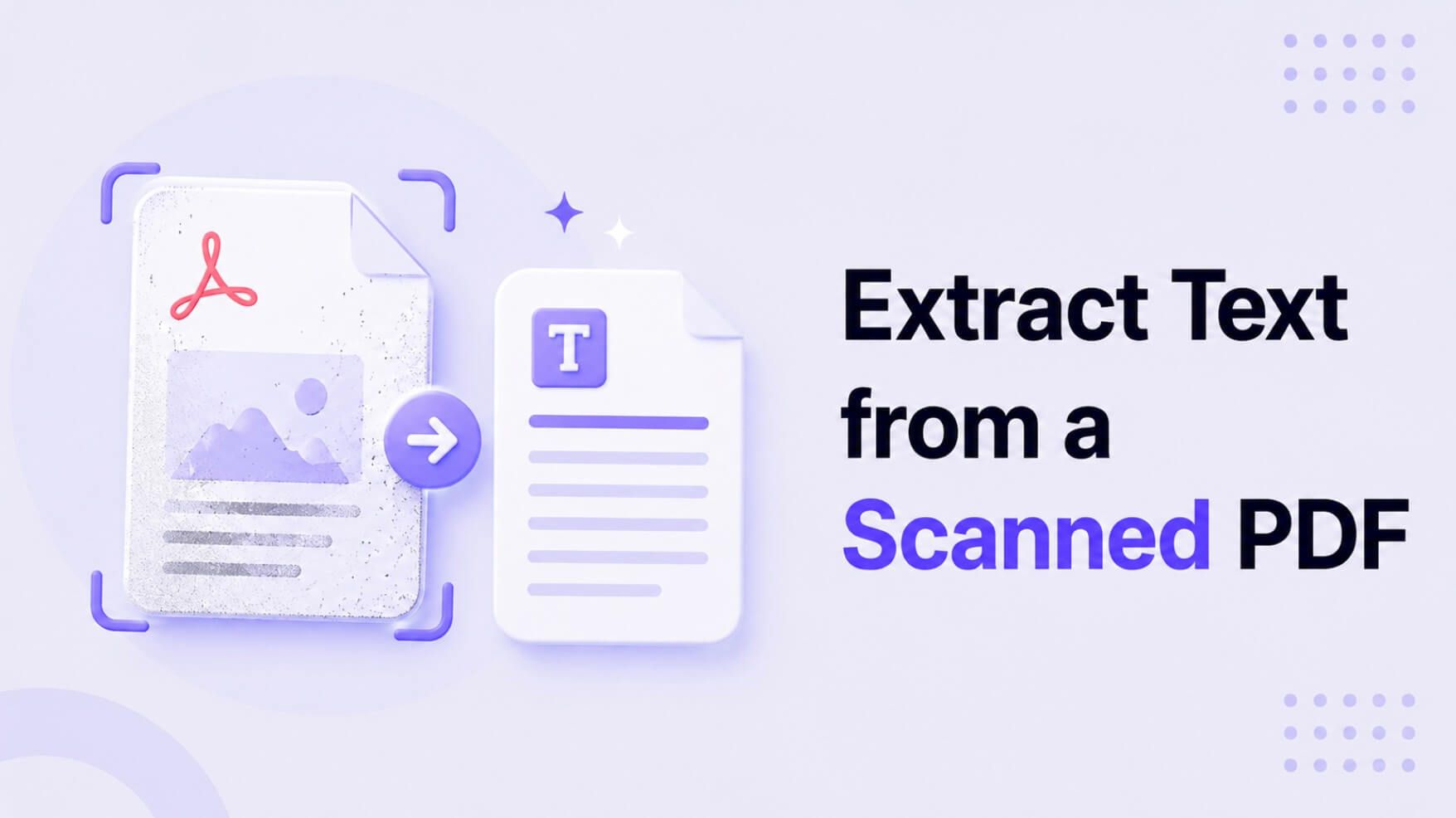
ไฟล์ PDF ที่สแกนมานั้นโดยพื้นฐานแล้วคือรูปถ่ายของเอกสาร คอมพิวเตอร์ของคุณเห็นเป็นพิกเซล ไม่ใช่ตัวอักษร นั่นคือเหตุผลที่คุณไม่สามารถเลือก คัดลอก หรือค้นหาข้อความได้ หากต้องการปลดล็อก คุณต้องใช้กระบวนการที่เรียกว่า Optical Character Recognition (OCR) เทคโนโลยี OCR จะสแกนภาพ ระบุรูปร่างของตัวอักษรและตัวเลข และแปลงเป็นข้อความที่เครื่องอ่านได้และแก้ไขได้ คู่มือนี้จะแนะนำคุณตลอดสามวิธีที่เชื่อถือได้ในการใช้ OCR เพื่อดึงข้อความจากเอกสารที่สแกนของคุณ ตั้งแต่เครื่องมือออนไลน์ที่รวดเร็วไปจนถึงซอฟต์แวร์ระดับมืออาชีพ
สรุปอย่างรวดเร็ว: วิธีที่ดีที่สุดในการดึงข้อความจากไฟล์ PDF ที่สแกน
สำหรับผู้ที่กำลังเร่งรีบ นี่คือข้อสรุป การเลือกวิธีที่เหมาะสมขึ้นอยู่กับความต้องการของคุณในด้านความเร็ว ความแม่นยำ และความเป็นส่วนตัวโดยสิ้นเชิง
| วิธีการ | เหมาะสำหรับ | ความแม่นยำ (1-5) | ค่าใช้จ่ายโดยทั่วไป |
|---|---|---|---|
| เครื่องมือ OCR ออนไลน์ | การดึงข้อมูลอย่างรวดเร็วครั้งเดียวสำหรับเอกสารง่ายๆ (เช่น บันทึกย่อไม่กี่หน้า) | 3.5 | ฟรี (มีข้อจำกัด) |
| Adobe Acrobat Pro | มืออาชีพที่ต้องการความแม่นยำสูงและความสมบูรณ์ของเค้าโครงสำหรับเอกสารทางธุรกิจ | 4.5 | แบบสมัครสมาชิก (ประมาณ $20/เดือน) |
| ซอฟต์แวร์ OCR เฉพาะทาง | การประมวลผลปริมาณมาก การเก็บถาวร หรือการประมวลผลแบบแบตช์ที่ซับซ้อนพร้อมการควบคุมสูงสุด | 5.0 | ค่าธรรมเนียมครั้งเดียวสูง ($100+) |
คะแนนเป็นค่าประมาณจากบรรณาธิการโดยอิงจากประสิทธิภาพทั่วไป ไม่ใช่การวัดตามเกณฑ์มาตรฐาน ผลลัพธ์อาจแตกต่างกันไปตามคุณภาพของเอกสาร
สรุป: สำหรับนักเรียน นักวิจัย และพนักงานออฟฟิศส่วนใหญ่ที่ต้องการดึงข้อความจากการสแกนเป็นครั้งคราว เครื่องมือ OCR ออนไลน์ฟรี เป็นจุดเริ่มต้นที่มีประสิทธิภาพที่สุด หากคุณจัดการเอกสารที่ละเอียดอ่อนหรือต้องการการจัดรูปแบบที่สมบูรณ์แบบทุกวัน การลงทุนใน Adobe Acrobat Pro ก็คุ้มค่า
ทำความเข้าใจแหล่งที่มา: PDF ที่สแกนเทียบกับ PDF ดั้งเดิม
ก่อนที่เราจะเจาะลึกถึง "วิธีการ" มาทำความเข้าใจ "เหตุผล" กันก่อน ไม่ใช่ไฟล์ PDF ทุกไฟล์จะถูกสร้างขึ้นมาเท่ากัน ความหงุดหงิดที่คุณรู้สึกนั้นมาจากความแตกต่างระหว่างสองประเภทพื้นฐาน: PDF ดั้งเดิมและ PDF ที่สแกน
- PDF ดั้งเดิม: โดยทั่วไปแล้วจะสร้างขึ้นจากแหล่งดิจิทัล เช่น การส่งออกเอกสาร Microsoft Word หรือ Google Doc พวกมันมีเลเยอร์ข้อความในตัว อักขระถูกกำหนดด้วยข้อมูล ไม่ใช่พิกเซล คุณสามารถเลือก คัดลอก ค้นหา และแก้ไขข้อความได้เหมือนกับในเอกสารข้อความอื่นๆ
- PDF ที่สแกน: สิ่งเหล่านี้เกิดจากเครื่องสแกนจริงหรือแอปกล้องบนสมาร์ทโฟน แต่ละหน้าเป็นไฟล์ภาพแบบแบน (เช่น JPEG หรือ TIFF) ที่ถูกห่อหุ้มอยู่ในคอนเทนเนอร์ PDF ไม่มีเลเยอร์ข้อความ มีเพียงรูปภาพของข้อความเท่านั้น
คุณจะรู้ได้อย่างไรว่าคุณมีไฟล์ประเภทใด? การทดสอบทำได้ง่าย: เปิดไฟล์ PDF แล้วลองไฮไลต์ประโยคเดียวด้วยเคอร์เซอร์ของคุณ หากคุณสามารถเลือกข้อความได้อย่างแม่นยำ คุณมีไฟล์ PDF ดั้งเดิม หากเคอร์เซอร์ของคุณลากกล่องสีน้ำเงินขนาดใหญ่ครอบทั้งส่วนหรือทั้งหน้า คุณมีไฟล์ PDF ที่สแกนมาซึ่งเป็นภาพ นี่คือจุดที่ OCR กลายเป็นเครื่องมือสำคัญของคุณ
วิธีที่ 1: การใช้เครื่องมือ OCR ออนไลน์ฟรีสำหรับการแปลงอย่างรวดเร็ว
สำหรับงานส่วนใหญ่—เช่น การดึงคำพูดจากบทความวิชาการที่สแกน หรือการแปลงใบแจ้งหนี้ที่พิมพ์เป็นดิจิทัล—เครื่องมือออนไลน์ฟรีเป็นเส้นทางที่เร็วที่สุดจาก A ไป B ตัวแปลงบนเว็บเหล่านี้ไม่จำเป็นต้องติดตั้งซอฟต์แวร์ และสามารถเปลี่ยนไฟล์ PDF ที่เป็นภาพของคุณให้เป็นข้อความที่ใช้งานได้ภายในไม่กี่วินาที
ข้อดีนั้นชัดเจน: ฟรี เข้าถึงได้จากทุกเบราว์เซอร์ และรวดเร็วอย่างไม่น่าเชื่อ อย่างไรก็ตาม สิ่งที่ผู้คนมักมองข้ามคือข้อแลกเปลี่ยน บริการฟรีอาจมีข้อจำกัดเกี่ยวกับขนาดไฟล์หรือจำนวนหน้าที่คุณสามารถประมวลผลได้ต่อวัน ที่สำคัญกว่านั้น คุณกำลังอัปโหลดเอกสารของคุณไปยังเซิร์ฟเวอร์ของบุคคลที่สาม ซึ่งอาจไม่เหมาะสำหรับข้อมูลที่เป็นความลับหรือละเอียดอ่อน
ถึงกระนั้น สำหรับเนื้อหาที่ไม่ละเอียดอ่อน ความสะดวกสบายของพวกมันก็ไม่มีใครเทียบได้ ตัวอย่างที่ยอดเยี่ยมในปัจจุบันคือ เครื่องมือดึงข้อความ PDF ซึ่งใช้เอ็นจิ้นที่ขับเคลื่อนด้วย AI เพื่อให้การดึงข้อความที่สะอาดโดยไม่จำเป็นต้องลงทะเบียนสำหรับการใช้งานพื้นฐาน
นี่คือขั้นตอนการทำงานทั่วไป:
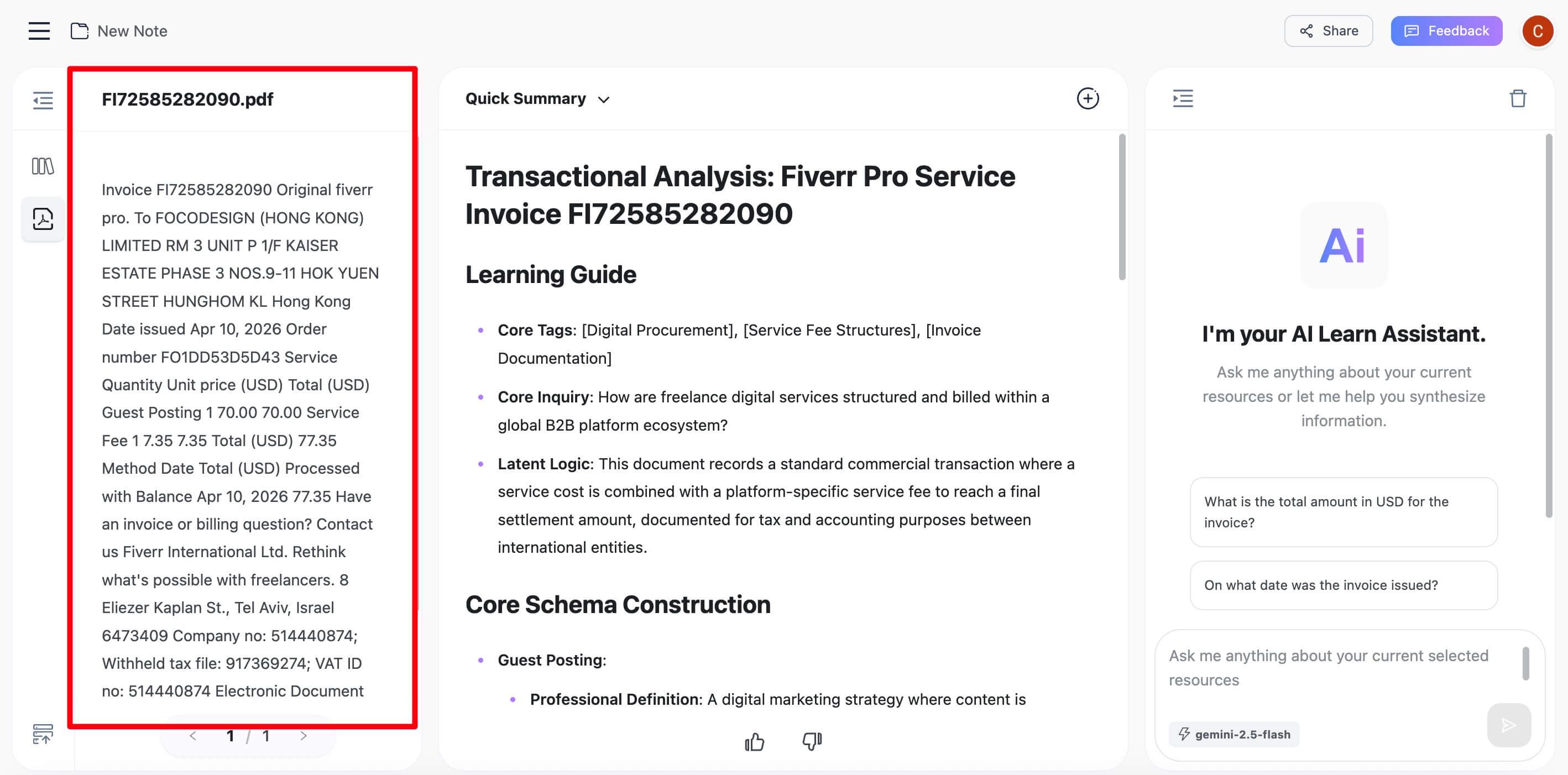
- อัปโหลดไฟล์ PDF ที่สแกนของคุณ ไปที่พื้นที่ทำงานของ Lynote คุณจะเห็นตัวเลือกสำหรับการป้อนข้อมูลสองสามอย่าง แต่สำหรับไฟล์ในเครื่อง ให้เลือกแท็บ "อัปโหลดไฟล์" คุณสามารถลากไฟล์ PDF ที่สแกนของคุณลงบนหน้าโดยตรง หรือคลิก "เรียกดูไฟล์ในเครื่อง" เพื่อเลือกจากคอมพิวเตอร์ของคุณ
- ดึงข้อความจากไฟล์ PDF เมื่อโหลดไฟล์ของคุณแล้ว เพียงคลิกปุ่ม "สร้างบันทึก" การดำเนินการนี้จะส่งเอกสารไปยังเอ็นจิ้น AI ซึ่งจะเริ่มกระบวนการ OCR ทันที มันจะวิเคราะห์ภาพของแต่ละหน้า จดจำอักขระ (รองรับมากกว่า 130 ภาษา) และสร้างเนื้อหาใหม่เป็นข้อความดิจิทัล
- ตรวจสอบและส่งออกข้อความ ภายในไม่กี่วินาที ข้อความที่ดึงออกมาจะปรากฏทางด้านซ้ายของแผงแก้ไขหลัก คุณสามารถเลือกข้อความทั้งหมดและคัดลอกไปยังคลิปบอร์ดของคุณได้ คุณยังสามารถตรวจสอบ สรุป PDF หรือถามคำถามใดๆ เกี่ยวกับมันได้

ครั้งหนึ่งผมเคยตกอยู่ในสถานการณ์ที่นักเรียนส่วนใหญ่เจอ: มีเอกสารอ่านที่สแกนมา 30 หน้าสำหรับสัมมนาประวัติศาสตร์ และรายงานฉบับสุดท้ายต้องส่งในวันถัดไป ผมจำได้ว่าอาจารย์เคยพูดถึงนักประวัติศาสตร์คนหนึ่ง แต่จำไม่ได้ว่าอยู่ตรงไหนในข้อความที่หนาแน่นนั้น แทนที่จะเสียเวลาอ่านแบบลวกๆ เป็นชั่วโมง ผมก็โยนไฟล์ PDF ลงในเครื่องมือ OCR ออนไลน์ ไม่ถึงนาทีต่อมา ผมก็ได้เอกสารที่ค้นหาได้ การกด Ctrl+F เพื่อค้นหาชื่อนักประวัติศาสตร์อย่างรวดเร็วพาผมไปยังสามหน้าสำคัญที่ผมต้องการ มันเป็นเรื่องเล็กๆ น้อยๆ ที่ช่วยให้คืนนั้นของผมรอดไปได้เลย

วิธีที่ 2: การใช้ OCR ในตัวของ Adobe Acrobat Pro
หากคุณทำงานกับไฟล์ PDF อย่างมืออาชีพ คุณน่าจะเข้าถึง Adobe Acrobat Pro ได้ มันเป็นมาตรฐานอุตสาหกรรมด้วยเหตุผลบางประการ และความสามารถ OCR ในตัวของมันก็ทั้งทรงพลังและเชื่อถือได้ วิธีนี้เหมาะอย่างยิ่งเมื่อคุณต้องการมากกว่าแค่ข้อความดิบ—คุณยังต้องการรักษาเค้าโครง ฟอนต์ และการจัดรูปแบบดั้งเดิมของเอกสารให้ใกล้เคียงที่สุดเท่าที่จะทำได้
แตกต่างจากเครื่องมือออนไลน์หลายๆ ตัวที่แค่ดึงข้อความออกมา Acrobat จะสร้างไฟล์ PDF แบบ "รูปภาพที่ค้นหาได้" ซึ่งหมายความว่ามันจะเก็บรูปภาพที่สแกนต้นฉบับไว้ แต่เพิ่มเลเยอร์ข้อความที่มองไม่เห็นและเลือกได้ทับลงไป เอกสารจะดูเหมือนเดิม แต่ตอนนี้สามารถค้นหาได้อย่างสมบูรณ์และคุณสามารถคัดลอกและวางจากมันได้
คุณอาจสงสัยว่ามันคุ้มค่าที่จะจ่ายหรือไม่? หากคุณมีการสมัครสมาชิก Creative Cloud อยู่แล้ว ก็ไม่ต้องคิดมาก หากไม่เป็นเช่นนั้น ค่าใช้จ่ายรายเดือนก็สูงสำหรับการใช้งานเป็นครั้งคราว
ก่อนที่คุณจะเริ่มต้น:
- คุณต้องมีการสมัครสมาชิกแบบชำระเงินสำหรับ Adobe Acrobat Pro (Adobe Reader ฟรีไม่มี OCR)
- เพื่อให้ได้ผลลัพธ์ที่ดีที่สุด ตรวจสอบให้แน่ใจว่าไฟล์ PDF ที่สแกนของคุณชัดเจนและมีความละเอียดอย่างน้อย 300 DPI
วิธีการจดจำข้อความใน Acrobat Pro:
- เปิดไฟล์ PDF ที่สแกนของคุณ ในแอปพลิเคชัน Adobe Acrobat Pro
- ไปที่ศูนย์ "เครื่องมือ" คุณสามารถค้นหาได้ในแถบเครื่องมือด้านบนหรือบานหน้าต่างด้านขวา
- เลือกเครื่องมือ "ปรับปรุงการสแกน" ซึ่งจะรวมคุณสมบัติหลายอย่างสำหรับการปรับปรุงเอกสารที่สแกน
- ในแถบเครื่องมือ "ปรับปรุงการสแกน" ที่ปรากฏขึ้น ให้คลิก "จดจำข้อความ" เมนูดรอปดาวน์เล็กๆ จะปรากฏขึ้น เลือก "ในไฟล์นี้"
- กล่องโต้ตอบการตั้งค่าจะปรากฏขึ้น สำหรับการใช้งานส่วนใหญ่ การตั้งค่าเริ่มต้นก็ใช้ได้ คุณสามารถระบุภาษาของเอกสารเพื่อความแม่นยำที่ดีขึ้น คลิก "จดจำข้อความ" เพื่อเริ่มกระบวนการ
Acrobat จะประมวลผลแต่ละหน้า สำหรับเอกสารขนาดยาว อาจใช้เวลาสองสามนาที เมื่อเสร็จแล้ว ให้ลองเลือกข้อความอีกครั้ง คุณจะพบว่าตอนนี้คุณสามารถไฮไลต์ คัดลอก และค้นหาเอกสารได้ราวกับว่าเป็นไฟล์ PDF ดั้งเดิมมาตลอด
เหตุผลหลักที่ Adobe Acrobat Pro มักจะรักษาเค้าโครงได้ดีกว่าเครื่องมือออนไลน์ฟรีคือเอ็นจิ้นการวิเคราะห์เอกสารขั้นสูง ซึ่งออกแบบมาเพื่อสร้างตารางและคอลัมน์ที่ซับซ้อนขึ้นมาใหม่ แทนที่จะแค่ดึงสตรีมข้อความดิบออกมา
วิธีที่ 3: สำหรับความต้องการปริมาณมาก — ซอฟต์แวร์ OCR เฉพาะทาง
เมื่อคุณเปลี่ยนจากการประมวลผลเอกสารเดียวไปสู่การแปลงตู้เก็บเอกสารทั้งหมดให้เป็นดิจิทัล คุณก็จะก้าวไปสู่ซอฟต์แวร์ OCR เฉพาะทาง เครื่องมืออย่าง ABBYY FineReader หรือ Kofax OmniPage คือเครื่องจักรหนักในโลกของการดึงข้อความ
วิธีนี้อาจเกินความจำเป็นสำหรับผู้ใช้ทั่วไป แต่สำหรับสำนักงานกฎหมาย นักวิจัยทางวิชาการ หรือธุรกิจที่ต้องการลดการใช้กระดาษ นี่คือการลงทุนที่จำเป็น นี่คือสิ่งที่ทำให้แพลตฟอร์มเหล่านี้แตกต่าง:
- การประมวลผลแบบแบตช์: คุณสามารถป้อนไฟล์ PDF ที่สแกนหลายร้อยไฟล์พร้อมกันและปล่อยให้ซอฟต์แวร์ทำงานข้ามคืน โดยส่งออกทั้งหมดไปยังรูปแบบที่คุณต้องการ
- การจดจำเค้าโครงขั้นสูง: เครื่องมือเหล่านี้เก่งในการทำความเข้าใจเค้าโครงที่ซับซ้อน พวกมันสามารถระบุส่วนหัว ส่วนท้าย คอลัมน์ ตาราง และรูปภาพได้อย่างชาญฉลาด และสร้างขึ้นมาใหม่ได้อย่างแม่นยำในรูปแบบที่แก้ไขได้ เช่น เอกสาร Word
- การรวมระบบและระบบอัตโนมัติ: โปรแกรม OCR เฉพาะทางหลายโปรแกรมสามารถทำงานอัตโนมัติได้ ตัวอย่างเช่น คุณสามารถตั้งค่า "โฟลเดอร์ที่เฝ้าระวัง" ซึ่งการสแกนใหม่ใดๆ ที่ถูกวางลงไปจะถูกแปลงและบันทึกไปยังตำแหน่งอื่นโดยอัตโนมัติ
- ความแม่นยำสูงสุด: แม้ว่าเครื่องมือออนไลน์และ Acrobat จะดีมาก แต่ซอฟต์แวร์เฉพาะทางมักมีการควบคุมที่ละเอียดกว่าสำหรับการปรับปรุงการจดจำในการสแกนคุณภาพต่ำ ทำให้ได้เปรียบในสถานการณ์ที่ท้าทาย
ความจริงก็คือคุณจะรู้เองว่าคุณต้องการสิ่งนี้หรือไม่ หากขั้นตอนการทำงานของคุณเกี่ยวข้องกับการแปลงเอกสารที่สแกนมากกว่า 10-20 ฉบับต่อสัปดาห์ หรือหากคุณกำลังจัดการกับเอกสารเก่า เสื่อมสภาพ หรือซับซ้อนมาก การลองใช้ซอฟต์แวร์ OCR เฉพาะทางฟรีเป็นขั้นตอนต่อไปที่คุ้มค่า
ปัญหาทั่วไปเมื่อดึงข้อความ (และวิธีแก้ไข)
เทคโนโลยี OCR ให้ความรู้สึกเหมือนเวทมนตร์ แต่มันก็อาจล้มเหลวได้ เมื่อคุณได้รับข้อความที่ผิดเพี้ยนหรือเค้าโครงที่สับสน ปัญหามักจะอยู่ในหมวดหมู่ใดหมวดหมู่หนึ่งเหล่านี้
- ปัญหา: คุณภาพการสแกนต้นฉบับไม่ดี
- ทำไมถึงเกิดขึ้น: OCR ต้องการรูปร่างตัวอักษรที่ชัดเจนและแตกต่างกันในการทำงาน การสแกนที่เบลอ เอียง หรือมีความละเอียดต่ำ (ต่ำกว่า 200 DPI) ก็เหมือนกับการขอให้คนอ่านในห้องมืด คุณจะได้ยินคำว่า "ฉันคิดว่ามันเขียนว่า..." บ่อยครั้ง
- วิธีแก้ไข: หากเป็นไปได้ สแกนเอกสารใหม่ด้วยความละเอียดที่สูงขึ้น (300 DPI เป็นมาตรฐานทองคำ) ตรวจสอบให้แน่ใจว่าหน้ากระดาษวางราบกับแท่นสแกนและจัดแนวอย่างถูกต้อง การป้อนข้อมูลที่ดีเป็นปัจจัยที่ใหญ่ที่สุดในการได้ผลลัพธ์ที่ดี
- ปัญหา: เค้าโครงซับซ้อน (ตาราง คอลัมน์ กล่องข้อความ)
- ทำไมถึงเกิดขึ้น: OCR พื้นฐานจะอ่านจากซ้ายไปขวา บนลงล่าง เมื่อเจอเอกสารวิชาการสองคอลัมน์ มันอาจอ่านบรรทัดแรกของคอลัมน์หนึ่ง จากนั้นบรรทัดแรกของคอลัมน์สอง และอื่นๆ ผสมทุกอย่างเข้าด้วยกันจนกลายเป็นเรื่องไร้สาระ
- วิธีแก้ไข: นี่คือจุดที่เครื่องมือระดับมืออาชีพอย่าง Acrobat หรือซอฟต์แวร์เฉพาะทางโดดเด่น พวกมันมี "zonal OCR" ที่สามารถระบุบล็อกข้อความเหล่านี้และประมวลผลตามลำดับที่ถูกต้อง สำหรับเครื่องมือฟรี ทางออกที่ดีที่สุดคือการดึงข้อความดิบออกมาและเตรียมพร้อมที่จะจัดรูปแบบใหม่ด้วยตนเอง
- ปัญหา: ข้อความมีการเขียนด้วยลายมือ ตราประทับ หรือฟอนต์ที่ไม่ปกติ
- ทำไมถึงเกิดขึ้น: เอ็นจิ้น OCR ส่วนใหญ่ได้รับการฝึกฝนกับฟอนต์ที่พิมพ์มาตรฐาน พวกมันประสบปัญหาในการจัดการกับความหลากหลายของการเขียนด้วยลายมือ และตราประทับ "PAID" สีแดงขนาดใหญ่ที่พาดผ่านย่อหน้าสามารถบดบังคำที่อยู่ข้างใต้ได้อย่างสมบูรณ์
- วิธีแก้ไข: สำหรับลายมือ คุณต้องใช้ซอฟต์แวร์ ICR (Intelligent Character Recognition) เฉพาะทาง ซึ่งเป็นคนละเรื่องกันโดยสิ้นเชิง สำหรับเอกสารที่มีตราประทับ มักจะไม่มีวิธีแก้ไขง่ายๆ นอกจากการแก้ไขด้วยตนเองหลังจากนั้น ตรวจสอบผลลัพธ์อย่างละเอียดเสมอ โดยเฉพาะอย่างยิ่งรอบๆ องค์ประกอบที่ไม่เป็นมาตรฐาน
คำถามที่พบบ่อย
การดึงข้อความ OCR มีความแม่นยำแค่ไหน?
OCR ที่ขับเคลื่อนด้วย AI สมัยใหม่มีความแม่นยำอย่างไม่น่าเชื่อ มักจะเกิน 99% สำหรับเอกสารที่พิมพ์คุณภาพสูง อย่างไรก็ตาม ความแม่นยำจะลดลงเมื่อคุณภาพการสแกนไม่ดี เค้าโครงซับซ้อน หรือฟอนต์ไม่ปกติ สำหรับเอกสารที่สำคัญ คุณควรเผื่อเวลาไว้สำหรับการตรวจสอบด้วยสายตาอย่างรวดเร็วเสมอ
ทำไมการจัดรูปแบบและฟอนต์ของฉันถึงเปลี่ยนไปหลังจากดึงข้อความ?
นี่เป็นจุดสำคัญ OCR ดึง เนื้อหา (ตัวอักษร) ออกมา แต่ต้อง สร้าง การจัดรูปแบบขึ้นมาใหม่ กระบวนการนี้ไม่ใช่การคัดลอกที่สมบูรณ์แบบ แต่เป็นการสร้างใหม่ เอกสารใหม่จะใช้ฟอนต์ระบบมาตรฐาน (เช่น Arial หรือ Calibri) ไม่ใช่ฟอนต์ที่แน่นอนจากภาพต้นฉบับ ซึ่งอาจทำให้ข้อความไหลใหม่ เปลี่ยนการแบ่งหน้าและระยะห่าง โดยเฉพาะอย่างยิ่งหากต้นฉบับใช้เค้าโครงที่ซับซ้อน
ฉันสามารถดึงข้อความจากไฟล์ PDF ที่สแกนโดยไม่มีซอฟต์แวร์ใดๆ ได้หรือไม่?
ไม่ได้ โดยพื้นฐานแล้ว การดึงข้อความจากรูปภาพ ต้องใช้ ซอฟต์แวร์ OCR ทางเลือกคือคุณจะใช้ซอฟต์แวร์บนเว็บ (เครื่องมือออนไลน์) ซอฟต์แวร์เดสก์ท็อปที่คุณติดตั้ง (เช่น Acrobat) หรือแอปบนโทรศัพท์ของคุณ ไม่มีทางที่จะทำได้โดยไม่มีโปรแกรม OCR บางรูปแบบทำงานอยู่
วิธีที่ดีที่สุดในการดึงข้อความจากไฟล์ PDF ที่สแกนฟรีคืออะไร?
สำหรับผู้ใช้ส่วนใหญ่ เครื่องมือ OCR ออนไลน์ที่มีชื่อเสียงอย่าง Lynote's AI Transcription เป็นตัวเลือกฟรีที่ดีที่สุด มันมีความสมดุลระหว่างความแม่นยำสูง ความเร็ว และความง่ายในการใช้งาน โดยไม่จำเป็นต้องติดตั้งซอฟต์แวร์หรือสมัครสมาชิกแบบชำระเงินสำหรับงานมาตรฐาน เพียงแค่ระมัดระวังเรื่องความเป็นส่วนตัวสำหรับเอกสารที่ละเอียดอ่อน
คำตัดสินสุดท้ายและตัวเลือกของบรรณาธิการ
การเลือกวิธีดึงข้อความจากไฟล์ PDF ที่สแกนไม่ใช่การค้นหาเครื่องมือ "ที่ดีที่สุด" เพียงอย่างเดียว แต่เป็นการค้นหาเครื่องมือที่เหมาะสมสำหรับงานเฉพาะของคุณ
- หากคุณต้องการการแปลงอย่างรวดเร็วเพียงครั้งเดียว สำหรับเอกสารที่ไม่ละเอียดอ่อน ให้เริ่มต้นด้วย เครื่องมือ OCR ออนไลน์ฟรี
- หากคุณทำงานกับเอกสารระดับมืออาชีพเป็นประจำ และต้องการการจัดรูปแบบที่เชื่อถือได้ Adobe Acrobat Pro คือเครื่องมือคู่ใจของคุณ
- หากงานของคุณเกี่ยวข้องกับการแปลงเอกสารเก่าให้เป็นดิจิทัลหรือการสแกนปริมาณมาก ให้ลงทุนใน ซอฟต์แวร์ OCR เฉพาะทาง
ตัวเลือกของบรรณาธิการ: สำหรับนักเรียน นักวิชาการ และผู้เชี่ยวชาญด้านธุรการส่วนใหญ่ที่ประสบปัญหานี้เป็นครั้งคราว เครื่องมือออนไลน์สมัยใหม่อย่าง Lynote เป็นตัวเลือกที่ใช้งานได้จริงที่สุด มันมีความสมดุลที่สมบูรณ์แบบ: ฟรีสำหรับการใช้งานทันที ขับเคลื่อนโดยเอ็นจิ้น AI ที่แม่นยำสูง และไม่จำเป็นต้องติดตั้งใดๆ ในขณะที่ซอฟต์แวร์เดสก์ท็อปให้การควบคุมเค้าโครงที่มากขึ้นสำหรับเอกสารทางกฎหมายหรือการเงินที่ซับซ้อน สำหรับงานประจำวันในการทำให้เอกสารที่สแกนสามารถค้นหาได้และเนื้อหาเข้าถึงได้ Lynote ให้ผลลัพธ์ภายในไม่กี่วินาที

เขียนโดย Janet L. Harris
ผู้เชี่ยวชาญด้านการเขียนด้วย AI
เจเน็ตตรวจสอบเครื่องมือตรวจจับ AI และเครื่องมือปรับปรุงข้อความ AI ให้เป็นธรรมชาติ โดยเน้นที่ความแม่นยำ ข้อจำกัด และการใช้งานอย่างมีความรับผิดชอบ ดูบทความทั้งหมด →