10 สุดยอดทางเลือก Meetily สำหรับบันทึกการประชุมด้วย AI

กำลังมองหาทางเลือกอื่นของ Meetily ที่ต้องการการตั้งค่าน้อยลง จัดการการบันทึกของคุณแตกต่างออกไป หรือทำให้การแชร์บันทึกง่ายขึ้นใช่ไหม? เริ่มต้นด้วยคำถามเดียว: เวิร์กโฟลว์ทั้งหมดต้องอยู่บนคอมพิวเตอร์ของคุณหรือไม่?
สำหรับการบันทึกที่มีอยู่แล้ว ผมจะเลือก Lynote AI Note Generator; สำหรับการถอดเสียงในเครื่อง, MacWhisper หรือ Buzz Classic; สำหรับบันทึกการประชุมที่ช่วยโดย AI, Granola; และสำหรับไลบรารีการบันทึกบนคลาวด์, Fathom. เครื่องมือเหล่านี้เข้ามาแทนที่ส่วนต่างๆ ของ Meetily ไม่จำเป็นต้องเป็นแนวทางที่เน้นการทำงานในเครื่องเป็นหลัก
10 ทางเลือกที่ดีที่สุดของ Meetily โดยสรุป
Meetily มี Community edition ฟรีอยู่แล้ว ดังนั้นการเปลี่ยนไปใช้เครื่องมืออื่นที่มีประโยชน์จึงต้องปรับปรุงสิ่งที่คุณให้ความสำคัญ: การตั้งค่า, การแก้ไข, การเข้าถึงการบันทึก, การแชร์ หรือการรองรับคอมพิวเตอร์เฉพาะของคุณ
ผมได้เปรียบเทียบเครื่องมือด้านล่างโดยใช้เวิร์กโฟลว์ที่ระบุไว้และรายละเอียดแผนปัจจุบัน ซึ่งตรวจสอบเมื่อวันที่ 25 ตุลาคม 2026 นี่คือการเปรียบเทียบเชิงบรรณาธิการ ไม่ใช่การอ้างว่าผมได้บันทึกเสียงเดียวกันผ่านผลิตภัณฑ์ทั้งสิบรายการ
ที่นี่, ✅ หมายถึงมีให้ใช้งานในเวิร์กโฟลว์ที่อธิบายไว้, ❌ หมายถึงไม่มีให้ใช้งานเป็นความสามารถในเครื่อง, และ ◐ หมายถึงมีเงื่อนไขหรือต้องกำหนดค่าแยกต่างหาก คุณสมบัติบางอย่างอาจต้องใช้แผนแบบชำระเงินแม้ว่าผลิตภัณฑ์จะมีเวอร์ชันฟรีก็ตาม
| เครื่องมือ | เหมาะที่สุดสำหรับ | อินพุตหลักหรือเส้นทางการจับภาพ | การถอดเสียงในเครื่อง | บันทึก AI ในเครื่อง | การเข้าถึงฟรี |
|---|---|---|---|---|---|
| Lynote | บันทึกจากการบันทึกที่มีอยู่แล้ว | อัปโหลดเสียงหรือวิดีโอ | ❌ เวิร์กโฟลว์ออนไลน์ | ❌ เวิร์กโฟลว์ออนไลน์ | มีโควตาให้ใช้ |
| MacWhisper | งานถอดเสียงบน Mac | ไฟล์, ไมโครโฟน; คุณสมบัติการประชุมแตกต่างกันไปตามระดับ | ✅ โมเดลในเครื่อง | ◐ การตั้งค่า AI ในเครื่อง | เวอร์ชันฟรี; อัปเกรด Pro |
| Buzz Classic | การสร้างถอดเสียงโอเพนซอร์ส | ไฟล์หรือไมโครโฟน | ✅ โมเดลในเครื่อง | ◐ ขึ้นอยู่กับปลั๊กอิน/ผู้ให้บริการ | แอปโอเพนซอร์สฟรี |
| Granola | บันทึกที่จัดทำขึ้นระหว่างการประชุม | การจับภาพเสียงจากอุปกรณ์ | ❌ การประมวลผลบนคลาวด์ | ❌ การประมวลผลบนคลาวด์ | แผนพื้นฐาน; ประวัติจำกัด |
| Jamie | บันทึกออนไลน์และแบบตัวต่อตัว | การจับภาพจากอุปกรณ์โดยไม่มีบอท | ❌ ไม่ใช่บริการเฉพาะในเครื่อง | ❌ ไม่ใช่บริการเฉพาะในเครื่อง | 10 บันทึก/เดือน; การประชุม 30 นาที |
| Fathom | การตรวจสอบและแชร์การบันทึก | การจับภาพการประชุม; Mac bot-free beta | ❌ บริการคลาวด์ | ❌ บริการคลาวด์ | การบันทึกฟรีและสรุปพื้นฐาน |
| Otter.ai | การตรวจสอบถอดเสียงสด | การจับภาพสดหรือนำเข้าไฟล์ | ❌ บริการคลาวด์ | ❌ บริการคลาวด์ | ข้อจำกัดด้านนาทีและการนำเข้า |
| Fireflies.ai | ความรู้การประชุมทีมที่ค้นหาได้ | การจับภาพการประชุมหรือการอัปโหลด | ❌ บริการคลาวด์ | ❌ บริการคลาวด์ | การถอดเสียงแบบมีเงื่อนไข; ข้อจำกัดอื่นๆ |
| tl;dv | การแชร์ช่วงเวลาการประชุม | การบันทึกการประชุมและการอัปโหลด | ❌ บริการคลาวด์ | ❌ บริการคลาวด์ | แผนฟรี; ข้อจำกัด AI และการเก็บรักษา |
| Tactiq | ถอดเสียงการประชุมในเบราว์เซอร์ | การประชุมในเบราว์เซอร์ที่รองรับ | ❌ ไม่ใช่เอนจินออฟไลน์ | ❌ AI บนคลาวด์ | 10 ถอดเสียง; 5 เครดิต AI/เดือน |
เครื่องหมายกากบาทในคอลัมน์ "ในเครื่อง" ไม่ใช่การจัดอันดับความปลอดภัย แต่หมายความว่าเครื่องมือนี้ไม่ได้เข้ามาแทนที่เวิร์กโฟลว์ Meetily ที่กำหนดค่าในเครื่องในมิตินั้นๆ
10 ทางเลือกที่ดีที่สุดของ Meetily
1. Lynote: ดีที่สุดสำหรับการเปลี่ยนการบันทึกที่มีอยู่ให้เป็นบันทึกที่มีประโยชน์
บางครั้งการบันทึกการประชุมก็ไม่ใช่ปัญหา คุณมีไฟล์เสียงหรือวิดีโออยู่แล้ว แต่ยังคงต้องเปลี่ยนบทสนทนาที่ยืดยาวให้เป็นสิ่งที่อ่านได้ก่อนการโทรครั้งถัดไป
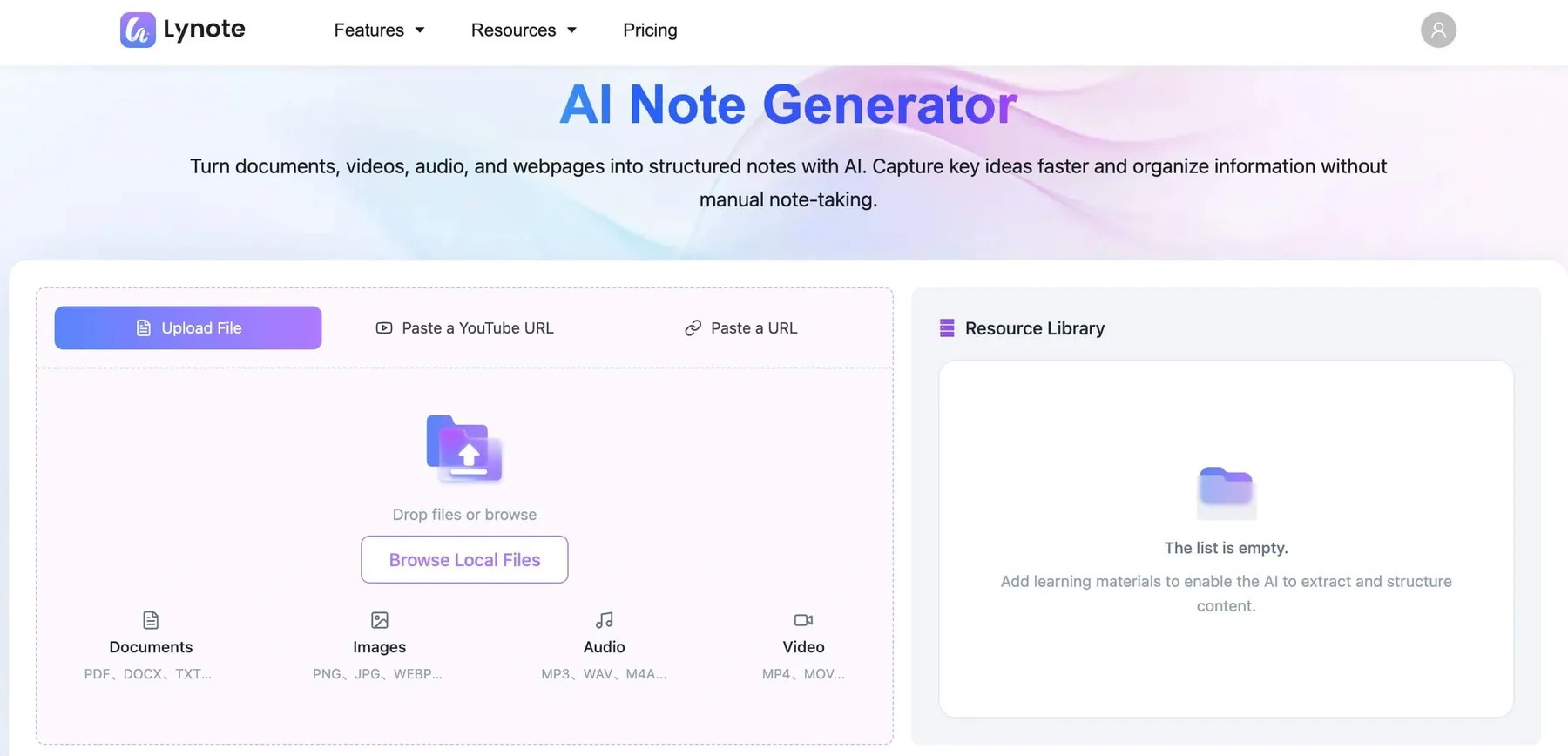
นั่นคือจุดที่ Lynote AI Note Generator เข้ามาอยู่ในรายการนี้ มันรับแหล่งข้อมูล สร้างบันทึกที่มีโครงสร้าง และให้คุณแก้ไขผลลัพธ์หรือถามคำถามเกี่ยวกับเนื้อหา โดยไม่ต้องกำหนดค่าโมเดลการรู้จำเสียงในเครื่อง
ผมจะใช้วิธีนี้สำหรับการทบทวนการสัมภาษณ์, การฝึกอบรม, หรือการอภิปรายโครงการที่บันทึกไว้ มันเป็นเวิร์กโฟลว์ออนไลน์ที่เน้นการอัปโหลดเป็นหลัก ไม่ใช่การแทนที่เครื่องบันทึกบนอุปกรณ์ของ Meetily หรือบอทที่เข้าร่วมกิจกรรมในปฏิทินของคุณโดยอัตโนมัติ
คุณสมบัติ
- อินพุตเสียงและวิดีโอพร้อมกับเอกสารที่รองรับและประเภทแหล่งข้อมูลอื่นๆ
- บันทึกที่มีโครงสร้างพร้อมหัวข้อและจุดไข่ปลา
- การแก้ไขข้อความแบบ Rich-text และคำถามที่อิงจากเนื้อหาที่ให้มา
- ตัวเลือกการส่งออกและการแชร์เพื่อนำบันทึกที่เสร็จสมบูรณ์ไปใช้ซ้ำ
ข้อดี
- เริ่มต้นจากการบันทึกที่คุณมีอยู่แล้ว แทนที่จะต้องใช้เครื่องมือจับภาพสดอื่น
- รวบรวมการสร้างบันทึก, การแก้ไข, และคำถามติดตามผลเข้าไว้ด้วยกัน
- มีประโยชน์เมื่อปัญหาคอขวดที่แท้จริงของคุณคือการทบทวนบทสนทนาในภายหลัง
ข้อเสีย
- การเข้าถึงฟรีมีโควตาการใช้งาน; การใช้งานเกินกว่านั้นต้องใช้แผนแบบชำระเงิน
เหมาะสำหรับ
- นักเรียน, นักวิจัย, และมืออาชีพที่ต้องการเปลี่ยนการบันทึกที่มีอยู่ให้เป็นบันทึกที่จัดระเบียบ
สำหรับการบันทึกการประชุม เวิร์กโฟลว์นั้นตรงไปตรงมา:
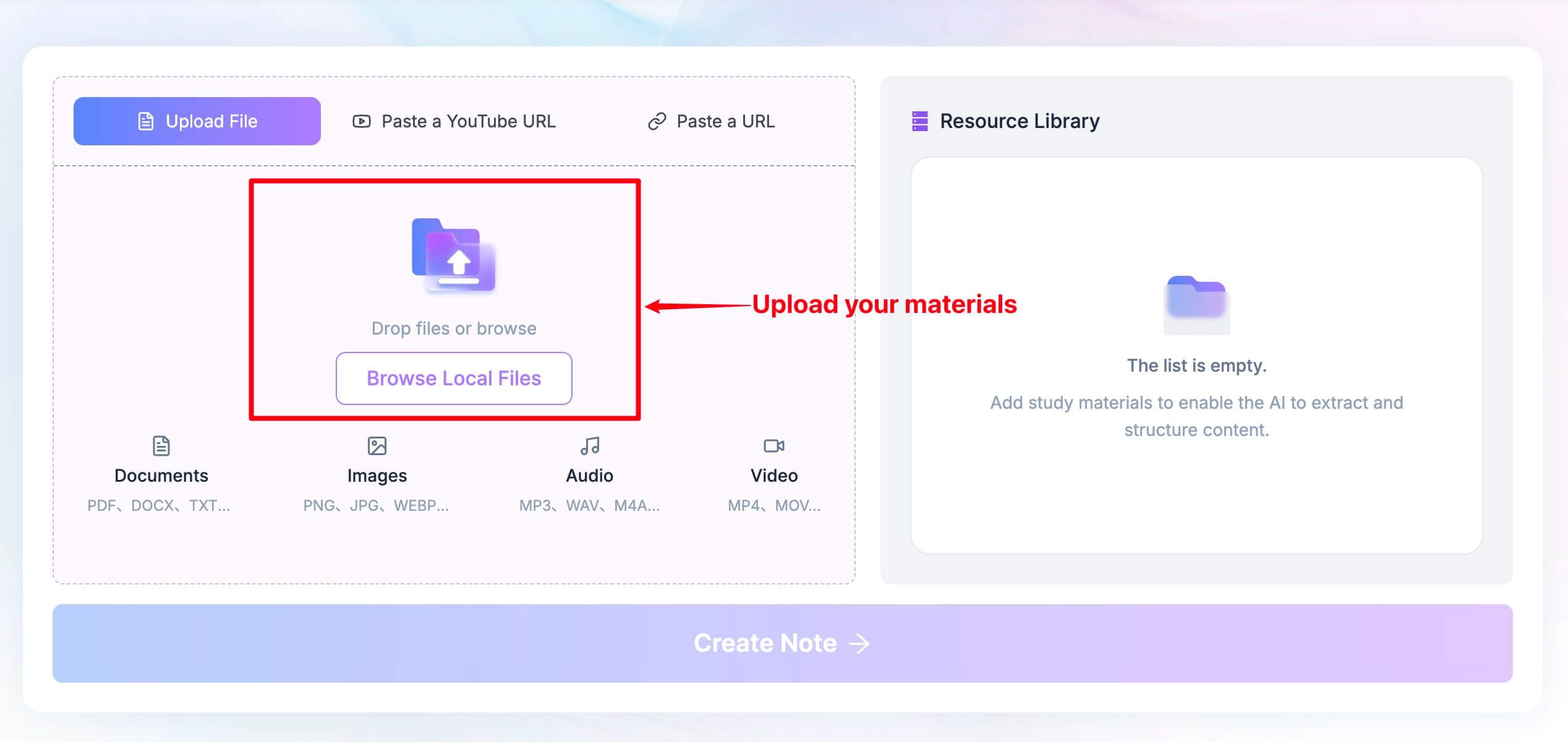
- เปิด AI Note Generator, เลือก Upload File, และเพิ่มไฟล์เสียงหรือวิดีโอของคุณผ่าน Browse Local Files การอัปโหลดโดยตรงไม่จำเป็นต้องใช้การดำเนินการ Parse ที่ใช้สำหรับ URL
-
เมื่อแหล่งข้อมูลพร้อมแล้ว ให้คลิก Create Note เพื่อสร้างผลลัพธ์ที่มีโครงสร้าง
-
ตรวจสอบและแก้ไขบันทึก จากนั้นถามคำถามติดตามผลที่เจาะจงเกี่ยวกับข้อตัดสินใจหรือปัญหาที่ยังไม่ได้รับการแก้ไข ตรวจสอบชื่อ, ผู้รับผิดชอบ, และกำหนดเวลาเทียบกับแหล่งข้อมูลก่อนที่จะแชร์
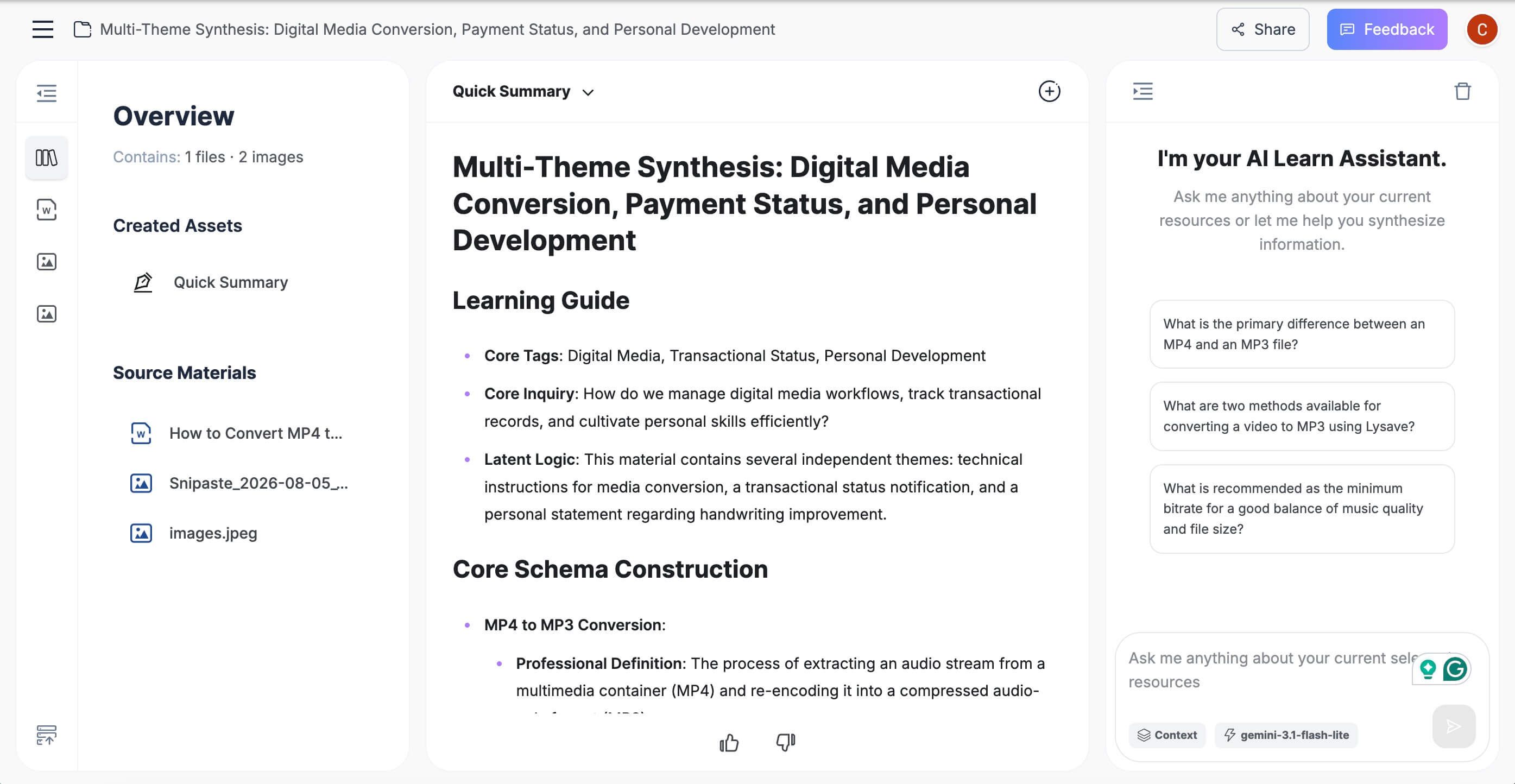
พื้นที่ทำงานด้านบนเป็นตัวอย่างบันทึกทั่วไป ไม่ใช่การถอดเสียงของการประชุมที่กล่าวถึงที่นี่
คำถามติดตามผลที่มีประโยชน์คือ "ขั้นตอนต่อไปใดที่ตกลงกันอย่างชัดเจน และขั้นตอนใดที่เป็นเพียงข้อเสนอแนะ?" ความแตกต่างนั้นสำคัญกว่าการทำให้สรุปการประชุมดูสมบูรณ์แบบ

2. MacWhisper: ดีที่สุดสำหรับการถอดเสียงในเครื่องบน Mac
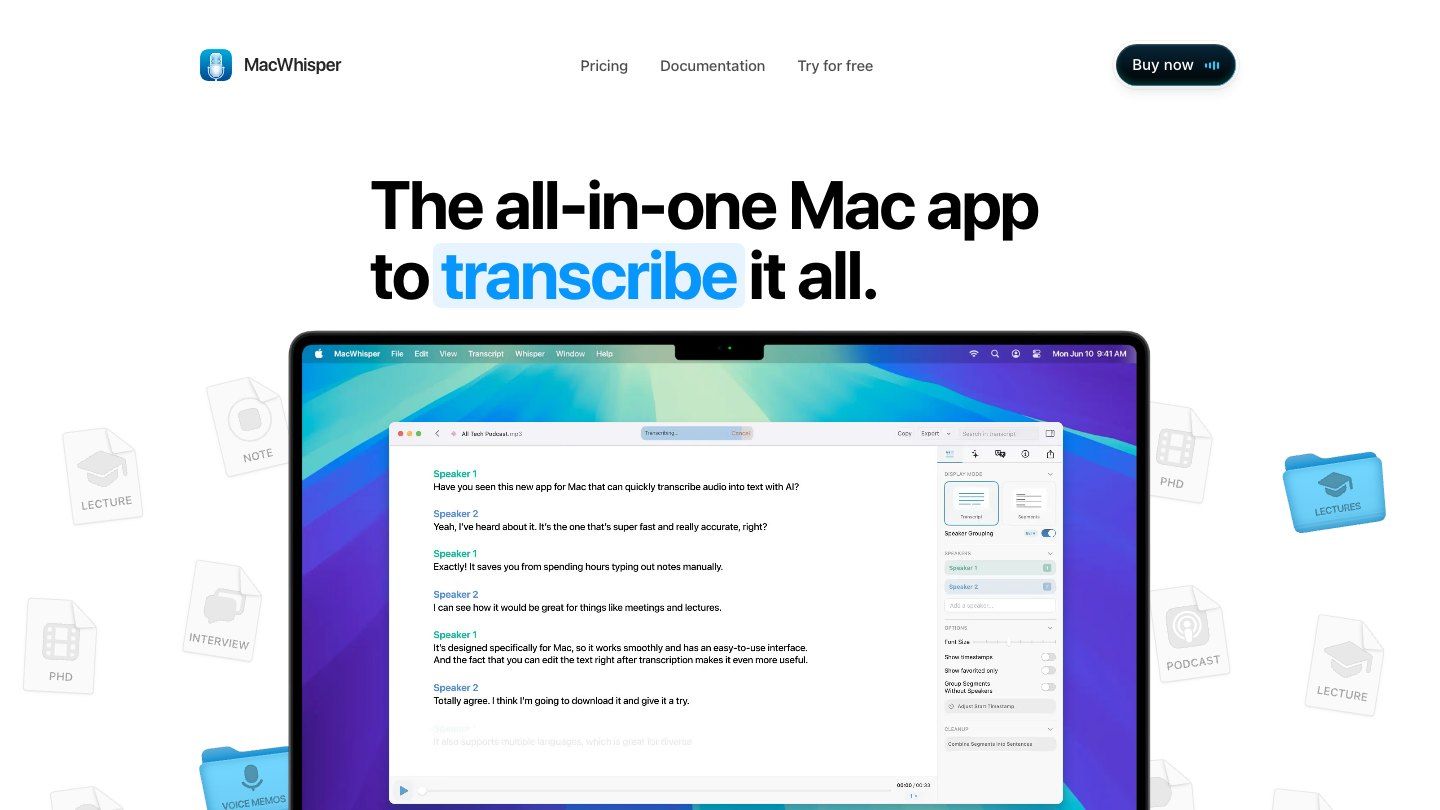
MacWhisper คุ้มค่าที่จะเปรียบเทียบเมื่อคุณต้องการเก็บการถอดเสียงไว้บนคอมพิวเตอร์ของคุณ แต่ต้องการแอปพลิเคชัน Mac ที่เน้นไฟล์เป็นหลัก เวิร์กโฟลว์ของมันครอบคลุมการบันทึกที่นำเข้าและอินพุตไมโครโฟน พร้อมด้วยความสามารถด้านการประชุมและ AI เพิ่มเติมที่มีให้ใช้งานในชุดคุณสมบัติแบบชำระเงิน
ความแตกต่างที่ผมจะจับตาดูคือการถอดเสียงกับการสรุป โมเดลการรู้จำเสียงในเครื่องสามารถเก็บขั้นตอนการถอดเสียงไว้บน Mac ของคุณได้ ในขณะที่ผู้ให้บริการ AI ภายนอกจะเปลี่ยนตำแหน่งที่ข้อความที่ได้ถูกประมวลผล; การเชื่อมต่อ AI ในเครื่องก็มีให้ใช้งานเช่นกัน
คุณสมบัติ
- การถอดเสียงในเครื่องและไฟล์เสียงหรือวิดีโอที่นำเข้า
- ตัวเลือกการส่งออกข้อความและคำบรรยาย
- การเชื่อมต่อ AI เสริม รวมถึงโมเดลในเครื่องผ่าน Ollama หรือ LM Studio
ข้อดี
- เป็นทางเลือกที่ใช้งานได้จริงเมื่อคุณต้องการเก็บและแก้ไขไฟล์ถอดเสียง
- ตัวเลือกใบอนุญาต Pro แบบซื้อครั้งเดียว แทนที่จะเป็นเพียงการสมัครสมาชิกแบบรายเดือน
ข้อเสีย
- เน้น Mac เป็นหลัก; ความสามารถขั้นสูงไม่ได้เป็นส่วนหนึ่งของเวอร์ชันฟรีทั้งหมด
- การแจ้งเตือนการประชุมอัตโนมัติแตกต่างกันระหว่างแอปที่ดาวน์โหลดโดยตรงและเวอร์ชัน Mac App Store
เหมาะสำหรับ
- ผู้ใช้ Mac ที่ให้ความสำคัญกับการถอดเสียงในเครื่องและการควบคุมไฟล์เอาต์พุต
เวอร์ชันฟรีที่ระบุไว้ยังคงใช้งานได้ต่อเนื่อง ในขณะที่ Pro มีราคา 64 ยูโรต่อใบอนุญาตเมื่อตรวจสอบ เอกสารสนับสนุนระบุว่าการบันทึกการประชุมอัตโนมัติเป็นรุ่นเบต้า ดังนั้นผมจะตรวจสอบเส้นทางการจับภาพนั้นก่อนที่จะพึ่งพามันสำหรับการสนทนาที่สำคัญ
3. Buzz Classic: ตัวเลือกโอเพนซอร์สฟรีที่ดีที่สุดสำหรับงานที่เน้นการถอดเสียงเป็นหลัก
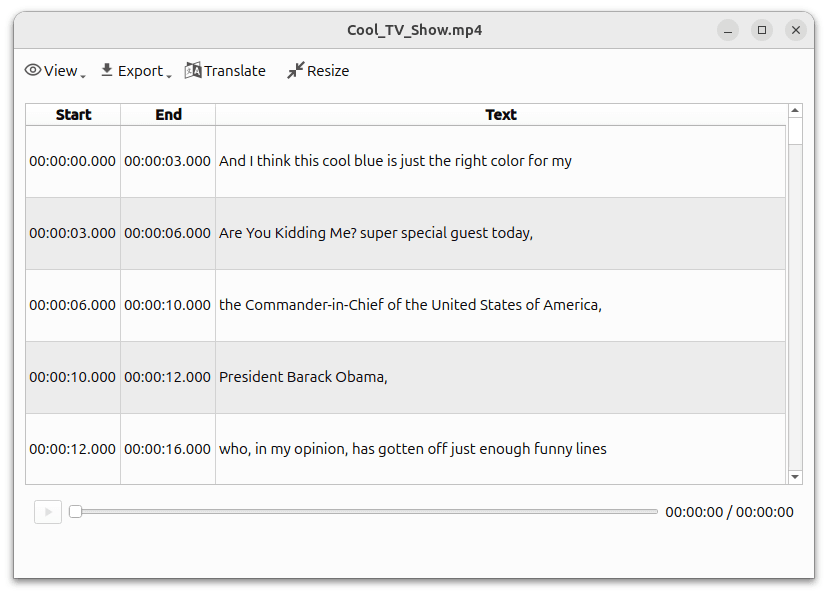
Buzz Classic เป็นทางเลือกที่เน้นมากที่สุดในที่นี้: มันเปลี่ยนเสียงพูดเป็นข้อความ นั่นทำให้มีประโยชน์เมื่อคุณต้องการถอดเสียงที่คุณสามารถค้นหา, แก้ไขที่อื่น, หรือประมวลผลด้วยเครื่องมือของคุณเอง แทนที่จะเป็นพื้นที่ทำงานการประชุมที่โฮสต์ไว้
มันรองรับโมเดลในเครื่อง, การนำเข้าไฟล์, และการถอดเสียงจากไมโครโฟน ข้อเสียคือการถอดเสียงที่แก้ไขได้เป็นเพียงส่วนหนึ่งของเวิร์กโฟลว์ของ Meetily; ปลั๊กอินสรุปเสริมจะเพิ่มขั้นตอนการตั้งค่าอีกขั้น แทนที่จะทำให้เป็นพื้นที่ทำงานสรุปการประชุมและติดตามผลที่พร้อมใช้งาน
คุณสมบัติ
- ตัวเลือกการถอดเสียงในเครื่องที่ใช้ Whisper
- การนำเข้าเสียงและวิดีโอ
- การส่งออก TXT, CSV, SRT, และ VTT
ข้อดี
- ฟรีและโอเพนซอร์สใน Classic edition
- มีเส้นทาง Linux ซึ่งมีประโยชน์เมื่อตัวติดตั้งสำคัญกว่าการทำงานร่วมกันบนคลาวด์
ข้อเสีย
- ความเร็วในการประมวลผลขึ้นอยู่กับฮาร์ดแวร์และโมเดลที่เลือก
- ปลั๊กอินสรุปเสริมต้องมีการตั้งค่าเพิ่มเติม; ตรวจสอบผู้ให้บริการที่เลือกก่อนที่จะถือว่าเวิร์กโฟลว์ทั้งหมดเป็นแบบในเครื่อง
เหมาะสำหรับ
- ผู้ใช้ที่ต้องการถอดเสียงแบบออฟไลน์เป็นอันดับแรกและสะดวกในการเลือกขั้นตอนต่อไปของตนเอง
แยก Buzz Classic ออกจากผลิตภัณฑ์ macOS ดั้งเดิมเมื่อเปรียบเทียบรุ่นต่างๆ และเลือกเอนจินในเครื่องอย่างรอบคอบ: การมี API การถอดเสียงเสริมไม่ได้ทำให้ทุกการกำหนดค่าเป็นแบบออฟไลน์
4. Granola: ดีที่สุดสำหรับบันทึกที่คุณจัดทำขึ้นระหว่างการประชุม
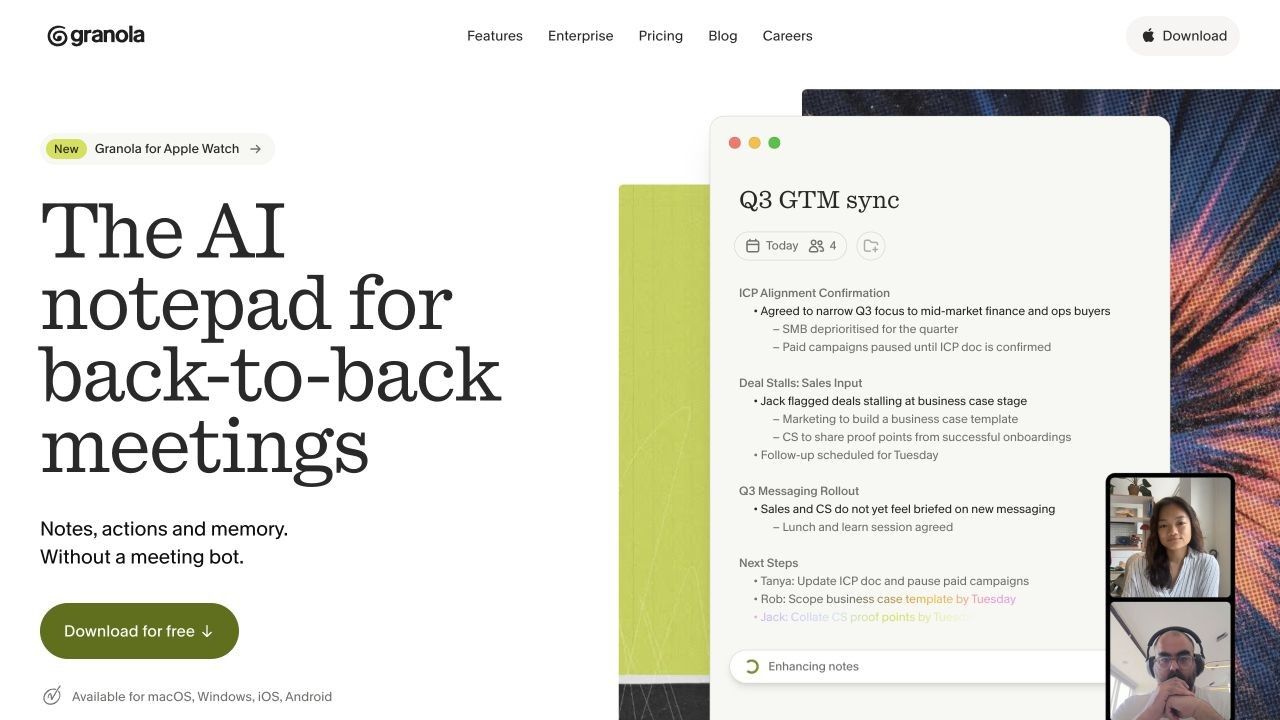
Granola น่าสนใจหากคุณต้องการมีส่วนร่วมในการจดบันทึกแทนที่จะได้รับไฟล์ถอดเสียงจำนวนมากในภายหลัง แนวทางสมุดบันทึกของมันรวมจุดที่คุณเขียนเข้ากับบริบทการประชุม ซึ่งเป็นจุดเริ่มต้นที่แตกต่างจากการถือว่าทุกประโยคที่พูดมีประโยชน์เท่าเทียมกัน
สำหรับผม คำถามที่ตัดสินใจคือผมต้องการบันทึกการทำงานหรือคลังการบันทึก Granola ใช้การถอดเสียงบนคลาวด์และผู้ให้บริการ AI และเวิร์กโฟลว์บนเดสก์ท็อปของมันไม่ได้เก็บเสียงการประชุมไว้สำหรับการเล่นซ้ำในภายหลัง
คุณสมบัติ
- การจับภาพเสียงการประชุมโดยไม่มีบอท
- บันทึกที่ปรับปรุงด้วย AI, เทมเพลต, และแชทการประชุม
- โฟลเดอร์ที่แชร์และคุณสมบัติการทำงานร่วมกัน
ข้อดี
- เหมาะสำหรับผู้ที่จดบันทึกสิ่งที่สำคัญระหว่างการโทรอยู่แล้ว
- ทำให้บันทึกการประชุมที่อ่านง่ายเป็นหัวใจสำคัญของประสบการณ์
ข้อเสีย
- การประมวลผลบนคลาวด์ไม่ตรงตามข้อกำหนดที่เข้มงวดของการทำงานในเครื่องเท่านั้น
- แผนพื้นฐานมีประวัติจำกัด แทนที่จะเป็นการเข้าถึงระยะยาวแบบไม่จำกัด
เหมาะสำหรับ
- ผู้ที่ต้องการให้ AI ขยายบันทึกการประชุม ไม่ใช่แทนที่การตัดสินใจของพวกเขาเกี่ยวกับสิ่งที่สำคัญ
แผนพื้นฐานฟรี; แผน Business เพิ่มบันทึกและประวัติแบบไม่จำกัด หากคุณต้องการเล่นซ้ำคำพูดที่แน่นอนของใครบางคนเป็นประจำ ให้เปรียบเทียบทางเลือกที่เน้นการบันทึกแทนที่จะสมมติว่าการถอดเสียงและการบันทึกสามารถใช้แทนกันได้
5. Jamie: ดีที่สุดสำหรับบันทึกที่ไม่มีบอทสำหรับการประชุมออนไลน์และแบบตัวต่อตัว
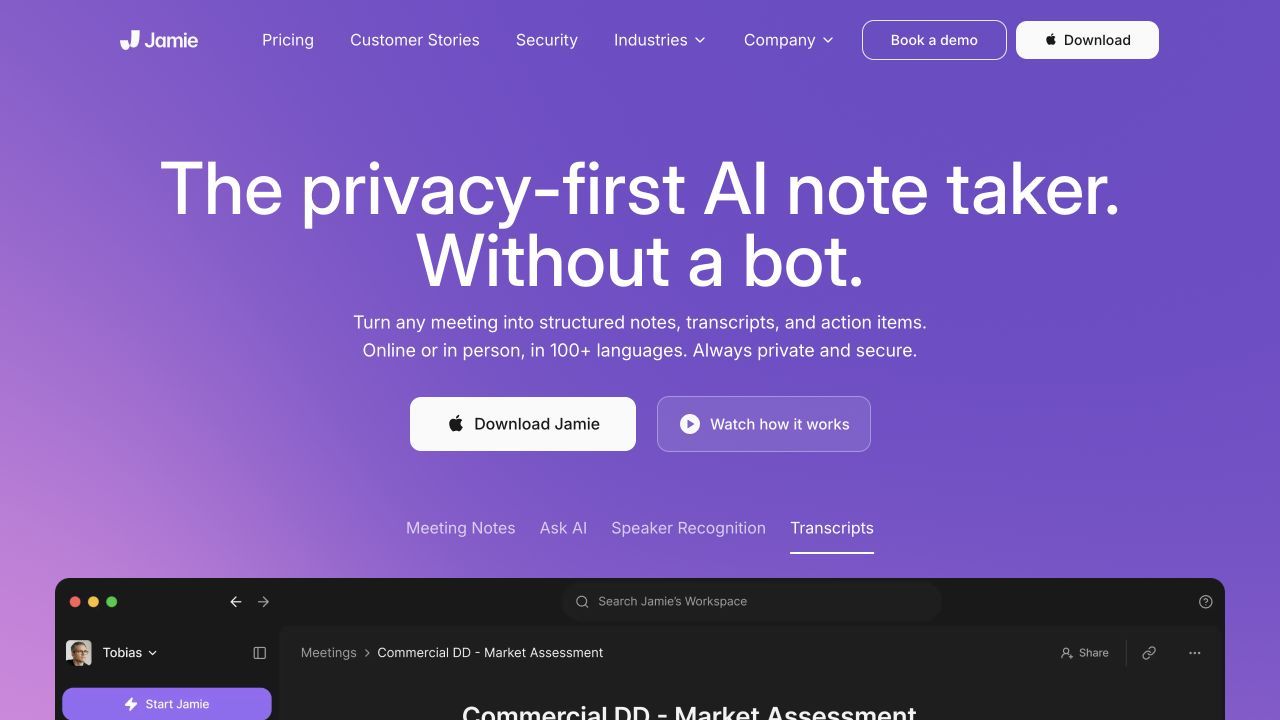
Jamie มีเหตุผลเมื่อการประชุมของคุณไม่ได้เกิดขึ้นในที่เดียวกันทั้งหมด คุณอาจมีการโทรผ่านเบราว์เซอร์ในตอนเช้า, แพลตฟอร์มวิดีโออื่นในตอนกลางวัน, และการอภิปรายแบบตัวต่อตัวในภายหลัง
การจับภาพที่ไม่มีบอทและเวิร์กโฟลว์บันทึกการประชุมของมันช่วยแก้ไขความไม่สอดคล้องกันนั้น อย่างไรก็ตาม การเรียกใช้เครื่องบันทึกบนอุปกรณ์ของคุณไม่เหมือนกับการเรียกใช้การถอดเสียงและไปป์ไลน์ AI ทั้งหมดในเครื่อง ดังนั้นจึงไม่ควรนำเสนอเป็นทางเลือกออฟไลน์ที่เทียบเท่ากับ Meetily
คุณสมบัติ
- การจับภาพที่ไม่มีบอทสำหรับการสนทนาออนไลน์และแบบตัวต่อตัว
- บันทึกการประชุมและการถอดเสียง
- ถาม Jamie สำหรับคำถามเกี่ยวกับเนื้อหาการประชุม
ข้อดี
- ไม่ต้องมีผู้เข้าร่วมเสมือนแยกต่างหากในการโทร
- มีประโยชน์เมื่อสลับระหว่างสภาพแวดล้อมการประชุม
ข้อเสีย
- ข้อจำกัดระยะเวลา 30 นาทีของแผนฟรีอาจไม่เหมาะสำหรับการอภิปรายที่ยาวนานขึ้น
เหมาะสำหรับ
- มืออาชีพที่ให้ความสำคัญกับการจับภาพบันทึกที่สอดคล้องกันในทุกการตั้งค่าการประชุม
แผนฟรีปัจจุบันระบุบันทึก AI 10 รายการต่อเดือน ผมจะตัดสินมันเทียบกับความยาวของการประชุมปกติของคุณ ไม่ใช่แค่จำนวนรายเดือนนั้น: ช่องฟรีไม่เป็นประโยชน์เป็นพิเศษหากการทบทวนซ้ำของคุณใช้เวลาหนึ่งชั่วโมง
6. Fathom: ดีที่สุดสำหรับเวิร์กโฟลว์การบันทึกและทบทวนฟรีที่ใจกว้าง
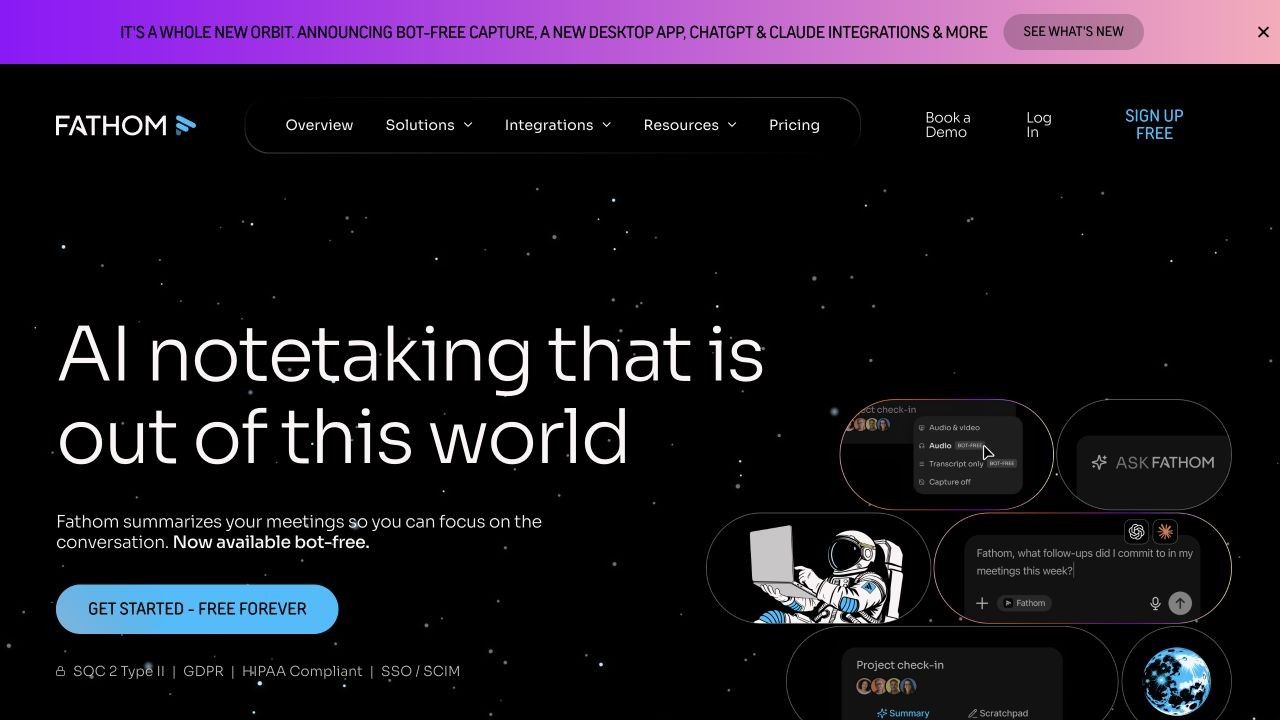
Fathom เป็นตัวเลือกที่น่าสนใจเมื่อการกลับไปสนทนาต้นฉบับมีความสำคัญเท่ากับการอ่านสรุป การบันทึก, การถอดเสียง, คลิป, และการค้นหารองรับเวิร์กโฟลว์การทบทวน แทนที่จะเป็นเพียงหน้าบันทึกที่เสร็จสมบูรณ์
แผนฟรีของมันระบุการบันทึกและการถอดเสียงแบบไม่จำกัดพร้อมสรุปทันที สรุปขั้นสูงและคุณสมบัติ AI เพิ่มเติมอยู่ในแผนแบบชำระเงิน ดังนั้น "สรุปฟรี" ไม่ควรอ่านว่าเป็นการเข้าถึงคุณสมบัติการวิเคราะห์ทุกอย่าง
คุณสมบัติ
- การบันทึกการประชุมและการถอดเสียง
- สรุป AI พื้นฐาน
- คลิป, เพลย์ลิสต์, และการค้นหาข้ามการโทร
ข้อดี
- เป็นตัวเลือกฟรีที่มีประโยชน์สำหรับการทบทวนโดยอิงจากการบันทึก
- ทำให้การกลับไปดูส่วนเฉพาะของการสนทนาง่ายขึ้น
ข้อเสีย
- เป็นเวิร์กโฟลว์บนคลาวด์ ไม่ใช่การแทนที่แบบออฟไลน์
- ตัวเลือกการจับภาพที่ไม่มีบอทปัจจุบันถูกระบุว่าเป็น Mac beta
เหมาะสำหรับ
- บุคคลที่ต้องการไลบรารีการประชุมที่สามารถเล่นซ้ำได้พร้อมสรุปพื้นฐาน
อย่าพึ่งพาการเปรียบเทียบเก่าๆ ที่อธิบาย Fathom ว่าจำเป็นต้องใช้บอทเท่านั้น ในขณะเดียวกัน ตัวเลือกเบต้าไม่ควรถือว่ามีความพร้อมใช้งานเทียบเท่ากันบนทุกอุปกรณ์ที่คุณใช้
7. Otter.ai: ดีที่สุดสำหรับการถอดเสียงสดที่คุณสามารถกลับมาดูและแชร์ได้
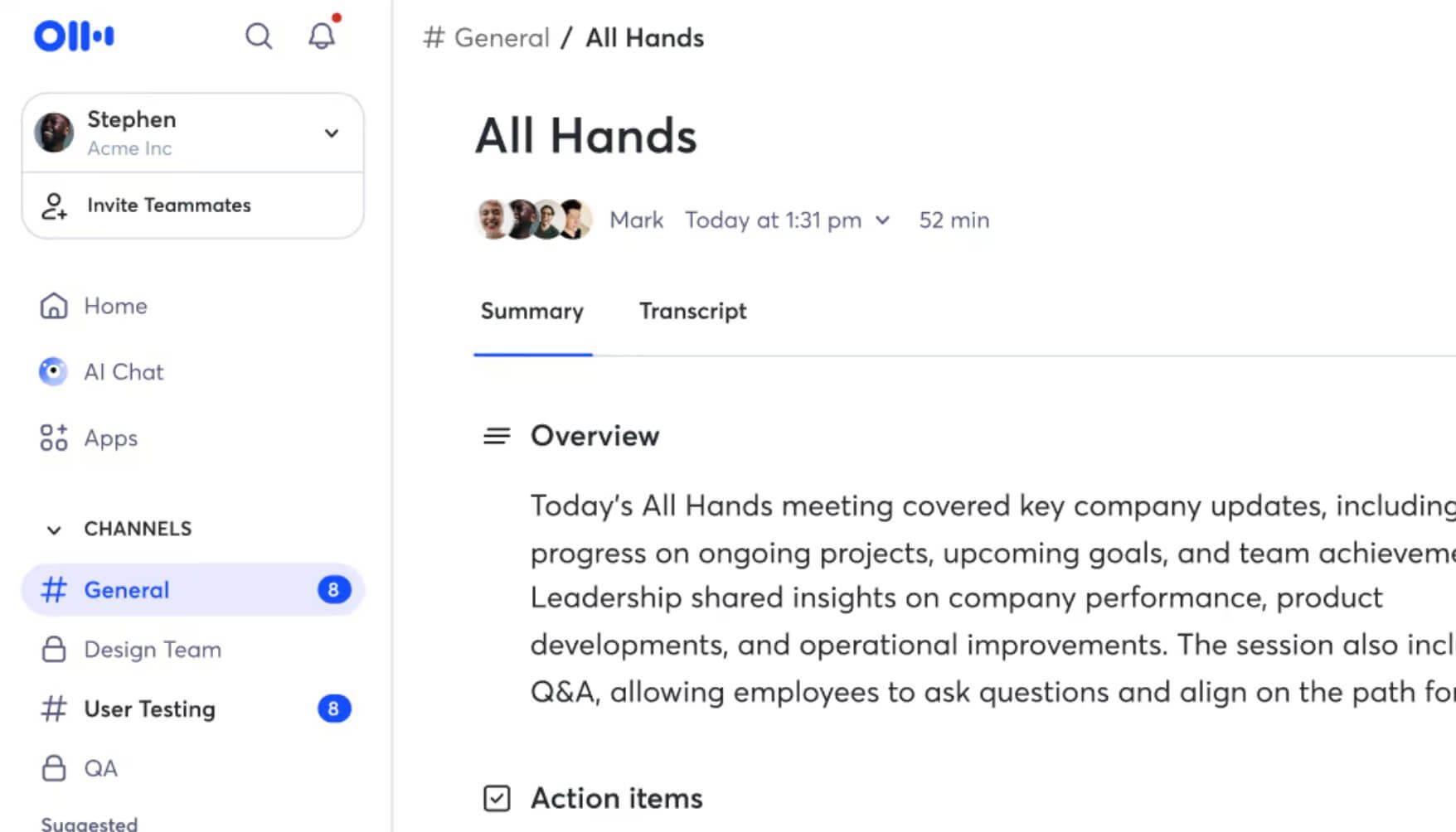
Otter คุ้มค่าที่จะพิจารณาเมื่อการถอดเสียงเป็นเอกสารการทำงาน การถอดเสียงสด, การระบุผู้พูด, และการเล่นซ้ำมีประโยชน์เมื่อคุณต้องการค้นหาว่าใครพูดอะไร ไม่ใช่แค่การอ่านสรุปที่ถูกบีบอัด
ข้อจำกัดของแผนฟรีที่ควรให้ความสนใจคือการนำเข้าไฟล์ Otter Basic มีโควตาการถอดเสียง 300 นาทีต่อเดือน แต่มีการนำเข้าไฟล์เสียงหรือวิดีโอเพียงสามครั้งตลอดอายุการใช้งาน; โควตาเหล่านั้นตอบคำถามที่แตกต่างกัน
คุณสมบัติ
- การถอดเสียงสดและการระบุผู้พูด
- การเล่นเสียงที่บันทึกไว้
- แชท AI และการเข้าถึงผ่านมือถือ
ข้อดี
- เหมาะสำหรับการทบทวนและอภิปรายที่นำโดยการถอดเสียง
- รองรับเวิร์กโฟลว์บนเดสก์ท็อปและอุปกรณ์มือถือ
ข้อเสีย
- แผนพื้นฐานยังจำกัดการสนทนาไว้ที่ 30 นาที
- โควตานาทีรายเดือนไม่รีเซ็ตโควตาการนำเข้าตลอดอายุการใช้งาน
เหมาะสำหรับ
- ผู้ที่ต้องการทำงานโดยตรงกับการถอดเสียงสดและกลับมาดูคำพูดแต่ละรายการ
สำหรับผู้ที่กำลังย้ายโฟลเดอร์การบันทึก Meetily เก่าๆ ผมจะตรวจสอบความจุการนำเข้าก่อนที่จะบันทึกตัวอย่างใหม่ เครื่องมืออาจสะดวกสำหรับการประชุมในอนาคต แต่ไม่เหมาะสำหรับการย้ายคลังข้อมูลที่มีอยู่ของคุณ
8. Fireflies.ai: ดีที่สุดสำหรับความรู้การประชุมทีมที่ค้นหาได้
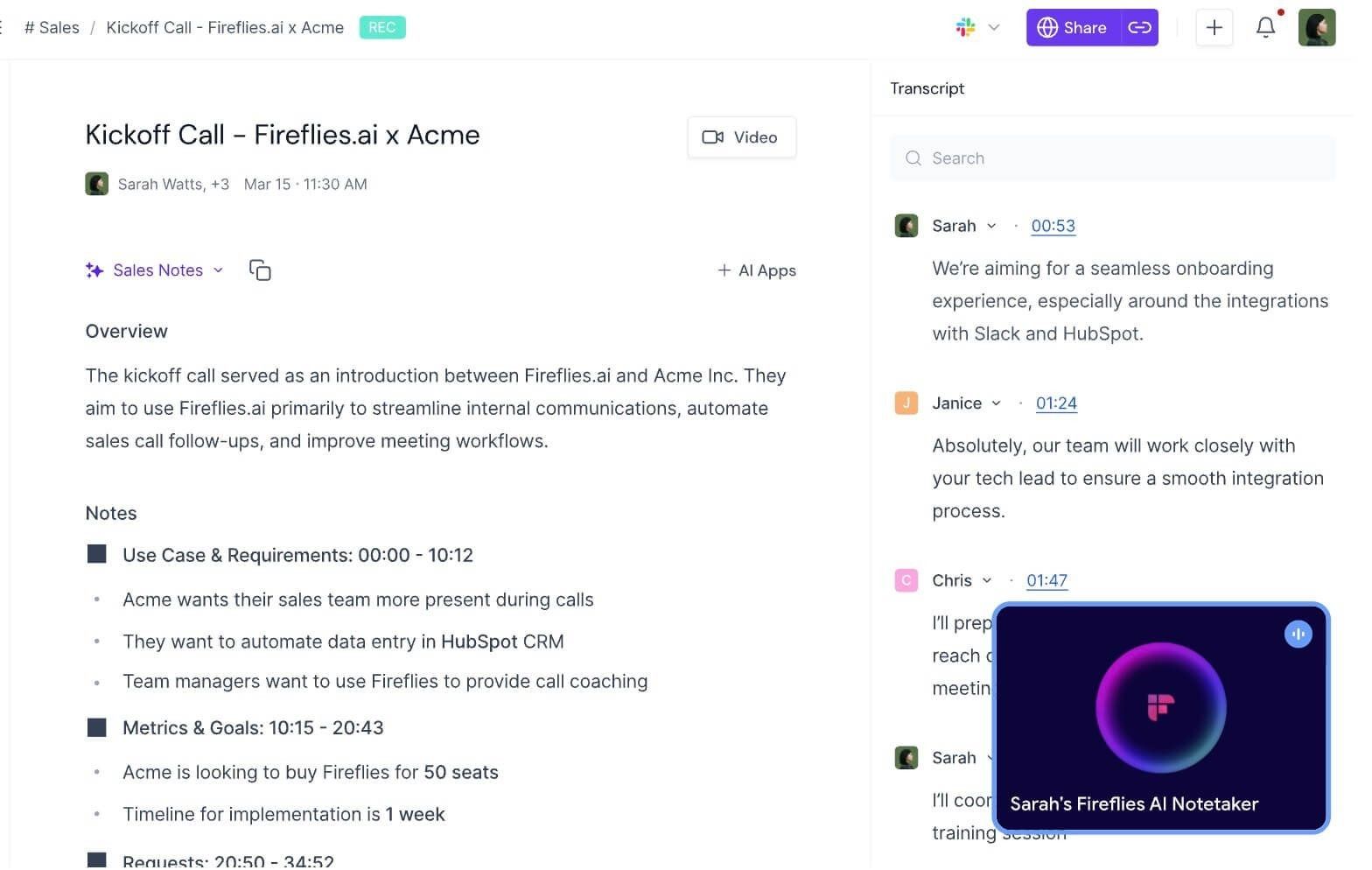
Fireflies มีความเกี่ยวข้องมากขึ้นเมื่อปัญหาคือการค้นหาข้อมูลข้ามทีม ไม่ใช่แค่การสร้างบันทึกของคุณเอง การค้นหาการประชุม, AskFred, และการผสานรวมของมันรองรับกรณีการใช้งานที่กว้างขึ้นนั้น
มีข้อควรระวังที่สำคัญในข้อเสนอฟรี สำหรับบัญชีใหม่ เอกสารช่วยเหลือของมันเชื่อมโยงการถอดเสียงการประชุมแบบไม่จำกัดกับการตั้งค่า Auto-join; การอัปโหลดและสรุปยังคงมีกฎเครดิตแยกต่างหาก ดังนั้นหัวข้อข่าวจึงไม่ได้หมายถึงการประมวลผลไฟล์ใดๆ ที่คุณเลือกได้ไม่จำกัด
คุณสมบัติ
- การค้นหาการประชุมและคำถามผ่าน AskFred
- การอัปโหลดเสียงและวิดีโอ
- เส้นทางการจับภาพและการผสานรวมที่หลากหลาย
ข้อดี
- มีประโยชน์เมื่อความรู้การประชุมจำเป็นต้องถูกเรียกใช้โดยผู้อื่น
- มีมากกว่าหนึ่งวิธีในการนำบทสนทนาเข้าสู่พื้นที่ทำงาน
ข้อเสีย
- การถอดเสียง, การจัดเก็บ, สรุป, และการดาวน์โหลดมีขอบเขตแผนแยกต่างหาก
- การตั้งค่าการจับภาพอัตโนมัติต้องได้รับการตรวจสอบอย่างรอบคอบก่อนเชื่อมต่อปฏิทิน
เหมาะสำหรับ
- ทีมที่กำลังประเมินพื้นที่ทำงานการประชุมที่ค้นหาได้ แทนที่จะเป็นคลังข้อมูลเดสก์ท็อปส่วนตัว
หน้าการกำหนดราคาระบุพื้นที่เก็บข้อมูลฟรี 400 นาทีต่อทีม ในขณะที่บทความช่วยเหลืออธิบายโควตานั้นต่อที่นั่ง ยืนยันว่าบัญชีของคุณนำไปใช้อย่างไร และโปรดทราบว่าการดาวน์โหลดถอดเสียงฟรีมีข้อจำกัด; ไม่มีประเด็นใดที่ตอบโดยหัวข้อข่าว "การถอดเสียงไม่จำกัด"
9. tl;dv: ดีที่สุดสำหรับการแชร์ช่วงเวลาการประชุมกับทีม
บางครั้งผลลัพธ์ที่มีประโยชน์ที่สุดคือส่วนสั้นๆ ที่เพื่อนร่วมงานสามารถดูได้ ไม่ใช่สรุปอื่นที่พวกเขาต้องตีความ นั่นคือมุมที่ผมจะใช้ในการประเมิน tl;dv: การบันทึก, การถอดเสียง, การประทับเวลา, และคลิปสำหรับผู้ที่ไม่ได้อยู่ในห้อง
นี่เป็นการแลกเปลี่ยนที่แตกต่างจากการเป็นเจ้าของในเครื่อง คุณได้รับพื้นที่ทำงานที่เน้นการแชร์ แต่ควรตรวจสอบว่าการบันทึกยังคงใช้งานได้นานแค่ไหน และคุณสามารถดาวน์โหลดได้เมื่อคุณต้องการหรือไม่

คุณสมบัติ
- การบันทึกวิดีโอการประชุมและการถอดเสียง
- บันทึกที่ประทับเวลาและคลิปที่แชร์ได้
- สรุป AI และเวิร์กโฟลว์ที่เน้นทีม
ข้อดี
- ช่วยรักษาบริบทเบื้องหลังคำพูดสั้นๆ หรือการตัดสินใจ
- มีประโยชน์สำหรับการทบทวนแบบไม่พร้อมกันข้ามทีม
ข้อเสีย
- การเข้าถึงการบันทึกฟรีและการครอบคลุม AI มีข้อจำกัดนอกเหนือจากข้อเสนอหลัก
- กฎการเก็บรักษาและการดาวน์โหลดมีความสำคัญหากนี่กลายเป็นคลังข้อมูลเดียวของคุณ
เหมาะสำหรับ
- ทีมที่แชร์ช่วงเวลาเฉพาะจากการโทร แทนที่จะส่งการบันทึกทั้งหมด
หน้าช่วยเหลือแผนฟรีอธิบายข้อจำกัดการจัดเก็บข้อมูลในคลังและบันทึก AI ที่ข้อความการตลาดทั่วไปไม่ได้ระบุไว้ ผมจะยืนยันเงื่อนไขบัญชีที่ใช้งานอยู่ก่อนที่จะถือว่าเป็นไลบรารีการบันทึกถาวรหรือแหล่งที่มาของสรุป AI แบบเต็มความยาวที่ไม่จำกัด
10. Tactiq: ดีที่สุดสำหรับการถอดเสียงการประชุมในเบราว์เซอร์โดยไม่มีบอท
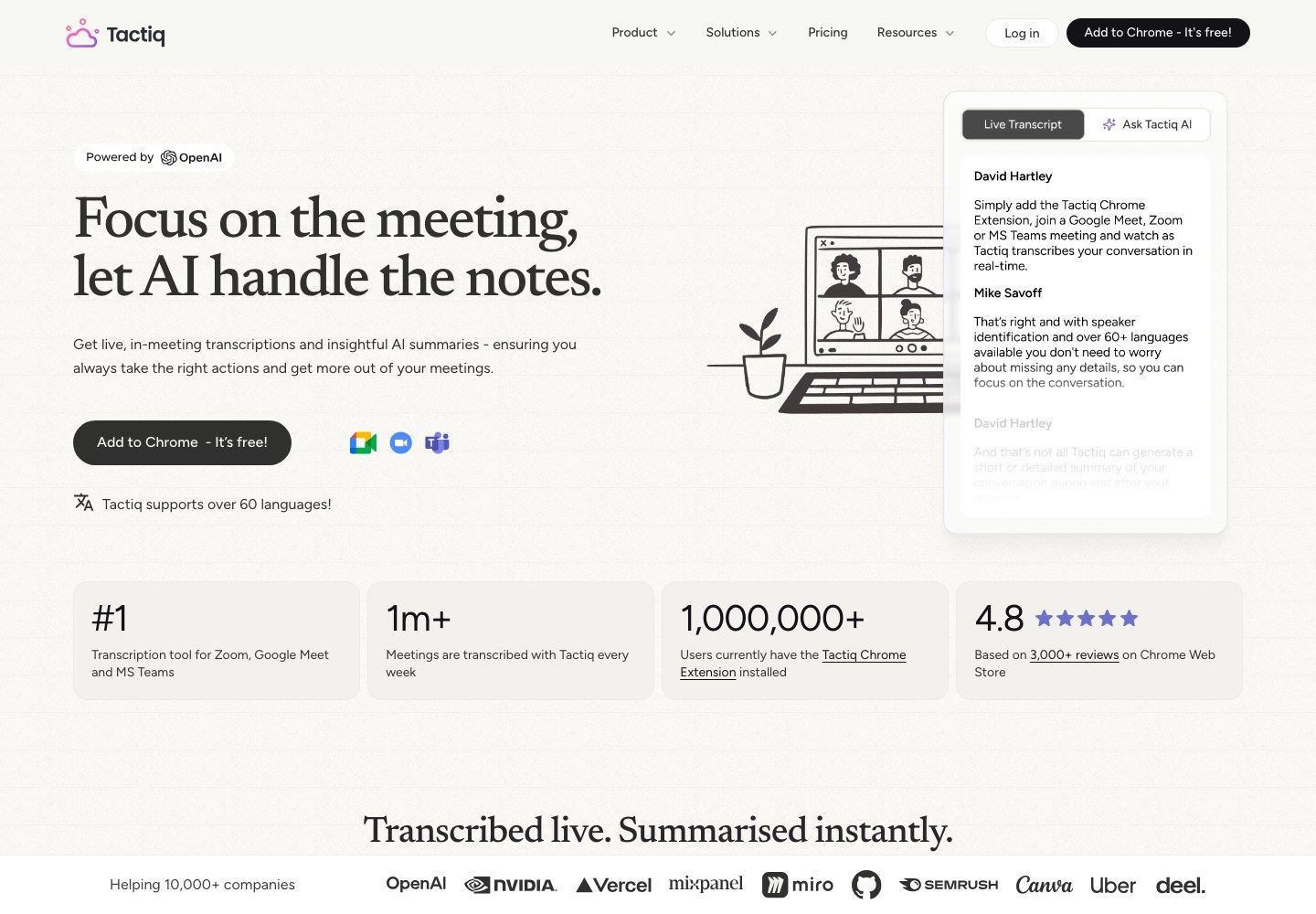
Tactiq เป็นตัวเลือกที่ผมจะพิจารณาเมื่อการติดตั้งและกำหนดค่าสแต็กการบันทึกในเครื่องรู้สึกมากเกินไปสำหรับการประชุมในเบราว์เซอร์ ส่วนขยายของมันรองรับการถอดเสียงในบริบท Google Meet, Zoom, และ Microsoft Teams ที่เข้ากันได้โดยไม่ต้องเพิ่มบอทการประชุม
ขอบเขตที่สำคัญคือเวิร์กโฟลว์ของเบราว์เซอร์ มันไม่เหมือนกับเครื่องบันทึกเสียงระบบทั่วไปสำหรับทุกแอปพลิเคชันเดสก์ท็อป และคุณสมบัติ AI ของมันไม่ควรอธิบายว่าเป็นแบบออฟไลน์
คุณสมบัติ
- ถอดเสียงจากการประชุมในเบราว์เซอร์ที่รองรับ
- พร้อมท์ AI และข้อมูลเชิงลึกการประชุม
- การแชร์และส่งออกถอดเสียง
ข้อดี
- เป็นเส้นทางที่เบาสำหรับผู้ที่ทำงานในเบราว์เซอร์ที่เข้ากันได้อยู่แล้ว
- ไม่ต้องมีผู้เข้าร่วมเสมือนแยกต่างหากเข้าร่วมการโทร
ข้อเสีย
- บริบทการประชุมที่รองรับมีความสำคัญ
- โควตาการถอดเสียงและ AI ถูกนับแยกกัน
เหมาะสำหรับ
- ผู้ที่ต้องการข้อความการประชุมในเบราว์เซอร์ แทนที่จะเป็นไลบรารีการบันทึกในเครื่อง
แผนฟรีรวม 10 ถอดเสียงและ 5 เครดิต AI ต่อเดือน หากคุณคาดว่าจะสร้างผลลัพธ์ที่แตกต่างกันหลายรายการจากการถอดเสียงแต่ละครั้ง ให้ประเมินโควตา AI รวมถึงจำนวนการประชุมที่คุณสามารถถอดเสียงได้
Meetily Community vs. Pro: คุณกำลังแทนที่อะไรอยู่?
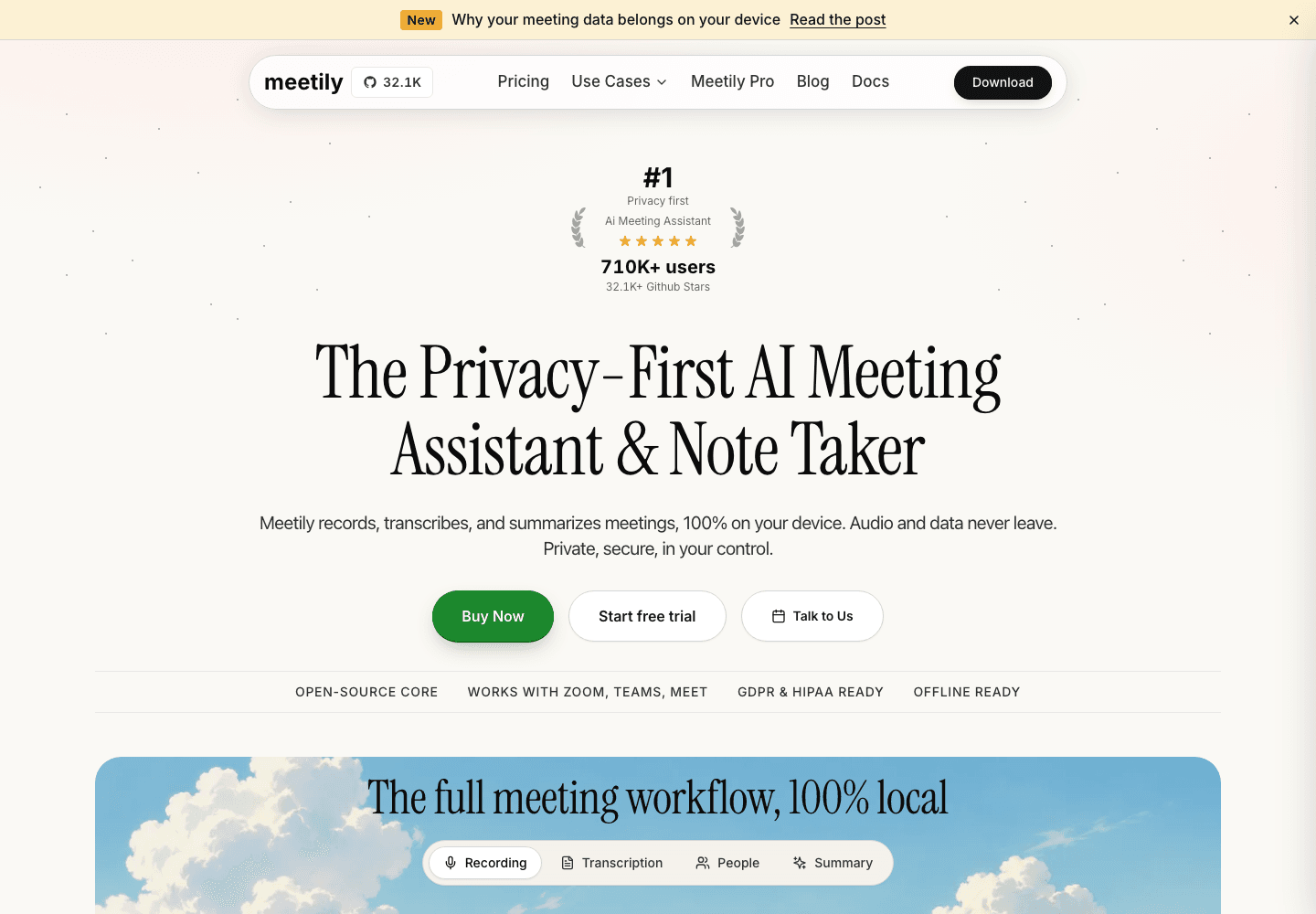
หน้าผลิตภัณฑ์อย่างเป็นทางการของ Meetily นำเสนอเวิร์กโฟลว์การประชุมในเครื่อง; รูปภาพนี้ไม่ใช่การบันทึกทดสอบจากการเปรียบเทียบนี้
ก่อนที่จะเลิกใช้ Meetily ให้ระบุว่าความไม่พอใจของคุณมาจากเวิร์กโฟลว์หลัก, รุ่นที่คุณใช้, หรือการกำหนดค่าของคุณ ปัญหาเหล่านั้นแตกต่างกัน และการเปลี่ยนผลิตภัณฑ์ไม่ได้แก้ปัญหาทั้งสามโดยอัตโนมัติ
Community เป็นแบบฟรีและโอเพนซอร์ส พร้อมการถอดเสียงในเครื่อง, สรุป, และการบันทึกที่จัดเก็บไว้ในคอมพิวเตอร์ของคุณ Pro เพิ่มความสามารถรวมถึงการแยกผู้พูด, การตรวจจับการประชุม, และตัวเลือกการส่งออกเพิ่มเติม; ทั้งสองรุ่นไม่ควรถือว่าเป็นชุดคุณสมบัติที่เหมือนกัน
| ข้อกำหนด | Meetily Community พื้นฐาน | สิ่งที่ Pro เพิ่มหรือเปลี่ยนแปลง | สิ่งที่ต้องเปรียบเทียบที่อื่น |
|---|---|---|---|
| การถอดเสียงบนอุปกรณ์ | ✅ รวมอยู่ด้วย | รักษาการถอดเสียงในเครื่อง | ว่าการประมวลผลในเครื่องจำเป็นจริงหรือไม่ |
| สรุป AI | ✅ มีให้ใช้งานพร้อมเวิร์กโฟลว์ที่กำหนดค่าไว้ | ตัวเลือกโมเดลและเทมเพลตเพิ่มเติม | การตั้งค่าสรุป, การแก้ไข, และปลายทางข้อมูล |
| การแยกผู้พูด | ❌ ระบุว่าเป็นความสามารถของ Pro | ✅ การแยกผู้พูด | คุณภาพการระบุแหล่งที่มา ไม่ใช่แค่การมีป้ายกำกับ |
| การทำงานอัตโนมัติของการประชุม | เวิร์กโฟลว์แบบแมนนวลมากขึ้น | คุณสมบัติการตรวจจับและปฏิทิน | แอปที่รองรับและการจับภาพที่เชื่อถือได้ |
| ผลลัพธ์ที่นำกลับมาใช้ใหม่ได้ | การคัดลอกพื้นฐาน/ผลลัพธ์ในเครื่อง | ตัวเลือกการส่งออก PDF และ DOCX | ว่าคุณสามารถเก็บไฟล์ที่ใช้งานได้หลังจากเลิกใช้หรือไม่ |
สำหรับเวิร์กโฟลว์ในเครื่อง ผู้ให้บริการสรุปมีความสำคัญเท่ากับเอนจินการถอดเสียง การเลือกผู้ให้บริการคลาวด์ด้วยคีย์ API ของคุณเองหมายความว่าข้อความที่ใช้สำหรับคำขอนั้นถูกประมวลผลนอกคอมพิวเตอร์ แม้ว่าการรู้จำเสียงจะเกิดขึ้นในเครื่องก็ตาม
นอกจากนี้ยังมีความแตกต่างของแพลตฟอร์ม: Meetily มีการดาวน์โหลดเดสก์ท็อปสำหรับ Mac และ Windows ในขณะที่เส้นทาง Linux ของมันเกี่ยวข้องกับการสร้างจากซอร์สโค้ด แทนที่จะเป็นประสบการณ์ตัวติดตั้งที่พร้อมใช้งานแบบเดียวกัน นั่นสามารถเป็นเหตุผลในการเลือกเครื่องมือถอดเสียงที่ง่ายกว่าโดยไม่หมายความว่า Meetily ไม่สามารถใช้งานได้บน Linux
กฎปฏิบัติของผมคือการแก้ปัญหาแคบๆ ก่อน หากคุณต้องการเพียงวิธีที่ดีกว่าในการทบทวนการบันทึกที่มีอยู่ การเปลี่ยนเครื่องมือหลังการประชุมอาจเพียงพอ; หากองค์กรของคุณต้องการการประมวลผลในเครื่องตลอดเวลา การย้ายไปยังแอปพลิเคชันคลาวด์ที่ใช้ง่ายจะเปลี่ยนข้อกำหนดแทนที่จะตอบสนองมัน
ปลอดบอทไม่ใช่ออฟไลน์: ติดตามข้อมูลการประชุมของคุณ
"ไม่มีบอท" อธิบายว่าเครื่องมือปรากฏในการประชุมอย่างไร "ออฟไลน์" อธิบายว่าการประมวลผลสามารถเกิดขึ้นได้ที่ใดโดยไม่ต้องเชื่อมต่อเครือข่าย และทั้งสองวลีไม่ได้บอกเล่าเรื่องราวทั้งหมดเกี่ยวกับการจัดเก็บหรือการแชร์
นี่คือความแตกต่างที่มีประโยชน์ที่สุดเมื่อเปรียบเทียบทางเลือก AI ของ Meetily วิธีการบันทึกที่มองเห็นได้น้อยลงอาจปรับปรุงประสบการณ์การประชุมในขณะที่ยังคงการตัดสินใจประมวลผลบนคลาวด์ที่อยู่เบื้องหลังไม่เปลี่ยนแปลง
การบันทึก, การถอดเสียง, และสรุปเกิดขึ้นที่ใด
ผมจะติดตามห้าขั้นตอนก่อนที่จะเลือกตัวแทน: การจับภาพ, การถอดเสียง, การสร้างสรุป, การจัดเก็บ, และการผสานรวม แอปพลิเคชันสามารถทำงานในเครื่องในขั้นตอนหนึ่งและทำงานระยะไกลในขั้นตอนถัดไป
| ขั้นตอน | คำถามที่ต้องถาม | ทำไมคำตอบจึงสำคัญ |
|---|---|---|
| การจับภาพ | มันจับภาพเสียงไมโครโฟน, เสียงคอมพิวเตอร์, การถอดเสียงแพลตฟอร์ม, หรือไฟล์ที่อัปโหลด? | กำหนดว่ามันสามารถได้ยินหรือนำเข้าอะไรได้จริง |
| การถอดเสียง | โมเดลในเครื่องหรือบริการภายนอกแปลงเสียงเป็นข้อความ? | กำหนดว่าเสียงจำเป็นต้องมีการประมวลผลระยะไกลหรือไม่ |
| สรุป | โมเดลอ่านการถอดเสียงที่ไหน? | ข้อความสามารถออกจากอุปกรณ์ได้แม้ว่าเสียงจะไม่ออกไป |
| การจัดเก็บ | การบันทึก, การถอดเสียง, และบันทึกถูกเก็บไว้ที่ไหน? | ส่งผลต่อการเข้าถึง, การเก็บรักษา, การสำรองข้อมูล, และการลบ |
| การผสานรวม | อะไรถูกส่งไปยังปฏิทิน, CRM, หรือพื้นที่ทำงานที่แชร์? | เพิ่มปลายทางนอกเหนือจากแอปจดบันทึกต้นฉบับ |
ตัวอย่างเช่น เวิร์กโฟลว์ Meetily ที่กำหนดค่าในเครื่องและสมุดบันทึกบนคลาวด์ที่ไม่มีบอทอาจให้ความรู้สึกคล้ายกันระหว่างการโทร แต่จะไม่เทียบเท่ากันหากหนึ่งประมวลผลการถอดเสียงบนคอมพิวเตอร์ของคุณและอีกหนึ่งส่งไปยังโมเดลภายนอก
ในทำนองเดียวกัน เครื่องมือที่เน้นการอัปโหลดเป็นอันดับแรกให้คุณควบคุมว่าคุณจะส่งการบันทึกใด แต่ก็ยังเป็นการตัดสินใจประมวลผลออนไลน์ การอัปโหลดแบบเลือกและประมวลผลในเครื่องแก้ปัญหาที่แตกต่างกัน
ทำไมไม่มีการจัดเก็บเสียงจึงไม่ได้หมายความว่าไม่มีการอัปโหลดเสียง
Granola แสดงให้เห็นความแตกต่างนี้: คำอธิบายด้านความปลอดภัยของมันอธิบายผู้ให้บริการถอดเสียงบนคลาวด์ ในขณะเดียวกันก็อธิบายว่าเสียงการประชุมบนเดสก์ท็อปไม่ได้ถูกเก็บไว้เป็นการบันทึก ข้อความเหล่านี้สามารถเป็นจริงได้ทั้งคู่เนื่องจากการประมวลผลและการจัดเก็บระยะยาวเป็นขั้นตอนที่แยกจากกัน
นัยยะในทางปฏิบัติมีสองด้าน คุณอาจไม่ต้องการเก็บคลังเสียง แต่คุณก็สูญเสียความสามารถในการเล่นซ้ำคลังนั้นเมื่อการถอดเสียงดูผิดพลาด
ก่อนเลือก ให้ตัดสินใจว่าคุณต้องการหลักฐานอะไรในภายหลัง การตรวจสอบภายในสั้นๆ อาจต้องการเพียงบันทึกที่ทบทวนแล้ว; การสัมภาษณ์ที่มีชื่อ, ตัวเลข, และคำพูดที่ระมัดระวังอาจต้องเก็บการบันทึกต้นฉบับที่ได้รับอนุญาตแยกต่างหาก
สิ่งที่เปลี่ยนแปลงเมื่อคุณเชื่อมต่อผู้ให้บริการ AI ภายนอก
การนำคีย์ API ของคุณเองมาใช้ไม่ได้ทำให้โมเดลทำงานในเครื่อง มันทำให้คุณมีความสัมพันธ์กับบัญชีกับผู้ให้บริการที่จัดการคำขอ และอาจมีค่าใช้จ่ายการใช้งานแยกต่างหาก
ดูที่ปลายทางจริงแทนที่จะเป็นแบรนด์ของแอปพลิเคชันเดสก์ท็อป ปลายทางโมเดลในเครื่องและปลายทางโมเดลที่โฮสต์สามารถอยู่ติดกันในเมนูการตั้งค่าในขณะที่สร้างการไหลของข้อมูลที่แตกต่างกันมาก
พิจารณาโฟลเดอร์ปลายทางด้วย การเก็บถอดเสียงไว้บนแล็ปท็อปของคุณไม่ได้หมายความว่ามันจะยังคงอยู่เพียงที่นั่นหากโฟลเดอร์นั้นถูกซิงค์กับบริการอื่นโดยอัตโนมัติ
สำหรับการใช้งานในที่ทำงาน ให้ตรวจสอบเครื่องมือที่ได้รับอนุมัติและกระบวนการบันทึกก่อนที่จะรวบรวมเนื้อหาการประชุม อินเทอร์เฟซที่ไม่มีบอทไม่ใช่เหตุผลที่จะบันทึกผู้เข้าร่วมโดยไม่บอกพวกเขาว่าคุณกำลังทำอะไร
การเปลี่ยนไปใช้เครื่องมืออื่นถูกกว่าการใช้ Meetily หรือไม่?
สำหรับผู้ใช้ Community ค่าพื้นฐานการสมัครสมาชิกคือศูนย์อยู่แล้ว คำถามทางการเงินคือทางเลือกอื่นช่วยประหยัดเวลาในการตั้งค่าหรือทบทวนได้มากพอที่จะคุ้มค่ากับข้อจำกัดของมันหรือไม่ หรือเวิร์กโฟลว์แบบชำระเงินให้สิ่งที่คุณไม่สามารถทำได้ในวันนี้จริงๆ
ผมจะแยกค่าใช้จ่ายออกเป็นสี่ส่วน: แอปพลิเคชัน, ฮาร์ดแวร์คอมพิวเตอร์, การใช้งาน AI ภายนอกใดๆ, และงานของมนุษย์ที่จำเป็นในการแก้ไขและแจกจ่ายผลลัพธ์ แอปพลิเคชันฟรีอาจยังคงมีราคาแพงในแง่ของเวลา; แอปพลิเคชันแบบชำระเงินอาจยังคงทำให้คุณต้องแก้ไขส่วนใหญ่
กำหนดราคาของงานที่คุณต้องการ ไม่ใช่แค่นาที
นี่คือปริมาณงานสมมติ ไม่ใช่เกณฑ์มาตรฐานผลิตภัณฑ์: การประชุม 12 ครั้งต่อเดือน แต่ละครั้งใช้เวลา 45 นาที รวมเป็น 540 นาที ก่อนการประมวลผลซ้ำหรือการนำเข้าการบันทึกเก่าใดๆ
- 300 นาทีต่อเดือนของ Otter Basic ไม่ครอบคลุมปริมาณงานนั้น และข้อจำกัดการสนทนา 30 นาทีเป็นอุปสรรคแยกต่างหาก
- 10 บันทึกฟรีและข้อจำกัดการประชุม 30 นาทีของ Jamie สร้างข้อจำกัดสองอย่าง ไม่ใช่หนึ่ง
- 10 ถอดเสียงต่อเดือนของ Tactiq จะไม่ครอบคลุมการประชุมทั้ง 12 ครั้ง; เครดิต AI ต้องการงบประมาณของตัวเอง
- ข้อเสนอการบันทึกฟรีของ Fathom คุ้มค่าที่จะเปรียบเทียบสำหรับปริมาณนี้ แต่ข้อกำหนดผลลัพธ์ขั้นสูงยังคงสามารถเปลี่ยนแผนที่คุณต้องการได้
- แอปพลิเคชันในเครื่องหลีกเลี่ยงโควตานาทีบนคลาวด์สำหรับความสามารถในเครื่องที่มันมีให้เท่านั้น; มันไม่ได้ทำให้คุณสมบัติสรุปทุกอย่างฟรี
หากการประชุมถูกบันทึกไว้แล้ว ให้ตรวจสอบโควตาการนำเข้าก่อนโควตาการบันทึกสด มิฉะนั้น แผนที่ดูเหมือนถูกที่สุดสำหรับการเข้าร่วมการโทรอาจเป็นแผนที่จำกัดที่สุดสำหรับการประมวลผลงานค้าง
ดูขีดจำกัดที่คุณจะเจอเป็นอันดับแรก
| โมเดลการเข้าถึงฟรี | ปัญหาคอขวดในทางปฏิบัติอันดับแรก | สิ่งที่ต้องกำหนดก่อนเปลี่ยน |
|---|---|---|
| แอปพลิเคชันโอเพนซอร์สฟรี | ฮาร์ดแวร์, การกำหนดค่า, หรือส่วนเวิร์กโฟลว์ที่ขาดหายไป | ว่างานทั้งหมดทำงานบนคอมพิวเตอร์ของคุณหรือไม่ |
| รุ่นเดสก์ท็อปฟรีพร้อมการอัปเกรดแบบชำระเงิน | คุณสมบัติการจับภาพ, โมเดล, หรือการส่งออกที่จำเป็น | รุ่นที่แน่นอนที่รองรับเวิร์กโฟลว์ของคุณ |
| นาทีรายเดือนหรือจำนวนการประชุม | ปริมาณและระยะเวลาต่อการประชุม | ว่าสัปดาห์ปกติเหมาะสมหรือไม่ ไม่ใช่แค่การสาธิตสั้นๆ |
| โควตาการถอดเสียงพร้อมเครดิต AI | บันทึกหรือคำถามติดตามผลหมดก่อน | ว่าเครดิตรีเซ็ตหรือไม่และกิจกรรมใดที่ใช้เครดิตเหล่านั้น |
| การบันทึกฟรีพร้อมการเก็บรักษาที่จำกัด | ไฟล์เก่าเข้าถึงยากขึ้นหรือหายไป | สิทธิ์การส่งออก, ระยะเวลาการจัดเก็บ, และความล่าช้าในการเรียกคืน |
| เวิร์กโฟลว์แบบนำคีย์ของคุณเองมาใช้ | ค่าใช้จ่ายของผู้ให้บริการนอกเหนือจากแอป | ขั้นตอนใดที่กระตุ้นคำขอภายนอกแบบชำระเงิน |
Fireflies แสดงให้เห็นว่าทำไมตัวเลขเดียวจึงสามารถซ่อนข้อจำกัดหลายอย่างได้: การเปิดใช้งานการถอดเสียงการประชุมที่มีสิทธิ์ไม่จำกัดไม่ได้ลบกฎการอัปโหลด, สรุป, การจัดเก็บ, และการดาวน์โหลดที่แยกต่างหาก ในการเปรียบเทียบ ผมจะเขียนสิ่งเหล่านั้นเป็นข้อกำหนดแยกต่างหากแทนที่จะให้แผนฟรีทั้งหมดมีเครื่องหมายถูกเดียว
ปัญหาที่คล้ายกันนี้ใช้กับคลังการบันทึก การได้รับอนุญาตให้บันทึกการประชุมอื่นไม่เหมือนกับการเก็บการประชุมก่อนหน้าทุกครั้งไว้ในคลังถาวรที่สามารถดาวน์โหลดได้
นับงานหลังสรุป
ลองจินตนาการถึงผลลัพธ์สองอย่างจากการอภิปรายเดียวกัน: อย่างหนึ่งจัดรูปแบบสวยงามแต่กำหนดงานให้คนผิด; อีกอย่างหนึ่งขัดเกลาน้อยกว่าแต่รักษาความไม่เห็นด้วยและเชื่อมโยงอย่างชัดเจนกับบริบทที่เกี่ยวข้อง ผมอยากใช้เวลาหนึ่งนาทีในการจัดรูปแบบอย่างที่สองมากกว่าที่จะแจกจ่ายอย่างแรกโดยไม่รู้ตัว
นั่นคือเหตุผลที่หน่วยที่มีประโยชน์คือบันทึกการประชุมที่ทบทวนแล้วและใช้งานได้ ไม่ใช่แค่สรุปที่สร้างขึ้น เมื่อคุณเปรียบเทียบแผนฟรี ให้รวมขั้นตอนระหว่างการรับผลลัพธ์และการเชื่อถือมันมากพอที่จะดำเนินการ
ก่อนที่คุณจะเปลี่ยน ให้ลองใช้การประชุมหนึ่งครั้งผ่านรายการตรวจสอบนี้
เริ่มต้นด้วยการสนทนาสั้นๆ ที่ไม่ละเอียดอ่อน ซึ่งทุกคนที่เกี่ยวข้องได้ตกลงที่จะบันทึกและประมวลผลได้ รวมทั้งสองฝ่ายของการโทรและรายละเอียดที่สมจริงบางอย่าง; การพูดคนเดียวที่สะอาดเกินไปง่ายเกินไปที่จะเปิดเผยปัญหาการประชุมทั่วไป
ใช้สิ่งนี้เป็นขั้นตอนการทดลองของคุณเอง ไม่ใช่การอ้างเกี่ยวกับการทดสอบที่ดำเนินการสำหรับบทความนี้ จุดประสงค์คือเพื่อเปิดเผยความล้มเหลวก่อนที่เครื่องมือจะรับผิดชอบต่อบันทึกที่สำคัญ
ตรวจสอบว่าทั้งสองฝ่ายถูกจับภาพ
ทดสอบไมโครโฟน, หูฟัง, และแอปพลิเคชันการประชุมปกติของคุณ ขอให้ใครบางคนทางฝั่งรีโมทพูด จากนั้นฟังกลับหรือตรวจสอบการถอดเสียงเพื่อยืนยันว่าคำพูดของพวกเขาอยู่ครบถ้วน
ไมโครโฟนสามารถจับเสียงของคุณได้อย่างชัดเจนในขณะที่พลาดเสียงที่ส่งเข้าหูฟังของคุณ หากเกิดเหตุการณ์นั้น การเปลี่ยนพร้อมท์สรุปจะไม่สามารถกู้คืนครึ่งหนึ่งของการสนทนาที่หายไปได้
ลองหยุดและเริ่มการประชุมใหม่ด้วย หากทำได้ ยืนยันว่าคุณสามารถบอกได้ว่าการจับภาพกำลังทำงานอยู่และค้นหาผลลัพธ์ที่บันทึกไว้ในภายหลัง แทนที่จะสมมติว่าการแจ้งเตือนหมายถึงการบันทึกสำเร็จ
แยกความแม่นยำของคำออกจากความแม่นยำของผู้พูด
รวมชื่อผลิตภัณฑ์, ตัวเลข, วันที่ที่แก้ไข, และการขัดจังหวะสั้นๆ ทบทวนคำและการกำหนดผู้พูดแยกกัน เพราะการถอดเสียงสามารถได้ประโยคที่ถูกต้องในขณะที่ระบุว่าเป็นของคนผิด
ตัวอย่างเช่น "ผมสามารถทบทวนได้ แต่ Alex เป็นเจ้าของงานส่งมอบ" ไม่ควรกายเป็นรายการดำเนินการที่กำหนดงานส่งมอบให้ผู้พูด ความสามารถในการแก้ไขชื่อมีประโยชน์ แต่ไม่ได้แทนที่การตรวจสอบว่าส่วนต่างๆ ถูกกำหนดอย่างถูกต้องตั้งแต่แรกหรือไม่
ตรวจสอบการตัดสินใจ, ผู้รับผิดชอบ, และกำหนดเวลา
จดบันทึกอ้างอิงเล็กๆ น้อยๆ ด้วยตัวคุณเองก่อนที่จะทบทวนผลลัพธ์ AI บันทึกการตัดสินใจจริง, คำถามที่ยังไม่ได้รับการแก้ไข, ผู้รับผิดชอบที่ตกลงกัน, และว่ามีการยืนยันกำหนดเวลาหรือไม่
| องค์ประกอบผลลัพธ์ | สิ่งที่ผลลัพธ์ที่มีประโยชน์ควรรักษาไว้ | สัญญาณเตือน |
|---|---|---|
| การตัดสินใจ | สิ่งที่กลุ่มตกลงกันจริงๆ | ข้อเสนอแนะที่ถูกเขียนใหม่เป็นการอนุมัติ |
| ผู้รับผิดชอบ | บุคคลที่รับผิดชอบอย่างชัดเจน | งานที่ถูกกำหนดให้ใครก็ตามที่กล่าวถึงมัน |
| กำหนดเวลา | วันที่ยืนยันสุดท้าย หากมี | วันที่ชั่วคราวที่นำเสนอเป็นวันที่แน่นอน |
| คำถามเปิด | สิ่งที่ยังไม่ได้รับการแก้ไข | ความไม่เห็นด้วยที่ถูกลบออกเพื่อทำให้สรุปง่ายขึ้น |
| บริบท | เงื่อนไขที่แนบมากับข้อผูกมัด | คุณสมบัติสำคัญที่ถูกละทิ้ง |
การตรวจสอบนี้มีคุณค่าเป็นพิเศษเมื่อสรุปสั้น การบีบอัดมีประโยชน์ แต่การลบเงื่อนไขเช่น "หลังการอนุมัติงบประมาณ" สามารถเปลี่ยนความหมายของการประชุมได้
ทดสอบพฤติกรรมออฟไลน์, การส่งออก, และการเรียกคืน
หากการประมวลผลแบบออฟไลน์เป็นข้อกำหนด ให้ทำการติดตั้งเริ่มต้นและดาวน์โหลดโมเดลให้เสร็จก่อน จากนั้นทดสอบเวิร์กโฟลว์การถอดเสียงและสรุปที่ตั้งใจไว้โดยไม่ต้องเชื่อมต่อเครือข่าย การสามารถเปิดบันทึกเมื่อวานนี้แบบออฟไลน์ไม่ได้พิสูจน์ว่าการบันทึกของวันนี้สามารถประมวลผลแบบออฟไลน์ได้
ส่งออกตัวอย่างในรูปแบบที่คุณต้องการจริงๆ และเปิดมันนอกแอป ตรวจสอบหัวข้อ, การประทับเวลา, ชื่อผู้พูด, และว่าเพื่อนร่วมงานสามารถอ่านผลลัพธ์ได้โดยไม่ได้รับคำขอเข้าถึงที่ไม่ต้องการหรือไม่
สุดท้าย ค้นหาการบันทึกและถอดเสียง, บันทึก, และลิงก์ที่แชร์ที่เกี่ยวข้อง ทำความเข้าใจการควบคุมสำหรับแต่ละรายการ เนื่องจาก การลบบันทึก, การลบลิงก์, และการลบการบันทึกที่อัปโหลดอาจเป็นการดำเนินการที่แตกต่างกัน
เก็บต้นฉบับที่ได้รับอนุญาตของคุณไว้จนกว่าคุณจะตรวจสอบการเปลี่ยนแทน มีประโยชน์เพียงเล็กน้อยในอินเทอร์เฟซใหม่ที่ราบรื่นขึ้นหากบันทึกการประชุมก่อนหน้าของคุณไม่สามารถเข้าถึงได้ระหว่างการย้าย
คำถามที่พบบ่อยเกี่ยวกับทางเลือก Meetily
ทางเลือก Meetily ฟรีที่ดีที่สุดคืออะไร?
ขึ้นอยู่กับว่าต้องการแทนที่อะไร Buzz Classic เป็นตัวเลือกโอเพนซอร์สฟรีที่มีประโยชน์สำหรับการถอดเสียงในเครื่อง, MacWhisper มีเส้นทางการถอดเสียง Mac ฟรี, และ Fathom คุ้มค่าที่จะเปรียบเทียบสำหรับเวิร์กโฟลว์การบันทึกบนคลาวด์ฟรี
ไม่มีข้อความใดที่หมายความว่าทุกเครื่องมือจะแทนที่กระบวนการบันทึกถึงสรุปในเครื่องที่สมบูรณ์ของ Meetily หากนั่นคือข้อกำหนดของคุณ การใช้ Community ต่อไปอาจเป็นจุดเริ่มต้นที่ดีกว่า
Meetily Community ฟรีจริงหรือ?
ใช่ Meetily มี Community edition แบบฟรีและโอเพนซอร์สควบคู่ไปกับ Pro และ Pro trial; สิ่งเหล่านี้เป็นตัวเลือกที่แตกต่างกัน ไม่ใช่สามชื่อสำหรับข้อเสนอเดียวกัน
บริการโมเดลภายนอกเสริมสามารถนำมาซึ่งค่าใช้จ่ายของตนเองได้ ตรวจสอบรุ่นและการกำหนดค่าผู้ให้บริการเมื่อประเมินว่าอะไรฟรีในการตั้งค่าของคุณ
ทางเลือก Meetily ใดที่ทำงานแบบออฟไลน์ได้อย่างสมบูรณ์?
Buzz Classic และ MacWhisper สามารถทำการถอดเสียงในเครื่องด้วยโมเดลที่ดาวน์โหลดมา การทำงานทั้งหมดแบบออฟไลน์ยังต้องมีเวิร์กโฟลว์สรุปในเครื่องหากคุณต้องการบันทึก AI ไม่ใช่แค่ข้อความ
อย่าสมมติว่าเครื่องมือทำงานแบบออฟไลน์ได้อย่างสมบูรณ์เพราะมันบันทึกโดยไม่มีบอทหรือจัดเก็บสำเนาในเครื่อง ตรวจสอบแต่ละขั้นตอนการประมวลผลแยกกัน
Granola เป็นทางเลือกในเครื่องของ Meetily หรือไม่?
ไม่ใช่ หาก "ในเครื่อง" หมายถึงการถอดเสียงและการประมวลผล AI ยังคงอยู่บนคอมพิวเตอร์ของคุณ Granola จับภาพเสียงผ่านอุปกรณ์ของคุณแต่ใช้ผู้ให้บริการคลาวด์สำหรับการถอดเสียงและการปรับปรุง AI
มันถูกเปรียบเทียบได้ดีกว่าในฐานะเวิร์กโฟลว์สมุดบันทึกที่ไม่มีบอท ไม่ใช่ตัวแทนการประมวลผลในเครื่องที่ใช้แทนกันได้
ฉันสามารถใช้ทางเลือกใดบน Linux ได้บ้าง?
Buzz Classic คุ้มค่าที่จะประเมินสำหรับเวิร์กโฟลว์การถอดเสียงบน Linux บริการเบราว์เซอร์อาจใช้งานได้สำหรับงานออนไลน์ที่รองรับ แต่การเข้าถึงเบราว์เซอร์ไม่ได้ให้เครื่องบันทึกเดสก์ท็อปแบบออฟไลน์
Meetily เองก็มีเอกสารเส้นทางการสร้างจากซอร์สโค้ดสำหรับ Linux พิจารณาความเต็มใจของคุณที่จะรักษาระบบนั้นก่อนที่จะถือว่าการไม่มีตัวติดตั้งที่พร้อมใช้งานเป็นเหตุผลในการเปลี่ยนแปลงทุกอย่าง
ฉันสามารถเปลี่ยนการบันทึกการประชุมที่มีอยู่ให้เป็นบันทึก AI ได้หรือไม่?
ได้ หากเครื่องมือที่เลือกยอมรับรูปแบบการบันทึกของคุณและแผนของคุณครอบคลุมการอัปโหลดไฟล์ ใช้เวิร์กโฟลว์การอัปโหลดเพื่อสร้างบันทึกแทนที่จะสมมติว่าบริการที่ออกแบบมาเพื่อเข้าร่วมการประชุมในอนาคตสามารถประมวลผลคลังข้อมูลเก่าทั้งหมดได้
ตรวจสอบขนาดไฟล์, ระยะเวลา, และโควตาการนำเข้าก่อน เก็บต้นฉบับไว้เพื่อให้คุณสามารถตรวจสอบบันทึกที่สร้างขึ้นได้
เครื่องมือการประชุมที่ไม่มีบอทยังคงต้องได้รับอนุญาตจากผู้เข้าร่วมหรือไม่?
การลบบอทไม่ได้แก้ปัญหาการอนุญาตหรือนโยบายในที่ทำงาน บอกผู้เข้าร่วมว่าบทสนทนาจะถูกจับภาพและประมวลผลอย่างไร และปฏิบัติตามกฎที่เกี่ยวข้องก่อนที่จะบันทึกหรืออัปโหลด
สำหรับการประชุมในที่ทำงานที่ละเอียดอ่อน ให้ยืนยันปลายทางข้อมูลที่ได้รับอนุญาตกับองค์กรของคุณ แทนที่จะพึ่งพาป้ายกำกับความเป็นส่วนตัวในคำอธิบายผลิตภัณฑ์
คำตัดสินสุดท้าย
ทางเลือก Meetily ที่ดีที่สุดคือทางเลือกที่แก้ไขส่วนของเวิร์กโฟลว์ของคุณที่ทำงานได้ไม่ดี เริ่มต้นด้วยเครื่องมืออัปโหลดเพื่อสร้างบันทึกสำหรับการบันทึกที่มีอยู่, แอปถอดเสียงในเครื่องสำหรับไฟล์ที่แก้ไขได้, หรือพื้นที่ทำงานการประชุมเมื่อการแชร์และการเรียกคืนเป็นสิ่งสำคัญที่แท้จริง
ผมจะเก็บ Meetily ไว้ในรายการตัวเลือกหากการถอดเสียงและสรุปในเครื่องทำงานได้ดีอยู่แล้ว เปลี่ยนเมื่อเครื่องมือใหม่ทำให้งานเฉพาะง่ายขึ้น และหลังจากตรวจสอบข้อจำกัดฟรี, ปลายทางข้อมูล, และคุณภาพของบันทึกที่คุณจะใช้จริงเท่านั้น

เขียนโดย Danny
ผู้จัดการฝ่ายการตลาดผลิตภัณฑ์
แดนนี่อธิบายว่าฟีเจอร์ของ Lynote เข้ากับเวิร์กโฟลว์จริงได้อย่างไร ตั้งแต่การทำงานประจำวันไปจนถึงกรณีการใช้งานการเขียนที่ใช้ประโยชน์จากผลิตภัณฑ์ ดูบทความทั้งหมด →