9 ทางเลือกที่ดีที่สุดสำหรับ OneNote สำหรับผู้ใช้ทุกคนในปี 2026
Microsoft OneNote เป็นสมุดบันทึกดิจิทัลยอดนิยม แต่ก็อาจไม่ตอบโจทย์ทุกคน หากคุณกำลังมองหาบันทึกการเรียนรู้ที่ขับเคลื่อนด้วย AI, การจัดการความรู้ที่ดีขึ้น, ความเป็นส่วนตัวที่แข็งแกร่งกว่า หรือการเข้าถึงข้ามแพลตฟอร์มที่ง่ายขึ้น การสำรวจ ทางเลือกอื่นของ OneNote จะช่วยให้คุณพบเครื่องมือที่เหมาะกับเวิร์กโฟลว์ของคุณได้ดียิ่งขึ้น
แอปพลิเคชันบางตัวเน้นที่การจดบันทึกด้วยลายมือและหน้ากระดาษที่ยืดหยุ่น ในขณะที่บางตัวให้ความสำคัญกับไฟล์ Markdown, การทำงานร่วมกัน หรือการสร้างบันทึกอัตโนมัติ การเลือกที่เหมาะสมขึ้นอยู่กับวิธีที่คุณรวบรวมข้อมูล สถานที่ทำงาน และสิ่งที่คุณต้องการทำกับบันทึกของคุณหลังจากนั้น
คู่มือนี้เปรียบเทียบทางเลือกอื่นของ Microsoft OneNote เก้าตัวในปี 2026 โดยครอบคลุมคุณสมบัติ จุดแข็ง ข้อจำกัด และตัวเลือกฟรีสำหรับ Windows, Mac, Linux และการจดบันทึกบนเบราว์เซอร์
TL;DR: ทางเลือกอื่นที่ดีที่สุดของ OneNote โดยสรุป
- Lynote: ดีที่สุดสำหรับการสร้างบันทึกการเรียนรู้ด้วย AI จาก PDF, การบรรยาย, วิดีโอ และหน้าเว็บ
- Notion: ดีที่สุดสำหรับการรวมบันทึก, ฐานข้อมูล และการจัดการโครงการ
- Obsidian: ดีที่สุดสำหรับบันทึก Markdown ในเครื่องและการจัดการความรู้ที่เชื่อมโยงกัน
- Joplin: ดีที่สุดสำหรับการจดบันทึกแบบโอเพนซอร์ส, ออฟไลน์เป็นหลัก และฟรี
- Google Keep: ดีที่สุดสำหรับการจดบันทึกด่วนภายในระบบนิเวศของ Google
- Zoho Notebook: ดีที่สุดสำหรับสมุดบันทึกภาพและการเข้าถึงข้ามแพลตฟอร์ม
- Goodnotes: ดีที่สุดสำหรับการจดบันทึกด้วยลายมือและปากกาสไตลัส
- Evernote: ดีที่สุดสำหรับการตัดเว็บและจัดระเบียบเอกสารอ้างอิง
- Standard Notes: ดีที่สุดสำหรับการจดบันทึกส่วนตัวที่เข้ารหัส
หากคุณใช้ OneNote เป็นหลักในการจัดระเบียบสื่อการเรียนรู้ Lynote มีแนวทางอัตโนมัติมากขึ้นในการเตรียมบันทึกการเรียนรู้ หากคุณชอบสมุดบันทึกแบบแมนนวล, การจัดเก็บแบบออฟไลน์ หรือการจดบันทึกด้วยลายมือ เครื่องมืออื่นๆ อีกหลายตัวอาจเหมาะกับความต้องการของคุณมากกว่า
ทำไมต้องมองหาทางเลือกอื่นของ Microsoft OneNote?
OneNote มีสมุดบันทึกดิจิทัลที่ยืดหยุ่น, การใส่คำอธิบายประกอบด้วยลายมือ, ไฟล์แนบมัลติมีเดีย และการผสานรวมกับบริการของ Microsoft สำหรับการจดบันทึกทั่วไป คุณสมบัติเหล่านี้ทำให้เป็นแอปพลิเคชันที่มีประสิทธิภาพ โดยเฉพาะอย่างยิ่งสำหรับผู้ใช้ที่ทำงานกับ Microsoft 365 อยู่แล้ว
อย่างไรก็ตาม ทางเลือกอื่นของ Microsoft OneNote อาจเหมาะสมกว่าเมื่อความต้องการของคุณขยายไปไกลกว่าการจัดระเบียบสมุดบันทึกแบบดั้งเดิม
1. คุณต้องการให้ AI ช่วยสร้างบันทึกการเรียนรู้
เวิร์กโฟลว์สมุดบันทึกแบบดั้งเดิมมักต้องการให้ผู้ใช้อ่าน, ฟัง และจัดระเบียบข้อมูลด้วยตนเอง เมื่อเรียนรู้จากไฟล์ PDF ขนาดยาว, การบรรยายที่บันทึกไว้ หรือวิดีโอเพื่อการศึกษา กระบวนการนี้อาจใช้เวลานาน
เครื่องมือที่เน้น AI นำเสนอแนวทางอื่นโดยการดึงข้อมูลสำคัญจากเนื้อหาที่มีอยู่และนำเสนอเป็นบันทึกที่มีโครงสร้าง สิ่งนี้มีประโยชน์อย่างยิ่งสำหรับนักเรียนที่ต้องการใช้เวลาน้อยลงในการเตรียมบันทึกและมีเวลามากขึ้นในการทบทวนเนื้อหา
2. คุณต้องการระบบการจัดระเบียบที่แตกต่างกัน
OneNote ใช้สมุดบันทึก, ส่วน และหน้าเพื่อจัดระเบียบข้อมูล แม้ว่าโครงสร้างนี้จะทำงานได้ดีสำหรับหลายคน แต่อาจไม่ตรงกับเวิร์กโฟลว์ที่ขึ้นอยู่กับแนวคิดที่เชื่อมโยงกัน, ฐานข้อมูล หรือความสัมพันธ์ของโครงการ
ตัวอย่างเช่น Obsidian เน้นการเชื่อมโยงระหว่างบันทึก ในขณะที่ Notion อนุญาตให้ผู้ใช้สร้างฐานข้อมูลที่มีโครงสร้างและพื้นที่ทำงานที่เชื่อมโยงกัน ทางเลือกอื่นของ OneNote เหล่านี้ตอบสนองความต้องการในการจัดระเบียบที่แตกต่างกัน แทนที่จะเพียงแค่จำลองอินเทอร์เฟซของ OneNote
3. คุณชอบการจัดเก็บในเครื่องหรือแอปพลิเคชัน Linux
ผู้ใช้บางคนชอบเก็บบันทึกไว้ในไฟล์ที่จัดเก็บในเครื่อง แทนที่จะพึ่งพาสมุดบันทึกที่เชื่อมต่อกับคลาวด์เป็นหลัก คนอื่นๆ ต้องการแอปพลิเคชันเฉพาะที่ทำงานบนระบบ Linux
ตัวเลือกต่างๆ เช่น Joplin, Obsidian และ Zoho Notebook มีทางเลือกสำหรับความต้องการเหล่านี้ อย่างไรก็ตาม วิธีการจัดเก็บ, ตัวเลือกการซิงโครไนซ์ และกระบวนการตั้งค่าของพวกมันแตกต่างกันไป
4. คุณต้องการแผนฟรีหรือรูปแบบความเป็นส่วนตัวที่แตกต่างกัน
ทางเลือกฟรีของ OneNote อาจมีคุณสมบัติที่เหมาะกับเวิร์กโฟลว์เฉพาะของคุณมากกว่า เช่น การแก้ไข Markdown, การเชื่อมโยงบันทึก หรือการจัดเก็บที่เข้ารหัส
สำหรับผู้ใช้ที่เน้นความเป็นส่วนตัว Standard Notes มีการเข้ารหัสแบบ end-to-end เป็นคุณสมบัติหลัก สำหรับบันทึกประจำวันที่ไม่ซับซ้อน Google Keep อาจเพียงพอโดยไม่ต้องมีระบบสมุดบันทึกที่ซับซ้อน
เราประเมินทางเลือกอื่นของ OneNote เหล่านี้อย่างไร
การเลือกทางเลือกอื่นที่ดีที่สุดของ OneNote ต้องพิจารณามากกว่าจำนวนคุณสมบัติ แอปพลิเคชันควรสนับสนุนงานเฉพาะที่คุณทำบ่อยที่สุด และให้วิธีปฏิบัติในการเข้าถึงข้อมูลของคุณ
สำหรับการเปรียบเทียบเชิงบรรณาธิการนี้ เราได้พิจารณาเกณฑ์ต่อไปนี้:
- การสร้างบันทึก: การพิมพ์ด้วยตนเอง, การจดบันทึกด้วยลายมือ, การสนับสนุนมัลติมีเดีย และการสร้างด้วย AI
- การจัดระเบียบ: สมุดบันทึก, โฟลเดอร์, แท็ก, ฐานข้อมูล, แบ็กลิงก์ และการค้นหา
- การสนับสนุนแพลตฟอร์ม: ความพร้อมใช้งานบน Windows, Mac, Linux, อุปกรณ์มือถือ หรือเบราว์เซอร์
- การเข้าถึงแบบออฟไลน์: ผู้ใช้สามารถสร้างและเรียกดูบันทึกได้โดยไม่ต้องเชื่อมต่ออินเทอร์เน็ตหรือไม่
- ความเป็นส่วนตัวและการเป็นเจ้าของ: การจัดเก็บในเครื่อง, การเข้ารหัส และตัวเลือกการส่งออก
- ราคา: การเข้าถึงฟรี, ข้อกำหนดการสมัครสมาชิก และข้อจำกัดของคุณสมบัติ
- ความสะดวกในการเปลี่ยน: ผู้ใช้สามารถย้ายหรือสร้างเวิร์กโฟลว์ที่มีอยู่ใหม่ได้ง่ายเพียงใด
ราคาและรายละเอียดแผนได้รับการตรวจสอบจากแหล่งข้อมูลอย่างเป็นทางการเมื่อวันที่ 15 ตุลาคม 2026 ราคาอาจแตกต่างกันไปตามภูมิภาค, ภาษี และระยะเวลาการเรียกเก็บเงิน การเปรียบเทียบนี้อิงตามความสามารถของผลิตภัณฑ์ที่บันทึกไว้ในที่สาธารณะและกรณีการใช้งานที่ตั้งใจไว้ ไม่ได้นำเสนอเป็นการวัดประสิทธิภาพที่ควบคุมหรือการอ้างว่าทุกแอปได้รับการทดสอบภายใต้เงื่อนไขที่เหมือนกัน
9 ทางเลือกอื่นที่ดีที่สุดของ OneNote เปรียบเทียบ
| เครื่องมือ | ดีที่สุดสำหรับ | คุณสมบัติหลัก | ตัวเลือกฟรี | แพลตฟอร์ม |
|---|---|---|---|---|
| Lynote | บันทึกการเรียนรู้ด้วย AI | บันทึก AI, แชท AI, แฟลชการ์ด | มี | เว็บ |
| Notion | การจัดการบันทึกและโครงการ | ฐานข้อมูล, หน้า, การทำงานร่วมกัน | มี | Windows, Mac, เว็บ, มือถือ |
| Obsidian | การจัดการความรู้ส่วนบุคคล | Markdown, แบ็กลิงก์, มุมมองกราฟ | มี | Windows, Mac, Linux, มือถือ |
| Joplin | บันทึกโอเพนซอร์ส | Markdown, การจัดเก็บแบบออฟไลน์, การเข้ารหัส | มี | Windows, Mac, Linux, มือถือ, เว็บแอป |
| Google Keep | บันทึกด่วนและการแจ้งเตือน | รายการ, ป้ายกำกับ, การแจ้งเตือน | มี | เว็บ, Android, iOS |
| Zoho Notebook | สมุดบันทึกภาพ | การ์ดบันทึก, การตัดเว็บ, บันทึกออฟไลน์ | มี | Windows, Mac, Linux, เว็บ, มือถือ |
| Goodnotes | บันทึกด้วยลายมือ | บันทึกด้วยปากกาสไตลัส, การใส่คำอธิบายประกอบ PDF | แผนฟรีแบบจำกัด | Windows, Mac, เว็บ, มือถือ |
| Evernote | การรวบรวมข้อมูล | Web Clipper, สมุดบันทึก, การค้นหา | แผนฟรีแบบจำกัด | Windows, Mac, เว็บ, มือถือ |
| Standard Notes | บันทึกส่วนตัว | การเข้ารหัสแบบ end-to-end, การซิงค์ที่ปลอดภัย | มี | Windows, Mac, Linux, เว็บ, มือถือ |
การเปรียบเทียบแสดงให้เห็นว่าทำไมจึงไม่มีตัวเลือกที่ดีที่สุดเพียงตัวเดียวสำหรับ OneNote Lynote เน้นการเปลี่ยนเนื้อหาต้นฉบับให้เป็นบันทึกการเรียนรู้ ในขณะที่เครื่องมืออย่าง Obsidian และ Joplin เน้นไฟล์ในเครื่องและการจัดการข้อมูลระยะยาว
9 ทางเลือกอื่นที่ดีที่สุดของ OneNote ที่ได้รับการรีวิว
1. Lynote: ทางเลือกอื่นที่ดีที่สุดของ OneNote สำหรับบันทึกการเรียนรู้ด้วย AI

ดีที่สุดสำหรับ: นักเรียน, นักวิจัย, ผู้เรียนออนไลน์ และทุกคนที่ทำงานกับเนื้อหาการศึกษาจำนวนมาก
Lynote AI Note Generator เป็นเครื่องมือจดบันทึกที่ขับเคลื่อนด้วย AI ซึ่งออกแบบมาเพื่อเปลี่ยนสื่อการเรียนรู้ที่มีอยู่ให้เป็นบันทึกที่มีโครงสร้าง แทนที่จะเริ่มต้นด้วยสมุดบันทึกเปล่าและบันทึกรายละเอียดสำคัญทุกอย่างด้วยตนเอง ผู้ใช้สามารถอัปโหลดหรือเชื่อมโยงเนื้อหาที่รองรับและให้ AI จัดระเบียบข้อมูลได้
Lynote รองรับ PDF, เอกสาร, รูปภาพ, การบันทึกเสียง, วิดีโอ, ลิงก์ YouTube และหน้าเว็บ นอกจากนี้ยังมีบันทึกที่แก้ไขได้, แชท AI ที่อิงตามแหล่งที่มา และแฟลชการ์ดสำหรับการทบทวนแนวคิดสำคัญ
แตกต่างจากสมุดบันทึกบนเดสก์ท็อปแบบดั้งเดิม Lynote มุ่งเน้นไปที่การช่วยให้ผู้ใช้เปลี่ยนจากสื่อการเรียนรู้ไปสู่ข้อมูลที่จัดระเบียบและการทบทวนอย่างกระตือรือร้น
ทำไมต้องเลือก Lynote เหนือ OneNote?
OneNote มีประโยชน์อย่างยิ่งเมื่อคุณต้องการบันทึกข้อมูลด้วยตนเอง, ใส่คำอธิบายประกอบในหน้ากระดาษ หรือดูแลสมุดบันทึกอเนกประสงค์ Lynote มีความเชี่ยวชาญมากกว่าสำหรับสถานการณ์ที่ข้อมูลมีอยู่แล้วในรูปแบบ PDF, วิดีโอ, การบันทึกการบรรยาย หรือแหล่งข้อมูลออนไลน์
ตัวอย่างเช่น ลองจินตนาการถึงนักเรียนที่กำลังเตรียมตัวสอบชีววิทยาโดยใช้บทเรียนจากตำรา, การบรรยายที่บันทึกไว้ และบทเรียน YouTube แทนที่จะสร้างบันทึกแยกต่างหากจากแต่ละแหล่งด้วยตนเอง นักเรียนสามารถใช้ Lynote เพื่อสร้างบันทึกที่จัดระเบียบจากสื่อที่รองรับได้
จากนั้นนักเรียนสามารถแก้ไขผลลัพธ์, ถามคำถามที่อิงตามเนื้อหาที่อัปโหลด และสร้างแฟลชการ์ดสำหรับการทบทวน สิ่งนี้ทำให้ Lynote เป็นทางเลือกที่ใช้งานได้จริงสำหรับ OneNote เมื่อการเตรียมการเรียนรู้เป็นเป้าหมายหลัก
คุณสมบัติหลัก
- AI Note Generator: สร้างบันทึกที่มีโครงสร้างจากเอกสาร, วิดีโอ, เสียง, รูปภาพ และหน้าเว็บ
- รูปแบบอินพุตที่หลากหลาย: รองรับไฟล์ PDF, DOCX, PPTX, MP3, MP4 และรูปแบบอื่นๆ
- บันทึกที่แก้ไขได้: ปรับปรุงหัวข้อ, คำอธิบาย และการจัดระเบียบในตัวแก้ไขในตัว
- AI Chat: ถามคำถามและรับคำตอบตามเนื้อหาต้นฉบับ
- AI Flashcards: เปลี่ยนบันทึกให้เป็นการ์ดคำถาม-คำตอบสำหรับการทบทวน
- การเข้าถึงผ่านเบราว์เซอร์: ใช้แพลตฟอร์มบน Windows, Mac และ Linux ผ่านเบราว์เซอร์ที่เข้ากันได้
ข้อดี
- ลดงานด้วยตนเองในการเตรียมบันทึกจากเนื้อหาที่มีอยู่
- รองรับเนื้อหาการเรียนรู้ประเภทต่างๆ
- รวมการสร้างบันทึก, การแก้ไข และการเรียกคืนข้อมูลอย่างกระตือรือร้น
- มีประโยชน์สำหรับนักเรียนที่จัดการแหล่งข้อมูลการเรียนรู้หลายแหล่ง
- ไม่จำเป็นต้องติดตั้งบน Windows หรือ Mac โดยเฉพาะ
ข้อเสีย
- ไม่ใช่การทดแทนโดยตรงสำหรับคุณสมบัติการวาดด้วยมือเปล่าและปากกาสไตลัสของ OneNote
- ต้องมีการเข้าถึงอินเทอร์เน็ตสำหรับการประมวลผลด้วย AI
- บันทึกที่สร้างโดย AI ควรได้รับการตรวจสอบกับแหล่งที่มาต้นฉบับ
- AI Chat อิงตามเนื้อหาที่อัปโหลดและอาจไม่ตอบคำถามที่นอกเหนือจากนั้น
ราคา: หน้า AI Note Generator อย่างเป็นทางการโฆษณาการเข้าถึงฟรี ไม่ได้ระบุจำนวนการใช้งานหรือแผนการสร้างบันทึกแบบชำระเงินแยกต่างหาก โปรดตรวจสอบข้อจำกัดใดๆ ที่แสดงในบัญชีของคุณ
ใครควรเลือก Lynote? เลือก Lynote หากความท้าทายที่ใหญ่ที่สุดของคุณคือการเปลี่ยนสื่อการเรียนรู้ที่ยาวนานให้เป็นบันทึกที่คุณสามารถเข้าใจและทบทวนได้ สิ่งนี้เกี่ยวข้องอย่างยิ่งสำหรับนักศึกษามหาวิทยาลัย, ผู้เรียนออนไลน์, นักวิจัย และผู้ที่เรียนหลักสูตรที่เกี่ยวข้องกับ PDF และบทเรียนที่บันทึกไว้
หากคุณใช้ OneNote เป็นหลักในการวาดด้วยลายมือหรือสมุดบันทึกดิจิทัลอเนกประสงค์ Lynote ถือเป็นเครื่องมือการเรียนรู้เฉพาะทางมากกว่าการทดแทนคุณสมบัติทั้งหมดแบบครบวงจร
ลองใช้ Lynote AI Note Generator
2. Notion: ดีที่สุดสำหรับบันทึก, ฐานข้อมูล และการจัดการโครงการ
ดีที่สุดสำหรับ: นักเรียน, ผู้เชี่ยวชาญ และทีมที่ต้องการบันทึกที่เชื่อมโยงกับพื้นที่ทำงานที่มีโครงสร้าง
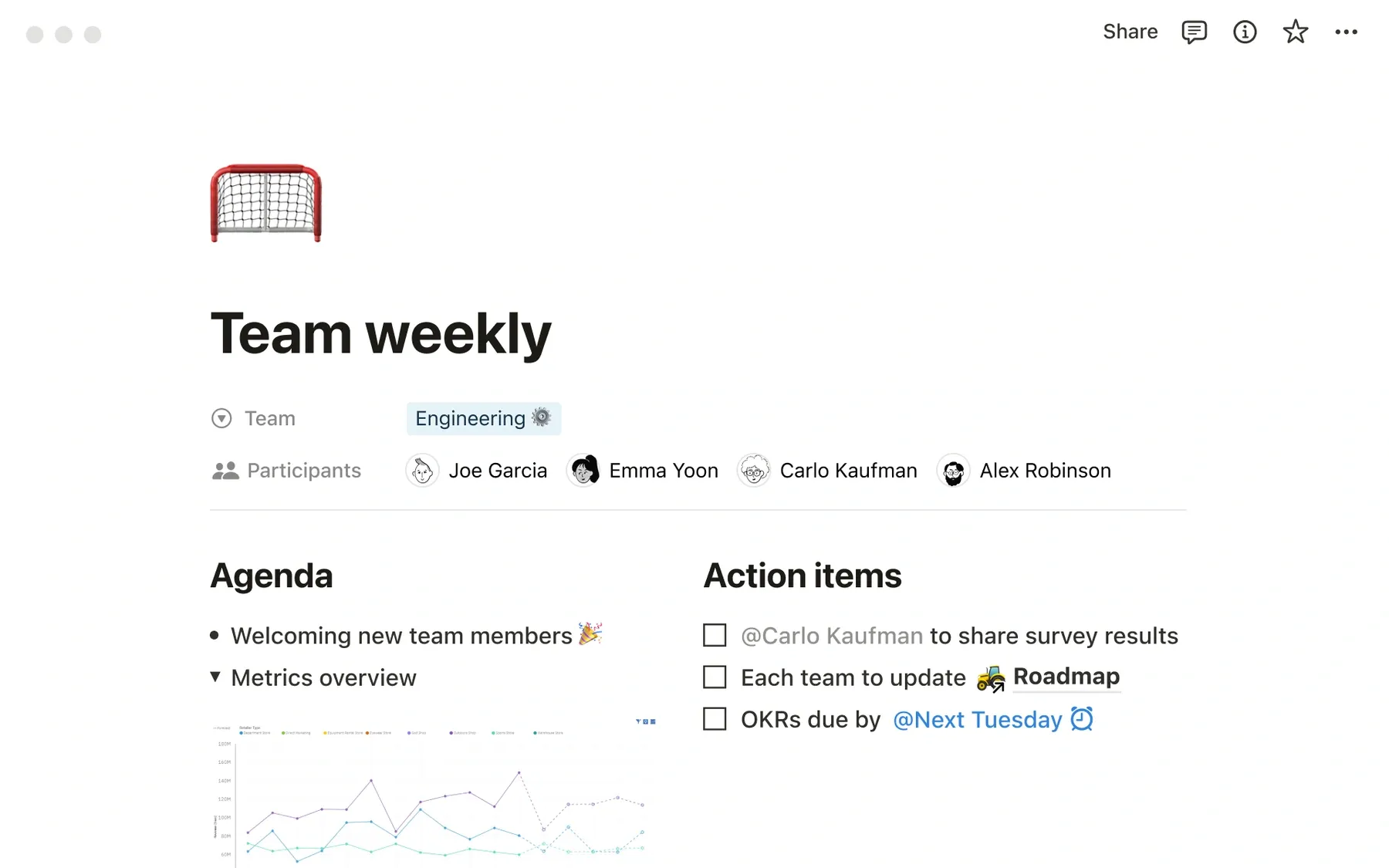
Notion รวมเอกสาร, ฐานข้อมูล, งาน และเครื่องมือการทำงานร่วมกันไว้ในพื้นที่ทำงานที่ปรับแต่งได้ แตกต่างจากโครงสร้างที่เน้นสมุดบันทึกของ OneNote Notion ช่วยให้ผู้ใช้จัดระเบียบข้อมูลผ่านหน้าที่เชื่อมโยงกัน, ตาราง, ปฏิทิน และมุมมองโครงการ
สิ่งนี้ทำให้ Notion มีประโยชน์เมื่อบันทึกจำเป็นต้องเชื่อมโยงกับตารางเวลา, งานที่มอบหมาย, เอกสารประกอบ หรือโครงการที่กำลังดำเนินอยู่ ผู้ใช้สามารถสร้างอะไรก็ได้ตั้งแต่แดชบอร์ดการเรียนรู้ส่วนบุคคลไปจนถึงฐานความรู้ของทีมที่ทำงานร่วมกัน
ทำไมต้องเลือก Notion เหนือ OneNote?
Notion อาจเหมาะสมกว่าเมื่อคุณต้องการการจัดการข้อมูลที่มีโครงสร้างมากกว่าสมุดบันทึกดิจิทัลแบบเปิด ฐานข้อมูลของ Notion ช่วยให้ผู้ใช้สามารถจัดเรียง, กรอง และเชื่อมโยงข้อมูลในลักษณะที่ส่วนสมุดบันทึกแบบดั้งเดิมไม่สามารถทำซ้ำได้โดยตรง
นักเรียนอาจเชื่อมโยงบันทึกการบรรยายกับฐานข้อมูลหลักสูตร, รายการอ่าน และตารางการทบทวน ทีมโครงการสามารถเชื่อมโยงบันทึกการประชุมกับงานโครงการและเอกสารประกอบ
คุณสมบัติหลัก
- หน้าและเทมเพลตที่ปรับแต่งได้
- ฐานข้อมูลที่มีมุมมองหลากหลาย
- หน้าที่เชื่อมโยงกันและพื้นที่ทำงานที่มีโครงสร้าง
- การทำงานร่วมกันแบบเรียลไทม์
- คุณสมบัติ AI ในแผนที่เข้าเกณฑ์
ข้อดี
- การจัดระเบียบที่ยืดหยุ่นสำหรับโครงการที่ซับซ้อน
- ตัวเลือกการทำงานร่วมกันและการแบ่งปันที่แข็งแกร่ง
- รวมบันทึกกับงานและฐานข้อมูล
- พร้อมใช้งานบนแพลตฟอร์มเดสก์ท็อปและมือถือหลักๆ
ข้อเสีย
- การสร้างพื้นที่ทำงานที่มีรายละเอียดต้องใช้เวลา
- การปรับแต่งที่กว้างขวางอาจทำให้เสียสมาธิได้
- มีข้อจำกัดในการอัปโหลดไฟล์และการทำงานร่วมกันในแผนฟรี
- เน้นการจดบันทึกด้วยมือเปล่าน้อยลง
ราคา: มีแผนฟรี Notion Plus เริ่มต้นที่ 10 ดอลลาร์สหรัฐฯ ต่อสมาชิกต่อเดือนเมื่อเรียกเก็บเงินรายปี พื้นที่ทำงานส่วนบุคคลแบบฟรีมีหน้าและบล็อกไม่จำกัด โดยมีขีดจำกัด 5 MB ต่อไฟล์ที่อัปโหลด, ประวัติหน้า 7 วัน และแขกภายนอก 10 คน พื้นที่ทำงานที่มีสมาชิกหลายคนมีขีดจำกัดบล็อก Notion AI เป็นการทดลองแบบจำกัดในแผนฟรีและ Plus
ใครควรเลือก Notion? Notion เป็นตัวเลือกที่ดีหากบันทึกของคุณเป็นส่วนหนึ่งของระบบการทำงานที่มีประสิทธิภาพที่ใหญ่ขึ้น มีประโยชน์อย่างยิ่งสำหรับการวางแผน, การประสานงานการวิจัย และเอกสารประกอบการทำงานร่วมกัน
3. Obsidian: ดีที่สุดสำหรับบันทึกที่เชื่อมโยงกันและการจัดการความรู้
ดีที่สุดสำหรับ: นักเขียน, นักพัฒนา, นักวิจัย และผู้ใช้ที่ต้องการไฟล์ Markdown ในเครื่อง
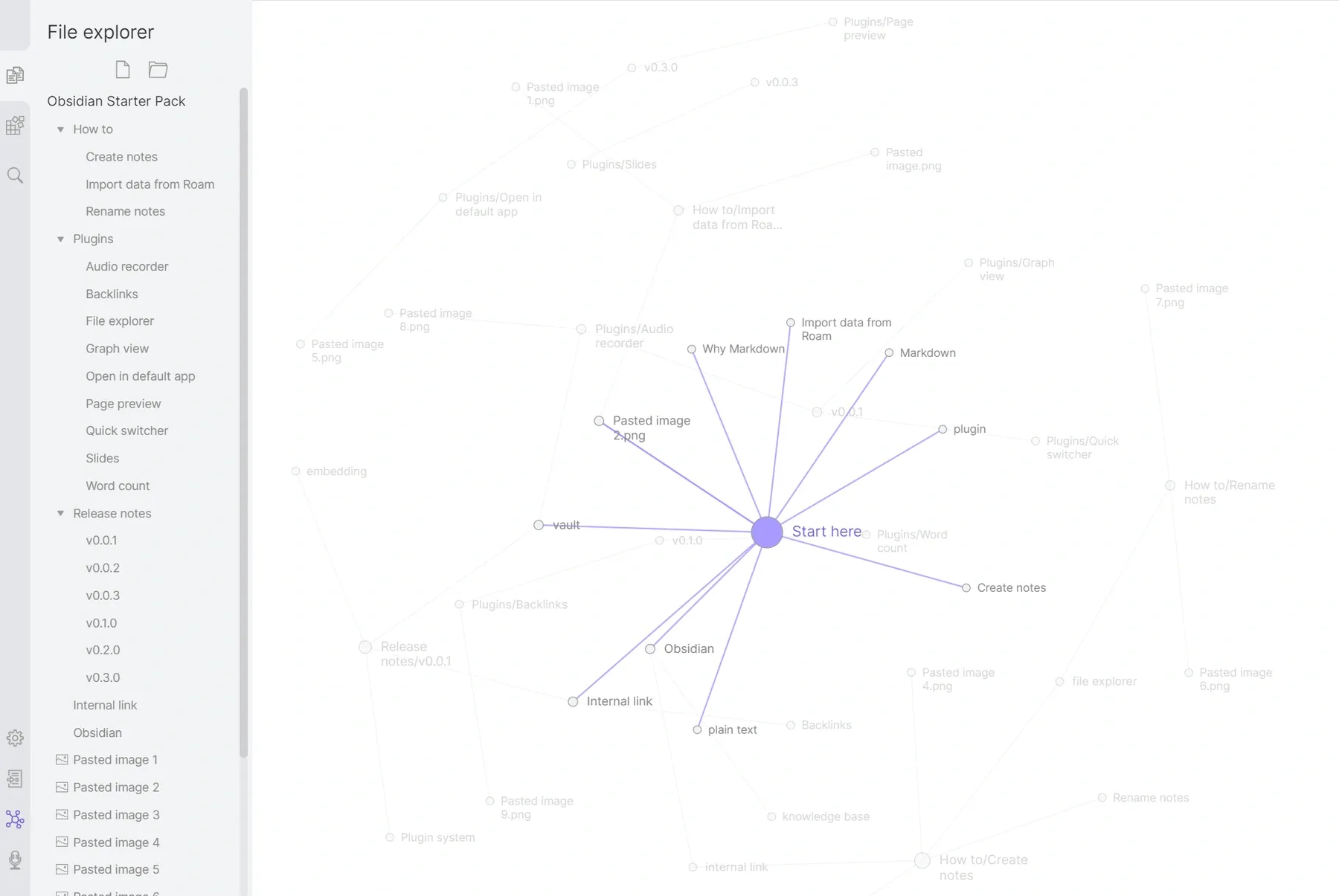
Obsidian เป็นแอปพลิเคชันจดบันทึกแบบ local-first ที่สร้างขึ้นจากไฟล์ Markdown และการเชื่อมโยงระหว่างบันทึก แทนที่จะวางข้อมูลทั้งหมดไว้ในส่วนสมุดบันทึกทั่วไป Obsidian สนับสนุนให้ผู้ใช้สร้างการเชื่อมโยงระหว่างแนวคิดที่เกี่ยวข้อง
แบ็กลิงก์และมุมมองกราฟมีประโยชน์อย่างยิ่งสำหรับผู้ที่กำลังพัฒนาฐานความรู้ส่วนบุคคลระยะยาว บันทึกยังคงอยู่ในรูปแบบไฟล์ในเครื่อง ทำให้ผู้ใช้สามารถควบคุมเนื้อหาของตนได้อย่างมาก
ทำไมต้องเลือก Obsidian เหนือ OneNote?
Obsidian เป็นตัวเลือกที่น่าสนใจเมื่อความสัมพันธ์ระหว่างแนวคิดมีความสำคัญมากกว่าการจัดวางหน้ากระดาษด้วยภาพ นักวิจัยและนักเขียนสามารถเชื่อมโยงบันทึกแต่ละรายการเข้ากับเครือข่ายของการอ้างอิง, แนวคิด และข้อมูลสนับสนุน
แนวทางไฟล์ในเครื่องยังเหมาะสำหรับผู้ที่ชอบเวิร์กโฟลว์แบบออฟไลน์เป็นหลัก อย่างไรก็ตาม ผู้ใช้ควรคุ้นเคยกับการจัดการเอกสาร Markdown และการเรียนรู้ระบบการจัดระเบียบของ Obsidian
คุณสมบัติหลัก
- การจัดเก็บ Markdown ในเครื่อง
- ลิงก์ภายในและแบ็กลิงก์
- มุมมองกราฟแบบโต้ตอบ
- ปลั๊กอินและธีมที่ปรับแต่งได้
- บริการซิงโครไนซ์เสริม
ข้อดี
- แอปพลิเคชันหลักฟรี
- ฟังก์ชันการทำงานแบบออฟไลน์ที่แข็งแกร่ง
- การเชื่อมโยงความรู้ที่ยืดหยุ่น
- การเป็นเจ้าของไฟล์ Markdown ในเครื่อง
ข้อเสีย
- มีช่วงการเรียนรู้สำหรับผู้ใช้ใหม่
- ไม่มีคุณสมบัติการวาดด้วยมือเปล่าที่ยืดหยุ่นเทียบเท่ากับ OneNote
- การปรับแต่งขั้นสูงอาจต้องใช้ปลั๊กอิน
- การซิงโครไนซ์อย่างเป็นทางการต้องมีการสมัครสมาชิกเพิ่มเติม
ราคา: แอปพลิเคชันหลักฟรีสำหรับการใช้งานส่วนบุคคลและเชิงพาณิชย์ Obsidian Sync เสริมเริ่มต้นที่ 4 ดอลลาร์สหรัฐฯ ต่อผู้ใช้ต่อเดือนเมื่อเรียกเก็บเงินรายปี หรือ 5 ดอลลาร์สหรัฐฯ เมื่อเรียกเก็บเงินรายเดือน
ใครควรเลือก Obsidian? เลือก Obsidian หากคุณต้องการสร้างระบบความรู้ส่วนบุคคลที่เชื่อมโยงกัน มีประโยชน์อย่างยิ่งสำหรับบันทึกการวิจัย, เอกสารทางเทคนิค, โครงการเขียน และการรวบรวมข้อมูลอ้างอิงระยะยาว
4. Joplin: ทางเลือกอื่นของ OneNote ที่ดีที่สุดแบบฟรีและโอเพนซอร์ส
ดีที่สุดสำหรับ: ผู้ใช้ที่ใส่ใจความเป็นส่วนตัว, นักพัฒนา และผู้ที่ชื่นชอบซอฟต์แวร์โอเพนซอร์ส
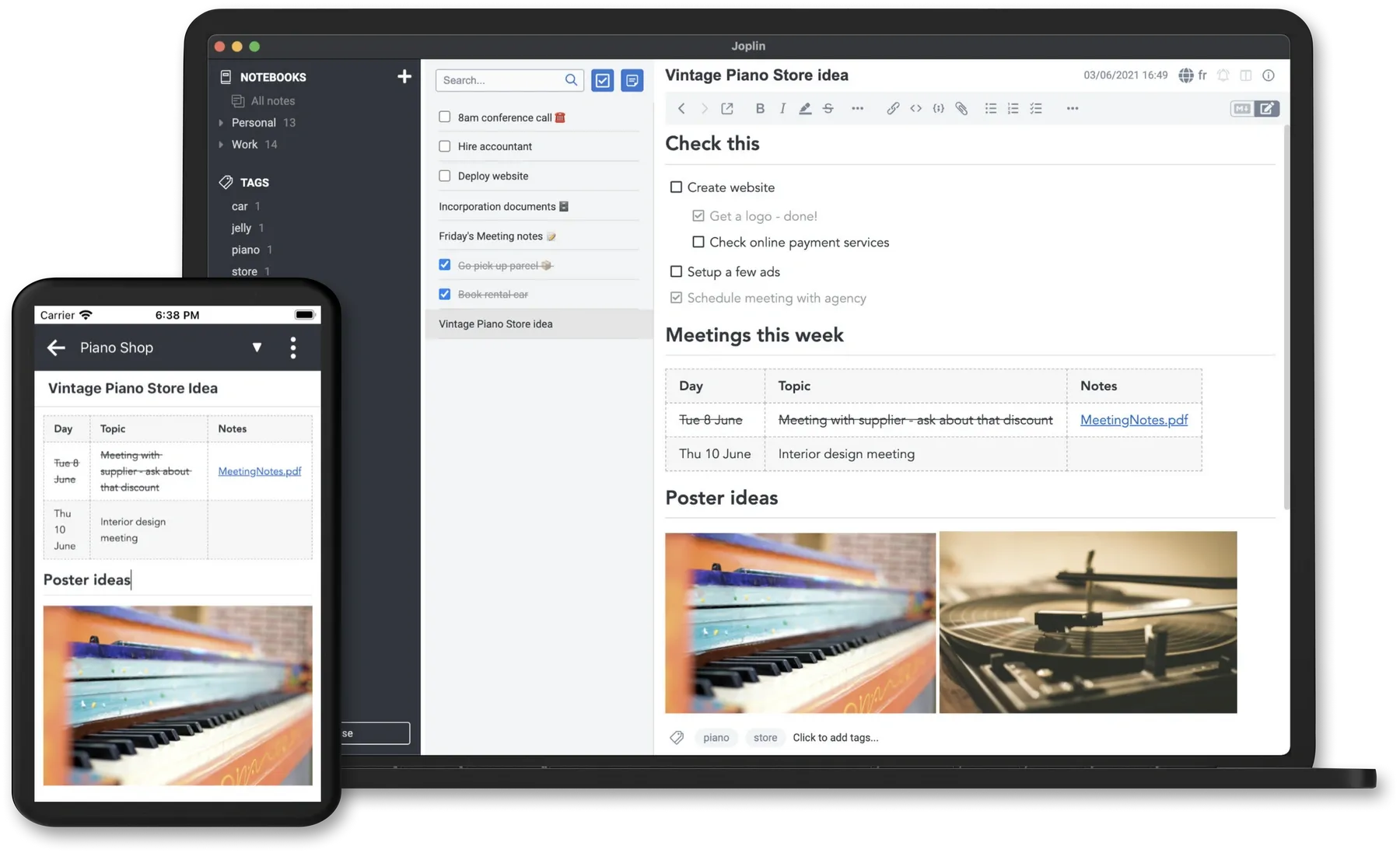
Joplin เป็นแอปพลิเคชันจดบันทึกแบบโอเพนซอร์สฟรีที่รองรับ Markdown, สมุดบันทึก, แท็ก และการจัดเก็บแบบออฟไลน์ มีแอปพลิเคชันเดสก์ท็อปสำหรับ Windows, macOS และ Linux ทำให้เป็นตัวเลือกข้ามแพลตฟอร์มที่มีประโยชน์
ผู้ใช้สามารถจัดระเบียบข้อมูลในเครื่องและกำหนดค่าการซิงโครไนซ์ผ่านบริการที่รองรับ Joplin ยังมีการเข้ารหัสสำหรับข้อมูลที่ซิงโครไนซ์ พร้อมด้วยส่วนขยายเสริมและเครื่องมือตัดเว็บ
ทำไมต้องเลือก Joplin เหนือ OneNote?
Joplin ดึงดูดผู้ใช้ที่ให้ความสำคัญกับซอฟต์แวร์โอเพนซอร์สและการควบคุมไฟล์ เวิร์กโฟลว์แบบออฟไลน์เป็นหลักช่วยให้บันทึกยังคงเข้าถึงได้โดยไม่ต้องเชื่อมต่อเครือข่ายตลอดเวลา
แตกต่างจากแอปพลิเคชันที่เน้นฐานข้อมูลขั้นสูงหรือการสร้างด้วย AI Joplin มุ่งเน้นไปที่การเขียน, การจัดระเบียบ และการซิงโครไนซ์ที่เชื่อถือได้ มีความน่าสนใจอย่างยิ่งสำหรับผู้ใช้ที่คุ้นเคยกับเวิร์กโฟลว์ที่ใช้ Markdown
คุณสมบัติหลัก
- การแก้ไข Markdown และ rich-text
- การจัดเก็บสมุดบันทึกในเครื่อง
- แท็กและการค้นหา
- การเข้ารหัสแบบ end-to-end สำหรับบันทึกที่ซิงโครไนซ์
- Web Clipper และการสนับสนุนปลั๊กอิน
ข้อดี
- ฟรีและโอเพนซอร์ส
- แอปพลิเคชัน Linux โดยเฉพาะ
- ทำงานแบบออฟไลน์ได้
- ตัวเลือกการซิงโครไนซ์ที่หลากหลาย
ข้อเสีย
- อินเทอร์เฟซอาจรู้สึกไม่ราบรื่นเท่าเครื่องมือเชิงพาณิชย์บางตัว
- การตั้งค่าการซิงโครไนซ์อาจต้องมีการกำหนดค่าเพิ่มเติม
- ไม่มีคุณสมบัติการวาดด้วยมือเปล่าแบบเต็มรูปแบบในตัวที่เทียบเท่ากับ OneNote
- การสร้างบันทึกการเรียนรู้ด้วย AI ไม่ใช่จุดเน้นหลัก
ราคา: แอปเดสก์ท็อปและมือถือหลักฟรี Joplin Cloud เป็นบริการซิงโครไนซ์แบบชำระเงินเสริม การใช้แอปหลักไม่จำเป็นต้องสมัครสมาชิก Cloud
ใครควรเลือก Joplin? Joplin เป็นหนึ่งในตัวเลือกที่แข็งแกร่งที่สุดสำหรับผู้ใช้ที่กำลังมองหาทางเลือกอื่นของ OneNote ฟรีพร้อมแอปพลิเคชันเดสก์ท็อป Linux โดยเฉพาะ เหมาะอย่างยิ่งเมื่อการอนุญาตแบบโอเพนซอร์ส, การเข้าถึงแบบออฟไลน์ และการซิงโครไนซ์ที่ยืดหยุ่นเป็นสิ่งสำคัญ
5. Google Keep: ทางเลือกอื่นของ Google ที่ดีที่สุดสำหรับ OneNote สำหรับบันทึกด่วน

ดีที่สุดสำหรับ: ผู้ใช้ Google Workspace และผู้ที่ต้องการบันทึกสั้นๆ, รายการ และการแจ้งเตือน
Google Keep เป็นเครื่องมือจดบันทึกน้ำหนักเบาภายในระบบนิเวศของ Google ผู้ใช้สามารถบันทึกข้อความ, สร้างรายการตรวจสอบ, บันทึกรูปภาพ, จัดระเบียบบันทึกด้วยป้ายกำกับ และตั้งการแจ้งเตือนได้
เมื่อเทียบกับ OneNote Google Keep มีความเรียบง่ายโดยเจตนา รูปแบบการ์ดทำงานได้ดีสำหรับการบันทึกแนวคิดอย่างรวดเร็ว แต่ไม่ได้ให้ความลึกของการจัดระเบียบสมุดบันทึกแบบเดียวกัน
ทำไมต้องเลือก Google Keep เหนือ OneNote?
Google Keep อาจเป็นที่ต้องการมากกว่าเมื่อคุณต้องการบันทึกอย่างรวดเร็วโดยไม่ต้องสร้างสมุดบันทึก, ส่วน และหน้าเว็บ มันผสานรวมกับแอปพลิเคชัน Google Workspace อื่นๆ และรองรับการแบ่งปันบันทึกกับผู้ทำงานร่วมกัน
ตัวอย่างเช่น ผู้ที่ใช้ Gmail และ Google Docs ตลอดทั้งวันสามารถเก็บการแจ้งเตือนและบันทึกอ้างอิงสั้นๆ ให้เข้าถึงได้ง่าย อย่างไรก็ตาม บันทึกการวิจัยที่ยาวนานและเนื้อหาทางวิชาการที่ซับซ้อนอาจเหมาะกับแอปพลิเคชันอื่นมากกว่า
คุณสมบัติหลัก
- บันทึกข้อความและรายการตรวจสอบ
- ป้ายกำกับ, สี และบันทึกที่ปักหมุด
- บันทึกที่แชร์และการแจ้งเตือนที่เชื่อมโยงกับ Google Tasks การแจ้งเตือนตอนนี้มาจาก Google Tasks หรือ Calendar แทนที่จะเป็น Keep; การแจ้งเตือนตามตำแหน่งไม่รองรับอีกต่อไป ดูการเปลี่ยนแปลงการแจ้งเตือนของ Google
- บันทึกรูปภาพ พร้อมการบันทึกเสียงในแอปมือถือที่รองรับ เช่น Android
- การผสานรวม Google Workspace
ข้อดี
- ฟรีด้วยบัญชี Google
- อินเทอร์เฟซที่เรียบง่ายมาก
- สะดวกสำหรับการแจ้งเตือนและรายการ
- เข้าถึงได้ผ่านเว็บเบราว์เซอร์
ข้อเสีย
- การจัดรูปแบบข้อความขั้นสูงมีจำกัด
- ไม่มีลำดับชั้นสมุดบันทึกที่ซับซ้อน
- ไม่เหมาะสำหรับเอกสารยาวๆ และการวิจัย
- ไม่มีเวิร์กโฟลว์การเรียนรู้ด้วย AI โดยเฉพาะที่เทียบเท่ากับ Lynote
ราคา: ฟรีด้วยบัญชี Google
ใครควรเลือก Google Keep? Google Keep เป็นตัวเลือกที่ตรงไปตรงมาที่สุดสำหรับผู้ใช้ที่กำลังมองหาทางเลือกอื่นของ Google OneNote ที่เน้นการบันทึกประจำวัน ไม่ใช่การทดแทน OneNote ที่สมบูรณ์แบบสำหรับความสามารถในการจดบันทึกและลายมือที่กว้างขวาง
6. Zoho Notebook: ดีที่สุดสำหรับบันทึกภาพ, ข้ามแพลตฟอร์ม
ดีที่สุดสำหรับ: ผู้ใช้ที่ต้องการสมุดบันทึกที่มีสีสัน, ประเภทบันทึกที่แตกต่างกัน และการสนับสนุนแพลตฟอร์มที่หลากหลาย
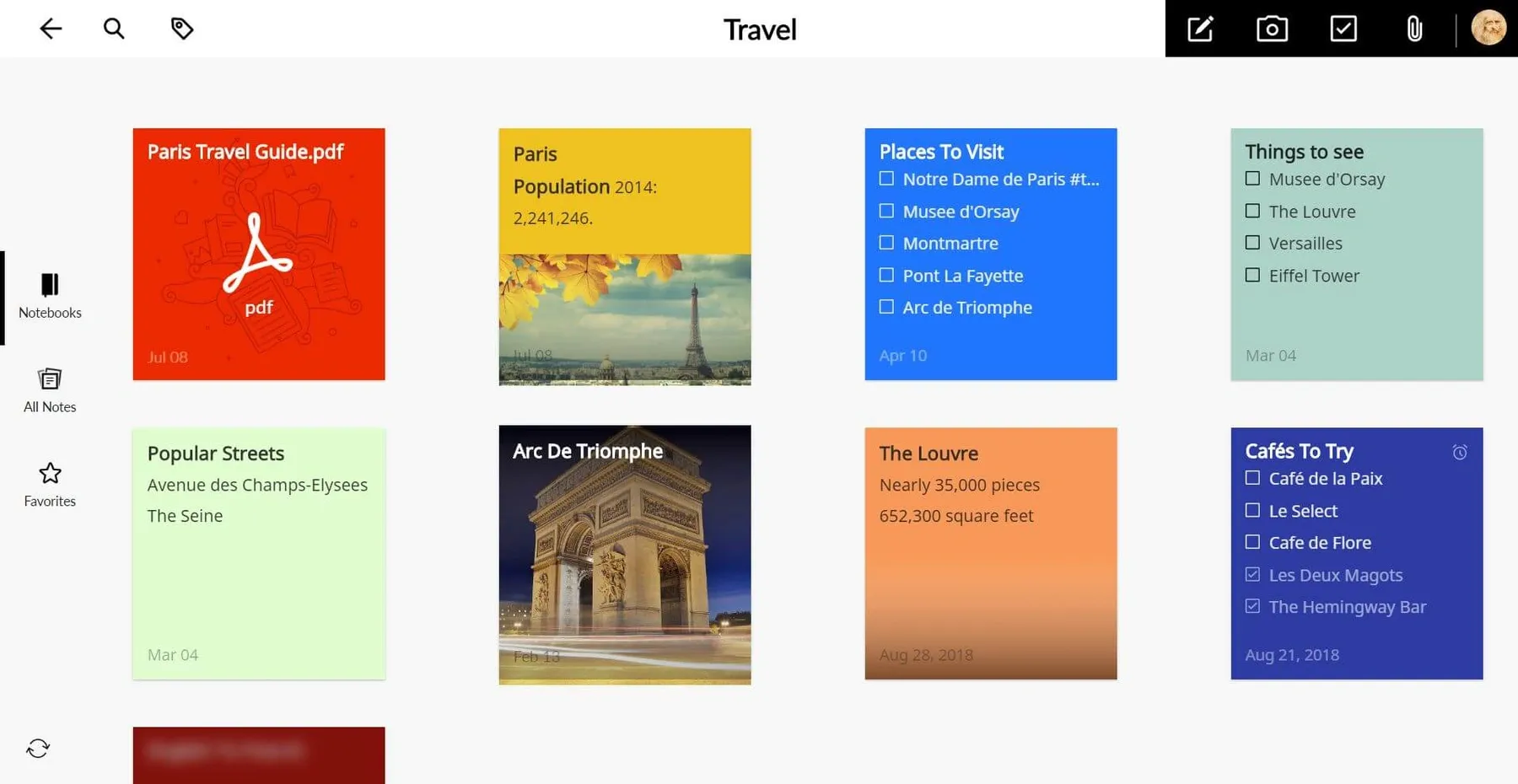
Zoho Notebook มอบประสบการณ์การจดบันทึกด้วยภาพที่สร้างขึ้นจากประเภทการ์ดบันทึกที่แตกต่างกัน ผู้ใช้สามารถสร้างบันทึกข้อความ, รายการตรวจสอบ, บันทึกรูปภาพ และการ์ดไฟล์ในขณะที่จัดระเบียบลงในสมุดบันทึกที่ปรับแต่งได้
แอปพลิเคชันนี้พร้อมใช้งานบน Windows, macOS, Linux, อุปกรณ์มือถือ และเว็บ ทำให้เป็นตัวเลือกที่ใช้งานได้จริงสำหรับผู้ใช้ที่สลับไปมาระหว่างระบบปฏิบัติการเป็นประจำ
ทำไมต้องเลือก Zoho Notebook เหนือ OneNote?
Zoho Notebook อาจดึงดูดผู้ใช้ที่ชอบอินเทอร์เฟซภาพที่เรียบง่ายมากกว่าหน้ากระดาษที่ยืดหยุ่นของ OneNote การ์ดบันทึกมีวิธีที่แตกต่างกันในการจัดระเบียบข้อมูลประเภทต่างๆ
นอกจากนี้ยังมีการจดบันทึกแบบออฟไลน์และการซิงโครไนซ์ ซึ่งมีประโยชน์สำหรับผู้ที่ทำงานบนอุปกรณ์หลายเครื่อง ผู้ใช้ที่กำลังพิจารณาการย้ายจาก OneNote ควรตรวจสอบว่าประเภทเนื้อหาและองค์ประกอบการจัดรูปแบบใดบ้างที่สามารถรักษาไว้ได้ในระหว่างการนำเข้า
คุณสมบัติหลัก
- การ์ดข้อความ, รายการตรวจสอบ, รูปภาพ และไฟล์
- ปกสมุดบันทึกที่ปรับแต่งได้
- การตัดเว็บ
- การซิงโครไนซ์ข้ามแพลตฟอร์ม
- การเข้าถึงแบบออฟไลน์
ข้อดี
- มีแผนฟรี
- รองรับ Windows, Mac และ Linux
- การจัดระเบียบด้วยภาพที่สะอาดตา
- มีประโยชน์สำหรับการรวบรวมเนื้อหาประเภทต่างๆ
ข้อเสีย
- การจัดระเบียบการ์ดบันทึกอาจไม่เหมาะกับทุกเวิร์กโฟลว์
- คุณสมบัติขั้นสูงขึ้นอยู่กับแผน
- ไม่เชี่ยวชาญเท่าบันทึก Markdown ที่เชื่อมโยงกันหรือการเตรียมการเรียนรู้ด้วย AI
- ผลลัพธ์การนำเข้าอาจแตกต่างกันไปขึ้นอยู่กับเนื้อหาสมุดบันทึกต้นฉบับ
ราคา: แผน Essential ฟรีรวมพื้นที่เก็บข้อมูลบนคลาวด์ 500 MB, ขีดจำกัดการ์ดบันทึก 3 MB และการอัปโหลดสูงสุด 10 MB ต่อไฟล์ Notebook Pro เพิ่มขีดจำกัดที่ใหญ่ขึ้นและคุณสมบัติพรีเมียม โปรดตรวจสอบหน้าราคาในพื้นที่สำหรับจำนวนการสมัครสมาชิกปัจจุบัน
ใครควรเลือก Zoho Notebook? Zoho Notebook เป็นตัวเลือกที่เหมาะสมสำหรับผู้ใช้ที่ต้องการแอปพลิเคชันสมุดบันทึกที่น่าสนใจและตรงไปตรงมาบนระบบปฏิบัติการหลายระบบ นอกจากนี้ยังควรพิจารณาเมื่อความเข้ากันได้กับ Linux มีความสำคัญ แต่อินเทอร์เฟซภาพเป็นที่ต้องการมากกว่าการแก้ไข Markdown
7. Goodnotes: ทางเลือกอื่นที่ดีที่สุดของ OneNote สำหรับบันทึกด้วยลายมือ
ดีที่สุดสำหรับ: นักเรียน, ครู และผู้ใช้ที่เขียนด้วยปากกาสไตลัสเป็นประจำ
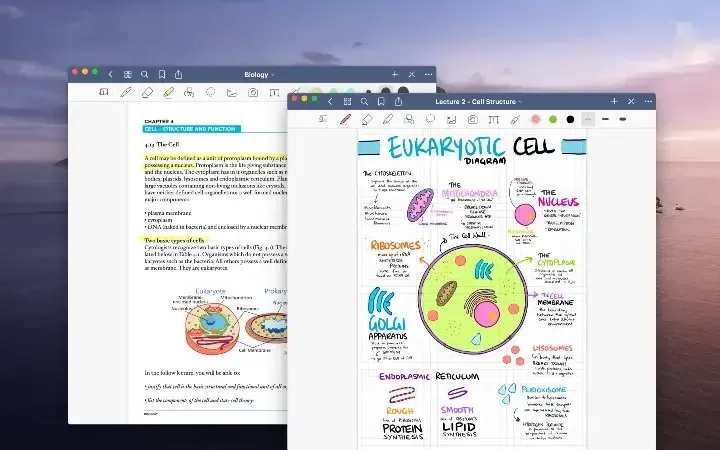
Goodnotes เป็นแอปพลิเคชันการเขียนด้วยลายมือดิจิทัลที่เน้นสมุดบันทึก, การใส่คำอธิบายประกอบ และการเรียนรู้ด้วยภาพ รองรับบันทึกด้วยลายมือ, การทำเครื่องหมาย PDF และรูปแบบสมุดบันทึกที่หลากหลาย
สำหรับนักเรียนที่ชอบเขียนสมการ, วาดแผนภาพ หรือใส่คำอธิบายประกอบสไลด์โดยตรง Goodnotes มอบประสบการณ์ที่เน้นการเขียนด้วยลายมือมากกว่าแอปจดบันทึกที่เน้นข้อความหลายๆ แอป
ทำไมต้องเลือก Goodnotes เหนือ OneNote?
Goodnotes อาจเหมาะกับผู้ใช้ที่ต้องการสมุดบันทึกดิจิทัลที่ให้ความรู้สึกใกล้เคียงกับการเขียนบนกระดาษ เวิร์กโฟลว์แบบหน้ากระดาษและคุณสมบัติการเขียนด้วยลายมือมีความเกี่ยวข้องอย่างยิ่งกับผู้ใช้แท็บเล็ต
อย่างไรก็ตาม ความพร้อมใช้งานของคุณสมบัติจะแตกต่างกันไปในแต่ละอุปกรณ์และแพลตฟอร์ม ผู้ใช้ที่ย้ายจาก OneNote ควรตรวจสอบว่าคุณสมบัติที่พวกเขาพึ่งพาได้รับการสนับสนุนบนการตั้งค่า Windows, Mac หรือมือถือเฉพาะของพวกเขาหรือไม่
คุณสมบัติหลัก
- บันทึกและภาพวาดด้วยลายมือ
- การใส่คำอธิบายประกอบ PDF
- เทมเพลตสมุดบันทึกดิจิทัล
- เครื่องมือแก้ไขที่เหมาะกับปากกาสไตลัส
- การจัดระเบียบและการแบ่งปันสมุดบันทึก
ข้อดี
- เน้นการเขียนด้วยลายมืออย่างมาก
- มีประโยชน์สำหรับแผนภาพและสูตร
- การจดบันทึกด้วยภาพที่ยืดหยุ่น
- พร้อมใช้งานบนหลายแพลตฟอร์ม
ข้อเสีย
- เหมาะที่สุดสำหรับอุปกรณ์ที่มีอินพุตการเขียนด้วยลายมือ
- คุณสมบัติบางอย่างต้องใช้แผนแบบชำระเงิน
- ความเท่าเทียมกันของคุณสมบัติแตกต่างกันไปในแต่ละแพลตฟอร์ม
- คุณสมบัติการเรียนรู้และการสร้างด้วย AI ขั้นสูงขึ้นอยู่กับแผนและแพลตฟอร์ม
ราคา: แผนฟรีอนุญาตให้มีไฟล์รวมสูงสุด 3 ไฟล์ในสมุดบันทึก, ไวท์บอร์ด และเอกสารข้อความ พร้อมการบันทึกเสียงแบบจำกัดและการส่งออกที่มีลายน้ำ คำถามที่พบบ่อยเกี่ยวกับราคาอย่างเป็นทางการระบุ Essential ที่ 11.99 ดอลลาร์สหรัฐฯ/ปี และ Pro ที่ 35.99 ดอลลาร์สหรัฐฯ/ปี ราคาในภูมิภาค, ความพร้อมใช้งานของแพลตฟอร์ม และการอนุญาต AI แตกต่างกันไป
ใครควรเลือก Goodnotes? เลือก Goodnotes หากการเขียนด้วยลายมือเป็นเหตุผลหลักในการใช้ OneNote มีประโยชน์อย่างยิ่งสำหรับนักเรียนที่ใส่คำอธิบายประกอบเอกสาร, ร่างแนวคิด และทำงานบนอุปกรณ์หน้าจอสัมผัสเป็นประจำ
8. Evernote: ดีที่สุดสำหรับการตัดเว็บและบันทึกอ้างอิง
ดีที่สุดสำหรับ: ผู้เชี่ยวชาญและนักวิจัยที่บันทึกข้อมูลออนไลน์จำนวนมาก
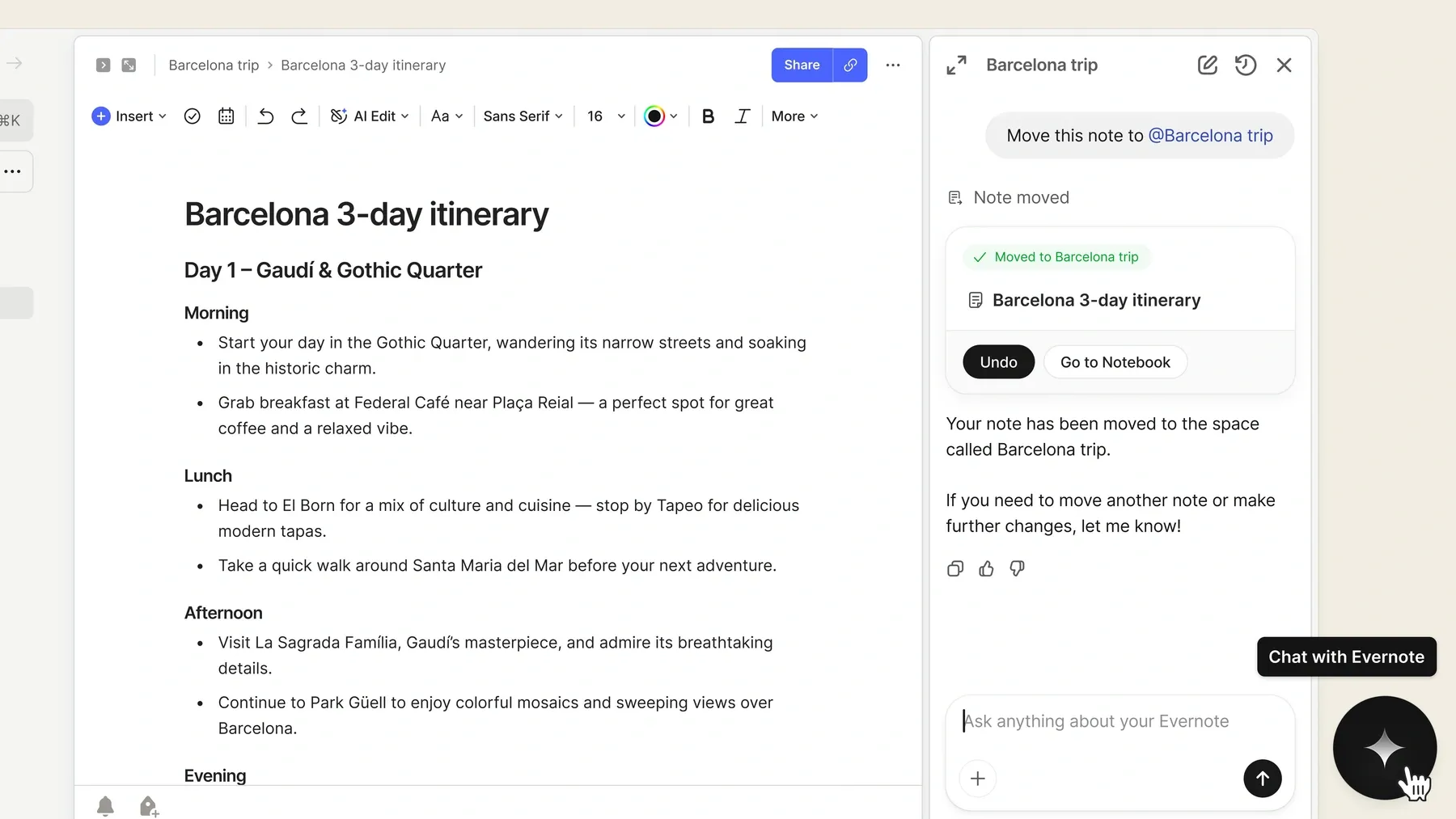
Evernote เป็นแพลตฟอร์มจดบันทึกที่รู้จักกันดีในการบันทึก, จัดระเบียบ และเรียกดูข้อมูล รองรับสมุดบันทึก, ไฟล์แนบ, บันทึกที่ค้นหาได้, การตัดเว็บ และคุณสมบัติการทำงานที่มีประสิทธิภาพ
สำหรับผู้ใช้ที่บันทึกหน้าเว็บ, เอกสาร และเอกสารอ้างอิงบ่อยครั้ง Evernote มีพื้นที่ส่วนกลางในการรวบรวมข้อมูลเพื่อใช้ในภายหลัง
ทำไมต้องเลือก Evernote เหนือ OneNote?
Evernote อาจเหมาะกับผู้ที่บันทึกส่วนใหญ่มาจากการรวบรวมข้อมูลอ้างอิงภายนอกมากกว่าการสร้างหน้ากระดาษด้วยลายมือ คุณสมบัติ Web Clipper และการค้นหาของ Evernote มีคุณค่าสำหรับการสร้างห้องสมุดอ้างอิง
สิ่งนี้ทำให้มีประโยชน์สำหรับโครงการวิจัย, เอกสารประกอบวิชาชีพ และการรวบรวมข้อมูลอย่างต่อเนื่อง อย่างไรก็ตาม ผู้ใช้ที่กำลังมองหาพื้นที่เก็บข้อมูลบันทึกฟรีจำนวนมากควรใส่ใจกับข้อจำกัดในแผนฟรีของ Evernote
คุณสมบัติหลัก
- Web Clipper
- สมุดบันทึก, แท็ก และการค้นหา
- ไฟล์แนบ
- เครื่องมือสำหรับงานและปฏิทิน
- การซิงโครไนซ์ข้ามอุปกรณ์
ข้อดี
- การบันทึกเนื้อหาเว็บที่มีประสิทธิภาพ
- คอลเลกชันอ้างอิงที่ค้นหาได้
- เครื่องมือการจัดระเบียบที่จัดตั้งขึ้น
- พร้อมใช้งานบนแพลตฟอร์มหลักๆ
ข้อเสีย
- แผนฟรีมีข้อจำกัดที่เข้มงวด
- แผนแบบชำระเงินอาจมีราคาแพงสำหรับผู้ใช้ทั่วไป
- เน้นการเป็นเจ้าของ Markdown ในเครื่องน้อยลง
- บันทึกการเรียนรู้ที่สร้างโดย AI และแฟลชการ์ดไม่ใช่เวิร์กโฟลว์หลัก
ราคา: Evernote Free อนุญาตให้มีบันทึก 50 รายการ, สมุดบันทึก 1 เล่ม, แท็ก 20 รายการ, พื้นที่เก็บข้อมูล 1 GB และการซิงค์บน 1 อุปกรณ์ แผนแบบชำระเงินขยายขีดจำกัดเหล่านี้ โปรดตรวจสอบหน้าแผนอย่างเป็นทางการสำหรับราคาปัจจุบันในภูมิภาคของคุณ
ใครควรเลือก Evernote? Evernote เป็นตัวเลือกที่แข็งแกร่งหากการตัดเว็บและการรวบรวมข้อมูลอ้างอิงมีความสำคัญมากกว่าการเขียนด้วยลายมือหรือการเรียนรู้ด้วย AI มีประโยชน์อย่างยิ่งสำหรับผู้ใช้ที่รวบรวมบทความ, เนื้อหาโครงการ และเอกสารสนับสนุนเป็นประจำ
9. Standard Notes: ดีที่สุดสำหรับการจดบันทึกที่ปลอดภัยและเป็นส่วนตัว
ดีที่สุดสำหรับ: ผู้ใช้ที่ให้ความสำคัญกับการเข้ารหัสแบบ end-to-end และบันทึกส่วนตัวที่เป็นความลับ
Standard Notes เป็นแอปพลิเคชันจดบันทึกที่เน้นความเป็นส่วนตัวซึ่งสร้างขึ้นจากการจัดเก็บและการซิงโครไนซ์ที่เข้ารหัส แผนฟรีประกอบด้วยบันทึกข้อความธรรมดา, การเข้าถึงแบบออฟไลน์, แท็ก และการซิงโครไนซ์ข้ามอุปกรณ์
เมื่อเทียบกับพื้นที่ทำงานอเนกประสงค์ของ OneNote Standard Notes ให้ความสำคัญกับความเป็นส่วนตัวและการจัดการข้อมูลส่วนบุคคลที่ปลอดภัยมากขึ้น
ทำไมต้องเลือก Standard Notes เหนือ OneNote?
Standard Notes อาจเหมาะสมกว่าเมื่อการเข้ารหัสเป็นข้อกำหนดหลัก การออกแบบที่เข้ารหัสแบบ end-to-end เป็นหัวใจสำคัญของแอปพลิเคชันมากกว่าคุณสมบัติการจดบันทึกเสริม
ผู้ใช้สามารถจัดเก็บงานเขียนส่วนตัว, บันทึกประจำวัน และข้อมูลอื่นๆ ในสภาพแวดล้อมที่ปลอดภัย การแก้ไขขั้นสูงเพิ่มเติม, โฟลเดอร์ และคุณสมบัติการจัดเก็บเพิ่มเติมมีให้ผ่านการสมัครสมาชิกแบบชำระเงิน
คุณสมบัติหลัก
- บันทึกที่เข้ารหัสแบบ end-to-end
- การเข้าถึงแบบออฟไลน์
- การซิงโครไนซ์ข้ามอุปกรณ์
- แท็กและการป้องกันด้วยรหัสผ่าน
- การแก้ไขขั้นสูงในแผนแบบชำระเงิน
ข้อดี
- สถาปัตยกรรมที่เน้นความเป็นส่วนตัว
- การจดบันทึกที่เข้ารหัสฟรี
- ความเข้ากันได้กับแพลตฟอร์มที่หลากหลาย
- การเข้าถึงบันทึกแบบออฟไลน์
ข้อเสีย
- แผนฟรีเน้นบันทึกข้อความธรรมดา
- การแก้ไข rich-text และโฟลเดอร์ต้องมีการอัปเกรด
- เครื่องมือการเขียนด้วยลายมือแบบภาพมีจำกัด
- การสร้างบันทึกการเรียนรู้ด้วย AI ไม่ใช่จุดประสงค์หลัก
ราคา: แผน Standard ฟรีและรวมบันทึกข้อความธรรมดาและการซิงค์ที่ปลอดภัย Productivity มีค่าใช้จ่าย 90 ดอลลาร์สหรัฐฯ/ปี และ Professional 120 ดอลลาร์สหรัฐฯ/ปี ตัวแก้ไข rich-text และคุณสมบัติขั้นสูงอื่นๆ ต้องใช้แผนแบบชำระเงิน
ใครควรเลือก Standard Notes? Standard Notes เหมาะสำหรับผู้ใช้ที่ต้องการบันทึกที่เข้ารหัสและการซิงโครไนซ์ที่ปลอดภัยข้ามอุปกรณ์ หากการเขียนด้วยลายมือ, ฐานข้อมูลโครงการ หรือการสร้างบันทึกการเรียนรู้โดยอัตโนมัติเป็นสิ่งสำคัญของคุณ ตัวเลือกอื่นอาจเหมาะสมกว่า
วิธีเลือกทางเลือกอื่นที่เหมาะสมสำหรับ OneNote
การเลือกทางเลือกอื่นสำหรับ OneNote เริ่มต้นด้วยการทำความเข้าใจว่าส่วนใดของเวิร์กโฟลว์ที่มีอยู่ของคุณที่ต้องการการปรับปรุง บางคนต้องการสถานที่ที่ดีกว่าในการสร้างบันทึก ในขณะที่คนอื่นๆ ต้องการการควบคุมไฟล์ของตนมากขึ้น หรือวิธีที่เร็วขึ้นในการประมวลผลสื่อการเรียนรู้
เลือกการสร้างบันทึกด้วย AI สำหรับเวิร์กโฟลว์ที่เน้นการเรียนรู้
หากคุณเรียนรู้จาก PDF, การบันทึกการบรรยาย และวิดีโอเป็นประจำ Lynote สามารถช่วยเปลี่ยนสื่อที่รองรับให้เป็นบันทึกที่มีโครงสร้าง คุณสมบัติ AI Chat และ Flashcards ยังสนับสนุนการทบทวนข้อมูลหลังจากนั้น
สิ่งนี้ทำให้ Lynote น่าพิจารณาเมื่อความกังวลหลักของคุณคือการเตรียมสื่อการเรียนรู้มากกว่าการออกแบบหน้าสมุดบันทึกด้วยตนเอง
เลือกพื้นที่ทำงานที่ยืดหยุ่นสำหรับโครงการ
Notion เหมาะสมเมื่อบันทึกของคุณจำเป็นต้องเชื่อมโยงกับงาน, ตารางเวลา หรือฐานข้อมูล สามารถจัดระเบียบสื่อการเรียนรู้, เอกสารประกอบโครงการ และเวิร์กโฟลว์การทำงานร่วมกันไว้ในที่เดียว
อย่างไรก็ตาม ผู้ใช้ที่กำลังมองหาสมุดบันทึกที่เรียบง่ายอาจพบว่าโครงสร้างเพิ่มเติมทำให้เกิดความซับซ้อนที่ไม่จำเป็น
เลือกเครื่องมือแบบ Local-First สำหรับการเข้าถึงแบบออฟไลน์
Obsidian และ Joplin มีประโยชน์เมื่อคุณต้องการให้บันทึกของคุณจัดเก็บในเครื่องและเข้าถึงได้แบบออฟไลน์ ทั้งสองมีแอปพลิเคชันเดสก์ท็อปบน Windows, macOS และ Linux
ความแตกต่างที่สำคัญคือเวิร์กโฟลว์: Obsidian เน้นความรู้ที่เชื่อมโยงกัน ในขณะที่ Joplin มีระบบการจัดระเบียบสมุดบันทึกแบบดั้งเดิมมากกว่า
เลือกเครื่องมือเฉพาะสำหรับการเขียนด้วยลายมือหรือความเป็นส่วนตัว
Goodnotes เหมาะสมเมื่อการเขียนด้วยลายมือและการใส่คำอธิบายประกอบ PDF เป็นสิ่งจำเป็น Standard Notes น่าพิจารณาเมื่อข้อมูลส่วนบุคคลที่เข้ารหัสเป็นความกังวลหลักของคุณ
ไม่มีทางเลือกอื่นของ Microsoft OneNote เพียงตัวเดียวที่ทำงานทุกอย่างได้ดีเท่ากัน ให้ความสำคัญกับคุณสมบัติที่คุณใช้บ่อยที่สุดมากกว่าการเลือกตามความนิยมเพียงอย่างเดียว
วิธีเปลี่ยนจาก OneNote โดยไม่สูญเสียบันทึกสำคัญ
การย้ายไปยังแอปพลิเคชันจดบันทึกอื่นต้องใช้มากกว่าการสร้างบัญชีใหม่ สมุดบันทึก OneNote ที่มีอยู่ของคุณอาจมีข้อความที่จัดรูปแบบ, ลายมือ, ไฟล์ที่ฝัง, รูปภาพ และข้อมูลที่เชื่อมโยงซึ่งไม่สามารถถ่ายโอนไปยังเครื่องมืออื่นได้อย่างสมบูรณ์แบบ
กระบวนการย้ายข้อมูลที่ระมัดระวังจะช่วยลดโอกาสในการสูญเสียเนื้อหาหรือขัดขวางเวิร์กโฟลว์ที่มีอยู่ของคุณ
ขั้นตอนที่ 1. ทบทวนสมุดบันทึกที่มีอยู่ของคุณ
เริ่มต้นด้วยการระบุว่าคุณต้องการสมุดบันทึก, ส่วน และหน้าใดบ้าง แยกบันทึกที่ใช้งานอยู่ออกจากเอกสารอ้างอิงเก่า และตรวจสอบว่าหน้าสำคัญมีไฟล์แนบหรือคำอธิบายประกอบด้วยลายมือหรือไม่
สิ่งนี้จะช่วยให้คุณมีชุดเนื้อหาที่จัดการได้เพื่อทดสอบก่อนที่จะพยายามย้ายข้อมูลขนาดใหญ่
ขั้นตอนที่ 2. ส่งออกบันทึกในรูปแบบที่เหมาะสม
OneNote มีตัวเลือกการส่งออก PDF ในขณะที่ความสามารถในการส่งออกสมุดบันทึกเพิ่มเติมขึ้นอยู่กับเวอร์ชัน, ประเภทบัญชี และตำแหน่งที่จัดเก็บ ไฟล์ PDF จะเก็บภาพรวมที่อ่านได้ แต่ไม่เก็บคุณสมบัติสมุดบันทึกที่แก้ไขได้ทุกอย่าง
หากคุณกำลังย้ายไปยังแอปพลิเคชันที่รองรับ Markdown หรือรูปแบบไฟล์อื่นๆ คุณอาจต้องมีการแปลงหรือจัดระเบียบด้วยตนเอง ตรวจสอบเอกสารการนำเข้าของแอปพลิเคชันปลายทางเสมอก่อนที่จะเลือกวิธีการส่งออก
ขั้นตอนที่ 3. ทดสอบชุดเล็กๆ ก่อนย้ายทุกอย่าง
นำเข้าหรือสร้างบันทึกที่เลือกไว้เล็กน้อยก่อน ตรวจสอบการจัดรูปแบบ, รูปภาพ, ลิงก์, ตาราง, ไฟล์แนบ และการจัดระเบียบโฟลเดอร์
หากคุณกำลังย้ายสื่อการเรียนรู้เข้าสู่ Lynote ไฟล์ PDF และเอกสารที่รองรับสามารถใช้เป็นแหล่งข้อมูลสำหรับบันทึกที่สร้างโดย AI ได้ อย่างไรก็ตาม นี่ไม่เทียบเท่ากับการนำเข้าและรักษาสมุดบันทึก OneNote ทั้งหมด
ขั้นตอนที่ 4. เก็บสำเนาสำรองของบันทึกต้นฉบับของคุณ
อย่าลบสมุดบันทึก OneNote ต้นฉบับของคุณทันทีหลังจากถ่ายโอนเนื้อหา เก็บสำเนาสำรองที่เข้าถึงได้จนกว่าคุณจะยืนยันว่าข้อมูลสำคัญมีอยู่ในแอปพลิเคชันใหม่ของคุณแล้ว
สำหรับโครงการที่ซับซ้อนหรือระยะยาว การใช้งานทั้งสองระบบชั่วคราวอาจเป็นประโยชน์มากกว่าการย้ายข้อมูลทั้งหมดทันที
คำตัดสินสุดท้าย: คุณควรเลือกทางเลือกอื่นของ OneNote ตัวใด?
ทางเลือกอื่นที่ดีที่สุดของ OneNote ขึ้นอยู่กับสิ่งที่คุณต้องการทำ Notion มีประโยชน์สำหรับพื้นที่ทำงานที่มีโครงสร้าง, Obsidian และ Joplin เหมาะสำหรับการจัดการความรู้แบบ local-first, Google Keep ทำให้บันทึกด่วนง่ายขึ้น และ Goodnotes น่าสนใจเป็นพิเศษสำหรับการเขียนด้วยลายมือ
สำหรับนักเรียนที่ทำงานกับ PDF, วิดีโอ และการบรรยายที่บันทึกไว้ Lynote นำเสนอวิธีที่แตกต่างในการเตรียมและทบทวนบันทึก เวิร์กโฟลว์ที่ขับเคลื่อนด้วย AI จะเปลี่ยนเนื้อหาต้นฉบับที่รองรับให้เป็นบันทึกที่แก้ไขได้ ซึ่งสามารถสำรวจได้ด้วย AI Chat และแปลงเป็นแฟลชการ์ด
หากลำดับความสำคัญของคุณคือการใช้เวลาน้อยลงในการเตรียมบันทึกการเรียนรู้และมีเวลามากขึ้นในการทำความเข้าใจเนื้อหา ลองใช้ Lynote AI Note Generator
คำถามที่พบบ่อย
ทางเลือกอื่นของ OneNote ที่ดีที่สุดแบบฟรีคืออะไร?
Joplin และ Obsidian เป็นทางเลือกอื่นของ OneNote ที่ดีและฟรีสำหรับผู้ใช้ที่ชอบแอปพลิเคชันเดสก์ท็อปแบบออฟไลน์ Google Keep มีประโยชน์สำหรับบันทึกน้ำหนักเบา ในขณะที่ Zoho Notebook นำเสนอแนวทางภาพพร้อมการสนับสนุนแพลตฟอร์มที่หลากหลาย
สำหรับการสร้างบันทึกการเรียนรู้ด้วย AI Lynote ยังให้การเข้าถึงฟรีพร้อมข้อจำกัดที่เกี่ยวข้อง ตัวเลือกฟรีที่ดีที่สุดขึ้นอยู่กับว่าคุณต้องการการเขียนด้วยลายมือ, Markdown, การแจ้งเตือนพื้นฐาน หรือการสร้างบันทึกอัตโนมัติ
Google มีทางเลือกอื่นสำหรับ OneNote หรือไม่?
มี Google Keep เป็นแอปพลิเคชันจดบันทึกน้ำหนักเบาของ Google ในขณะที่ Google Docs สามารถใช้สำหรับเอกสารที่ยาวขึ้นและการเขียนร่วมกันได้
หากคุณกำลังมองหาทางเลือกอื่นของ Google สำหรับ OneNote Google Keep เป็นตัวเลือกที่ใกล้เคียงที่สุดสำหรับบันทึกด่วน, รายการ และการแจ้งเตือน อย่างไรก็ตาม Google ไม่มี OneNote ที่เทียบเท่าโดยตรงซึ่งมีโครงสร้างสมุดบันทึกและชุดคุณสมบัติเดียวกัน
ทางเลือกอื่นของ OneNote ที่ดีที่สุดสำหรับ Linux คืออะไร?
Joplin, Obsidian, Zoho Notebook และ Standard Notes น่าพิจารณาหากคุณต้องการทางเลือกอื่นของ OneNote สำหรับ Linux พวกมันมีชุดค่าผสมที่แตกต่างกันของการจัดเก็บในเครื่อง, การซิงโครไนซ์, Markdown และการจัดระเบียบ
Lynote ยังทำงานผ่านเว็บเบราว์เซอร์ที่รองรับสำหรับผู้ใช้ที่ต้องการบันทึกการเรียนรู้ที่ช่วยด้วย AI มากกว่าสมุดบันทึกเดสก์ท็อปโดยเฉพาะ
ทางเลือกอื่นของ OneNote ที่ดีที่สุดสำหรับ Mac คืออะไร?
ทางเลือกอื่นที่ดีที่สุดของ OneNote สำหรับ Mac ขึ้นอยู่กับเวิร์กโฟลว์ของคุณ Notion เหมาะสำหรับโครงการ, Obsidian สำหรับความรู้ที่เชื่อมโยงกัน, Joplin สำหรับบันทึกออฟไลน์ และ Goodnotes สำหรับสมุดบันทึกด้วยลายมือ
สำหรับนักเรียนที่ต้องการสร้างบันทึกที่มีโครงสร้างจากสื่อการเรียนรู้ Lynote ให้การเข้าถึงผ่านเบราว์เซอร์บน macOS
มีทางเลือกอื่นของ OneNote ที่ฟรีทั้งหมดหรือไม่?
มี Joplin เป็นแอปพลิเคชันโอเพนซอร์สฟรีที่มีคุณสมบัติการจดบันทึกหลักโดยไม่ต้องสมัครสมาชิกซอฟต์แวร์ Obsidian ยังมีแอปหลักฟรีพร้อมการซิงโครไนซ์แบบชำระเงินเสริม
Google Keep เป็นอีกหนึ่งตัวเลือกฟรีสำหรับการแจ้งเตือนประจำวันและบันทึกง่ายๆ แอปพลิเคชันอื่นๆ บางตัวมีแผนฟรีพร้อมข้อจำกัดการใช้งานหรือคุณสมบัติ
Lynote เป็นการทดแทน Microsoft OneNote โดยตรงหรือไม่?
Lynote เป็นทางเลือกสำหรับเวิร์กโฟลว์การเรียนรู้เฉพาะทางมากกว่าการทดแทนคุณสมบัติทั้งหมดแบบครบวงจร มีความเชี่ยวชาญในการสร้างบันทึกที่มีโครงสร้างจากเนื้อหาต้นฉบับและสนับสนุนการทบทวนผ่าน AI Chat และ Flashcards
OneNote ยังคงเหมาะกับเวิร์กโฟลว์บางอย่างที่เกี่ยวข้องกับการวาดด้วยมือเปล่า, การใส่คำอธิบายประกอบด้วยลายมือ และสมุดบันทึกอเนกประสงค์ เลือก Lynote เมื่อการสร้างบันทึกจากแหล่งที่มาและการทบทวนการเรียนรู้เป็นข้อกำหนดหลักของคุณ
เขียนโดย Lynote Team
Lynote Team เขียนคู่มือใช้งานจริงสำหรับ Lynote