10 อันดับแอปแปลงเสียงเป็นข้อความที่ดีที่สุดสำหรับ Android ในปี 2026

เครื่องมือแปลงเสียงเป็นข้อความที่ดีที่สุดสำหรับ Android ขึ้นอยู่กับสิ่งที่คุณต้องการบันทึก ใช้ Gboard เพื่อป้อนข้อความด้วยเสียง, Google Live Transcribe เพื่ออ่านบทสนทนาที่อยู่ใกล้เคียง และเครื่องบันทึกของ Pixel หรือ Galaxy ที่รองรับเพื่อถอดเสียงที่บันทึกไว้ในโทรศัพท์ของคุณ หากคุณมีไฟล์เสียงหรือวิดีโออยู่แล้ว Lynote Speech to Text จะช่วยให้คุณสามารถถอดเสียงเป็นข้อความที่แก้ไขได้ผ่านเบราว์เซอร์ Otter.ai เหมาะสมกว่าเมื่อการบันทึกเป็นส่วนหนึ่งของเวิร์กโฟลว์การประชุมที่ต้องทำงานร่วมกัน
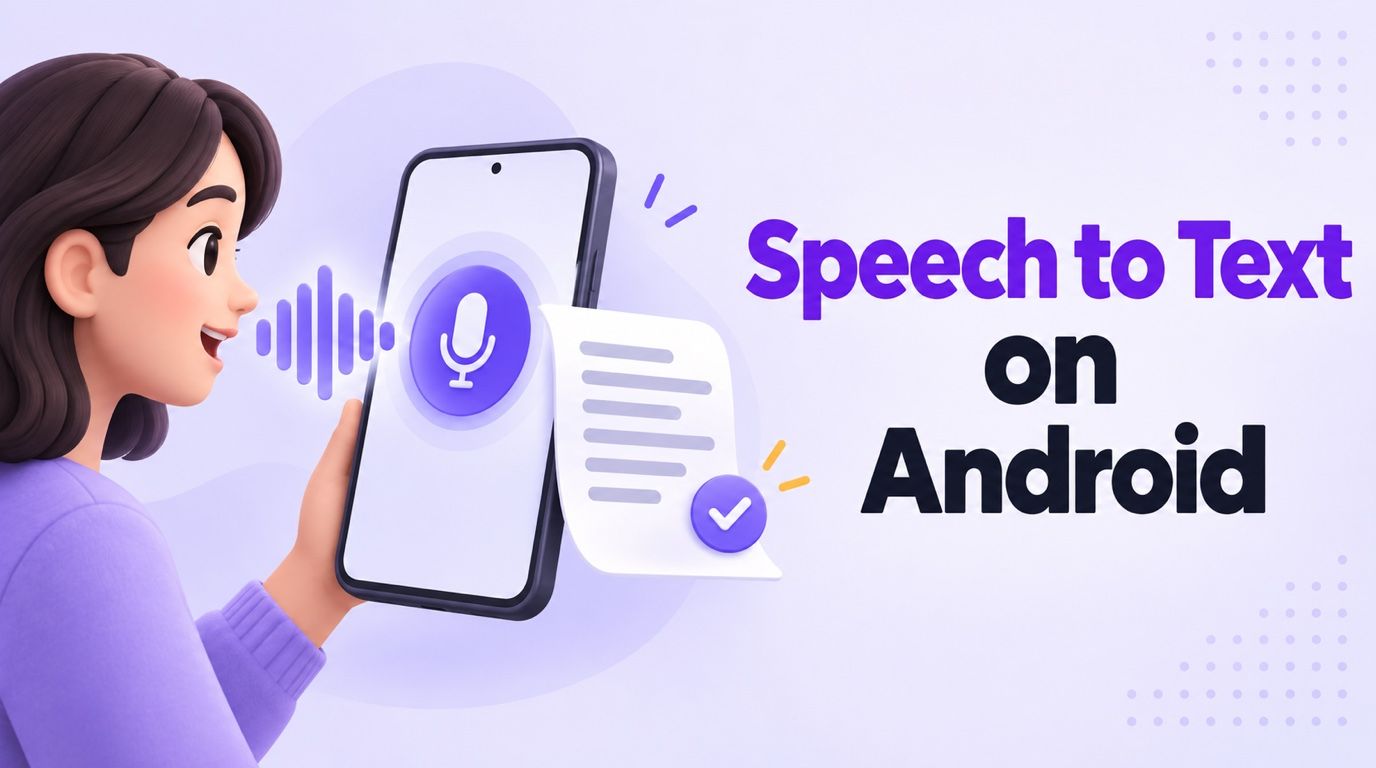
เครื่องมือเหล่านี้ไม่ได้ทำงานเหมือนกัน ไมโครโฟนบนแป้นพิมพ์ของคุณไม่สามารถนำเข้าการสัมภาษณ์เมื่อวานนี้ได้ ในขณะที่เว็บไซต์ถอดเสียงไฟล์ก็ไม่สามารถใช้แทนการพิมพ์ด้วยเสียงใน WhatsApp ได้ ตัวเลือกทั้งสิบด้านล่างนี้จัดเรียงตามงานที่คุณต้องการใช้งานจริง
คำตอบด่วน: เครื่องมือแปลงเสียงเป็นข้อความที่ดีที่สุดสำหรับ Android ตามประเภทงาน
| สิ่งที่คุณต้องทำ | ตัวเลือกที่ดีที่สุด | ทำงานบน Android อย่างไร | ข้อจำกัดสำคัญ |
|---|---|---|---|
| แปลงไฟล์เสียงหรือวิดีโอที่มีอยู่ | Lynote | เบราว์เซอร์มือถือ | อัปโหลดก่อน ไม่ใช่การป้อนด้วยเสียงจากแป้นพิมพ์ |
| พูดเพื่อป้อนข้อความหรือช่องค้นหา | Gboard | แป้นพิมพ์ Android | ไม่นำเข้าไฟล์บันทึก |
| อ่านบทสนทนาแบบตัวต่อตัวขณะที่กำลังเกิดขึ้น | Google Live Transcribe | แอปการเข้าถึงของ Android | สร้างมาสำหรับข้อความสด ไม่ใช่คลังบันทึก |
| บันทึกและถอดเสียงบน Pixel | Google Recorder | โทรศัพท์ Pixel ที่รองรับ | ไม่มีให้ใช้กับ Android ทุกยี่ห้อ |
| ถอดเสียงบันทึกเสียง Galaxy | Samsung Voice Recorder | โทรศัพท์หรือแท็บเล็ต Galaxy ที่รองรับ | Transcript Assist ต้องใช้ซอฟต์แวร์และอุปกรณ์ที่เข้าเกณฑ์ |
| ป้อนบันทึกส่วนตัวที่ยาวขึ้น | Speechnotes | แอป Android | เวิร์กโฟลว์ไม่เหมือนกับการถอดเสียงไฟล์การประชุม |
| บันทึกและแชร์บันทึกการประชุม | Otter.ai | แอป Android | ข้อจำกัดการสนทนาและการนำเข้าฟรี |
| ทำงานข้ามภาษาและอุปกรณ์ | Notta | แอป Android | การบันทึกฟรีจำกัดที่สามนาทีต่อครั้ง |
| ร่างเอกสาร Word ด้วยการพูด | Microsoft Word Dictate | แอป Android | เขียนลงใน Word; ไม่นำเข้าไฟล์เสียง |
| บันทึกหรืออัปโหลดการสัมภาษณ์ | Transkriptor | แอป Android | การใช้งานขึ้นอยู่กับแผนปัจจุบัน |
หากคุณกำลังเปรียบเทียบตัวเลือกฟรี อย่ามองแค่หัวข้อนาทีต่อเดือน ข้อจำกัดต่อการบันทึกหนึ่งครั้ง, ข้อกำหนดของอุปกรณ์ หรือการไม่สามารถบันทึกข้อความถอดเสียงได้ อาจสำคัญกว่าจำนวนนาทีทั้งหมดที่โฆษณาไว้
การแปลงเสียงเป็นข้อความบน Android หมายถึงสามงานที่แตกต่างกัน
การพิมพ์ด้วยเสียง จะวางคำไว้ที่ตำแหน่งเคอร์เซอร์ของคุณ Gboard และ Word Dictate มีประโยชน์เมื่อคุณกำลังเขียนข้อความ อีเมล หรือเอกสารในขณะนี้ แต่ไม่เหมาะสำหรับไฟล์บันทึกที่บันทึกไว้ในโทรศัพท์ของคุณแล้ว
การถอดเสียงแบบสด จะแสดงคำพูดขณะที่คนกำลังพูด Google Live Transcribe ออกแบบมาเพื่อติดตามบทสนทนาที่อยู่ใกล้เคียง ในขณะที่เครื่องมือสำหรับการประชุมอาจบันทึกและจัดระเบียบผลลัพธ์ได้ด้วย ตรวจสอบว่าแอปเก็บไฟล์เสียงไว้หรือไม่ หรือเก็บเฉพาะข้อความที่แสดงเท่านั้น หากคุณต้องการตรวจสอบคำพูดที่แน่นอนในภายหลัง
การถอดเสียงไฟล์ เริ่มต้นด้วยสื่อที่มีอยู่แล้ว เช่น การบันทึกจากโทรศัพท์, การสัมภาษณ์, การบรรยาย หรือวิดีโอ Lynote, Notta, Otter และ Transkriptor สามารถจัดการส่วนต่างๆ ของเวิร์กโฟลว์นี้ได้ แต่รูปแบบอินพุต, ข้อจำกัดการใช้งานฟรี, การแก้ไข และการส่งออกจะแตกต่างกันไป
นอกจากนี้ยังมีความแตกต่างในการใช้งานบน Android ด้วย: บางตัวเลือกเป็นแอปโทรศัพท์, บางตัวถูกจำกัดเฉพาะฮาร์ดแวร์ Pixel หรือ Galaxy และ Lynote เป็นเครื่องมือออนไลน์ที่เปิดในเบราว์เซอร์บนโทรศัพท์ การเรียกทั้งหมดสิบตัวเลือกนี้ว่า "แอป" เป็นคำย่อที่สะดวก แต่ระบุวิธีการเข้าถึงไว้สำหรับแต่ละรายการด้านล่าง
10 เครื่องมือแปลงเสียงเป็นข้อความที่ดีที่สุดสำหรับ Android
คำแนะนำเหล่านี้อ้างอิงจากข้อมูลผลิตภัณฑ์และการสนับสนุนปัจจุบันของผู้ให้บริการแต่ละราย ไม่ใช่การทดสอบความแม่นยำที่ควบคุมโดยใช้การบันทึกเดียวกัน ไม่ควรพิจารณาว่าเครื่องมือใดถูกต้องโดยอัตโนมัติเมื่อมีชื่อ, สำเนียง, เสียงพูดทับซ้อนกัน หรือเสียงรบกวน
1. Lynote Speech to Text: ดีที่สุดสำหรับการบันทึกที่มีอยู่แล้วในโทรศัพท์ของคุณ
Lynote Speech to Text เหมาะสำหรับสถานการณ์ที่ไมโครโฟนบนแป้นพิมพ์ของ Android ไม่สามารถแก้ไขได้: คุณมีบันทึกเสียง, การบรรยาย, การสัมภาษณ์, การบันทึกการประชุม หรือวิดีโออยู่แล้ว และต้องการเนื้อหาที่พูดเป็นข้อความที่แก้ไขได้ เปิดในเบราว์เซอร์ Android ของคุณ เลือกสื่อที่บันทึกไว้จากอุปกรณ์ของคุณ และประมวลผลออนไลน์
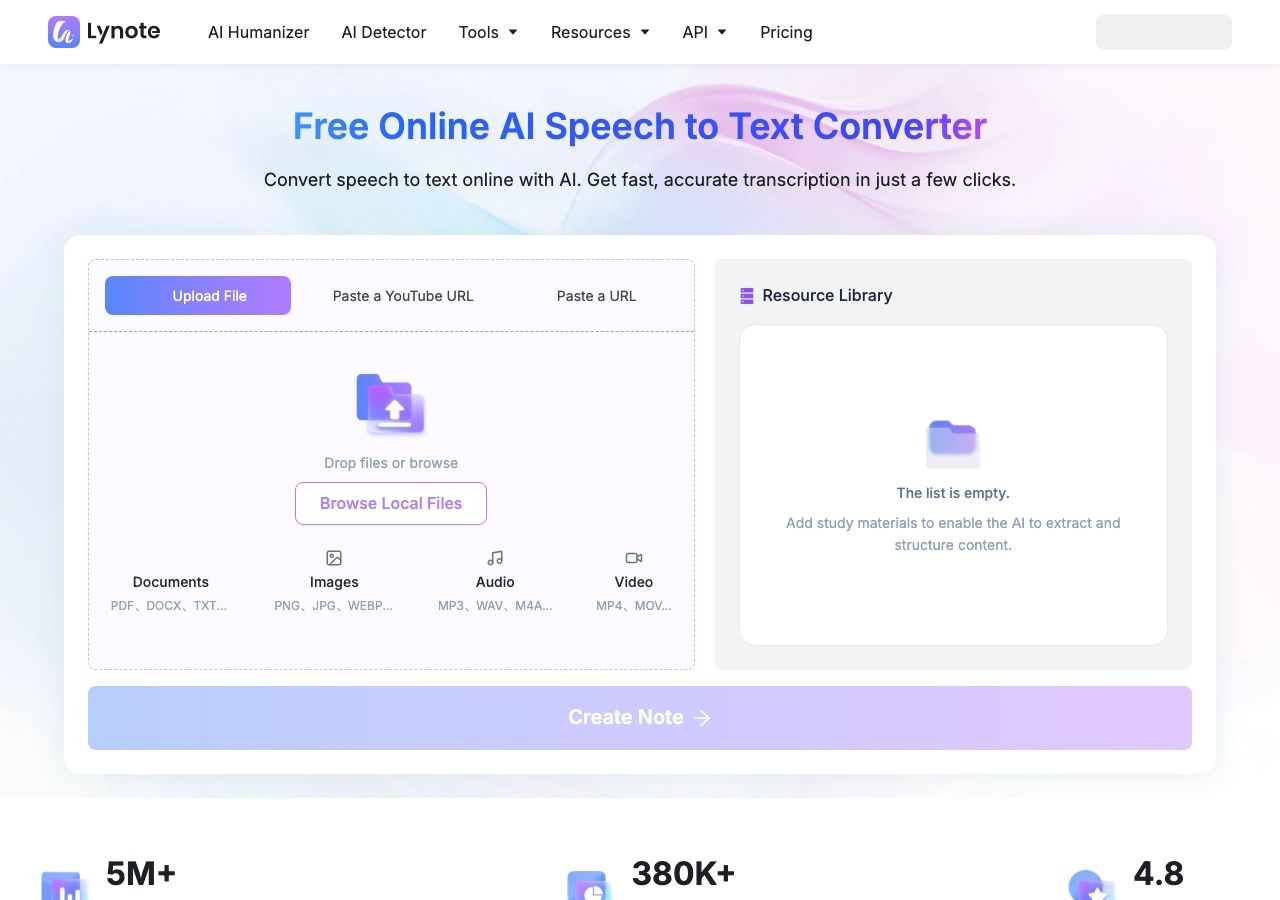
หน้านี้รองรับรูปแบบเสียงทั่วไป เช่น MP3, WAV และ M4A และรูปแบบวิดีโอ เช่น MP4 และ MOV นอกจากนี้ยังมีช่องทางป้อนลิงก์ ซึ่งมีประโยชน์เมื่อแหล่งที่มาออนไลน์แทนที่จะจัดเก็บในแอป Files ของ Android หลังจากประมวลผล คุณสามารถตรวจสอบและแก้ไขข้อความ จากนั้นคัดลอก แปล หรือส่งออกเพื่อใช้ในโครงการอื่นได้
เหมาะสำหรับ: นักเรียน, ผู้สัมภาษณ์, ผู้สร้างสรรค์ และมืออาชีพที่มีไฟล์อยู่แล้วที่ต้องการข้อความถอดเสียงที่สามารถนำไปใช้งานได้จริง ไม่ใช่แค่คำบรรยายสดเท่านั้น
ความเป็นจริงของการใช้งานฟรี: เครื่องมือนี้มีเวิร์กโฟลว์เริ่มต้นฟรี ตรวจสอบอินเทอร์เฟซแบบสดสำหรับไฟล์ปัจจุบัน, ขนาด และข้อจำกัดการใช้งาน ก่อนวางแผนการบันทึกที่ยาวหลายรายการ
ข้อจำกัด: Lynote ไม่ได้เปลี่ยนเป็นแป้นพิมพ์ Android และไม่ควรถูกอธิบายว่าเป็นเครื่องมือที่บันทึกการโทรของคุณโดยตรง คุณต้องจัดหาไฟล์บันทึกหรือลิงก์ที่รองรับก่อน
2. Gboard Voice Typing: การป้อนข้อความด้วยเสียงฟรีที่ดีที่สุดสำหรับ Android
Gboard เป็นวิธีที่เร็วที่สุดเมื่อต้องการพูดเพื่อป้อนข้อความในช่องข้อความ เปิดข้อความ, บันทึก หรือช่องค้นหา, เรียกแป้นพิมพ์ขึ้นมา, แตะไมโครโฟน แล้วพูด บนอุปกรณ์ Pixel บางรุ่น คุณสมบัติการพิมพ์ด้วยเสียงขั้นสูงสามารถทำให้การใส่เครื่องหมายวรรคตอนและการแก้ไขมีความยืดหยุ่นมากขึ้น แต่ความพร้อมใช้งานจะแตกต่างกันไปตามโทรศัพท์และภาษา
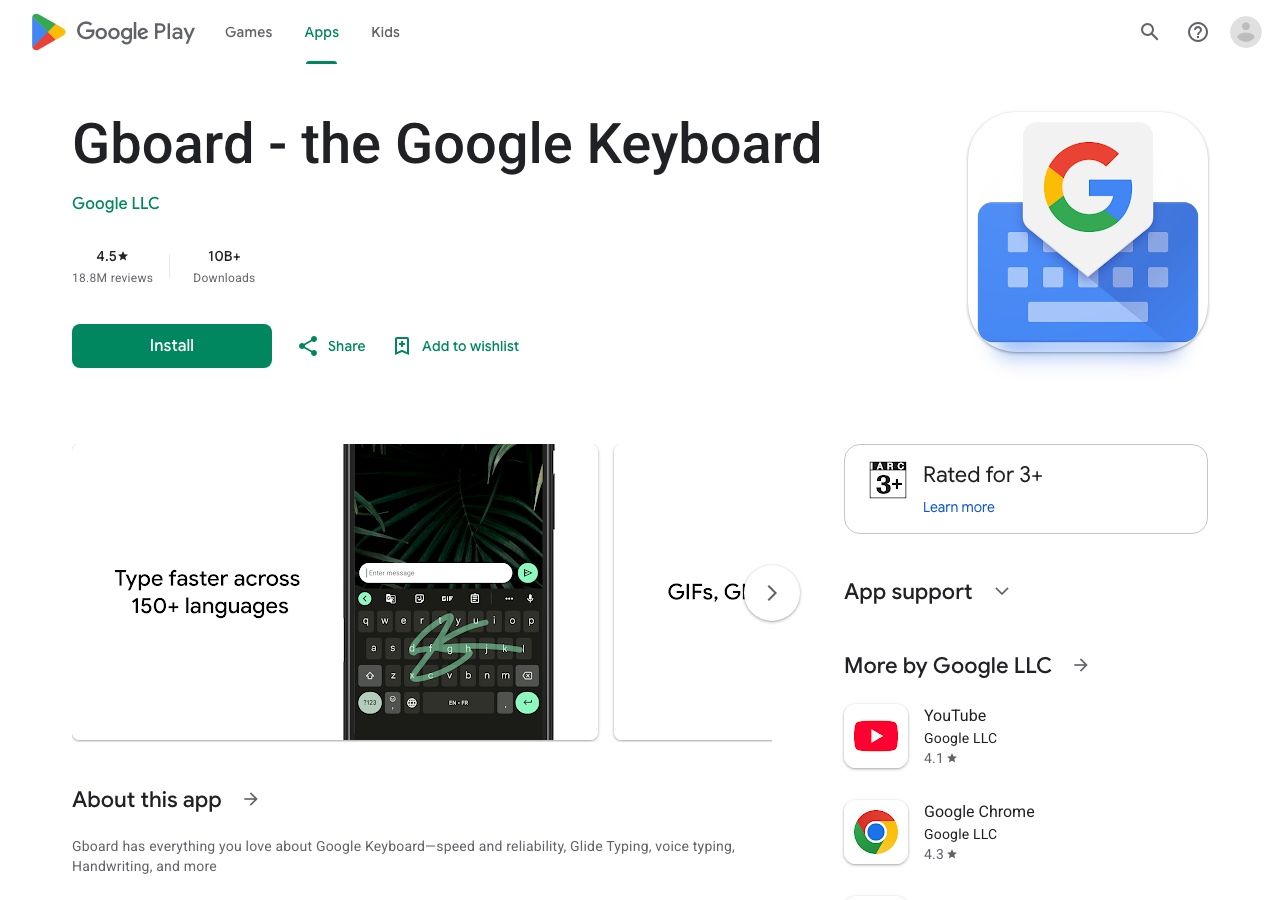
ข้อได้เปรียบที่ยิ่งใหญ่ที่สุดคือขอบเขตการใช้งาน: คุณสามารถใช้แป้นพิมพ์เดียวกันได้ในแอป Android หลายแอป แทนที่จะต้องย้ายคำพูดของคุณผ่านพื้นที่ทำงานการถอดเสียงแยกต่างหาก ทำให้เป็นค่าเริ่มต้นที่เหมาะสมสำหรับข้อความสั้นๆ, การแจ้งเตือน และย่อหน้าคร่าวๆ
เหมาะสำหรับ: การป้อนข้อมูลด้วยเสียงในชีวิตประจำวันลงในแอปที่คุณใช้งานอยู่แล้ว
ความเป็นจริงของการใช้งานฟรี: เส้นทางการพิมพ์ด้วยเสียงหลักของแป้นพิมพ์สามารถใช้งานได้โดยไม่ต้องซื้อการสมัครสมาชิกการถอดเสียงแยกต่างหาก แม้ว่าคุณสมบัติการจดจำและการรองรับภาษาจะแตกต่างกันไป
ข้อจำกัด: Gboard พิมพ์สิ่งที่ได้ยินในขณะนั้น ไม่ใช่เครื่องมือสำหรับนำเข้าการสัมภาษณ์ที่บันทึกไว้ หรือสร้างบันทึกการประชุมที่มีการระบุผู้พูด
3. Google Live Transcribe: ดีที่สุดสำหรับบทสนทนาที่อยู่ใกล้เคียง
Google Live Transcribe แปลงเสียงพูดที่อยู่ใกล้เคียงให้เป็นข้อความบนหน้าจอ มีประโยชน์อย่างยิ่งเมื่อคุณต้องการติดตามบทสนทนาที่กำลังเกิดขึ้น แทนที่จะสร้างเอกสารที่สมบูรณ์แบบในภายหลัง คุณสามารถเข้าถึงได้ผ่านการตั้งค่าการเข้าถึงของ Android หรือติดตั้งได้ในที่ที่มีให้ใช้งาน
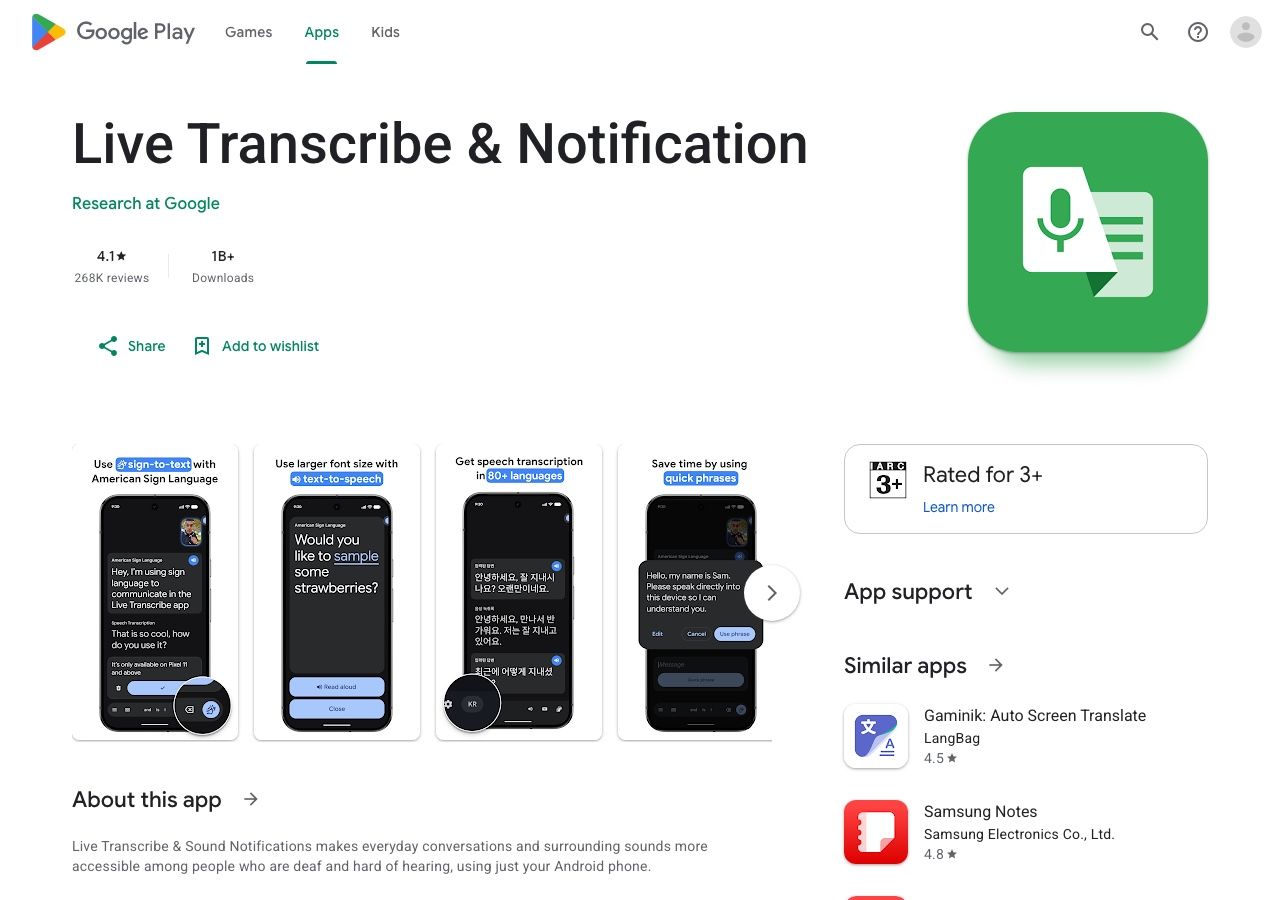
ความแตกต่างจาก Gboard เป็นสิ่งสำคัญ Live Transcribe แสดงบทสนทนาสำหรับการอ่าน; Gboard จะวางคำที่คุณป้อนด้วยเสียงไว้ที่เคอร์เซอร์ การตั้งค่าประวัติและการแชร์อาจช่วยในการนำข้อความกลับมาใช้ใหม่ แต่คุณไม่ควรคิดว่าแอปจะเก็บไฟล์เสียงที่สามารถเล่นซ้ำได้
เหมาะสำหรับ: คำบรรยายบทสนทนาแบบเรียลไทม์และการเข้าถึง
ความเป็นจริงของการใช้งานฟรี: เป็นเครื่องมือการเข้าถึงของ Google ไม่ใช่การสมัครสมาชิกการประชุมเชิงพาณิชย์แบบคิดค่าบริการ
ข้อจำกัด: หากคุณต้องการไฟล์เสียง, คลังการประชุมถาวร, การยืนยันผู้พูด หรือการส่งออกที่สมบูรณ์แบบ ให้ลองใช้ตัวเลือกอื่นที่เน้นการบันทึก
4. Google Recorder: ตัวเลือกในตัวที่ดีที่สุดสำหรับผู้ใช้ Pixel
Google Recorder สามารถบันทึกเสียงและแสดงข้อความถอดเสียงภายในไฟล์บันทึกบนโทรศัพท์ Pixel ที่รองรับ คุณสามารถค้นหา, แก้ไขคำ และตรวจสอบคำพูดควบคู่ไปกับเสียงต้นฉบับได้ ทำให้มีประโยชน์มากกว่าการป้อนข้อความด้วยแป้นพิมพ์สำหรับการบรรยายหรือการสัมภาษณ์ที่คุณต้องการกลับมาดูอีกครั้ง
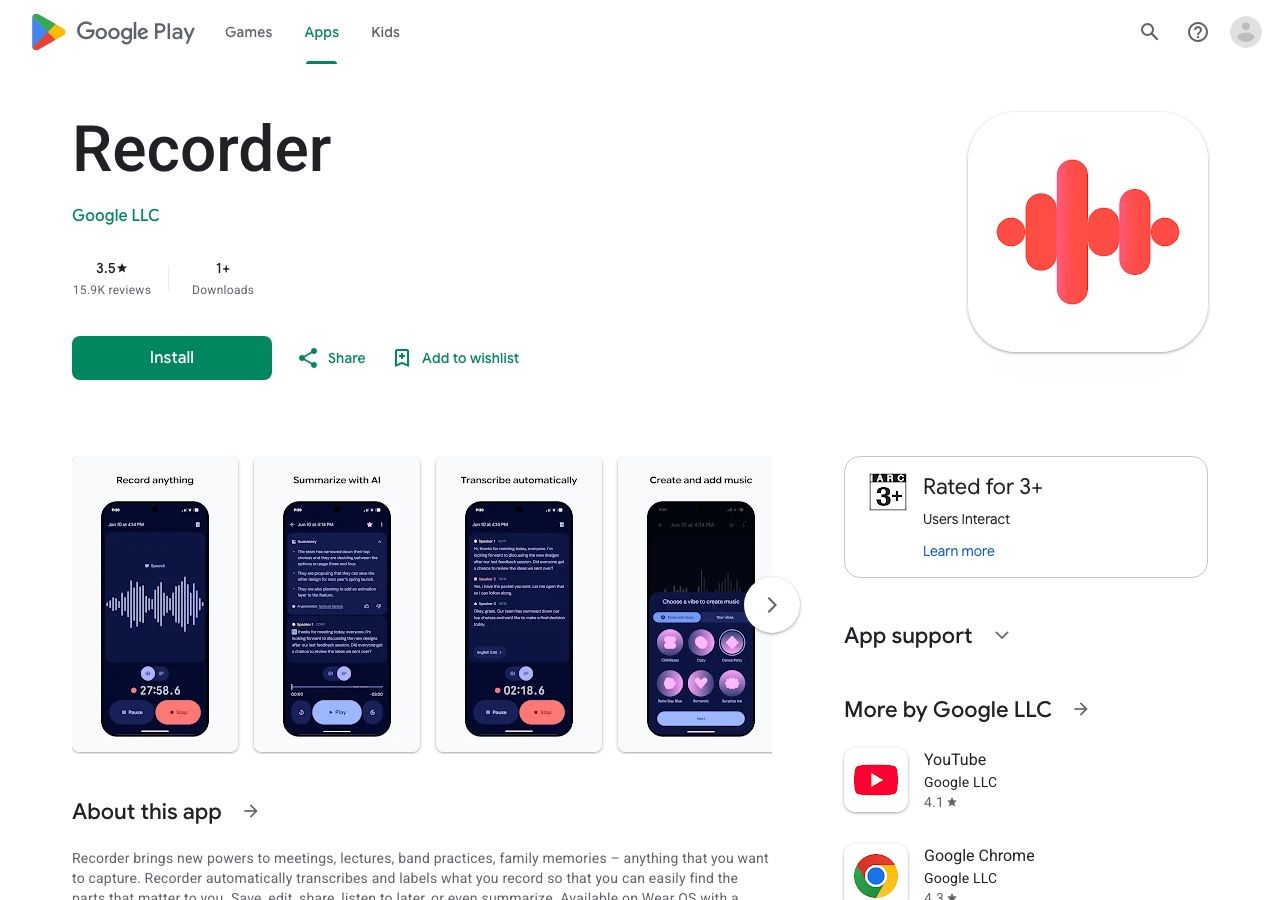
การรองรับ Pixel ไม่ใช่ชุดคุณสมบัติสากล ภาษาการถอดเสียงแบบเรียลไทม์, การตรวจจับภาษาอัตโนมัติ และสรุป AI แตกต่างกันไปตามรุ่น; การดำเนินการถอดเสียงซ้ำบางอย่างอาจประมวลผลเสียงบนเซิร์ฟเวอร์ของ Google ตรวจสอบตัวเลือกที่ปรากฏบนโทรศัพท์ของคุณเองก่อนที่จะสรุปว่าคุณสมบัติใดเป็นแบบโลคัลหรือมีให้บริการในภาษาของคุณ
เหมาะสำหรับ: เจ้าของ Pixel ที่ต้องการบันทึกก่อนและกลับมาดูเสียงต้นฉบับในภายหลัง
ความเป็นจริงของการใช้งานฟรี: เป็นคุณสมบัติโทรศัพท์จากผู้ผลิตโดยตรงบนอุปกรณ์ Pixel ที่เข้าเกณฑ์ ไม่ใช่การสมัครสมาชิกแบบคิดค่าบริการต่อนาทีแยกต่างหากสำหรับการบันทึกและการเข้าถึงข้อความถอดเสียงทั่วไป
ข้อจำกัด: ไม่ใช่คำแนะนำสำหรับโทรศัพท์ Android ทุกเครื่อง เจ้าของ Samsung หรือ Android อื่นๆ ต้องใช้วิธีอื่น
5. Samsung Voice Recorder พร้อม Transcript Assist: ดีที่สุดสำหรับโทรศัพท์ Galaxy ที่เข้าเกณฑ์
Samsung Voice Recorder สามารถแปลงไฟล์บันทึกที่บันทึกไว้เป็นข้อความด้วย Transcript Assist บนโทรศัพท์และแท็บเล็ต Galaxy ที่รองรับ เวิร์กโฟลว์เริ่มต้นด้วยการบันทึกใน Voice Recorder; หลังจากบันทึกแล้ว ให้เปิดไฟล์บันทึกนั้นและเลือกการดำเนินการถอดเสียง ขึ้นอยู่กับอุปกรณ์และภาษา คุณยังสามารถตรวจสอบหรือสรุปผลลัพธ์ได้
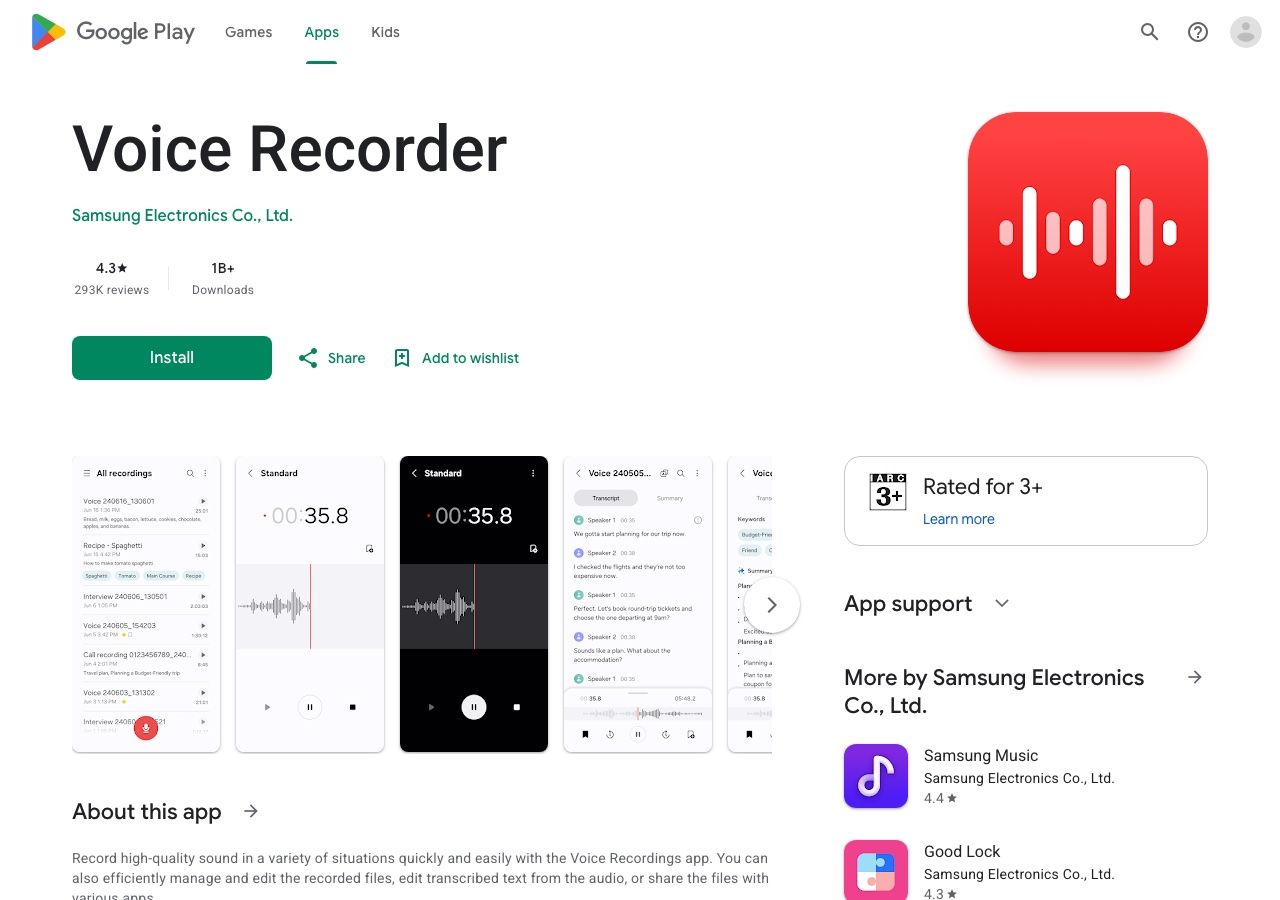
สิ่งนี้น่าสนใจหากคุณบันทึกบันทึกเสียงบนโทรศัพท์ Galaxy อยู่แล้ว เนื่องจากไฟล์เสียงและข้อความถอดเสียงจะยังคงอยู่ในเวิร์กโฟลว์ของ Samsung ที่คุ้นเคย อย่างไรก็ตาม ยังคงเป็นคุณสมบัติเฉพาะอุปกรณ์: Samsung ระบุว่า Transcript Assist มีให้บริการในรุ่นและเวอร์ชันซอฟต์แวร์ที่เลือกเท่านั้น ไม่ใช่บนอุปกรณ์ Android ทุกเครื่องหรือโทรศัพท์ Galaxy ทุกรุ่น
เหมาะสำหรับ: เจ้าของอุปกรณ์ Galaxy ที่เข้าเกณฑ์ที่ต้องการถอดเสียงบันทึกเสียงของตนเอง
ความเป็นจริงของการใช้งานฟรี: คุณสมบัติ Galaxy AI พื้นฐานที่เข้าเกณฑ์ในปัจจุบัน Samsung ระบุว่าเป็นฟรี ในขณะที่คุณสมบัติที่ได้รับการปรับปรุงหรือคุณสมบัติจากบุคคลที่สามอาจมีข้อกำหนดที่แตกต่างกัน
ข้อจำกัด: ตรวจสอบรุ่นโทรศัพท์, เวอร์ชัน One UI, ภูมิภาค และภาษาของคุณก่อนที่จะพึ่งพาคุณสมบัตินี้สำหรับการบันทึกที่สำคัญ
6. Speechnotes: ดีที่สุดสำหรับการป้อนข้อความด้วยเสียงส่วนตัวแบบยาว
Speechnotes มีแผ่นจดบันทึกการป้อนข้อความด้วยเสียงสำหรับ Android สำหรับผู้ที่ต้องการพูดร่างข้อความมากกว่าพิมพ์ด้วยมือ จุดประสงค์ของมันแตกต่างจากการพิมพ์ทีละช่องของ Gboard: คุณเปิดบันทึกเฉพาะ, ป้อนข้อความด้วยเสียงนานขึ้น, แก้ไข และจากนั้นแชร์หรือย้ายข้อความ
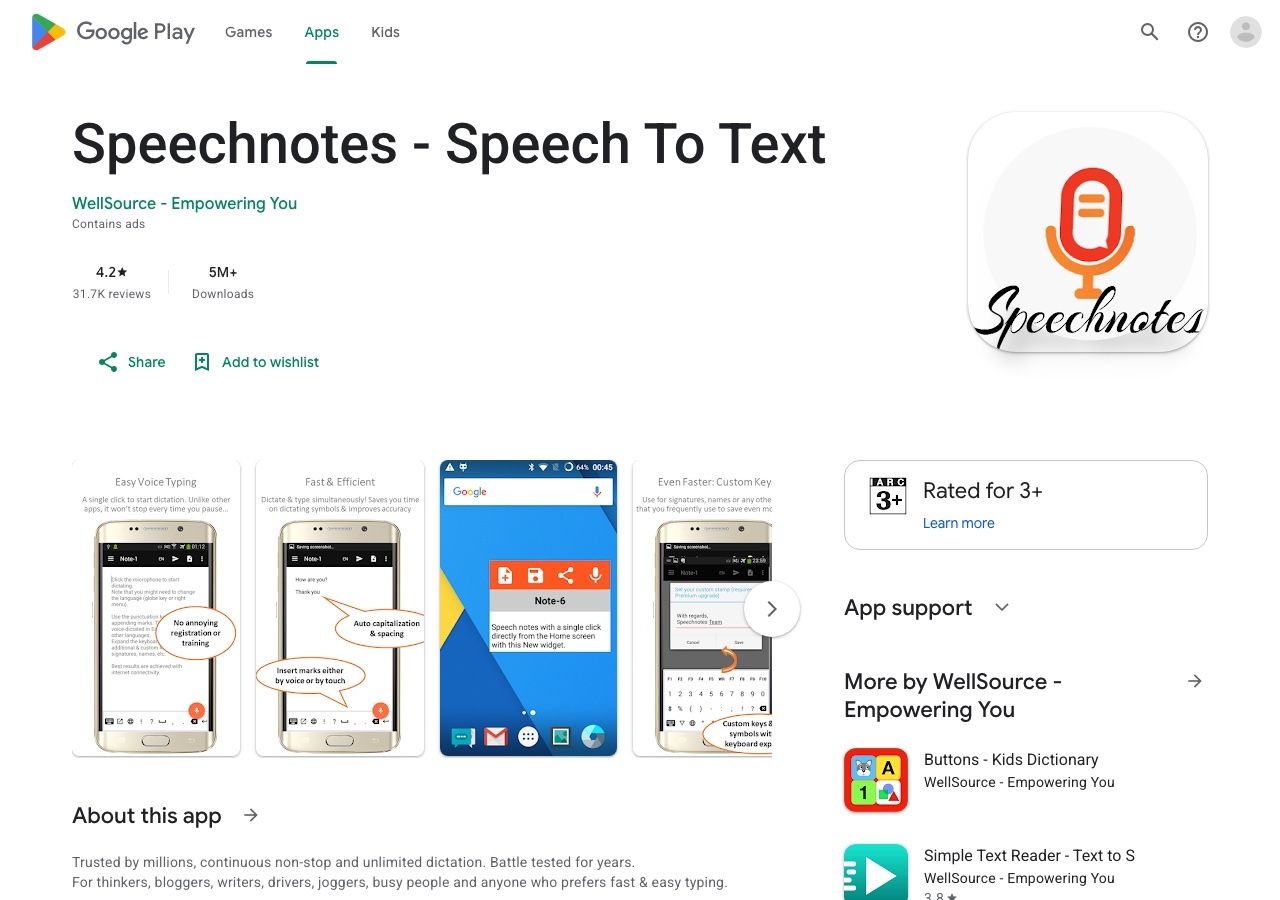
เป็นทางเลือกที่ดีสำหรับบันทึกประจำวัน, แนวคิดเรื่องราว หรือร่างแรก เมื่อแพลตฟอร์มการประชุมเต็มรูปแบบอาจรู้สึกยุ่งยาก ผู้ให้บริการยังมีผลิตภัณฑ์ถอดเสียงอื่นๆ ด้วย แต่ไม่ควรคิดว่าคุณสมบัติการถอดเสียงบนเว็บหรือไฟล์ทุกอย่างจะรวมอยู่ในแผนแอป Android เดียวกัน
เหมาะสำหรับ: บันทึกส่วนตัวและการเขียนร่างด้วยเสียงที่ยาวขึ้น
ความเป็นจริงของการใช้งานฟรี: แอป Android สามารถทดลองใช้ได้โดยไม่ต้องผูกมัดกับแพลตฟอร์มการถอดเสียงสำหรับทีม; ตรวจสอบโฆษณาในแอป, การซื้อ และข้อกำหนดการส่งออกในปัจจุบัน
ข้อจำกัด: เลือกผลิตภัณฑ์ถอดเสียงไฟล์แทน หากอินพุตของคุณเป็นการบันทึกที่มีอยู่แล้วซึ่งมีผู้พูดหลายคน
7. Otter.ai: ดีที่สุดสำหรับการถอดเสียงการประชุมที่ต้องทำงานร่วมกัน
แอป Android ของ Otter สามารถบันทึกและถอดเสียงบทสนทนา จากนั้นให้บันทึกที่สามารถค้นหาได้เพื่อตรวจสอบและแชร์ เหมาะสำหรับการประชุม, การสัมภาษณ์ และการติดตามผลกลุ่ม มากกว่าเครื่องมือป้อนข้อความด้วยแป้นพิมพ์ เนื่องจากข้อความถอดเสียงจะอยู่ในพื้นที่ทำงานการสนทนาที่กว้างขึ้น
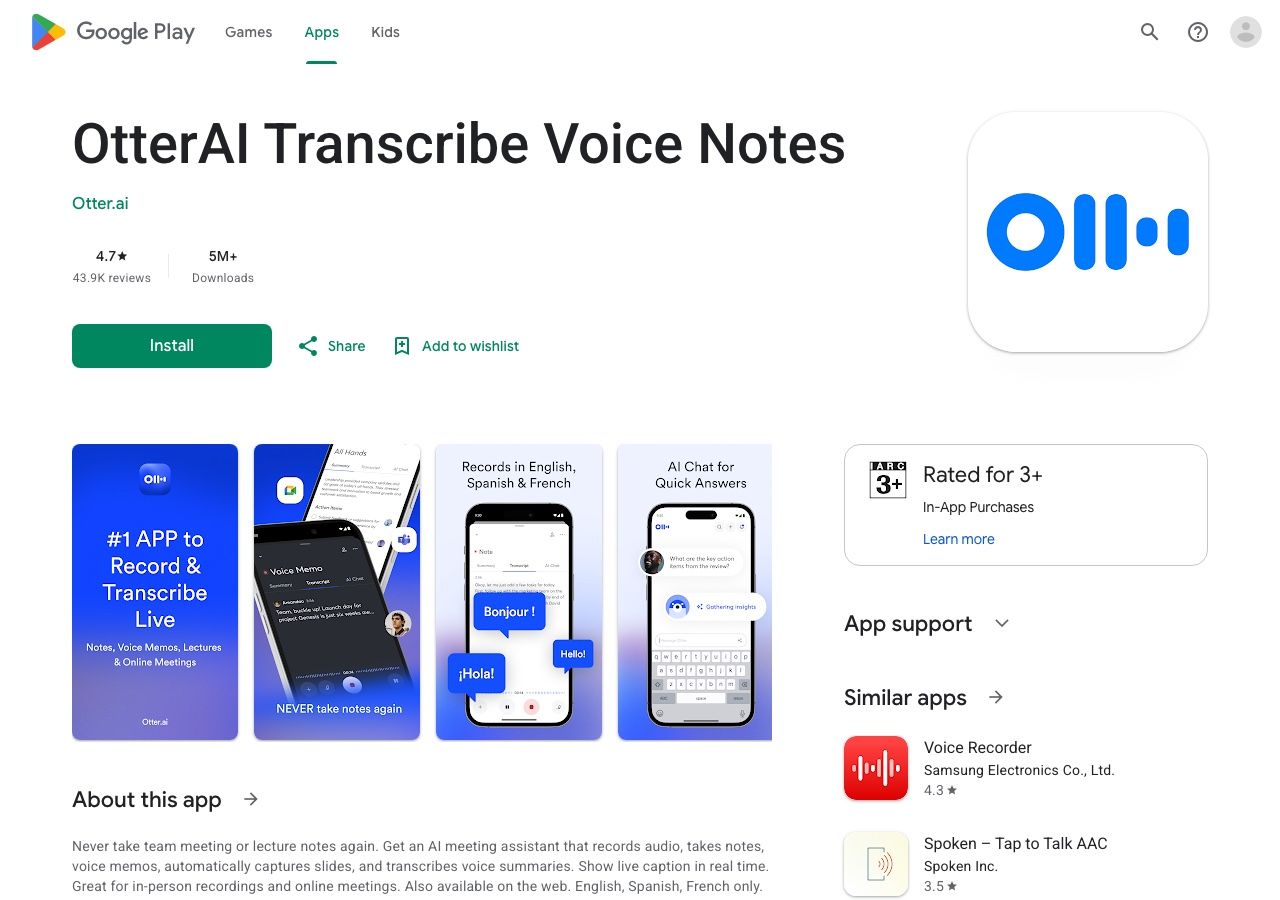
แผน Basic ฟรีในปัจจุบันระบุว่ามีเวลาถอดเสียง 300 นาทีต่อเดือน แต่ตัวเลขนั้นเพียงอย่างเดียวอาจทำให้เข้าใจผิดได้ การสนทนาหรือไฟล์ที่นำเข้าแต่ละครั้งจะได้รับเวลาถอดเสียงสูงสุด 30 นาที และบัญชีจะได้รับสิทธิ์นำเข้าไฟล์ตลอดชีพสามครั้ง หากคุณบันทึกการประชุมนานหนึ่งชั่วโมงเป็นประจำ ข้อจำกัดเหล่านั้นจะถึงก่อนยอดรวมรายเดือน
เหมาะสำหรับ: ผู้ที่ต้องการข้อความถอดเสียงการประชุม, การตรวจสอบ และการทำงานร่วมกันข้ามอุปกรณ์
ความเป็นจริงของการใช้งานฟรี: ดีสำหรับการประชุมสั้นๆ ที่เกิดขึ้นซ้ำๆ; ไม่เอื้อเฟื้อเท่าสำหรับการสัมภาษณ์ที่ยาวนานหรือการนำเข้าไฟล์เป็นประจำ
ข้อจำกัด: ตรวจสอบข้อจำกัด 30 นาทีต่อการสนทนาหนึ่งครั้งและจำนวนการนำเข้าก่อนที่จะย้ายคลังบันทึกเข้าสู่แอป
8. Notta: ดีที่สุดสำหรับการถอดเสียงบนมือถือหลายภาษา
แอป Android ของ Notta รองรับการบันทึกและแปลงเสียงพูดเป็นข้อความบนโทรศัพท์ พร้อมพื้นที่ทำงานข้ามอุปกรณ์สำหรับการตรวจสอบผลลัพธ์ เป็นตัวเลือกที่แข็งแกร่งกว่าเมื่อการเลือกภาษาและการย้ายระหว่างอุปกรณ์มีความสำคัญเท่ากับข้อความถอดเสียงเริ่มต้น
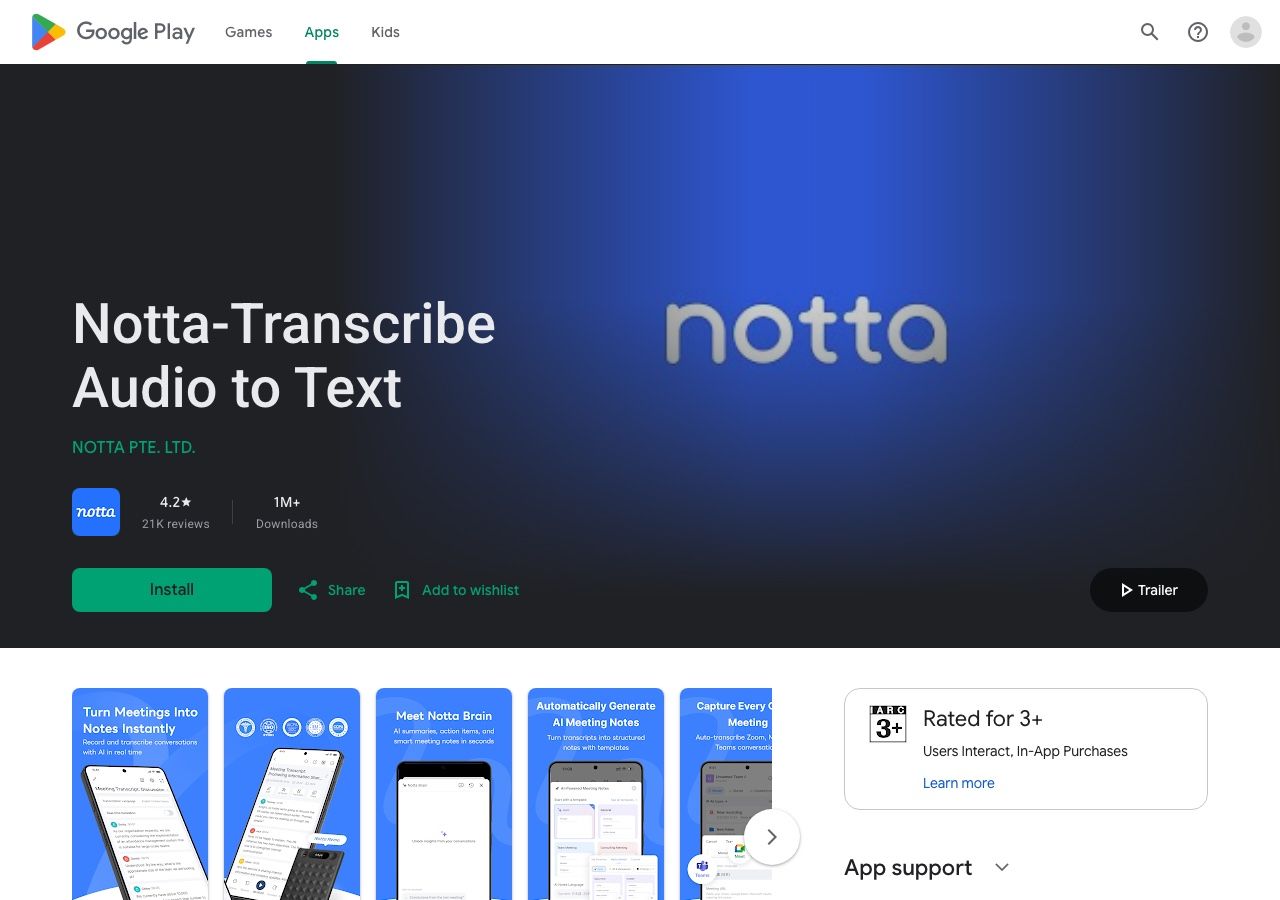
ระดับฟรีในปัจจุบันอนุญาตให้ถอดเสียงได้สูงสุด 120 นาทีต่อเดือน แต่จำกัดเพียงสามนาทีต่อการถอดเสียงหนึ่งครั้ง ดังนั้นยอดรวมรายเดือนที่มากไม่ได้หมายความว่าการบรรยายหรือการประชุมเต็มรูปแบบจะสามารถใช้ได้ฟรี การใช้งานที่ยาวนานขึ้นต้องใช้แผนแบบชำระเงินหรือเครื่องมืออื่น
เหมาะสำหรับ: การบันทึกหลายภาษาแบบสั้น และผู้ใช้ที่เปรียบเทียบเวิร์กโฟลว์การถอดเสียงบนมือถือและเดสก์ท็อป
ความเป็นจริงของการใช้งานฟรี: มีประโยชน์สำหรับการประเมินอินเทอร์เฟซและคลิปสั้นๆ ไม่ใช่การอนุญาตสำหรับการประชุมนานหนึ่งชั่วโมงที่สมจริง
ข้อจำกัด: อ่านระยะเวลาต่อการบันทึกหนึ่งครั้งก่อนที่จะตัดสินแผนจากจำนวนนาทีต่อเดือน
9. Microsoft Word Dictate: ดีที่สุดสำหรับการพูดเพื่อป้อนข้อความลงในเอกสาร
การป้อนข้อความด้วยเสียงของ Word บน Android มีประโยชน์เมื่อผลลัพธ์ที่ต้องการเป็นเอกสาร Word อยู่แล้ว เปิดเอกสาร, เปิดใช้งานไมโครโฟนหรือการควบคุมการป้อนข้อความด้วยเสียงในที่ที่มีให้ใช้งาน และพูดร่างของคุณลงในหน้าเอกสาร นี่คือเวิร์กโฟลว์การเขียน ไม่ใช่เครื่องบันทึกการสัมภาษณ์
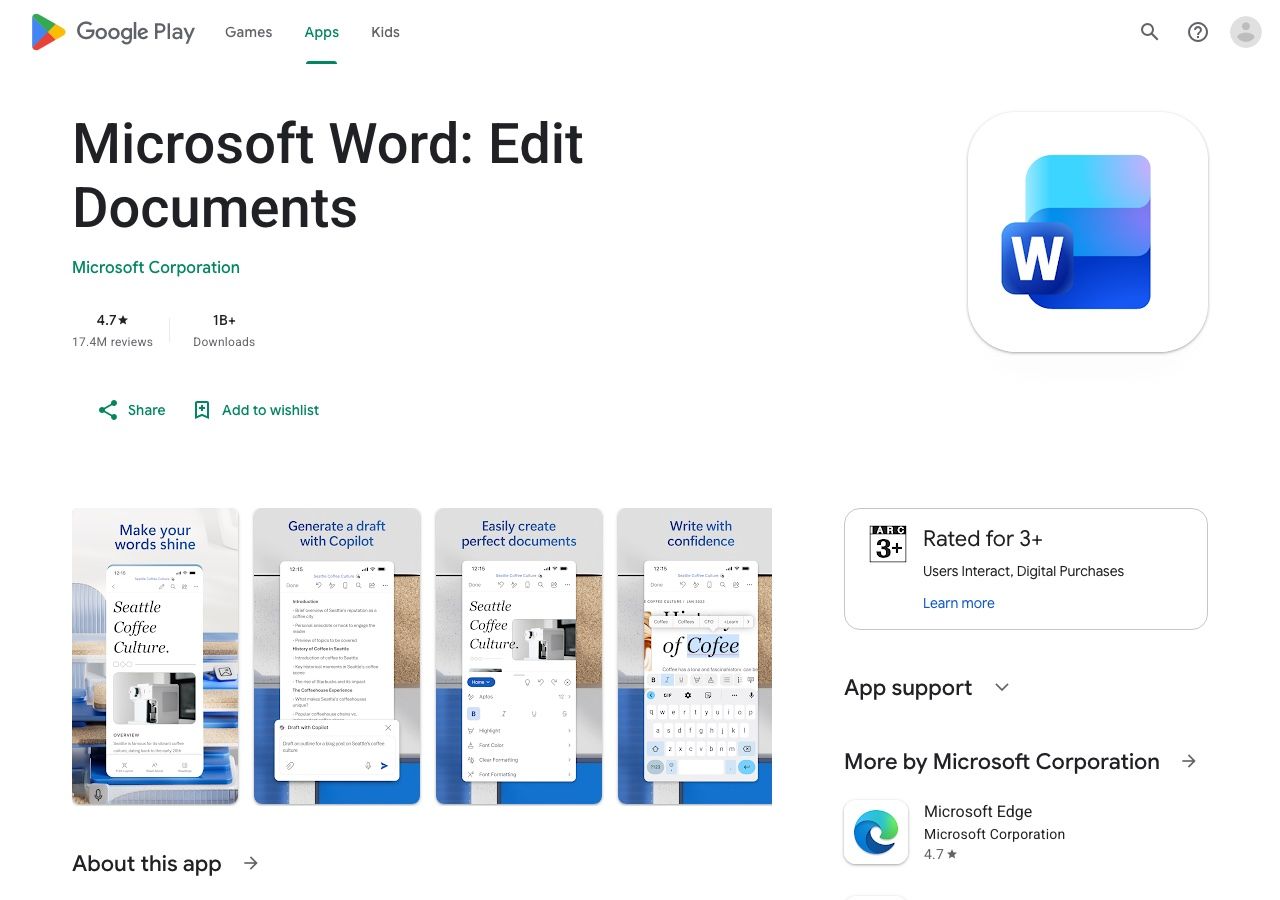
สิ่งนี้มีประโยชน์อย่างยิ่งสำหรับผู้ที่เขียนใน Microsoft 365 อยู่แล้วและต้องการหลีกเลี่ยงการคัดลอกข้อความระหว่างแอป Microsoft ระบุว่าความพร้อมใช้งานของคุณสมบัติบนมือถืออาจแตกต่างจากเดสก์ท็อป และการป้อนข้อความด้วยเสียงต้องใช้การเชื่อมต่ออินเทอร์เน็ตที่เสถียร ดังนั้นควรตรวจสอบการควบคุมและคุณสมบัติบัญชีในแอปที่คุณติดตั้ง
เหมาะสำหรับ: การร่างรายงาน, บันทึกการเรียน หรือเอกสารด้วยเสียงใน Word
ความเป็นจริงของการใช้งานฟรี: การเข้าถึงคุณสมบัติอาจขึ้นอยู่กับบัญชี Microsoft และการสมัครสมาชิกของคุณ; อย่าคิดว่าการควบคุมเดียวกันนี้มีให้สำหรับผู้ใช้ฟรีทุกคน
ข้อจำกัด: จะไม่แปลงไฟล์บันทึกโทรศัพท์เก่าให้เป็นข้อความถอดเสียงเพียงเพราะ Word รองรับการป้อนข้อความด้วยเสียง
10. Transkriptor: ดีที่สุดสำหรับไฟล์การสัมภาษณ์และการบรรยาย
Transkriptor มีแอป Android สำหรับบันทึกเสียงพูดหรืออัปโหลดไฟล์เสียงที่มีอยู่แล้ว และแปลงเป็นข้อความที่แก้ไขได้ ตัวเลือกที่เน้นไฟล์เป็นหลักและการประชุมทำให้มีความเกี่ยวข้องเมื่อแผ่นจดบันทึกการป้อนข้อความด้วยเสียงธรรมดามีข้อจำกัดมากเกินไป แต่คุณยังต้องการทำงานจากโทรศัพท์ของคุณ

นอกจากนี้ยังรองรับการตรวจสอบและส่งออกข้อความถอดเสียง เช่นเดียวกับแอปถอดเสียงแบบสมัครสมาชิกอื่นๆ คำถามที่สำคัญคือแผนปัจจุบันอนุญาตให้บันทึกได้นานเท่าใด และประเภทไฟล์, ภาษา และรูปแบบการส่งออกของคุณรวมอยู่ด้วยหรือไม่
เหมาะสำหรับ: การสัมภาษณ์, การบรรยาย และไฟล์เสียงที่มีอยู่ซึ่งจัดการภายในแอป Android ดั้งเดิม
ความเป็นจริงของการใช้งานฟรี: มีการโฆษณาเส้นทางเริ่มต้นฟรี แต่ตรวจสอบข้อจำกัดปัจจุบันและข้อกำหนดการชำระเงินในแอปก่อนที่จะพึ่งพามันสำหรับโครงการขนาดใหญ่
ข้อจำกัด: ซับซ้อนกว่า Gboard หากสิ่งที่คุณต้องการคือข้อความที่ป้อนด้วยเสียงเพียงข้อความเดียว
วิธีแปลงไฟล์บันทึก Android เป็นข้อความด้วย Lynote
หากเสียงพูดถูกบันทึกเป็นไฟล์อยู่แล้ว การใช้เบราว์เซอร์จะช่วยหลีกเลี่ยงวิธีแก้ปัญหาที่ยุ่งยากในการเล่นซ้ำเข้าสู่ไมโครโฟนของแป้นพิมพ์ เก็บไฟล์บันทึกต้นฉบับไว้ในโทรศัพท์ของคุณ เพื่อให้คุณสามารถตรวจสอบชื่อ, ตัวเลข และคำพูดหลังจากการถอดเสียงได้
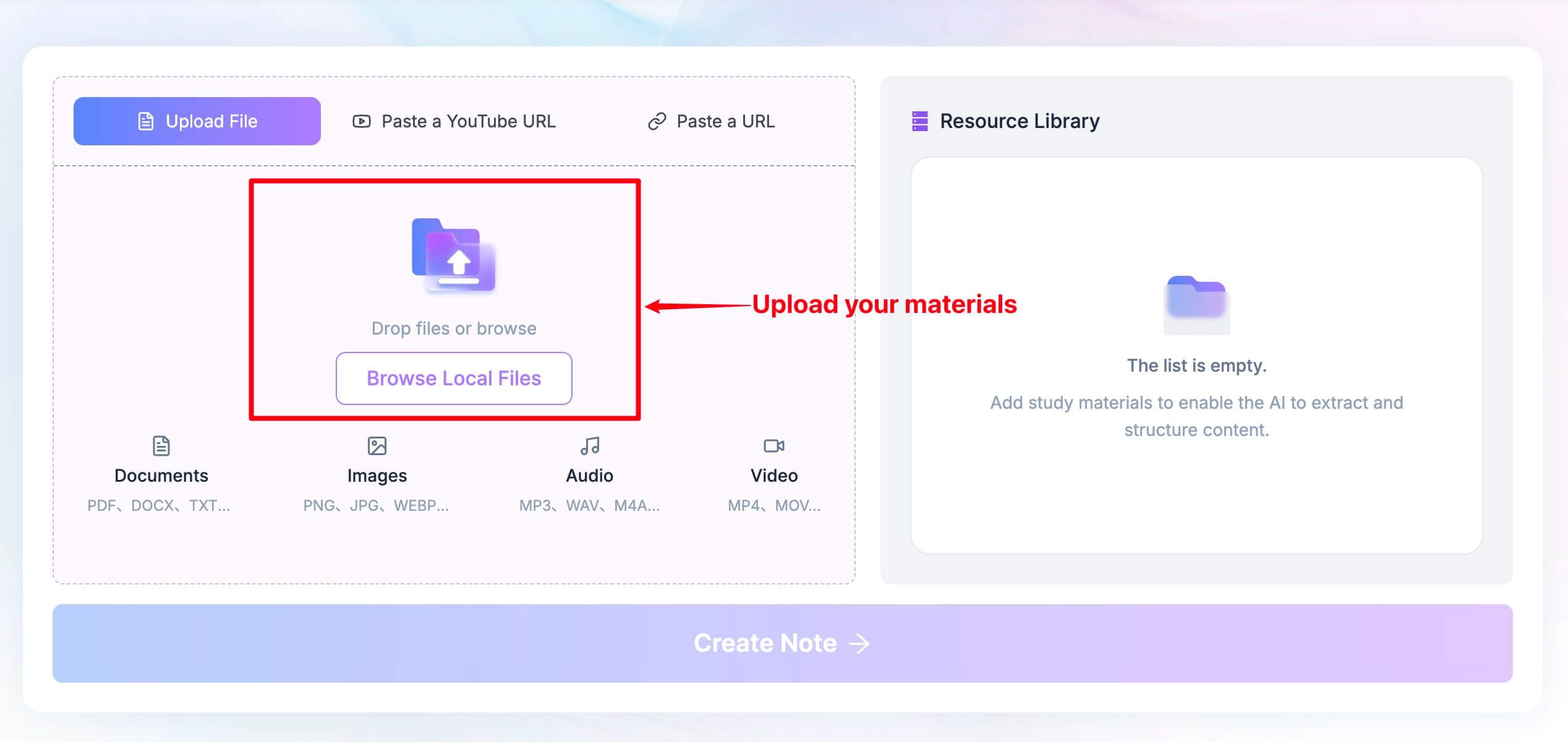
- เปิดเครื่องมือและเพิ่มแหล่งที่มาของคุณ ในเบราว์เซอร์ Android ให้เปิด Lynote Speech to Text เลือก อัปโหลดไฟล์ และเรียกดูไฟล์บันทึกเสียงหรือวิดีโอของคุณ หรือใช้ช่องป้อน URL ที่มีให้สำหรับแหล่งที่มาออนไลน์ที่รองรับ
-
ประมวลผลแหล่งที่มา สำหรับการอัปโหลดโดยตรง ให้ดำเนินการต่อในพื้นที่ทำงานของ Lynote ด้วย สร้างบันทึก จากนั้นเรียกใช้การดำเนินการถอดเสียง สำหรับ URL ที่วาง ให้แยกวิเคราะห์ลิงก์ก่อนเมื่อได้รับแจ้ง จากนั้นดำเนินการต่อในพื้นที่ทำงาน
-
ตรวจสอบคำเทียบกับเสียง แก้ไขชื่อ, ศัพท์เทคนิค และเสียงพูดที่ทับซ้อนกัน คัดลอก, แก้ไข, แปล หรือส่งออกข้อความที่ได้สำหรับบันทึก, บทความ, คำบรรยาย หรือบันทึกการประชุม
เวิร์กโฟลว์นี้มีค่ามากที่สุดเมื่อแหล่งที่มามีอยู่แล้ว สำหรับบทสนทนาสดที่คุณต้องการอ่านในขณะนี้ ให้ใช้ Live Transcribe; สำหรับประโยคที่คุณกำลังเขียนในแอปอื่น ให้ใช้ Gboard.

การเปรียบเทียบเครื่องมือแปลงเสียงเป็นข้อความบน Android: แต่ละเครื่องมือทำอะไรได้บ้าง
| เครื่องมือ | การเข้าถึง Android | การพิมพ์ด้วยเสียง | ข้อความบทสนทนาสด | ไฟล์ที่มีอยู่ | ข้อจำกัดหลัก |
|---|---|---|---|---|---|
| Lynote | เบราว์เซอร์มือถือ | ไม่ | ไม่ | ใช่ | ต้องอัปโหลดหรือลิงก์ |
| Gboard | แอปแป้นพิมพ์ | ใช่ | ไม่ | ไม่ | เวิร์กโฟลว์ช่องข้อความเท่านั้น |
| Live Transcribe | แอปการเข้าถึง | ไม่ | ใช่ | ไม่ | ไม่ใช่พื้นที่ทำงานการบันทึกเต็มรูปแบบ |
| Google Recorder | แอป Pixel ที่รองรับ | ไม่ | ถอดเสียงขณะบันทึก | การบันทึกของตนเอง | คุณสมบัติ Pixel และภาษาที่รองรับ |
| Samsung Voice Recorder | แอป Galaxy ที่รองรับ | ไม่ | บันทึกก่อน | การบันทึกของตนเอง | คุณสมบัติ Galaxy AI ที่รองรับ |
| Speechnotes | แอป Android | การป้อนข้อความด้วยเสียงเฉพาะ | ไม่ | ผลิตภัณฑ์/เวิร์กโฟลว์แยกต่างหาก | ตรวจสอบแผนเฉพาะแอป |
| Otter.ai | แอป Android | ไม่ | ข้อความถอดเสียงการประชุม | การนำเข้าจำกัด | แผน Basic จำกัดการถอดเสียงแต่ละครั้งที่ 30 นาที |
| Notta | แอป Android | ไม่ | ข้อความถอดเสียงการบันทึก | ขึ้นอยู่กับแผน | แผนฟรีจำกัดสามนาทีต่อการถอดเสียงหนึ่งครั้ง |
| Word Dictate | แอป Android | ใช่, ใน Word | ไม่ | ไม่ | ความพร้อมใช้งานของบัญชีและคุณสมบัติ |
| Transkriptor | แอป Android | เน้นการบันทึก | เวิร์กโฟลว์การบันทึก | ใช่ | ข้อจำกัดของแผนแตกต่างกันไป |
อย่าเข้าใจว่า "ใช่" ในคอลัมน์ไฟล์หมายถึงการอัปโหลดไม่จำกัด ตรวจสอบระยะเวลา, ประเภทไฟล์, การเข้าถึงการส่งออก และว่าแอปเก็บไฟล์เสียงต้นฉบับไว้หรือไม่ ความแตกต่างเหล่านี้มักจะเป็นตัวตัดสินว่าเครื่องมือจะใช้งานได้จริงสำหรับการเรียนหรือการสัมภาษณ์หรือไม่
วิธีเปิดใช้งานการแปลงเสียงเป็นข้อความบน Android โดยไม่ต้องสมัครสมาชิกเพิ่มเติม
สำหรับการป้อนข้อความด้วยเสียงในชีวิตประจำวัน ให้เปิดแอปใดก็ได้ที่มีช่องข้อความ, เรียก Gboard ขึ้นมา และแตะไมโครโฟน หากไม่มี ให้ตรวจสอบการตั้งค่าการพิมพ์ด้วยเสียงของ Gboard, การอนุญาตไมโครโฟน และภาษาที่เลือก บนโทรศัพท์ Pixel ที่รองรับ ให้มองหาการควบคุมการพิมพ์ด้วยเสียงขั้นสูงแยกต่างหาก
สำหรับคำบรรยายสดของบุคคลที่อยู่ใกล้เคียง ให้เปิด Google Live Transcribe ผ่านการตั้งค่าการเข้าถึงของโทรศัพท์หรือไอคอนแอป ให้สิทธิ์การเข้าถึงไมโครโฟนและวางโทรศัพท์ไว้ใกล้ผู้พูด นี่คือสำหรับการติดตามบทสนทนา ไม่ใช่การนำเข้าไฟล์บันทึก
สำหรับไฟล์บันทึกโทรศัพท์ที่บันทึกไว้ ให้ใช้ Recorder บน Pixel ที่เข้าเกณฑ์ หรือ Voice Recorder พร้อม Transcript Assist บนอุปกรณ์ Galaxy ที่เข้าเกณฑ์ บันทึกตามปกติ, เปิดรายการที่บันทึกไว้ และเปลี่ยนไปที่ข้อความถอดเสียงหรือการดำเนินการถอดเสียง หากคุณสมบัติของอุปกรณ์เหล่านั้นไม่พร้อมใช้งาน แอป Android หรือเครื่องมือเบราว์เซอร์ที่ยอมรับไฟล์บันทึกของคุณเป็นเส้นทางที่ใช้งานได้จริงมากกว่า
สิ่งที่ต้องตรวจสอบก่อนถอดเสียงบันทึกที่ยาว
ตรวจสอบเสียงก่อนเลือกแอป วางโทรศัพท์ในที่ที่ได้ยินเสียงชัดเจน, ลดเสียงรบกวนรอบข้าง และทดสอบนาทีแรก การถอดเสียงอัตโนมัติอาจพลาดชื่อและตัวเลขเมื่อมีคนพูดทับซ้อนกันหรือพูดห่างจากไมโครโฟน
ตรวจสอบข้อจำกัดแผนที่เล็กที่สุด นาทีต่อเดือน, ความยาวของการบันทึกครั้งเดียว, จำนวนการนำเข้าไฟล์, การเข้าถึงประวัติที่เก็บไว้ และความพร้อมใช้งานของการส่งออก เป็นข้อจำกัดที่แตกต่างกัน 300 นาทีต่อเดือนของ Otter ไม่ได้ยกเลิกข้อจำกัดการถอดเสียง Basic 30 นาที; 120 นาทีของ Notta ไม่ได้ยกเลิกข้อจำกัดฟรีสามนาที
เก็บเส้นทางการตรวจสอบไว้ หากข้อความถอดเสียงจะใช้สนับสนุนคำพูด, บันทึกทางการแพทย์, บันทึกทางวิชาการ หรือการตัดสินใจทางธุรกิจ ให้เก็บไฟล์เสียงต้นฉบับไว้ในที่ที่ได้รับอนุญาต และตรวจสอบส่วนที่ไม่แน่ใจด้วยตนเอง ข้อความถอดเสียงเป็นเพียงตัวช่วยในการตรวจสอบ ไม่ใช่หลักฐานว่าทุกคำถูกบันทึกอย่างถูกต้อง
เคารพความเป็นส่วนตัวและความยินยอม โทรศัพท์สามารถบันทึกผู้คนได้โดยไม่ต้องเพิ่มบอทการประชุมที่ชัดเจน แต่นั่นไม่ได้หมายความว่าคุณไม่จำเป็นต้องปฏิบัติตามนโยบายขององค์กรและข้อกำหนดการแจ้งเตือนหรือความยินยอมที่เกี่ยวข้องก่อนที่จะบันทึกบทสนทนาหรืออัปโหลดไปยังบริการคลาวด์
วางแผนสำหรับการเชื่อมต่อและแบตเตอรี่ การอัปโหลดผ่านเบราว์เซอร์และการถอดเสียงบนคลาวด์ต้องใช้การเข้าถึงเครือข่าย; การบันทึกที่ยาวนานยังต้องการพื้นที่เก็บข้อมูลและพลังงานของอุปกรณ์ที่เพียงพอ พฤติกรรมการทำงานแบบออฟไลน์แตกต่างกันไปตามโทรศัพท์, ภาษาที่ดาวน์โหลด และคุณสมบัติ ดังนั้นควรทดสอบก่อนที่จะไปยังสถานที่ที่ไม่มีบริการ
คำถามที่พบบ่อยเกี่ยวกับการแปลงเสียงเป็นข้อความบน Android
Android มีฟังก์ชันแปลงเสียงเป็นข้อความในตัวหรือไม่?
มี Gboard รองรับการพิมพ์ด้วยเสียงในช่องข้อความบน Android อุปกรณ์บางรุ่นยังรวมหรือรองรับ Live Transcribe สำหรับเสียงพูดที่อยู่ใกล้เคียง ในขณะที่รุ่น Pixel และ Galaxy ที่เข้าเกณฑ์มีคุณสมบัติการบันทึกเป็นข้อความถอดเสียง
แอปแปลงเสียงเป็นข้อความฟรีที่ดีที่สุดสำหรับ Android คืออะไร?
สำหรับข้อความและบันทึกที่คุณกำลังเขียนอยู่ตอนนี้ ให้เริ่มต้นด้วย Gboard สำหรับคำบรรยายบทสนทนาสด ให้ลองใช้ Google Live Transcribe สำหรับไฟล์บันทึกที่มีอยู่แล้ว ให้เปรียบเทียบข้อจำกัดการใช้งานฟรีเริ่มต้นของเครื่องมือถอดเสียงไฟล์กับความยาวและรูปแบบของแหล่งที่มาจริงของคุณ
Android สามารถถอดเสียงไฟล์เสียงที่มีอยู่แล้วได้หรือไม่?
ได้ แต่ไมโครโฟนของแป้นพิมพ์ไม่ใช่วิธีที่ถูกต้อง ใช้แอปบันทึกที่เข้ากันได้หากเสียงถูกบันทึกที่นั่น หรือส่งไฟล์ที่บันทึกไว้ไปยังเครื่องมือที่ใช้การอัปโหลด เช่น Lynote, Otter, Notta หรือ Transkriptor โดยขึ้นอยู่กับข้อจำกัดของแต่ละเครื่องมือ
การแปลงเสียงเป็นข้อความทำงานแบบออฟไลน์บน Android ได้หรือไม่?
ขึ้นอยู่กับคุณสมบัติ, อุปกรณ์, ชุดภาษา และขั้นตอนการประมวลผล คุณสมบัติโทรศัพท์บางอย่างสามารถจดจำเสียงพูดบนอุปกรณ์ได้ ในขณะที่การถอดเสียงไฟล์บนคลาวด์ต้องใช้การเชื่อมต่อ อย่าคิดว่าการบันทึกแบบออฟไลน์พื้นฐานของแอปหมายความว่าการถอดเสียงแบบออฟไลน์ก็มีให้ใช้งานด้วย
แอปเหล่านี้สามารถถอดเสียงการโทรศัพท์ได้หรือไม่?
ไม่โดยอัตโนมัติ การบันทึกการโทรของ Android และการเข้าถึงเสียงการโทรแตกต่างกันไปตามโทรศัพท์, ภูมิภาค, การอนุญาตแอป และบริการ หากคุณมีไฟล์บันทึกที่บันทึกไว้อย่างถูกกฎหมาย เครื่องมือถอดเสียงไฟล์อาจสามารถประมวลผลได้; ตรวจสอบรูปแบบ, ความยินยอม และข้อกำหนดในท้องถิ่นของคุณก่อน
Gboard และ Live Transcribe แตกต่างกันอย่างไร?
Gboard พิมพ์เสียงพูดของคุณลงในช่องข้อความที่ใช้งานอยู่ Live Transcribe แสดงเสียงพูดที่อยู่ใกล้เคียงเพื่อให้คุณสามารถอ่านบทสนทนาที่กำลังเกิดขึ้นได้ ไม่ควรเข้าใจผิดว่าทั้งสองเป็นคลังข้อมูลที่มีคุณสมบัติครบถ้วนสำหรับการนำเข้าและตรวจสอบไฟล์บันทึกในอดีต
สรุป
ไม่มีตัวเลือกการแปลงเสียงเป็นข้อความบน Android ที่ดีที่สุดเพียงหนึ่งเดียว เนื่องจากอินพุตแตกต่างกัน Gboard ชนะสำหรับการป้อนข้อความด้วยเสียงอย่างรวดเร็ว, Live Transcribe สำหรับข้อความบทสนทนาทันที และเครื่องมือบันทึกของ Pixel หรือ Galaxy ที่รองรับสำหรับการบันทึกในโทรศัพท์
เมื่อมีไฟล์บันทึกอยู่แล้ว ให้เลือกเครื่องมือที่ยอมรับไฟล์และให้ผลลัพธ์ที่แก้ไขได้ Lynote เป็นตัวเลือกที่ใช้เบราว์เซอร์; Otter, Notta และ Transkriptor มีเวิร์กโฟลว์ที่ใช้แอปพร้อมข้อจำกัดและคุณสมบัติการทำงานร่วมกันที่แตกต่างกัน เริ่มต้นด้วยแหล่งที่มาที่คุณมี จากนั้นเปรียบเทียบข้อจำกัดที่คุณมีแนวโน้มที่จะเจอมากที่สุด

เขียนโดย Danny
ผู้จัดการฝ่ายการตลาดผลิตภัณฑ์
แดนนี่อธิบายว่าฟีเจอร์ของ Lynote เข้ากับเวิร์กโฟลว์จริงได้อย่างไร ตั้งแต่การทำงานประจำวันไปจนถึงกรณีการใช้งานการเขียนที่ใช้ประโยชน์จากผลิตภัณฑ์ ดูบทความทั้งหมด →