10 ทางเลือก Bluedot AI เพื่อการจดบันทึกการประชุมที่ดีขึ้น

กำลังมองหาทางเลือก Bluedot ที่คุณสามารถใช้งานต่อไปได้หลังจากการประชุมไม่กี่ครั้งแรกใช่ไหม? บางทีคุณอาจชอบการบันทึกโดยไม่มีบอท แต่ต้องการเซสชันฟรีที่มากขึ้น เข้าถึงการสนทนาเก่าๆ ได้ง่ายขึ้น หรือบันทึกที่ดีขึ้นจากไฟล์ที่คุณมีอยู่แล้ว
ฉันได้เปรียบเทียบทางเลือก Bluedot AI สิบรายการตามความต้องการเหล่านี้ โดยใช้แผนอย่างเป็นทางการและขั้นตอนการทำงานที่ระบุไว้ นี่คือสิ่งที่แต่ละรายการมีประโยชน์ ข้อจำกัดฟรีที่สำคัญ และเมื่อการเปลี่ยนไปใช้จะช่วยให้วันของคุณดีขึ้นจริงๆ
คำตอบด่วน: ทางเลือก Bluedot ใดที่เหมาะกับการประชุมของคุณ?
Scribbl น่าพิจารณาหากคุณต้องการการบันทึกที่ไม่มีบอทพร้อมโควตาต่ออายุรายเดือน Fathom เป็นจุดเริ่มต้นที่แข็งแกร่งกว่าสำหรับการบันทึกฟรีบ่อยๆ ในขณะที่ Lynote เหมาะกับงานที่แตกต่างกัน: การจัดระเบียบเนื้อหาการประชุมที่คุณบันทึกไว้แล้ว
Bluedot เองก็ไม่มีบอท ดังนั้นการหลีกเลี่ยงบอทในการประชุมจึงไม่ใช่เหตุผลโดยอัตโนมัติที่จะต้องเลิกใช้ ปัญหาที่เกิดขึ้นทันทีสำหรับแผนฟรีคือการประชุมห้าครั้งที่รวมอยู่เป็นโควตาตลอดชีพ ไม่ใช่การประชุมใหม่ห้าครั้งในแต่ละเดือน
| Tool | Best For | Capture Route | Free-Access Catch |
|---|---|---|---|
| Scribbl | การประชุมแบบไม่มีบอทที่เกิดซ้ำ | ส่วนขยายเบราว์เซอร์หรือแอปเดสก์ท็อป | สิบการประชุมต่อเดือน; แชท AI จำกัด |
| Lynote | บันทึกจากการบันทึกที่บันทึกไว้ | อัปโหลดแหล่งข้อมูล | ตรวจสอบโควตาบัญชีปัจจุบัน |
| Fathom | การบันทึกบ่อยๆ | บอทหรือบอทฟรีเบต้า | การติดตามผล AI ขั้นสูงมีค่าใช้จ่าย |
| Tactiq | ข้อความสดในการประชุมผ่านเบราว์เซอร์ | ส่วนขยายเบราว์เซอร์ | สิบถอดเสียงและห้าเครดิต AI ต่อเดือน |
| Granola | ปรับปรุงบันทึกของคุณเอง | การบันทึกจากอุปกรณ์ | ประวัติฟรีครอบคลุม 30 วัน |
| Jamie | การสนทนาสั้นๆ แบบไม่มีบอท | การบันทึกจากอุปกรณ์ | สิบบันทึกต่อเดือน; จำกัด 30 นาที |
| MeetGeek | การบันทึกและการอัปโหลดแบบผสม | บอท, บอทฟรี, หรือไฟล์ | สามชั่วโมงการถอดเสียงต่อเดือน |
| Fireflies.ai | ค้นหาการสนทนาของทีม | เส้นทางการบันทึกและการอัปโหลดที่รองรับ | พื้นที่เก็บข้อมูลและสรุปมีจำกัด |
| tl;dv | เล่นซ้ำและคลิปสั้นๆ | การบันทึกการประชุม | บันทึกอัตโนมัติเต็มรูปแบบจะถูกจำกัด |
| Otter.ai | ข้อความสดและการใช้งานบนมือถือ | การบันทึกสดและการประชุมที่รองรับ | ถอดเสียง 30 นาที; การนำเข้าจำกัด |
นี่คือการเปรียบเทียบขั้นตอนการทำงาน ไม่ใช่เกณฑ์มาตรฐานความแม่นยำในการถอดเสียง ฉันยังไม่ได้ทำการทดสอบการบันทึกแบบควบคุมกับทั้งสิบรายการ และลำดับรายการสะท้อนถึงกรณีการใช้งานด้านล่างมากกว่าคะแนนประสิทธิภาพที่วัดได้
10 ทางเลือก Bluedot AI พร้อมแผนฟรีหรือการเข้าถึงฟรี
ความแตกต่างที่สำคัญในที่นี้คือระหว่างบัญชีฟรีกับขั้นตอนการทำงานฟรีที่คุณสามารถรักษาไว้ได้ รายการส่วนใหญ่เผยแพร่ระดับฟรีที่เกิดซ้ำ; Lynote เสนอขั้นตอนการทำงานบันทึกตามแหล่งที่มา ซึ่งควรตรวจสอบโควตาบัญชีปัจจุบันก่อนใช้งานเป็นประจำ
1. Scribbl: ดีที่สุดสำหรับโควตาการประชุมแบบไม่มีบอทที่เกิดซ้ำ
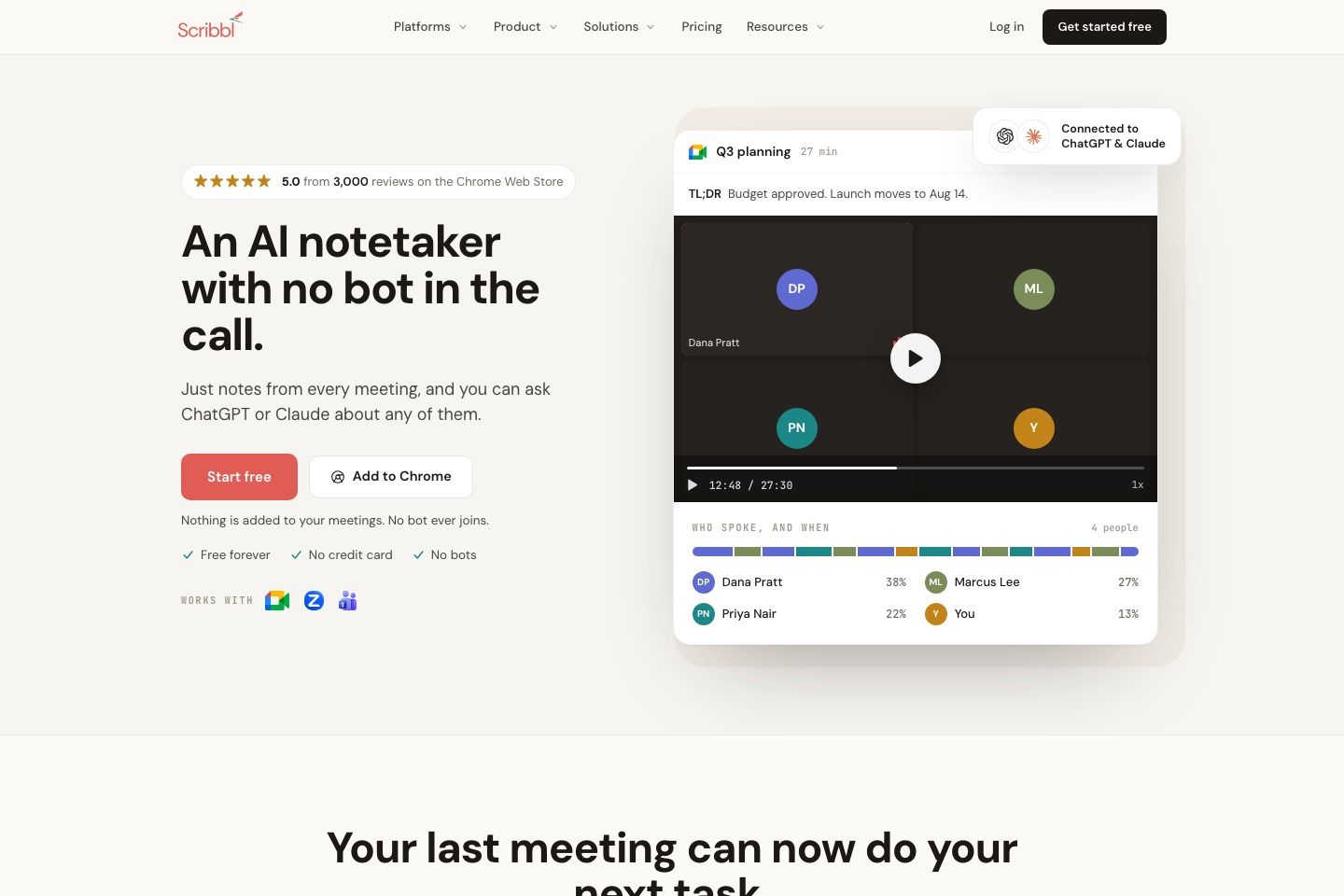
หากความไม่พอใจหลักของคุณคือการถึงขีดจำกัดการประชุมห้าครั้งของ Bluedot, Scribbl เป็นตัวเลือกที่ใกล้เคียงที่น่าสนใจ โควตาฟรีของมันจะต่ออายุรายเดือน และวิธีการบันทึกของมันจะช่วยให้ไม่มีผู้ช่วยเพิ่มเติมอยู่ในรายชื่อผู้เข้าร่วม
เส้นทางแพลตฟอร์มมีความสำคัญ: Google Meet ใช้ส่วนขยาย Chrome ในขณะที่ Zoom และ Teams ใช้แอปเดสก์ท็อป สิ่งนี้ควรตรวจสอบก่อนการโทร โดยเฉพาะอย่างยิ่งหากที่ทำงานของคุณจำกัดการติดตั้งส่วนขยายหรือซอฟต์แวร์
คุณสมบัติ
- วิดีโอการประชุม, ถอดเสียง, บันทึก AI และรายการดำเนินการ
- การบันทึกแบบไม่มีบอทผ่านเบราว์เซอร์และเดสก์ท็อปที่รองรับ
- คำถามเกี่ยวกับการประชุมภายในโควตาของแผน
ข้อดี
- โควตาที่เกิดซ้ำเหมาะกับการประชุมเป็นครั้งคราวมากกว่าตัวอย่างตลอดชีพ
- เก็บวิดีโอไว้ใช้ได้เมื่อสรุปอย่างเดียวขาดบริบท
ข้อเสีย
- สิบการประชุมอาจไม่เพียงพอสำหรับปฏิทินที่ยุ่งเหยิง
- แชทฟรีจำกัดเพียงหนึ่งคำถาม AI ต่อการประชุม
ดีที่สุดสำหรับ: บุคคลที่ต้องการรักษากระบวนการทำงานแบบไม่มีบอทสำหรับการประชุมรายเดือนที่ไม่มากนัก
แผนฟรี: สิบการประชุมต่อเดือน พร้อมบันทึก, ถอดเสียง, วิดีโอ และแชท AI แบบจำกัด หน้าการกำหนดราคาไม่ได้ระบุขีดจำกัดความยาวการประชุม
2. Lynote: ดีที่สุดสำหรับการเปลี่ยนการบันทึกที่บันทึกไว้ให้เป็นบันทึกที่มีประโยชน์
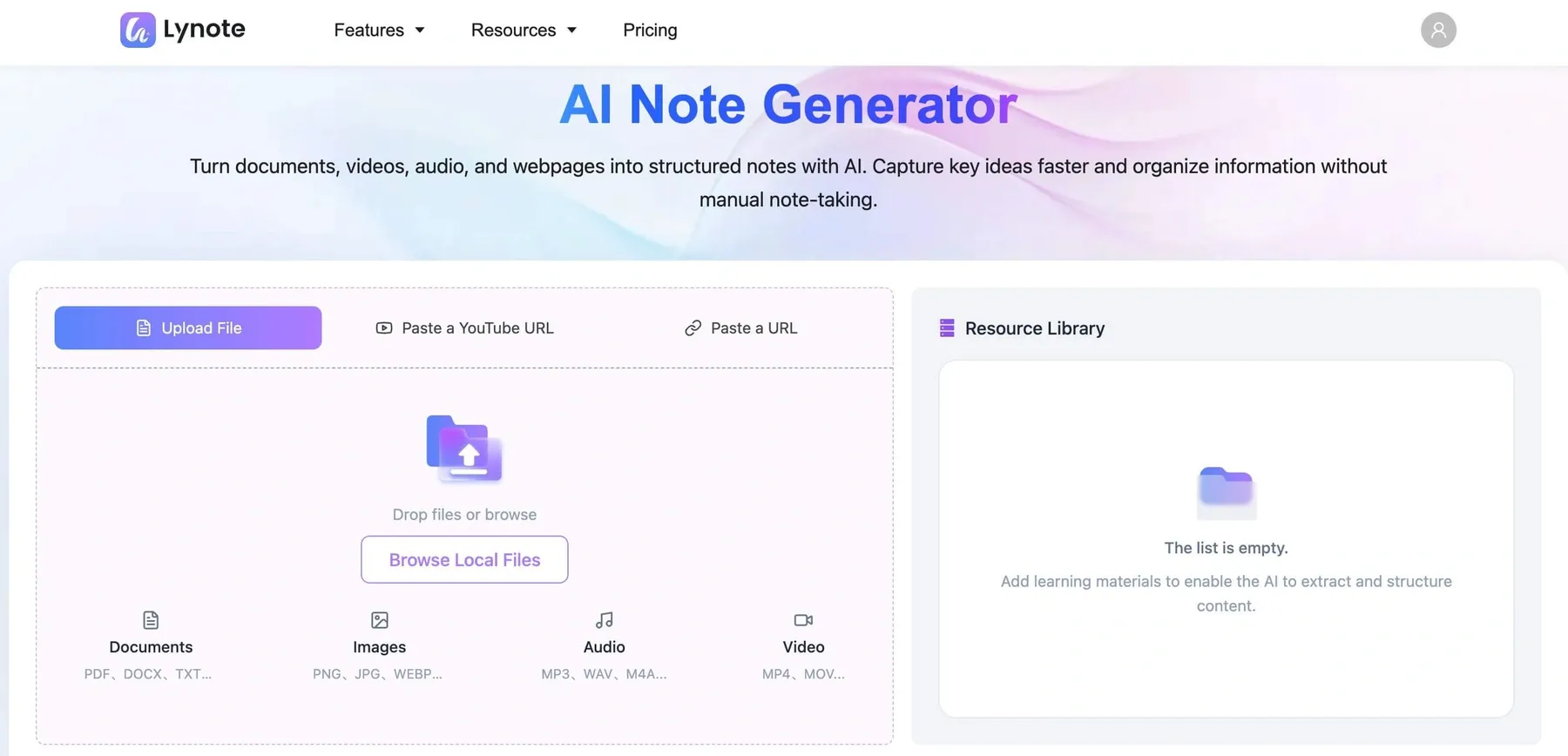
มีไฟล์บันทึกอยู่แล้ว แต่ยังต้องจัดการกับมันอยู่ใช่ไหม? Lynote AI Note Generator เปลี่ยนไฟล์เสียง, วิดีโอ, เอกสาร และวัสดุอื่นๆ ที่รองรับให้เป็นบันทึกที่มีโครงสร้างที่คุณสามารถแก้ไขและถามคำถามได้
สิ่งนี้ทำให้เป็นทางเลือกที่มีประโยชน์สำหรับงานหลังการบันทึก: การทบทวนการสัมภาษณ์, การจัดระเบียบเซสชันการฝึกอบรม หรือการดึงการตัดสินใจจากการโทรที่บันทึกไว้ ไม่ใช่การทดแทนการบันทึกสด; มันช่วยได้เมื่อแหล่งข้อมูลมีอยู่แล้วและผู้ช่วยการประชุมอื่นจะเพิ่มประโยชน์เพียงเล็กน้อย
คุณสมบัติ
- บันทึกที่มีโครงสร้างจากการบันทึกและเอกสารที่รองรับ
- พื้นที่ทำงานบันทึกที่แก้ไขได้พร้อมคำถามติดตามผล
- การแปลงบันทึกเป็นแฟลชการ์ดสำหรับสื่อการเรียนรู้ (เลือกได้)
ข้อดี
- ให้ชีวิตใหม่ที่มีประโยชน์แก่การบันทึกที่มีอยู่แล้ว
- รองรับทั้งบันทึกงานและการเรียนรู้จากแหล่งข้อมูลในขั้นตอนการทำงานเดียว
ข้อเสีย
- คุณจะต้องเตรียมไฟล์บันทึกหรือไฟล์ต้นฉบับให้พร้อมก่อนสร้างบันทึก
ดีที่สุดสำหรับ: นักเรียน, นักวิจัย และมืออาชีพที่ต้องการบันทึกที่มีประโยชน์จากวัสดุที่พวกเขามีอยู่แล้ว
การเข้าถึงฟรี: ตรวจสอบโควตาที่แสดงในบัญชีของคุณก่อนประมวลผลไฟล์ขนาดใหญ่หรือวางแผนการใช้งานซ้ำๆ อย่าสันนิษฐานว่ามีโควตาการประชุมไม่จำกัด
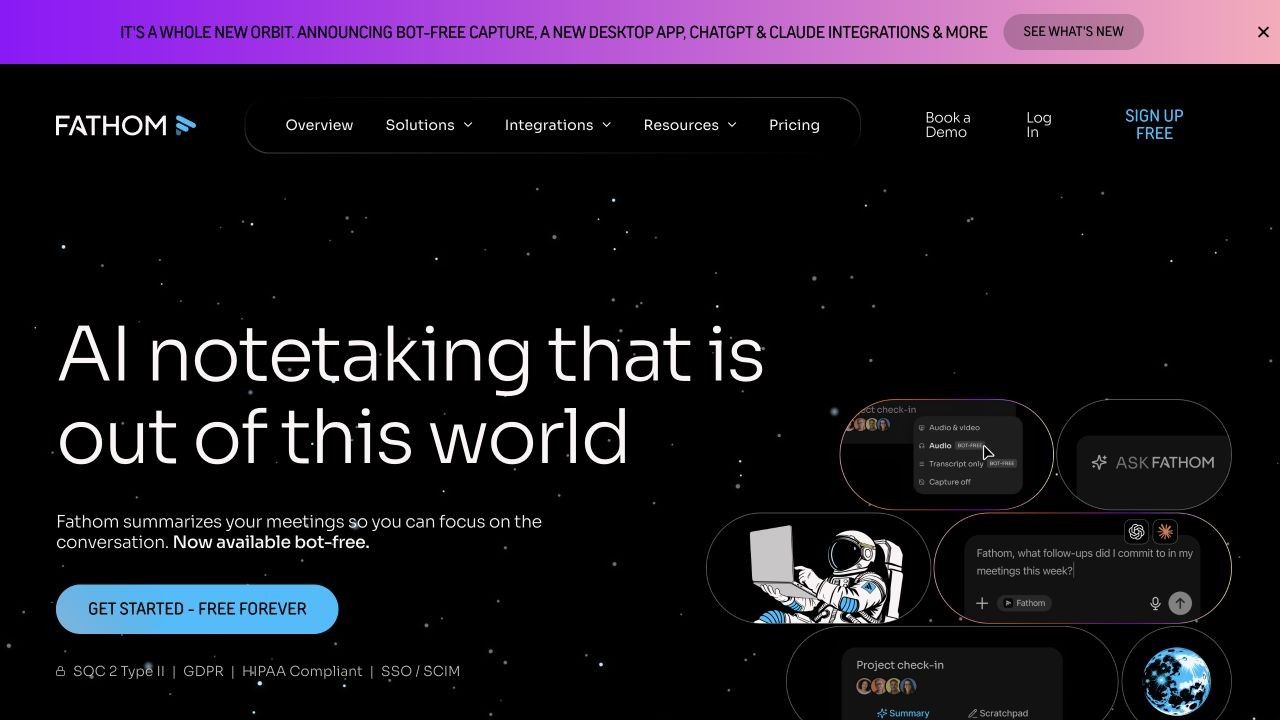
3. Fathom: ดีที่สุดสำหรับการบันทึกการประชุมฟรีบ่อยๆ
บางสัปดาห์ การประชุมสิบครั้งแทบจะไม่พอถึงวันพุธ ข้อเสนอการบันทึกฟรีของ Fathom ทำให้เป็นตัวเลือกที่น่าสนใจเมื่อจำนวนการโทรเป็นปัญหามากกว่ารูปแบบบันทึกเฉพาะทาง
ความแตกต่างที่ฉันจะจับตาดูคือสรุปมาตรฐานเทียบกับการติดตามผลขั้นสูง การสรุปที่อ่านง่ายอาจเพียงพอสำหรับการตรวจสอบรายสัปดาห์; รายการดำเนินการที่สร้างขึ้นโดยอัตโนมัติหรือผู้ช่วยสนทนาสามารถผลักดันขั้นตอนการทำงานเดียวกันไปสู่ระดับที่ต้องชำระเงินได้
คุณสมบัติ
- การบันทึก, ถอดเสียง และสรุป AI มาตรฐาน
- คลิปและการค้นหาข้ามการโทร
- การบันทึกด้วยบอทหรือตัวเลือกบอทฟรีที่ระบุว่าเป็นเบต้า
ข้อดี
- พื้นฐานที่เอื้อเฟื้อสำหรับการบันทึกส่วนบุคคลบ่อยๆ
- การเล่นซ้ำช่วยแก้ไขรายละเอียดที่สรุปสั้นๆ อาจทำให้ไม่ชัดเจน
ข้อเสีย
- ผลลัพธ์ AI ขั้นสูงต้องใช้ Premium
- เส้นทางการบันทึกเบต้าต้องตรวจสอบกับระบบของคุณ
ดีที่สุดสำหรับ: บุคคลที่ให้ความสำคัญกับการบันทึกการโทรจำนวนมากมากกว่าการติดตามผล AI ขั้นสูง
แผนฟรี: การบันทึกและการถอดเสียงไม่จำกัดพร้อมสรุปมาตรฐาน การบันทึกไม่จำกัดไม่ได้หมายความว่าฟีเจอร์ AI ทุกอย่างจะรวมอยู่ด้วย
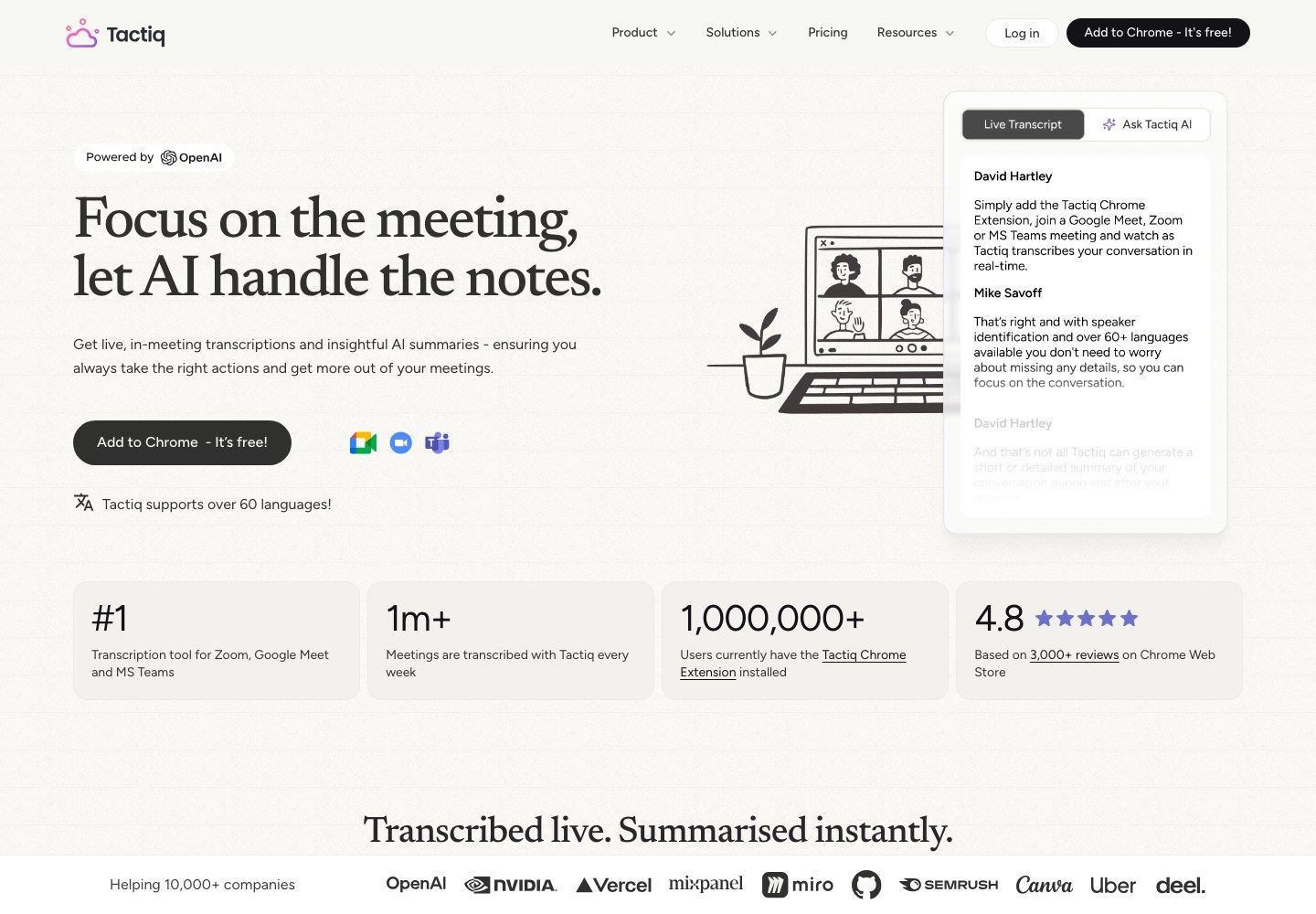
4. Tactiq: ดีที่สุดสำหรับการถอดเสียงสดบนเบราว์เซอร์
คุณอาจไม่จำเป็นต้องมีคลังวิดีโอเลย หากส่วนที่มีประโยชน์คือการเห็นคำพูดระหว่างการประชุมผ่านเบราว์เซอร์และเก็บบันทึกข้อความไว้หลังจากนั้น Tactiq เสนอแนวทางที่เน้นการถอดเสียงมากขึ้น
สิ่งนี้เปลี่ยนสิ่งที่คุณควรประเมิน แทนที่จะถามว่าเครื่องเล่นบันทึกดูสวยงามแค่ไหน ให้ตรวจสอบว่าการถอดเสียงบันทึกการประชุมของคุณได้ชัดเจนหรือไม่ และเครดิต AI ที่มีอยู่ครอบคลุมสรุปที่คุณต้องการจริงๆ หรือไม่
คุณสมบัติ
- การถอดเสียงสดแบบไม่มีบอทสำหรับการประชุมผ่านเบราว์เซอร์ที่รองรับ
- ข้อมูลเชิงลึกและสรุป AI โดยใช้เครดิต
- การแชร์และส่งออกถอดเสียง
ข้อดี
- เหมาะกับวันทำงานที่ใช้เบราว์เซอร์เป็นหลัก
- มีประโยชน์สำหรับการบันทึกแบบข้อความเป็นหลักโดยไม่ต้องให้ความสำคัญกับการเล่นวิดีโอซ้ำ
ข้อเสีย
- ขึ้นอยู่กับเบราว์เซอร์และสภาพแวดล้อมการประชุมที่รองรับ
- เครดิต AI ทำงานแยกต่างหากจากโควตาการถอดเสียง
ดีที่สุดสำหรับ: ผู้ที่ต้องการข้อความสดและการประมวลผล AI เป็นครั้งคราวเป็นหลัก
แผนฟรี: สิบถอดเสียงและห้าเครดิต AI ต่อเดือน จัดสรรงบประมาณสำหรับทั้งสองอย่าง แทนที่จะถือว่าสิบถอดเสียงคือสิบพื้นที่ทำงาน AI ไม่จำกัด
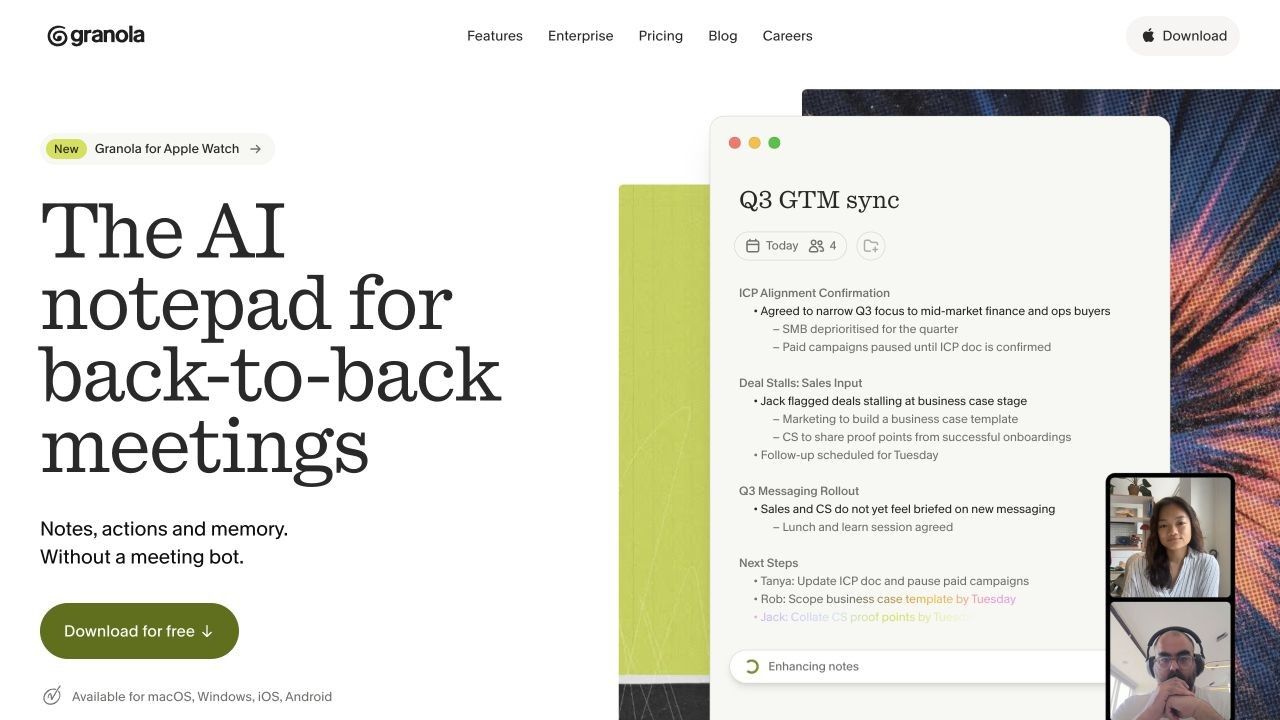
5. Granola: ดีที่สุดสำหรับบันทึกการประชุมส่วนตัวที่เสริมด้วย AI
สรุปอัตโนมัติไม่จำเป็นต้องรู้ว่ารายละเอียดใดสำคัญสำหรับคุณ แนวทางของ Granola เปิดโอกาสให้คุณจดบันทึกคร่าวๆ ของตัวเอง จากนั้นใช้การสนทนาเพื่อช่วยเปลี่ยนบันทึกเหล่านั้นให้สมบูรณ์ยิ่งขึ้น
ฉันเห็นประโยชน์สำหรับการสัมภาษณ์และการสนทนาแบบตัวต่อตัว ซึ่งการสังเกตสั้นๆ อาจมีค่ามากกว่าการสรุปอีกย่อหน้าหนึ่ง ข้อแลกเปลี่ยนคือการเก็บรักษาบันทึกระยะยาว: หน้าต่างประวัติของ Basic สั้นเกินไปสำหรับการวิจัยที่กินเวลานานหลายเดือน
คุณสมบัติ
- การบันทึกแบบไม่มีบอทพร้อมบันทึกส่วนตัวที่เสริมด้วย AI
- เทมเพลตที่กำหนดเองและแชทการประชุม
- โฟลเดอร์ที่แชร์
ข้อดี
- เก็บการสังเกตของคุณเองไว้เป็นศูนย์กลางของบันทึก
- เหมาะสำหรับผู้ที่ชอบสมุดบันทึกมากกว่าแดชบอร์ดรายงาน
ข้อเสีย
- Basic มีหน้าต่างประวัติการประชุม 30 วัน
- การผสานรวมขั้นสูงต้องใช้แผนแบบชำระเงิน
ดีที่สุดสำหรับ: ผู้ที่จดบันทึกการสังเกตที่เป็นประโยชน์อยู่แล้วและต้องการความช่วยเหลือในการเติมเต็มการสนทนา
แผนฟรี: Basic รวมถึงบันทึกและแชทพร้อมประวัติแบบจำกัด อย่าอ่านคำสัญญาของแผนแบบชำระเงินเรื่องประวัติไม่จำกัดว่าเป็นสิทธิ์ของระดับฟรี
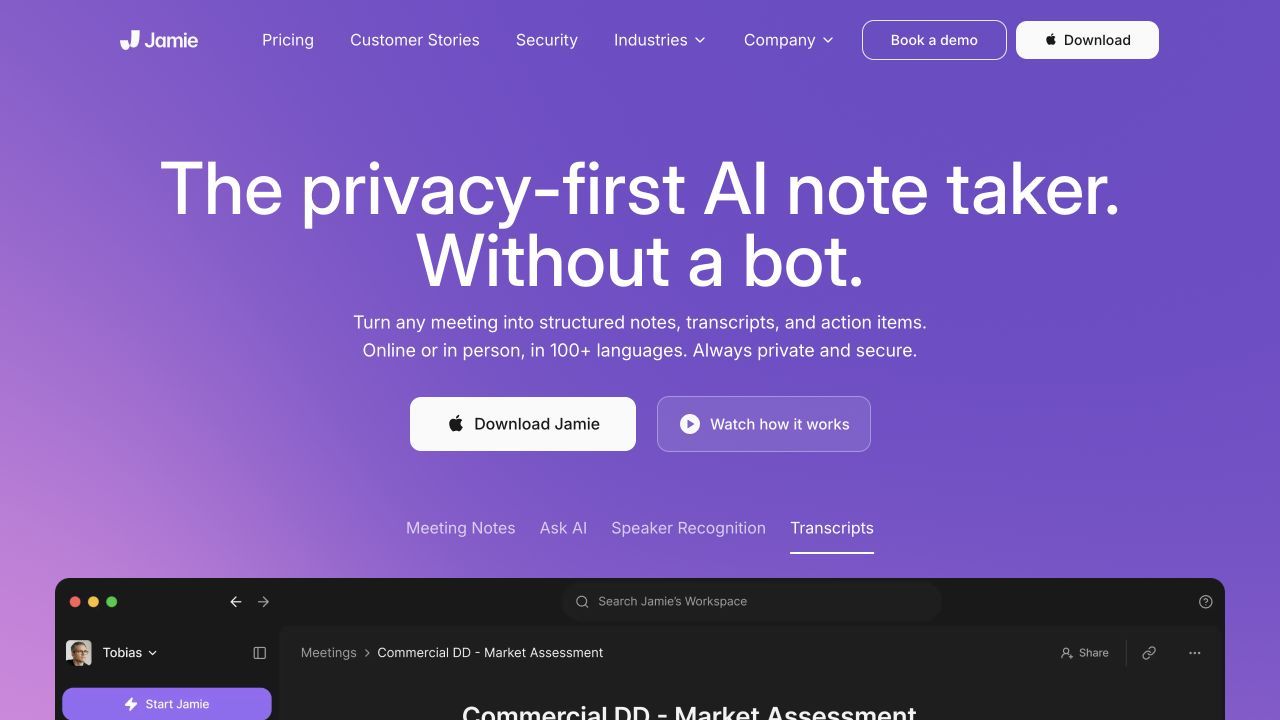
6. Jamie: ดีที่สุดสำหรับการสนทนาสั้นๆ แบบไม่มีบอท
Jamie ควรอยู่ในรายการตัวเลือกเมื่อคุณต้องการบันทึกการประชุมโดยไม่มีบอทผู้เข้าร่วม และไม่จำเป็นต้องให้การเล่นวิดีโอซ้ำเป็นศูนย์กลางของขั้นตอนการทำงานของคุณ ตำแหน่งออนไลน์และแบบตัวต่อตัวของมันมีความเกี่ยวข้องหากการสนทนาของคุณไม่ได้เป็นการโทรตามปฏิทินทั้งหมด
The duration limit makes the decision fairly concrete. A 20-minute check-in and a 60-minute research interview may both count as one meeting, but they aren't equally suitable for Jamie's free plan.
คุณสมบัติ
- การบันทึกการประชุมแบบไม่มีบอท
- บันทึกและการตรวจจับงาน
- คำถามติดตามผลผ่าน Ask Jamie
ข้อดี
- ขั้นตอนการทำงานที่เน้นการสนทนาที่สั้นลง
- เผยแพร่จำนวนการประชุมฟรีและขีดจำกัดระยะเวลาที่ชัดเจน
ข้อเสีย
- ขีดจำกัดฟรี 30 นาทีจำกัดเซสชันที่ยาวขึ้น
- การผสานรวมที่กว้างขึ้นต้องตรวจสอบแผนแบบชำระเงิน
ดีที่สุดสำหรับ: บุคคลที่มีการสนทนาปกติที่พอดีภายในครึ่งชั่วโมง
แผนฟรี: สิบบันทึก AI ต่อเดือน, ขีดจำกัดการประชุม 30 นาที และการเข้าถึง Ask Jamie
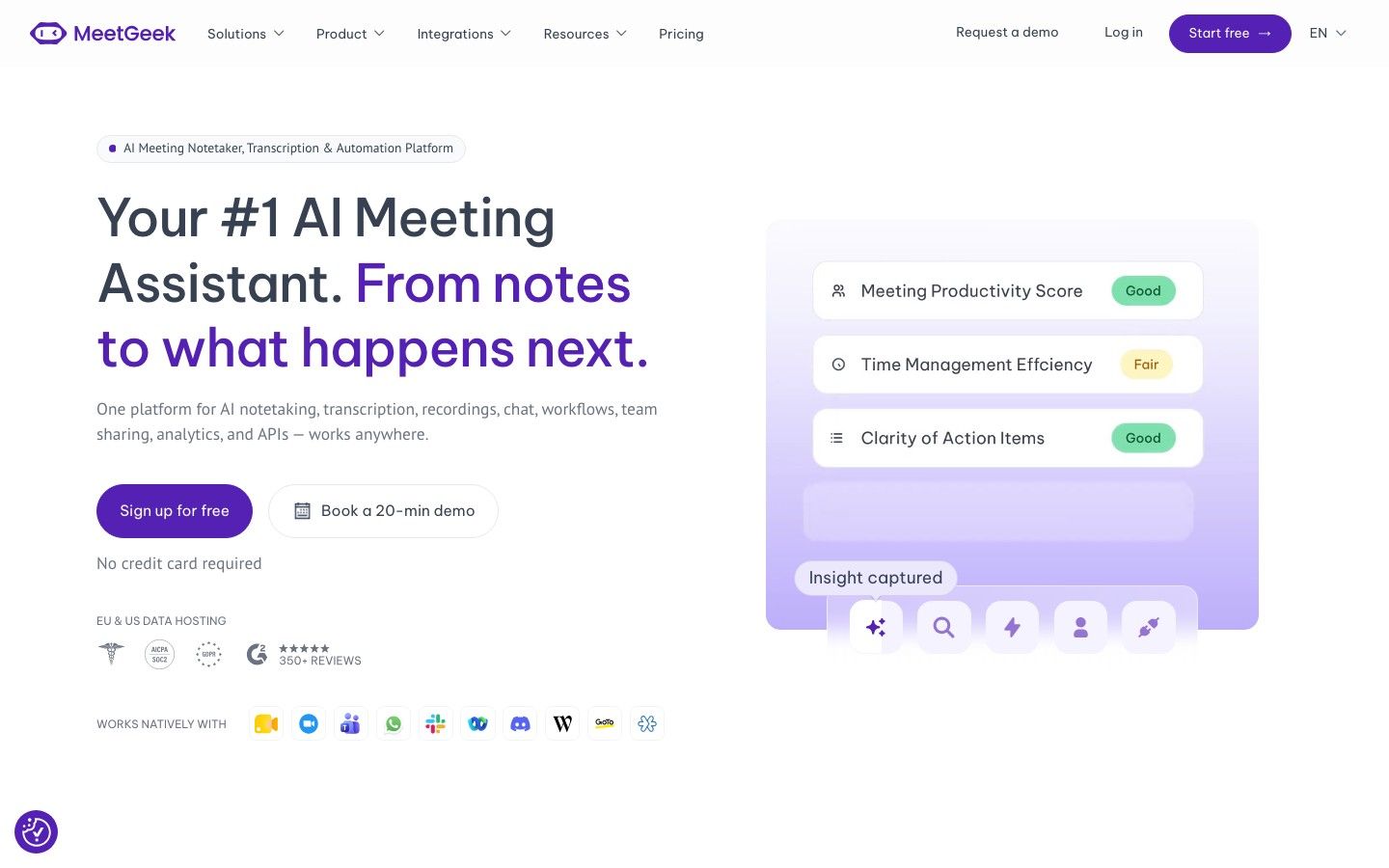
7. MeetGeek: ดีที่สุดสำหรับการผสมผสานการประชุมสดและการบันทึกที่อัปโหลด
ประวัติการประชุมของคุณอาจเป็นการผสมผสานระหว่างการโทรสดและไฟล์ที่บางคนส่งมาให้หลังจากนั้น MeetGeek มีความเกี่ยวข้องเมื่อคุณต้องการประเมินทั้งสองเส้นทางในผลิตภัณฑ์เดียวกัน แทนที่จะเลือกเครื่องมือที่เหมาะกับเพียงหนึ่งในนั้น
งบประมาณฟรีของมันเหมาะสำหรับการใช้งานเป็นครั้งคราวมากกว่าการโทรตลอดสัปดาห์การทำงานเต็มรูปแบบ ฉันจะตรวจสอบด้วยว่าคุณมักจะกลับไปดูการบันทึกเมื่อใด: การมีถอดเสียงอยู่ไม่ได้หมายความว่าไฟล์เสียงต้นฉบับจะยังคงอยู่สำหรับช่วงเวลาเดียวกันเสมอไป
คุณสมบัติ
- การบันทึกด้วยบอทและบอทฟรี รวมถึงการอัปโหลดการบันทึก
- สรุปการประชุมและการถอดเสียง
- แชทและการค้นหาข้ามการประชุม
ข้อดี
- วิธีที่ยืดหยุ่นในการนำการสนทนาเข้าสู่พื้นที่ทำงาน
- มีประโยชน์สำหรับการประเมินทั้งการบันทึกและการประมวลผลหลังการประชุม
ข้อเสีย
- สามชั่วโมงการถอดเสียงฟรีอาจหมดลงอย่างรวดเร็ว
- หน้าต่างการเก็บรักษาไฟล์เสียงและถอดเสียงแตกต่างกัน
ดีที่สุดสำหรับ: ผู้ใช้การประชุมเป็นครั้งคราวที่ทำงานกับการสนทนาสดและไฟล์ที่บันทึกไว้แบบผสมผสาน
แผนฟรี: สามชั่วโมงการถอดเสียงต่อเดือน, พื้นที่เก็บถอดเสียงสามเดือน และพื้นที่เก็บไฟล์เสียงหนึ่งเดือน
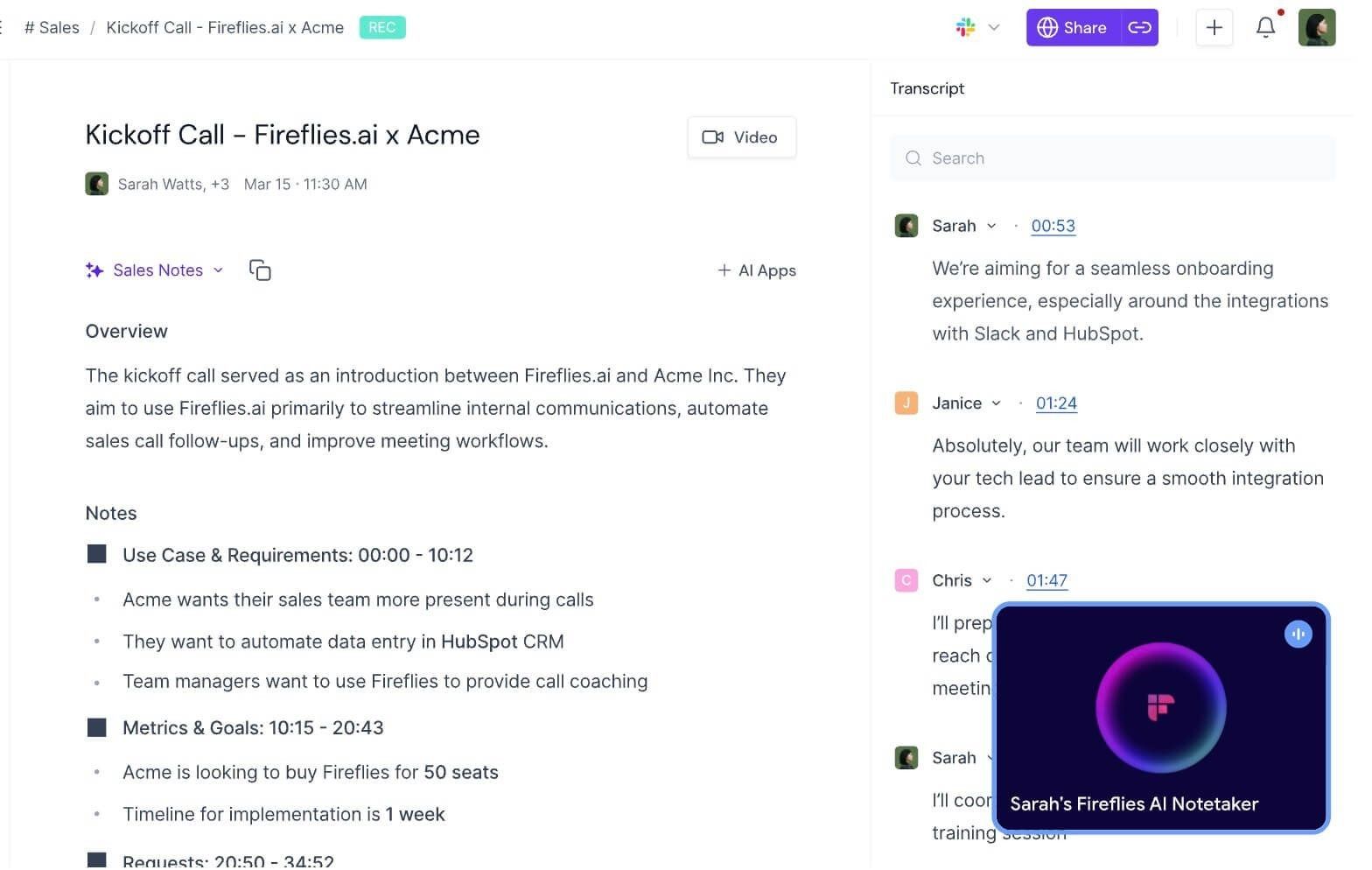
8. Fireflies.ai: ดีที่สุดสำหรับคลังการประชุมทีมที่ค้นหาได้
บางครั้งส่วนที่ยากไม่ใช่การเขียนสรุปวันนี้; แต่เป็นการค้นหาการสนทนาที่อธิบายการตัดสินใจจากเดือนที่แล้ว Fireflies เน้นคลังการสนทนาที่ค้นหาได้ ซึ่งทำให้มันน่าพิจารณาสำหรับทีมที่กลับไปดูการโทรเก่าๆ เป็นประจำ
มองข้ามรายการการผสานรวมของมันก่อนตัดสินใจว่ามันจะทำงานติดตามผลของคุณให้เสร็จสิ้น การค้นหาการประชุม, การดาวน์โหลดบันทึก และการย้ายข้อมูลไปยังแอปอื่นโดยอัตโนมัติเป็นความสามารถที่แยกจากกันซึ่งมีขอบเขตแผนที่แตกต่างกัน
คุณสมบัติ
- การค้นหาการประชุมและความช่วยเหลือจาก AskFred
- การบันทึกการประชุมที่รองรับและการอัปโหลดไฟล์เสียง/วิดีโอ
- การถอดเสียงสดและบันทึก
ข้อดี
- มีประโยชน์สำหรับการดึงบริบทข้ามการสนทนา
- มีพื้นที่ให้ขยายไปสู่ขั้นตอนการทำงานของทีม
ข้อเสีย
- สรุปและพื้นที่เก็บข้อมูลฟรีมีจำกัด
- การดาวน์โหลดและการผสานรวมที่กว้างขึ้นต้องชำระเงิน
ดีที่สุดสำหรับ: ทีมที่กำลังประเมินบันทึกการสนทนาที่ค้นหาได้ โดยอาจมีความต้องการการผสานรวมแบบชำระเงินในภายหลัง
แผนฟรี: สรุปแบบจำกัดและพื้นที่เก็บข้อมูล 400 นาทีต่อทีม หัวข้อการถอดเสียงไม่จำกัดมีเงื่อนไข; ไม่ใช่โควตาที่ไม่จำกัดสำหรับทุกเส้นทางการบันทึกและการอัปโหลด
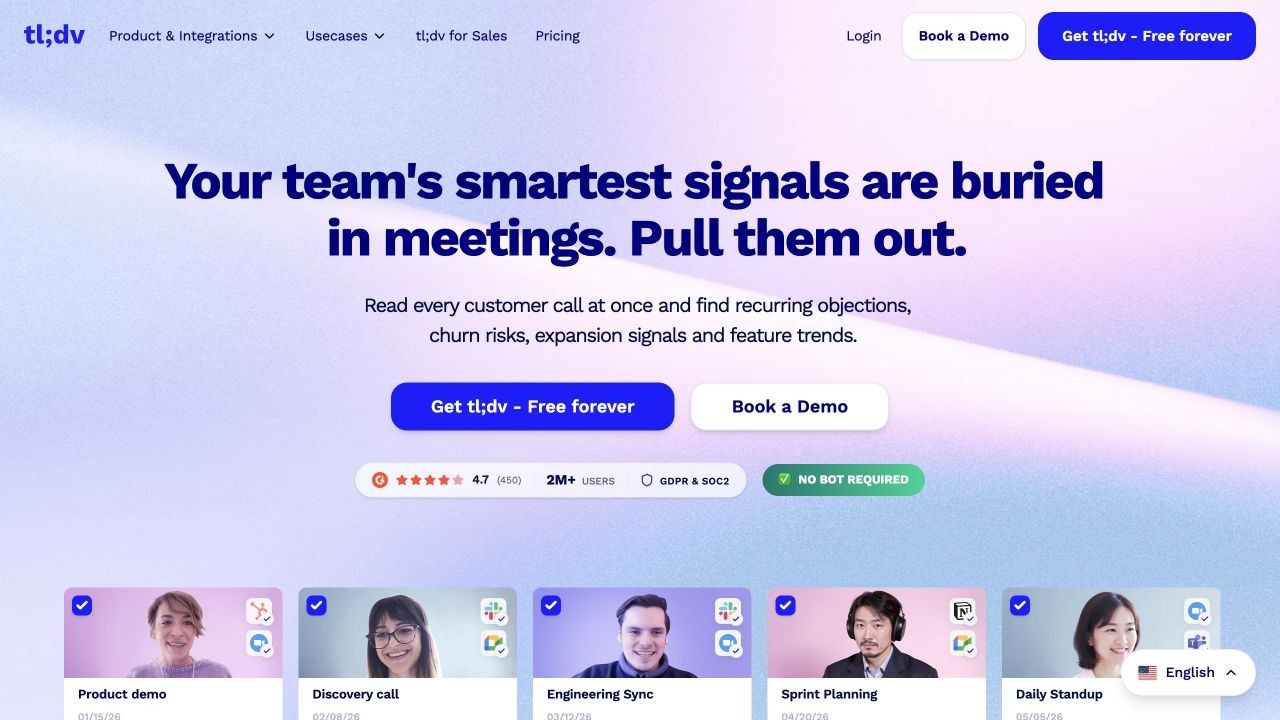
9. tl;dv: ดีที่สุดสำหรับการเล่นซ้ำการประชุมและคลิปที่แชร์ได้
สรุปที่เป็นลายลักษณ์อักษรไม่สามารถเก็บรักษาการสาธิตซอฟต์แวร์หรือช่วงเวลาที่บางคนชี้ให้เห็นปัญหาการออกแบบได้อย่างสมบูรณ์ tl;dv เป็นตัวเลือกเมื่อคุณคาดว่าจะกลับไปดูการสนทนาจริง แทนที่จะใช้สรุปเป็นบันทึกเดียวของคุณ
Its free recording offer is more generous than its automatic-note offer. That distinction is especially important for long discussions, where the decision may arrive near the end rather than in the opening minutes.
คุณสมบัติ
- การบันทึกการประชุมและถอดเสียง
- การทบทวนพร้อมการประทับเวลาและคลิปแบบจำกัด
- การนำเข้าไฟล์และฟังก์ชัน AI แบบจำกัด
ข้อดี
- การเล่นซ้ำช่วยรักษาบริบทที่ข้อความอาจละเว้น
- คลิปสั้นๆ สามารถช่วยให้เพื่อนร่วมงานมุ่งเน้นไปที่การแลกเปลี่ยนเดียวได้
ข้อเสีย
- บันทึกอัตโนมัติเต็มรูปแบบครอบคลุมเพียงสิบการประชุมแรก; บันทึกในภายหลังครอบคลุมสิบนาทีแรกเท่านั้น
- กฎการเก็บรักษาและจัดเก็บมีผลต่อการเข้าถึงการบันทึก
ดีที่สุดสำหรับ: ผู้ที่ให้ความสำคัญกับการเล่นซ้ำมากกว่าการสรุป AI แบบไม่จำกัด
แผนฟรี: การบันทึกและถอดเสียงไม่จำกัด พร้อมการเก็บรักษาการบันทึกสามเดือน การนำเข้าและคลิปมีโควตาตลอดชีพ ไม่ใช่การต่ออายุรายเดือน
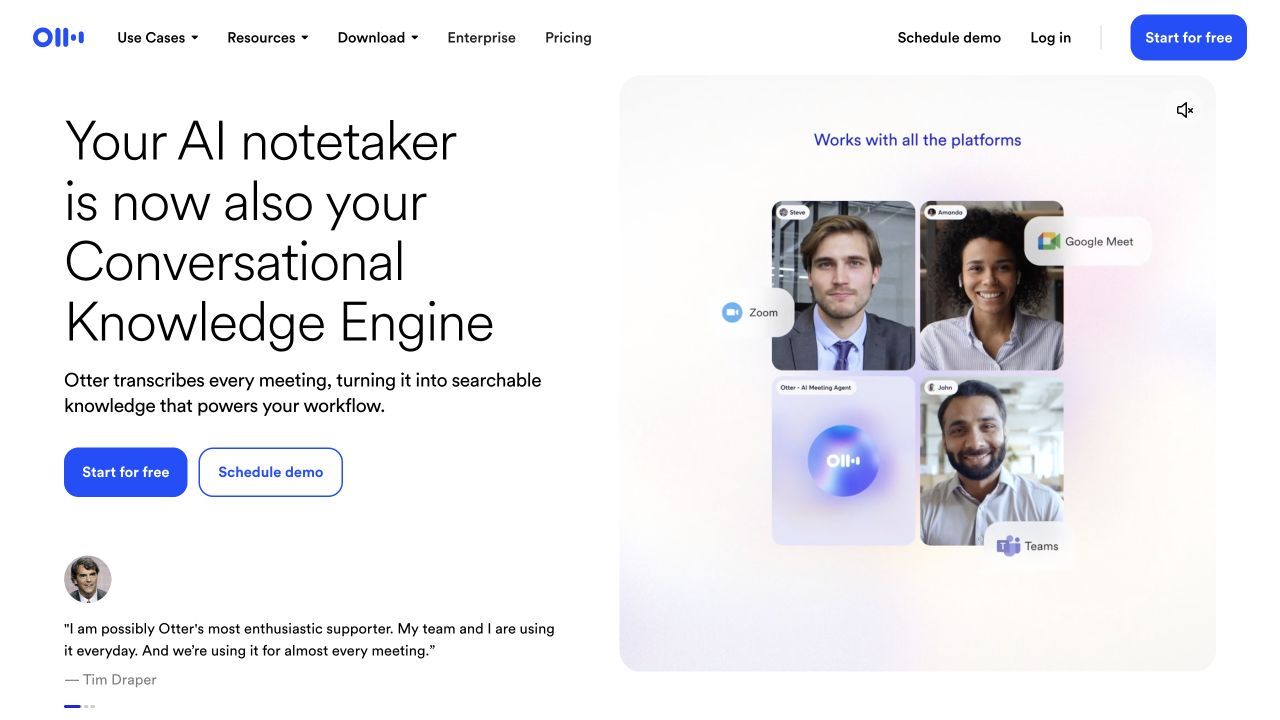
10. Otter.ai: ดีที่สุดสำหรับการถอดเสียงสดข้ามเดสก์ท็อปและมือถือ
หากคุณต้องการติดตามการสนทนาเป็นข้อความในขณะที่มันเกิดขึ้น Otter เป็นตัวเลือกที่สมเหตุสมผลในการเปรียบเทียบ การเข้าถึงบนมือถือก็มีความสำคัญเมื่อบันทึกของคุณมาจากทั้งการโทรบนเดสก์ท็อปและการสนทนาแบบตัวต่อตัว
นาทีฟรีต้องพิจารณาอย่างใกล้ชิดกว่าตัวเลขที่พาดหัวข่าวแนะนำ งบประมาณรายเดือนอาจเพียงพอโดยรวม ในขณะที่ขีดจำกัดต่อการสนทนายังคงป้องกันการเข้าถึงถอดเสียงฉบับเต็มของการสัมภาษณ์ปกติของคุณ
คุณสมบัติ
- การถอดเสียงสดและการระบุผู้พูด
- การเล่นไฟล์เสียงและแชทการประชุม
- แอปมือถือและขั้นตอนการทำงานการประชุมออนไลน์ที่รองรับ
ข้อดี
- มีประโยชน์สำหรับการอ่านตามระหว่างการสนทนา
- รวมข้อความสดกับการเข้าถึงไฟล์เสียงที่บันทึกไว้
ข้อเสีย
- Basic จำกัดการเข้าถึงถอดเสียงไว้ที่ 30 นาทีต่อการสนทนา
- การนำเข้าตลอดชีพสามครั้งไม่รองรับการประมวลผลไฟล์เป็นประจำ
ดีที่สุดสำหรับ: ผู้ที่มีการสนทนาสั้นๆ ที่ต้องการข้อความสดและการเข้าถึงบนมือถือ
แผนฟรี: 300 นาทีการถอดเสียงต่อเดือน, การนำเข้าตลอดชีพสามครั้ง และการเข้าถึงการสนทนาล่าสุด 25 รายการ การสนทนาเก่าจะถูกเก็บถาวร ไม่ได้ถูกลบโดยอัตโนมัติ
รีวิว Bluedot AI Note Taker: อะไรที่ใช้ได้ผลและข้อจำกัดเริ่มต้นที่ไหน
ก่อนที่จะเปลี่ยนเครื่องมือ การแยกแยะว่าอะไรที่เครื่องมือทำได้ดีออกจากข้อจำกัดเฉพาะที่คุณพยายามหลีกเลี่ยงนั้นมีประโยชน์ รีวิว Bluedot AI note taker นี้เน้นที่ความแตกต่างนั้น แทนที่จะถือว่าทุกข้อจำกัดเป็นเหตุผลในการเปลี่ยน
Bluedot AI คืออะไร และบันทึกการประชุมได้อย่างไร?
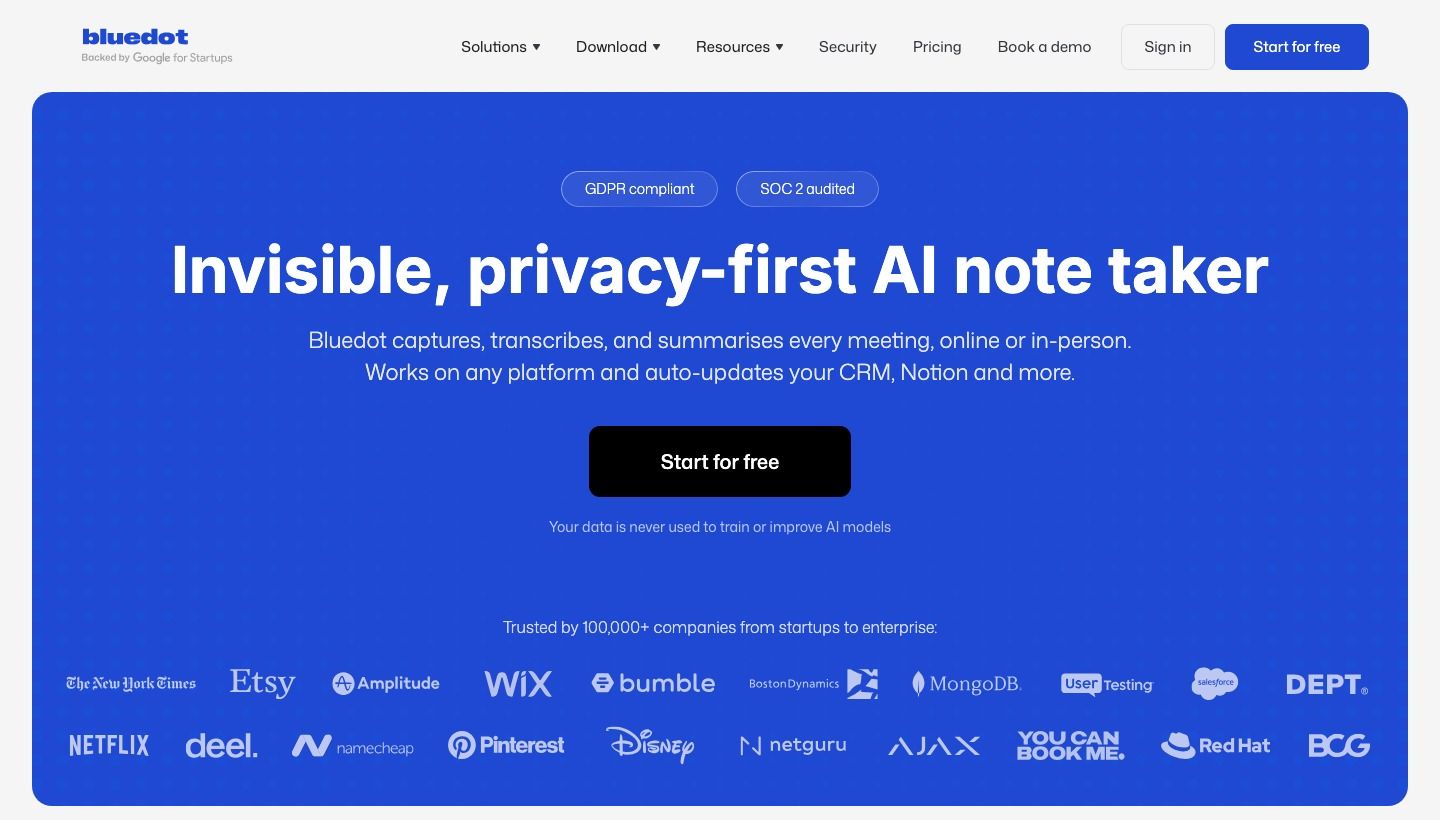
Bluedot เป็นเครื่องมือจดบันทึกการประชุม AI ที่สร้างขึ้นโดยเน้นการบันทึกแบบไม่มีบอท, การถอดเสียง และการสรุป ข้อเสนอสำหรับเบราว์เซอร์, เดสก์ท็อป และมือถือของมันรองรับสถานการณ์การบันทึกที่แตกต่างกัน; การอธิบายว่าเป็นเพียงส่วนขยายของ Google Meet นั้นมองข้ามผลิตภัณฑ์ที่กว้างกว่า
ในทางปฏิบัติ, การไม่มีบอทหมายความว่าผู้ช่วยอื่นไม่จำเป็นต้องปรากฏเป็นผู้เข้าร่วมการประชุม ไม่ได้ระบุว่าการประมวลผลเกิดขึ้นที่ใด, ใครสามารถเข้าถึงผลลัพธ์ได้ หรือการบันทึกเหมาะสมกับการสนทนาเฉพาะหรือไม่
การบันทึก, ถอดเสียง, สรุป และงานติดตามผล
ขั้นตอนการทำงานของ Bluedot ที่มีประโยชน์จะเชื่อมโยงการสนทนากับถอดเสียงและสรุปที่มีโครงสร้าง ถอดเสียงคือที่ที่คุณตรวจสอบรายละเอียดที่โต้แย้งกัน; สรุปคือที่ที่คุณสามารถกู้คืนการตัดสินใจหลักได้อย่างรวดเร็ว
ผลลัพธ์เหล่านั้นควรทำงานที่แตกต่างกัน หากสรุปเพียงแค่บีบอัดทุกหัวข้อเท่าๆ กัน ก็อาจทำให้คุณยังคงต้องค้นหาการตัดสินใจที่เปลี่ยนแปลงงานของใครบางคนจริงๆ
สำหรับการโทรโครงการที่เป็นตัวอย่าง ฉันจะมองหาสามสิ่ง: สิ่งที่ตกลงกัน, ใครเป็นเจ้าของขั้นตอนต่อไป และอะไรที่ยังไม่ได้รับการแก้ไข นั่นเป็นการทดสอบที่มีประโยชน์มากกว่าการที่สรุปฟังดูดี
Bluedot ฟรี vs. แบบชำระเงิน: เกิดอะไรขึ้นหลังจากการประชุมห้าครั้ง?
โควตาฟรีของ Bluedot ครอบคลุมการประชุมห้าครั้งตลอดอายุการใช้งานของบัญชี Basic เน้นที่ไฟล์เสียงและจำกัดการบันทึกไว้ที่หนึ่งชั่วโมง; Pro เพิ่มวิดีโอและการรองรับการบันทึกที่ยาวขึ้น ในขณะที่ Business ขยายการผสานรวมและการควบคุมองค์กร
สิ่งนี้ทำให้การเข้าถึงฟรีมีประโยชน์สำหรับการประเมิน แต่ไม่ใช่งบประมาณการประชุมที่ต่ออายุได้ ผู้ที่บันทึกสองครั้งต่อสัปดาห์จำเป็นต้องวางแผนสำหรับสิ่งที่เกิดขึ้นหลังจากการประชุมเริ่มต้นเหล่านั้น
คิดถึงผลลัพธ์ที่คุณใช้ก่อนเปรียบเทียบการสมัครสมาชิก การจ่ายเงินสำหรับวิดีโอเป็นสิ่งที่สมเหตุสมผลกว่าสำหรับการทบทวนการออกแบบหรือการสาธิต มากกว่าสำหรับการโทรที่คุณอ่านบันทึกเท่านั้น
ข้อดี ข้อเสียของ Bluedot และใครควรใช้ต่อ
ข้อดี
- การบันทึกแบบไม่มีบอทในสภาพแวดล้อมการบันทึกหลายรูปแบบ
- ถอดเสียงและสรุปควบคู่ไปกับการสนทนาต้นฉบับ
- เส้นทางสู่ขั้นตอนการทำงานของทีมที่ซับซ้อนยิ่งขึ้น
ข้อเสีย
- โควตาการประชุมฟรีไม่ต่ออายุ
- วิดีโอ, การนำเข้า และขั้นตอนการทำงานขั้นสูงมีขอบเขตเฉพาะแผน
ใช้ต่อหากกระบวนการบันทึกทำงานได้อย่างน่าเชื่อถือสำหรับคุณอยู่แล้ว และแผนที่จำเป็นนั้นสมเหตุสมผลกับตารางเวลาของคุณ การเปลี่ยนไปใช้เพียงเพื่อสรุปที่สวยงามกว่าอาจต้องใช้ความพยายามมากกว่าที่ประหยัดได้ โดยเฉพาะอย่างยิ่งเมื่อประวัติการประชุมเก่าของคุณยังมีประโยชน์
Bluedot เทียบกับทางเลือกอื่น: การเปรียบเทียบคุณสมบัติและแผนฟรี
ตารางสองตารางด้านล่างตอบคำถามที่แตกต่างกัน: ผลิตภัณฑ์รองรับขั้นตอนการทำงานแบบใด และคุณสามารถรักษาอะไรไว้ได้โดยไม่ต้องจ่ายเงิน? เครื่องหมายถูกในตารางแรกไม่ใช่คำสัญญาของการเข้าถึงฟรีไม่จำกัด
คำอธิบาย: ✅ หมายถึงรองรับในขอบเขตที่ระบุ, ❌ หมายถึงไม่เป็นส่วนหนึ่งของขั้นตอนการทำงานนั้น, และ ◐ หมายถึงจำกัดหรือขึ้นอยู่กับแผน ? หมายถึงความสามารถไม่ได้รับการยืนยันในเอกสารที่ตรวจสอบ ไม่ได้หมายความว่าผลิตภัณฑ์ไม่มีความสามารถนั้น
การบันทึกและผลลัพธ์: แต่ละเครื่องมือทำอะไรได้บ้าง
| Tool | Live Meeting Capture | Bot-Free Route | Existing File Processing | AI Notes | Main Output to Evaluate |
|---|---|---|---|---|---|
| Bluedot | ✅ | ✅ | ◐ ขึ้นอยู่กับแผน | ✅ | การบันทึกพร้อมสรุปที่มีโครงสร้าง |
| Scribbl | ✅ | ✅ เบราว์เซอร์/เดสก์ท็อป | ? | ✅ | วิดีโอ, ถอดเสียง และรายการดำเนินการ |
| Lynote | ❌ แหล่งที่มาที่ให้มา | ✅ ไม่ต้องมีบอทเข้าร่วม | ✅ | ✅ | บันทึกที่แก้ไขได้จากแหล่งที่มา |
| Fathom | ✅ | ◐ เบต้า | ? | ✅ | เล่นซ้ำและสรุปมาตรฐาน |
| Tactiq | ✅ ข้อความสด | ✅ เบราว์เซอร์ | ? | ✅ ใช้เครดิต | การติดตามผลที่เน้นถอดเสียง |
| Granola | ✅ | ✅ การบันทึกจากอุปกรณ์ | ? | ✅ | บันทึกของคุณที่ขยายด้วยบริบท |
| Jamie | ✅ | ✅ การบันทึกจากอุปกรณ์ | ? | ✅ | บันทึกและคำถามติดตามผล |
| MeetGeek | ✅ | ✅ | ✅ | ✅ | การบันทึกและสรุปแบบผสม |
| Fireflies.ai | ✅ | ◐ ขึ้นอยู่กับเส้นทาง | ✅ | ✅ | คลังการสนทนาที่ค้นหาได้ |
| tl;dv | ✅ | ? ตรวจสอบเส้นทางปัจจุบัน | ◐ การนำเข้าฟรีจำกัด | ◐ ข้อจำกัด AI ฟรี | เล่นซ้ำและช่วงเวลาที่ประทับเวลา |
| Otter.ai | ✅ | ✅ การบันทึกโดยตรง/มือถือ | ◐ การนำเข้าฟรีสามครั้ง | ✅ | ข้อความสดและการเล่นไฟล์เสียง |
รายการแบบไม่มีบอทของ Lynote อธิบายถึงการประมวลผลไฟล์ที่ให้มาโดยไม่ต้องเข้าร่วมการโทร ไม่ใช่การบันทึกสด สำหรับ Otter และเครื่องมือหลายเส้นทางอื่นๆ การบันทึกโดยตรงและการเข้าร่วมอัตโนมัติในการประชุมออนไลน์ก็เป็นประสบการณ์ที่แตกต่างกัน
โควตาฟรี, ข้อจำกัด AI และการเก็บรักษาการบันทึก
| Tool | Free Access Renews? | Main Allowance | AI Boundary | History or Access Catch |
|---|---|---|---|---|
| Bluedot | ❌ โควตาการประชุม | รวมห้าการประชุม | การเข้าถึงเพื่อประเมินเบื้องต้น | ตรวจสอบการเปลี่ยนแปลงการสมัครสมาชิกก่อนเลิกใช้ |
| Scribbl | ✅ รายเดือน | สิบการประชุม | หนึ่งคำถามแชทต่อการประชุม | ตรวจสอบความต้องการคลังข้อมูลของคุณแยกต่างหาก |
| Lynote | ? ตรวจสอบบัญชี | ขึ้นอยู่กับบัญชี | ตรวจสอบโควตาการประมวลผล | เก็บไฟล์ต้นฉบับที่ได้รับอนุญาตไว้ใช้ได้ |
| Fathom | ✅ ฟรีต่อเนื่อง | การบันทึกไม่จำกัด | สรุปมาตรฐาน; AI ขั้นสูงมีค่าใช้จ่าย | ตรวจสอบขั้นตอนการเล่นซ้ำ/ส่งออกที่คุณเลือก |
| Tactiq | ✅ รายเดือน | สิบถอดเสียง | ห้าเครดิต AI | โควตาการบันทึกและ AI แยกกัน |
| Granola | ✅ Basic ต่อเนื่อง | การเข้าถึงบันทึก Basic | โมเดลขั้นสูงมีค่าใช้จ่าย | ประวัติ 30 วัน |
| Jamie | ✅ รายเดือน | สิบบันทึก; ครั้งละ 30 นาที | Ask Jamie รวมอยู่ด้วย | ข้อจำกัดเซสชันสั้น |
| MeetGeek | ✅ รายเดือน | สามชั่วโมงการถอดเสียง | สรุปและแชท Basic | ถอดเสียงสามเดือน; ไฟล์เสียงหนึ่งเดือน |
| Fireflies.ai | ◐ การบันทึกแบบมีเงื่อนไข | พื้นที่เก็บข้อมูลทีม 400 นาที | สรุปและเครดิตจำกัด | การดาวน์โหลดมีค่าใช้จ่าย |
| tl;dv | ◐ การบันทึกต่อเนื่อง | การบันทึก/ถอดเสียงไม่จำกัด | บันทึกเต็มรูปแบบสำหรับการประชุมสิบครั้งแรก | การเก็บรักษาการบันทึกสามเดือน |
| Otter.ai | ✅ นาที; ❌ การนำเข้า | 300 นาที; ถอดเสียง 30 นาที | ภายในขีดจำกัด Basic | เข้าถึงการสนทนาล่าสุด 25 รายการ |
นี่คือวิธีง่ายๆ ในการอ่านข้อจำกัดเหล่านั้น ลองจินตนาการถึงการโทร 45 นาทีแปดครั้งในหนึ่งเดือน: นั่นคือ 360 นาที และระยะเวลาของการโทรแต่ละครั้งยังคงสำคัญแม้ว่าโควตาต่อเดือนจะดูมากก็ตาม
การประชุมห้าครั้งแรกของ Bluedot จะไม่ครอบคลุมทั้งแปดครั้ง สามชั่วโมงของ MeetGeek จะครอบคลุมเพียงบางส่วนของตารางเวลา ในขณะที่ขีดจำกัด 30 นาทีของ Jamie และ Otter Basic สร้างปัญหาที่แตกต่างกัน: การครอบคลุมที่ไม่สมบูรณ์ของแต่ละเซสชันความยาวปกติ
นี่คือการคำนวณปริมาณงานที่เป็นตัวอย่าง ไม่ใช่การทดสอบประสิทธิภาพ ทำการคำนวณแบบเดียวกันกับปฏิทินของคุณเองก่อนที่จะลงทุนเวลาในคลังข้อมูลใหม่
คุณกำลังพยายามแทนที่ส่วนใดของ Bluedot?
คุณต้องการการประชุมฟรีมากกว่าห้าครั้ง
นับการสนทนาที่คุณต้องการเก็บไว้ ไม่ใช่ทุกกิจกรรมในปฏิทินของคุณ ทีมอาจมีการประชุมประจำวัน แต่ต้องการบันทึกถาวรของการสัมภาษณ์, การโทรวางแผน หรือการตัดสินใจของลูกค้าเท่านั้น
Scribbl และ Fathom เป็นจุดเริ่มต้นที่มีประโยชน์สำหรับการเปรียบเทียบนั้น การเลือกขึ้นอยู่กับว่าโควตาต่อเดือนที่ไม่มากนักเหมาะสมหรือไม่ หรือการบันทึกบ่อยๆ เป็นสิ่งสำคัญ; ความต้องการ AI ขั้นสูงสามารถเปลี่ยนแปลงการคำนวณได้ทั้งสองอย่าง
คุณต้องการการบันทึกแบบไม่มีบอทโดยไม่สูญเสียบันทึกที่มีประโยชน์
ขั้นแรกให้ระบุว่าอะไรที่รบกวนคุณเกี่ยวกับการตั้งค่าปัจจุบัน มันคือผู้เข้าร่วมที่มองเห็นได้, การติดตั้งส่วนขยาย, การจำที่จะเริ่มบันทึก หรือการจัดการกับบันทึกที่ไม่ตรงกับการสนทนา?
สิ่งเหล่านั้นเป็นปัญหาที่แตกต่างกัน แนวทางเบราว์เซอร์ของ Tactiq, ขั้นตอนการทำงานบันทึกส่วนตัวของ Granola และการบันทึกจากอุปกรณ์ของ Jamie สมควรได้รับการทดลองที่แตกต่างกัน แทนที่จะเป็นเครื่องหมายถูกเดียวที่ระบุว่าไม่มีบอท
ก่อนใช้เครื่องมือใดๆ กับเพื่อนร่วมงานหรือลูกค้า ให้ปฏิบัติตามกฎการบันทึกขององค์กรของคุณ และทำให้การบันทึกชัดเจนสำหรับผู้เข้าร่วม อินเทอร์เฟซที่ไม่สร้างความรำคาญไม่ควรกลายเป็นเหตุผลในการปกปิดการรวบรวมการสนทนา
คุณต้องการเล่นวิดีโอซ้ำ ไม่ใช่แค่ถอดเสียง
สำหรับการสาธิตการฝึกอบรม รายละเอียดที่สำคัญอาจเป็นตำแหน่งที่บางคนคลิกมากกว่าสิ่งที่พวกเขาพูด ถอดเสียงสามารถบันทึกประโยคได้อย่างถูกต้องและยังคงละเว้นข้อมูลที่คุณต้องการได้
เปรียบเทียบตัวเลือกที่เน้นการเล่นซ้ำ เช่น Scribbl, Fathom และ tl;dv กับระดับ Bluedot ที่มีวิดีโอ ตรวจสอบว่าคุณสามารถเข้าถึงหรือแชร์ช่วงเวลาที่เกี่ยวข้องในอีกหลายสัปดาห์ต่อมาได้หรือไม่ ไม่ใช่แค่ทันทีหลังการบันทึก
คุณมีไฟล์บันทึกที่ต้องประมวลผลอยู่แล้ว
หากมีคนส่งไฟล์บันทึกให้คุณแล้ว เครื่องบันทึกสดตัวที่สองก็ไม่สามารถแก้ปัญหางานที่เหลืออยู่ได้ การเปรียบเทียบที่มีประโยชน์คือระหว่างขั้นตอนการทำงานการประมวลผลไฟล์: คุณสามารถอัปโหลดอะไรได้บ้าง, คุณได้บันทึกอะไรบ้าง และคุณสามารถแก้ไขหรือนำกลับมาใช้ใหม่ได้ง่ายเพียงใด?
Lynote เหมาะกับสถานการณ์นี้เพราะแหล่งที่มาที่ให้มาเป็นจุดเริ่มต้น MeetGeek และ Fireflies ก็สมควรได้รับการพิจารณาเมื่อคุณต้องการการประมวลผลไฟล์ควบคู่ไปกับการบันทึกการประชุมสด
คุณต้องการบันทึกในเครื่องมือที่มีอยู่ของทีมคุณ
ระบุปลายทางและการดำเนินการที่แน่นอนก่อนเปรียบเทียบการผสานรวม การส่งสรุปไปยังช่องแชทไม่เหมือนกับการอัปเดตฟิลด์ CRM หรือการสร้างงานที่มีเจ้าของและกำหนดเวลา
จากนั้นตรวจสอบสามสิ่ง: การผสานรวมนั้นดำเนินการตามการดำเนินการนั้นหรือไม่, แผนของคุณรวมอยู่ด้วยหรือไม่ และองค์กรของคุณอนุญาตหรือไม่ โลโก้การผสานรวมเพียงอย่างเดียวไม่สามารถตอบคำถามเหล่านั้นได้
การทดลองนำร่องขนาดเล็กก็เพียงพอที่จะเปิดเผยความไม่ตรงกันหลายอย่าง ใช้การสนทนาที่ไม่ละเอียดอ่อน ตรวจสอบบันทึกปลายทาง และตรวจสอบว่าเพื่อนร่วมทีมสามารถดำเนินการได้โดยไม่ต้องเปิดถอดเสียงอีกครั้งหรือไม่
วิธีเปลี่ยนการบันทึกการประชุมที่มีอยู่ให้เป็นบันทึกด้วย Lynote
ขั้นตอนการทำงานนี้มีไว้สำหรับการบันทึกหรือถอดเสียงที่คุณได้รับอนุญาตให้ประมวลผลแล้ว ไม่ได้เชื่อมต่อกับ Bluedot หรือโอนบัญชีโดยอัตโนมัติ ดังนั้นโปรดรับแหล่งที่มาผ่านตัวเลือกการส่งออกใดๆ ที่เครื่องมือปัจจุบันของคุณอนุญาตก่อน
ภาพหน้าจอต่อไปนี้แสดงพื้นที่ทำงานบันทึกทั่วไป ไม่ใช่ผลลัพธ์จากการประชุมที่ทดสอบแล้ว
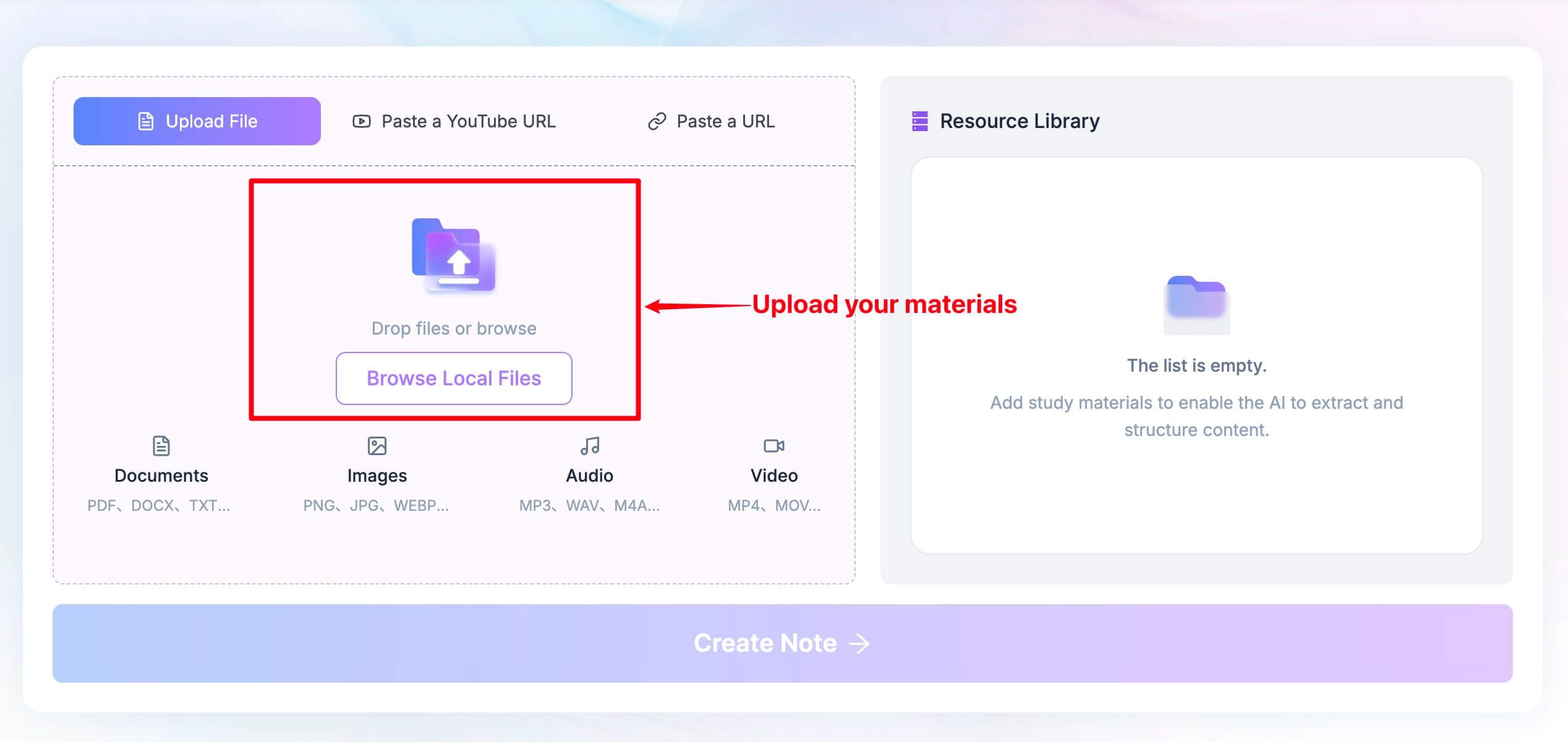
- เพิ่มการบันทึกหรือถอดเสียง: เปิดพื้นที่ทำงาน Lynote และใช้ Upload File หรือ Browse Local Files เพื่อเพิ่มแหล่งที่มาที่รองรับ ตรวจสอบว่าคุณเลือกการประชุมที่ถูกต้องก่อนประมวลผล โดยเฉพาะอย่างยิ่งเมื่อชื่อไฟล์มีเพียงวันที่เท่านั้น
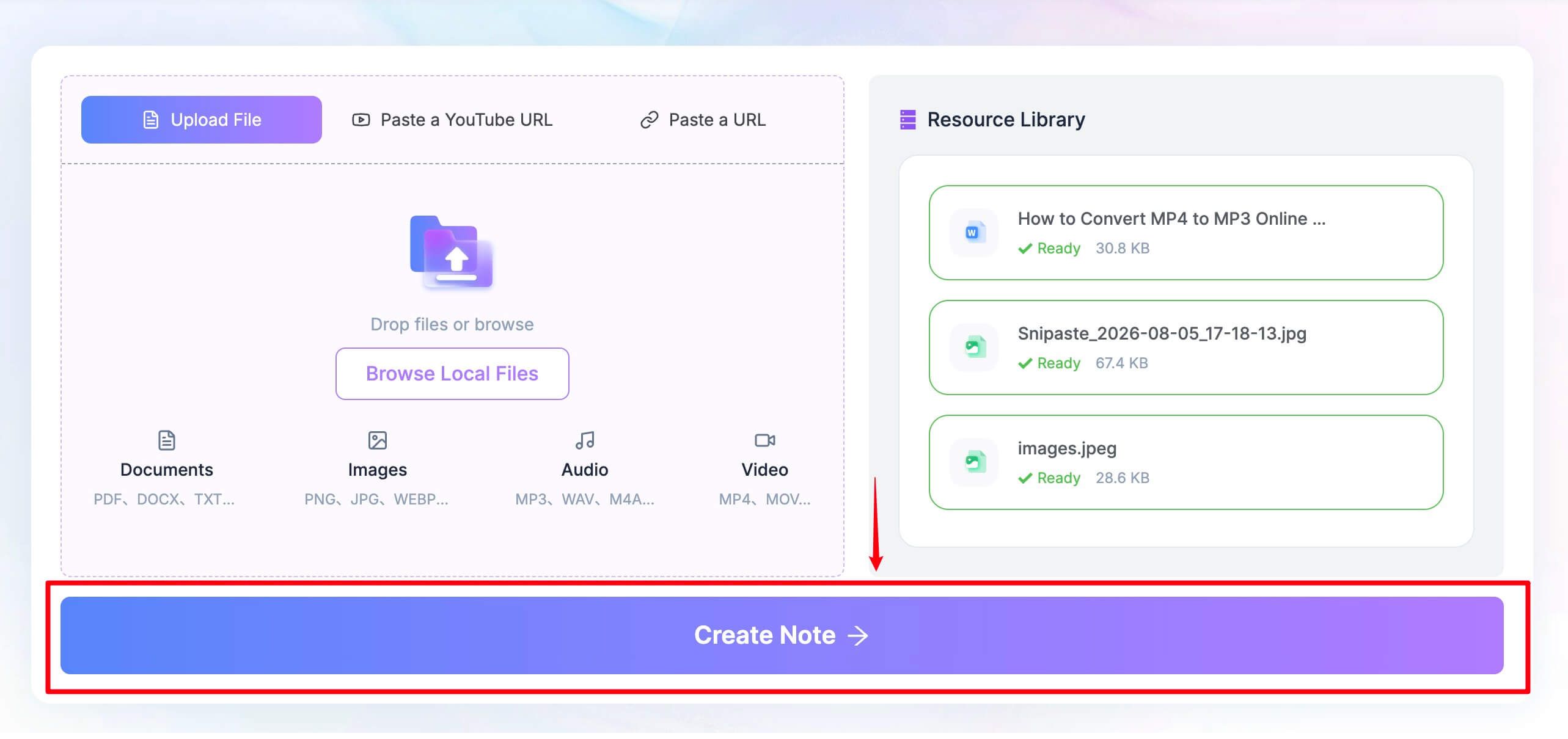
- สร้างบันทึก: เมื่อแหล่งที่มาปรากฏใน Resource Library ให้เลือก Create Note เก็บการบันทึกหรือถอดเสียงไว้เพื่อให้คุณสามารถตรวจสอบรายละเอียดในบันทึกที่ได้มา แทนที่จะถือว่าผลลัพธ์แรกเป็นขั้นสุดท้าย
- ทบทวนการตัดสินใจและงานติดตามผล: แก้ไขบันทึกและถามคำถามที่เน้นเนื้อหาที่ให้มา คำขอเช่น "แยกการตัดสินใจที่ยืนยันแล้วออกจากข้อเสนอแนะ และระบุคำถามที่ยังไม่ได้รับการแก้ไข" จะทำให้คุณมีงานทบทวนที่ชัดเจนกว่าการขอสรุปอีกครั้ง
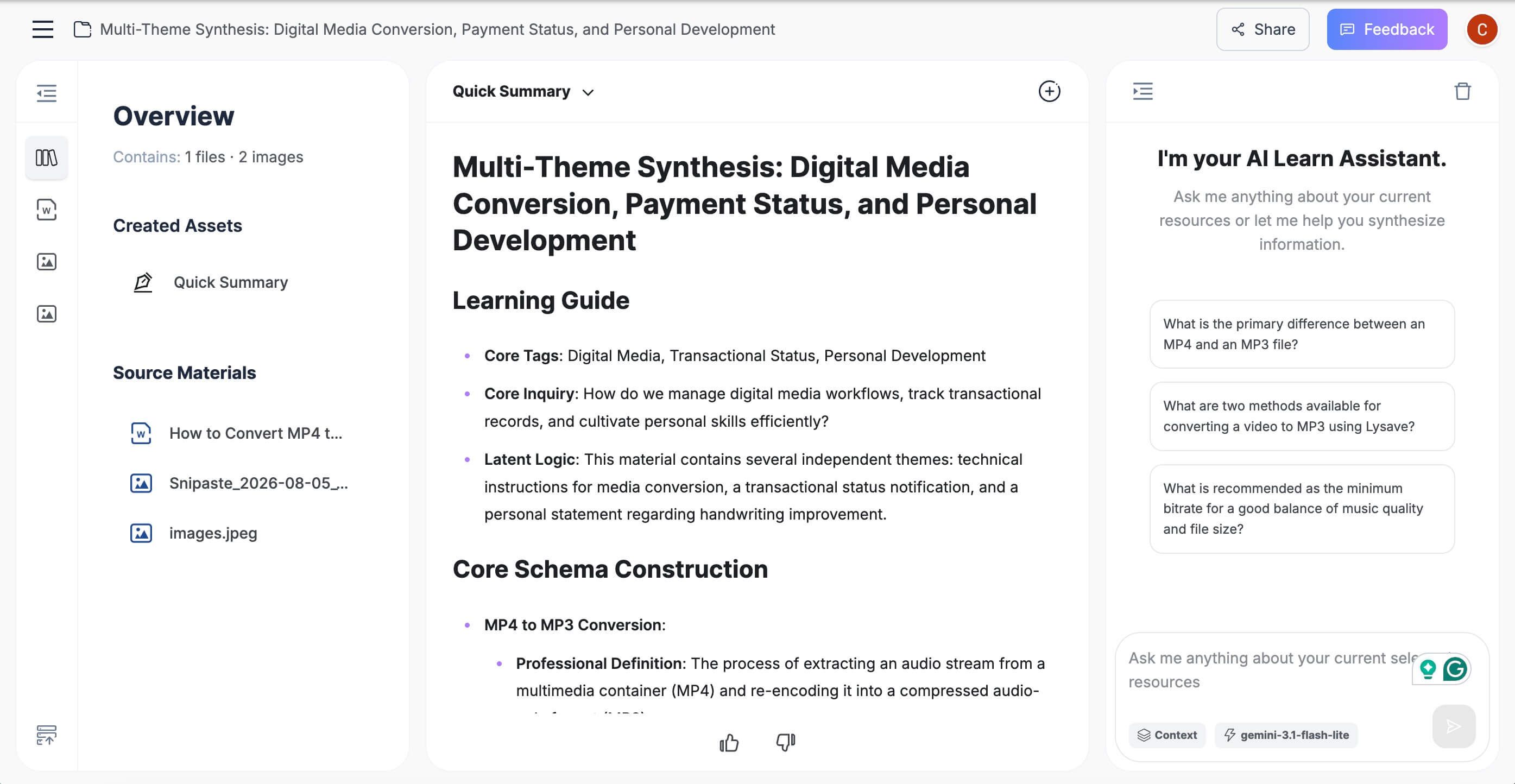
การทบทวนคือที่ที่คุณเพิ่มบริบทที่บันทึกอัตโนมัติอาจพลาดไป บุคคลที่พูดว่า "ฉันจะลองดู" ไม่จำเป็นต้องยอมรับความเป็นเจ้าของกำหนดเวลา และแนวคิดที่กล่าวถึงระหว่างการระดมสมองก็ไม่ใช่การตัดสินใจที่ได้รับการอนุมัติโดยอัตโนมัติ
ต่อไปนี้คือรายการตรวจสอบที่เป็นตัวอย่าง ไม่ใช่ผลลัพธ์ที่สร้างขึ้นจากการบันทึกที่ทดสอบแล้ว:
| Item | Useful Question | What to Do if the Source Is Unclear |
|---|---|---|
| Decision | ตกลงกันแล้ว หรือเป็นเพียงข้อเสนอ? | ระบุว่าเป็นข้อเสนอ |
| Owner | มีใครรับงานนี้หรือไม่? | ปล่อยให้เจ้าของไม่ได้รับการยืนยัน |
| Date | มีการระบุวันครบกำหนดที่เฉพาะเจาะจงหรือไม่? | อย่าสร้างขึ้นเอง |
| Open issue | อะไรที่ยังต้องการคำตอบ? | แยกออกจากการตัดสินใจที่เสร็จสมบูรณ์แล้ว |
| Supporting detail | แหล่งที่มาระบุสิ่งนี้ไว้ที่ใด? | ตรวจสอบข้อความที่เกี่ยวข้องอีกครั้ง |
สำหรับสื่อการฝึกอบรม คุณยังสามารถเปลี่ยนบันทึกที่ทบทวนแล้วให้เป็นแฟลชการ์ดได้ สิ่งนี้มีประโยชน์สำหรับแนวคิดที่ผู้คนต้องจดจำ แต่ไม่จำเป็นสำหรับรายการดำเนินการทั่วไป
วิธีเปลี่ยนจาก Bluedot โดยไม่สูญเสียบริบทที่สำคัญ
การย้ายข้อมูลที่ปลอดภัยที่สุดเริ่มต้นก่อนการยกเลิก คุณต้องการทราบว่าคุณสามารถเก็บอะไรไว้ได้บ้าง และการเปลี่ยนแทนจะจัดการกับสิ่งนั้นอย่างไรในขณะที่พื้นที่ทำงานเดิมยังคงใช้งานได้
1. แยกบันทึกที่จำเป็นออกจากการโทรปกติ
ทำรายการสั้นๆ ของการสนทนาที่ยังคงสำคัญ: ข้อผูกพันกับลูกค้า, การสัมภาษณ์วิจัย, เซสชันการฝึกอบรม และการตัดสินใจที่อธิบายงานปัจจุบัน คุณอาจไม่จำเป็นต้องย้ายทุกการตรวจสอบปกติ
สำหรับบันทึกที่สำคัญแต่ละรายการ ให้จดบันทึกว่าคุณต้องการสื่อ, ถอดเสียง, สรุป หรือทั้งสามอย่าง สรุปที่ไม่มีแหล่งที่มาอาจเพียงพอสำหรับการอัปเดตที่มีความเสี่ยงต่ำ แต่ไม่เพียงพอสำหรับการตรวจสอบรายละเอียดที่โต้แย้งกัน
2. ยืนยันกฎการส่งออกและการยกเลิก
คำถามที่พบบ่อยเกี่ยวกับการกำหนดราคาของ Bluedot เตือนว่าการยกเลิกการสมัครสมาชิกแบบชำระเงินมีผลต่อการเข้าถึงการบันทึกและอาจนำไปสู่การลบได้ คำอธิบายเกี่ยวกับการเข้าถึงหลังโควตาฟรีเริ่มต้นเป็นสถานการณ์ที่แตกต่างกัน; อย่าสันนิษฐานว่าสถานะบัญชีทั้งสองนี้ทำงานเหมือนกัน
ก่อนเปลี่ยนการสมัครสมาชิก ให้ยืนยันนโยบายสำหรับพื้นที่ทำงานของคุณและเก็บสำเนาวัสดุที่จำเป็นที่ได้รับอนุญาตไว้ ลิงก์ที่แชร์ไม่สามารถใช้แทนสำเนาที่ได้รับการยืนยันได้หากการเข้าถึงขึ้นอยู่กับบัญชีเก่า
3. ทำการทดลองตัวแทนหนึ่งครั้ง
เลือกการสนทนาที่ไม่ละเอียดอ่อนซึ่งมีประเภทของไฟล์เสียงและการสนทนาที่คุณมักจะพบ ตัวอย่างสองคนที่เงียบผิดปกติจะไม่บอกอะไรคุณมากเกี่ยวกับการพูดที่ทับซ้อนกันในการประชุมกลุ่มปกติของคุณ
หากคุณกำลังประเมินการประมวลผลไฟล์ ให้ใช้แหล่งที่มาที่ได้รับอนุญาตเดียวกันในแต่ละตัวเลือก หากคุณกำลังประเมินการบันทึกสด ให้เก็บบันทึกด้วยตนเองสั้นๆ ของการตัดสินใจจริง เพื่อให้คุณมีสิ่งที่เป็นอิสระไว้เปรียบเทียบในภายหลัง
4. ตรวจสอบมากกว่าแค่สรุป
ดูชื่อ, ตัวเลข, การตัดสินใจ, เจ้าของดำเนินการ และคำถามที่ยังไม่ได้รับการแก้ไข ตรวจสอบว่าคนที่พลาดการประชุมสามารถแยกแยะสิ่งที่พูดคุยกันออกจากสิ่งที่ตกลงกันได้หรือไม่
จากนั้นทำซ้ำการตรวจสอบการเข้าถึงจากมุมมองของเพื่อนร่วมทีม บันทึกที่คุณเท่านั้นที่สามารถเปิดได้ หรือที่มาถึงปลายทางที่ไม่ถูกต้อง อาจสร้างงานติดตามผลมากกว่าที่จะลดลง
5. ย้ายทีละน้อยและเก็บตัวสำรองไว้
ใช้ตัวเปลี่ยนแทนสำหรับการประชุมชุดเล็กๆ ก่อนที่จะเปลี่ยนกิจวัตรของทีมทั้งหมด เก็บรักษาบันทึกต้นฉบับตามกฎการเก็บรักษาขององค์กรของคุณจนกว่าขั้นตอนการทำงานใหม่จะได้รับการพิสูจน์ว่ามีประโยชน์
คุณไม่จำเป็นต้องบังคับให้เครื่องมือเดียวจัดการทุกการสนทนา เครื่องบันทึกสดสำหรับการโทรและเครื่องมือบันทึกตามแหล่งที่มาสำหรับไฟล์ที่มีอยู่สามารถเป็นการรวมกันที่สมเหตุสมผล โดยมีเงื่อนไขว่าจะไม่ซ้ำซ้อนข้อมูลที่ละเอียดอ่อนโดยไม่จำเป็น
คำถามที่พบบ่อยเกี่ยวกับทางเลือก Bluedot AI
ทางเลือก Bluedot AI ฟรีที่ดีที่สุดคืออะไร?
Scribbl เป็นตัวเลือกที่น่าสนใจสำหรับรายการสั้นๆ สำหรับการประชุมแบบไม่มีบอทที่เกิดซ้ำ ในขณะที่ Fathom เหมาะสำหรับการบันทึกฟรีบ่อยๆ หากคุณมีไฟล์บันทึกอยู่แล้ว Lynote จะจัดการงานบันทึกหลังการประชุมแทน; ทางเลือกที่ดีที่สุดขึ้นอยู่กับว่าคุณต้องการแทนที่ส่วนใดของ Bluedot
Bluedot AI ฟรี หรือเป็นการทดลองใช้ห้าการประชุม?
Bluedot เสนอบัญชีฟรีพร้อมการประชุมห้าครั้งตลอดอายุการใช้งานของบัญชี สิ่งนี้มีประโยชน์สำหรับการลองใช้ขั้นตอนการทำงาน แต่ไม่ใช่โควตาต่อเดือนสำหรับการบันทึกต่อเนื่อง
Bluedot บันทึกการประชุมโดยไม่มีบอทหรือไม่?
ใช่ แนวทางการบันทึกของ Bluedot ไม่ต้องการให้ผู้ช่วยเข้าร่วมในรายชื่อผู้เข้าร่วม โดยมีตัวเลือกสำหรับเบราว์เซอร์, เดสก์ท็อป และมือถือสำหรับสถานการณ์ที่แตกต่างกัน สิ่งนี้ไม่ได้ยกเลิกความจำเป็นในการปฏิบัติตามนโยบายการบันทึกและแจ้งผู้เข้าร่วมอย่างเหมาะสม
ทางเลือก Bluedot ใดที่เสนอการใช้งานฟรีแบบเกิดซ้ำ?
Scribbl, Tactiq, Jamie, MeetGeek และ Otter เผยแพร่โควตาฟรีแบบเกิดซ้ำ ในขณะที่ Fathom เสนอระดับการบันทึกฟรีอย่างต่อเนื่อง เปรียบเทียบระยะเวลาและข้อจำกัด AI ควบคู่ไปกับจำนวนการประชุม: โควตาที่ต่ออายุได้จะมีประโยชน์ก็ต่อเมื่อครอบคลุมเซสชันจริงของคุณ
ฉันสามารถเปลี่ยนการบันทึกที่มีอยู่ให้เป็นบันทึกการประชุมได้หรือไม่?
ได้ หากเครื่องมือที่เลือกยอมรับไฟล์ของคุณและคุณได้รับอนุญาตให้ประมวลผล Lynote, MeetGeek และ Fireflies รองรับขั้นตอนการทำงานของไฟล์ต้นฉบับ แต่ควรตรวจสอบโควตาการนำเข้าและรูปแบบที่รองรับก่อนที่จะย้ายชุดการบันทึก
เครื่องมือจดบันทึกแบบไม่มีบอทเหมือนกับเครื่องมือจดบันทึกแบบออฟไลน์หรือไม่?
ไม่ การไม่มีบอทอธิบายถึงวิธีการบันทึกการสนทนาโดยไม่มีผู้เข้าร่วมเพิ่มเติม ในขณะที่ออฟไลน์อธิบายถึงตำแหน่งที่การประมวลผลสามารถเกิดขึ้นได้โดยไม่ต้องเชื่อมต่อเครือข่าย เครื่องมือสามารถบันทึกเสียงจากอุปกรณ์และยังคงส่งไปยังบริการคลาวด์เพื่อการถอดเสียงหรือสรุปได้
ฉันสามารถใช้การบันทึก Bluedot ของฉันต่อไปได้หรือไม่หลังจากเปลี่ยน?
ตรวจสอบกฎสำหรับบัญชีเฉพาะของคุณและการเปลี่ยนแปลงการสมัครสมาชิกก่อนที่จะพึ่งพาการเข้าถึงอย่างต่อเนื่อง ตรวจสอบการส่งออกในขณะที่พื้นที่ทำงานยังคงใช้งานได้ เก็บรักษาเฉพาะวัสดุที่คุณได้รับอนุญาตให้เก็บไว้ และอย่าสันนิษฐานว่าการยกเลิกแผนแบบชำระเงินเทียบเท่ากับการใช้โควตาฟรีเริ่มต้นจนหมด
คำตัดสินสุดท้าย: รักษากระบวนการทำงานไว้ เปลี่ยนข้อจำกัด
คำถามที่มีประโยชน์ไม่ใช่ว่าทางเลือก Bluedot ใดมีรายการคุณสมบัติที่ยาวที่สุด แต่เป็นตัวเลือกใดที่รักษาส่วนของขั้นตอนการทำงานของคุณที่ใช้งานได้อยู่แล้ว ในขณะที่ขจัดข้อจำกัดที่คุณพบเจออยู่เสมอ
สำหรับการประชุมสด ให้เริ่มต้นด้วยวิธีการบันทึกและการใช้งานจริงในหนึ่งเดือน สำหรับไฟล์ที่บันทึกไว้ ให้เริ่มต้นด้วยคุณภาพและความสามารถในการแก้ไขของบันทึก; จากนั้นตรวจสอบการเข้าถึง, การเก็บรักษา และการติดตามผลก่อนที่จะย้ายประวัติของคุณ
การเปลี่ยนแทนที่ดีควรทำให้การสนทนาครั้งต่อไปใช้งานง่ายขึ้น ไม่ใช่แค่บันทึกง่ายขึ้น

เขียนโดย Janet L. Harris
ผู้เชี่ยวชาญด้านการเขียนด้วย AI
เจเน็ตตรวจสอบเครื่องมือตรวจจับ AI และเครื่องมือปรับปรุงข้อความ AI ให้เป็นธรรมชาติ โดยเน้นที่ความแม่นยำ ข้อจำกัด และการใช้งานอย่างมีความรับผิดชอบ ดูบทความทั้งหมด →