10 ทางเลือก Notability ฟรีที่ดีที่สุดสำหรับการเขียนด้วยลายมือ, PDF และบันทึกย่อ AI

กำลังมองหาทางเลือก Notability ฟรีสำหรับจดบันทึกด้วยลายมือ, ไฟล์ PDF หรือบันทึกการบรรยายอยู่ใช่ไหม? ฉันได้เปรียบเทียบคุณสมบัติ, ข้อจำกัดของแผนฟรี และตัวเลือกการเปลี่ยนไปใช้แอปอื่น เพื่อจำกัดรายชื่อให้เหลือ 10 รายการ
บางแอปใช้แทนสมุดบันทึกที่คุณเขียน ในขณะที่บางแอปช่วยคุณจัดระเบียบเนื้อหาหลังเลิกเรียน นี่คือสิ่งที่แต่ละแอปทำได้ดี, ข้อจำกัดของเวอร์ชันฟรี และแอปไหนที่คุ้มค่าที่จะลองใช้สำหรับความต้องการของคุณ
ส่วนที่ 1: 10 ทางเลือก Notability ฟรีที่ดีที่สุด
สำหรับการตั้งค่าที่คุ้นเคยเหมือนปากกาและกระดาษ ฉันจะเลือก Goodnotes, Noteful และ CollaNote เป็นอันดับแรก สำหรับสมุดบันทึกฟรีที่ใช้ได้หลายอุปกรณ์ OneNote เป็นจุดเริ่มต้นที่ใช้งานได้จริง สำหรับการเปลี่ยนไฟล์และบันทึกที่มีอยู่ให้เป็นบันทึกที่มีโครงสร้าง Lynote ตอบสนองความต้องการที่แตกต่างออกไป
นี่คือการเปรียบเทียบคุณสมบัติและแผนการใช้งานที่ระบุไว้ ไม่ใช่การอ้างว่าฉันได้ทดสอบการใช้งานจริงกับแอปทั้ง 10 แอป ฉันได้แยกข้อจำกัดของแผนฟรีออกต่างหาก เพื่อให้คุณเห็นว่าซอฟต์แวร์ทำอะไรได้บ้าง และคุณสามารถใช้งานอะไรได้บ้างโดยไม่ต้องเสียค่าใช้จ่าย
ทางเลือก Notability: การเปรียบเทียบคุณสมบัติ
✅ = รองรับในตัว; ❌ = ไม่ใช่เวิร์กโฟลว์ในตัว; ◐ = รองรับบางส่วน, เวิร์กโฟลว์ที่แตกต่างกัน หรือข้อจำกัดของอุปกรณ์; ? = ไม่ได้ตรวจสอบในการเปรียบเทียบนี้
เครื่องหมายถูกไม่ได้หมายความว่าคุณสมบัตินั้นรวมอยู่ในแผนฟรี ตารางการเข้าถึงฟรีด้านล่างจะครอบคลุมเรื่องนี้แยกต่างหาก
| เครื่องมือ | บันทึกด้วยลายมือ | เขียนบน PDF | บันทึกแบบพิมพ์ | เวิร์กโฟลว์เสียง | เหมาะที่สุดสำหรับ |
|---|---|---|---|---|---|
| Lynote | ❌ ไม่มีพื้นที่เขียนด้วยปากกา | ❌ อ่านแหล่งที่มาแทนการทำเครื่องหมาย | ✅ บันทึกที่สร้างขึ้นที่แก้ไขได้ | ✅ อัปโหลดบันทึกเสียงไปยังบันทึก | ทบทวนเนื้อหาหลักสูตรที่มีอยู่ |
| Goodnotes | ✅ | ✅ | ✅ | ✅ การบันทึก; มีข้อจำกัดตามแผน | สมุดบันทึกดิจิทัลที่คุ้นเคย |
| OneNote | ✅ แอปที่รองรับ | ◐ เขียนหมึกทับเอกสาร PDF ที่พิมพ์ออกมา | ✅ | ◐ การบันทึกแตกต่างกันไปตามแอป | สมุดบันทึกหลักสูตรสำหรับหลายอุปกรณ์ |
| Apple Notes | ✅ iPad และ iPhone | ✅ การทำเครื่องหมาย | ✅ | ◐ การบันทึกและถอดเสียงบนอุปกรณ์ที่รองรับ | บันทึกประจำวันบนอุปกรณ์ Apple |
| CollaNote | ✅ | ✅ | ✅ | ✅ บันทึกที่เชื่อมโยงกับเสียง | บันทึกการเรียนรู้แบบภาพบน iPad |
| Noteful | ✅ | ✅ | ✅ กล่องข้อความ | ✅ เสียงที่ซิงค์กับบันทึก | การทำเครื่องหมาย PDF และเลเยอร์ |
| Noteshelf | ✅ | ✅ | ✅ | ✅ การบันทึกในรุ่นที่รองรับ | บันทึกสไตล์กระดาษพร้อมเสียง |
| MyScript Notes | ✅ | ✅ | ✅ การแปลงลายมือ | ? การบันทึกเสียงและการเล่นซ้ำแบบซิงโครไนซ์ไม่ได้ตรวจสอบที่นี่ | การเปลี่ยนลายมือเป็นข้อความ |
| Flexcil | ✅ | ✅ | ✅ คำอธิบายประกอบข้อความ | ✅ การบันทึกเสียงและการเล่นบันทึกซ้ำบนแอปที่รองรับ | การอ่านและทำเครื่องหมายในตำราเรียน |
| Obsidian | ❌ ต้องใช้ส่วนเสริม | ❌ ต้องใช้ส่วนเสริม | ✅ Markdown | ◐ ไฟล์เสียงและเครื่องบันทึก; ไม่มีไทม์ไลน์หมึกในตัว | ฐานความรู้ส่วนบุคคลที่เชื่อมโยงกัน |
ฉันจะไม่นับการอ่าน PDF เป็นการทำเครื่องหมาย PDF หรือการอัปโหลดเสียงเป็นการบันทึกสด ความแตกต่างเหล่านี้สำคัญกว่าเครื่องหมายถูกเพิ่มเติมเมื่อคุณพยายามแทนที่พฤติกรรมการใช้ Notability ที่เฉพาะเจาะจง
อุปกรณ์และการเข้าถึงฟรีโดยสรุป
ในที่นี้ ✅ หมายถึงมีตัวเลือกฟรีที่ใช้งานได้ต่อเนื่อง ไม่ใช่การใช้งานไม่จำกัด รายการอุปกรณ์อธิบายถึงการเข้าถึง ไม่ใช่คุณสมบัติที่เหมือนกันหรือการซิงค์อัตโนมัติระหว่างรุ่น
| เครื่องมือ | ตัวเลือกฟรีต่อเนื่อง | การเข้าถึง iPad | การเข้าถึง Android | การเข้าถึง Windows | ข้อจำกัดแรกที่ต้องตรวจสอบ |
|---|---|---|---|---|---|
| Lynote | ✅ โควตาการใช้งาน | ✅ เบราว์เซอร์ | ✅ เบราว์เซอร์ | ✅ เบราว์เซอร์ | การใช้งาน AI; ลงชื่อเข้าใช้เพื่อบันทึกและซิงค์ |
| Goodnotes | ✅ ระดับจำกัด | ✅ แอป | ✅ แอป | ✅ แอป | โควตาไฟล์, ขนาดการนำเข้า และการส่งออก |
| OneNote | ✅ แอปหลัก | ✅ แอป | ✅ แอป | ✅ แอป | พื้นที่เก็บข้อมูลบนคลาวด์ที่ใช้ร่วมกันและเครื่องมือพรีเมียม |
| Apple Notes | ✅ แอปที่รวมมาให้ | ✅ แอป | ◐ การเข้าถึงผ่านเบราว์เซอร์แบบจำกัด | ◐ การเข้าถึง iCloud ผ่านเบราว์เซอร์ | เครื่องมือขั้นสูงเฉพาะ Apple และพื้นที่เก็บข้อมูล iCloud |
| CollaNote | ✅ ฟรีเมียม | ✅ แอป | ❌ ไม่มีแอปเนทีฟ | ❌ ไม่มีแอปเนทีฟ | ปากกา, เครื่องมือ และคุณสมบัติ AI ระดับพรีเมียม |
| Noteful | ✅ ระดับพื้นฐาน | ✅ แอป | ❌ ไม่มีแอปเนทีฟ | ❌ ไม่มีแอปเนทีฟ | เลเยอร์ Pro และการซิงค์ iCloud |
| Noteshelf | ✅ เฉพาะรุ่น | ✅ แอป | ✅ แอป | ✅ รุ่นแยกต่างหาก | ข้อจำกัดสมุดบันทึกและการซื้อแยกต่างหาก |
| MyScript Notes | ✅ จำกัดหลังทดลองใช้ | ✅ แอป | ✅ แอป | ◐ รุ่น Nebo | สมุดบันทึกฟรีจำกัด 5 หน้าต่อเล่ม; ไม่มี AI หรือการซิงค์ฟรี |
| Flexcil | ✅ ระดับพื้นฐาน | ✅ แอป | ✅ แอป | ◐ บริการเว็บ | เครื่องมือเฉพาะรุ่นและข้อจำกัดการส่งออก |
| Obsidian | ✅ แอปหลัก | ✅ แอป | ✅ แอป | ✅ แอป | Official Sync และ Publish มีค่าใช้จ่ายเพิ่มเติม |
แผนการใช้งานได้รับการตรวจสอบเมื่อเดือนตุลาคม 2026 หากคุณใช้อุปกรณ์สองเครื่อง ให้ตรวจสอบทั้งสองเวอร์ชันก่อนชำระเงิน: การซื้อบน iPad ไม่ได้หมายความว่าจะปลดล็อกเวอร์ชัน Android หรือ Windows เสมอไป
1. Lynote AI Notes: ดีที่สุดสำหรับการเปลี่ยนเนื้อหาต้นฉบับให้เป็นบันทึกที่มีโครงสร้าง
บางครั้งปัญหาไม่ใช่การจดบันทึกเพิ่ม แต่เป็นกองบันทึกเสียง, สไลด์ และเอกสารที่คุณรวบรวมไว้แล้วแต่ยังไม่มีเวลาจัดระเบียบ นั่นคือจุดที่ฉันจะแนะนำ Lynote AI Notes เป็นตัวเลือกแรกๆ
เพิ่มเนื้อหาต้นฉบับของคุณ สร้างบันทึกที่มีโครงสร้าง จากนั้นแก้ไขและถามคำถามเพิ่มเติม มันไม่สามารถแทนที่สมุดบันทึก Apple Pencil ได้ แต่สามารถจัดการงานหลังเลิกเรียนในการเปลี่ยนเนื้อหาที่กระจัดกระจายให้เป็นสิ่งที่สามารถทบทวนได้
คุณสมบัติ
- อัปโหลดเอกสาร, เสียง, วิดีโอ และรูปภาพ
- เพิ่มลิงก์หน้าเว็บหรือ YouTube ที่รองรับ
- สร้างบันทึกที่แก้ไขได้พร้อมหัวข้อและประเด็นสำคัญ
- ถามคำถามเกี่ยวกับเนื้อหาต้นฉบับ
- เปลี่ยนบันทึกที่เหมาะสมให้เป็นแฟลชการ์ด
ข้อดี
- มีประโยชน์เมื่อหลักสูตรผสมผสานไฟล์ PDF, บันทึกเสียง และบทเรียนออนไลน์
- ให้โครงสร้างสำหรับการทบทวนแทนที่จะเป็นหน้าว่างเปล่า
- เก็บโน้ตและคำถามติดตามผลไว้ในพื้นที่ทำงานเดียวกัน
ข้อเสีย
- คุณสามารถเริ่มต้นใช้งานได้ฟรี แต่การใช้งานต่อเนื่องเกินโควตาฟรีจะต้องใช้แผนแบบชำระเงิน
ความเป็นจริงของแผนฟรี: คุณสามารถเริ่มต้นได้ฟรีพร้อมโควตา AI ฟรี ลงชื่อเข้าใช้เพื่อจัดเก็บและซิงค์บันทึก และตรวจสอบโควตาบัญชีก่อนดำเนินการกับข้อมูลจำนวนมาก
เหมาะสำหรับ: นักเรียนและมืออาชีพที่ต้องการบันทึกที่ใช้งานได้จากเนื้อหาที่มีอยู่
เวิร์กโฟลว์ที่กระชับสำหรับการบรรยายหรือการอ่านครั้งต่อไปของคุณ:
-
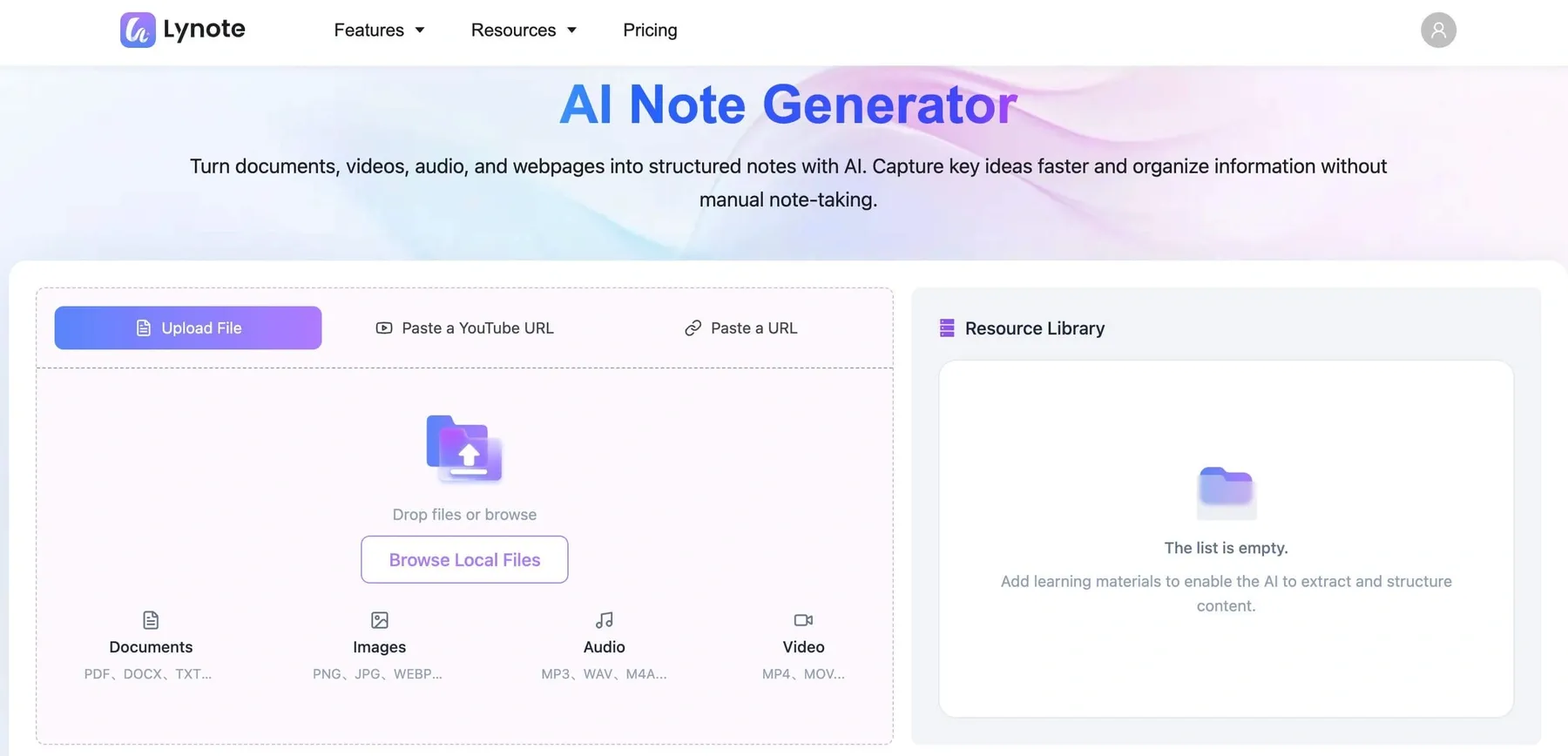
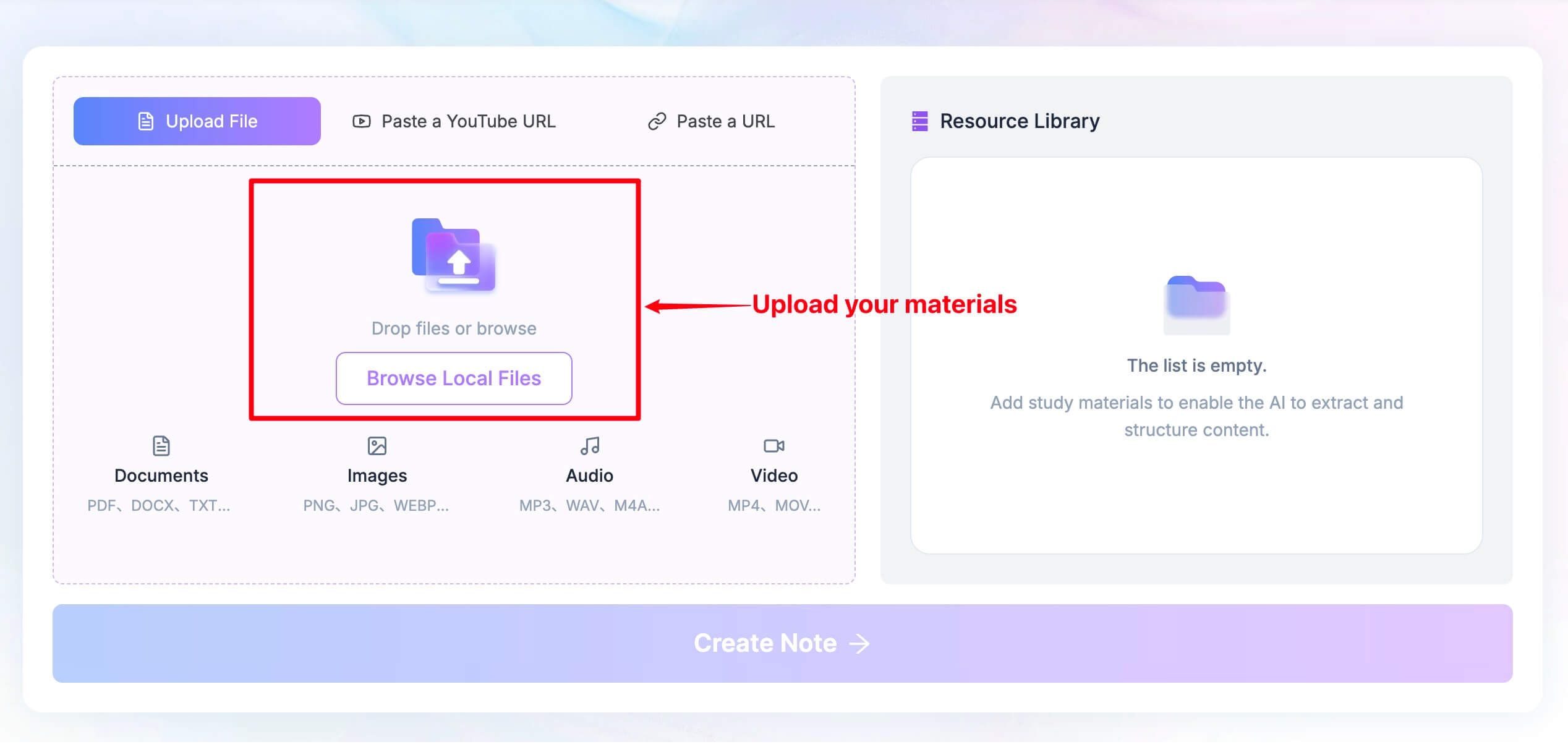
เพิ่มเนื้อหา: เลือก Upload File และ Browse Local Files สำหรับเอกสารหรือบันทึกเสียง สำหรับหน้าเว็บหรือแหล่งที่มาของ YouTube ที่รองรับ ให้วาง URL และใช้ Parse เมื่อได้รับแจ้ง
-
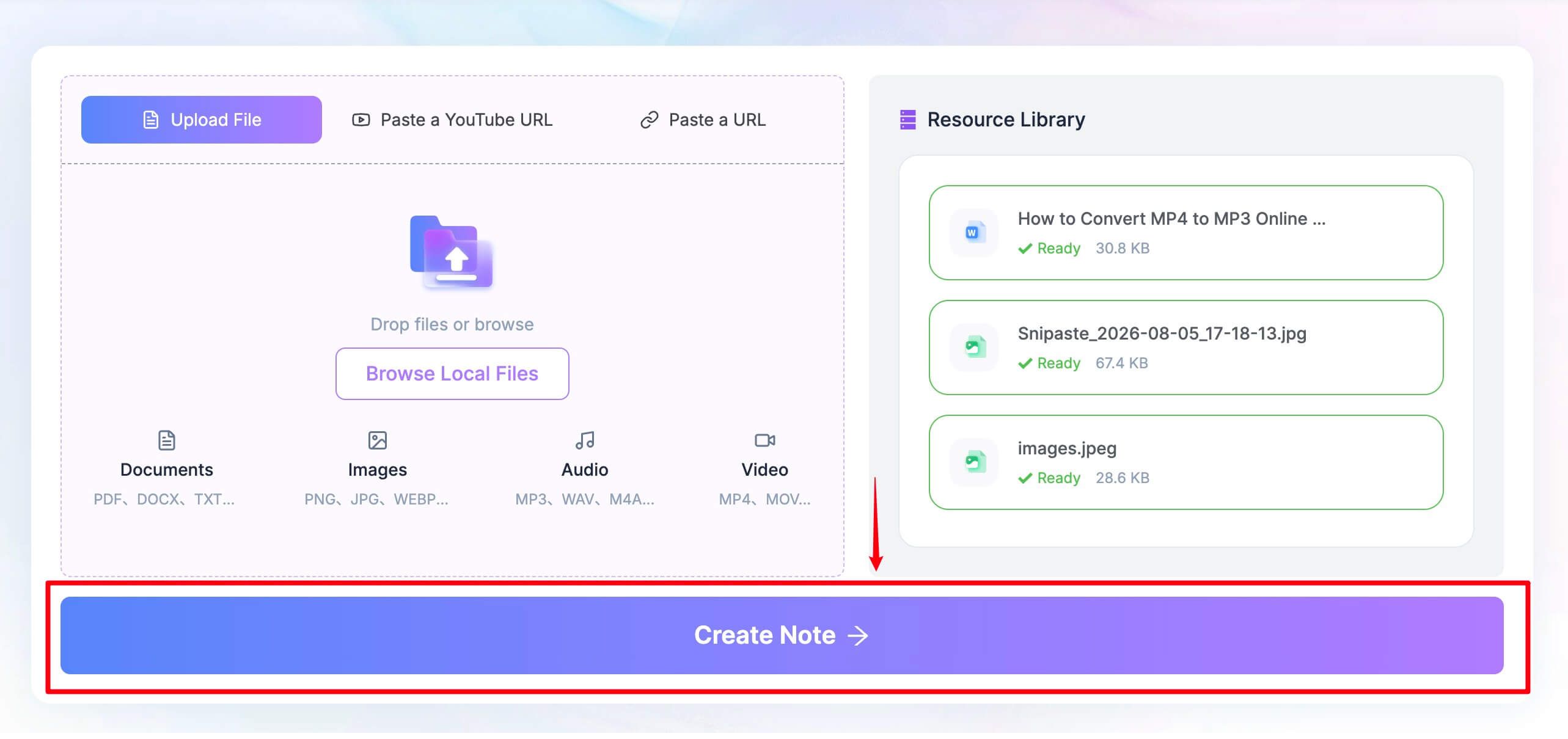
สร้างบันทึก: เลือก Create Note เมื่อแหล่งที่มาพร้อม อ่านหัวข้อและประเด็นสำคัญก่อนที่จะถือว่าผลลัพธ์เป็นคู่มือการเรียนรู้ที่สมบูรณ์
-
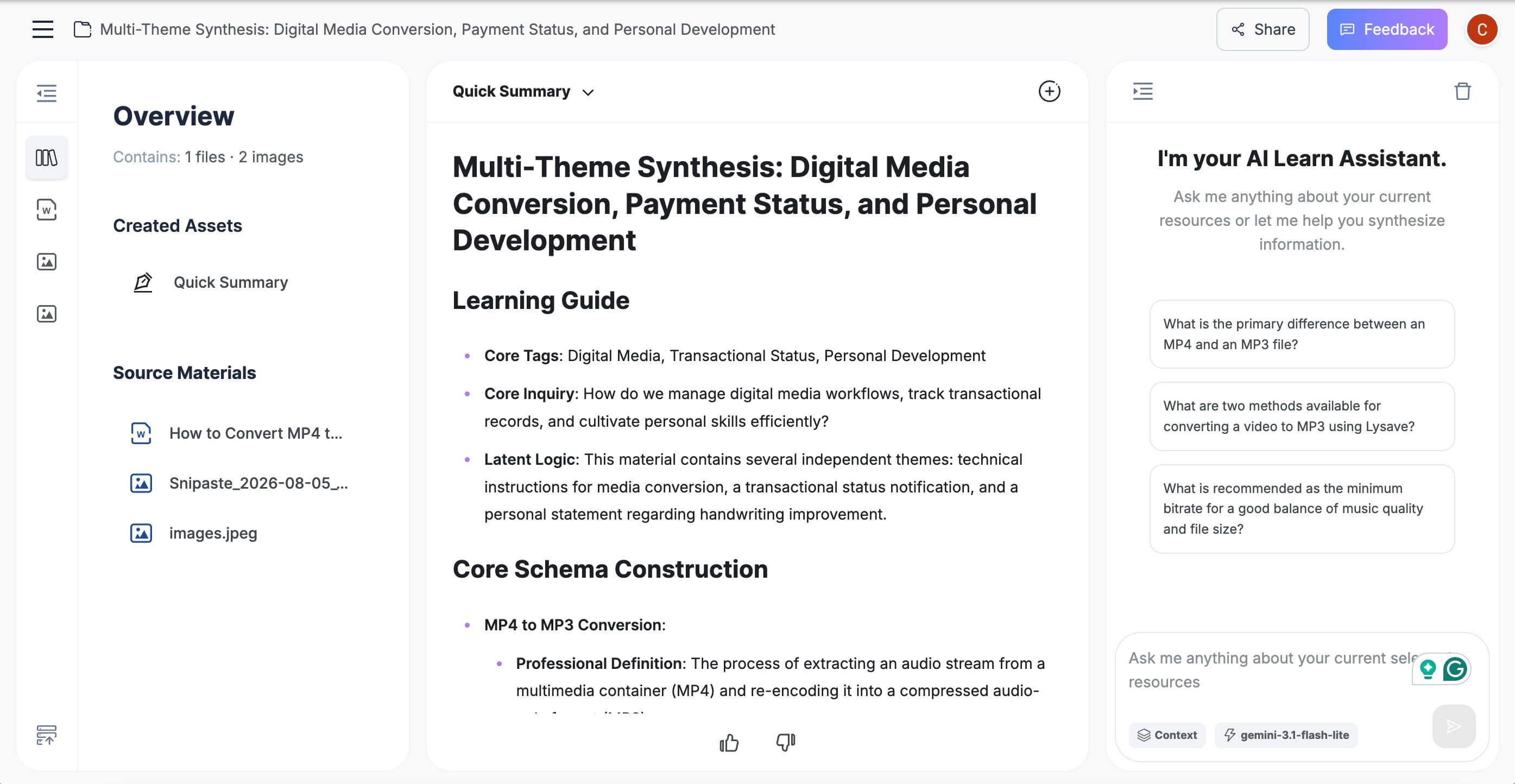
ทำให้มีประโยชน์ แก้ไขชื่อและรายละเอียดทางเทคนิค เพิ่มคำอธิบายของคุณเอง ถามคำถามเพิ่มเติม และส่งออกหรือแปลงเนื้อหาที่เหมาะสมให้เป็นแฟลชการ์ด

2. Goodnotes: ทางเลือกการเขียนด้วยลายมือที่ใกล้เคียงที่สุด
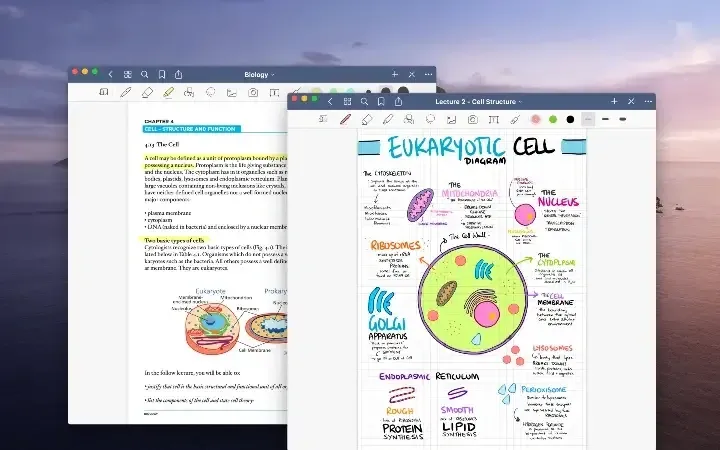
หากคุณชอบแนวคิดพื้นฐานของ Notability และต้องการแอปสมุดบันทึกที่แตกต่างออกไป Goodnotes เป็นจุดเริ่มต้นที่ชัดเจน การเขียนด้วยลายมือ, ไฟล์ PDF และการจัดระเบียบสมุดบันทึกยังคงเป็นหัวใจสำคัญ ดังนั้นคุณจึงไม่ต้องเปลี่ยนกิจวัตรการเรียนทั้งหมดของคุณ
ข้อเสียคือระดับฟรี ฉันจะลองใช้กับสไลด์จริงก่อนที่จะเสียเวลาตั้งค่าปกและโฟลเดอร์: ข้อจำกัดของไฟล์และการส่งออกมีแนวโน้มที่จะสำคัญกว่าการปรับแต่ง
คุณสมบัติ
- สมุดบันทึกที่เขียนด้วยลายมือและเครื่องมือวาดภาพ
- นำเข้า PDF และทำเครื่องหมายบนหน้าต่างๆ
- เนื้อหาที่พิมพ์ควบคู่ไปกับการเขียนด้วยลายมือ
- การบันทึกเสียงพร้อมข้อจำกัดเฉพาะแผน
- เครื่องมือ AI ที่ความพร้อมใช้งานขึ้นอยู่กับแผน
ข้อดี
- จุดเริ่มต้นที่คุ้นเคยสำหรับผู้ที่เลิกใช้ Notability
- เก็บการเขียนด้วยลายมือและเนื้อหาการอ่านไว้ด้วยกัน
- มีตัวเลือกสำหรับ Apple, Android, Windows และเว็บ
ข้อเสีย
- แผนฟรีเหมาะสำหรับการทดลองใช้งานขนาดเล็กมากกว่าการจัดเก็บคลังหลักสูตรขนาดใหญ่
- คุณสมบัติและการซิงค์ไม่เหมือนกันในทุกแพลตฟอร์ม
ความเป็นจริงของแผนฟรี: การเข้าถึงฟรีรวมถึงสมุดบันทึก/ไฟล์ที่จำกัด, ขีดจำกัดการนำเข้า 5 MB, เสียงที่จำกัด และการส่งออกที่มีลายน้ำ แผน Essential มีราคา $11.99 ต่อปีในสหรัฐอเมริกา; แผน Pro เพิ่มความสามารถขั้นสูงขึ้นในราคา $35.99 ต่อปี
เหมาะสำหรับ: ผู้ที่ต้องการทดลองใช้ทางเลือกการเขียนด้วยลายมือที่ใกล้เคียงก่อนตัดสินใจว่าแผนแบบชำระเงินคุ้มค่าหรือไม่
Goodnotes เป็นทางเลือกที่น่าเชื่อถือสำหรับ Notability แต่ระดับฟรีของมันสมควรได้รับการประเมินแยกต่างหาก การแทนที่โควตาสมุดบันทึกฟรีที่มีข้อจำกัดด้วยอีกอันหนึ่งอาจทำให้ปัญหาเดิมของคุณไม่ได้รับการแก้ไข
3. Microsoft OneNote: ทางเลือกฟรีที่ดีที่สุดสำหรับหลายแพลตฟอร์ม
ต้องการบันทึกของคุณบนแล็ปท็อป Windows, iPad และโทรศัพท์ Android ใช่ไหม? OneNote เป็นหนึ่งในตัวเลือกแรกๆ ที่ฉันจะเปรียบเทียบ คุณสามารถใส่คำอธิบายที่พิมพ์, ลายมือ, รูปภาพ และไฟล์แนบในสมุดบันทึกเดียวกันได้โดยไม่ต้องซื้อแอปแยกสำหรับแต่ละอุปกรณ์
หน้ากระดาษที่เปิดกว้างของมันอาจเป็นประโยชน์หรือน่ารำคาญ ขึ้นอยู่กับวิธีการทำงานของคุณ มันให้พื้นที่ในการคิด แต่หน้ากระดาษที่กว้างขวางอาจทำให้พิมพ์หรือแปลงเป็น PDF ที่เรียบร้อยได้ยาก
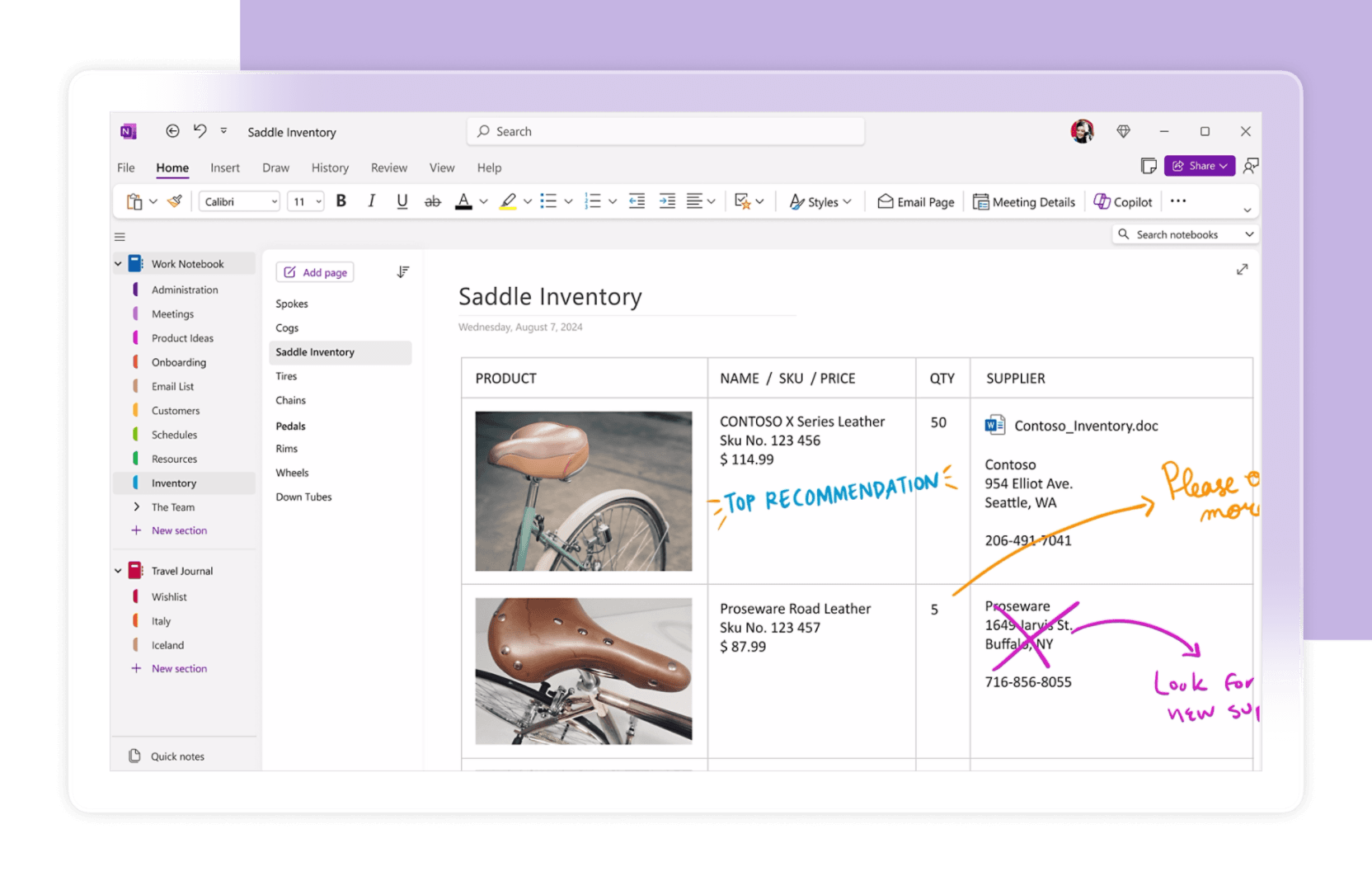
คุณสมบัติ
- สมุดบันทึกที่แบ่งออกเป็นส่วนและหน้า
- บันทึกแบบพิมพ์และลายมือบนแอปที่รองรับ
- รูปภาพ, ไฟล์แนบ และเอกสาร PDF ที่พิมพ์ออกมา
- การแชร์และการเข้าถึงในระบบปฏิบัติการหลัก
- เครื่องมือบันทึกที่แตกต่างกันไปตามแอปและอุปกรณ์
ข้อดี
- แอปหลักฟรีในทุกแพลตฟอร์มหลัก
- เหมาะสำหรับหลักสูตรที่ผสมผสานเนื้อหาหลายประเภท
- จัดระเบียบได้ง่ายตามชั้นเรียน, โครงการ หรือหัวข้อ
ข้อเสีย
- เครื่องมือบางอย่างหายไปหรือทำงานแตกต่างกันในอุปกรณ์บางชนิด
- หน้ากระดาษขนาดใหญ่และอิสระต้องตรวจสอบก่อนส่งออก
ความเป็นจริงของแผนฟรี: แอป OneNote หลักฟรี บัญชี Microsoft ฟรีรวมพื้นที่เก็บข้อมูลบนคลาวด์ 5 GB ที่ใช้ร่วมกัน ในขณะที่พื้นที่เก็บข้อมูลเพิ่มเติมและคุณสมบัติพรีเมียมบางอย่างต้องมีการอนุญาตแยกต่างหาก
เหมาะสำหรับ: นักเรียนที่ใช้ระบบปฏิบัติการหลายระบบและผู้ที่จัดระเบียบงานโดยใช้บัญชี Microsoft อยู่แล้ว
อย่าสันนิษฐานว่า OneNote ฟรีมี Copilot หรือความสามารถในการถอดเสียงทุกอย่างที่แสดงในการสาธิต Microsoft 365 ตรวจสอบคุณสมบัติที่แน่นอนบนอุปกรณ์ที่คุณคาดว่าจะใช้งาน
4. Apple Notes: ตัวเลือกในตัวที่ดีที่สุดสำหรับผู้ใช้ Apple
ก่อนที่จะจ่ายเงินสำหรับสมุดบันทึก iPad อื่นๆ ฉันจะให้โอกาส Apple Notes อย่างยุติธรรม หากกิจวัตรของคุณคือการจดบันทึกด้วยลายมืออย่างรวดเร็ว, มีโฟลเดอร์ไม่กี่อัน และทำเครื่องหมาย PDF เป็นครั้งคราว คุณอาจมีเพียงพอแล้วในแอปที่มาพร้อมกับอุปกรณ์ของคุณ
สิ่งที่ทำให้มันน่าสนใจน้อยลงคือการปรับแต่งสมุดบันทึกที่ซับซ้อน หรือเวิร์กโฟลว์ที่สร้างขึ้นรอบๆ อุปกรณ์ที่ไม่ใช่ Apple มันเป็นตัวเลือกที่ใช้งานได้จริงสำหรับการตั้งค่าที่ไม่ซับซ้อน ไม่ใช่คำสัญญาว่าจะจำลองคุณสมบัติ Notability ทุกอย่าง
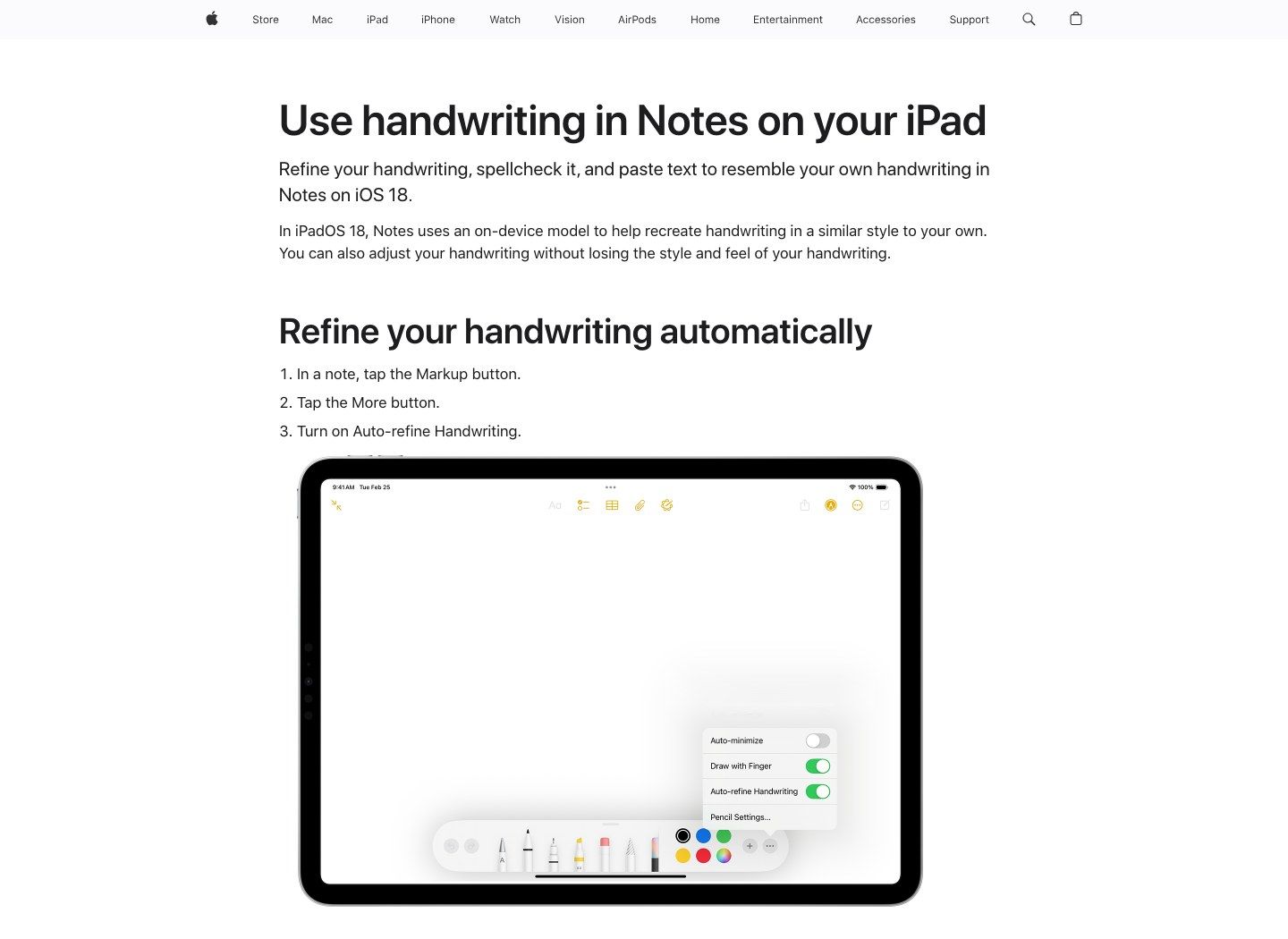
คุณสมบัติ
- บันทึกแบบพิมพ์และลายมือ
- โฟลเดอร์สำหรับจัดระเบียบชั้นเรียนหรือโครงการ
- การสแกนเอกสารและการทำเครื่องหมาย PDF
- การบันทึกเสียงและการถอดเสียงบนอุปกรณ์ที่รองรับ
- คุณสมบัติอัจฉริยะที่เลือกพร้อมข้อกำหนดฮาร์ดแวร์และภาษาเพิ่มเติม
ข้อดี
- ไม่มีค่าสมัครสมาชิกแอปแยกต่างหากสำหรับการจดบันทึกทั่วไป
- สะดวกสำหรับการบันทึกอย่างรวดเร็วและบันทึกที่ยาวขึ้น
- คุ้มค่าที่จะลองก่อนเพิ่มเครื่องมือแบบชำระเงินอื่น
ข้อเสีย
- คุณสมบัติขั้นสูงขึ้นอยู่กับฮาร์ดแวร์และซอฟต์แวร์ของ Apple
- การปรับแต่งสมุดบันทึกเฉพาะทางน้อยกว่าแอปเขียนด้วยลายมือโดยเฉพาะ
ความเป็นจริงของแผนฟรี: แอปไม่มีค่าสมัครสมาชิกแยกต่างหาก พื้นที่เก็บข้อมูล iCloud ใช้ร่วมกับข้อมูลอื่นๆ และสรุป Apple Intelligence ต้องใช้ฮาร์ดแวร์และซอฟต์แวร์ที่เข้ากันได้
เหมาะสำหรับ: ผู้ใช้ Apple ที่ต้องการบันทึกที่ใช้งานได้จริงมากกว่าการปรับแต่งสมุดบันทึกเฉพาะทาง
ตรวจสอบการส่งออกอย่างละเอียดหากบันทึกมี PDF หลายหน้า การส่งออกบันทึกและการส่งออกไฟล์แนบต้นฉบับอาจให้ผลลัพธ์ที่แตกต่างกัน ดังนั้นควรเก็บเอกสารต้นฉบับไว้พร้อมกับความคิดเห็นของคุณ
5. CollaNote: ทางเลือกการเขียนด้วยลายมือฟรีที่ดีที่สุดสำหรับ iPad
CollaNote ควรอยู่ในรายการของคุณหากคุณสนุกกับการสร้างหน้ากระดาษ: การเขียนด้วยลายมือ, แผนภาพ, การเน้นข้อความ และเครื่องมือวางแผนควบคู่ไปกับบันทึกของคุณ การเน้นปากกาและสื่อการเรียนรู้แบบภาพทำให้มันเข้ากับพฤติกรรมนั้นได้ดีกว่าแอปที่เน้นข้อความเป็นหลัก
ฉันจะตัดสินมันจากการเรียนในชั้นเรียนปกติหนึ่งครั้ง ไม่ใช่จากสมุดบันทึกตัวอย่างที่ตกแต่งสวยงามที่สุด คำถามที่เป็นประโยชน์คือเครื่องมือที่คุณใช้ทุกวันนั้นเข้าถึงง่ายและมีให้ใช้งานในแผนที่คุณต้องการหรือไม่
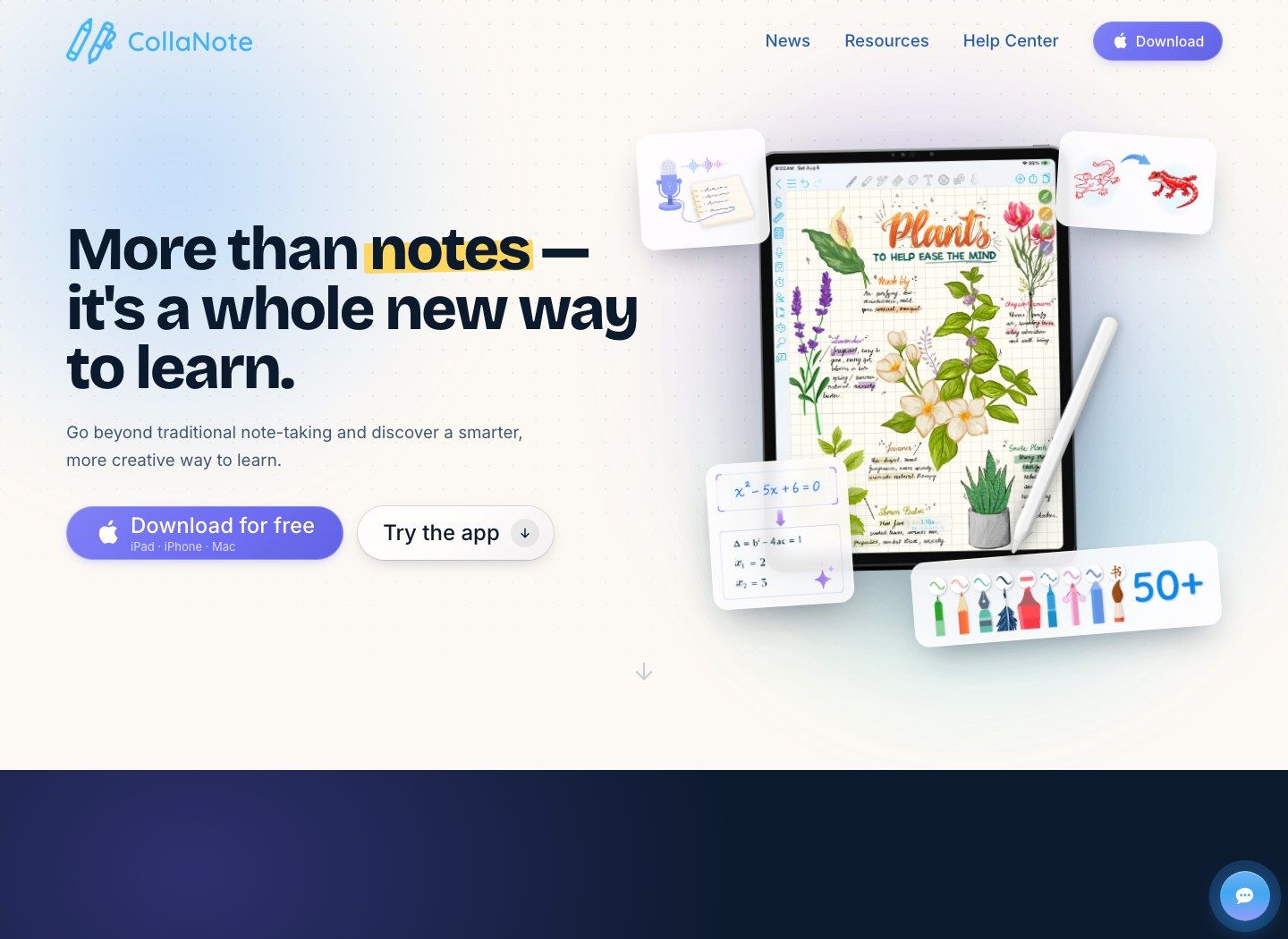
คุณสมบัติ
- ปากกาและแปรงสำหรับเขียนด้วยลายมือ
- การนำเข้า, ทำเครื่องหมาย และส่งออก PDF
- บันทึกที่เชื่อมโยงกับเสียง
- เทมเพลตกระดาษและเวิร์กโฟลว์เครื่องมือวางแผน
- คุณสมบัติแฟลชการ์ดและการทำงานร่วมกัน
ข้อดี
- มีจุดเริ่มต้นฟรีที่ใช้งานได้ต่อเนื่อง
- เหมาะกับพฤติกรรมการเรียนรู้แบบภาพและการเขียนด้วยลายมือ
- รวมงานในชั้นเรียนหลายอย่างไว้ในแอปสมุดบันทึกเดียว
ข้อเสีย
- เครื่องมือและคุณสมบัติ AI บางอย่างต้องเข้าถึงแบบพรีเมียม
- เป็นตัวเลือกสำหรับอุปกรณ์ Apple เป็นหลัก
ความเป็นจริงของแผนฟรี: เป็นแอปฟรีเมียม ไม่ใช่คำสัญญาว่าทุกคุณสมบัติที่โฆษณาจะฟรี การซื้อแบบพรีเมียมอยู่ร่วมกับการเข้าถึงฟรี; ตรวจสอบหน้าจออัปเกรดปัจจุบันสำหรับเครื่องมือที่คุณต้องการ
เหมาะสำหรับ: ผู้ใช้ iPad ที่ให้ความสำคัญกับการจดบันทึกด้วยลายมือ, เครื่องมือวางแผน และการจัดระเบียบแบบภาพ
การมีคุณสมบัติการวาดภาพหรือการคำนวณด้วย AI ไม่ควรถือเป็นหลักฐานของการสรุปการบรรยายหรือการถอดเสียงแบบไม่จำกัด เปรียบเทียบการทำงานของ AI ที่คุณต้องการโดยเฉพาะ แทนที่จะดูแค่ป้ายกำกับในรายการคุณสมบัติ
6. Noteful: ดีที่สุดสำหรับบันทึกที่เขียนด้วยลายมือแบบเลเยอร์
Noteful เป็นแอปที่ฉันจะพิจารณาสำหรับการตั้งค่าการเขียนด้วยลายมือที่เน้นเลเยอร์และแท็ก แทนที่จะใส่คำอธิบายประกอบทุกอย่างบนพื้นผิวเดียวกัน คุณสามารถแยกส่วนต่างๆ ของหน้าออกจากกันได้เมื่อมีคุณสมบัติเลเยอร์ที่เกี่ยวข้อง
ลองนึกถึงแผนภาพที่คุณต้องการติดป้ายกำกับ จากนั้นทดสอบตัวเองในภายหลัง การแยกป้ายกำกับออกจากภาพวาดอาจมีประโยชน์มากกว่าเทมเพลตสมุดบันทึกที่ตกแต่งสวยงามอื่นๆ
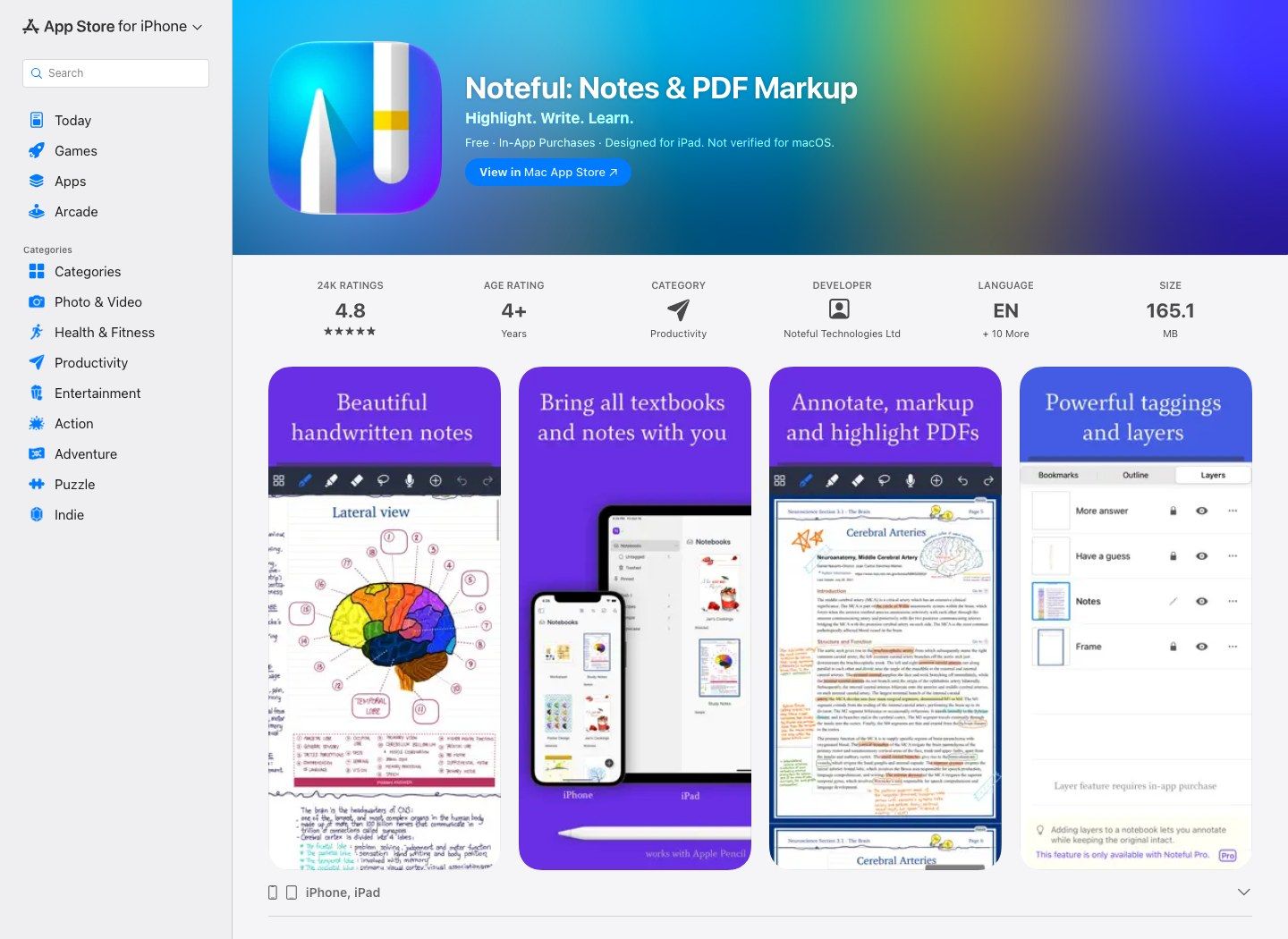
คุณสมบัติ
- การเขียนด้วยลายมือและการวาดภาพด้วย Apple Pencil
- การนำเข้าเอกสาร PDF และ Office
- แท็กและแท็กซ้อนกัน
- เครื่องมือคำอธิบายประกอบแบบเลเยอร์ โดยมีบางฟังก์ชันอยู่ใน Pro
- การส่งออก PDF และเสียงที่ซิงโครไนซ์กับบันทึก
ข้อดี
- อินเทอร์เฟซสมุดบันทึกที่ค่อนข้างเน้น
- แท็กสามารถเชื่อมโยงหัวข้อต่างๆ ข้ามสมุดบันทึกได้
- เสนอการอัปเกรด Pro แบบครั้งเดียวแทนที่จะต้องสมัครสมาชิก
ข้อเสีย
- ฟังก์ชันเลเยอร์บางอย่างและการซิงค์ iCloud ต้องใช้ Pro
- ไม่ใช่โซลูชันเนทีฟสำหรับ Android หรือ Windows
ความเป็นจริงของแผนฟรี: การใช้งานฟรีไม่มีการจำกัดเวลา แต่คุณสมบัติบางอย่างต้องชำระเงิน App Store ของสหรัฐอเมริกาปัจจุบันระบุ Pro ตลอดชีพที่ $6.99; ราคาในท้องถิ่นอาจแตกต่างกัน
เหมาะสำหรับ: ผู้ใช้ที่เน้นการเขียนด้วยลายมือที่ให้ความสำคัญกับเลเยอร์และชอบการอัปเกรดแบบครั้งเดียวที่ไม่แพงมากกว่าการสมัครสมาชิก
อย่าเลือก Noteful เพียงเพราะคิดว่าคุณสมบัติเลเยอร์ทุกอย่างฟรี จุดเด่นของมันคือการรวมกันของการเข้าถึงพื้นฐานที่เป็นประโยชน์และรูปแบบการอัปเกรดที่ตรงไปตรงมา
7. Noteshelf: ดีที่สุดสำหรับการเขียนด้วยลายมือพร้อมเสียงบนหลายแพลตฟอร์ม
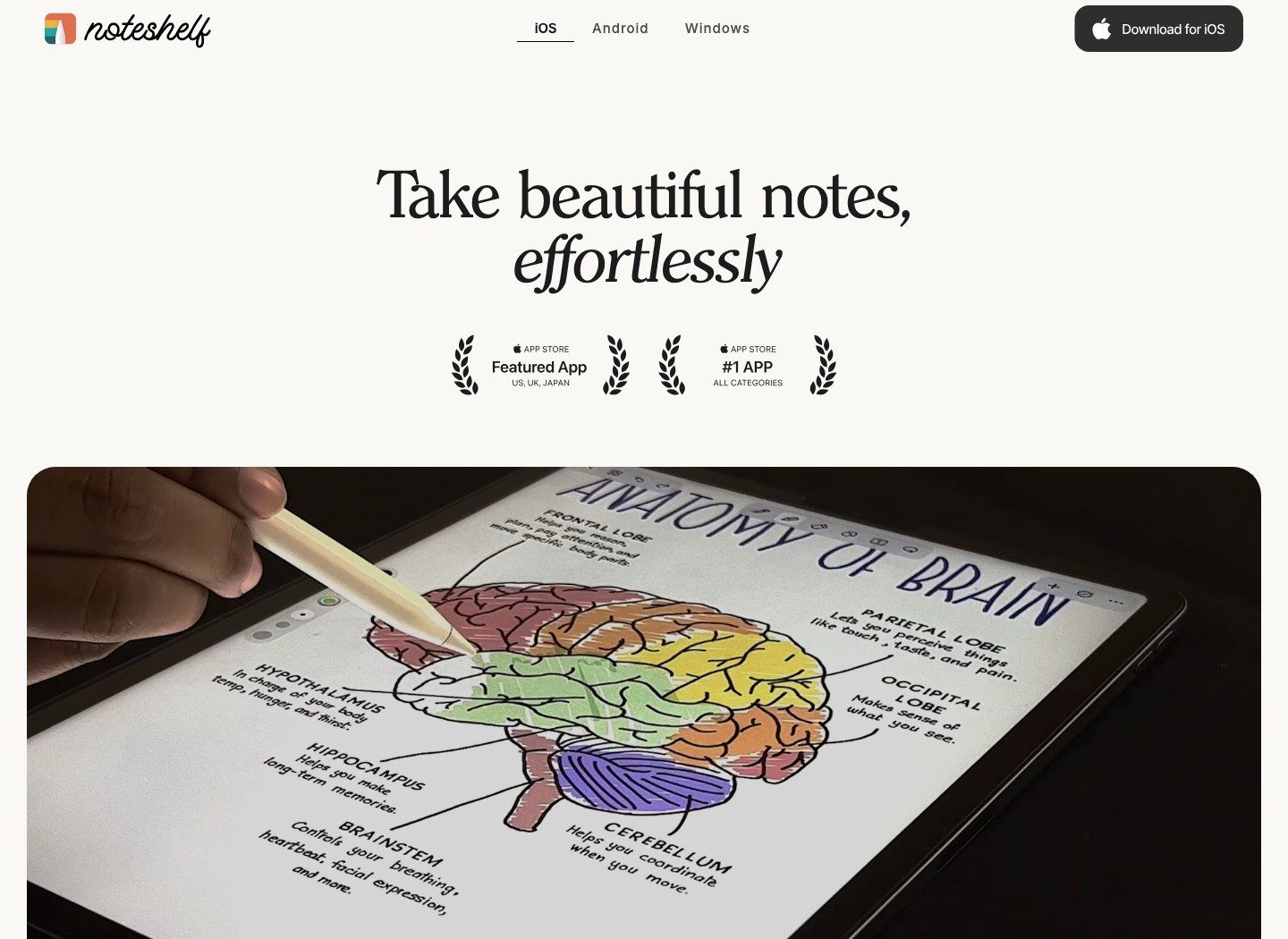
Noteshelf น่าสนใจหากคุณต้องการสมุดบันทึกสไตล์กระดาษ แต่ก็บันทึกคำอธิบายขณะที่คุณเขียนด้วย มันครอบคลุมการผสมผสานที่คุ้นเคยของการเขียนด้วยลายมือ, ไฟล์ PDF และเสียง โดยไม่ทำให้บันทึกแบบพิมพ์เป็นสิ่งสำคัญหลัก
อย่างไรก็ตาม ฉันจะระมัดระวังเกี่ยวกับรุ่นที่คุณกำลังเปรียบเทียบ ข้อเสนอสำหรับ Android ไม่ได้หมายความว่าเป็นข้อเสนอสำหรับ iPad โดยอัตโนมัติ และการมีเวอร์ชัน Windows ไม่ได้หมายความว่าการซื้อหรือสมุดบันทึกทุกเล่มจะซิงค์กันได้ทั้งสามแพลตฟอร์ม
คุณสมบัติ
- สมุดบันทึกที่เขียนด้วยลายมือและเทมเพลตกระดาษ
- การทำเครื่องหมาย PDF และคำอธิบายประกอบรูปภาพ
- การบันทึกเสียง
- บันทึกแบบพิมพ์และการแปลงลายมือ
- ความช่วยเหลือจาก AI ที่แตกต่างกันไปตามรุ่นและแผน
ข้อดี
- รวมการเขียนด้วยลายมือ, PDF และเสียงไว้ในแอปเดียว
- มีรุ่นที่อยู่นอกระบบนิเวศของ Apple
- ช่วยให้คุณเปรียบเทียบความต้องการสมุดบันทึกและ AI ได้พร้อมกัน
ข้อเสีย
- โควตาฟรีและการซื้อแตกต่างกันไปตามแพลตฟอร์ม
- ตรวจสอบการซิงค์ข้ามอุปกรณ์ก่อนสร้างคลังข้อมูลขนาดใหญ่
ความเป็นจริงของแผนฟรี: ข้อเสนอ Android อย่างเป็นทางการระบุสมุดบันทึกฟรีสามเล่มพร้อมหน้าไม่จำกัดและเครดิต AI ข้อความ 30 ครั้งต่อเดือน ระบุการอัปเกรด Premium แบบครั้งเดียวราคา $9.99; อย่าใช้เงื่อนไขเหล่านั้นกับทุกรุ่น
เหมาะสำหรับ: ผู้ใช้แท็บเล็ตที่เปรียบเทียบการเขียนด้วยลายมือ, เสียง และความช่วยเหลือจาก AI บางส่วนภายในแอปสมุดบันทึกเดียว
ความแตกต่างระหว่างสมุดบันทึกและหน้ากระดาษมีความสำคัญที่นี่ สมุดบันทึกสามเล่มอาจใช้งานได้สำหรับหลักสูตรจำนวนน้อยหากหน้ากระดาษยังคงมีอยู่ แต่จะสะดวกน้อยลงหากการจัดระเบียบของคุณขึ้นอยู่กับสมุดบันทึกแยกหลายเล่ม
8. MyScript Notes (เดิมชื่อ Nebo): ดีที่สุดสำหรับการรู้จำลายมือ
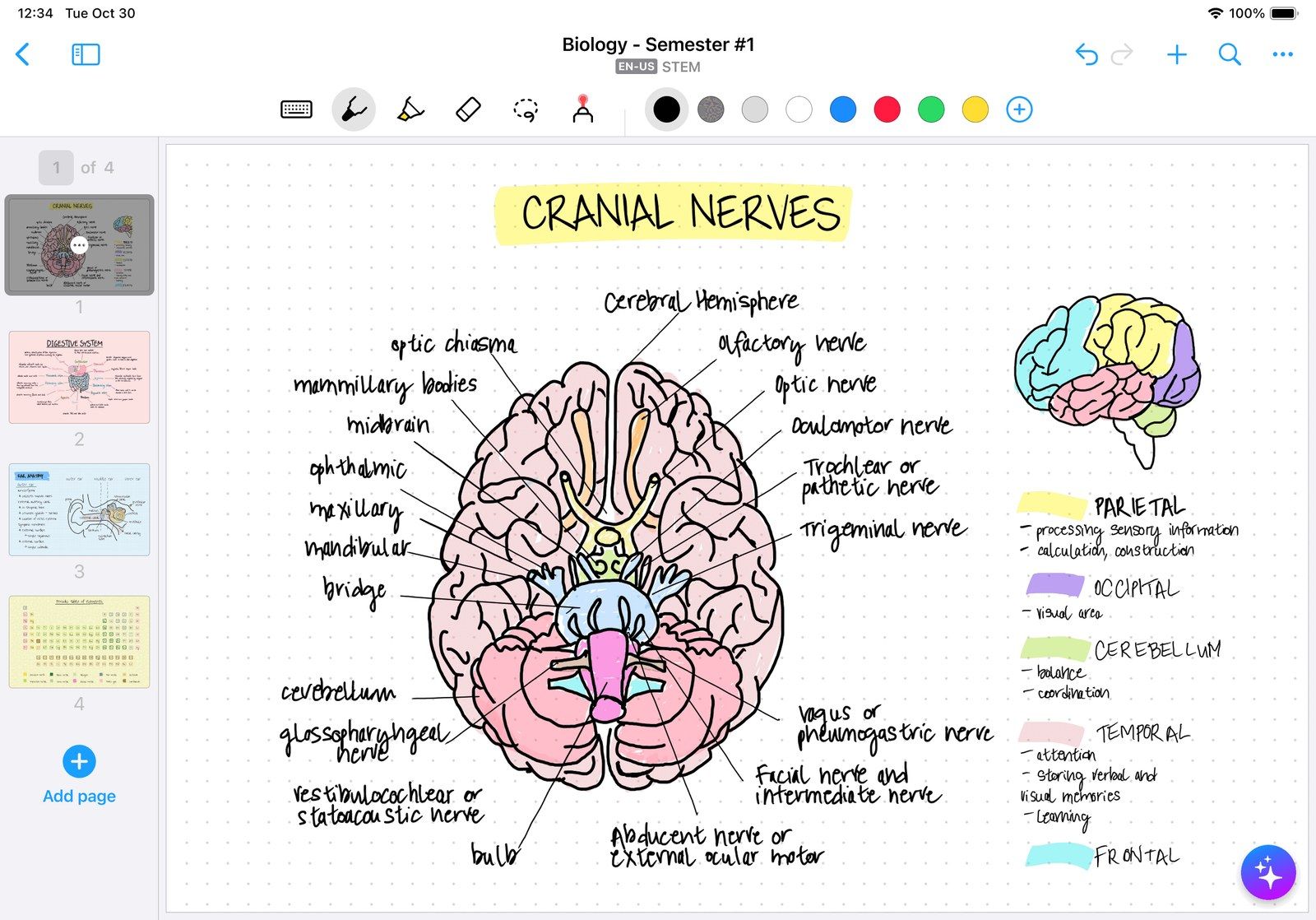
MyScript Notes โดดเด่นหากความคิดที่เกิดขึ้นซ้ำๆ ของคุณคือ "ฉันหวังว่าจะเปลี่ยนลายมือนี้ให้เป็นเอกสารได้" การรู้จำลายมือและการใช้ปากกาเป็นหัวใจสำคัญของผลิตภัณฑ์ มากกว่าที่จะเป็นเพียงรายการอื่นในรายการคุณสมบัติ
คุณอาจรู้จักมันในชื่อ Nebo แอปมือถือตอนนี้ใช้ชื่อ MyScript Notes ในขณะที่ Windows ยังคงใช้ Nebo ดังนั้นตรวจสอบรุ่นที่ถูกต้องเมื่อดูราคาและคุณสมบัติ
คุณสมบัติ
- แปลงลายมือเป็นข้อความที่แก้ไขได้
- แก้ไขด้วยท่าทางปากกา
- ทำงานกับสมุดบันทึก, เอกสาร, กระดาน และ PDF
- ทำเครื่องหมายบน PDF ที่นำเข้า
- คุณสมบัติการเรียนรู้ AI แบบชำระเงินหลังจากการทดลองใช้
ข้อดี
- เหมาะอย่างยิ่งสำหรับผู้ที่นำเนื้อหาที่เขียนด้วยลายมือกลับมาใช้ใหม่เป็นข้อความเป็นประจำ
- มีพื้นที่สำหรับจดบันทึกมากกว่าหนึ่งประเภท
- ทำให้การแปลงลายมือเป็นส่วนหนึ่งของเวิร์กโฟลว์หลัก
ข้อเสีย
- เวอร์ชันฟรีที่ใช้งานต่อเนื่องไม่รวม AI และการซิงค์บนคลาวด์
- สมุดบันทึกฟรีมีขีดจำกัดห้าหน้า; การซื้อบนแพลตฟอร์มต้องตรวจสอบ
ความเป็นจริงของแผนฟรี: การทดลองใช้เต็มรูปแบบเจ็ดวันจะตามมาด้วยการเข้าถึงแบบชำระเงินหรือไม่ก็เวอร์ชันฟรีแบบจำกัด สมุดบันทึกฟรีอนุญาตให้มีได้สูงสุดห้าหน้าต่อเล่ม โดยไม่มี AI หรือการซิงค์บนคลาวด์
เหมาะสำหรับ: ผู้ใช้ที่แปลงคำอธิบายที่เขียนด้วยลายมือเป็นเอกสารที่พิมพ์เป็นประจำ
ประเมินการรู้จำด้วยสัญลักษณ์และคำศัพท์ของคุณเอง การแปลงรายการซื้อของที่เรียบร้อยสำเร็จไม่ได้บอกอะไรมากเกี่ยวกับสัญกรณ์ฟิสิกส์ของคุณหรือบันทึกการบรรยายที่มีคำอธิบายประกอบหนาแน่น
9. Flexcil: ดีที่สุดสำหรับการเรียนที่เน้น PDF
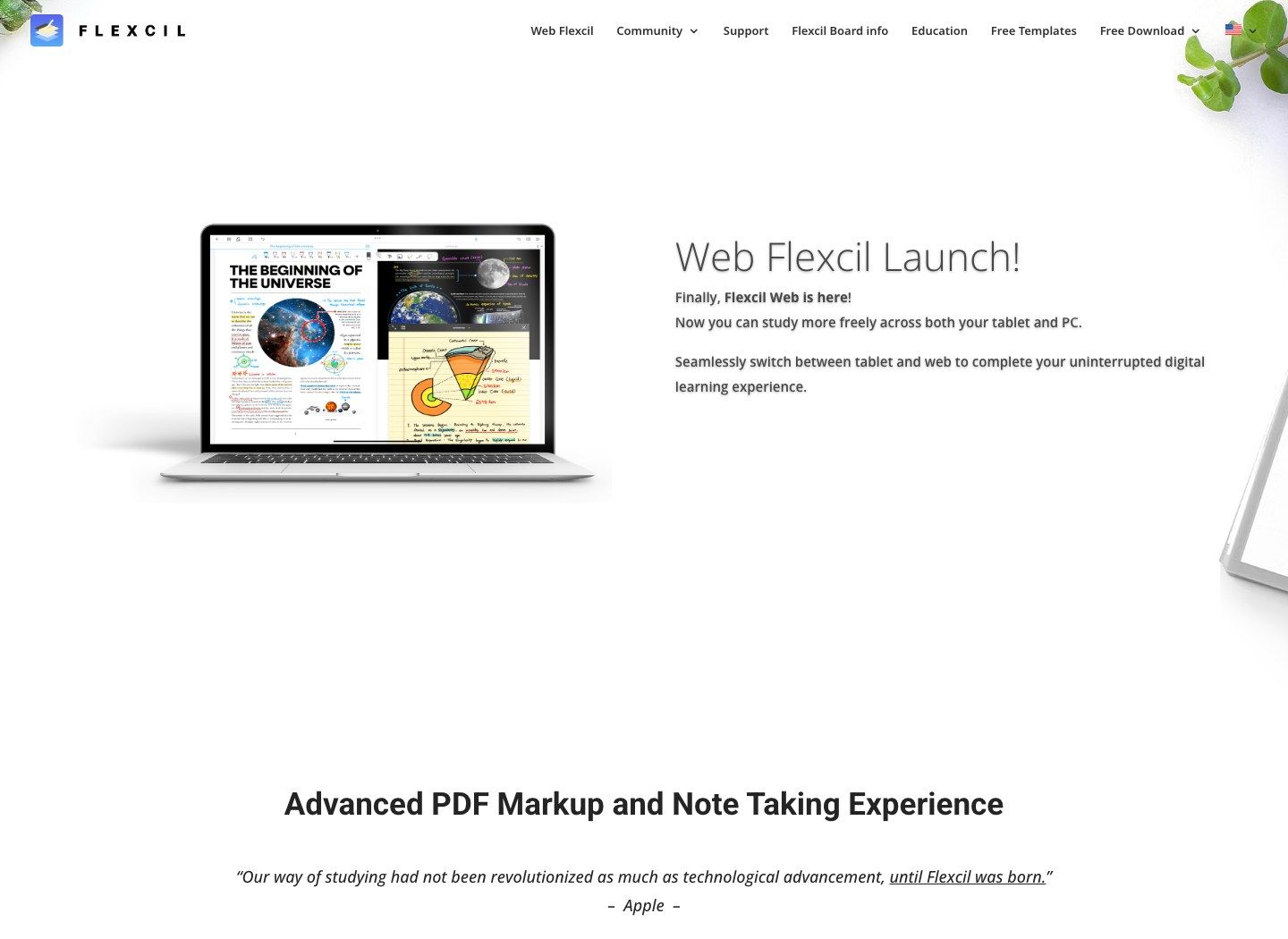
หากการเรียนส่วนใหญ่ของคุณเริ่มต้นด้วยไฟล์ PDF ของตำราเรียน ฉันจะให้ความสนใจ Flexcil มากกว่าที่ตำแหน่งของมันในรายการสมุดบันทึกทั่วไปแนะนำ การอ่าน, การทำเครื่องหมายข้อความ และการเก็บบันทึกที่เกี่ยวข้องไว้ใกล้ๆ คือจุดประสงค์ของผลิตภัณฑ์นี้
สำหรับหลักสูตรประเภทนั้น ฉันอยากจะมีวิธีง่ายๆ ในการกลับไปยังย่อหน้าต้นฉบับมากกว่าที่จะมีปกสมุดบันทึกอีกชุดหนึ่ง เพียงแค่รวมการส่งออกในการทดลองใช้ของคุณ: เวิร์กโฟลว์การอ่านที่ดีก็ยังต้องการวิธีที่มีประโยชน์ในการนำงานของคุณออกไป
คุณสมบัติ
- การอ่านและทำเครื่องหมาย PDF
- บันทึกที่เขียนด้วยลายมือควบคู่ไปกับเอกสาร
- ลิงก์อ้างอิงระหว่างเนื้อหาและบันทึก
- เครื่องมือแก้ไขและจัดระเบียบเอกสาร
- การบันทึกเสียงและการเล่นบันทึกซ้ำบนแอปที่รองรับ
ข้อดี
- เหมาะอย่างยิ่งสำหรับชั้นเรียนที่เน้นการอ่าน
- เก็บโน้ตการเรียนรู้ที่เชื่อมโยงกับเอกสารต้นฉบับ
- มีแอปสำหรับแท็บเล็ตและตัวเลือกเว็บ
ข้อเสีย
- เครื่องมือเอกสารและตัวเลือกการส่งออกบางอย่างต้องมีการอัปเกรด
- การเปรียบเทียบเวอร์ชันเก่าอาจไม่ตรงกับข้อจำกัดที่คุณเห็นในปัจจุบัน
ความเป็นจริงของแผนฟรี: มีการเข้าถึงฟรีขั้นพื้นฐาน ตรวจสอบเวอร์ชันปัจจุบันสำหรับข้อจำกัดของบันทึก, โฟลเดอร์ และการส่งออก; การเปรียบเทียบ Flexcil 1 และ Flexcil 2 รุ่นเก่าอธิบายถึงขีดจำกัดที่แตกต่างกัน
เหมาะสำหรับ: นักเรียนที่มีกิจวัตรการเรียนรู้ที่เกี่ยวข้องกับ PDF และข้อความที่เชื่อมโยงกับแหล่งที่มา
รวมการส่งออกในการประเมินของคุณ เวิร์กโฟลว์อาจรู้สึกยอดเยี่ยมภายในแอป แต่จะใช้งานได้น้อยลงหากการแชร์การอ่านที่มีคำอธิบายประกอบของคุณต้องใช้คุณสมบัติที่คุณไม่ได้ตั้งใจจะซื้อ
10. Obsidian: ดีที่สุดสำหรับบันทึกความรู้ที่เชื่อมโยงและจัดเก็บในเครื่อง
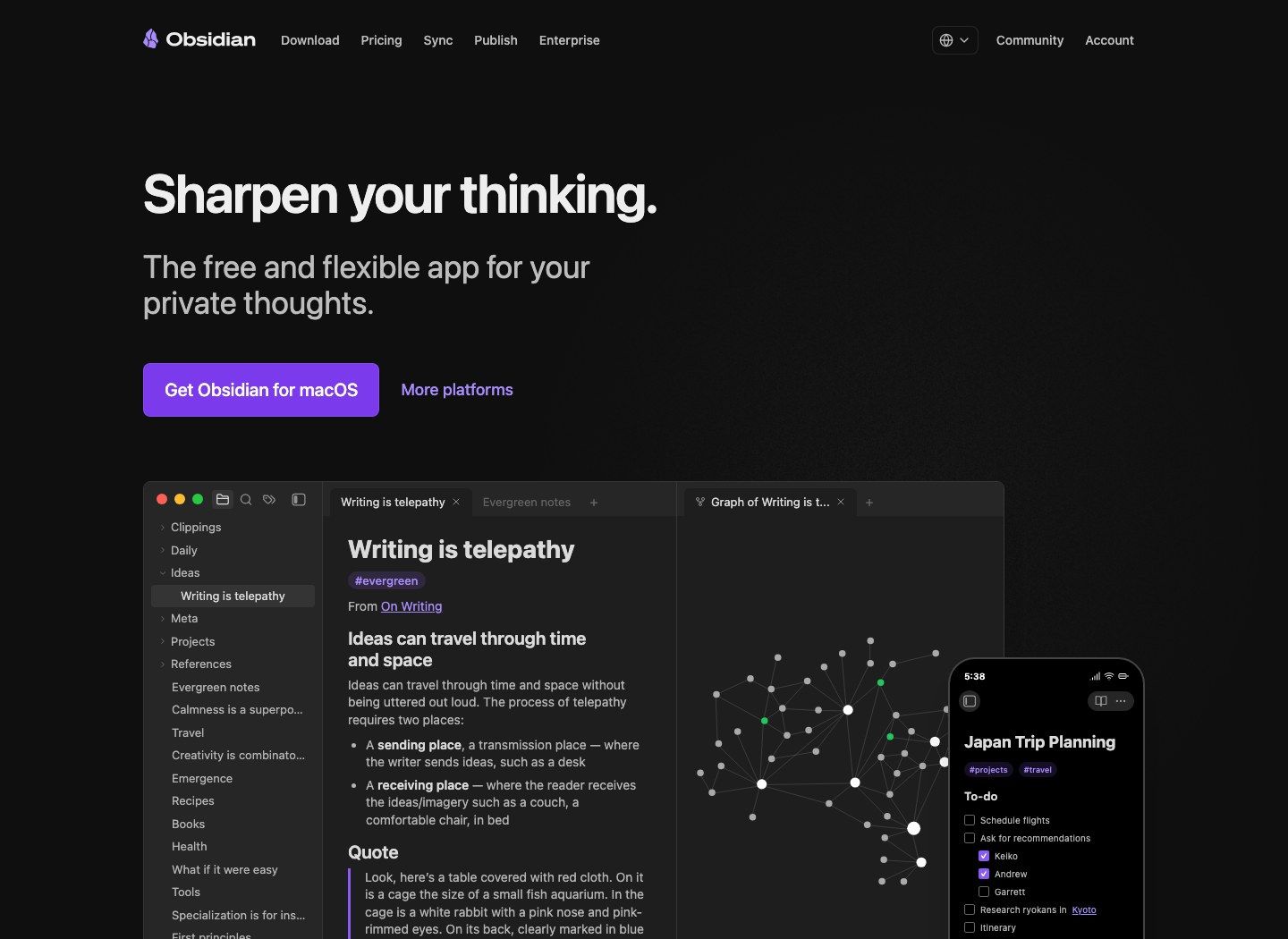
Obsidian เป็นการเปลี่ยนแปลงอีกรูปแบบหนึ่ง ฉันจะพิจารณามันหากคุณสนใจน้อยลงในการสร้างสมุดบันทึกดิจิทัลขึ้นมาใหม่ และสนใจมากขึ้นในการค้นหาและเชื่อมโยงสิ่งที่คุณได้เรียนรู้ไปแล้วหลายเดือน
บันทึกของคุณจะอยู่ในรูปแบบไฟล์ Markdown ในเครื่อง และคุณสามารถเชื่อมโยงแนวคิดต่างๆ ข้ามชั้นเรียนหรือโครงการได้ สิ่งนี้มีประโยชน์สำหรับการรวบรวมข้อมูลอ้างอิงระยะยาว แต่มันจะไม่ให้ประสบการณ์การเขียนด้วยลายมือสไตล์ Notability ตั้งแต่เริ่มต้น
คุณสมบัติ
- ไฟล์ข้อความ Markdown ในเครื่อง
- ลิงก์, แบ็กลิงก์ และมุมมองกราฟ
- แคนวาสสำหรับจัดเรียงแนวคิดด้วยภาพ
- ปลั๊กอินชุมชนเสริม
- แอปเดสก์ท็อปและมือถือ
ข้อดี
- แอปหลักฟรีสำหรับการใช้งานส่วนตัวและเชิงพาณิชย์
- ไฟล์ข้อความทั่วไปช่วยให้คุณควบคุมบันทึกของคุณได้
- ดีสำหรับการเชื่อมโยงแนวคิดที่นอกเหนือจากหลักสูตรเดียว
ข้อเสีย
- การเขียนด้วยลายมือและการทำเครื่องหมาย PDF ต้องใช้ส่วนเสริม แทนที่จะเป็นเวิร์กโฟลว์สมุดบันทึกในตัว
- ปลั๊กอินและการตั้งค่าข้ามอุปกรณ์อาจต้องมีการบำรุงรักษาเพิ่มเติม
ความเป็นจริงของแผนฟรี: แอปหลักฟรี Official Sync เริ่มต้นที่ $4 ต่อเดือนเมื่อเรียกเก็บเงินรายปี ในขณะที่ Publish เป็นบริการแบบชำระเงินแยกต่างหาก
เหมาะสำหรับ: ผู้ที่เปลี่ยนจากการใช้สมุดบันทึกหลักสูตรไปสู่ระบบอ้างอิงระยะยาว
Obsidian ไม่เหมาะหากสิ่งเดียวที่คุณต้องการเปลี่ยนเกี่ยวกับ Notability คือราคา มันจะน่าสนใจเมื่อคุณต้องการเปลี่ยนวิธีการจัดระเบียบและเรียกคืนแนวคิดด้วย
การเปลี่ยนจาก Notability คุ้มค่าจริงหรือ?
ก่อนที่จะเปลี่ยน ฉันจะระบุให้ชัดเจนว่าอะไรที่รบกวนคุณอยู่ โควตาฟรีน้อยเกินไปหรือไม่ คุณกำลังจ่ายเงินสำหรับเครื่องมือที่คุณไม่เคยเปิดใช้ หรือการตั้งค่าปัจจุบันของคุณทำให้งานง่ายๆ ยากกว่าที่ควรจะเป็นหรือไม่?
แผน Starter ของ Notability ปัจจุบันอนุญาตให้มีบันทึกฟรีห้าเล่ม นั่นเป็นข้อจำกัดที่มีความหมายหากคุณสร้างบันทึกใหม่สำหรับทุกชั้นเรียน แต่มันไม่ใช่ปัญหาเดียวกับการต้องการการทำเครื่องหมาย PDF ที่ดีขึ้นหรือความช่วยเหลือในการทบทวนบันทึกเสียง
นอกจากนี้ยังมีเหตุผลที่ล้าสมัยที่จะตัดมันออกไป: การสันนิษฐานว่ามันยังคงเป็นของ Apple เท่านั้น Notability ตอนนี้รองรับ Android, Windows, อุปกรณ์ Apple และการเข้าถึงผ่านเว็บ ดังนั้นให้เปรียบเทียบเวอร์ชันที่คุณต้องการจริงๆ แทนที่จะอ้างอิงจากการเปรียบเทียบแพลตฟอร์มเก่าๆ
กฎของฉันง่ายๆ คือ: แอปทดแทนควรแก้ไขปัญหาที่เกิดขึ้นซ้ำๆ ไม่ใช่แค่ดูราคาถูกกว่าในหน้าการกำหนดราคา การย้ายคำอธิบายประกอบและบันทึกเสียงที่เชื่อมโยงกันมานานหลายปีอาจต้องใช้ความพยายามอย่างมาก และเวลานั้นก็ควรนำมาพิจารณาในการเปรียบเทียบด้วย
คุณกำลังแทนที่ส่วนไหนของ Notability กันแน่?
การเขียนด้วยลายมือและความรู้สึกของ Apple Pencil
หากคุณใช้เวลาส่วนใหญ่ในการบรรยายเขียนด้วยสไตลัส ให้เริ่มต้นด้วย Goodnotes, CollaNote, Noteful, Noteshelf หรือ MyScript Notes Apple Notes ก็คุ้มค่าที่จะลองหากความต้องการของคุณเรียบง่ายกว่า
นี่คือการทดสอบที่ฉันจะใช้: เขียนเส้นเล็กๆ สองสามเส้น, วาดลูกศร, ลบครึ่งคำ และย้ายแผนภาพ หน้าตัวอย่างที่สวยงามบอกคุณได้น้อยมากว่าแอปทำงานอย่างไรเมื่อคุณพยายามตามทันผู้บรรยาย
ให้ความสนใจกับจำนวนการหยุดชะงัก เครื่องมือ Lasso ที่ต้องแตะเพิ่มหลายครั้งมีความสำคัญมากกว่าในระหว่างการบรรยายที่รวดเร็ว มากกว่าแปรงเพิ่มเติมที่คุณไม่ค่อยได้ใช้
การทำเครื่องหมาย PDF และการเรียนตำราเรียน
แอปสองแอปอาจระบุว่า "รองรับ PDF" แต่ทำสิ่งต่างๆ กันอย่างสิ้นเชิง แอปหนึ่งอาจเก็บคำอธิบายประกอบ PDF ที่แก้ไขได้; อีกแอปหนึ่งอาจวางเอกสารบนหน้าสมุดบันทึกหรือแทรกเป็นเอกสารที่พิมพ์ออกมา
Flexcil ควรอยู่ในรายการตัวเลือกแรกๆ สำหรับการสลับไปมาระหว่างการอ่านและบันทึกบ่อยๆ Goodnotes, Noteful และ Noteshelf ก็เกี่ยวข้องเช่นกันเมื่อส่วนใหญ่ของงานของคุณคือการเขียนโดยตรงบนสไลด์หรือเอกสารประกอบการบรรยาย
ฉันจะตรวจสอบกระบวนการทั้งหมด: นำเข้า PDF, ทำเครื่องหมาย, ส่งออก จากนั้นเปิดไฟล์ที่ส่งออกนั้นที่อื่น หน้าทั้งหมดอยู่ครบหรือไม่ คุณยังสามารถเลือกข้อความได้หรือไม่ และการเน้นข้อความของคุณยังคงอยู่หรือไม่?
บันทึกการบรรยายที่เชื่อมโยงกับเสียงและการถอดเสียง
การบันทึก, การถอดเสียง และการเล่นบันทึกแบบซิงโครไนซ์เป็นความสามารถสามอย่างที่แยกจากกัน เครื่องมืออาจบันทึกเสียงโดยไม่สร้างข้อความ หรือสร้างการถอดเสียงโดยไม่ให้คุณแตะคำที่เขียนด้วยลายมือเพื่อฟังช่วงเวลาที่ตรงกัน
หากการเล่นแบบซิงโครไนซ์เป็นสิ่งจำเป็น ให้ทดสอบการทำงานร่วมกันนั้นโดยเฉพาะ หากคุณต้องการสรุปที่อ่านได้หลังเลิกเรียนเป็นหลัก เวิร์กโฟลว์การบันทึกเป็นบันทึกอาจแก้ปัญหาได้โดยไม่ต้องสร้างไทม์ไลน์ที่เขียนด้วยลายมือขึ้นมาใหม่
ลองนึกถึงคำอธิบายสุดท้ายที่คุณพลาดไป คุณต้องการฟังช่วงเวลานั้นอีกครั้ง, ค้นหาวลีในบันทึกถอดเสียง หรือเพียงแค่ต้องการสรุปที่ชัดเจน? คำตอบนั้นจะบอกคุณว่าควรเปรียบเทียบคุณสมบัติเสียงใด
การจัดระเบียบและการเรียกคืนข้อมูลระยะยาว
สมุดบันทึกและส่วนต่างๆ ของ OneNote เหมาะสำหรับเนื้อหาหลักสูตรที่หลากหลาย ในขณะที่แท็กของ Noteful ช่วยให้หัวข้อต่างๆ ข้ามขอบเขตสมุดบันทึกได้ Obsidian มีความเกี่ยวข้องมากขึ้นเมื่อเป้าหมายของคุณคือการสร้างความเชื่อมโยงระหว่างแนวคิดที่แยกจากกันเมื่อเวลาผ่านไป
ลองค้นหาคำจำกัดความจากชั้นเรียนเมื่อเดือนที่แล้วโดยไม่ต้องจำวันที่ การฝึกฝนนั้นจะเผยให้เห็นว่าโครงสร้างโฟลเดอร์, แท็ก หรือลิงก์ที่คุณเสนอช่วยให้คุณเรียกคืนข้อมูลได้จริงหรือไม่
คำว่า 'ฟรี' หมายถึงอะไรจริงๆ ในบรรดาคู่แข่ง Notability เหล่านี้
แผนฟรีต้องใช้งานได้ในสัปดาห์การเรียนปกติ ไม่ใช่แค่วันที่คุณสมัครใช้งาน การดาวน์โหลดฟรี, การเขียนด้วยลายมือฟรี, การซิงค์บนคลาวด์ฟรี และ AI ฟรี เป็นการอ้างสิทธิ์ที่แยกจากกัน
| เครื่องมือ | สิ่งที่ยังคงมีประโยชน์ฟรี | ข้อจำกัดหลักที่ต้องตรวจสอบ | รูปแบบการอัปเกรด |
|---|---|---|---|
| Lynote | บันทึก AI จากแหล่งที่มารองรับภายในโควตา | การใช้งาน AI และความต้องการบัญชีสำหรับการบันทึก | การใช้งานที่สูงขึ้นขึ้นอยู่กับแผนบัญชีปัจจุบัน |
| Goodnotes | สมุดบันทึก/ไฟล์จำนวนน้อยและการทำเครื่องหมายหลัก | จำนวนไฟล์, ขนาดการนำเข้า, เสียง, ลายน้ำ | แผนรายปี; ตัวเลือกซื้อครั้งเดียวของ Apple หากมี |
| OneNote | สมุดบันทึกหลักและแอปที่รองรับ | พื้นที่เก็บข้อมูลบนคลาวด์ที่ใช้ร่วมกัน; ฟังก์ชันพรีเมียม | พื้นที่เก็บข้อมูลเสริมหรือการสมัครสมาชิก Microsoft |
| Apple Notes | บันทึกหลัก, ลายมือ และการทำเครื่องหมาย | พื้นที่เก็บข้อมูลและฮาร์ดแวร์ที่รองรับสำหรับคุณสมบัติขั้นสูง | พื้นที่เก็บข้อมูล iCloud เสริม; ข้อกำหนดฮาร์ดแวร์ |
| CollaNote | การจดบันทึกพื้นฐานที่ใช้งานต่อเนื่อง | เครื่องมือพรีเมียมและการเข้าถึง AI เฉพาะ | การซื้อพรีเมียมในแอป |
| Noteful | การจดบันทึกพื้นฐานที่ใช้งานต่อเนื่องโดยไม่มีการจำกัดเวลา | เลเยอร์ Pro และการซิงโครไนซ์ | การซื้อ Pro แบบครั้งเดียว |
| Noteshelf | การเข้าถึงสมุดบันทึกแบบจำกัด; Android มีโควตา AI ขนาดเล็ก | ข้อจำกัดสมุดบันทึกและ AI เฉพาะแพลตฟอร์ม | การซื้อพรีเมียมเฉพาะแพลตฟอร์ม |
| MyScript Notes | สมุดบันทึกแต่ละเล่มมีได้สูงสุดห้าหน้า | ไม่มี AI หรือการซิงค์บนคลาวด์ฟรี | ตัวเลือกรายเดือน, รายปี หรือตลอดชีพบนมือถือ |
| Flexcil | เวิร์กโฟลว์ PDF และบันทึกพื้นฐาน | ข้อจำกัดบันทึก, โฟลเดอร์, การส่งออก และเครื่องมือปัจจุบัน | การอัปเกรดคุณสมบัติแบบชำระเงิน |
| Obsidian | บันทึกในเครื่องและแอปพลิเคชันหลัก | การซิงโครไนซ์และการเผยแพร่อย่างเป็นทางการแยกต่างหาก | การสมัครสมาชิก Sync และ Publish เสริม |
นับปริมาณงานของคุณ ไม่ใช่แค่คุณสมบัติ
สมมติว่าคุณเรียนสี่วิชาและสร้างบันทึกการบรรยายใหม่หนึ่งเล่มสำหรับแต่ละวิชาทุกสัปดาห์ นั่นคือ 48 บันทึกใน 12 สัปดาห์ แต่อาจเป็นเพียงสี่สมุดบันทึกหากคุณเพิ่มหน้ากระดาษลงในแต่ละเล่ม
นั่นคือเหตุผลที่ฉันจะนับหน้า, บันทึก และสมุดบันทึกแยกกัน ขีดจำกัดที่ดูเหมือนใจกว้างอาจยังคงไม่เหมาะสมกับวิธีการจัดระเบียบภาคเรียนของคุณ
ข้อจำกัดของ AI สมควรได้รับการคำนวณแยกต่างหาก นับความถี่ที่คุณคาดว่าจะอัปโหลดบันทึกเสียง, สร้างสรุป และถามคำถามเพิ่มเติม; สิ่งเหล่านั้นอาจใช้โควตาที่แตกต่างกันแม้ในผลิตภัณฑ์เดียวกัน
การส่งออกและพื้นที่เก็บข้อมูลสามารถเปลี่ยนการตัดสินใจเกี่ยวกับแผนฟรีได้
เครื่องมือเขียนฟรีจะมีประโยชน์น้อยลงเมื่อไฟล์ PDF สุดท้ายมีลายน้ำที่ไม่ต้องการ หรือบัญชีคลาวด์เต็มไปด้วยบันทึกเสียง รวมรูปแบบการส่งออกปกติของคุณและไฟล์เสียงที่สมจริงหนึ่งไฟล์ในการทดสอบ
ก่อนชำระเงิน ให้ตรวจสอบว่าจะเกิดอะไรขึ้นหากคุณยกเลิกในภายหลัง การอ่านบันทึกเก่าได้ไม่ได้หมายความว่าคุณสามารถแก้ไขหรือสร้างบันทึกใหม่ได้ ดังนั้นควรเก็บสำเนาของคุณเองไว้
ทางเลือก Notability AI ฟรี: คุณได้คุณสมบัติ AI อะไรบ้าง?
"บันทึก AI" สามารถหมายถึงหลายสิ่ง การแปลงลายมือเป็นข้อความ, การถอดเสียงการบรรยาย และการสรุปบทแก้ปัญหาที่แตกต่างกัน ดังนั้นฉันจะเริ่มต้นด้วยผลลัพธ์ที่คุณต้องการมากกว่าป้ายกำกับ AI
| ผลิตภัณฑ์ | เวิร์กโฟลว์ AI หรือการรู้จำที่น่าพิจารณา | ความเป็นจริงของการเข้าถึงฟรี | คุณสมบัติหลัก |
|---|---|---|---|
| Lynote | บันทึกที่มีโครงสร้างและคำถามจากไฟล์ต้นฉบับหรือลิงก์ | โควตา AI ฟรีแบบจำกัด | ทบทวนบันทึกที่สร้างขึ้นเทียบกับแหล่งที่มา |
| Goodnotes | ความช่วยเหลือในการเขียนด้วยลายมือและฟังก์ชันการเรียนรู้ที่เลือก | จำกัดและขึ้นอยู่กับแผน | การเข้าถึง AI ขั้นสูงแยกต่างหากจากสมุดบันทึกพื้นฐาน |
| Apple Notes | การถอดเสียงและสรุปบันทึกถอดเสียงที่รองรับ | ขึ้นอยู่กับอุปกรณ์ | Apple Intelligence มีข้อกำหนดฮาร์ดแวร์, ภาษา และภูมิภาคเพิ่มเติม |
| CollaNote | ความช่วยเหลือในการเขียน, การคำนวณ และเครื่องมือ AI ที่เน้นเอกสาร | ตรวจสอบคุณสมบัติเฉพาะ | อย่าสันนิษฐานว่าคุณสมบัติ AI ทุกอย่างรวมอยู่ในการเข้าถึงฟรี |
| Noteshelf | ความช่วยเหลือจาก AI สำหรับข้อความ และการเขียนด้วยลายมือในแผนแบบชำระเงินที่เข้าเกณฑ์ | จำกัด; Android ระบุเครดิต AI ข้อความ 30 ครั้งต่อเดือน | โควตาและความสามารถแตกต่างกันไปตามแพลตฟอร์ม |
| MyScript Notes | การแปลงลายมือและคุณสมบัติการเรียนรู้ AI แบบชำระเงิน | AI ต้องชำระเงินหลังจากการทดลองใช้ | การเข้าถึงสมุดบันทึกฟรีไม่รวม AI และการซิงค์บนคลาวด์ |
ถามว่า AI สามารถอ่านเนื้อหาจริงของคุณได้หรือไม่
ไฟล์ PDF ข้อความที่สะอาด, หน้าที่สแกน, สมการที่เขียนด้วยลายมือ และบันทึกเสียงที่มีเสียงรบกวน ล้วนมีความท้าทายที่แตกต่างกัน ก่อนที่จะพึ่งพาสรุปจาก AI ให้ตรวจสอบว่าเครื่องมือตีความแหล่งที่มาถูกต้องหรือไม่ ณ จุดที่รายละเอียดสำคัญของคุณปรากฏ
ตัวอย่างเช่น สรุปการบรรยายวิทยาศาสตร์สามารถรักษาสาระสำคัญไว้ได้ในขณะที่ละทิ้งเงื่อนไขที่สูตรนั้นใช้ได้ บันทึกอาจดูเป็นระเบียบแต่ยังไม่สมบูรณ์สำหรับการแก้ปัญหาข้อสอบ
เปรียบเทียบคำจำกัดความหนึ่งข้อ, ข้อยกเว้นหนึ่งข้อ, ตัวเลขหนึ่งตัว และตัวอย่างหนึ่งตัวกับต้นฉบับ นี่เป็นการตรวจสอบเล็กๆ น้อยๆ ที่คุณสามารถทำซ้ำได้ทุกเมื่อที่เนื้อหามีความสำคัญ; ไม่ใช่การทดสอบความแม่นยำทางวิทยาศาสตร์
แยกการบันทึกที่ดีขึ้นออกจากการทำความเข้าใจที่ดีขึ้น
บันทึกถอดเสียงช่วยให้คุณกู้คืนสิ่งที่พูดไปได้; บันทึกที่จัดระเบียบช่วยให้คุณเห็นว่าแนวคิดต่างๆ เกี่ยวข้องกันอย่างไร แฟลชการ์ดสามารถช่วยให้คุณฝึกฝนข้อเท็จจริงที่เลือกได้ แต่ไม่สามารถแทนที่คำอธิบายเบื้องหลังข้อเท็จจริงเหล่านั้นได้
สำหรับวิชาที่ซับซ้อน ให้เก็บแผนภาพต้นฉบับหรือตัวอย่างที่ทำไว้ข้างบันทึกย่อของคุณ เวิร์กโฟลว์ AI ที่มีประโยชน์ควรลดเวลาเตรียมการในขณะที่ยังคงให้คุณมีวิธีตรวจสอบเหตุผล
วิธีการย้ายจาก Notability โดยไม่สูญเสียส่วนที่สำคัญ
ฉันจะไม่ย้ายบันทึกทั้งภาคเรียนในคราวเดียว ไฟล์ PDF อาจดูดีแม้ว่าจะสูญเสียลายมือที่แก้ไขได้, ลิงก์เสียง หรือแท็กที่คุณใช้ในการค้นหาสิ่งต่างๆ ไปแล้วก็ตาม
1. เลือกบันทึกตัวอย่างสามรายการ
เลือกสมุดบันทึกที่เขียนด้วยลายมือหนึ่งเล่ม, PDF ที่มีคำอธิบายประกอบหนึ่งเล่ม และบันทึกที่มีการบันทึกเสียงหนึ่งเล่ม รวมรายการขนาดใหญ่หรือซับซ้อนหากเป็นเรื่องปกติในคลังของคุณ แทนที่จะทดสอบเฉพาะหน้าว่างที่มีประโยคเดียว
ลองค้นหาคำที่เขียนด้วยลายมือและเล่นบันทึกที่เชื่อมโยงซ้ำด้วย หน้าที่ดูถูกต้องไม่จำเป็นต้องเป็นหน้าที่ยังคงทำงานในลักษณะเดียวกัน
2. เก็บต้นฉบับและสำเนาที่พกพาได้
เก็บสำรอง Notability ต้นฉบับไว้หากมี พร้อมสำเนา PDF สำหรับการเข้าถึงด้วยภาพ บันทึกเสียงแยกต่างหากเมื่อตัวเลือกการส่งออกอนุญาต และตั้งชื่อไฟล์ที่ทำให้ง่ายต่อการจับคู่บันทึกเสียงแต่ละรายการกับบันทึกของมัน
ใช้รูปแบบการตั้งชื่อที่เรียบง่าย เช่น Course-Topic-Date คุณควรจะสามารถบอกได้ว่าไฟล์คืออะไรแม้ว่าแอปใหม่จะนำทุกอย่างไปใส่ในโฟลเดอร์เดียวก็ตาม
3. ตรวจสอบว่าแอปใหม่เก็บอะไรไว้บ้าง
| องค์ประกอบต้นฉบับ | ตรวจสอบในปลายทาง | ทำไมถึงสำคัญ |
|---|---|---|
| เส้นลายมือ | คุณสามารถเลือกและลบเส้นแต่ละเส้นได้หรือไม่? | หน้าที่ถูกทำให้แบนจะรักษารูปลักษณ์แต่ไม่สามารถแก้ไขหมึกได้ |
| ข้อความที่พิมพ์ | คุณสามารถเลือก, ค้นหา และคัดลอกได้หรือไม่? | การจับคู่ด้วยภาพอาจซ่อนการนำเข้าที่เป็นรูปภาพเท่านั้น |
| หน้า PDF | จำนวนหน้า, ลำดับ และการวางแนวตรงกันหรือไม่? | หน้าที่หายไปหรือจัดเรียงใหม่สามารถทำให้การอ้างอิงการเรียนรู้เสียหายได้ |
| คำอธิบายประกอบ | การเน้นข้อความ, ความคิดเห็น และลิงก์ยังคงอยู่ครบถ้วนหรือไม่? | รูปแบบการส่งออกอาจจัดการประเภทคำอธิบายประกอบแตกต่างกันไป |
| เสียง | เล่นได้หรือไม่ และการซิงโครไนซ์บันทึกยังคงอยู่หรือไม่? | ไฟล์เสียงแยกต่างหากไม่รักษากำหนดเวลาที่เขียนด้วยลายมือ |
| การจัดระเบียบ | โฟลเดอร์, แท็ก และความสัมพันธ์ของบันทึกยังคงอยู่หรือไม่? | คุณอาจต้องสร้างการนำทางใหม่ |
ไฟล์ PDF ที่ถูกทำให้แบนยังคงเป็นข้อมูลสำรองที่มีประโยชน์ เพียงแต่อย่าคาดหวังว่าจะลบเส้นปากกาเก่าๆ ได้เหมือนกับการแก้ไขสมุดบันทึกต้นฉบับ
4. ทำการใช้งานจริงหนึ่งครั้ง
ใช้เนื้อหาที่นำเข้าสำหรับการทบทวนการบรรยายจริงหรืองานอ่าน เพิ่มหน้าใหม่, เปิดอีกครั้งบนอุปกรณ์เครื่องที่สองของคุณ, ค้นหาข้อความเก่า และส่งออกผลลัพธ์ที่เสร็จสมบูรณ์
หากรู้สึกสบายใจ ให้ย้ายส่วนที่เหลือเป็นชุดเล็กๆ เก็บต้นฉบับไว้จนกว่าคุณจะใช้การตั้งค่าใหม่นานพอที่จะเชื่อถือได้
แอปฟรีหนึ่งแอปสามารถแทนที่ Notability ได้อย่างสมบูรณ์หรือไม่?
สำหรับการเขียนด้วยลายมือพื้นฐาน, การทำเครื่องหมาย PDF หรือสมุดบันทึกแบบพิมพ์ ทางเลือกฟรีอาจครอบคลุมทุกสิ่งที่คุณใช้เป็นประจำ Apple Notes, OneNote และระดับฟรีที่ใช้งานต่อเนื่องของแอปสมุดบันทึกเฉพาะทางนั้นคุ้มค่าที่จะประเมินเทียบกับความต้องการที่เน้นเหล่านั้น
มันจะยากขึ้นหากคุณต้องการเสียงที่เชื่อมโยง, การเขียนด้วยลายมือ, การจัดระเบียบขั้นสูง และเครื่องมือการเรียนรู้ AI ในแอปฟรีเดียวกัน นั่นคือจุดที่ฉันจะพิจารณาใช้เครื่องมือสองอย่าง หรือตัดสินใจว่าการใช้ Notability ต่อไปใช้ความพยายามน้อยกว่า
เมื่อการตั้งค่าสองเครื่องมือมีเหตุผล
แอปเขียนด้วยลายมือยังคงเป็นที่สำหรับแผนภาพและบันทึกในชั้นเรียนของคุณ ในขณะที่เครื่องมือบันทึก AI จะประมวลผลบันทึกเสียงหรือเนื้อหาการอ่านในภายหลัง สิ่งนี้ทำงานได้ดีเป็นพิเศษเมื่อคุณเก็บไฟล์ PDF หรือไฟล์เสียงต้นฉบับแยกต่างหากอยู่แล้ว
ตัวอย่างเช่น คุณอาจเขียนสมการระหว่างเรียน จากนั้นใช้บันทึกเสียงเพื่อเตรียมสรุปที่มีโครงสร้างสำหรับการทบทวน เก็บผลลัพธ์แต่ละรายการไว้ข้างแหล่งที่มาต้นฉบับและใช้ชื่อไฟล์ที่สอดคล้องกัน เพื่อไม่ให้เครื่องมือเสริมสร้างปัญหาการจัดระเบียบอีก
เมื่อการใช้ Notability ต่อไปเป็นเรื่องสมเหตุสมผล
ฉันจะไม่เปลี่ยนเพียงเพื่อประหยัดเงินเล็กน้อยหากโรงเรียนของคุณให้การเข้าถึงอยู่แล้ว หรือบันทึกที่ดีที่สุดของคุณขึ้นอยู่กับบันทึกเสียงที่เชื่อมโยง การซื้อการอัปเกรดสองครั้งและใช้เวลาช่วงสุดสัปดาห์ในการสร้างโฟลเดอร์ใหม่ อาจไม่ใช่การประหยัดมากนัก
คุณยังสามารถเปลี่ยนเฉพาะวิธีการจัดการเนื้อหาใหม่ได้ เก็บสมุดบันทึกเก่าในรูปแบบที่มีอยู่ และทดสอบทางเลือกอื่นกับหลักสูตรใหม่หนึ่งหลักสูตรก่อนที่จะผูกประวัติทั้งหมดของคุณไว้กับมัน
คำถามที่พบบ่อยเกี่ยวกับทางเลือก Notability ฟรี
ทางเลือกฟรีที่ดีที่สุดสำหรับ Notability คืออะไร?
OneNote เป็นจุดเริ่มต้นที่แข็งแกร่งสำหรับสมุดบันทึกฟรีในทุกอุปกรณ์ ในขณะที่ Apple Notes ใช้งานได้จริงสำหรับผู้ใช้ Apple Lynote เหมาะสำหรับงานแปลงแหล่งที่มาเป็นบันทึก AI และ CollaNote คุ้มค่าที่จะลองสำหรับการเขียนด้วยลายมือบน iPad; ตัวเลือกที่ดีที่สุดขึ้นอยู่กับว่าคุณสมบัติ Notability ใดสำคัญที่สุด
แอปใดที่คล้ายกับ Notability มากที่สุด?
Goodnotes เป็นหนึ่งในตัวเลือกที่ใกล้เคียงที่สุดสำหรับสมุดบันทึกที่เขียนด้วยลายมือและการทำเครื่องหมาย PDF Noteful, Noteshelf และ CollaNote ก็ควรอยู่ในรายการตัวเลือกแรกๆ เช่นกัน โดยเฉพาะอย่างยิ่งเมื่อเสียง, เลเยอร์ หรือการปรับแต่งหน้ากระดาษมีความสำคัญ
มีทางเลือก Notability ฟรีสำหรับ iPad หรือไม่?
มี Apple Notes, OneNote และเวอร์ชันฟรีที่ใช้งานต่อเนื่องของ CollaNote, Noteful, Goodnotes และแอปสมุดบันทึกอื่นๆ ให้จุดเริ่มต้นที่แตกต่างกัน แต่ข้อจำกัดของบันทึกและเครื่องมือแบบชำระเงินไม่สามารถใช้แทนกันได้
ทางเลือก Notability ใดที่ใช้งานได้บน Android และ Windows?
OneNote และ Goodnotes มีตัวเลือกสำหรับ Android และ Windows ในขณะที่ Lynote ทำงานผ่านเบราว์เซอร์ Obsidian ครอบคลุมทั้งสองแพลตฟอร์มสำหรับบันทึกความรู้แบบข้อความ; ตรวจสอบความต้องการการเขียนด้วยลายมือและการซิงโครไนซ์แยกต่างหากก่อนเลือก
ทางเลือกใดดีที่สุดสำหรับบันทึกที่เขียนด้วยลายมือและ PDF?
เริ่มต้นด้วยการเปรียบเทียบ Goodnotes, Noteful, Noteshelf, CollaNote และ MyScript Notes กับเอกสารของคุณเอง Flexcil มีความเกี่ยวข้องเป็นพิเศษเมื่อคุณใช้เวลาส่วนใหญ่ในการสลับไปมาระหว่าง PDF และบันทึกการเรียนรู้แยกต่างหาก
มีทางเลือก Notability AI ฟรีหรือไม่?
มี แต่การเข้าถึง AI มักจะถูกจำกัดหรือผูกติดกับอุปกรณ์หรือคุณสมบัติเฉพาะ Lynote มีโควตา AI ฟรี, Noteshelf ระบุโควตา AI สำหรับ Android ที่จำกัด และอุปกรณ์ Apple ที่เข้ากันได้รองรับฟังก์ชันบันทึกอัจฉริยะที่เลือก; แผนสมุดบันทึกฟรีไม่ได้รวม AI แบบไม่จำกัดโดยอัตโนมัติ
ฉันสามารถโอนบันทึก Notability ของฉันไปยังแอปอื่นได้หรือไม่?
บ่อยครั้งที่คุณสามารถย้ายสำเนาที่อ่านได้ผ่านรูปแบบต่างๆ เช่น PDF แต่หมึกที่แก้ไขได้, เสียงที่เชื่อมโยง, แท็ก และโฟลเดอร์อาจไม่สามารถโอนย้ายไปพร้อมกันได้ ทดสอบบันทึกที่เขียนด้วยลายมือ, PDF และบันทึกเสียงก่อนที่จะย้ายคลังทั้งหมด
Notability ยังคงใช้งานได้ฟรีหรือไม่?
ใช่ แผน Starter ปัจจุบันของ Notability มีบันทึกฟรีห้าเล่มและความสามารถในการแก้ไขพื้นฐาน ในขณะที่ระดับแบบชำระเงินจะเพิ่มความจุบันทึกและคุณสมบัติอื่นๆ; เปรียบเทียบแผนกับปริมาณงานของคุณก่อนตัดสินใจว่าคุณจำเป็นต้องเปลี่ยน
คำตัดสินสุดท้าย
ฉันจะเริ่มต้นด้วยส่วนของการตั้งค่าปัจจุบันของคุณที่ทำให้คุณรำคาญมากที่สุด สำหรับสมุดบันทึกที่เขียนด้วยลายมือที่คุ้นเคย ให้เปรียบเทียบ Goodnotes, Noteful และ CollaNote; สำหรับบันทึกฟรีที่ใช้ได้หลายอุปกรณ์ ให้ลอง OneNote; สำหรับการตั้งค่า Apple ที่ตรงไปตรงมา อย่ามองข้าม Apple Notes
หากปัญหาที่แท้จริงคือการจัดการกับบันทึกเสียงและการอ่านหลังเลิกเรียน เครื่องมือบันทึก AI เช่น Lynote อาจมีประโยชน์มากกว่าแถบเครื่องมือปากกาอื่นๆ คุณไม่จำเป็นต้องแทนที่ทุกส่วนของ Notability เพื่อปรับปรุงงานนั้นเพียงอย่างเดียว
เลือกสองตัวเลือก ให้เอกสารจริงเดียวกันกับแต่ละตัวเลือก และลองใช้งานตั้งแต่การแก้ไข, การค้นหาข้อความ และการส่งออก แอปที่ทำให้สัปดาห์ปกติของคุณง่ายขึ้นคือแอปที่คุ้มค่าที่จะเก็บไว้

เขียนโดย Danny
ผู้จัดการฝ่ายการตลาดผลิตภัณฑ์
แดนนี่อธิบายว่าฟีเจอร์ของ Lynote เข้ากับเวิร์กโฟลว์จริงได้อย่างไร ตั้งแต่การทำงานประจำวันไปจนถึงกรณีการใช้งานการเขียนที่ใช้ประโยชน์จากผลิตภัณฑ์ ดูบทความทั้งหมด →